Towary
Towary w AMPER MOBILE: lista, ceny katalogowe i ceny kontrahenta, wyszukiwanie i skaner, filtry, bestsellery, wysyłka kart produktów i karta produktu.
Ostatnia aktualizacja: 10 listopada 2026
W zakładce Towary masz wszystkie towary, które możesz sprzedawać. Sprawdzisz tu ceny (katalogowe albo konkretnego kontrahenta), stany magazynowe i szczegóły towaru, a klientowi wyślesz e-mailem karty produktów.
Zakładkę otwierasz z menu bocznego aplikacji (ikona w lewym górnym rogu).
Nie widzisz którejś funkcji? Część opisanych tu elementów jest włączana osobno dla każdej firmy, np. zdjęcia na liście, wyszukiwanie w trakcie pisania, zakładka bazy wiedzy na karcie produktu czy AMPER AI. Przy takich funkcjach piszemy „jeśli jest włączone”. O włączenie poproś administratora AMPER w swojej firmie.
1. Lista towarów
Pod tytułem zakładki widać, ilu towarów jest na liście. Towary, których nie można sprzedawać, nie pojawiają się na niej wcale.
Na zrzucie zaznaczyliśmy:
- Wybór kontrahenta – ceny katalogowe albo ceny wybranego kontrahenta (patrz Ceny katalogowe i ceny kontrahenta).
- Towary bez stanu – ukrywa towary, których nie ma w magazynie.
- Zaznaczanie – wybór towarów do wysyłki kart produktów.
- Sortowanie – po nazwie albo kodzie produktu.
- Filtr – zawęża listę, np. do listy zakupowej albo cennika.
- Bestsellery – pokazuje tylko bestsellery.
- Skaner – wyszukiwanie towaru po zeskanowanym kodzie kreskowym.
- Menu towaru – otwiera kartę produktu.
- Wyszukiwanie – po nazwie, kodzie albo EAN.
- AMPER AI – asystent (jeśli jest włączony).
Co widać przy towarze
| Element | Znaczenie |
|---|---|
| Zdjęcie | Pierwsze zdjęcie towaru (jeśli zdjęcia na liście są włączone). |
| Nazwa | Nazwa towaru. |
| Kod / EAN | Kod towaru (pogrubiony) i kod kreskowy EAN. |
| Cena i jednostka | Cena netto za jednostkę, np. 16,98 PLN szt. Bez wybranego kontrahenta to cena katalogowa. |
| RSP | Sugerowana cena detaliczna, jeśli towar ją ma (na zielono). |
| Kaucja | Kwota kaucji, jeśli towar jest objęty kaucją. |
| stan mag. | Stan w magazynie domyślnym Twojej firmy. Gdy towaru nie ma na stanie, napis i liczba są czerwone. |
| Zawartość zestawu | Tylko przy zestawach: rozwija listę towarów, z których składa się zestaw. |
Przy zdjęciu mogą być kolorowe kwadraciki. Ustawia je administrator w panelu AMPER:
- czerwony – bestseller,
- zielony – towar promowany,
- pomarańczowy – towar w promocji.
Ceny katalogowe i ceny kontrahenta
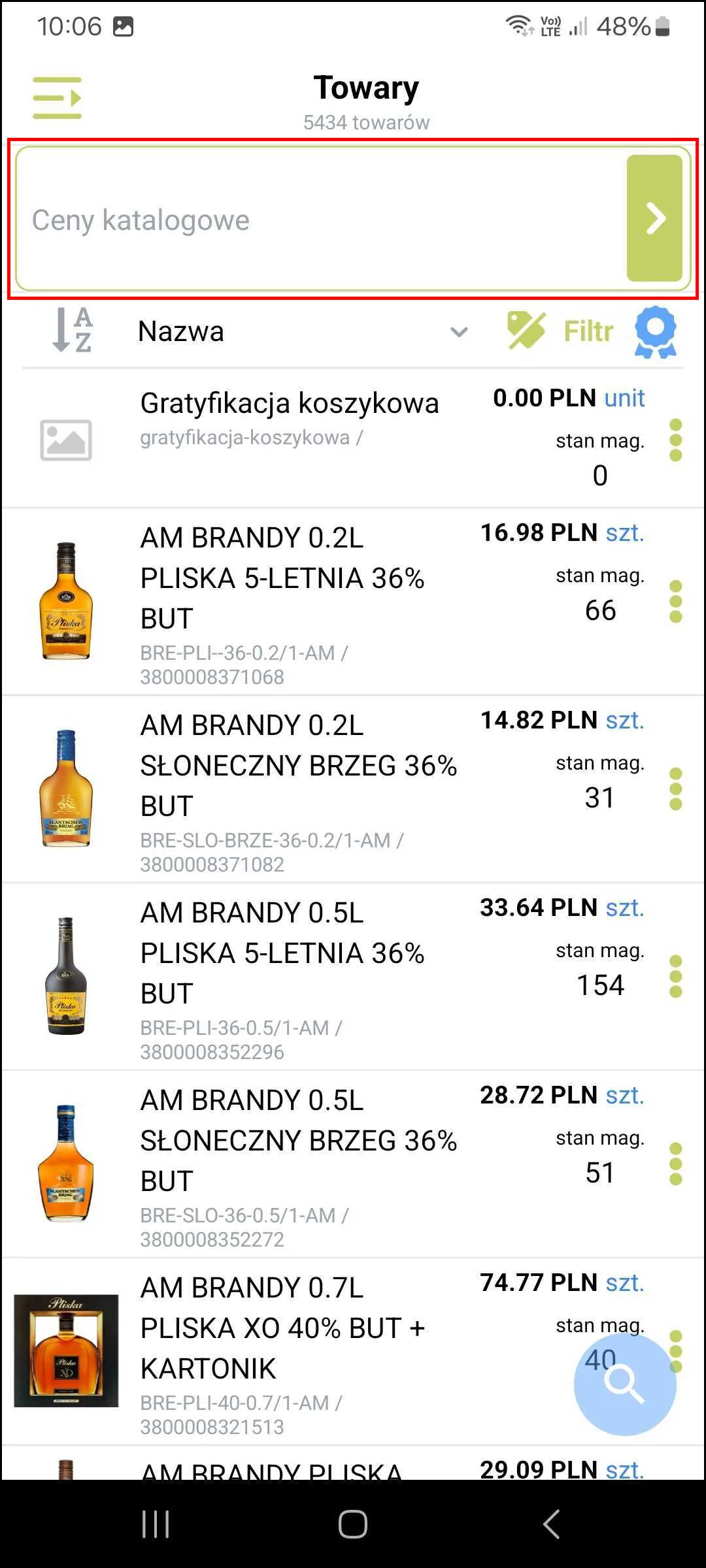
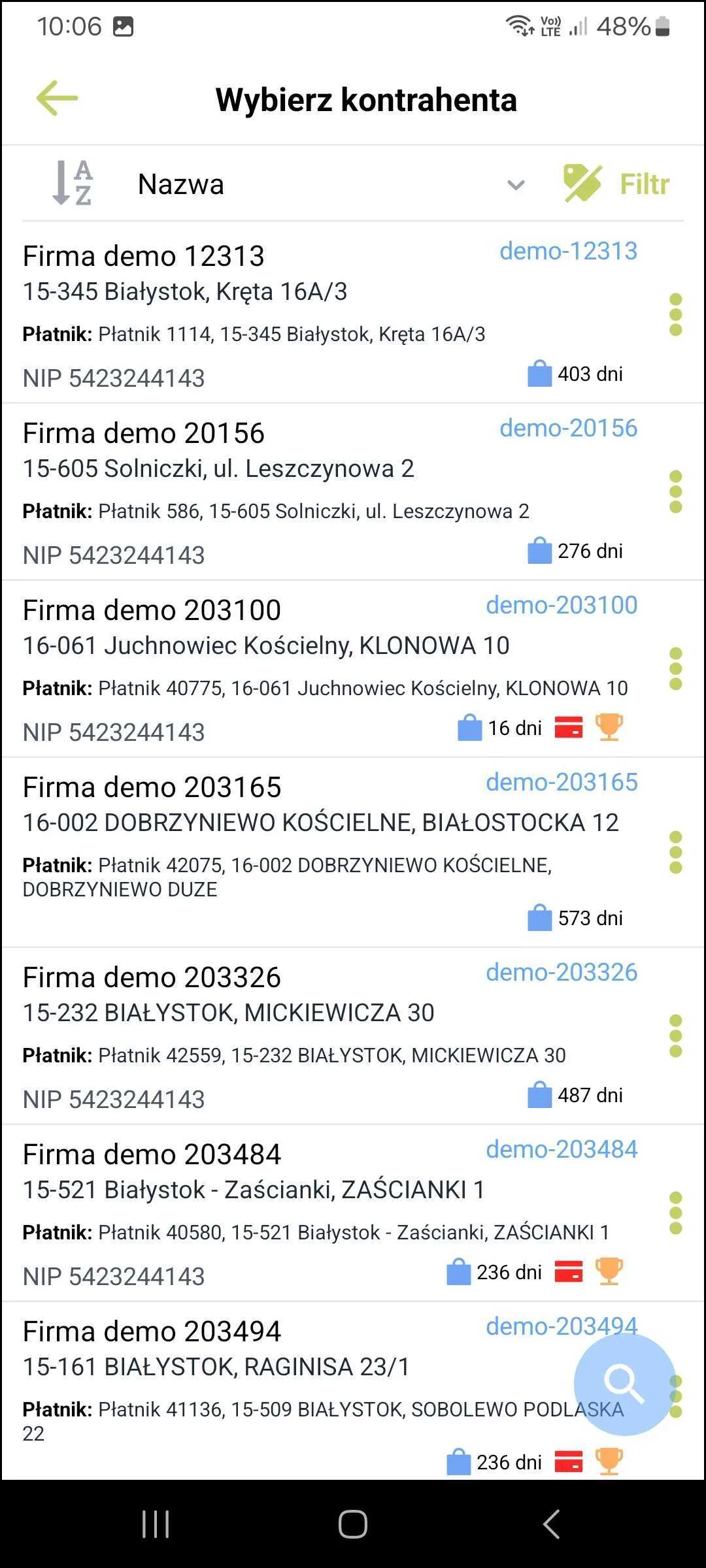
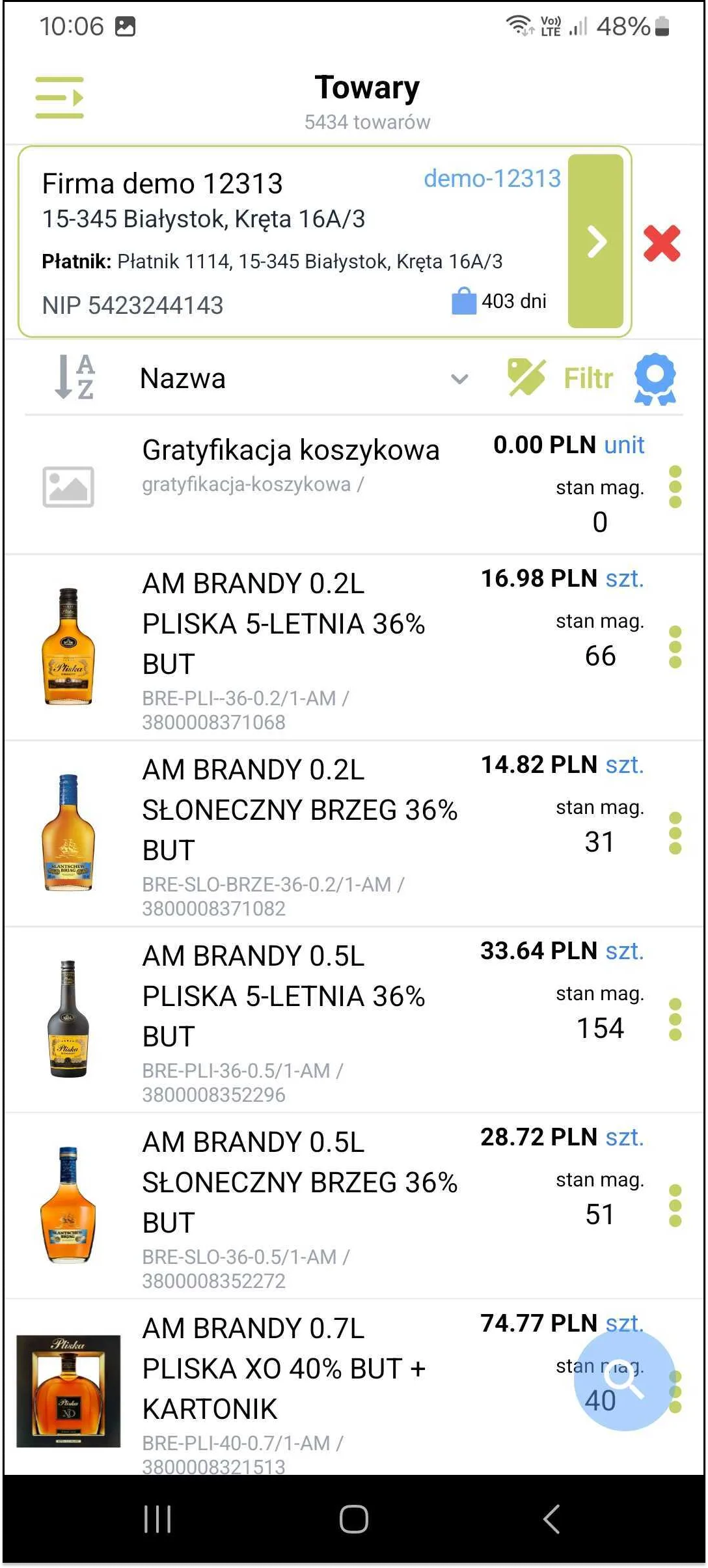
Po wejściu w zakładkę lista pokazuje ceny katalogowe. Żeby zobaczyć ceny konkretnego kontrahenta, kliknij pole Ceny katalogowe (1) i wybierz kontrahenta z listy. Lista przeładuje się i pokaże:
- ceny tego kontrahenta, czyli ceny z jego cenników po rabatach,
- tylko towary, które może kupować. Jeśli kontrahent ma wykluczone towary lub kategorie, nie zobaczysz ich na liście.
Żeby wrócić do cen katalogowych, kliknij X obok kontrahenta. Wybór kontrahenta nie jest zapamiętywany: po wyjściu z zakładki lista znowu pokazuje ceny katalogowe.
Uwaga na cenę na karcie produktu. Cena kontrahenta jest tylko na liście. Karta produktu zawsze pokazuje cenę katalogową, także po wybraniu kontrahenta. Cenę dla klienta sprawdzaj na liście.
Wyszukiwanie i skaner
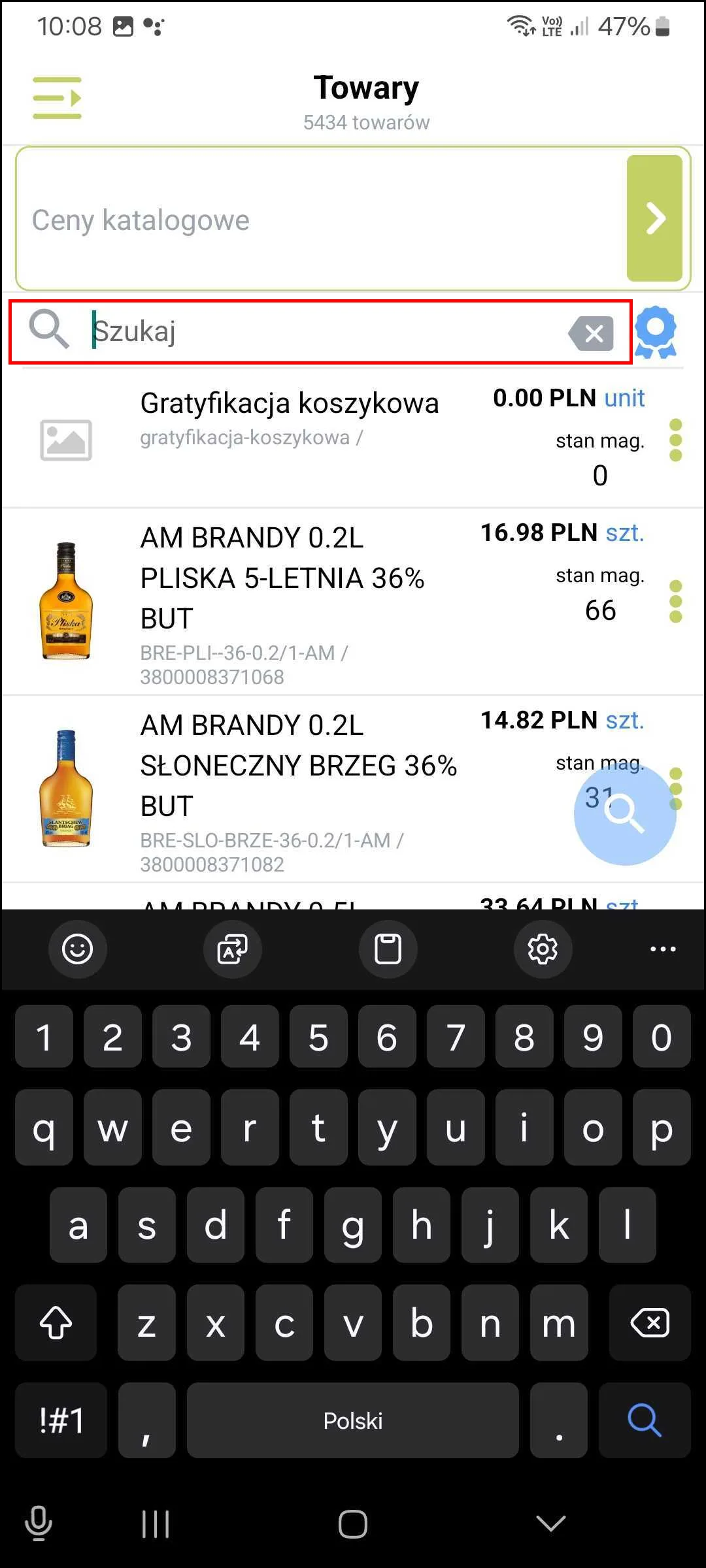
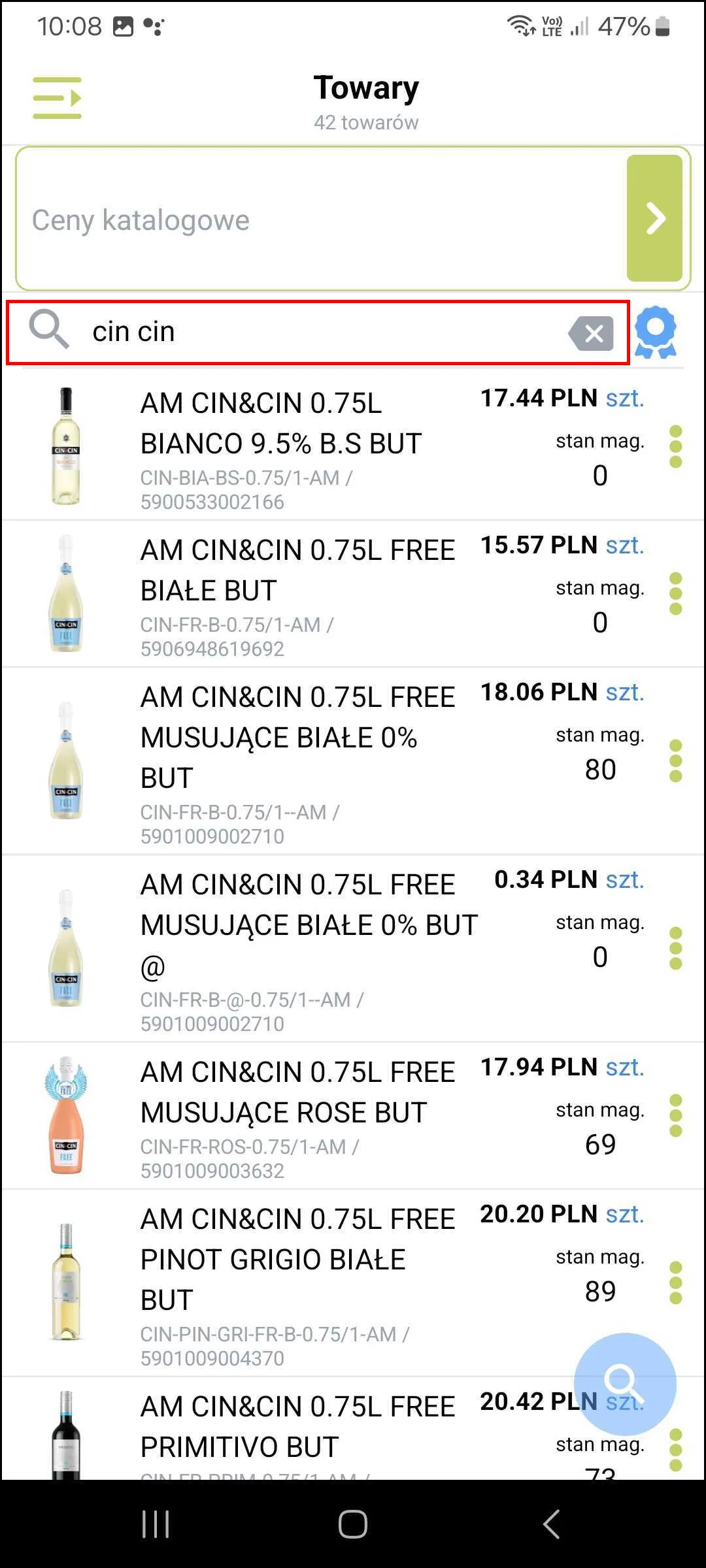
Kliknij ikonę lupy w prawym dolnym rogu (9). Nad listą pojawi się pole Szukaj. Aplikacja szuka wpisanej frazy w nazwie towaru, nazwie potocznej, kodzie, SKU i EAN, a w niektórych firmach także w opisie. Nie musisz wpisywać polskich znaków ani całych słów. Jeśli wpiszesz kilka słów, każde z nich musi pasować: na zrzucie poniżej fraza „pliska 0.5” znalazła dwa towary.
Zależnie od ustawień lista zawęża się już w trakcie pisania albo dopiero po kliknięciu lupy na klawiaturze. Żeby wyczyścić pole, kliknij ikonę X w polu.

Zamiast wpisywać kod, możesz go zeskanować. Kliknij ikonę kodu kreskowego (7): pod polem kontrahenta otworzy się podgląd aparatu. Zeskanowany kod trafi do pola Szukaj i lista od razu pokaże pasujący towar.
Sortowanie
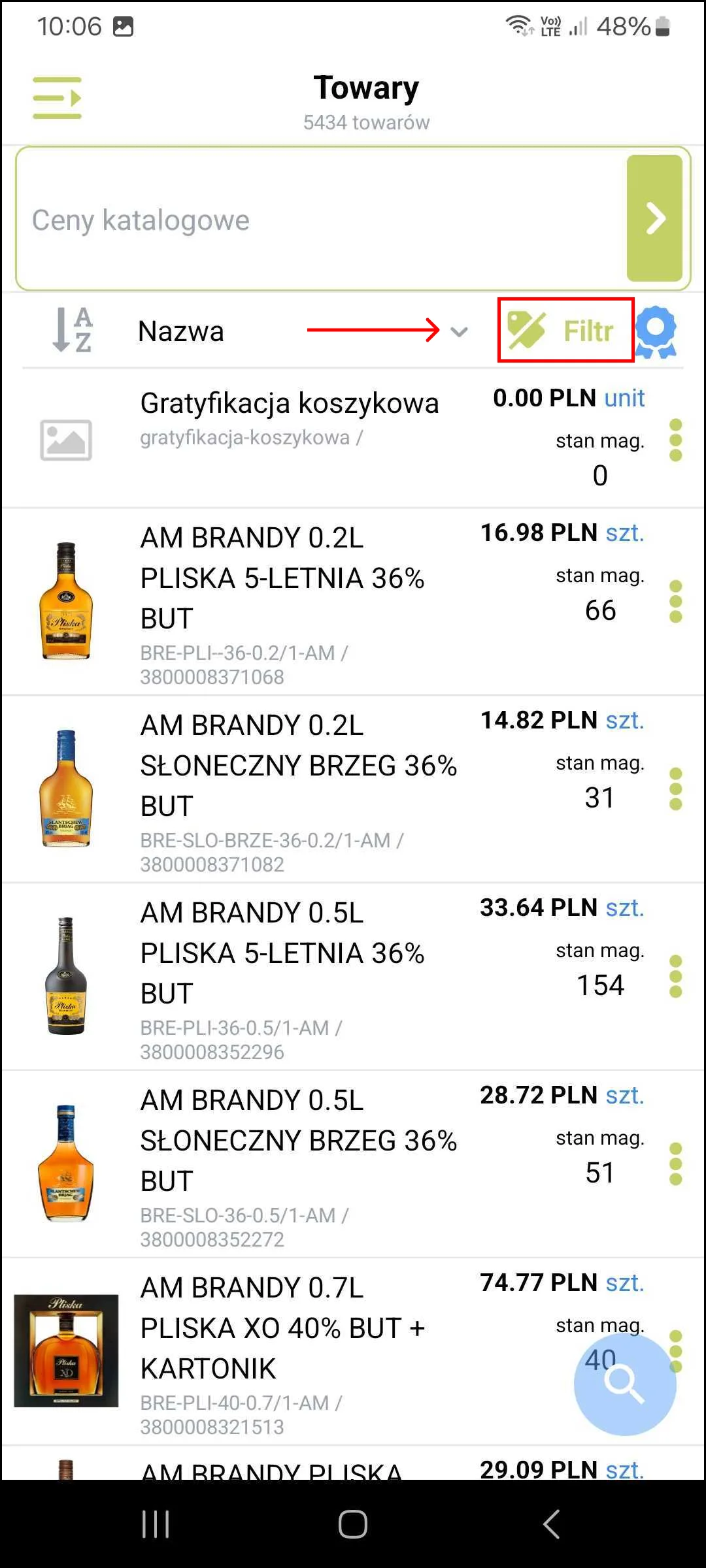
Listę możesz sortować po Nazwie albo po Kodzie produktu (4). Strzałka obok odwraca kolejność. Aplikacja zapamiętuje wybrane sortowanie, także dla listy towarów w dokumencie.
Filtry
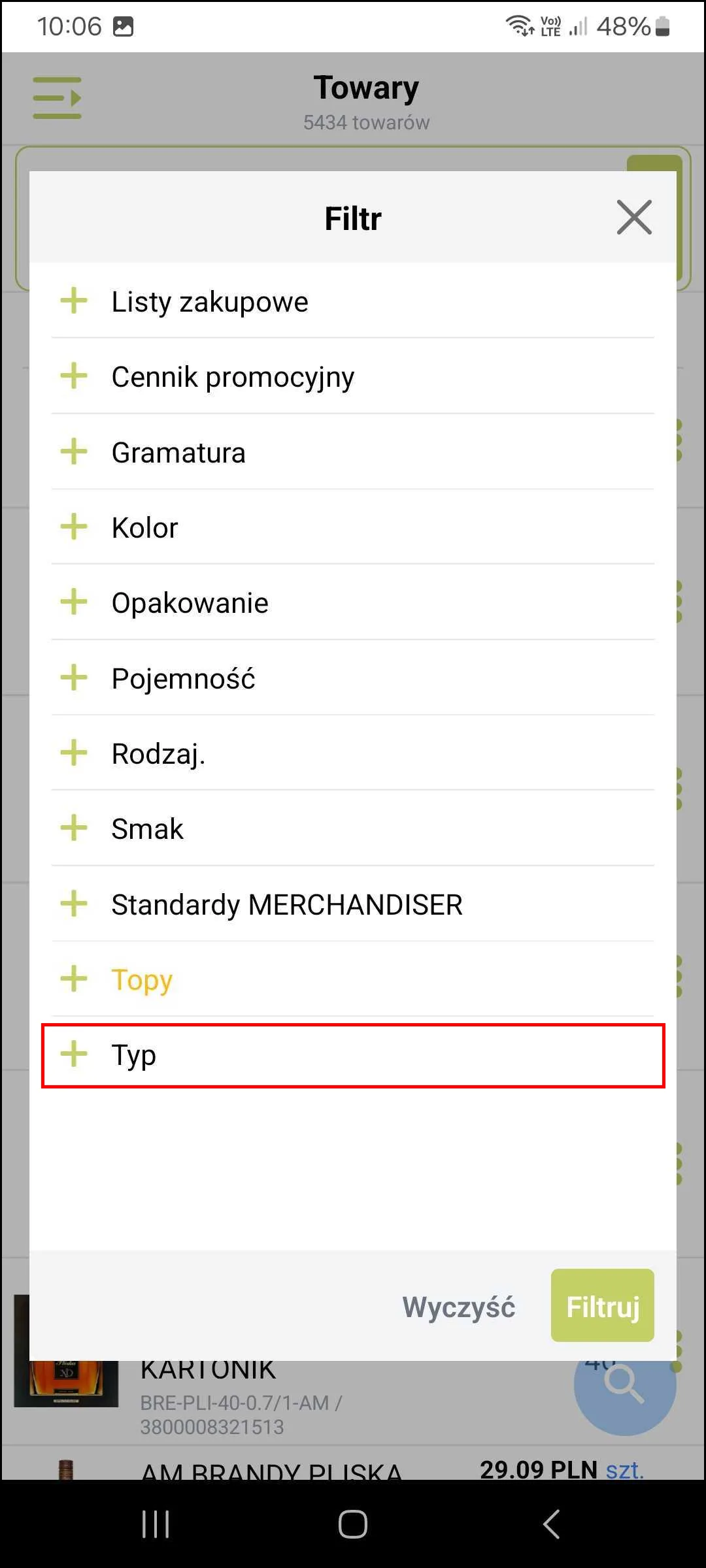
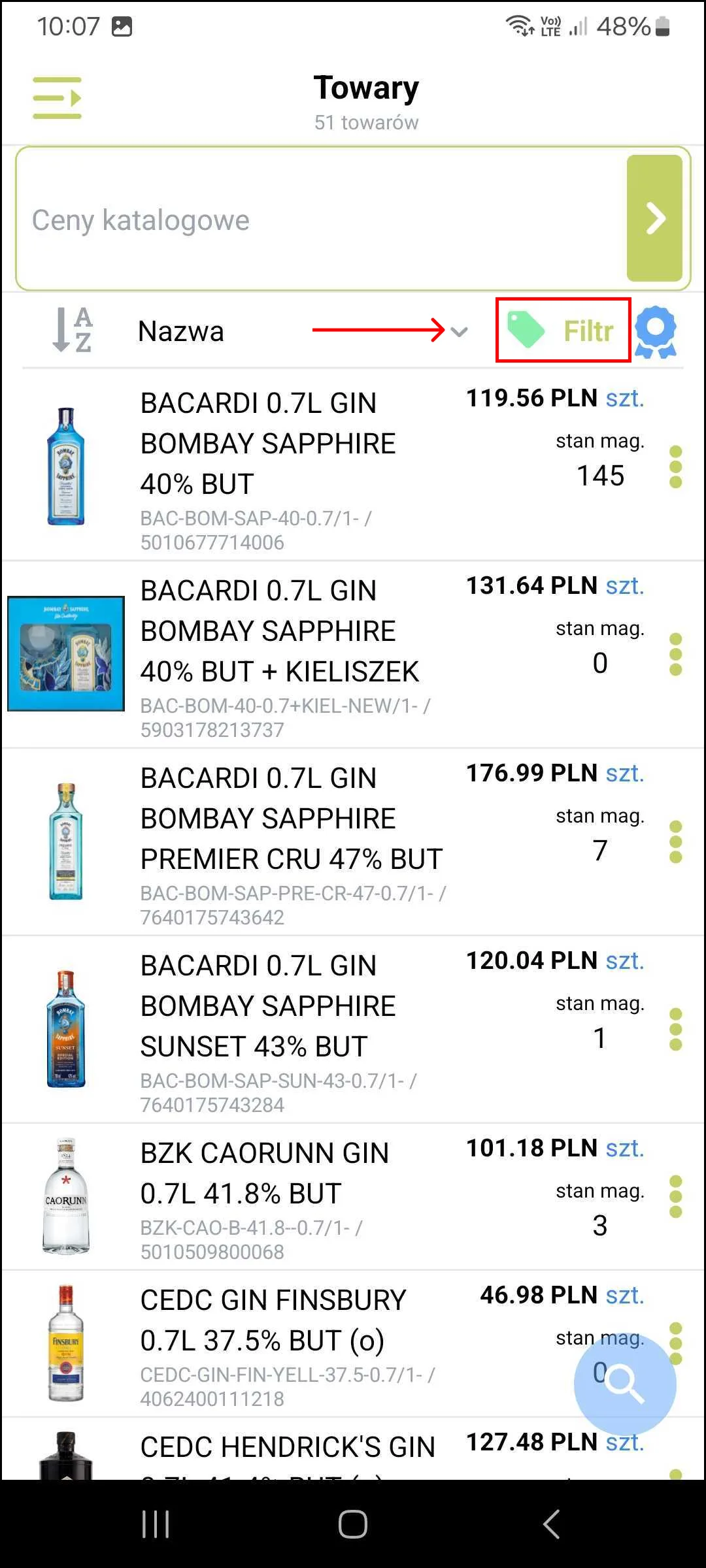
Kliknij Filtr (5). W oknie filtrów są grupy, które rozwijasz znakiem +:
- Listy zakupowe – towary z list zakupowych. Po wybraniu kontrahenta widzisz tylko jego listy.
- Cennik promocyjny – towary, które mają dzisiaj cenę w wybranym cenniku. Po wybraniu kontrahenta widzisz tylko cenniki tego kontrahenta.
- Standardy MERCHANDISER – towary ze standardów ekspozycji.
- Atrybuty towarów, np. Typ, Smak, Pojemność. Które atrybuty są w filtrach, ustala administrator w panelu AMPER.
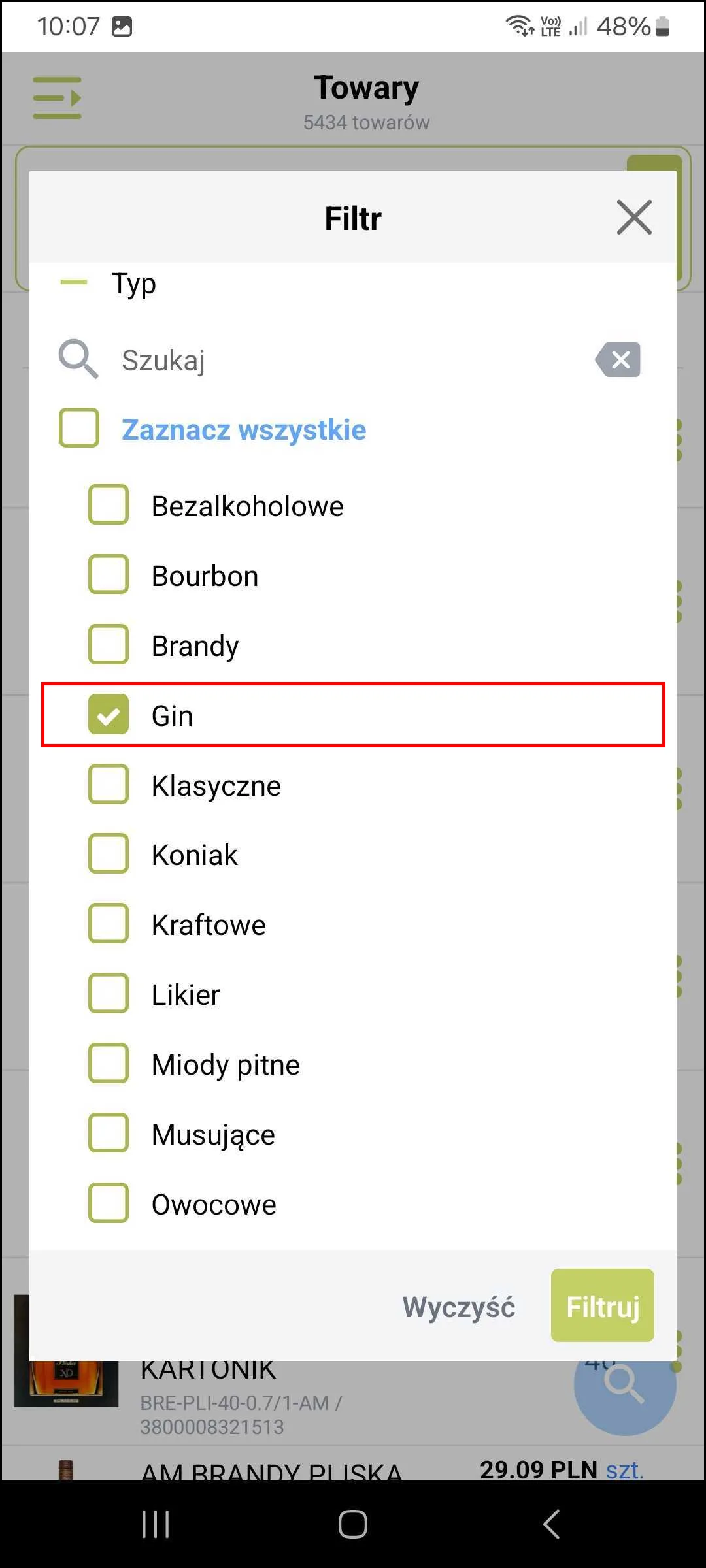
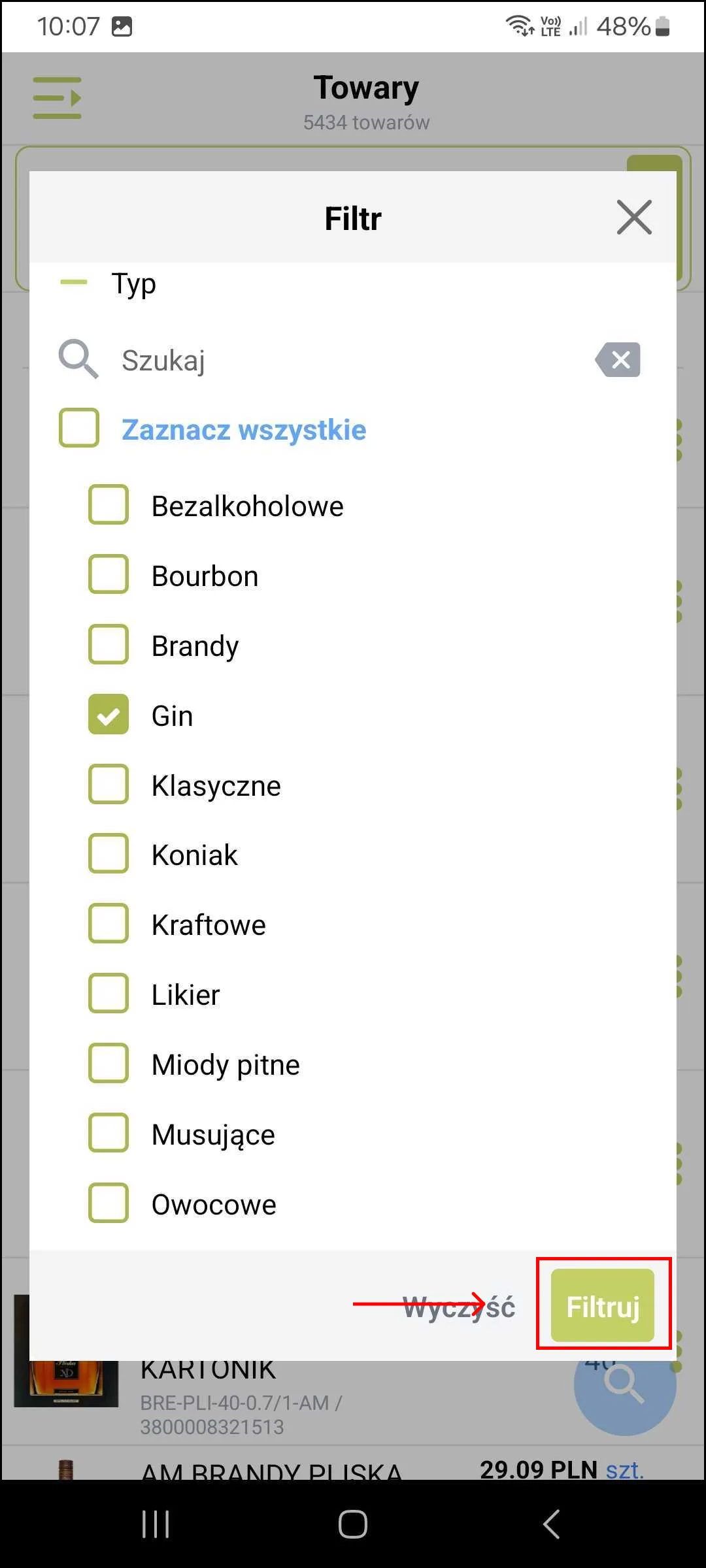
W rozwiniętej grupie możesz wyszukać wartość w polu Szukaj albo kliknąć Zaznacz wszystkie. Wartości w jednej grupie się sumują (np. Gin lub Wódka), a różne grupy zawężają wynik (np. Gin i pojemność 0,7).
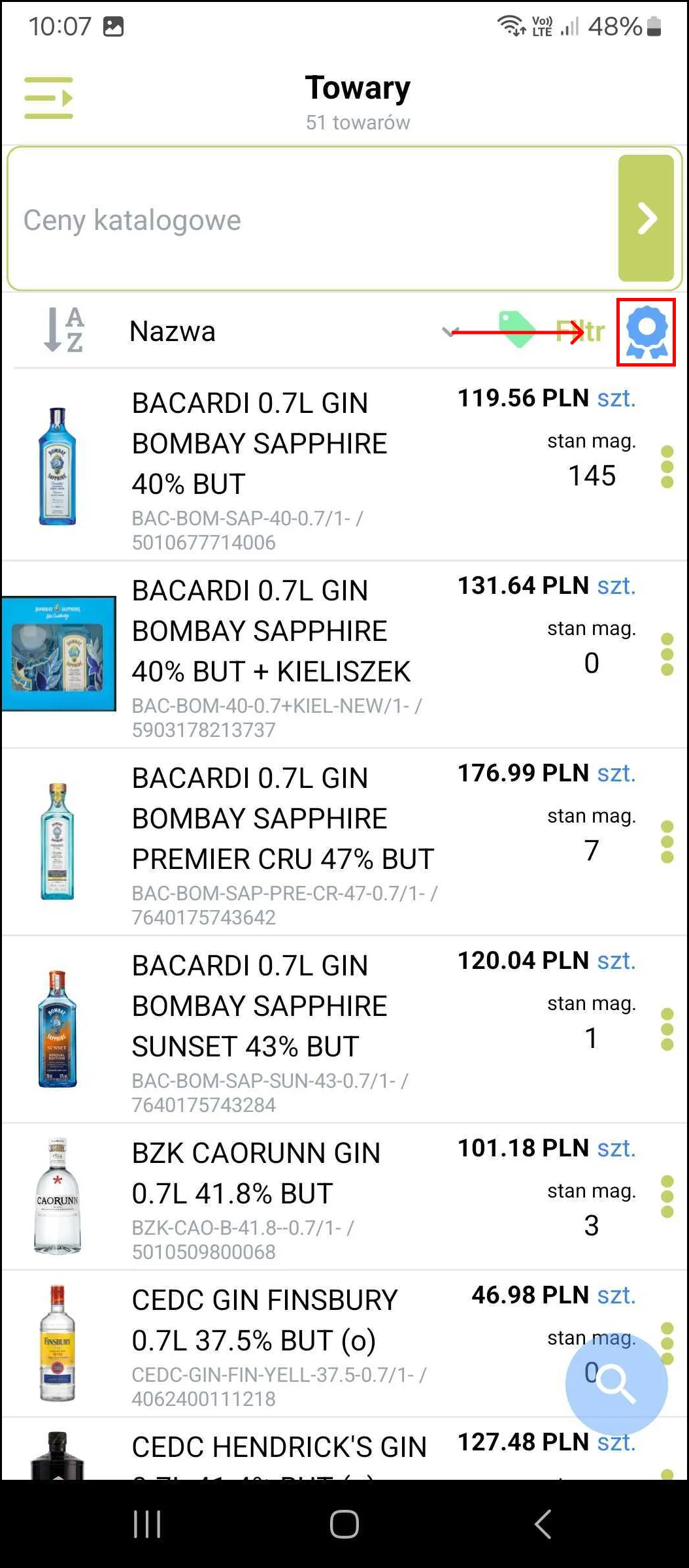
Kliknij Filtruj, żeby zastosować filtry, albo Wyczyść, żeby je wyłączyć. Gdy filtr jest aktywny, ikona przy Filtr zmienia kolor na zielony. Na przykładzie poniżej filtr Typ = Gin zostawił 51 towarów. Filtry nie są zapamiętywane: po wyjściu z zakładki lista znowu pokazuje wszystkie towary.

Bestsellery i towary bez stanu
Ikona orderu (6) pokazuje tylko bestsellery. Gdy jest włączona, ma kolor czerwony. Kliknij ją ponownie, żeby wrócić do wszystkich towarów.
Ikona sześcianu (2) ukrywa towary, których nie ma na stanie w magazynie domyślnym. Gdy jest włączona, sześcian jest wypełniony. Kliknij ją ponownie, żeby znowu widzieć wszystkie towary.
Oba ustawienia działają też na liście towarów w dokumencie: jeśli włączysz je tutaj, będą włączone również tam.

Wysyłka kart produktów
Karty kilku towarów naraz wyślesz klientowi jednym e-mailem:
- Kliknij ikonę zaznaczania (3). Przy towarach pojawią się pola wyboru.
- Zaznacz towary, klikając je na liście.
- Kliknij zieloną ikonę wysyłki (2 na zrzucie poniżej), wpisz adres e-mail i kliknij Wyślij karty.
Klient dostanie jeden e-mail z kartą każdego towaru w osobnym pliku PDF. Żeby wyjść z zaznaczania bez wysyłki, kliknij czerwony X (1).
2. Karta produktu
Kartę produktu otworzysz ikoną menu (trzy kropki) przy towarze na liście (8). Na górze karty jest zębatka (1), którą zgłosisz problem z towarem. Na dole są dwie zakładki: karta produktu (2) i baza wiedzy (3, jeśli jest włączona).
Na karcie, od góry:
| Część | Co zawiera |
|---|---|
| Zdjęcia i pliki | Zdjęcia towaru, a także pliki, np. PDF. Strzałkami przełączasz zdjęcia. Kliknij zdjęcie, żeby zobaczyć je na pełnym ekranie; plik PDF otworzy się w aplikacji telefonu. |
| Dane towaru | Nazwa potoczna, kod, krótki opis, SKU, Cena netto, VAT i Cena brutto (ceny katalogowe), kaucja, waga, jednostki miary i atrybuty, np. pojemność. W niektórych firmach także ceny z dodatkowych cenników. |
| Magazyny | Stan towaru w każdym magazynie: Ilość i Przydzielono. |
| Jednostki miary | Jednostki, w których można sprzedawać towar, np. zgrzewka, warstwa, paleta, z przelicznikiem na sztuki. |
| Data ważności produktu | Jeśli jest podana. |
| Ostatnie ceny produktu | Tylko gdy na liście był wybrany kontrahent: data, ilość, cena i numer dokumentu z dokumentów tego kontrahenta, w których był ten towar. Telefon ma tylko dokumenty z ostatnich tygodni (okres zależy od ustawień firmy), więc starszych zakupów tu nie zobaczysz. |
| Uwagi | Uwagi do towaru, jeśli są. |
| Kod kreskowy | Kod EAN towaru jako kod kreskowy. Można go zeskanować z ekranu. |
| Opis | Pełny opis towaru. |


Wysyłka karty produktu e-mailem
Na dole karty kliknij Wyślij kartę produktu na email, wpisz adres klienta i kliknij Wyślij. Klient dostanie e-mail z kartą produktu w pliku PDF: ze zdjęciem, ceną, kodami, opisem i kodem QR prowadzącym do towaru.
Zgłoszenie problemu z towarem
Jeśli widzisz błąd w danych towaru, kliknij zębatkę w prawym górnym rogu karty. Zaznacz, czego dotyczy problem (Błędne zdjęcie produktu, Niepoprawny opis produktu, Niepoprawna cena produktu), opisz go w polu Opis problemu i kliknij Wyślij. Zgłoszenie trafi do administratora AMPER, a Ty dostaniesz jego potwierdzenie e-mailem.
Baza wiedzy
Jeśli baza wiedzy jest w Twojej firmie włączona, druga zakładka na dole karty (3) pokazuje posty bazy wiedzy przypisane do tego towaru. Ikoną + dodasz nowy post. Jak działają posty, opisujemy w rozdziale Baza wiedzy.
AMPER AI
Jeśli AMPER AI jest w Twojej firmie włączone, przycisk asystenta jest na liście towarów i na karcie produktu. Na karcie asystent wie, który towar oglądasz, więc pytając o niego, nie musisz podawać nazwy. Więcej w artykule AMPER AI dla przedstawiciela.
Potrzebujesz pomocy? Napisz na support@ampliapps.com albo zadzwoń: +48 85 6000 263.