Koszyk
Sortowanie, wyszukiwanie i zaznaczanie produktów w koszyku AMPER B2B oraz dodawanie, usuwanie i edycja promocji w koszyku.
Ostatnia aktualizacja: 13 stycznia 2025
W tej instrukcji przedstawimy kluczowe funkcje koszyka na platformie AMPER B2B. Omówimy także obsługę Promocji w koszyku - dodawanie, usuwanie oraz edycję.
1. Akcje na koszyku
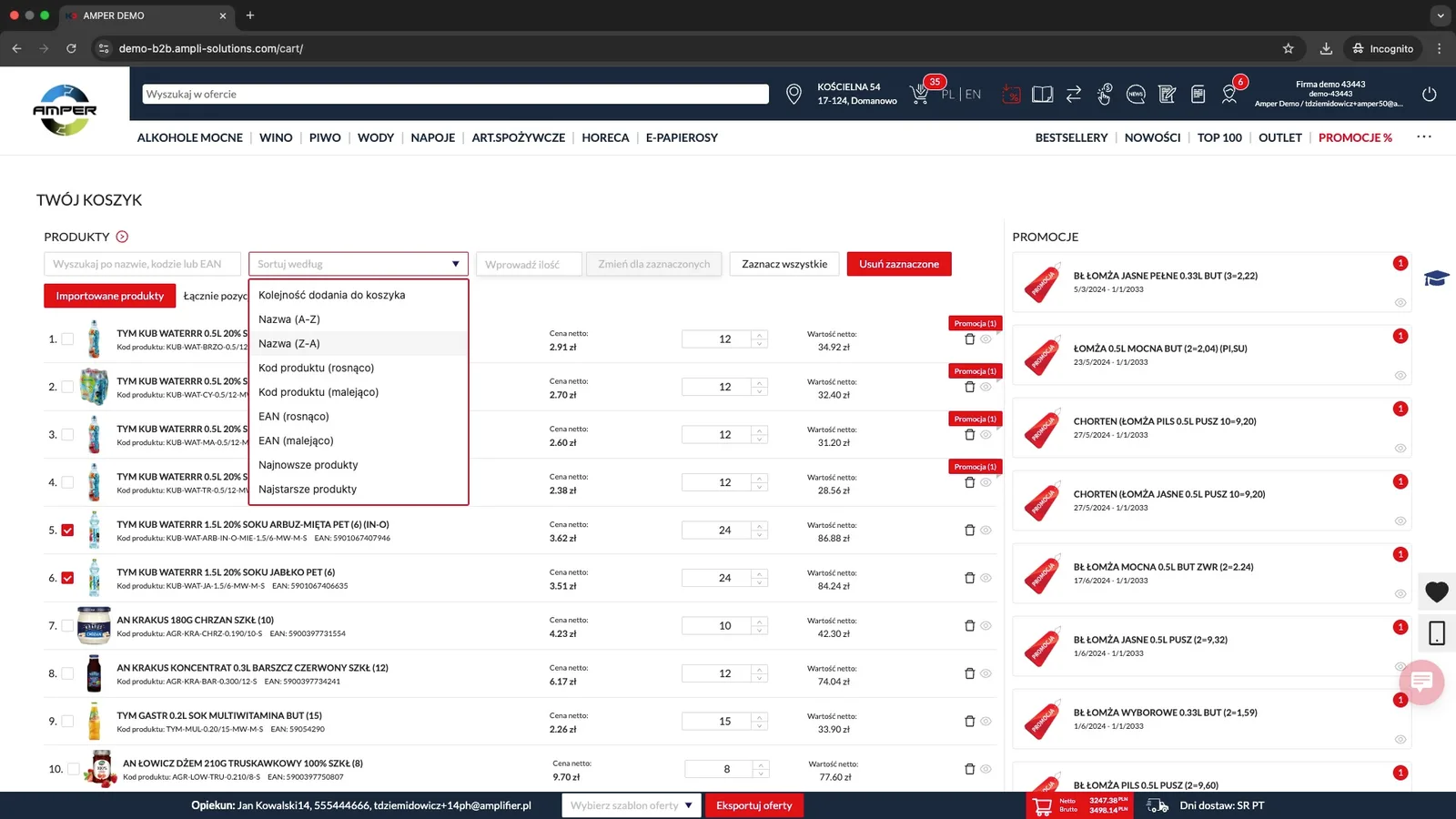
Na początku zaczniemy od możliwości sortowania listy produktów w koszyku. Po kliknięciu na sekcję Sortuj według wyskoczą nam różne opcje sortowania. Po kliknięciu w jedną z nich lista zostanie automatycznie przefiltrowana wg uznania.
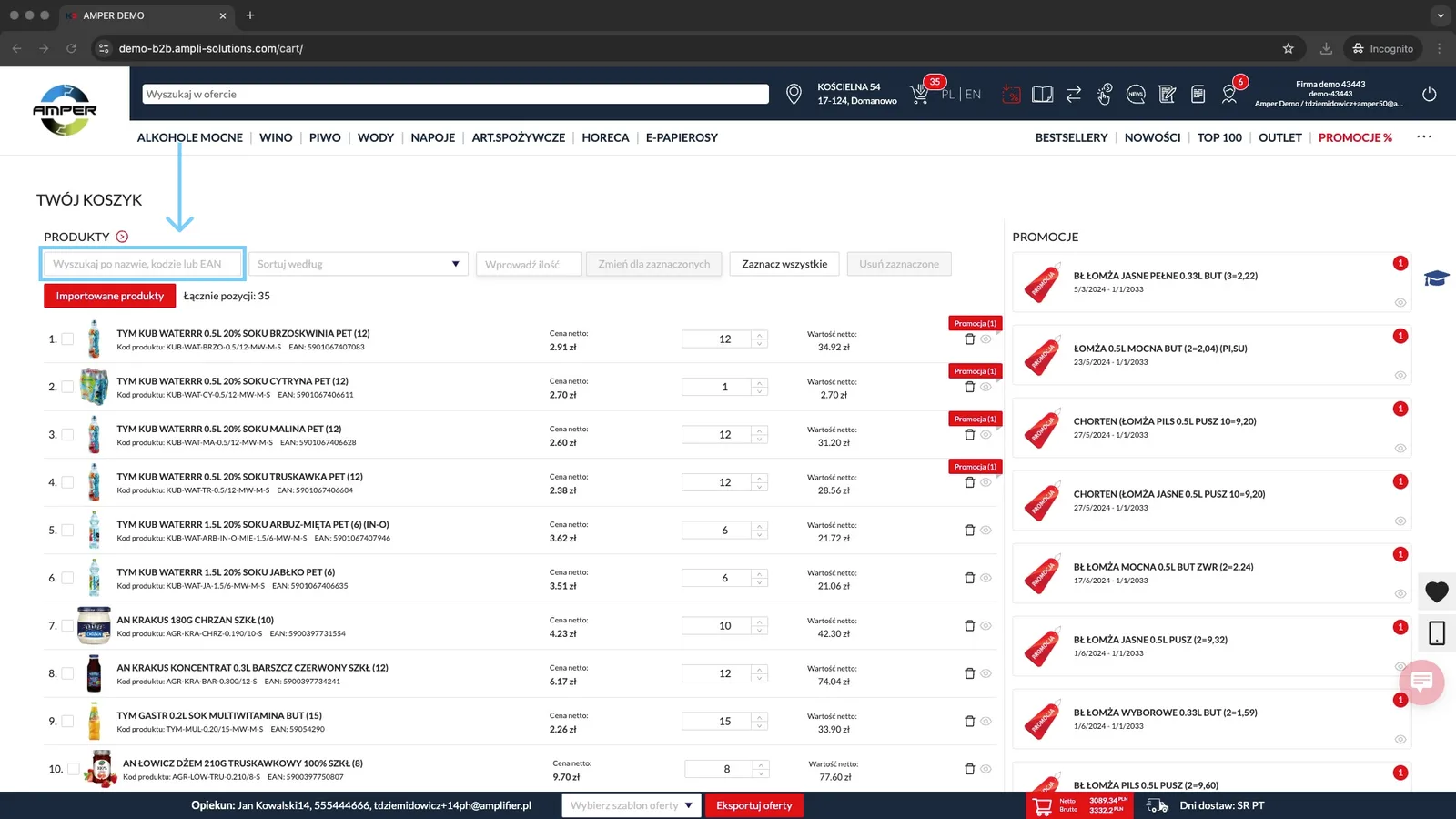
Jeśli w koszyku mamy dużo produktów tak jak na zrzucie załączonym poniżej możemy sobie przefiltrować listę korzystając z okna wyszukiwania (oznaczone kolorem niebieskim). Możemy szukać towarów po nazwie, kodzie lub EAN.
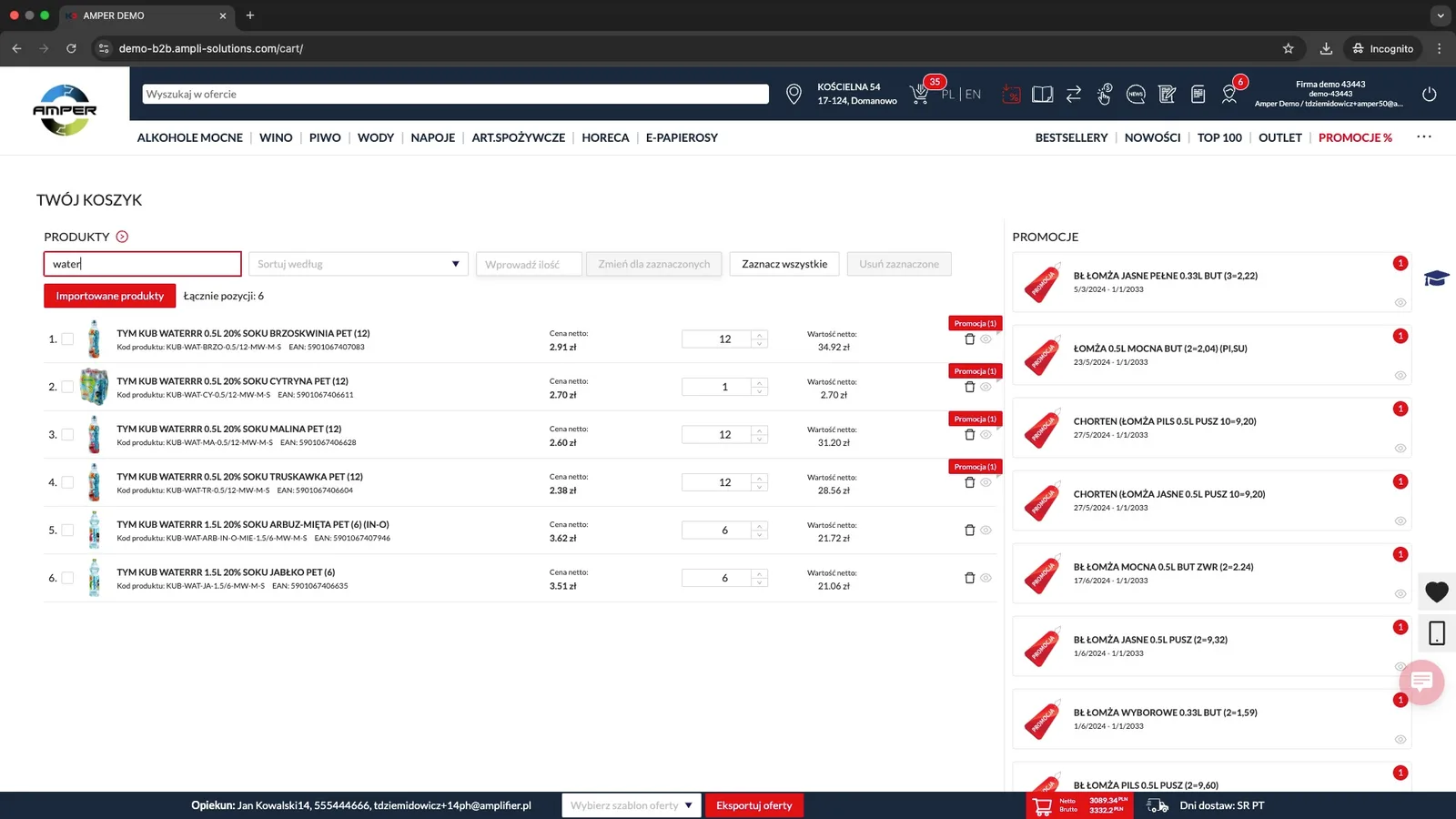
W tym przypadku skorzystamy z wykorzystania po nazwie wpisując frazę Water. Jak widzimy na zrzucie poniżej lista została ograniczona do produktów zawierających daną frazę.
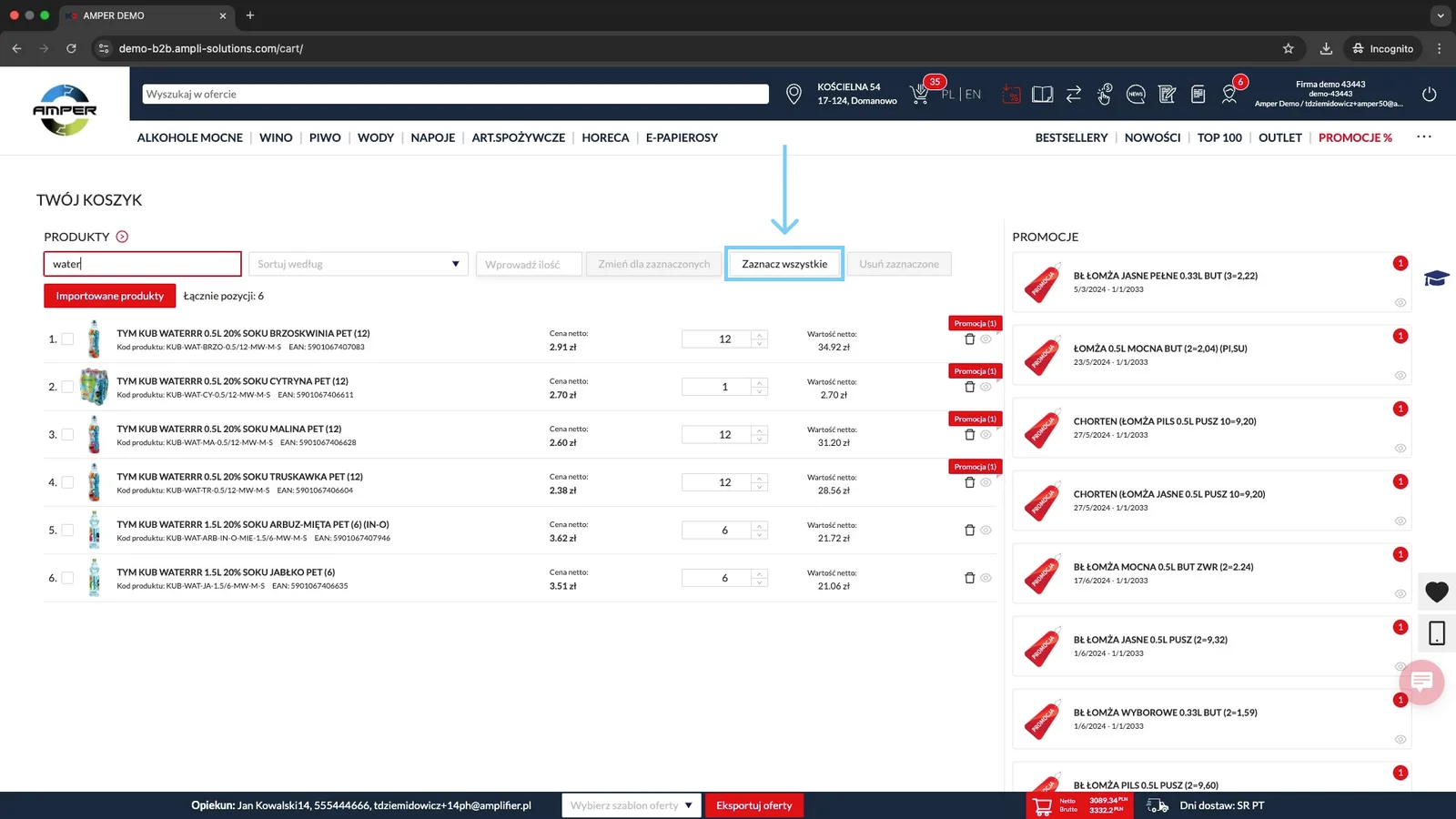
Na pełnej liście produktów oraz na tej zawężonej możemy zaznaczać produkty aby wykonywać na nich konkretne akcje. Aby zaznaczyć wszystkie produkty klikamy na przycisk Zaznacz wszystkie oznaczony kolorem niebieskim na zrzucie poniżej.
Po kliknięciu widzimy, że wszystkie produkty z naszej przefiltrowanej listy zostały zaznaczone. Teraz możemy takie produkty usunąć z koszyka klikając czerwony przycisk Usuń zaznaczone obok przycisku, którego używaliśmy przed chwilą.
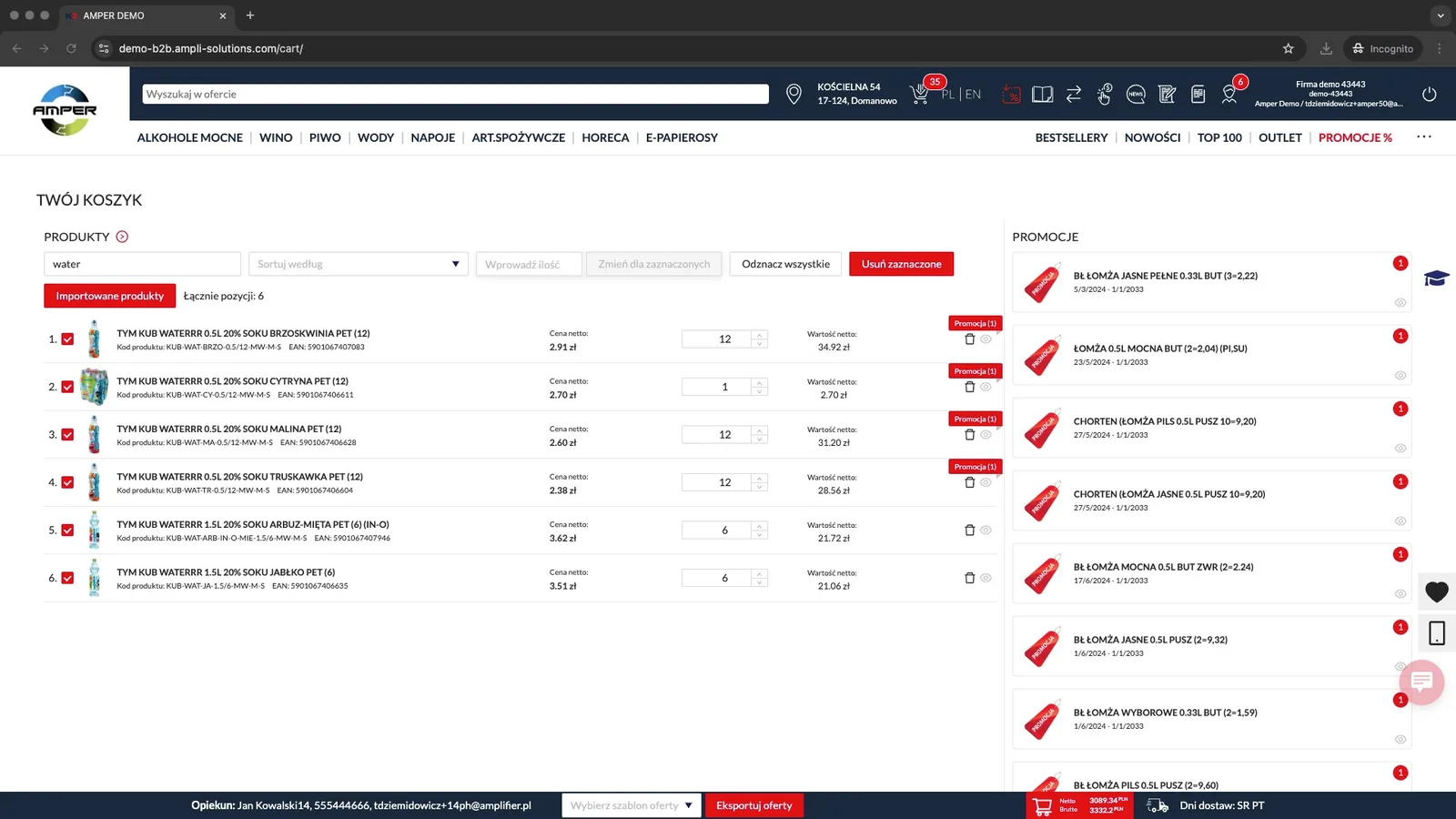
Możemy również modyfikować ich ilość w koszyku wpisując wartość w podkreślone kolorem czerwonym na zrzucie poniżej. Gdy wpiszemy wartość (np. 12) możemy użyć czerwonego przycisku Zmień dla zaznaczonych po prawej stronie od okna z wartością.
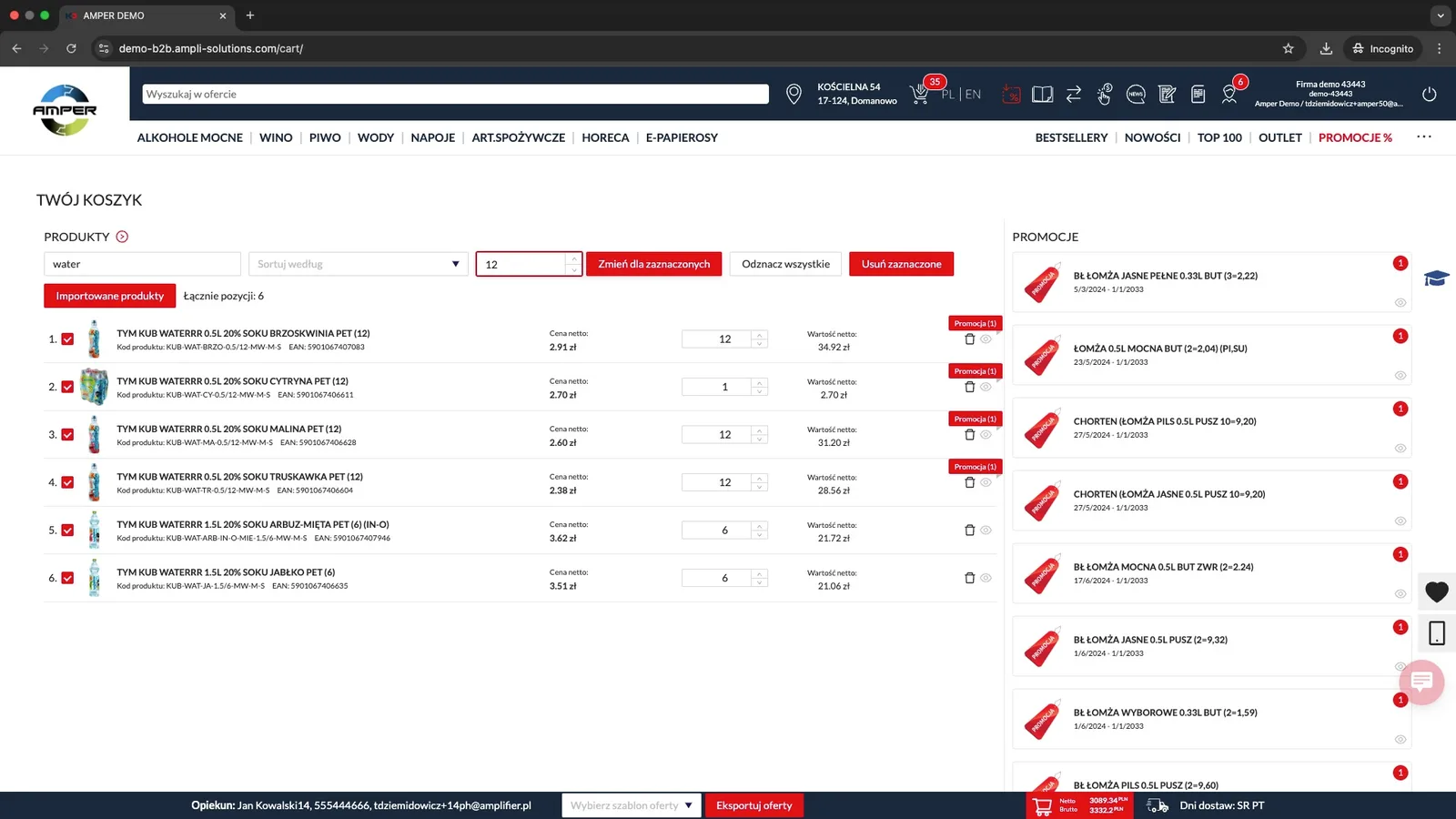
Po naciśnięciu przycisku Zmień dla zaznaczonych widzimy, że wszystkie nasze oznaczone produkty zmieniły swoją ilość na 12.
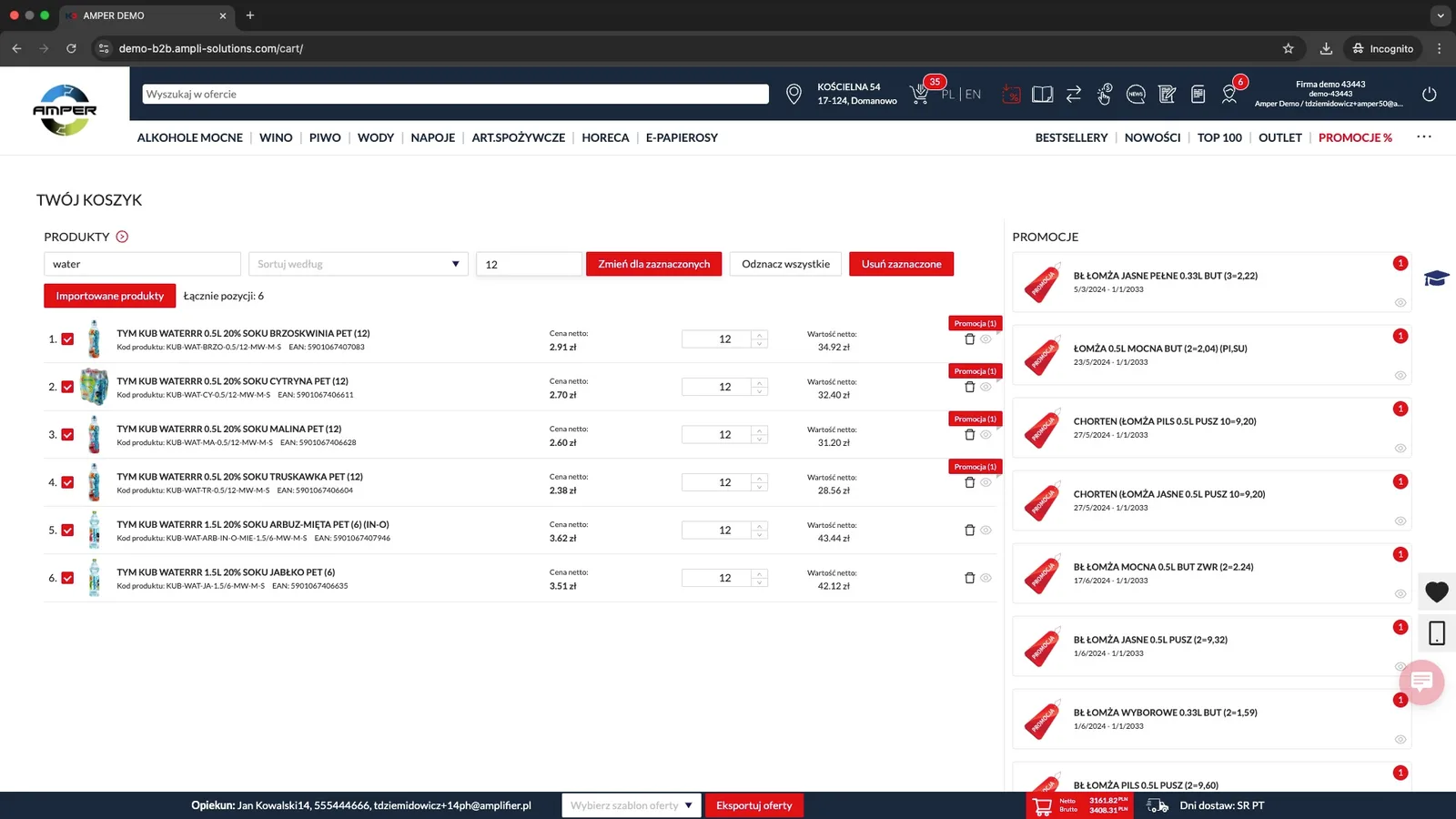
Aby odznaczyć produkty, które mamy zaznaczone możemy skorzystać z przycisku Odznacz wszystkie, który jest oznaczony niebieskim kolorem na zrzucie poniżej.
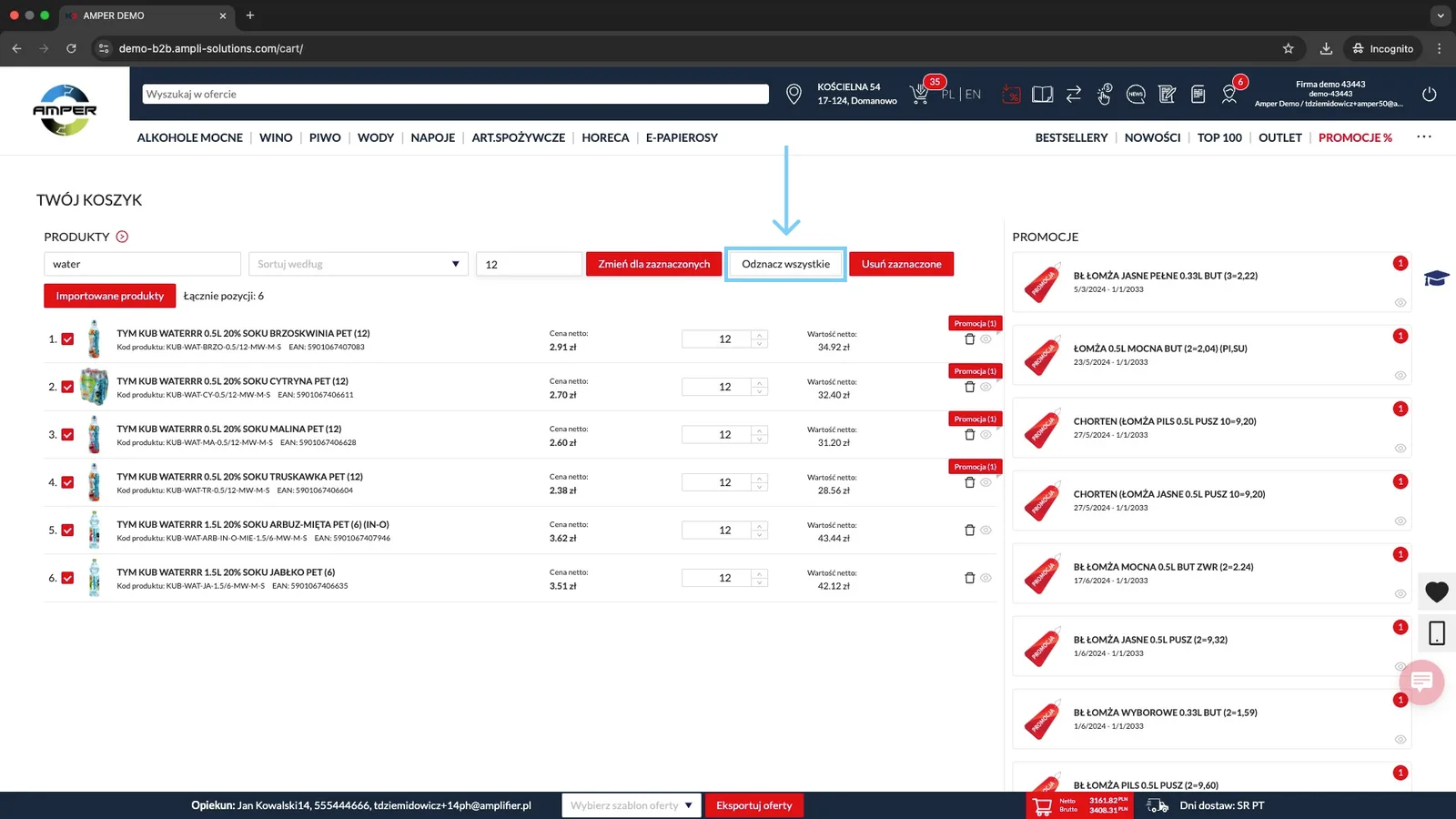
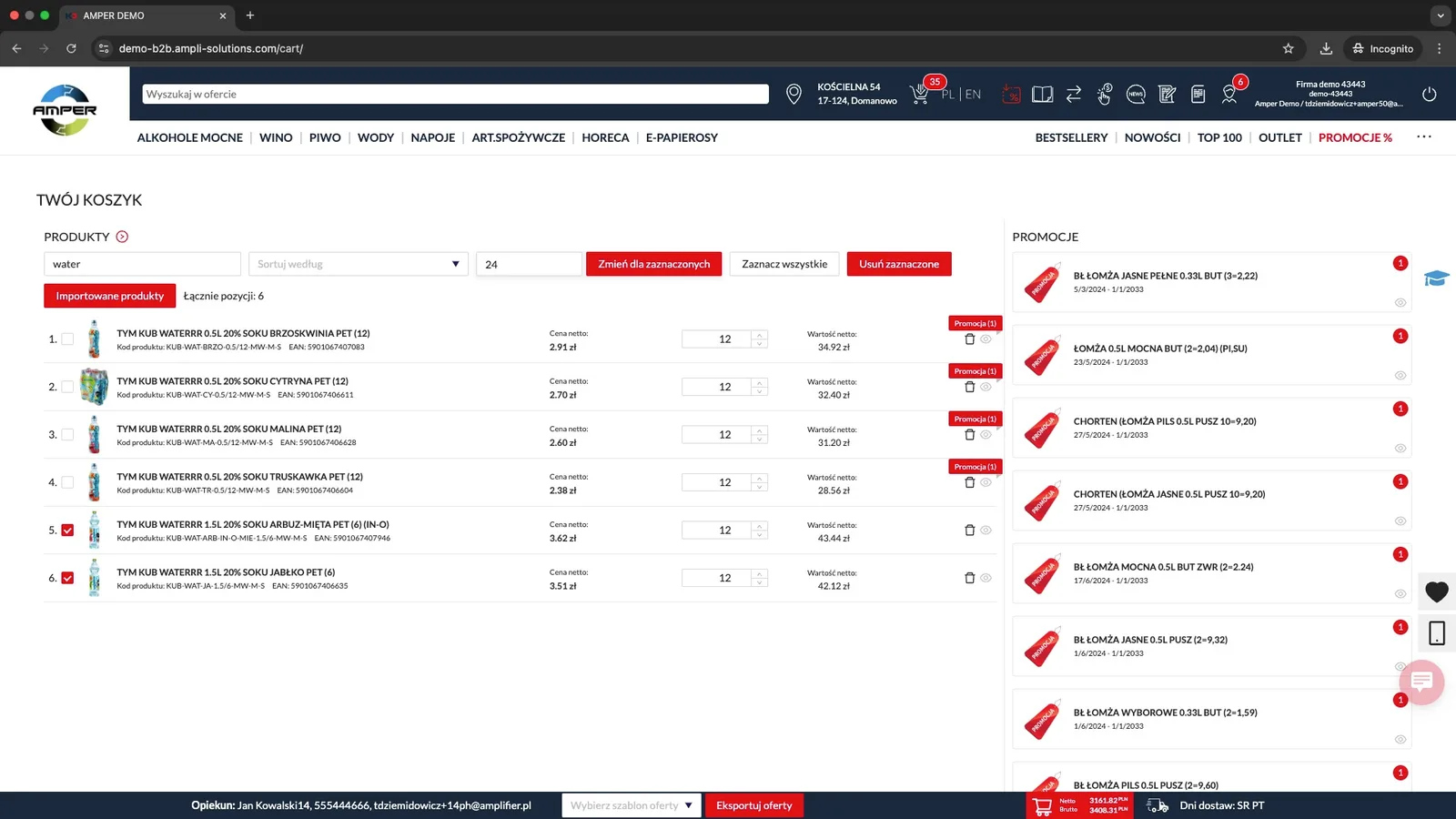
Produkty możemy również zaznaczać pojedynczo klikając na checkboxy. Na zrzucie poniżej zaznaczone są dwa ostatnie produkty. W ten sposób możemy np. zmienić ilość grupowo, ale tylko dla tych produktów.
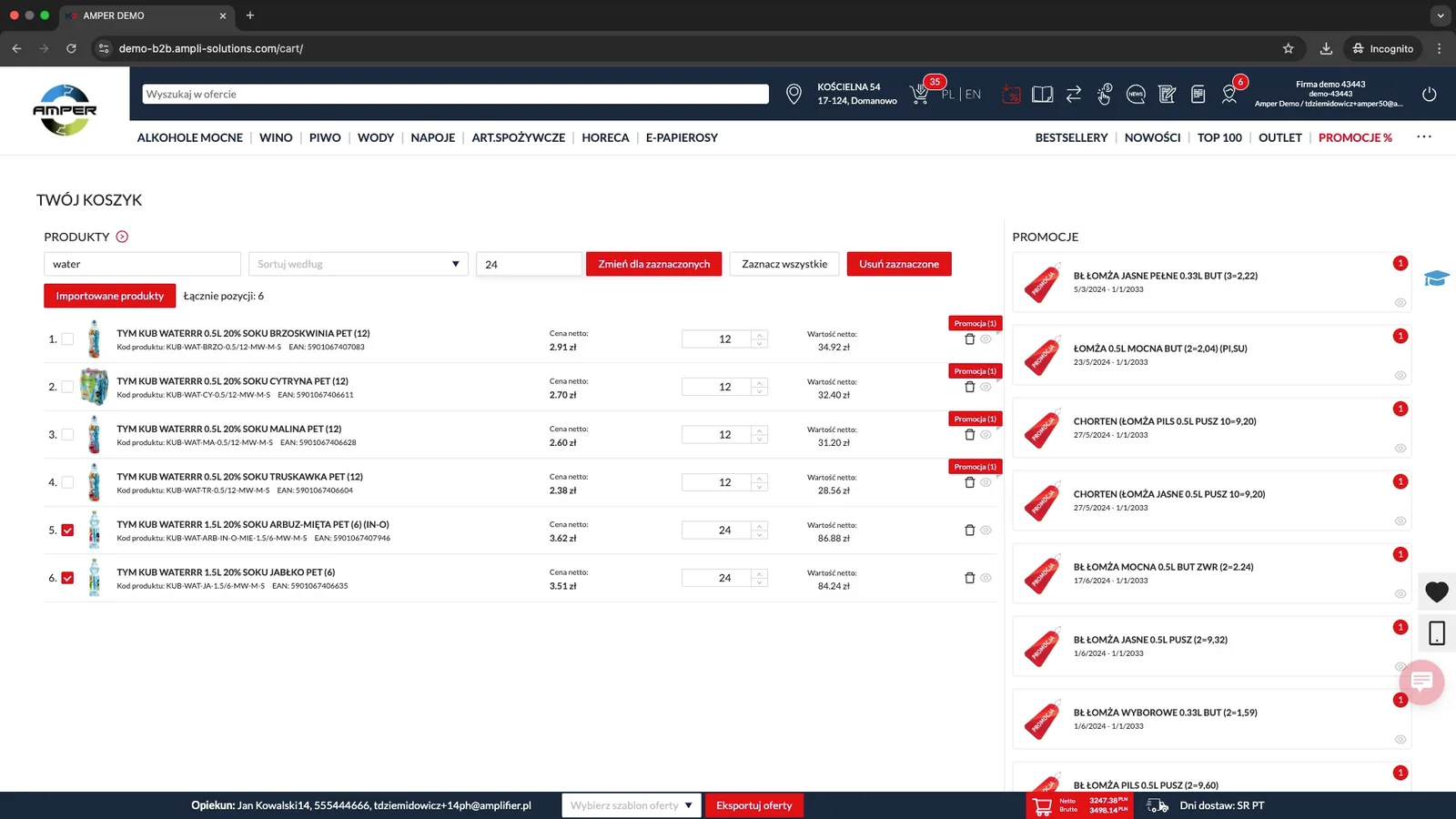
Ilość na wybranych produktach została zwiększona do 24.
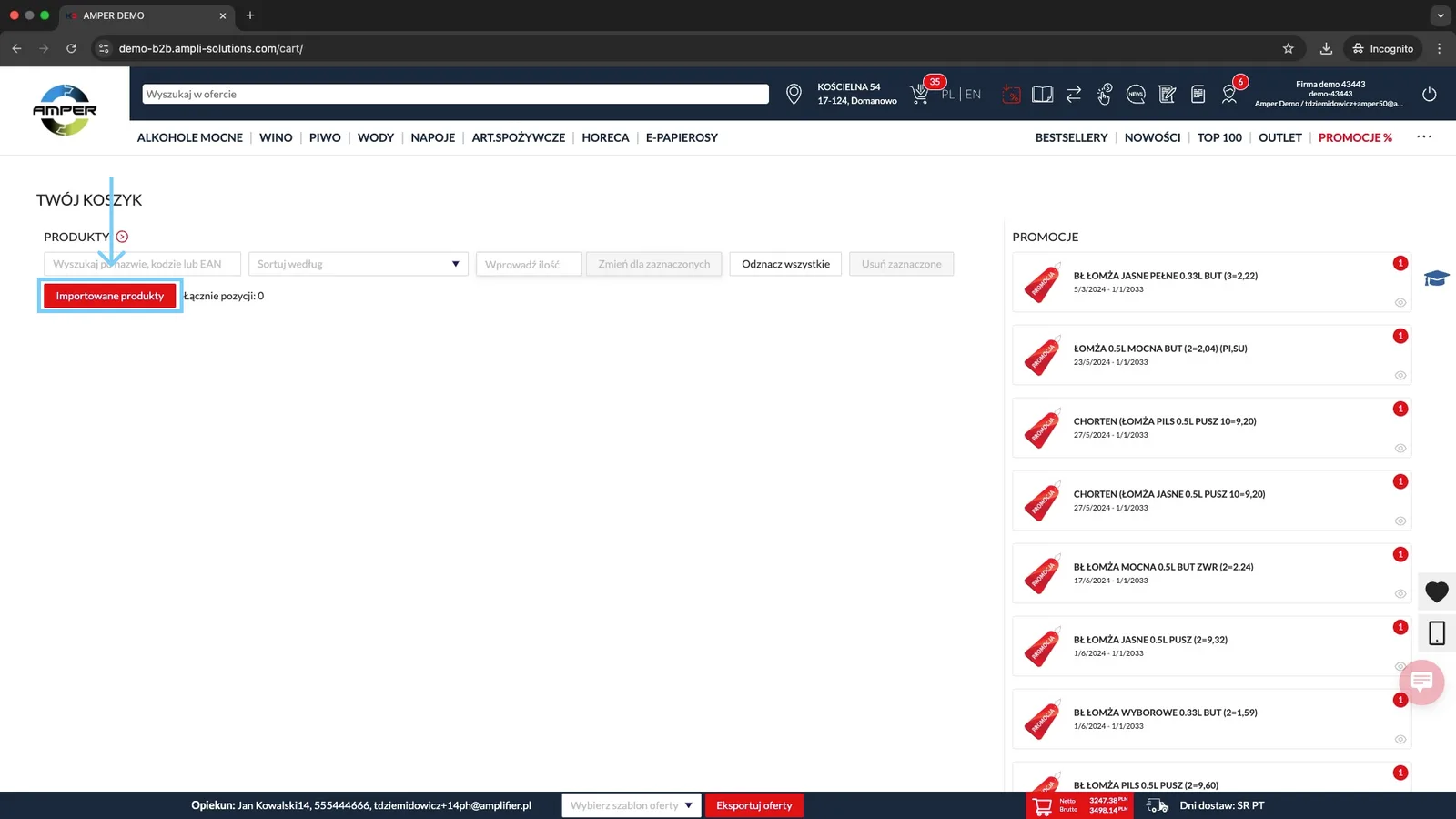
Kolejną przydatną funkcją jest przycisk Importowane produkty (oznaczony kolorem niebieskim na zrzucie poniżej).Po kliknięciu filtruje listę produktów w koszyku pokazując te produkty, które zostały zaimportowane. W przypadku poniżej wszystkie produkty zostały dodane do koszyka ręcznie więc nie pokazuje żadnych pozycji.
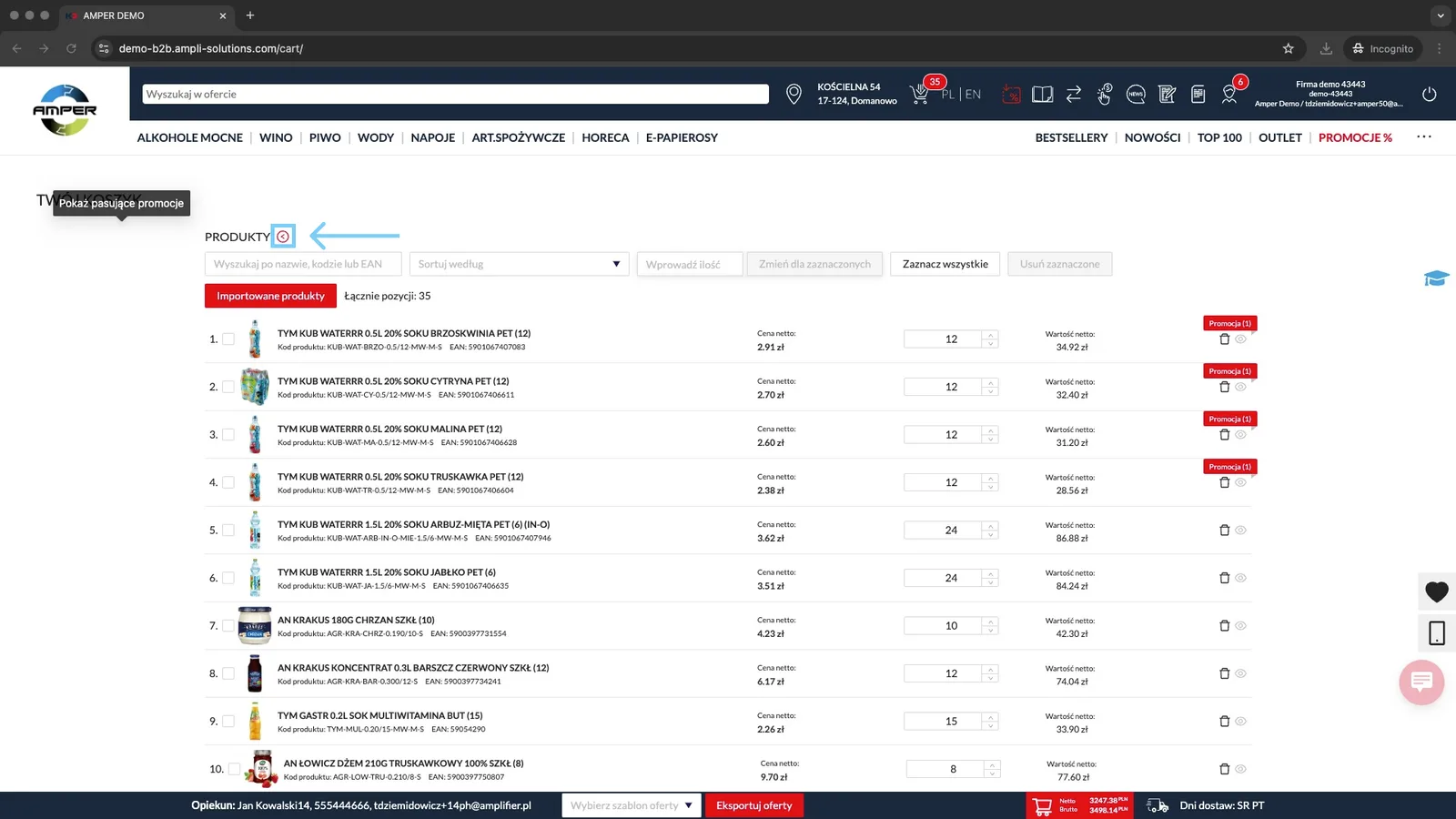
Listę promocji możemy ukrywać przy pomocy przełącznika oznaczonego niebieskim kolorem na zrzucie poniżej.
2. Dodawanie, usuwanie i edycja promocji
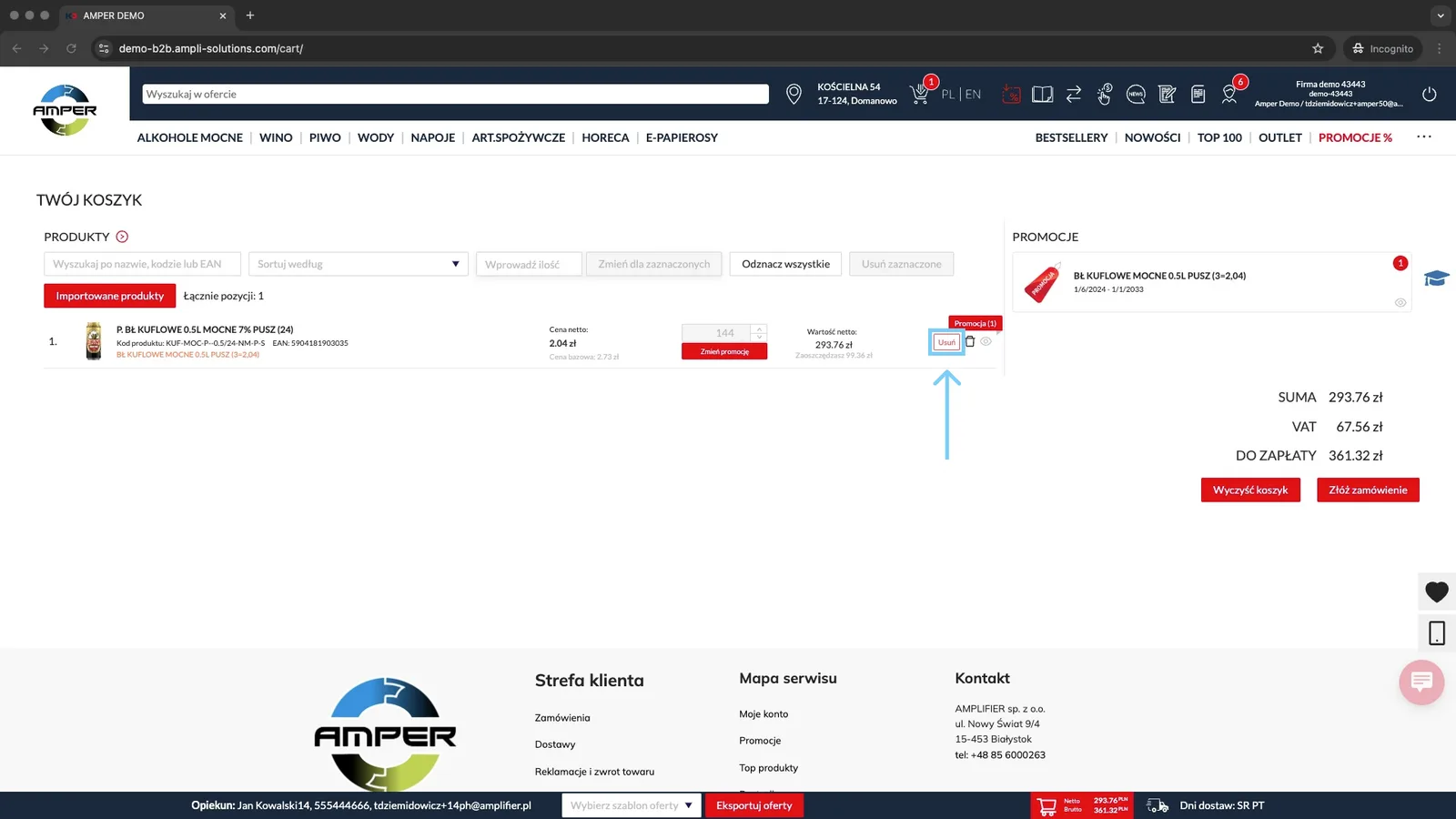
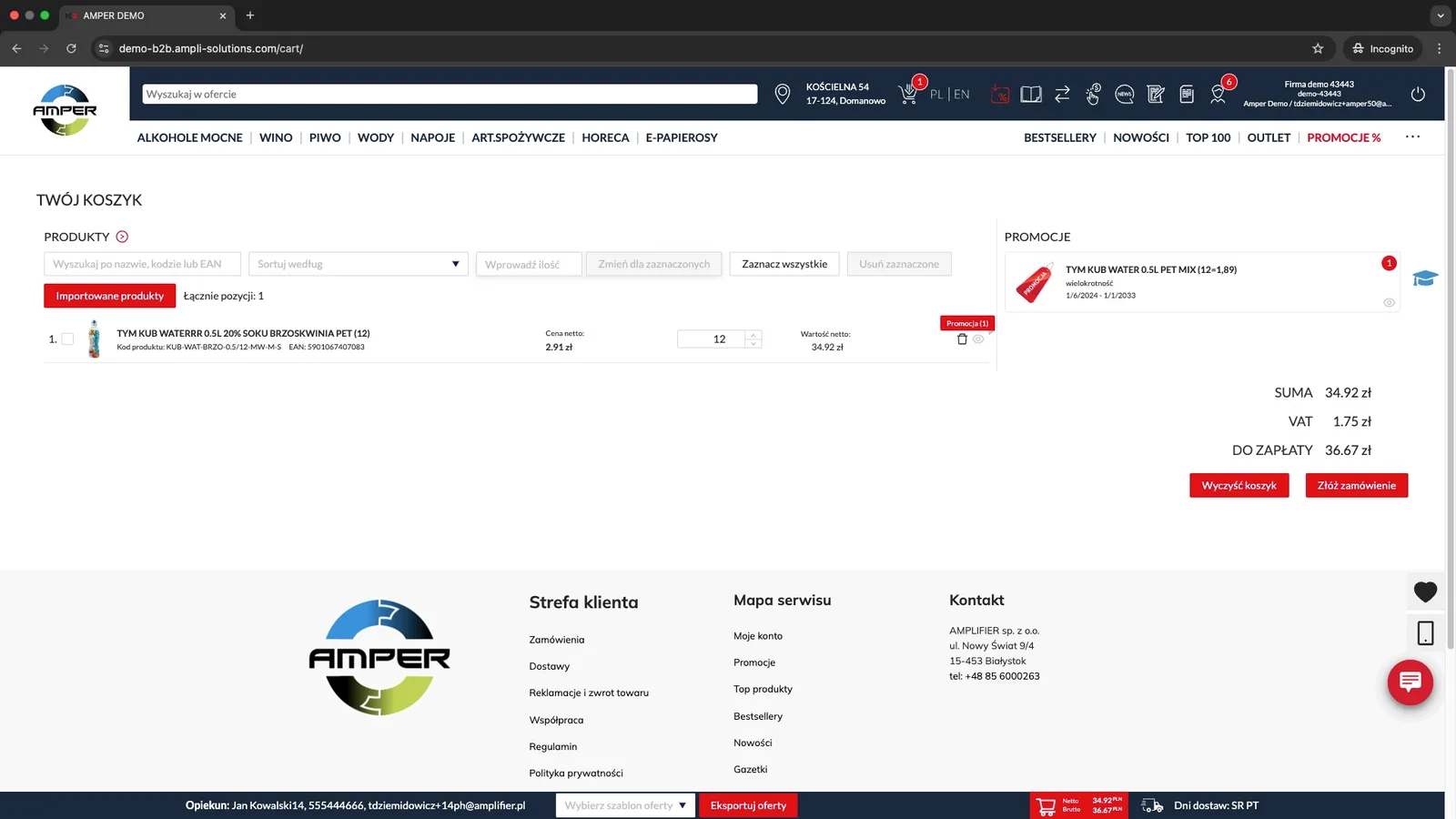
Mamy już promocję dodaną do koszyka. W wypadku gdy chcielibyśmy usunąć taką promocję zostawiając towar w standardowej cenie musimy kliknąć przycisk Usuń przy konkretnych towarze (oznaczony kolorem niebieskim na zrzucie poniżej).
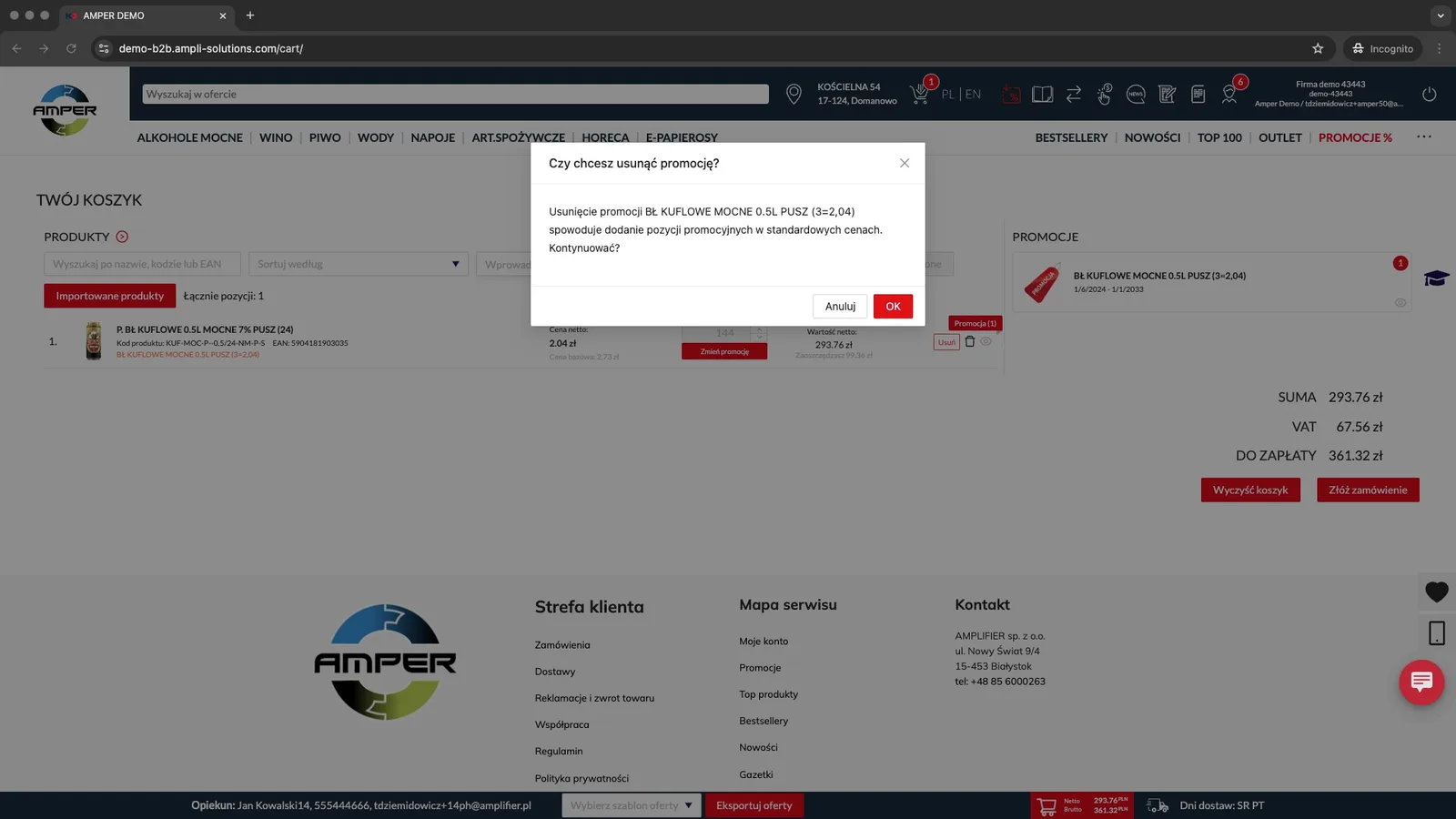
Po kliknięciu przycisku wyskoczy nam komunikat, który widzimy na zrzuci poniżej. Aby potwierdzić operację klikamy OK.
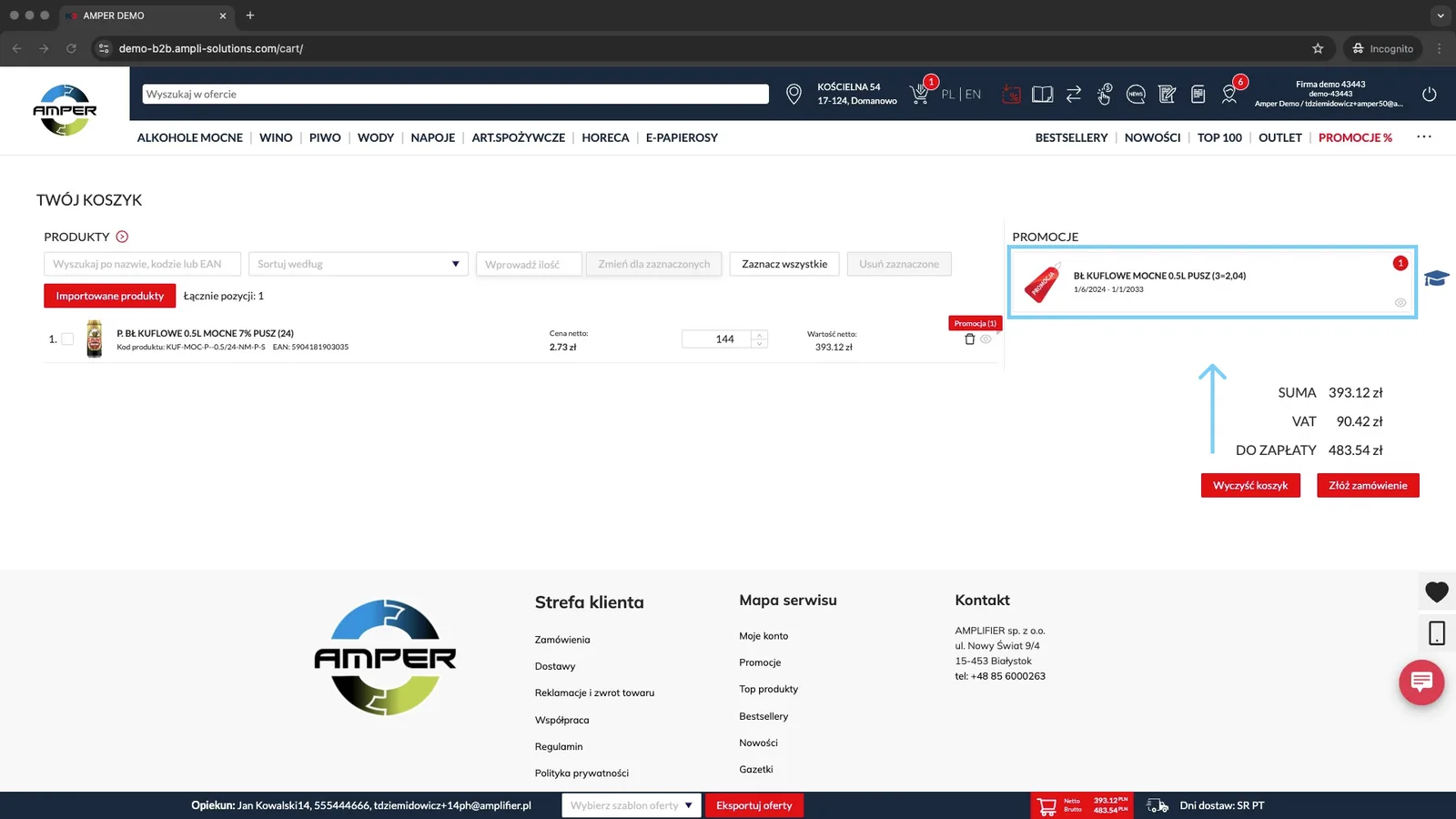
Po tej akcji w koszyku jest produkt w cenie regularnej. W sekcji po prawej stronie widzimy promocje, które są dopasowane do listy towarów w koszyku. Aby skorzystać z takiej promocji wystarczy, że klikniemy w jej kafelek (oznaczony kolorem niebieskim na zrzucie poniżej).
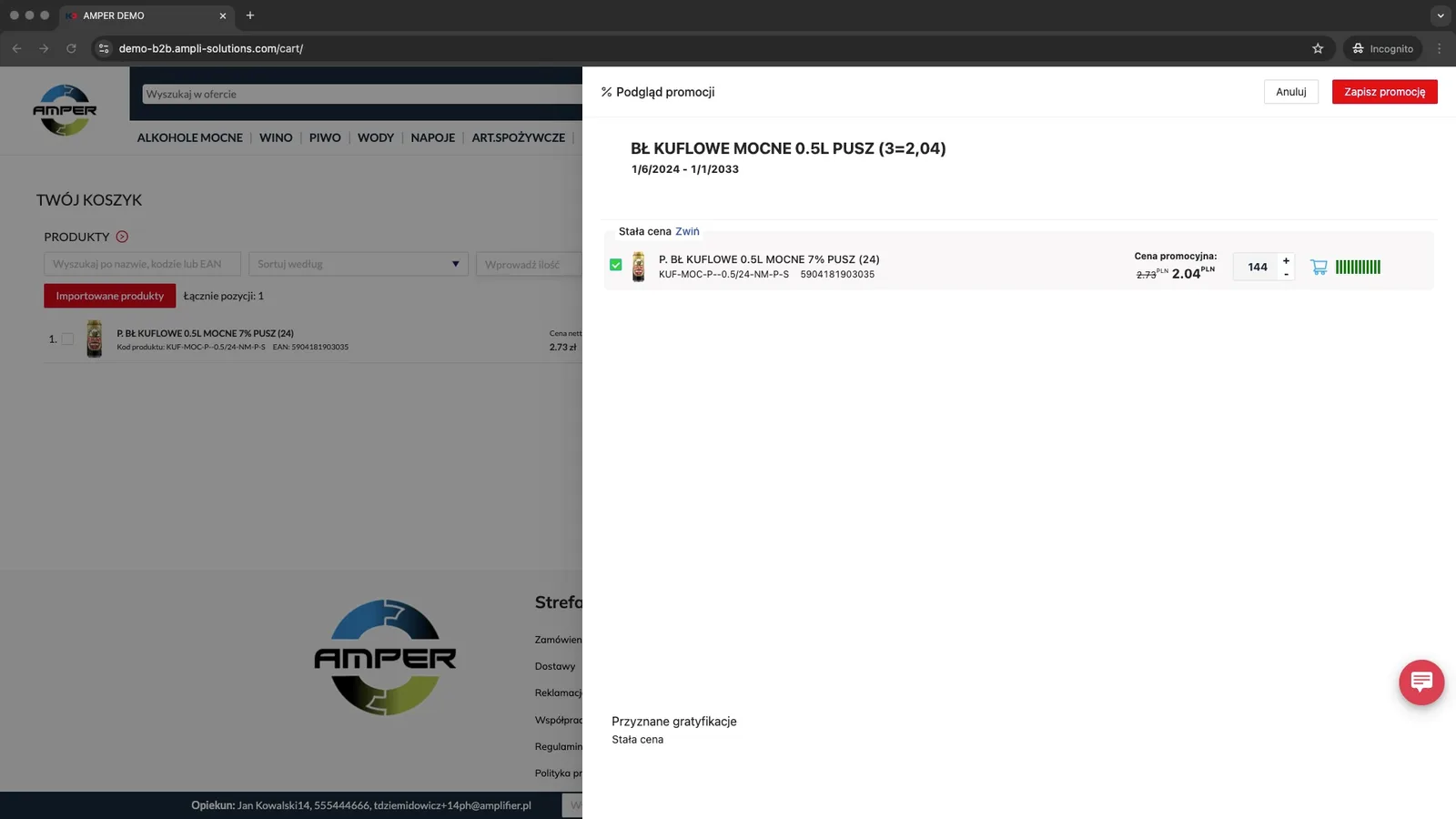
Po kliknięciu otworzy nam się okno promocji, w którym mamy już wypełnioną ilość danego produktu na podstawie ilości w koszyku. Jeżeli ta wartość nam odpowiada wystarczy kliknąć Zapisz promocję w prawym górnym rogu.
Promocja została dodana do koszyka a produkt zyskał cenę promocyjną. W międzyczasie dodany został również dodatkowy produkt do koszyka. Widzimy teraz, że w sekcji po prawej stronie pojawiła się nowa promocja.
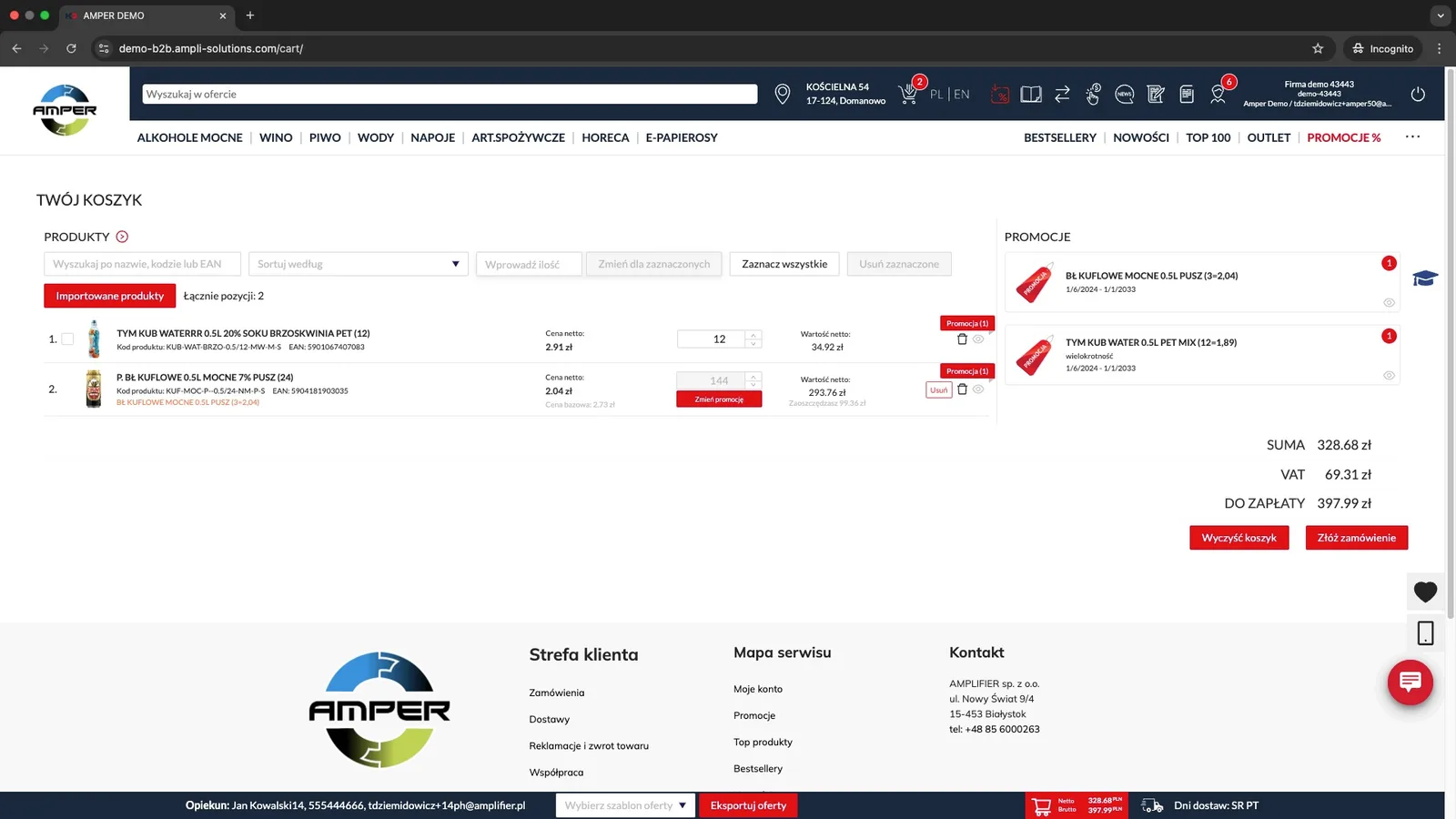
Gdy najedziemy na dany towar w koszyku nasza lista promocji po prawej stronie przefiltruje się i pokażą nam się promocje pasujące tylko do konkretnego towaru na który najechaliśmy kursorem. Dodatkowo, możemy kliknąć w tą ikonkę  (oznaczona kolorem niebieskim na zrzucie poniżej), która umożliwi ograniczenie listy promocji “na stałe” tak aby pasowały do tego towaru. W drugą stronę działa to tak samo, gdy użyjemy tej ikonie na kafelku promocji pokażą nam się tylko te towary, które pasują do danej promocji.
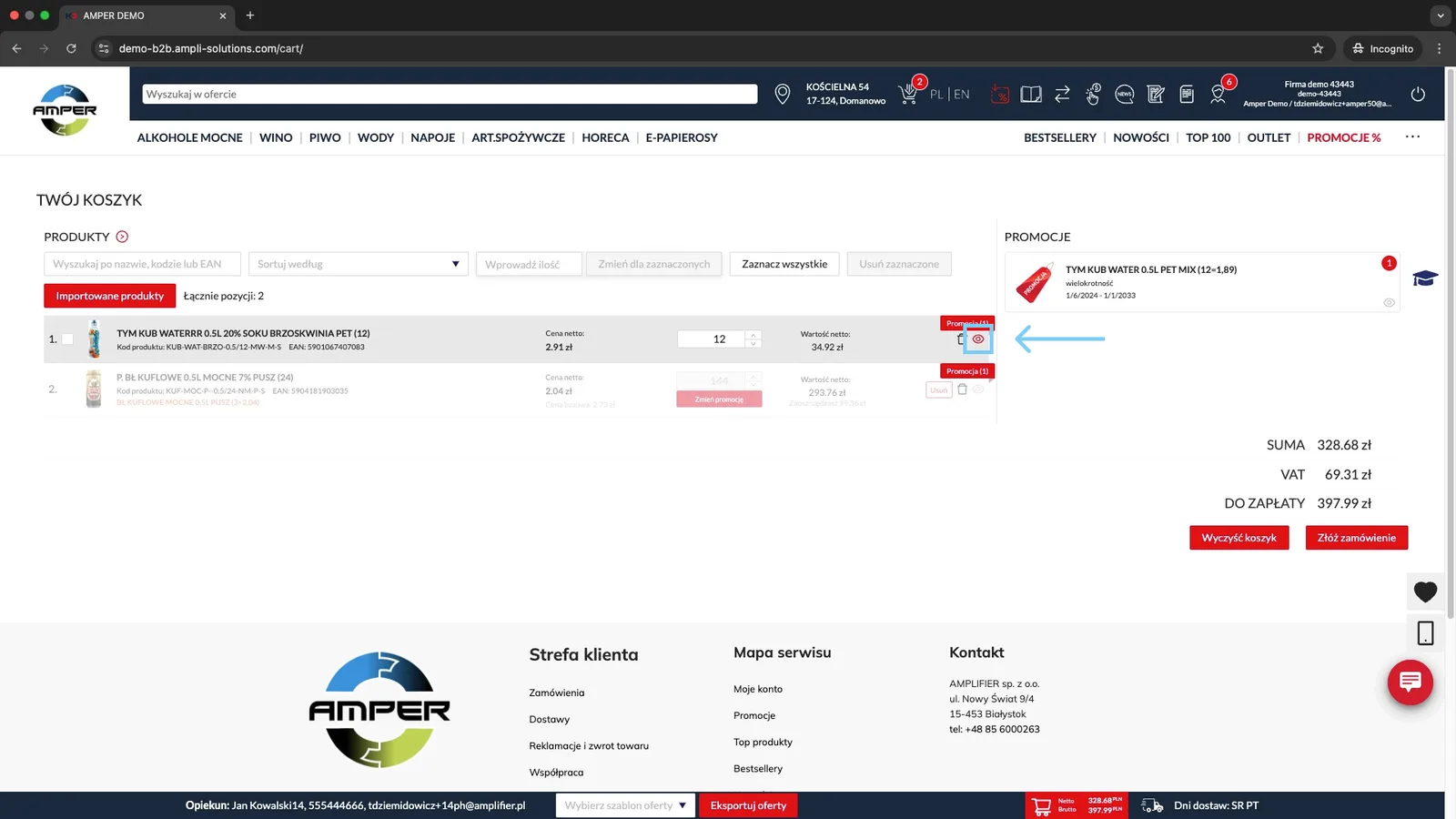
Aby usunąć promocję z koszyka wraz z produktem możemy użyć ikony kosza na konkretnym towarze (oznaczona kolorem niebieskim na zrzucie poniżej).
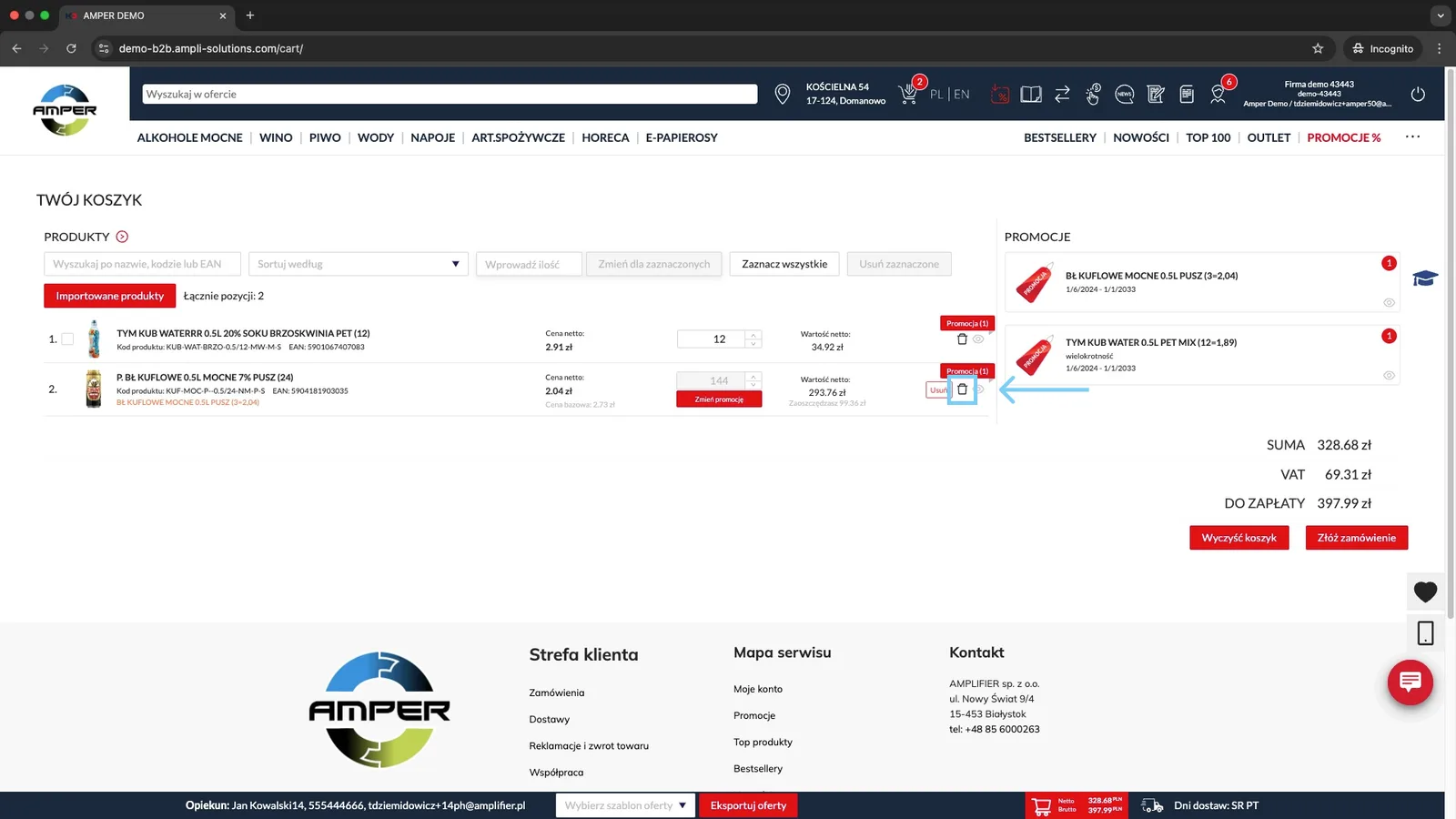
Po kliknięciu ikony wyskoczy nam komunikat, który widzimy na zrzucie poniżej. Aby zatwierdzić usunięcie promocji i towaru klikamy OK.
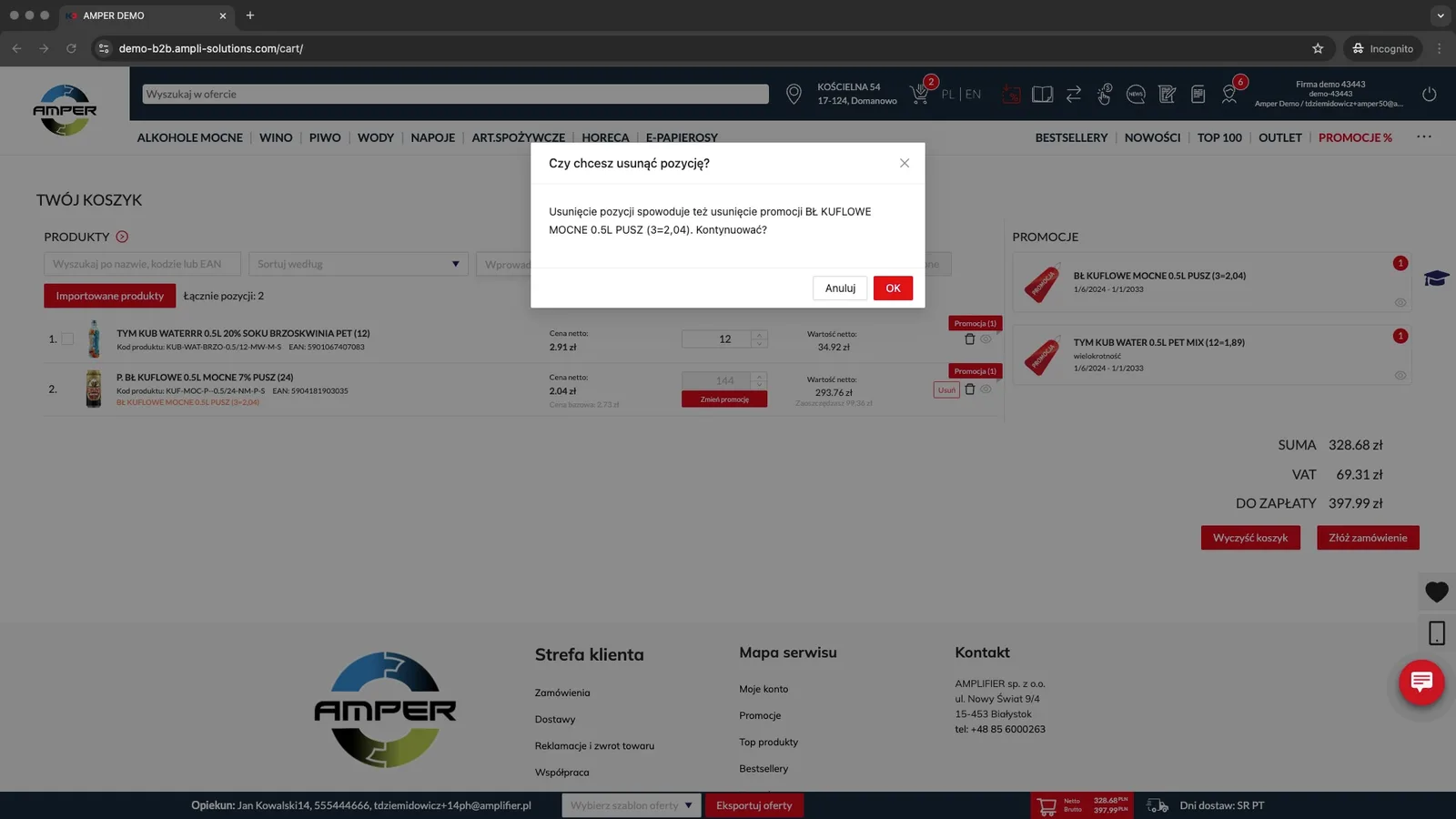
Promocja i towar zostały pomyślnie usunięte z koszyka
Potrzebujesz pomocy? Napisz na support@ampliapps.com albo zadzwoń: +48 85 6000 263.