Zamówienia producenckie
Zamówienia producenckie (dokumenty obce) w AMPER MOBILE: lista, łączenie z własnym dokumentem, tworzenie nowego dokumentu i obsługa z okna wizyty.
Ostatnia aktualizacja: 12 listopada 2026
Zamówienia producenckie to zamówienia Twoich kontrahentów złożone u producenta albo dostawcy, np. przez jego przedstawiciela. System Twojej firmy pobiera je do AMPER jako dokumenty obce. Twoim zadaniem jest przenieść je do własnego dokumentu: dołączyć do zamówienia, które już przygotowujesz dla tego kontrahenta, albo utworzyć z nich nowe.
O nowych zamówieniach producenckich aplikacja informuje powiadomieniem Nowe dokumenty zewnętrzne.
1. Lista dokumentów obcych
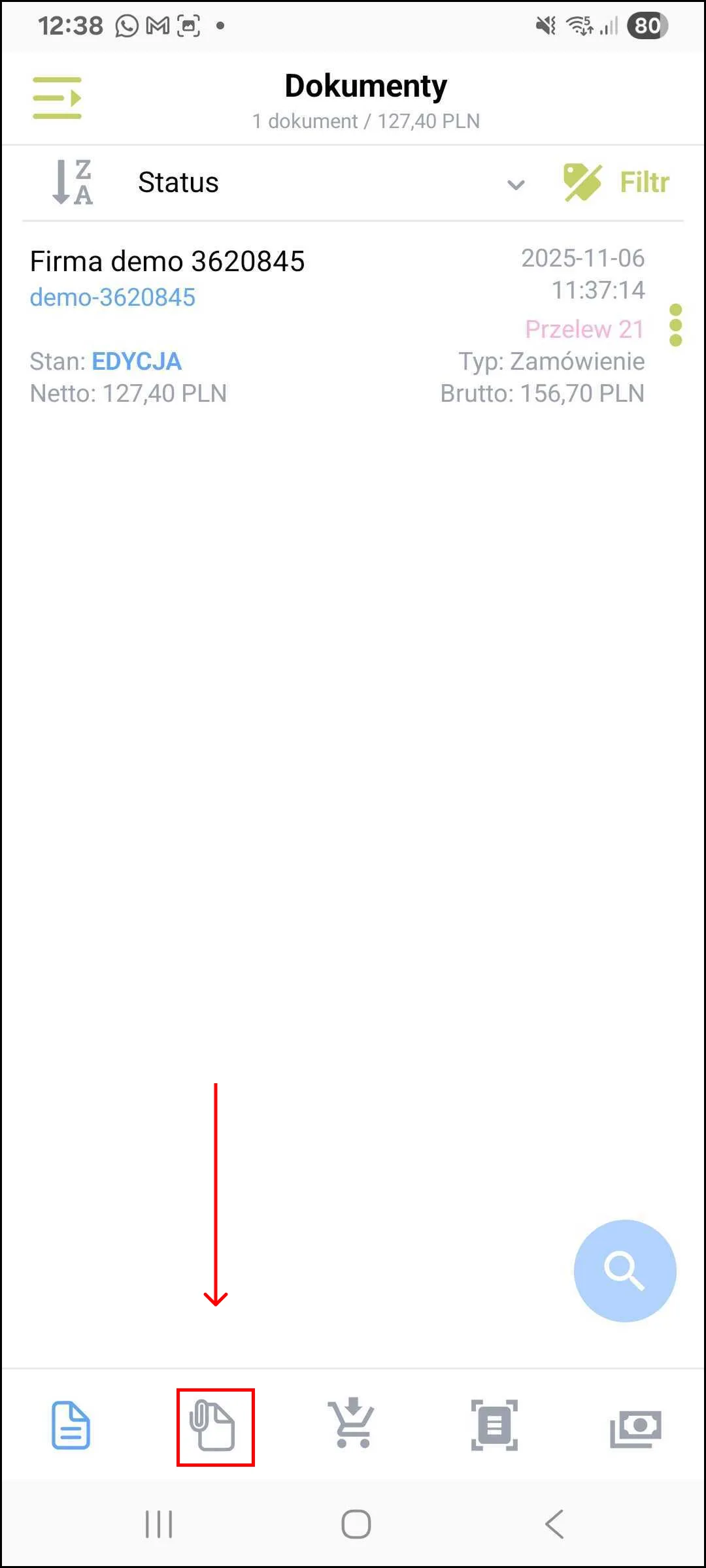
Zamówienia producenckie znajdziesz w menu bocznym: Dokumenty → druga zakładka na dole ekranu (ikona spinacza). Telefon pokazuje zamówienia producenckie Twoich kontrahentów z ostatnich 30 dni (w niektórych firmach z dłuższego okresu).
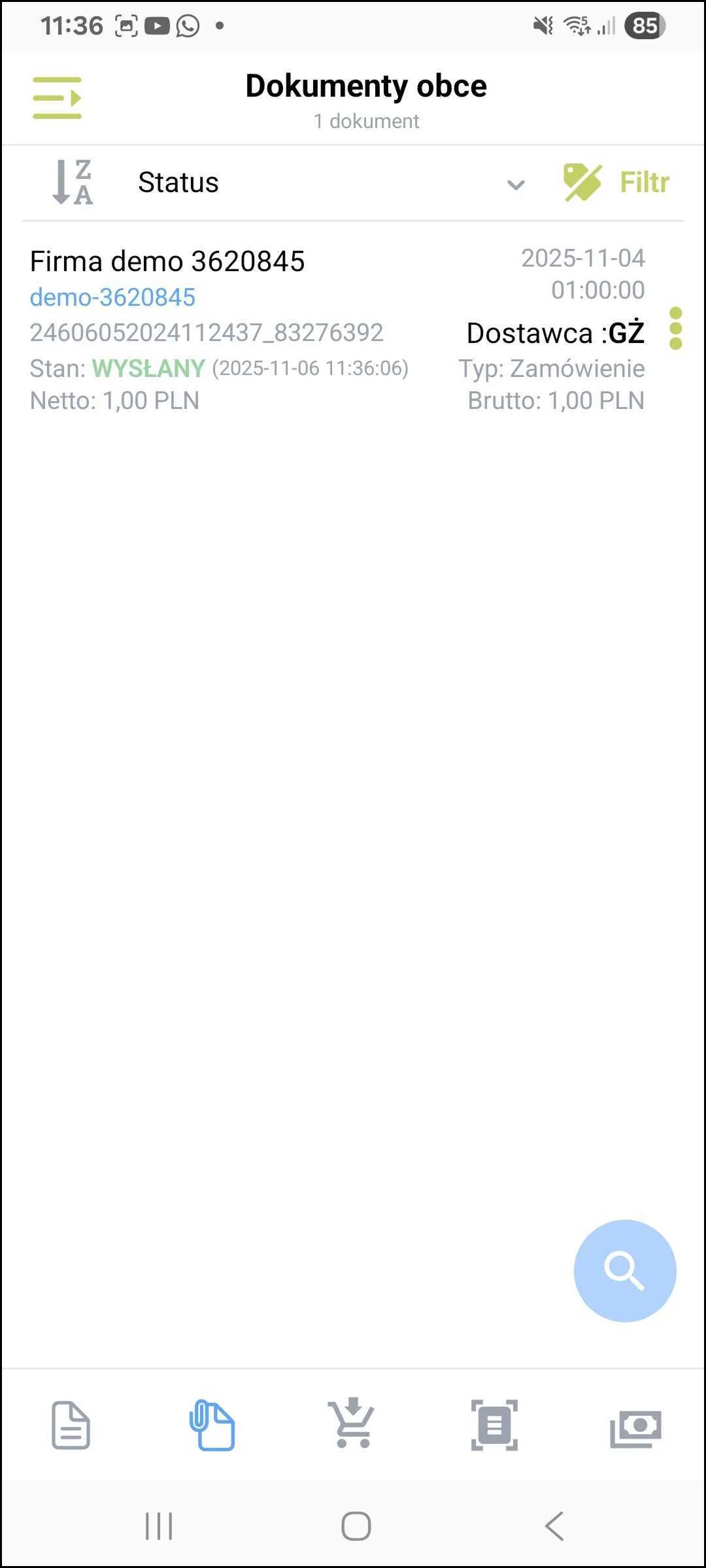
Na zrzucie zaznaczyliśmy:
- Dokumenty obce – zakładka z zamówieniami producenckimi.
- Dostawca – producent albo dostawca, u którego złożono zamówienie.
- Stan – WYSŁANY: zamówienie czeka na przeniesienie; ZAMKNIĘTE: zamówienie zostało już połączone albo zamknięte.
- Menu dokumentu – opcje opisane niżej.
Listę możesz sortować (po statusie, numerze, dacie albo nazwie kontrahenta) i filtrować (według stanu, typu dokumentu, dostawcy i daty).
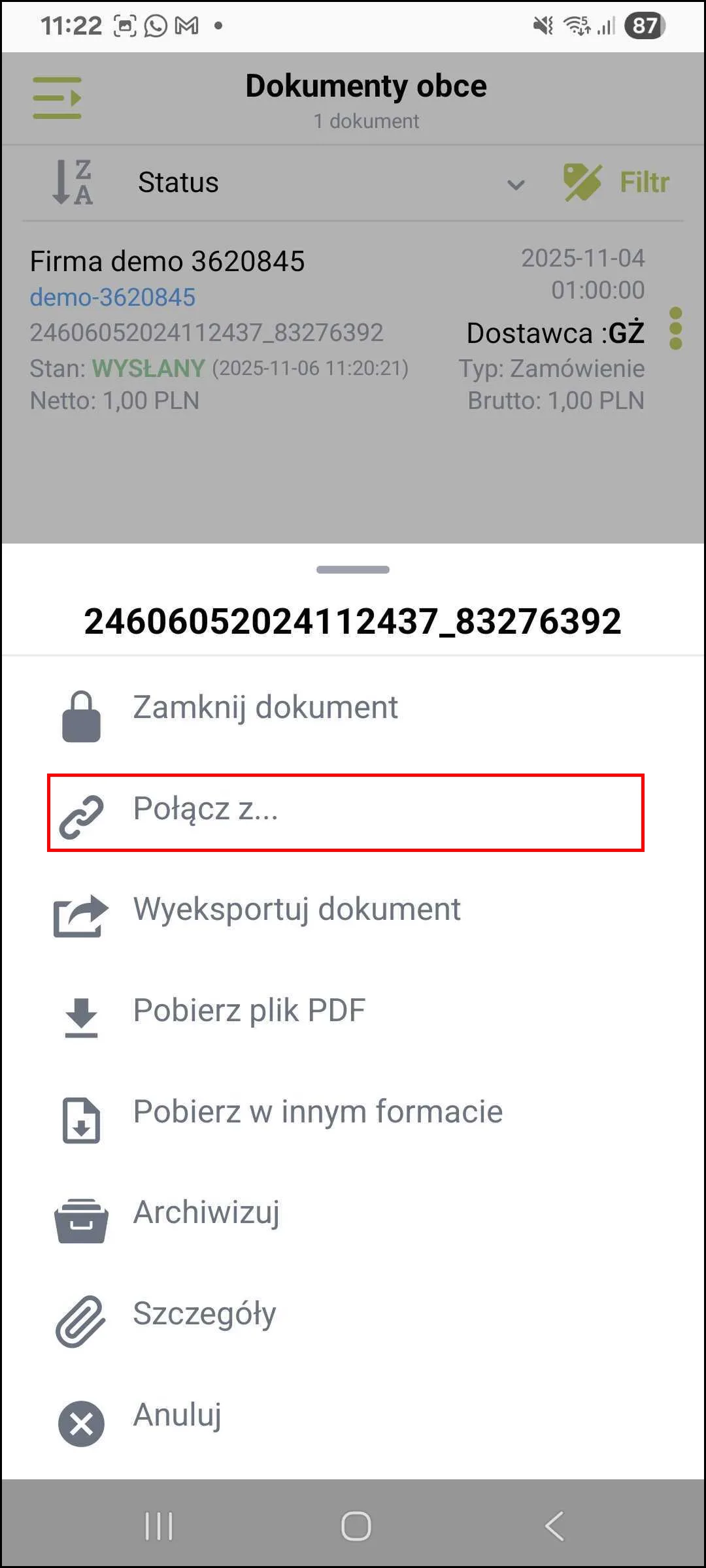
Menu zamówienia producenckiego:
| Opcja | Co robi |
|---|---|
| Zamknij dokument | Zamyka zamówienie bez przenoszenia pozycji, np. gdy zostało obsłużone w inny sposób. |
| Połącz z… | Przenosi pozycje do Twojego dokumentu (patrz Łączenie z dokumentem). |
| Pobierz plik PDF, Pobierz w innym formacie | Pobiera zamówienie jako plik. |
| Archiwizuj | Archiwizuje zamówienie. Tej operacji nie da się cofnąć. |
| Szczegóły | Pokazuje pozycje zamówienia. |
2. Łączenie z dokumentem
Opcja Połącz z… otwiera ekran wyboru dokumentu. Na zrzucie zaznaczyliśmy:
- Dokument do połączenia – Twoje dokumenty u tego samego kontrahenta, które są w edycji. Kliknij dokument, a podświetli się na fioletowo. Możesz wybrać jeden dokument.
- + – zamiast łączenia tworzy nowy dokument z pozycjami zamówienia producenckiego. Działa od razu, bez dodatkowego pytania.
- Uwagi – uwagi do dokumentu. Pole może być od razu wypełnione opisem zamówienia producenckiego.
- Dołącz opis do zamówienia – dopisuje opis zamówienia producenckiego do Twojego dokumentu. Po odznaczeniu pole Uwagi się blokuje.
- Rozpocznij łączenie – przenosi pozycje do wybranego dokumentu. Przycisk działa dopiero po wybraniu dokumentu.

Po połączeniu (albo po utworzeniu nowego dokumentu):
- pozycje zamówienia producenckiego trafiają do Twojego dokumentu, a ilości tego samego towaru się sumują,
- ceny są liczone od nowa według cenników i rabatów kontrahenta – nie są przepisywane z zamówienia producenckiego,
- zamówienie producenckie dostaje stan ZAMKNIĘTE i zostaje na liście,
- aplikacja rozpoczyna wizytę u kontrahenta albo pyta, czy przejść do dzisiejszej wizyty, jeśli już ją masz,
- Twój dokument zostaje w edycji – sprawdź go i zatwierdź jak zwykłe zamówienie.
Sprawdź dokument po połączeniu. Towary, których nie możesz sprzedawać albo których nie ma w Twojej aplikacji, nie zostaną dopisane, a zamówienie producenckie i tak się zamknie. Połączenia nie da się cofnąć.
3. Zamówienia producenckie w wizycie
Jeśli kontrahent ma zamówienia producenckie czekające na przeniesienie, w oknie wizyty jest wiersz Dokumenty obce z ich liczbą. Strzałka otwiera listę dokumentów obcych z wyszukiwaniem ustawionym na symbol kontrahenta. Dalej łączysz zamówienie tak samo jak z listy: menu dokumentu → Połącz z….

Potrzebujesz pomocy? Napisz na support@ampliapps.com albo zadzwoń: +48 85 6000 263.