Promocje
Promocje w panelu AMPER ADM: lista promocji, ustawienia promocji, kontrahenci, warunki i gratyfikacje, promocja koszykowa, wykluczone produkty, warunki promocji i kopiowanie promocji.
Ostatnia aktualizacja: 18 listopada 2026
Promocja to nagroda (gratyfikacja) za spełnienie warunków, np. gratis za zakup 400 zł z danej grupy produktów albo stała cena przy zakupie 84 sztuk. Promocje działają w sklepie AMPER B2B i w aplikacji AMPER MOBILE, dla wybranych kontrahentów i w wybranym czasie. Jak klient widzi promocje w sklepie, opisujemy w artykule Promocje w AMPER B2B.
1. Lista promocji
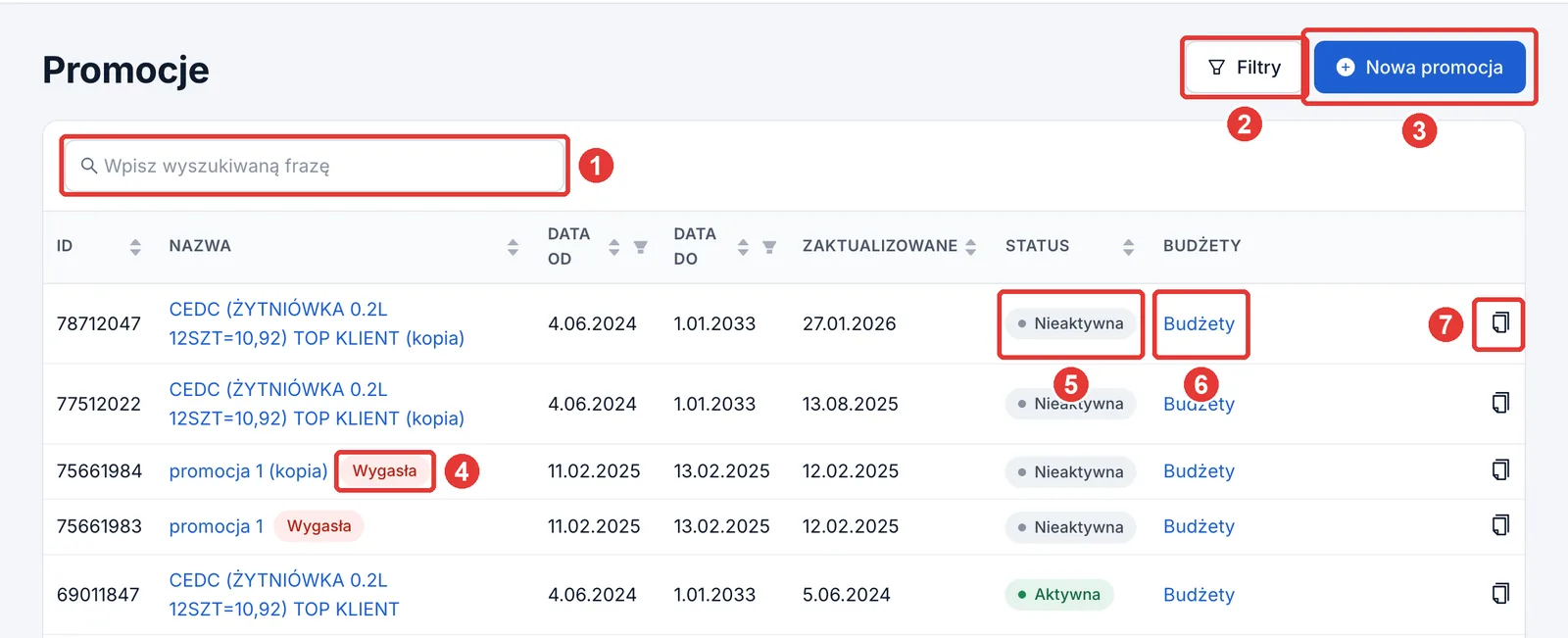
Promocje › Lista promocji. Na zrzucie zaznaczyliśmy:
- Wyszukiwarka – szuka promocji po nazwie.
- Filtry – Stan promocji: Zakończone, W trakcie albo Przyszłe. Ustawienia filtrów zapiszesz pod własną nazwą.
- Nowa promocja – pusty formularz promocji.
- Wygasła – znacznik przy promocji, której czas trwania minął.
- Status – Aktywna albo Nieaktywna (włączona albo wyłączona).
- Budżety – budżety przypisane do promocji (patrz Budżety i Skarbonka).
- Skopiuj promocję – tworzy kopię z dopiskiem (kopia) w nazwie. Kopia jest nieaktywna, więc możesz ją spokojnie zmienić przed włączeniem.
2. Ustawienia promocji
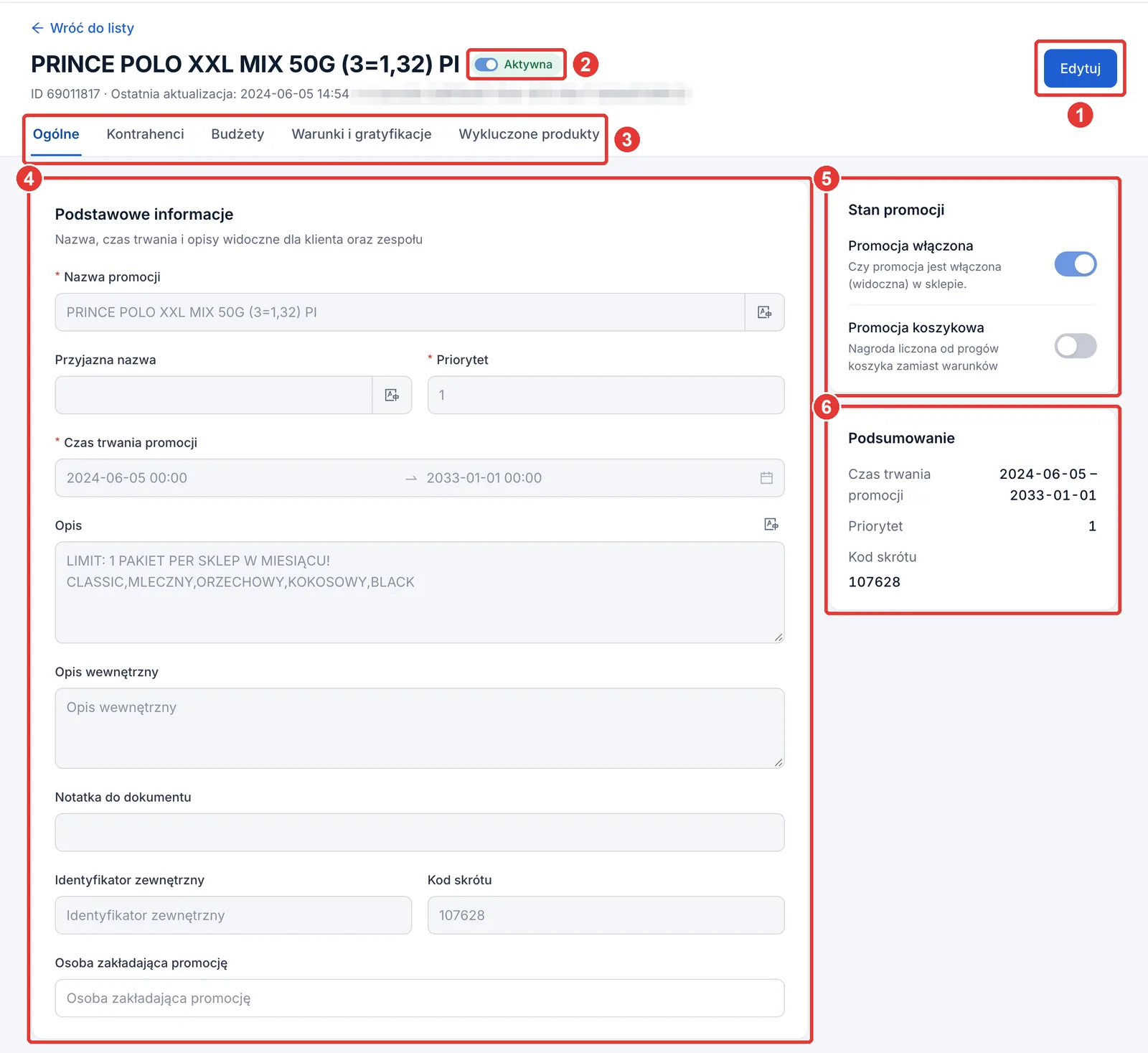
Promocja otwiera się do podglądu. Na zrzucie zakładki Ogólne zaznaczyliśmy:
- Edytuj – włącza edycję. Zmiany zapisuje Zapisz.
- Status – przełącznik Aktywna / Nieaktywna.
- Zakładki – Ogólne, Kontrahenci, Budżety, Warunki i gratyfikacje (przy promocji koszykowej: Promocja koszykowa) i Wykluczone produkty.
- Podstawowe informacje:
- Nazwa promocji – nazwa w panelu i dla przedstawicieli,
- Przyjazna nazwa – nazwa, którą zobaczy klient w sklepie,
- Priorytet – kolejność, w jakiej sklep i aplikacja stosują promocje,
- Czas trwania promocji – data i godzina początku i końca,
- Opis – widoczny dla klienta i przedstawiciela, np. limit promocji,
- Opis wewnętrzny – tylko dla pracowników dostawcy,
- Notatka do dokumentu – trafi do uwag dokumentu, na którym użyto promocji,
- Identyfikator zewnętrzny, Kod skrótu (nadawany automatycznie) i Osoba zakładająca promocję.
- Stan promocji:
- Promocja włączona – czy promocja jest widoczna w sklepie i w aplikacji,
- Promocja koszykowa – nagroda liczona od wartości albo ilości całego koszyka zamiast warunków (patrz niżej).
- Podsumowanie – czas trwania, priorytet i kod skrótu.
Przypisanie i zasady naliczania
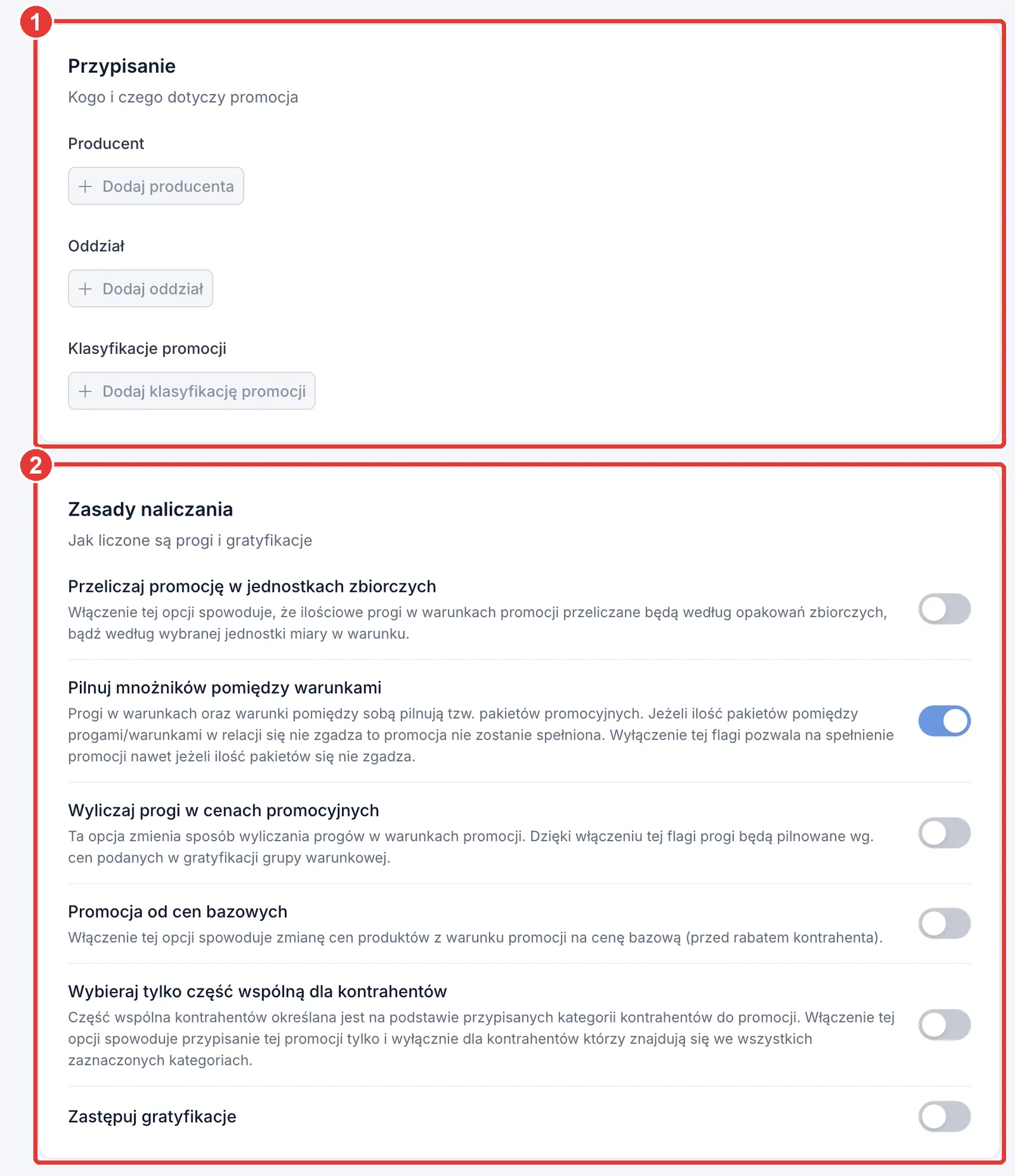
Niżej w zakładce Ogólne zaznaczyliśmy:
- Przypisanie – Producent, Oddział i Klasyfikacje promocji. To opisy do raportów i wyszukiwania promocji. Listy wartości ustawisz w Ustawieniach › Słowniki.
- Zasady naliczania:
- Przeliczaj promocję w jednostkach zbiorczych – progi ilościowe w warunkach liczą się w opakowaniach zbiorczych albo w jednostce wybranej w warunku,
- Pilnuj mnożników pomiędzy warunkami – warunki muszą być spełnione w tej samej liczbie pakietów. Np. przy „2 × produkt A + 1 × produkt B” zakup 4 × A i 1 × B nie spełni promocji dwa razy,
- Wyliczaj progi w cenach promocyjnych – próg kwotowy liczy się według cen z gratyfikacji, a nie według cen klienta,
- Promocja od cen bazowych – ceny produktów z warunku liczą się od ceny bazowej, przed rabatem kontrahenta,
- Wybieraj tylko część wspólną dla kontrahentów – promocja obejmie tylko kontrahentów, którzy są we wszystkich zaznaczonych kategoriach kontrahentów,
- Zastępuj gratyfikacje – gdy spełniona jest grupa nadrzędna w drzewie warunków, jej nagroda zastępuje nagrody grup w niej zagnieżdżonych.
Dostępność, rozliczenia, realizacja i wygląd
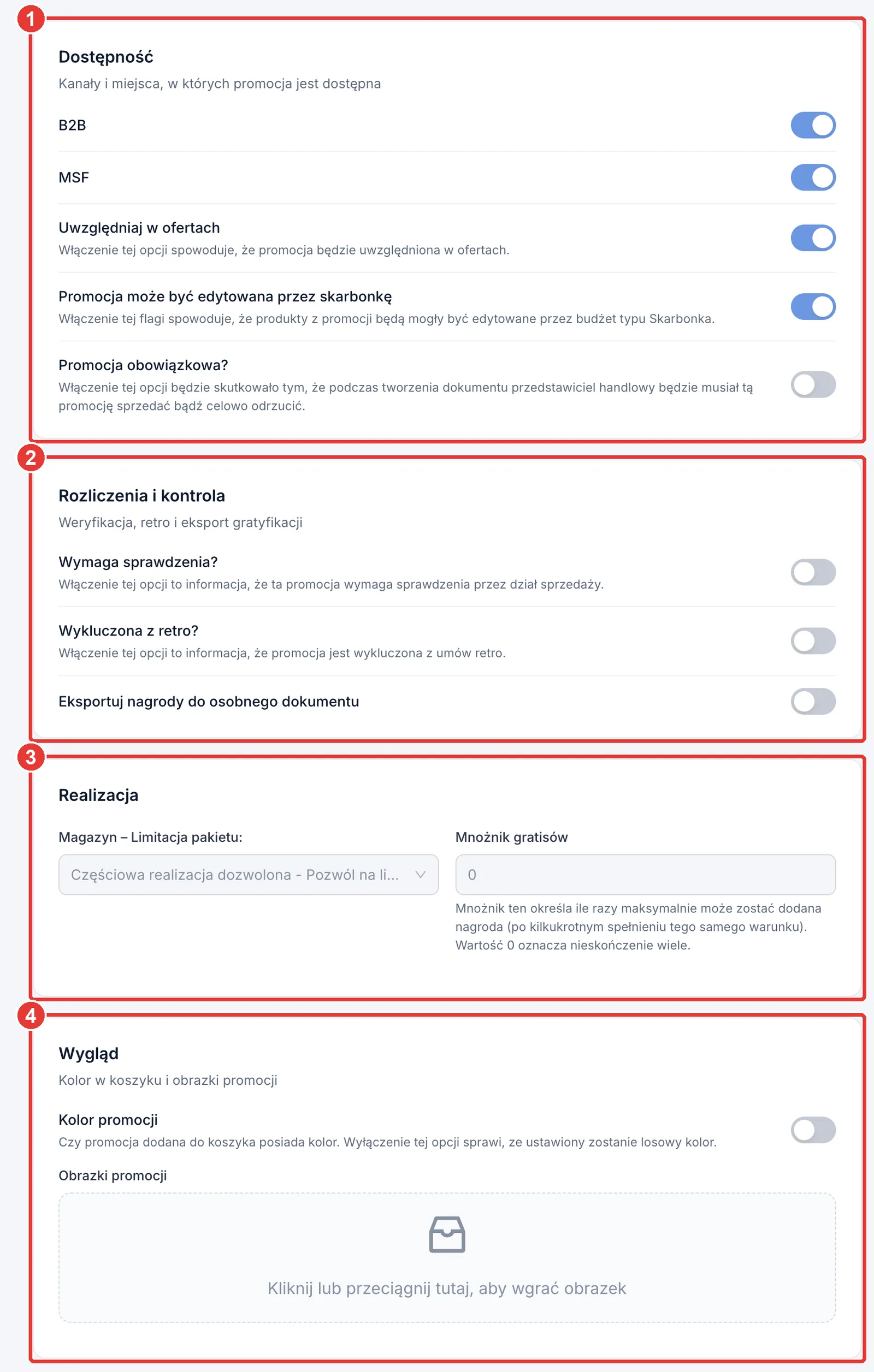
Na dole zakładki Ogólne zaznaczyliśmy:
- Dostępność:
- B2B – promocja w sklepie AMPER B2B,
- MSF – promocja w aplikacji AMPER MOBILE,
- Uwzględniaj w ofertach – promocja trafi do ofert dla klientów,
- Promocja może być edytowana przez skarbonkę – przedstawiciel może dodatkowo obniżyć cenę produktów z promocji ze swojej skarbonki (patrz Budżety i Skarbonka),
- Promocja obowiązkowa? – przedstawiciel musi przy zamówieniu sprzedać promocję albo świadomie ją odrzucić.
- Rozliczenia i kontrola:
- Wymaga sprawdzenia? – informacja, że promocję musi sprawdzić dział sprzedaży,
- Wykluczona z retro? – promocja nie liczy się do umów retro,
- Eksportuj nagrody do osobnego dokumentu – nagrody z promocji trafią do ERP na osobnym dokumencie.
- Realizacja:
- Magazyn – Limitacja pakietu – co zrobić, gdy w magazynie zabraknie części pakietu: Częściowa realizacja dozwolona, Realizacja pakietu w całości – Usuń cały pakiet albo Realizacja pakietu w całości – Wystaw korektę na braki,
- Mnożnik gratisów – ile razy najwyżej klient dostanie nagrodę, gdy kilkukrotnie spełni ten sam warunek. 0 oznacza bez limitu.
- Wygląd – Kolor promocji w koszyku (bez koloru sklep wylosuje kolor) i Obrazki promocji widoczne w sklepie i w aplikacji.
3. Kontrahenci
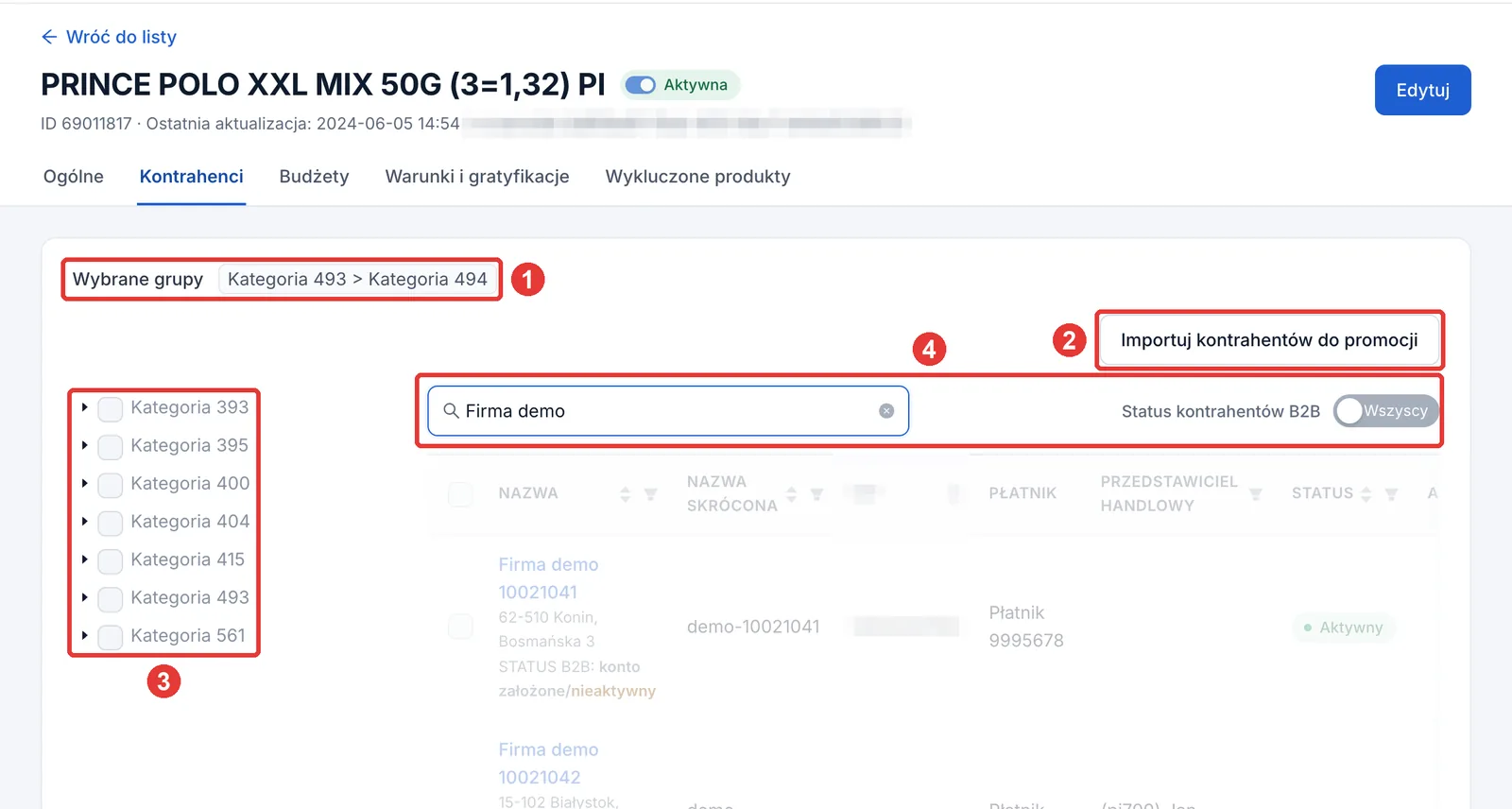
W zakładce Kontrahenci wybierasz, kogo dotyczy promocja. Na zrzucie zaznaczyliśmy:
- Wybrane grupy – zaznaczone kategorie kontrahentów.
- Importuj kontrahentów do promocji – dodaje kontrahentów z pliku CSV.
- Kategorie kontrahentów – zaznaczenie kategorii obejmuje promocją wszystkich jej kontrahentów.
- Lista kontrahentów – zaznaczenie obejmuje promocją pojedynczego kontrahenta. Wyszukiwarka i Status kontrahentów B2B działają jak na liście kontrahentów.
Przy zaznaczonej kategorii albo kontrahencie jest opcja Wyklucz: np. zaznacz całą kategorię i wyklucz z niej jednego kontrahenta.
W zakładce Budżety przypiszesz promocji budżet: Promocyjny albo Skarbonka. Budżety zaznaczone? pokazuje tylko przypisane budżety.
4. Warunki i gratyfikacje
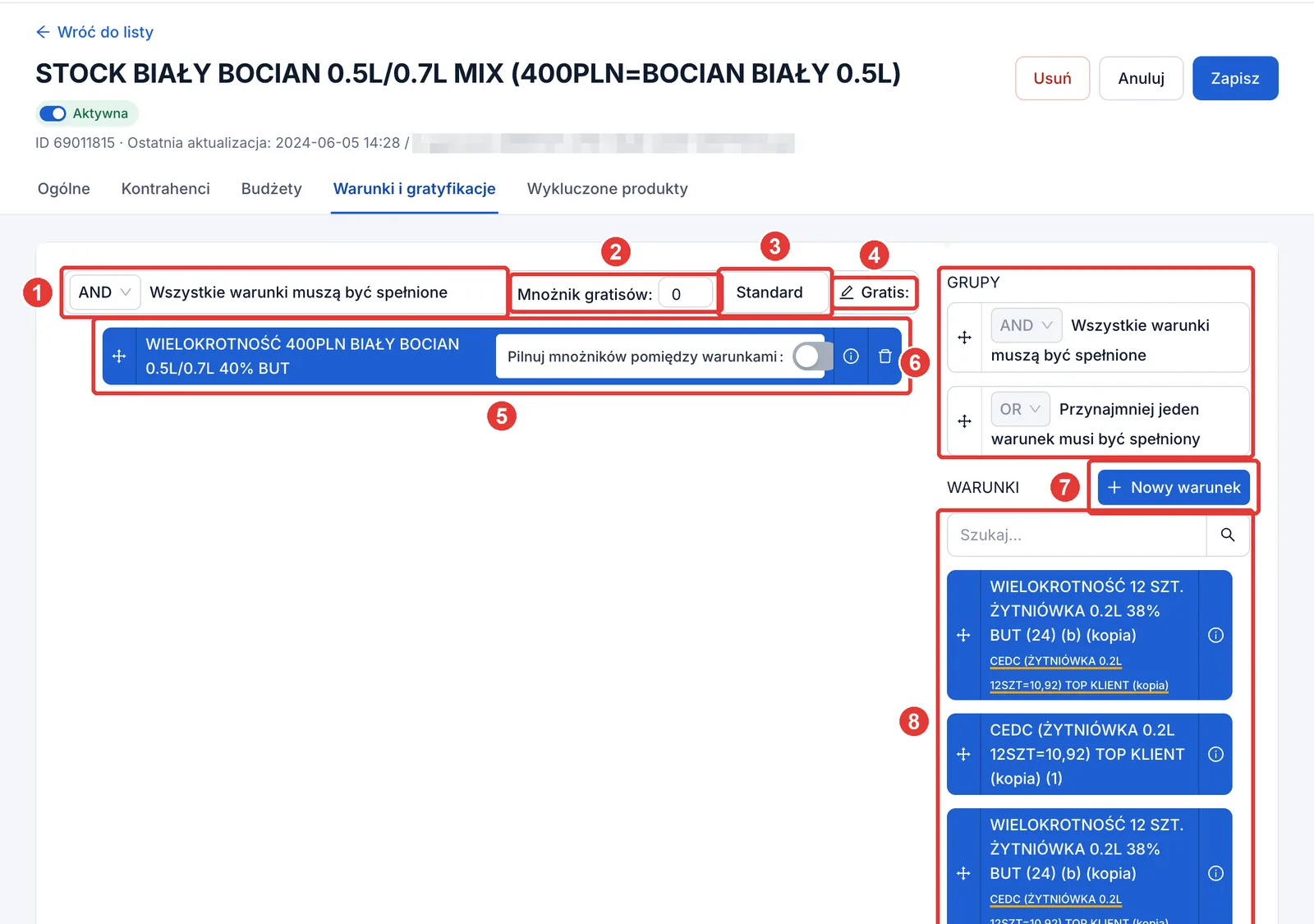
Zakładka Warunki i gratyfikacje to drzewo: grupy warunków po lewej, a po prawej klocki do przeciągania. Na zrzucie zaznaczyliśmy:
- Grupa – AND (wszystkie warunki muszą być spełnione) albo OR (wystarczy jeden warunek).
- Mnożnik gratisów grupy – ile razy najwyżej nagroda może się powtórzyć. 0 oznacza bez limitu.
- Standard albo Mix – przy Mix wpisujesz łączną ilość (Total), którą klient musi kupić razem ze wszystkich warunków grupy, w dowolnych proporcjach.
- Gratyfikacja – kliknięcie otwiera okno nagrody (patrz niżej). Grupa bez nagrody ma ostrzeżenie Brak gratyfikacji.
- Warunek w grupie. Przełącznik Pilnuj mnożników pomiędzy warunkami działa jak opcja z zakładki Ogólne, ale tylko dla tego warunku. Ikona i pokazuje szczegóły warunku, a kosz usuwa go z grupy.
- GRUPY – przeciągnij klocek AND albo OR na drzewo, żeby dodać grupę.
- Nowy warunek – tworzy nowy warunek (patrz Warunki promocji).
- WARUNKI – zapisane warunki. Wyszukaj warunek i przeciągnij go do grupy. Ten sam warunek może być w wielu promocjach.
Gratyfikacja
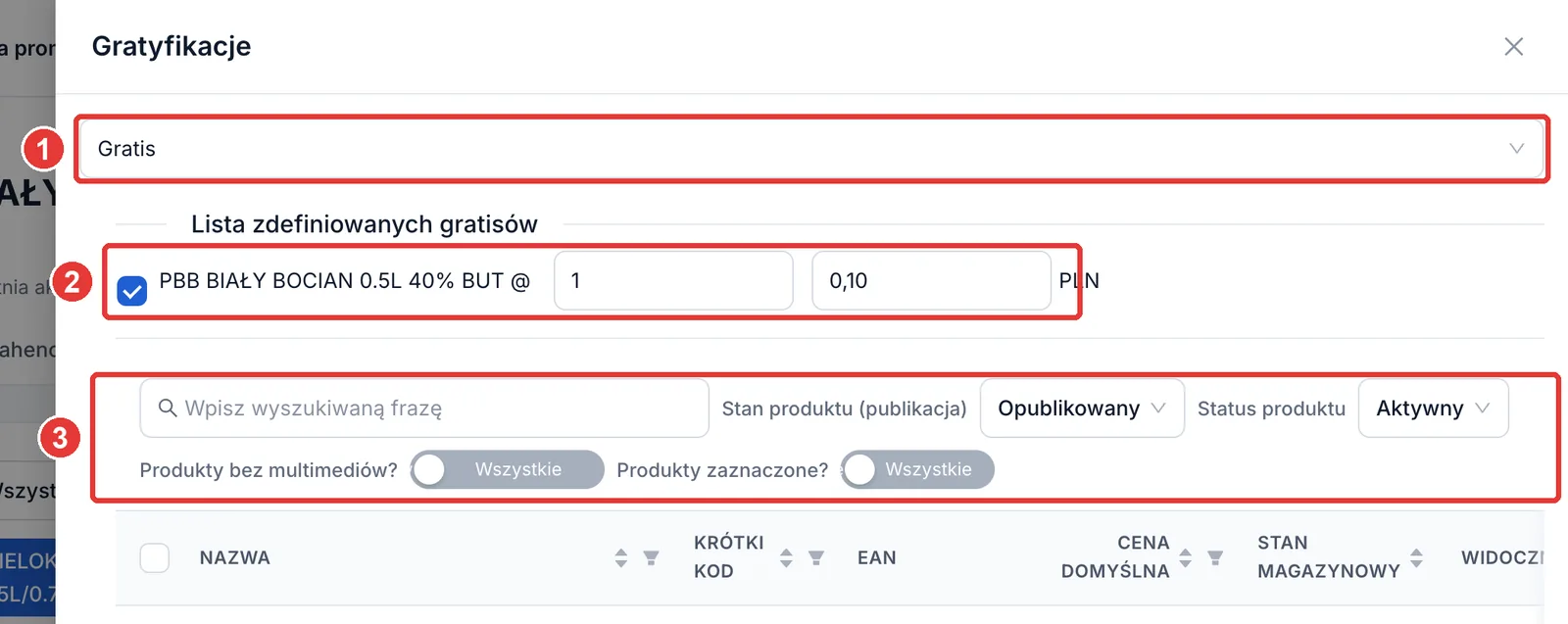
W oknie Gratyfikacje zaznaczyliśmy:
- Rodzaj gratyfikacji:
- Upust procentowy albo Upust wartościowy – rabat na produkty z warunków,
- Stała cena – cena produktów z warunków w promocji. Ceny wpiszesz przy produktach albo zaimportujesz z pliku CSV (kolumny: ID lub kod produktu, nazwa, cena z kropką),
- Gratis – produkt za darmo albo za symboliczną cenę,
- Gratis - jeden z wielu i Gratis - wiele z wielu – klient wybiera gratis z listy produktów,
- Upust procentowy na koszyk i Upust wartościowy na koszyk – rabat na cały koszyk,
- Brak nagrody.
- Lista zdefiniowanych gratisów – wybrane produkty z ilością i ceną, np. 1 sztuka za 0,10 zł.
- Wyszukiwarka produktów – zaznacz produkt na liście, żeby dodać go do gratisów.
Kliknij Zapisz na dole okna, a potem Zapisz promocję.
5. Promocja koszykowa
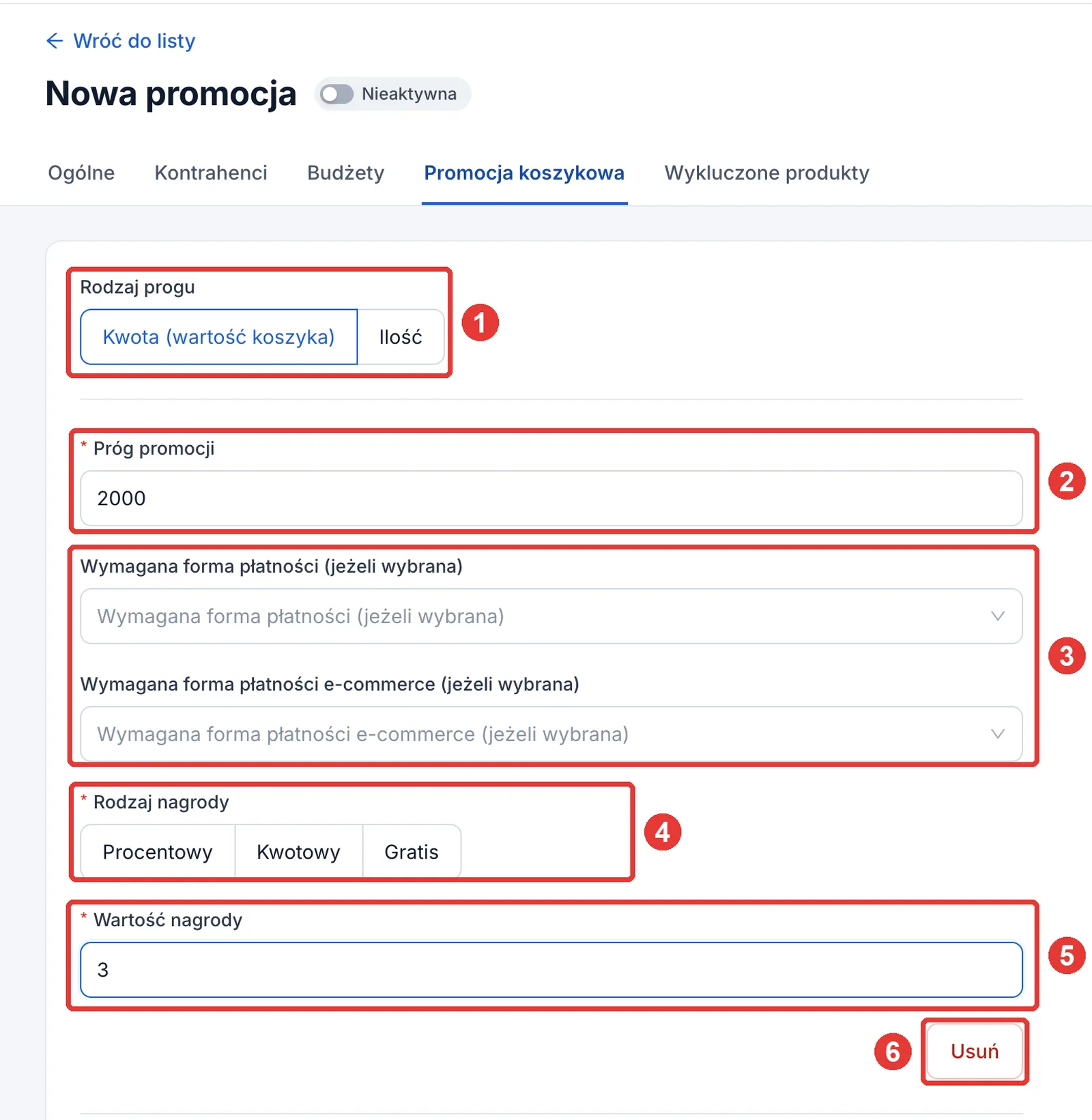
Po włączeniu Promocja koszykowa w zakładce Ogólne zakładka Warunki i gratyfikacje zmienia się w Promocja koszykowa. Na zrzucie zaznaczyliśmy:
- Rodzaj progu – Kwota (wartość koszyka) albo Ilość. Przy ilości wybierzesz też Jednostkę progu, np. sztuki albo jednostkę zbiorczą. Produkt bez wybranej jednostki nie liczy się do progu.
- Próg promocji – wartość albo ilość koszyka, od której klient dostaje nagrodę.
- Wymagana forma płatności i Wymagana forma płatności e-commerce – nagroda tylko przy wybranej formie płatności. Puste pola oznaczają dowolną formę płatności.
- Rodzaj nagrody – Procentowy albo Kwotowy rabat na koszyk albo Gratis.
- Wartość nagrody – np. 3 (%).
- Usuń – usuwa próg.
Dodaj próg promocji koszyka dodaje kolejny próg, np. 3% od 2000 zł i 5% od 5000 zł. W koszyku działa tylko jedna promocja koszykowa: przy kilku pasujących wygrywa ta z wyższym priorytetem.
6. Wykluczone produkty
W zakładce Wykluczone produkty zaznaczysz produkty i kategorie, które nie biorą udziału w promocji, nawet jeśli są w warunkach albo w kategorii objętej promocją. Przypisz produkty z pliku dodaje produkty z pliku CSV.
Grupy tymczasowe to listy produktów utworzone na potrzeby jednej akcji, np. gazetki. Zaznacz produkty, kliknij Wybierz grupę tymczasową i Dodaj zaznaczone do grupy. Grupy tymczasowe wybierzesz potem w warunkach i wykluczeniach tak jak zwykłe kategorie.
7. Warunki promocji
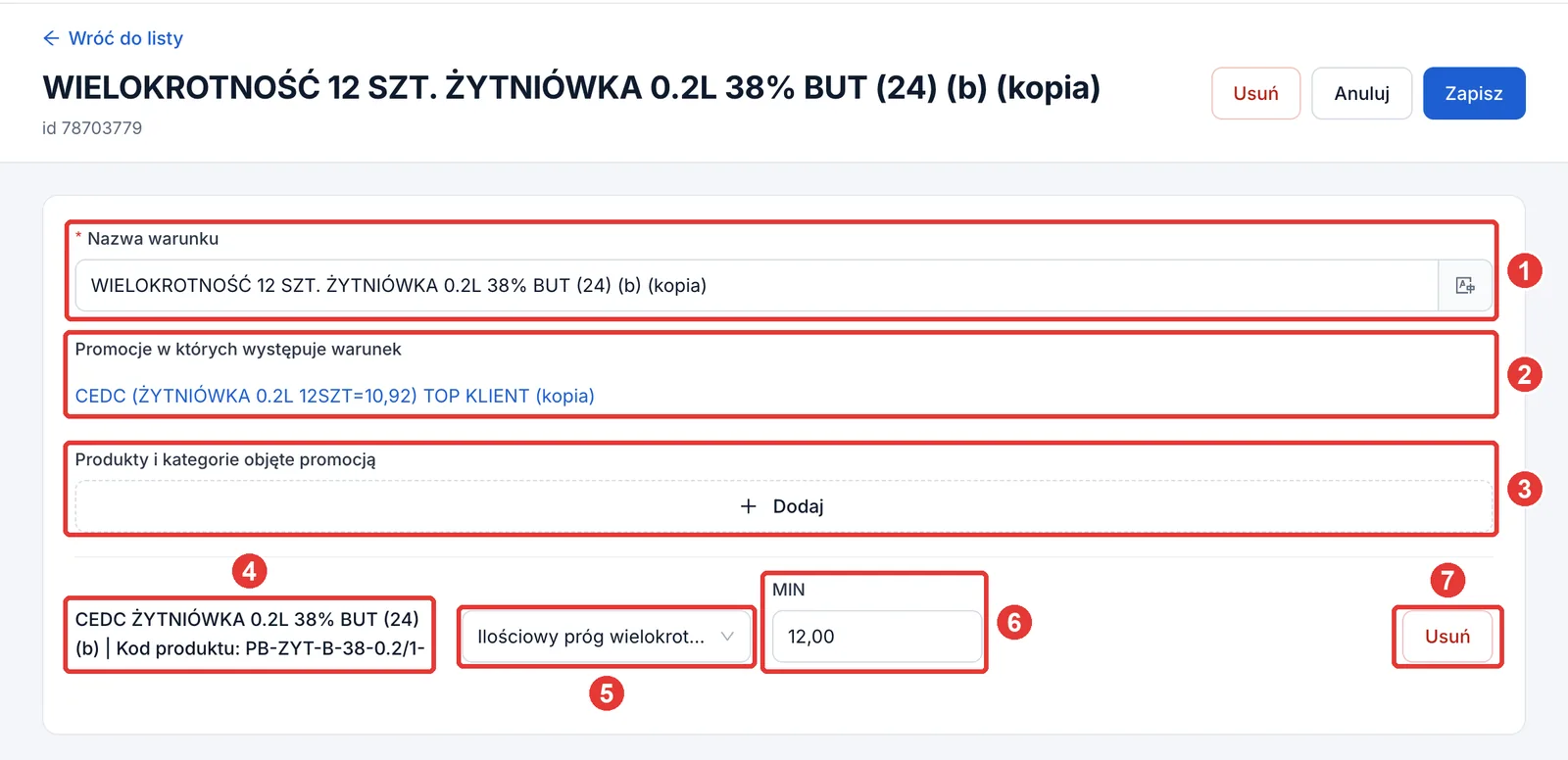
Promocje › Warunki promocji to wszystkie zapisane warunki: nazwa, liczba produktów i liczba kategorii. Nowy warunek promocji otwiera pusty formularz. Na zrzucie formularza warunku zaznaczyliśmy:
- Nazwa warunku – dobrze, żeby mówiła, co trzeba kupić, np. „WIELOKROTNOŚĆ 12 SZT. …”.
- Promocje w których występuje warunek – linki do promocji.
- Dodaj – dodaje produkt albo kategorię do warunku.
- Produkt albo kategoria objęta warunkiem.
- Typ warunku:
- Ilość – ilość produktów od MIN do MAX,
- Kwota – wartość produktów od MIN do MAX,
- Ilościowy próg wielokrotności – nagroda za każde pełne MIN sztuk, np. za każde 12 sztuk,
- Kwotowy próg wielokrotności – nagroda za każde pełne MIN złotych, np. za każde 400 zł,
- Unikalne indeksy – liczba różnych produktów, np. 3 różne smaki.
- MIN i MAX – granice warunku. Wypełnij co najmniej jedno pole.
- Usuń – usuwa produkt albo kategorię z warunku.
Zmiana warunku zmienia wszystkie promocje, w których jest użyty. Usunięcie warunku usuwa go ze wszystkich tych promocji – panel ostrzeże o tym przed usunięciem.
Potrzebujesz pomocy? Napisz na support@ampliapps.com albo zadzwoń: +48 85 6000 263.