Produkty i wyszukiwanie
Lista produktów w AMPER B2B: kategorie, wyszukiwarka, filtry, sortowanie, widoki listy, ceny, stany magazynowe, jednostki i dodawanie do koszyka.
Ostatnia aktualizacja: 16 listopada 2026
Produkty znajdziesz na trzy sposoby: z menu kategorii pod nagłówkiem, wyszukiwarką albo z sekcji na stronie głównej (np. promocje, bestsellery, nowości).
1. Lista produktów
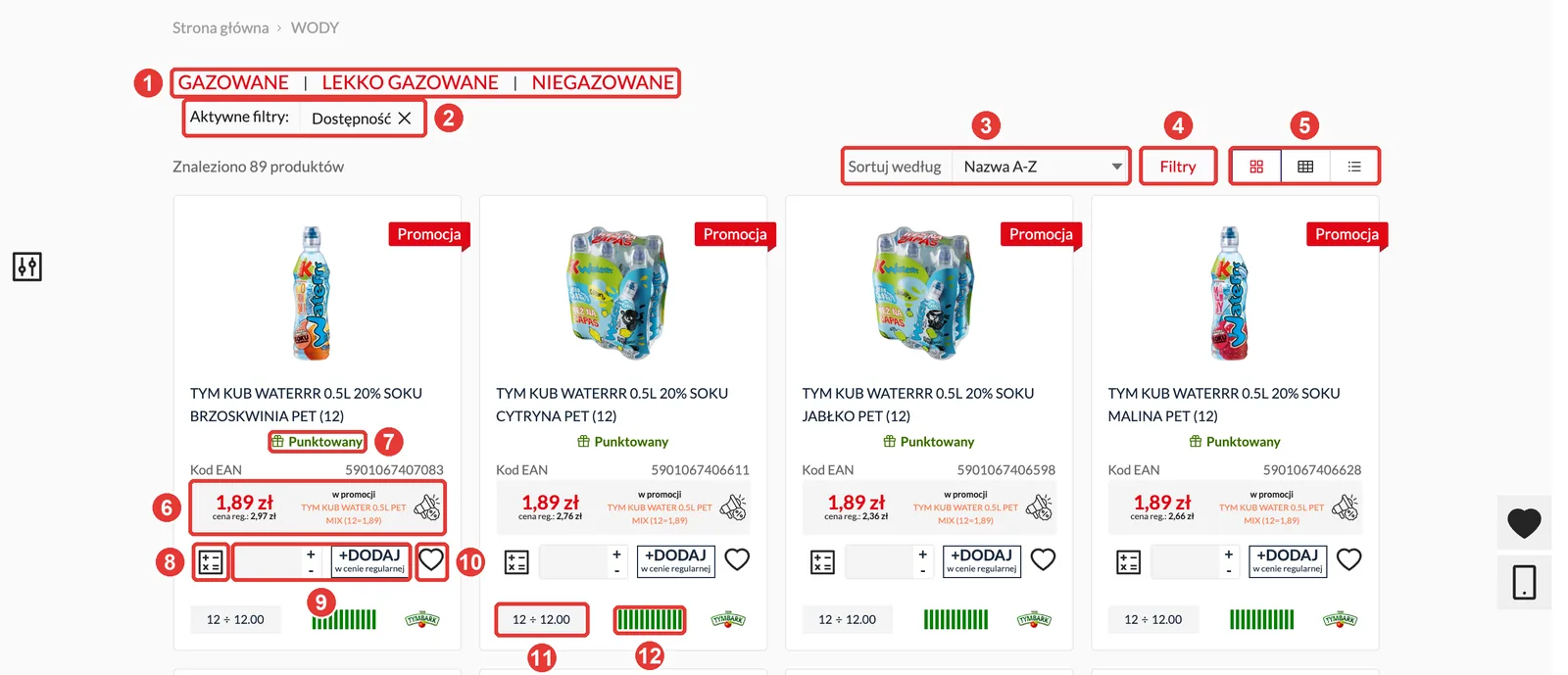
Na zrzucie zaznaczyliśmy:
- Podkategorie – zawężają listę do części kategorii.
- Aktywne filtry – włączone filtry. × wyłącza filtr.
- Sortuj według – po nazwie, cenie albo kodzie produktu, rosnąco lub malejąco.
- Filtry – panel filtrów (patrz niżej).
- Widok – kafelki, tabela albo lista. Sklep zapamiętuje wybrany widok.
- Cena – Twoja cena netto. Jeśli produkt jest w promocji, obok widać cenę regularną (cena reg.) i nazwę promocji. Ikona promocji otwiera okno z promocjami tego produktu (patrz Promocje).
- Punktowany – produkt daje punkty w programie lojalnościowym (jeśli Twój dostawca go prowadzi).
- Przelicz – kalkulator jednostek (patrz niżej).
- Ilość i +DODAJ – wpisz ilość albo użyj + i -, a potem kliknij +DODAJ. Napis w cenie regularnej oznacza, że produkt trafi do koszyka bez promocji – promocję możesz dodać w koszyku.
- Serce – dodaje produkt do listy zakupowej (patrz Listy zakupowe i import koszyka).
- Opakowanie – ile sztuk jest w opakowaniu zbiorczym. Po najechaniu kursorem zobaczysz jednostkę podstawową, jednostkę zbiorczą i sposób zaokrąglania ilości.
- Dostępność – stan magazynowy: zielone paski to duży zapas, żółte średni, czerwone mały. Gdy towaru brak, zamiast pasków jest napis Brak.
Po najechaniu kursorem na cenę zobaczysz cenę netto, cenę brutto i stawkę VAT. Przy niektórych produktach widać też Najniższą cenę z 30 dni albo kaucję (+kaucja).
Szybkie wpisywanie ilości. Po liście możesz poruszać się strzałkami i klawiszem Tab, a ilość wpisywać od razu z klawiatury.
Widok listy i tabeli
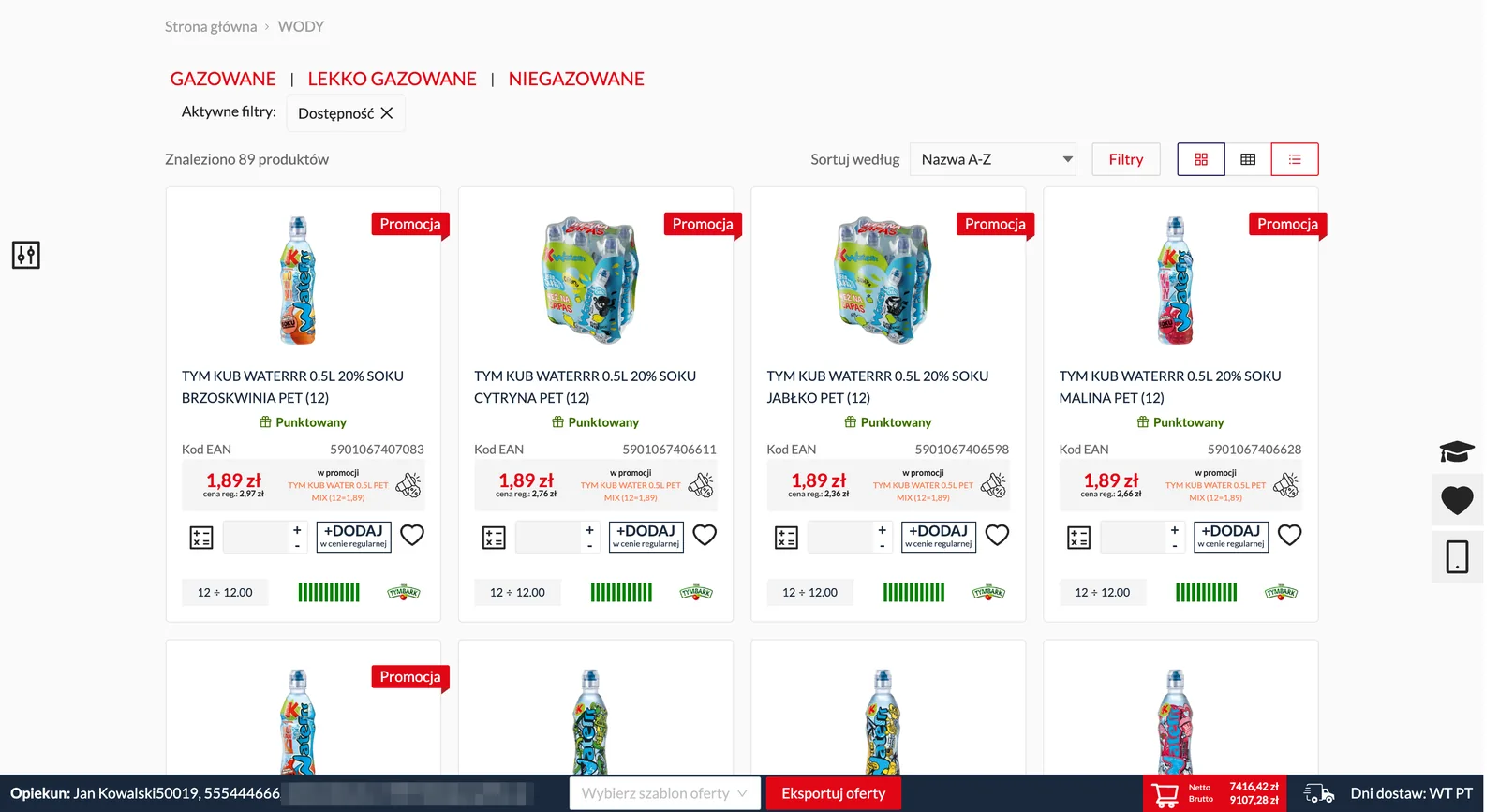
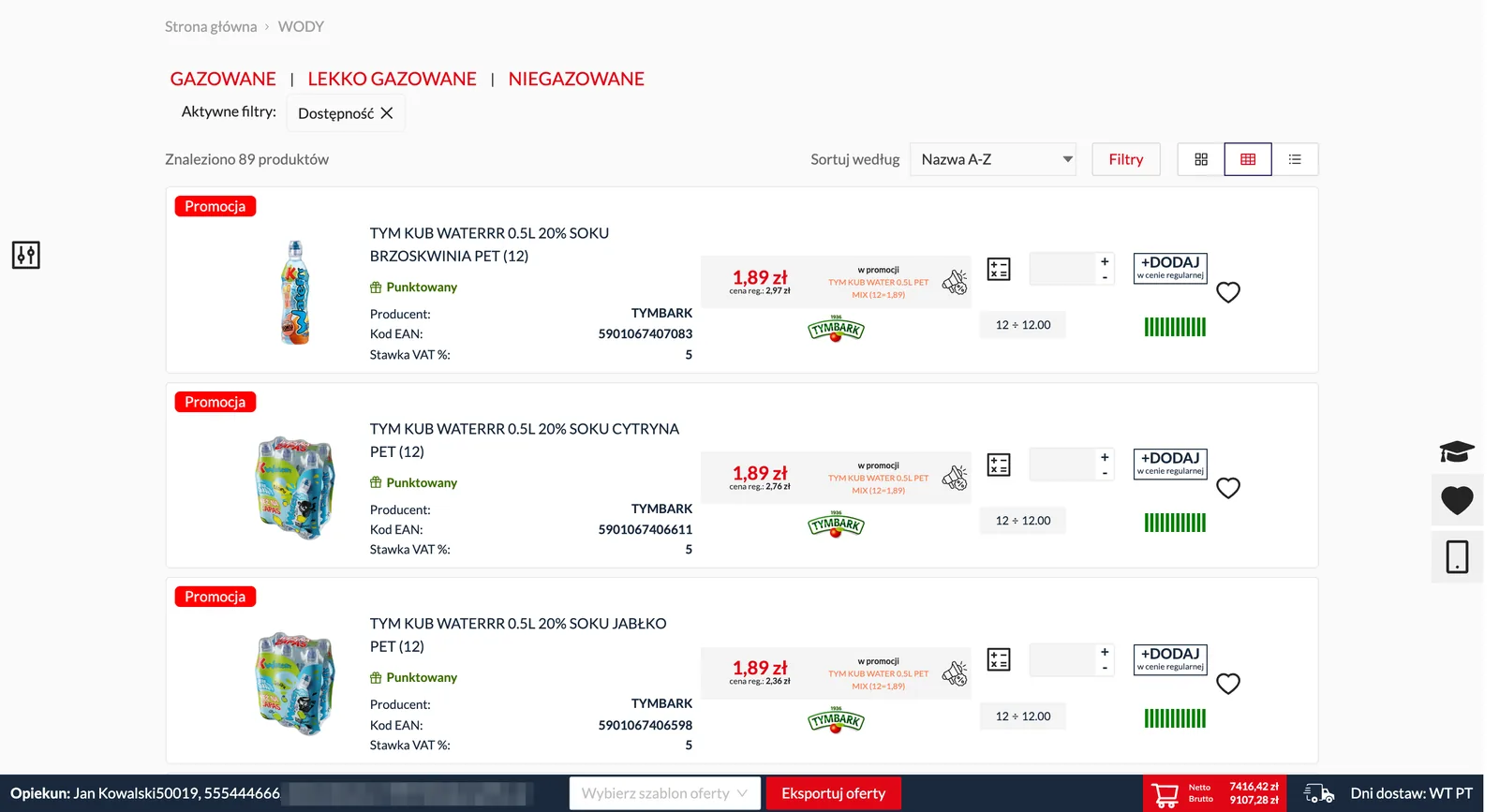
Widok listy pokazuje dodatkowo producenta, kod EAN i stawkę VAT. Widok tabeli (dostępny na szerszym ekranie) mieści najwięcej produktów naraz – wygodny, gdy zamawiasz wiele pozycji.
2. Filtry
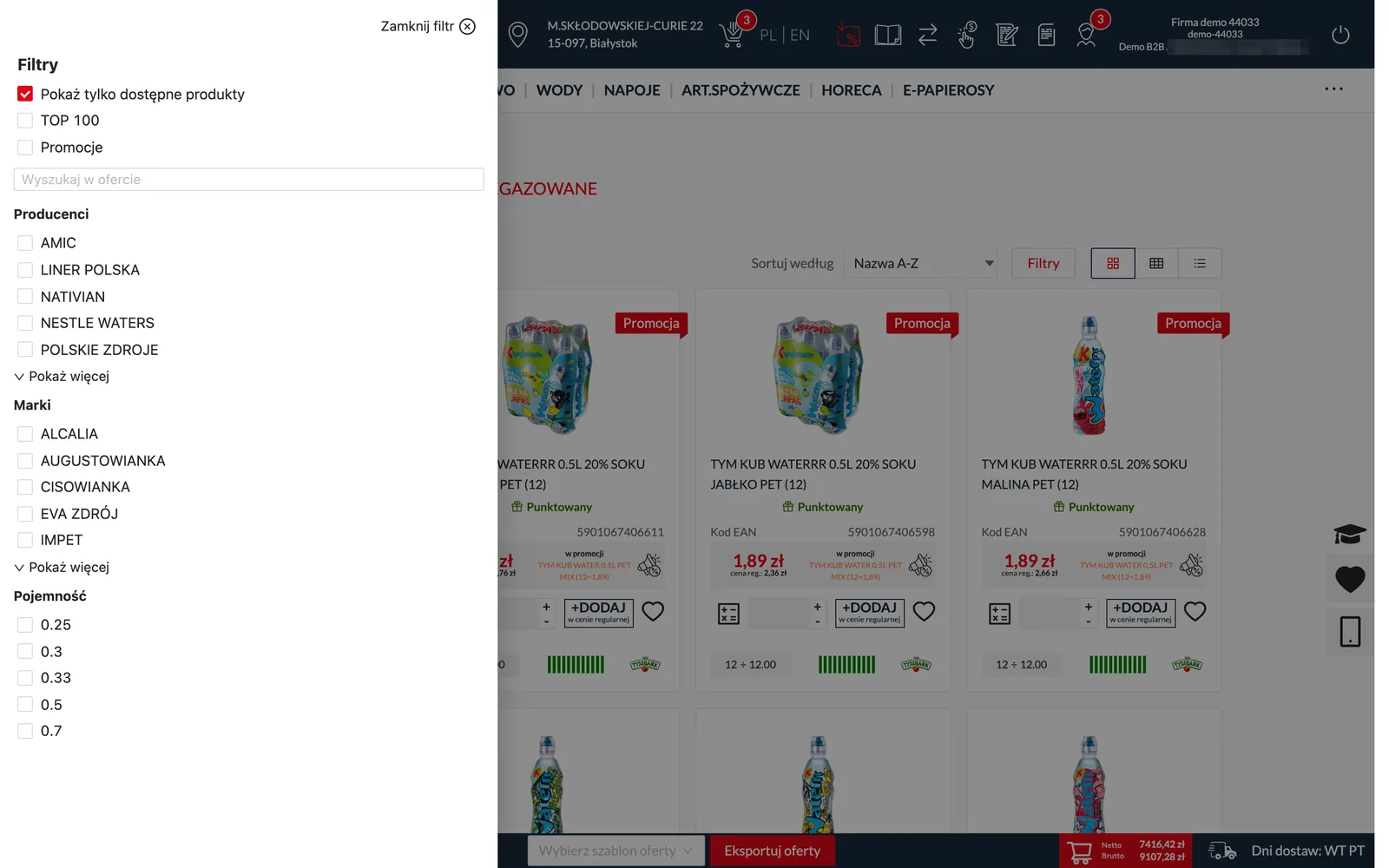
Przycisk Filtry otwiera panel z lewej strony:
- Pokaż tylko dostępne produkty – ukrywa produkty, których nie ma na stanie.
- TOP 100, Promocje – tylko najpopularniejsze produkty albo tylko produkty w promocji.
- Producenci i Marki – zaznacz jeden lub kilka. Pokaż więcej rozwija pełną listę.
- Cechy produktów – np. pojemność. Lista cech zależy od kategorii.
Wybrane filtry pojawią się nad listą jako Aktywne filtry. Zamknij filtr chowa panel.
3. Wyszukiwarka
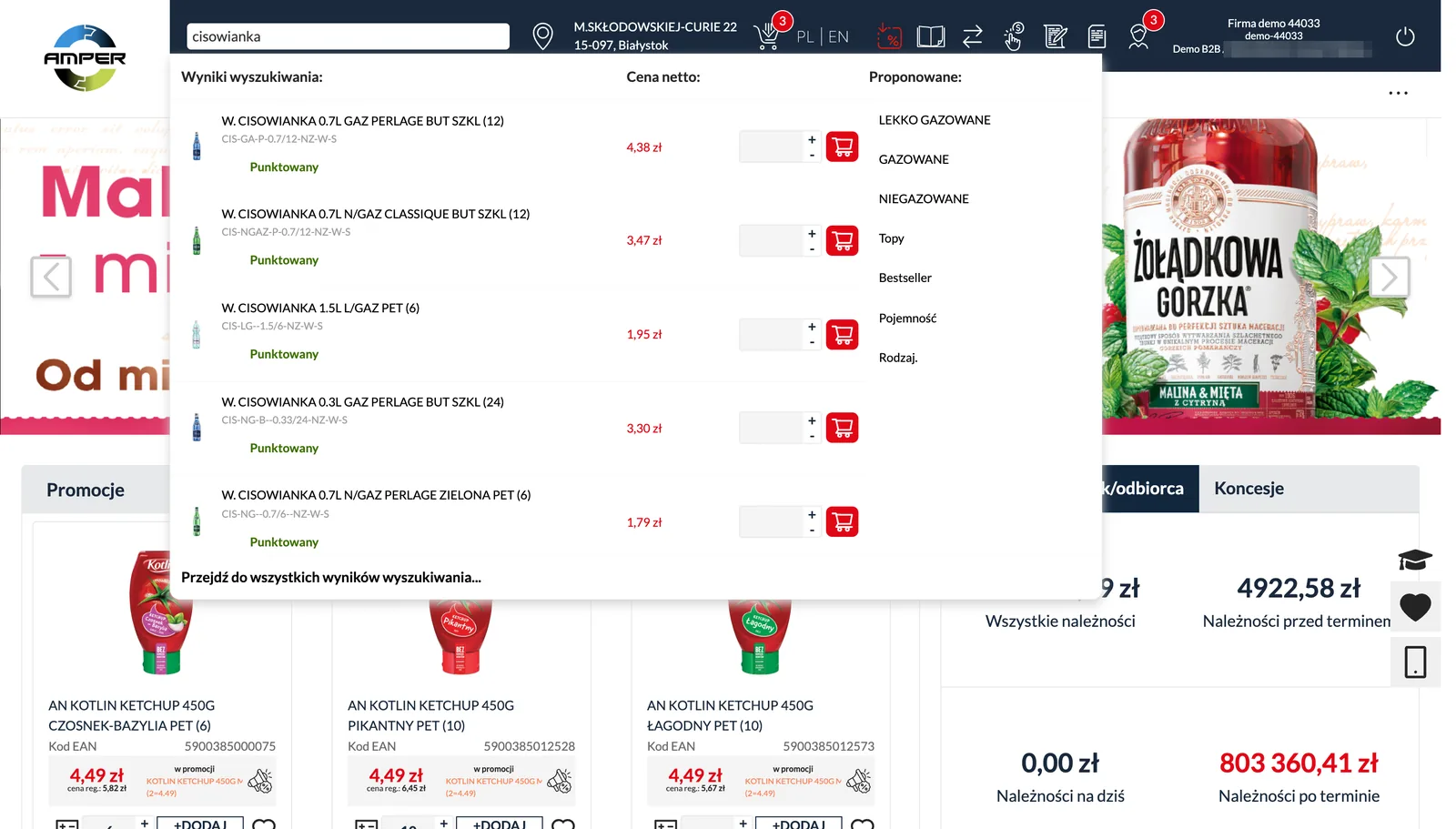
Zacznij pisać w polu Wyszukaj w ofercie w nagłówku. Pod polem pojawią się:
- Wyniki wyszukiwania – pasujące produkty z ceną netto. Ilość wpiszesz i dodasz do koszyka od razu z tej listy.
- Proponowane – pasujące kategorie i cechy.
- Przejdź do wszystkich wyników wyszukiwania… – pełna lista wyników z filtrami i sortowaniem. To samo da klawisz Enter.
Szukać możesz po nazwie, kodzie produktu lub kodzie EAN. Jeśli nic nie pasuje, sklep podpowie podobne wyrażenia i pokaże bestsellery.
4. Jednostki i opakowania
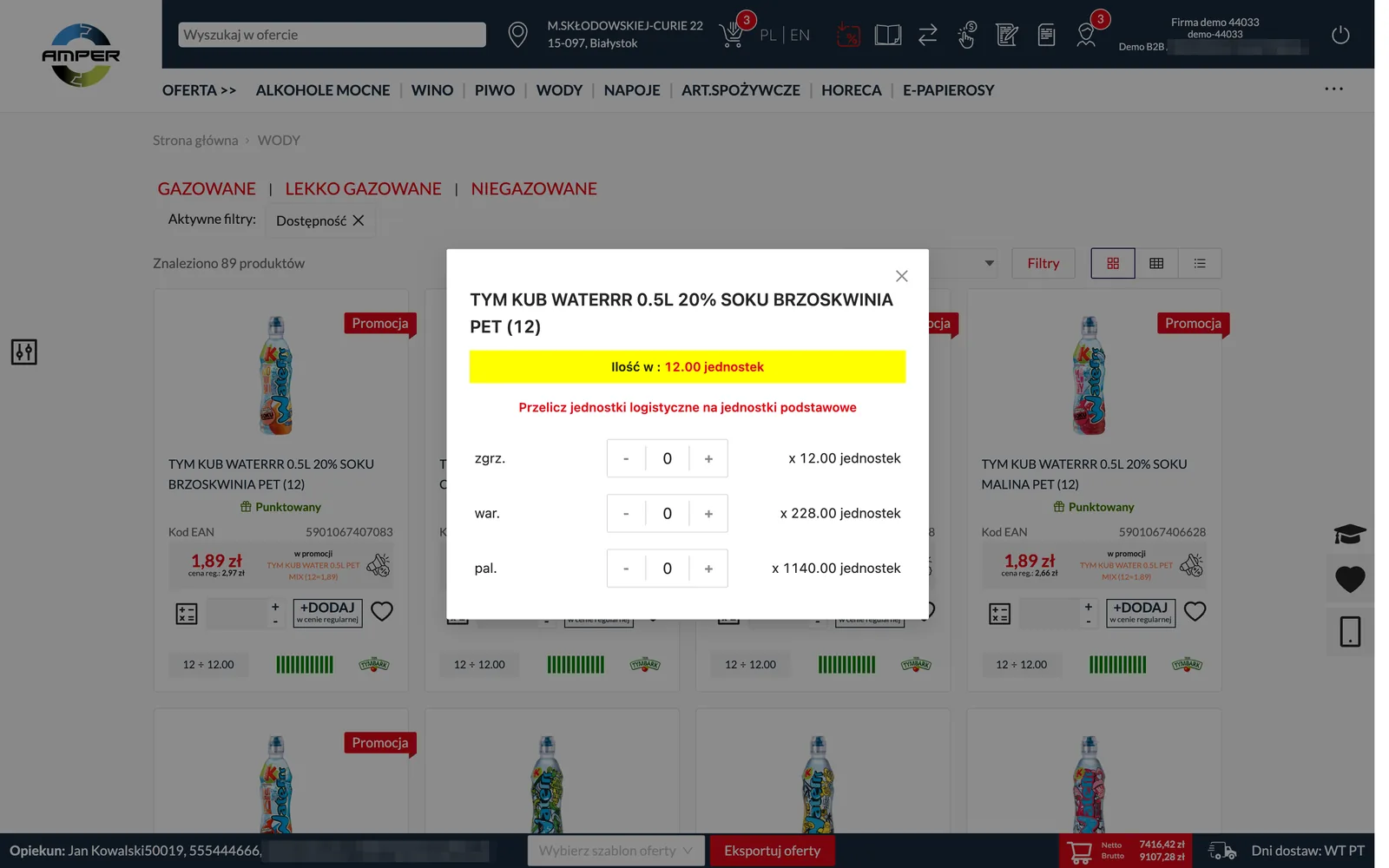
Przycisk Przelicz (8 na pierwszym zrzucie) otwiera kalkulator Przelicz jednostki logistyczne na jednostki podstawowe. Wpisz, ile chcesz zamówić np. zgrzewek, warstw albo palet, a kalkulator pokaże, ile to sztuk (Ilość w). Tę ilość dodasz potem do koszyka.
Jeśli produkt sprzedaje się tylko w pełnych opakowaniach albo ma minimalną ilość (Min. przy polu ilości), sklep dopasuje wpisaną ilość do tych zasad.
Potrzebujesz pomocy? Napisz na support@ampliapps.com albo zadzwoń: +48 85 6000 263.