Promocje
Dodawanie promocji do koszyka w AMPER B2B: z kafelka produktu, automatycznie i z listy promocji.
Ostatnia aktualizacja: 13 stycznia 2025
W tej instrukcji przedstawimy, jak korzystać z funkcji dodawania promocji do koszyka na platformie AMPER B2B.
1. Dodawanie promocji z kafelka produktowego
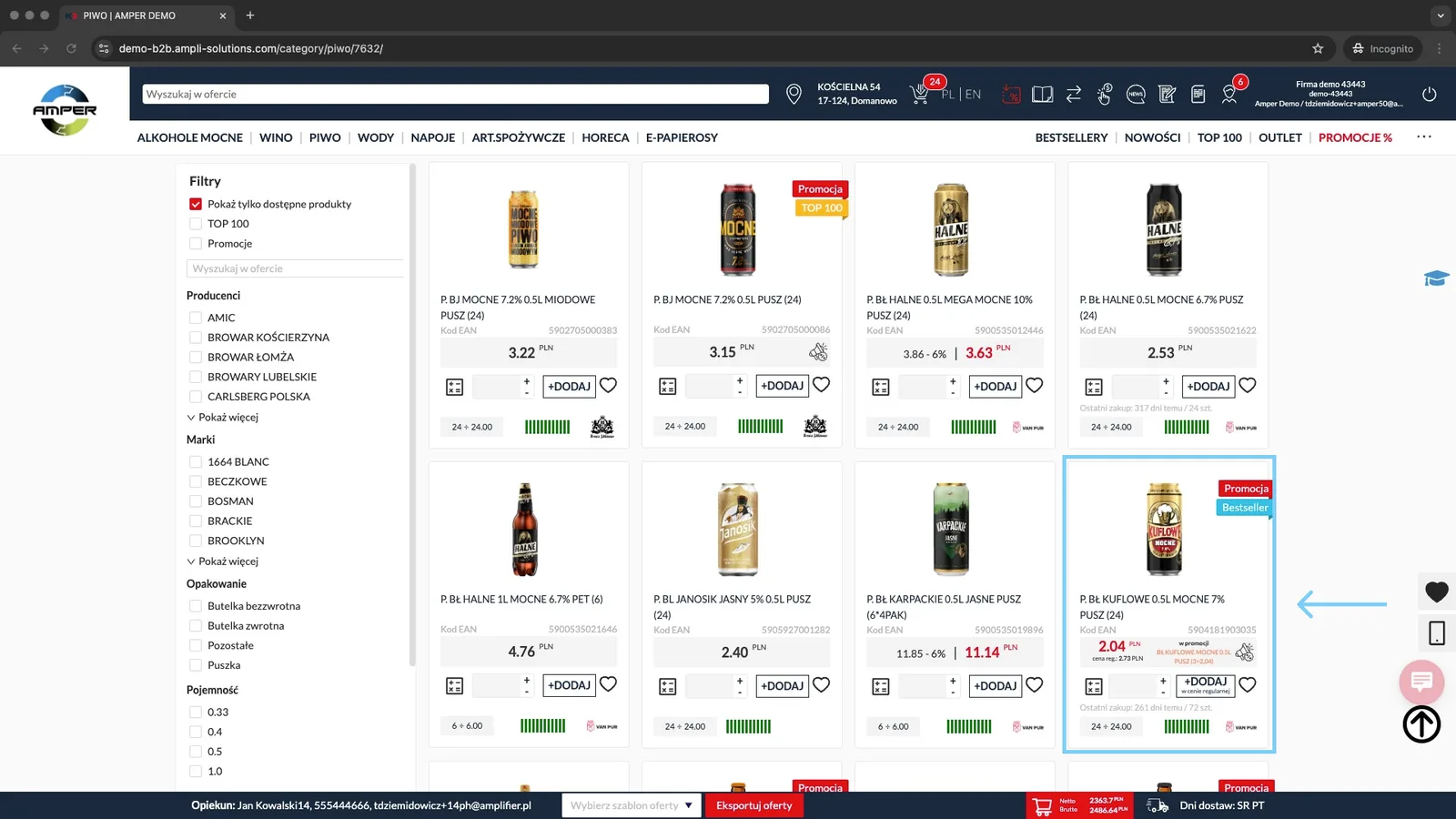
Aby dodać promocję do koszyka bezpośrednio z listy produktowej musimy odnaleźć interesujący nas produkt ze wstążką W tym przypadku jest to produkt oznaczony kolorem niebieskim na zrzucie poniżej.
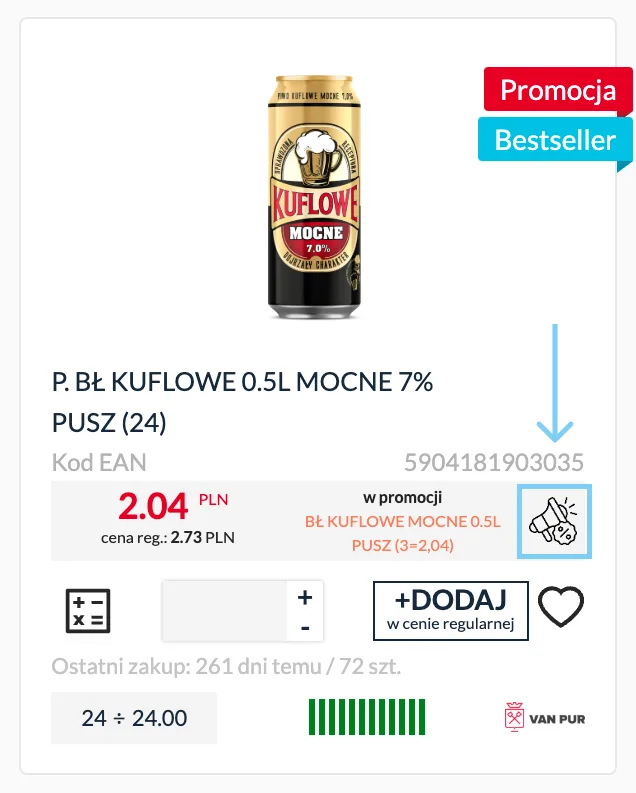
Przyjrzymy się temu kafelkowi z bliska. Jak widać na zrzucie poniżej widzimy, że produkt bierze udział w promocji o nazwie BŁ KUFLOWE MOCNE 0.5L PUSZ (3=2,04). W sekcji z ceną produktu widzimy cenę regularną produktu oraz cenę promocyjną, która wynika właśnie z tej promocji. Aby dodać ten produkt do koszyka w cenie promocyjnej klikamy na ikonę oznaczoną kolorem niebieskim na zrzucie poniżej.
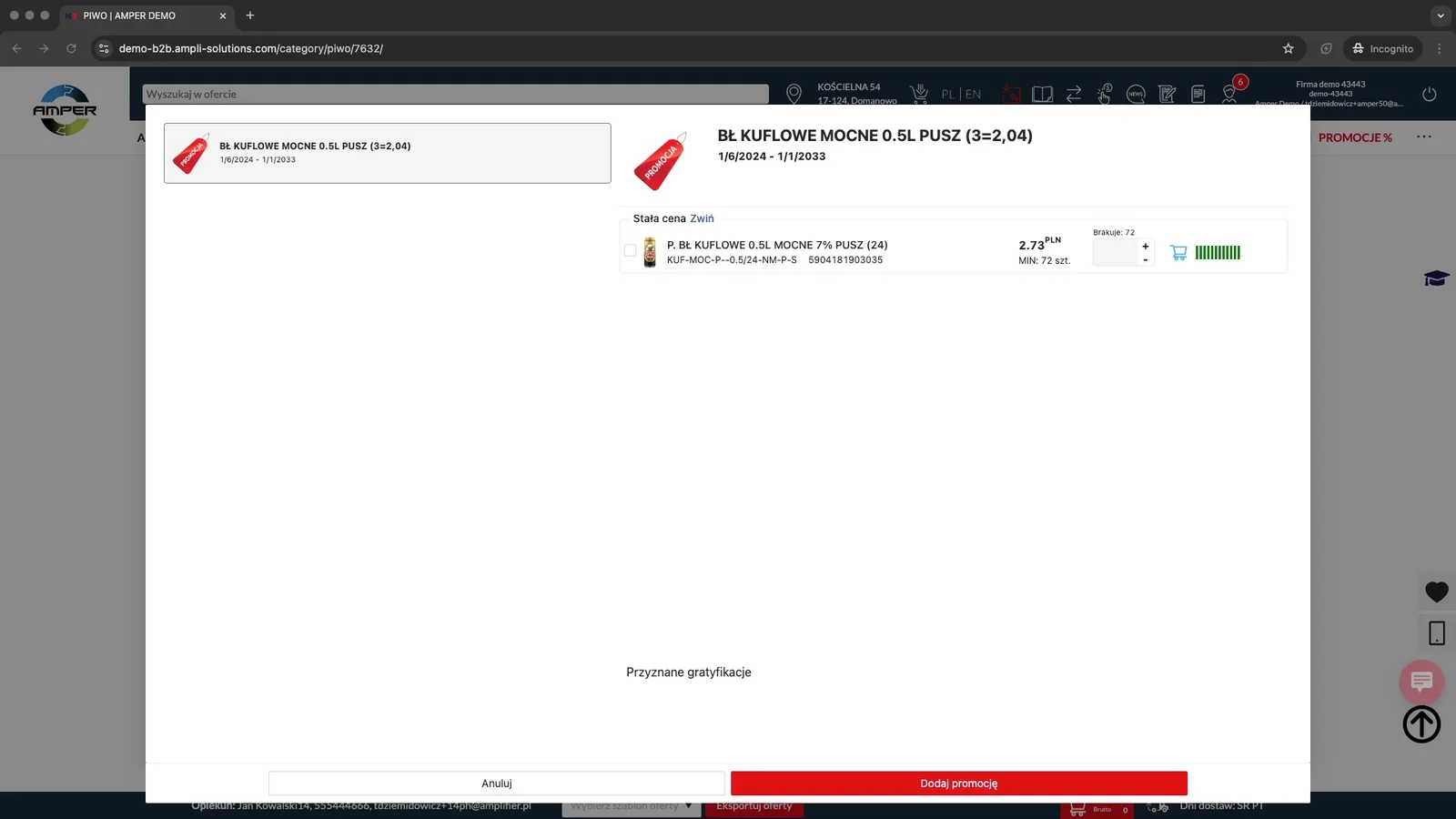
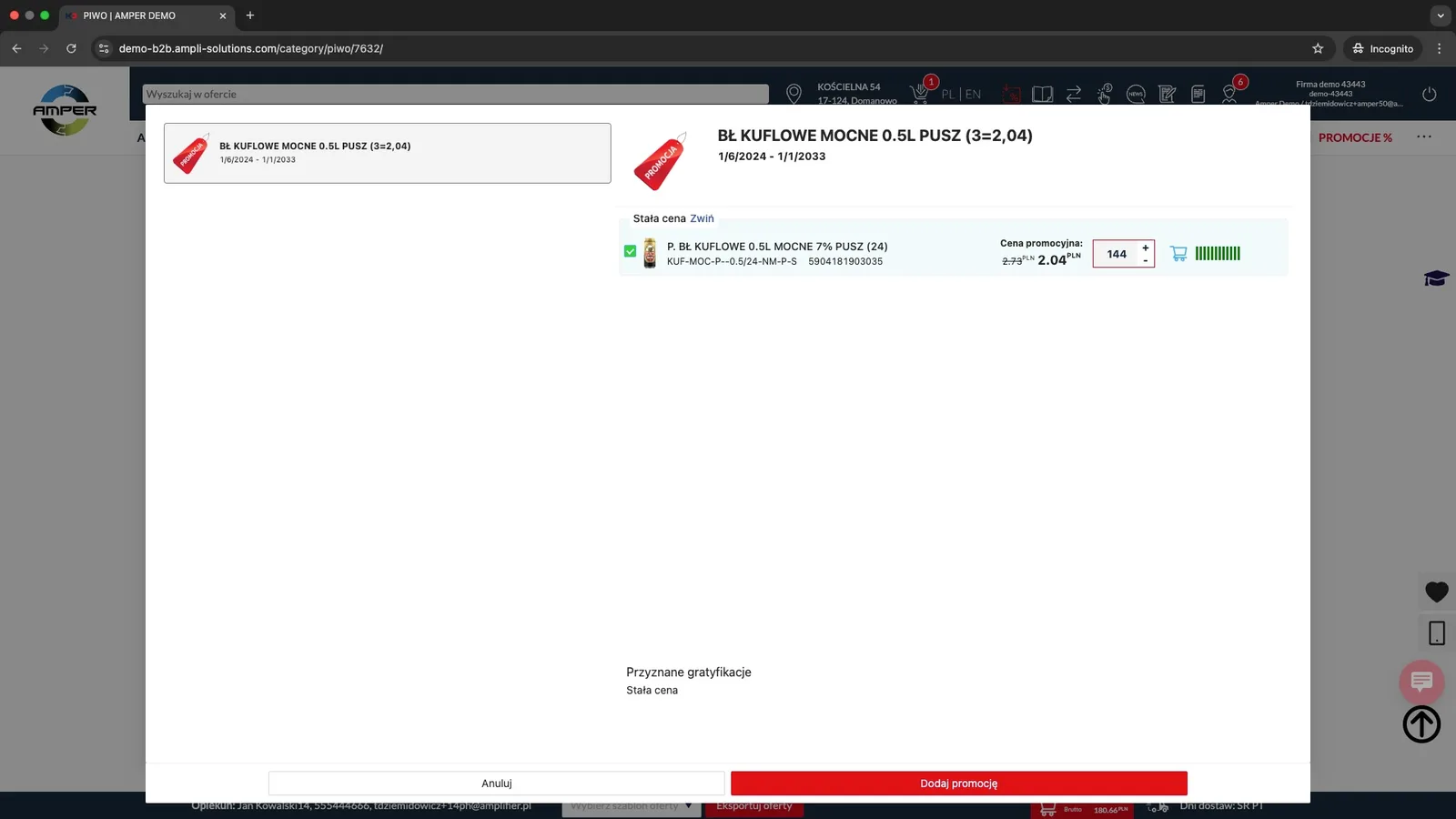
Po kliknięciu na wspomnianą ikonę wyskoczy nam okno, które widzimy na zrzucie poniżej. Jeżeli produkt występowałby w więcej niż w jednej promocji to mielibyśmy te promocje dostępne na liście po lewej stronie. W sekcji po prawej stronie znajdziemy informacje tj. Nazwa promocji, Data obowiązywania oraz Opis (jeśli jest dodany). Widzimy również towar, jego kod skrótu, EAN oraz stan magazynowy. Warunek spełnienia promocji to 72 sztuki więc system adekwatnie podpowiada nam ile brakuje nam sztuk do spełnienia promocji.
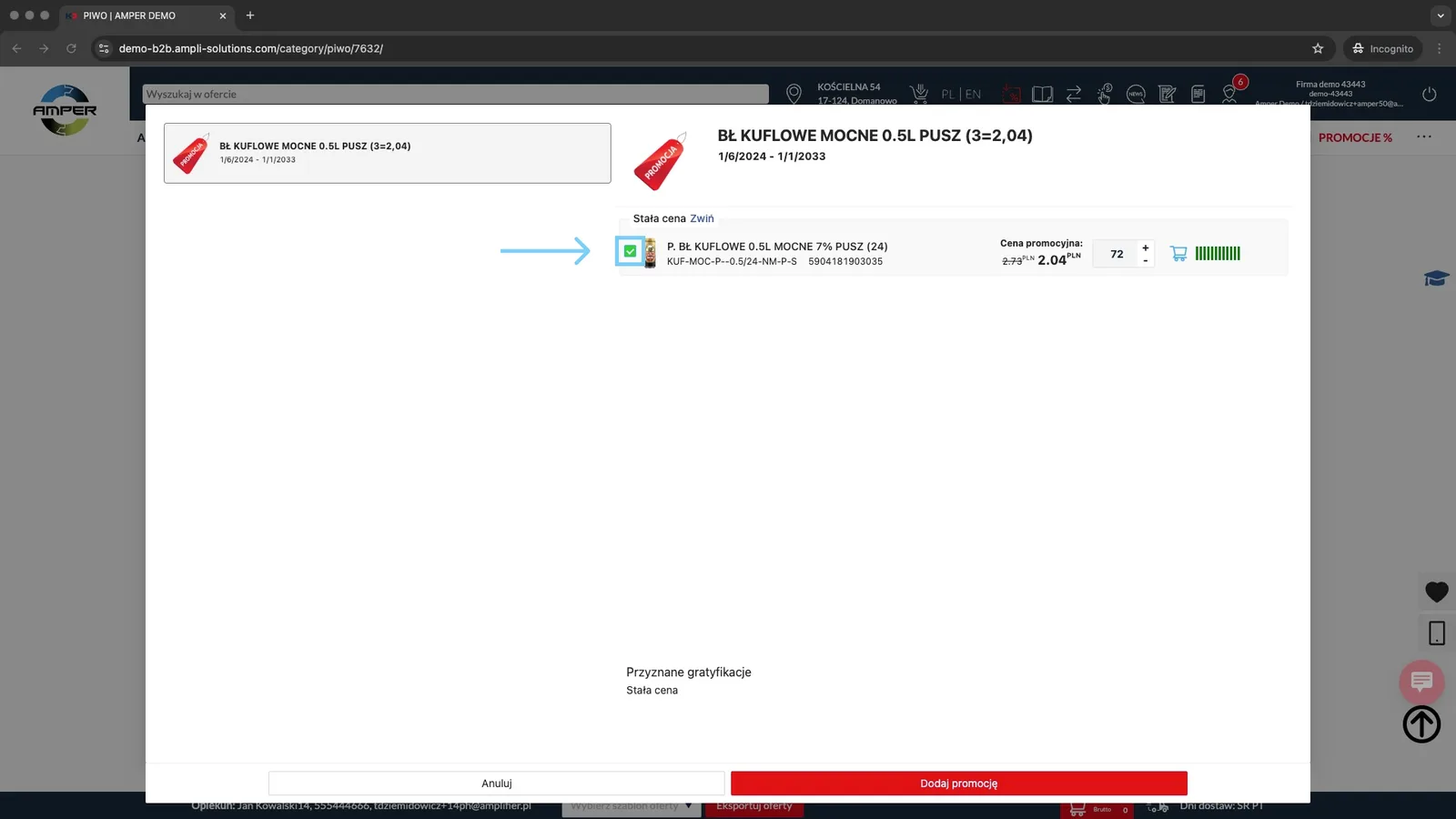
Aby w prosty sposób spełnić taką promocję wystarczy zaznaczyć checkbox obok towaru. Zostanie on wypełniony zielonym ‘ptaszkiem’. Skutkuje to przyznaniem gratyfikacji promocji, którym w tym przypadku jest Stała cena (2.04PLN) spełniając minimalny próg (72 sztuki). W sekcji poniżej (Przyznane gratyfikacje) widzimy, że gratyfikacja została przyznana i cena przy towarze uległa zmianie.
Możemy oczywiście modyfikować ilość produktów, które chcemy dodać do promocji klikając + i - lub po prostu wpisując wartość w input przy produkcie (pole zaznaczone na czerwono). Na poniższym zrzucie zwiększyliśmy tą wartość dwukrotnie, do 144 sztuk. Aby dodać promocję do koszyka klikamy duży, czerwony przycisk Dodaj promocje, który znajduje się na dole okna.
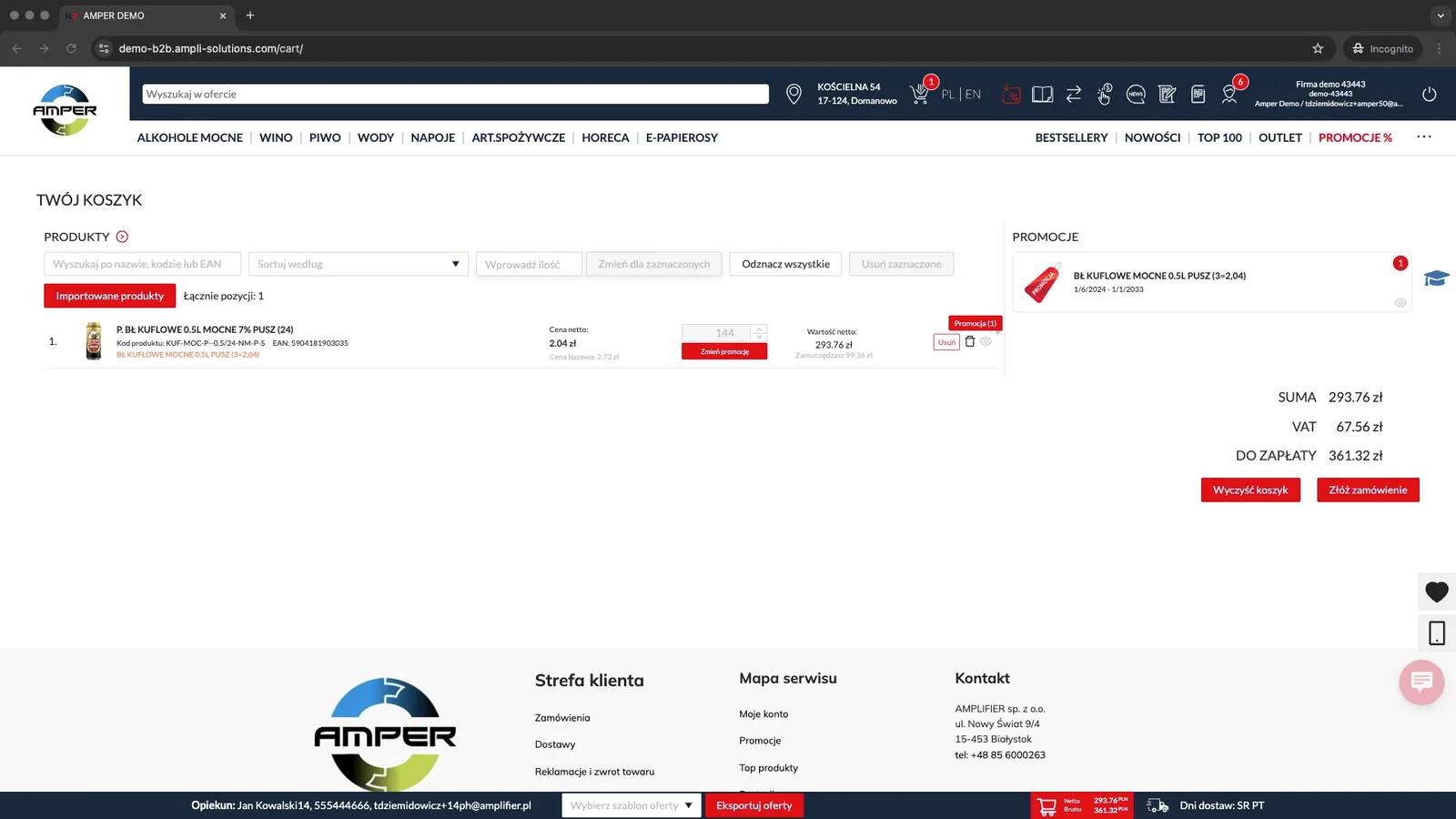
Po dodaniu promocji wchodzimy w koszyk i widzimy, że towar został dodany w promocyjnej cenie i zawiera się w promocji.
2. Automatyczne dodawanie promocji
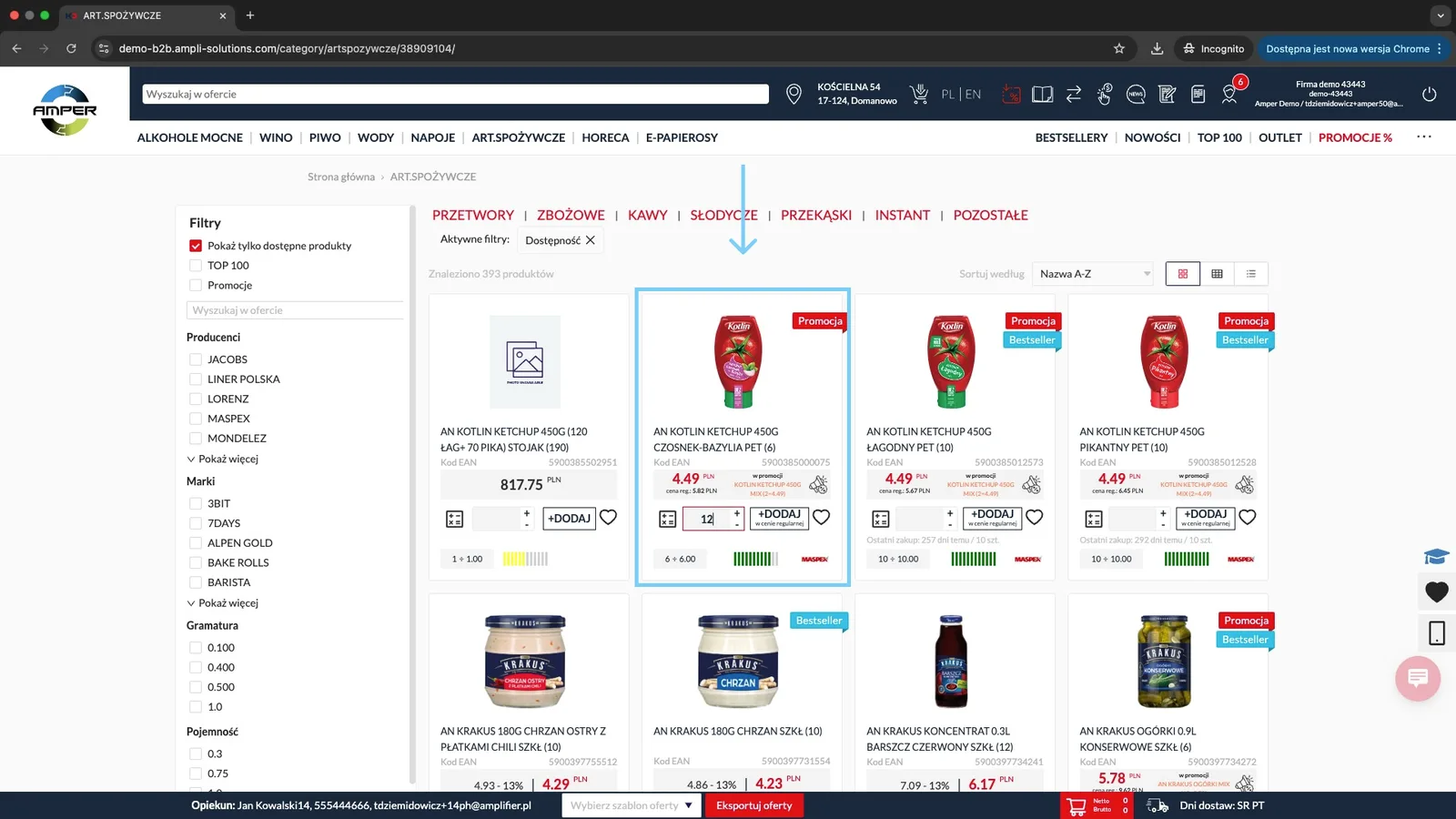
Gdy dodamy produkt do koszyka (np. z listy) i ilość tego towaru spełnia warunek promocji do koszyka zostanie dodana promocja. Poniżej przykład gdzie dla danego towaru wpisujemy ilość 12. Kafelek oznaczony kolorem niebieskim na zrzucie poniżej.
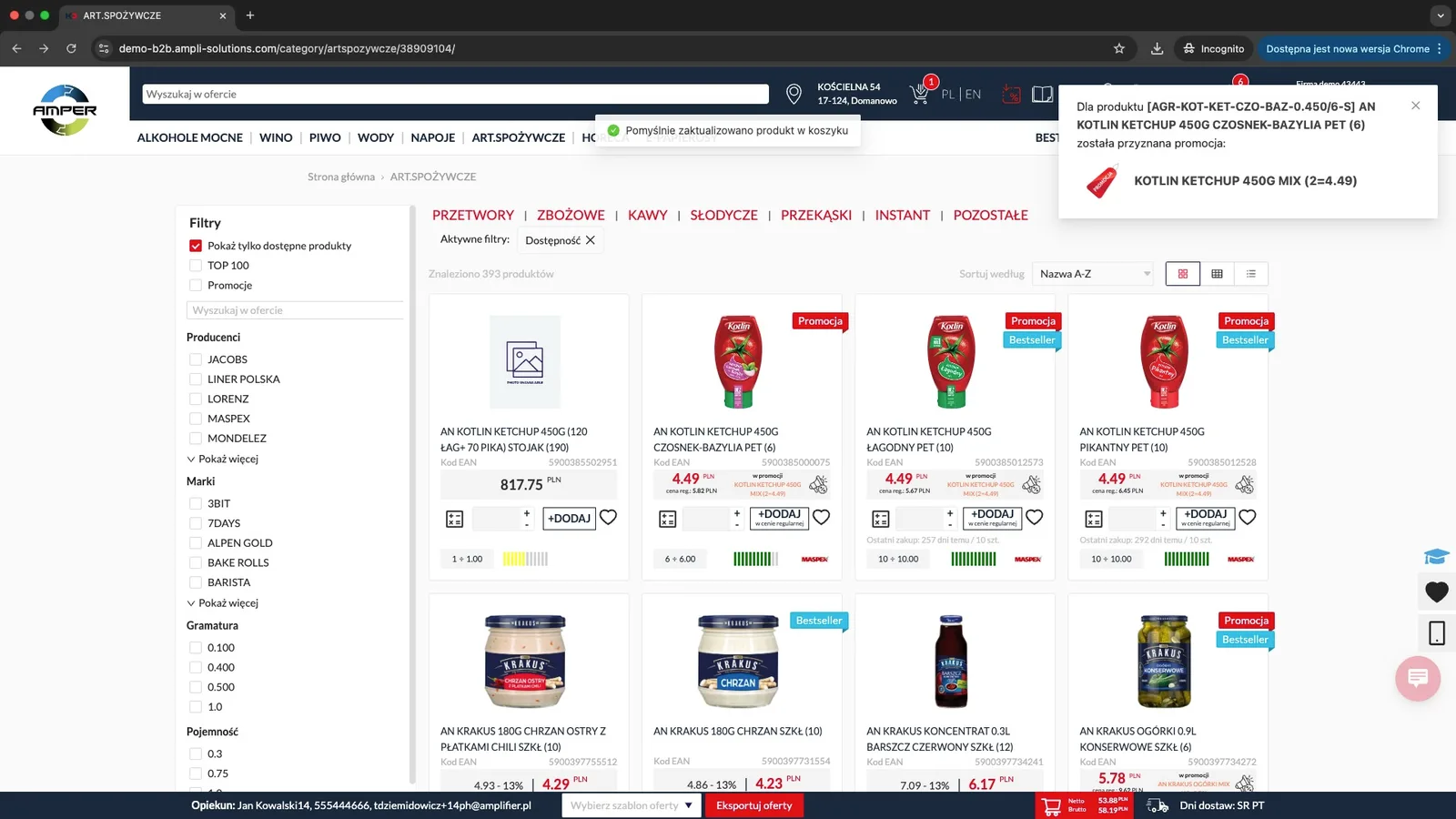
Po dodaniu towaru do koszyka w ilości spełniającej próg promocji zobaczymy komunikat, że została zastosowana promocja.
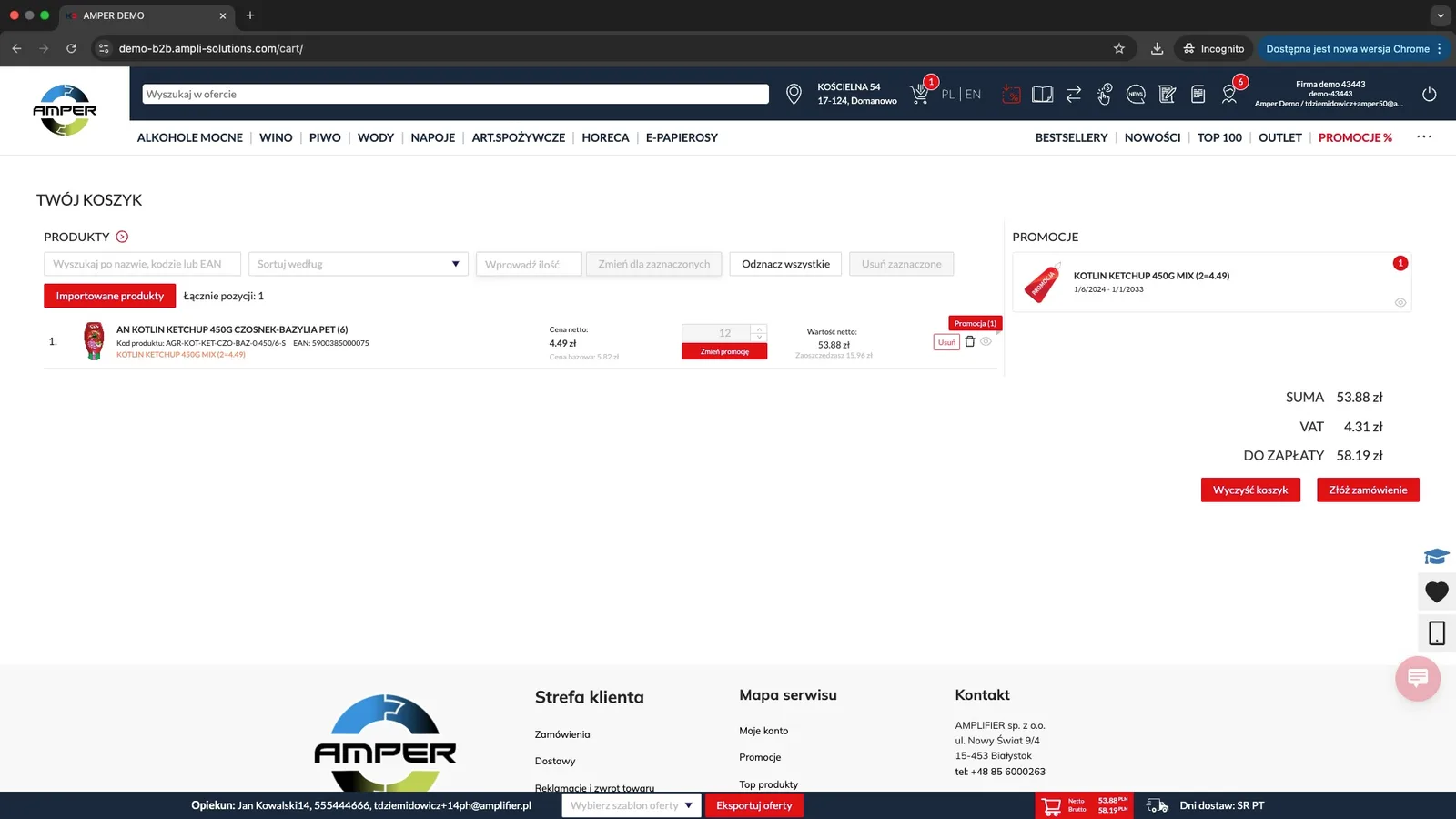
Po przejściu do koszyka widzimy towar w promocyjnej cenie.
3. Dodawanie promocji z listy
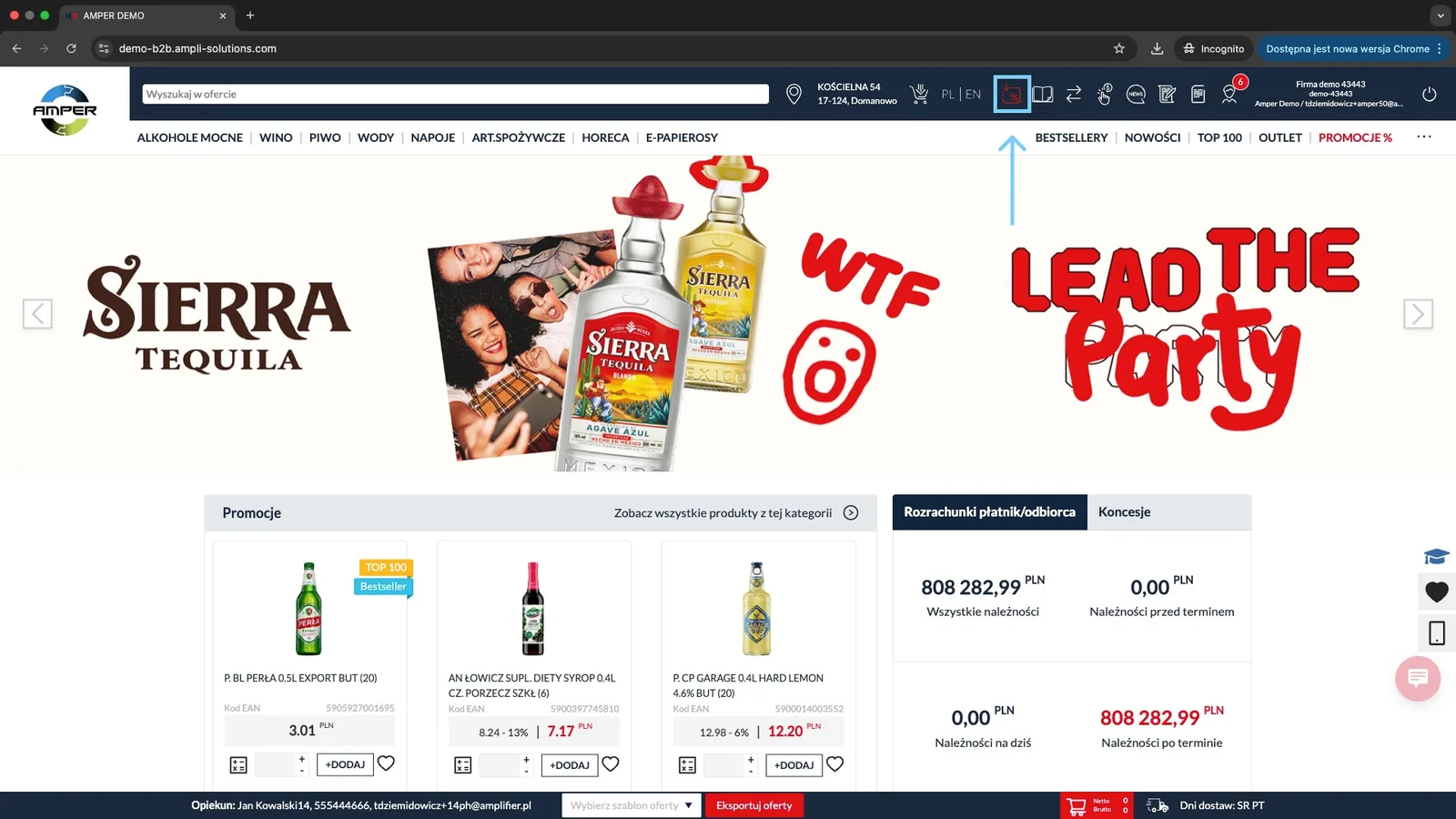
Aby wejść na listę wszystkich dostępnych promocji klikamy na ikonę w pasku górnym oznaczoną kolorem niebieskim na zrzucie poniżej.
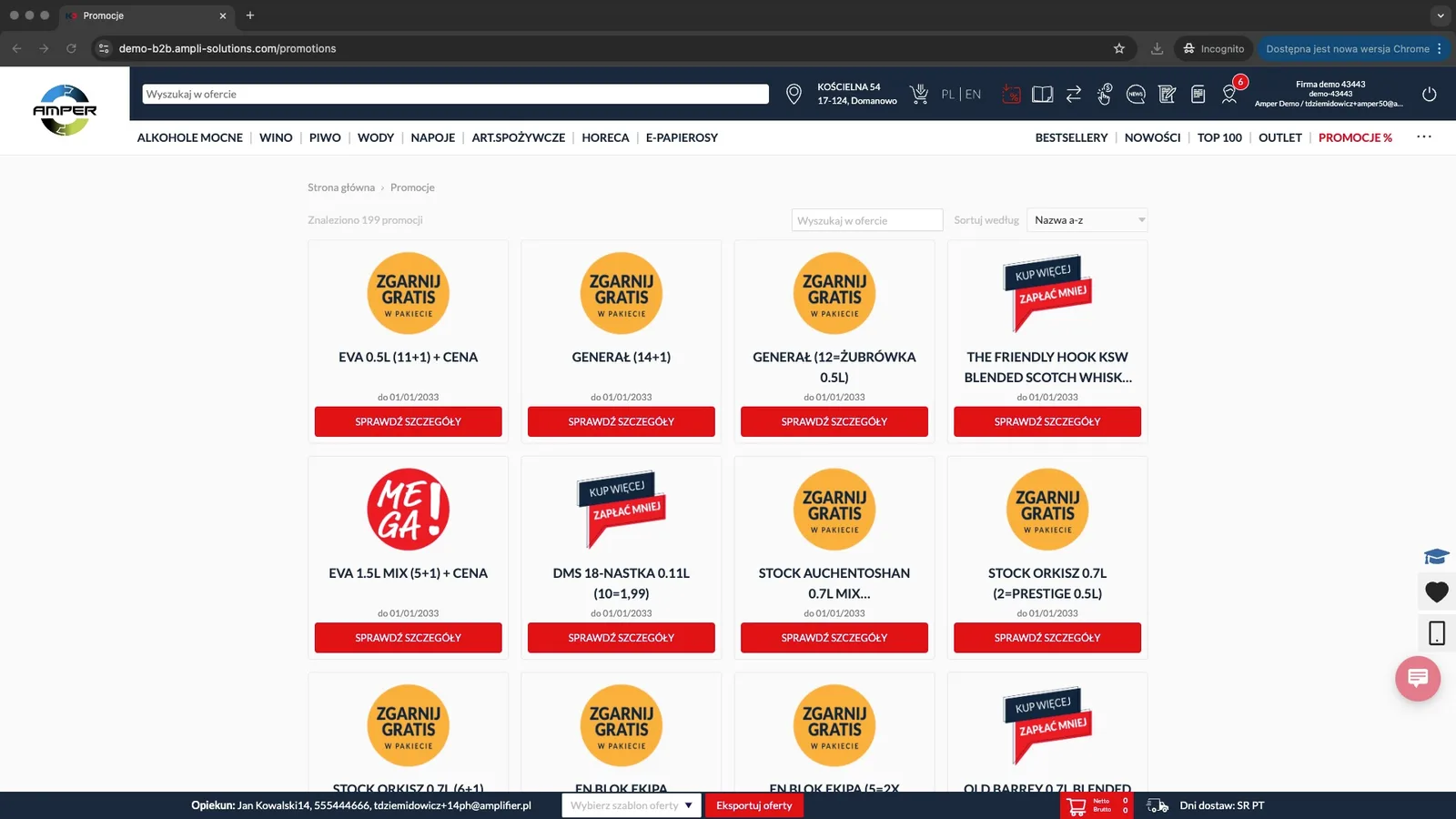
Po kliknięciu przejdziemy na podstronę promocji na której możemy wyszukiwać interesujące nas promocje.
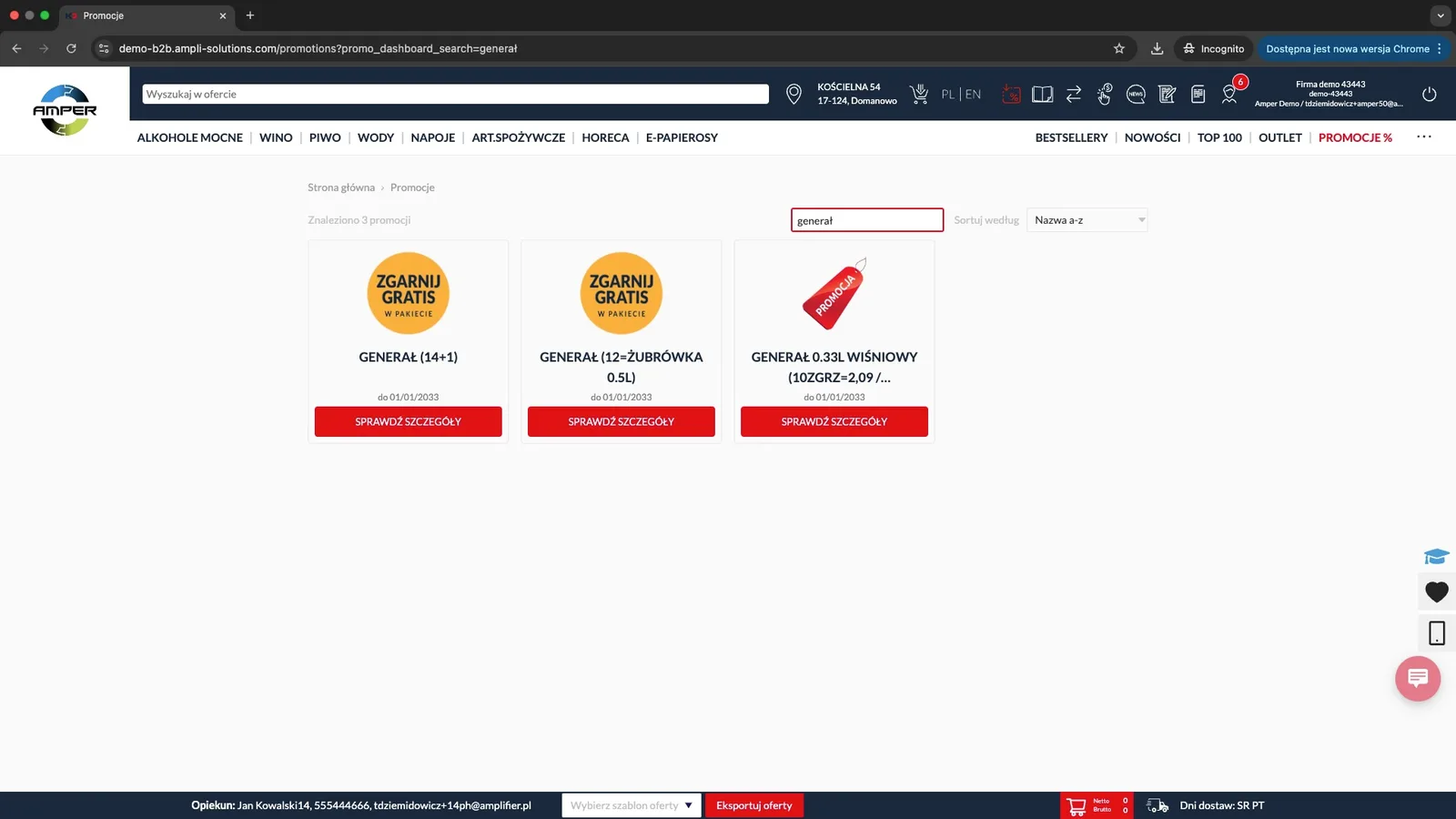
Na przykładzie poniżej wyszukujemy frazę generał i widzimy, że lista została przefiltrowana do pasujących promocji.
Aby wejść w konkretną promocję musimy kliknąć przycisk SPRAWDŹ SZCZEGÓŁY na konkretnym kafelku. Po kliknięciu otworzy nam się okno promocji.
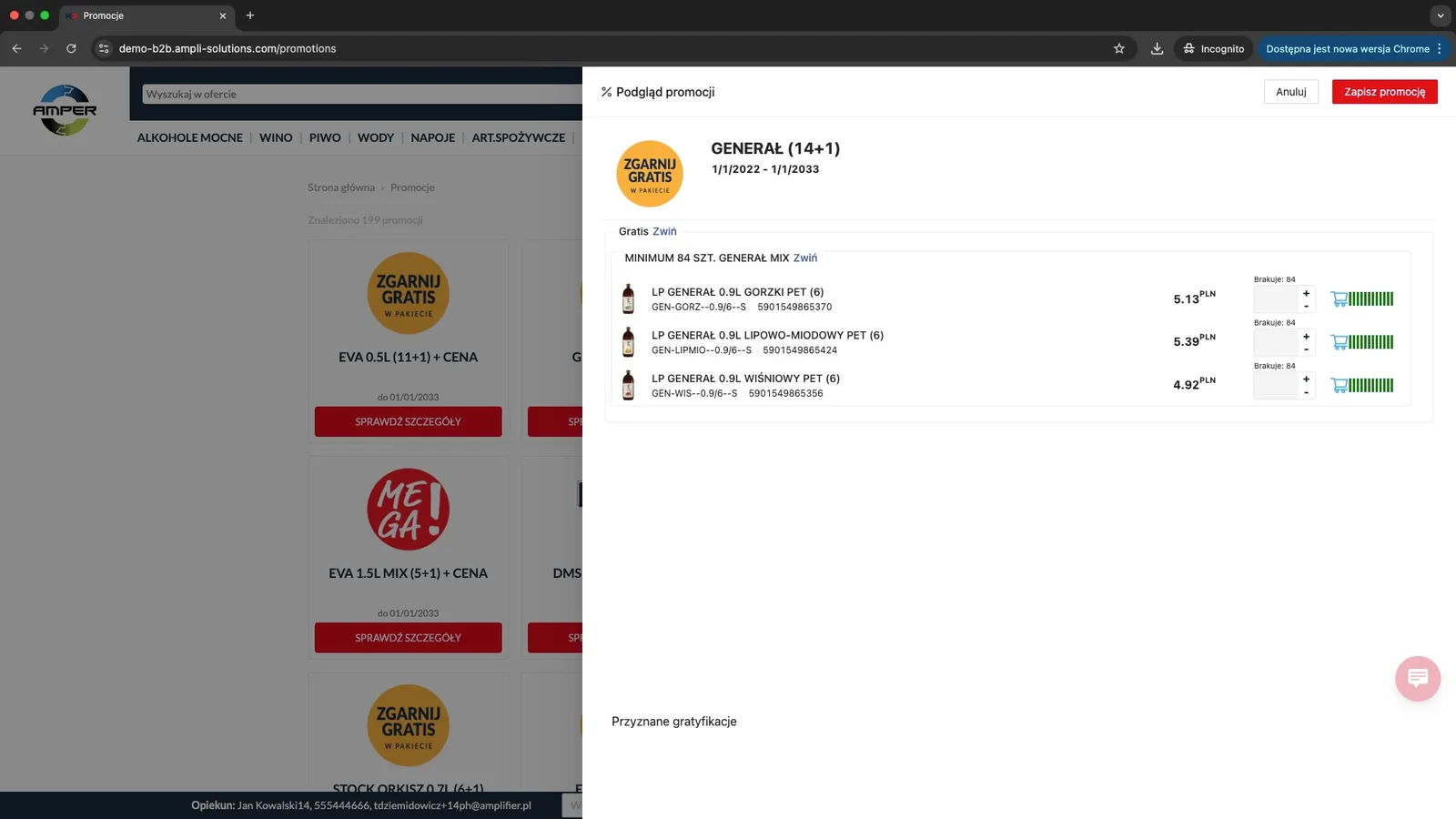
Następnie wypełniamy promocję zgodnie z opisem lub podpowiedziami przy inputach. W tym wypadku chcemy kupić 2 produkty w ilości 42. Po spełnieniu progu (84 sztuki) przyznana została gratyfikacja Gratis.
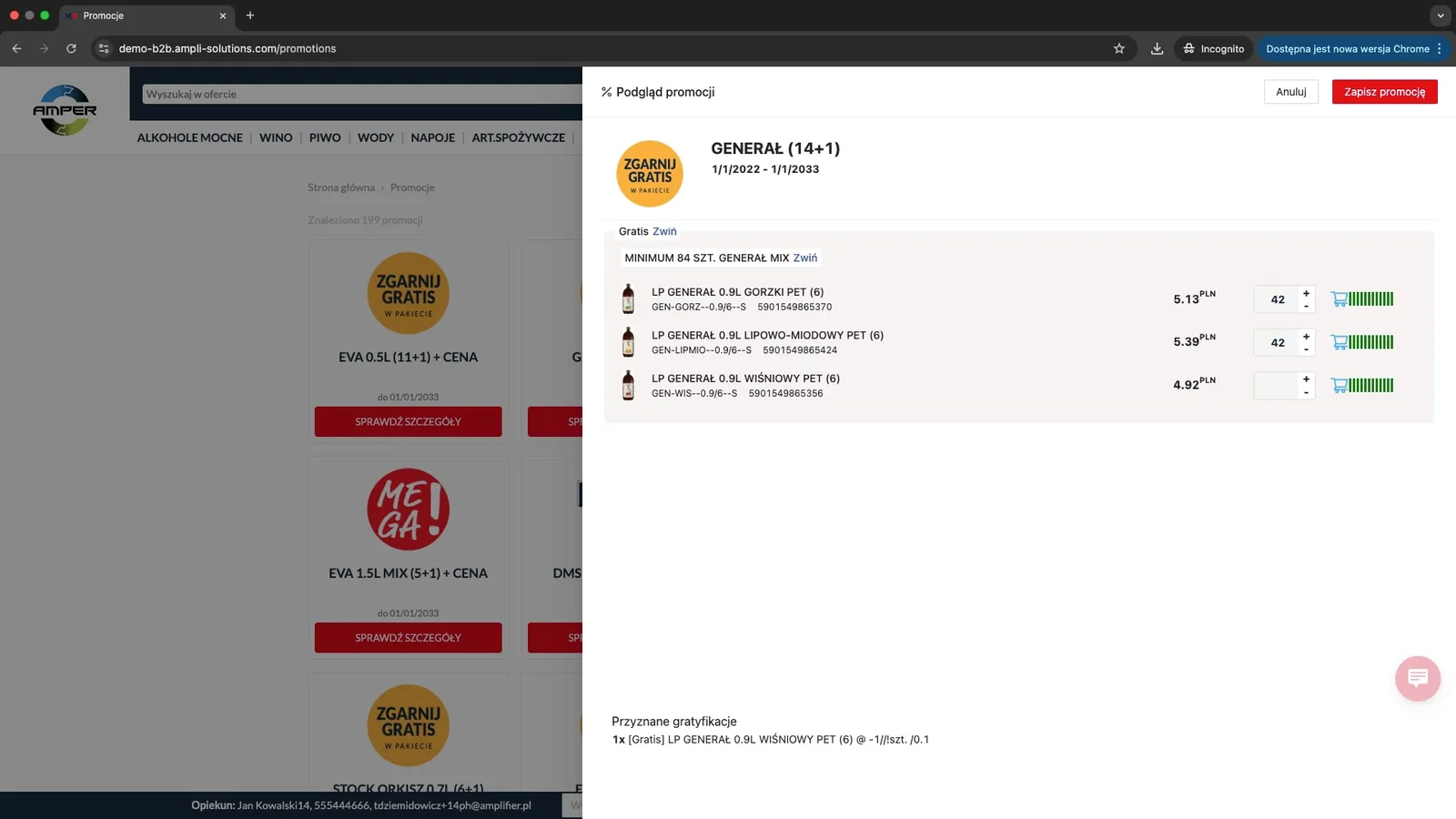
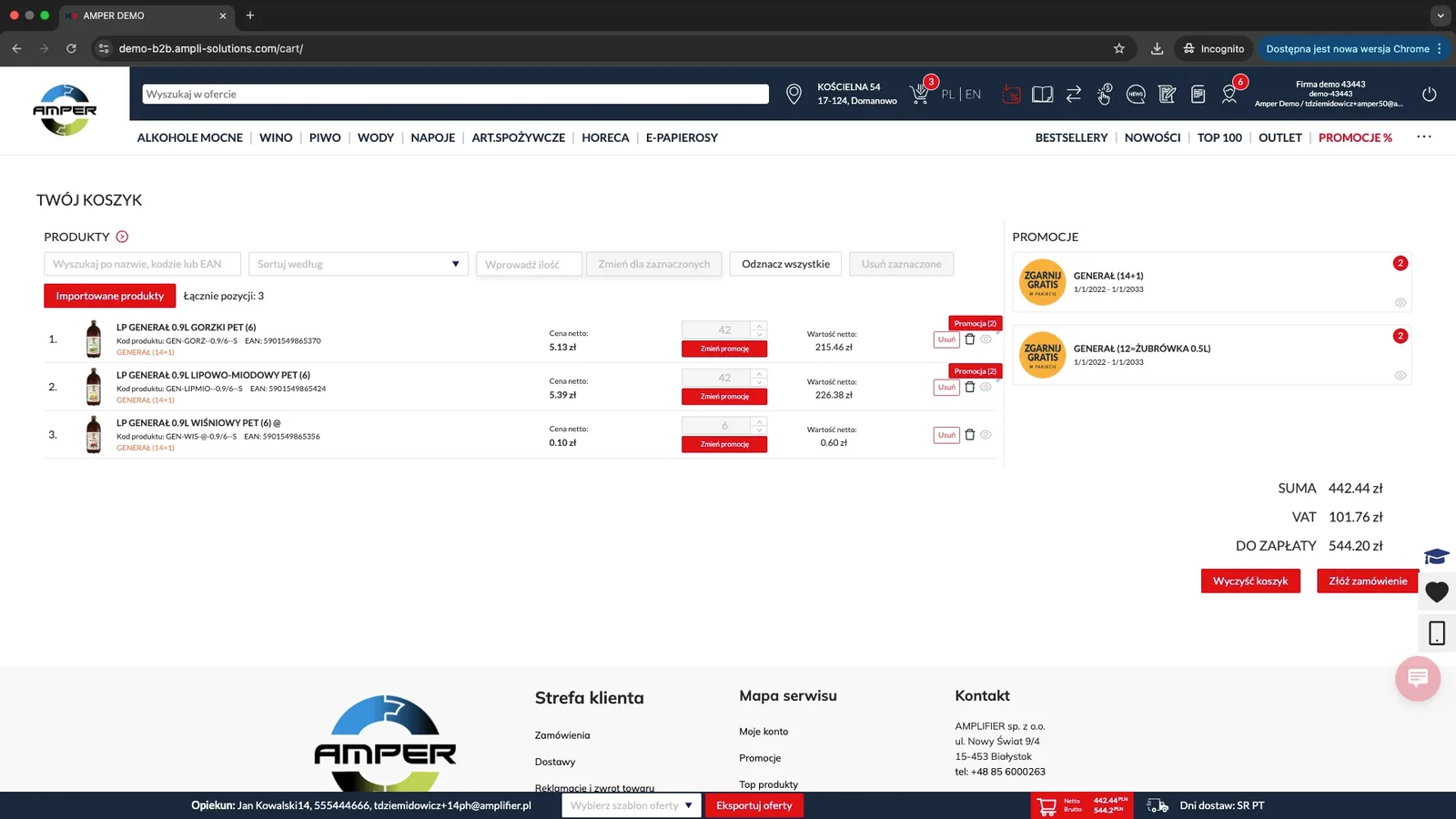
Po kliknięciu Zapisz promocję zostaje ona dodana do koszyka. Zarówno 2 towary z warunku promocji jak i towar gratisowy znajdują się na naszej liście.
Potrzebujesz pomocy? Napisz na support@ampliapps.com albo zadzwoń: +48 85 6000 263.