Gazetki
Gazetki w panelu AMPER ADM: wgrywanie gazetki PDF, okres dostępności, kafelki z produktami, promocjami i grupami produktów na stronach gazetki, mapa gazetki i kontrahenci.
Ostatnia aktualizacja: 18 listopada 2026
Promocje › Gazetki to gazetki promocyjne w PDF, które klienci oglądają w sklepie AMPER B2B. Na stronach gazetki zaznaczasz kafelki z produktami, promocjami albo grupami produktów. Klient klika kafelek w gazetce i w panelu bocznym widzi produkt, promocję albo produkty z grupy, które może dodać do koszyka.
1. Lista gazetek
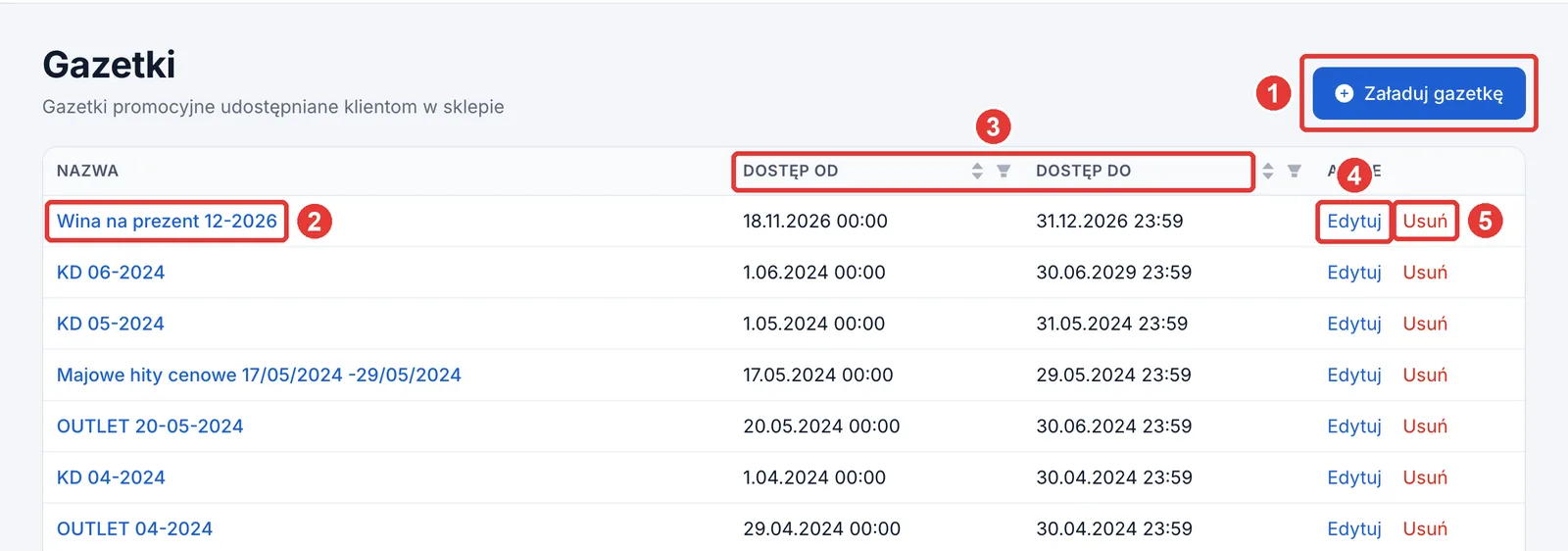
Na zrzucie zaznaczyliśmy:
- Załaduj gazetkę – nowa gazetka.
- Nazwa – otwiera gazetkę.
- Dostęp od i Dostęp do – okres, w którym klienci widzą gazetkę. Listę posortujesz i przefiltrujesz po obu datach.
- Edytuj – otwiera gazetkę do edycji.
- Usuń – usuwa gazetkę razem ze stronami i kafelkami.
2. Nowa gazetka
Załaduj gazetkę otwiera pusty formularz. Uzupełnij nazwę, okres dostępności i dodaj plik PDF, a potem kliknij Zapisz. Panel dzieli plik na strony i pokazuje je w sekcji Strony gazetki. Gazetkę możesz zapisać bez kafelków i dodać je później.
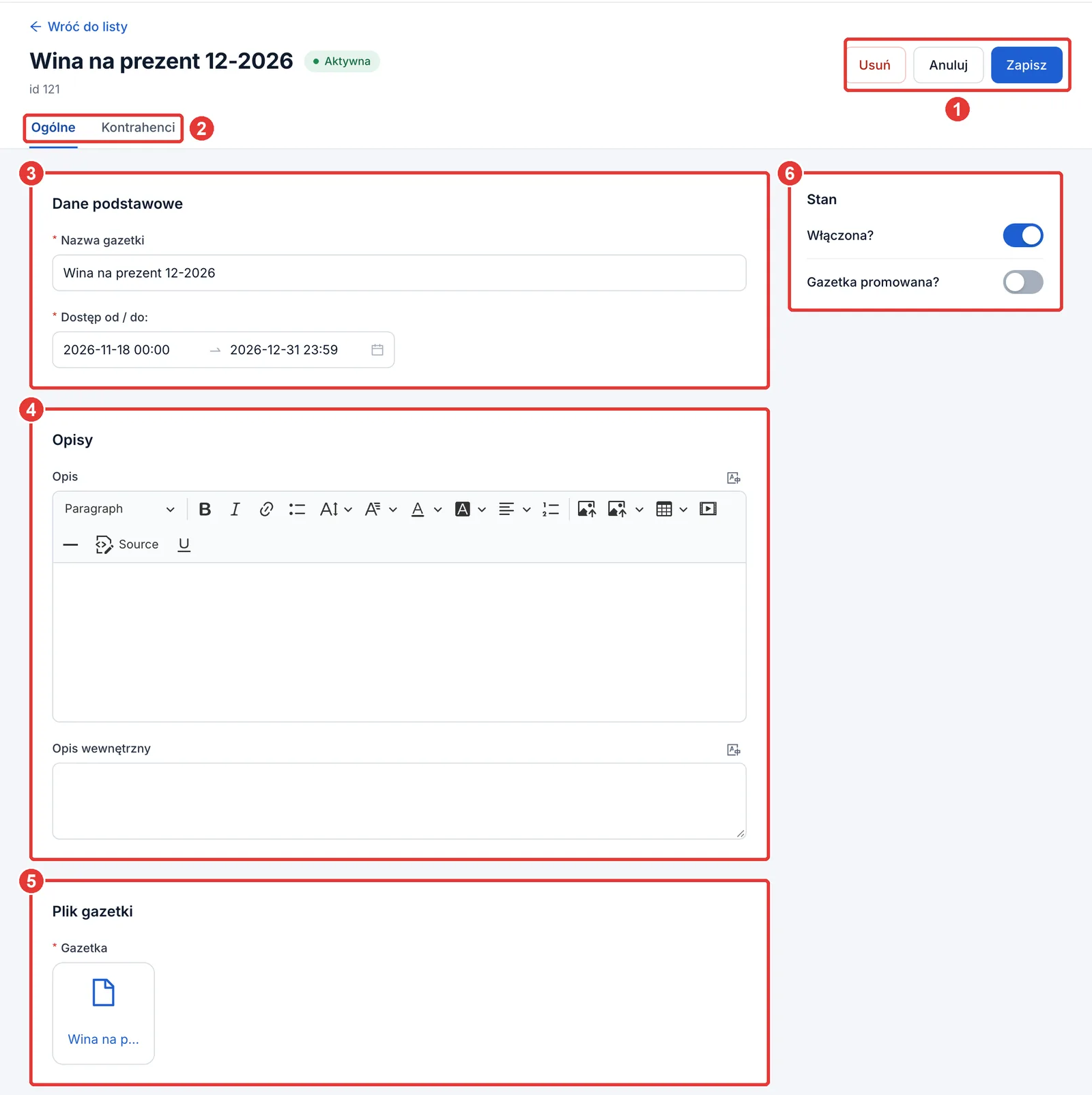
Na zrzucie gazetki w trybie edycji zaznaczyliśmy:
- Usuń, Anuluj i Zapisz. Zapisz zapisuje całą gazetkę razem z kafelkami wszystkich stron. Zapisana gazetka otwiera się w podglądzie – zmiany wprowadzisz po kliknięciu Edytuj.
- Zakładki – Ogólne i Kontrahenci. Zakładka Kontrahenci działa po pierwszym zapisaniu gazetki.
- Dane podstawowe – Nazwa gazetki i Dostęp od / do. Oba pola są wymagane.
- Opisy – Opis gazetki i Opis wewnętrzny, czyli notatka dla pracowników.
- Plik gazetki – plik PDF. Nowy plik PDF podmienia obrazy stron po kolei, a kafelki zostają na swoich miejscach. Dlatego nowy plik powinien mieć tyle samo stron w tej samej kolejności.
- Stan:
- Włączona? – wyłączona gazetka znika ze sklepu, ale zostaje w panelu,
- Gazetka promowana? – wyróżnia gazetkę. Korzystają z tego sklepy, które pokazują gazetkę na stronie głównej.
Klient widzi gazetkę, gdy jest włączona, a dzisiejsza data mieści się w okresie Dostęp od / do.
3. Kafelki na stronach gazetki
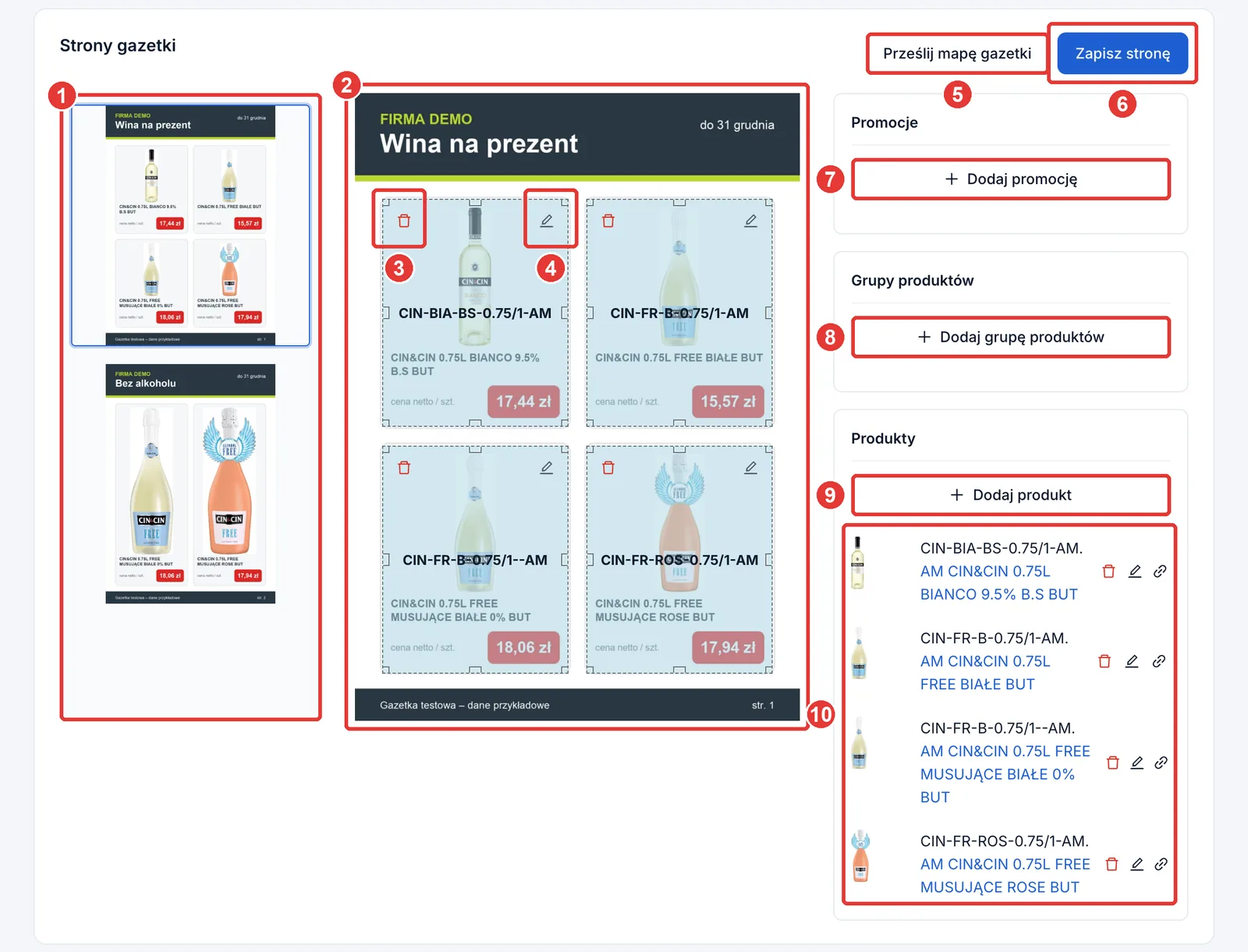
W sekcji Strony gazetki przypisujesz produkty, promocje i grupy produktów do miejsc na stronie. Na zrzucie zaznaczyliśmy:
- Miniatury stron – kliknij stronę, którą chcesz edytować.
- Strona gazetki z kafelkami. Każdy kafelek to obszar, który klient może kliknąć w sklepie.
- Kosz – usuwa kafelek.
- Ołówek – zamienia kafelek na inny produkt, promocję albo grupę produktów (patrz niżej).
- Prześlij mapę gazetki – wczytuje kafelki z pliku JSON (patrz niżej).
- Zapisz stronę – zapisuje kafelki bieżącej strony.
- Dodaj promocję – kafelek z promocją. W sklepie otwiera podgląd promocji.
- Dodaj grupę produktów – kafelek z kategorią produktów. W sklepie pokazuje produkty z tej kategorii.
- Dodaj produkt – kafelek z produktem. W sklepie otwiera panel z produktem.
- Lista produktów przypisanych do strony. Nazwa produktu otwiera jego kartę w panelu.
Jak dodać kafelki:
- Kliknij Edytuj i wybierz stronę z lewej.
- Kliknij Dodaj produkt (albo Dodaj promocję, Dodaj grupę produktów). Zaznacz pozycje na liście – możesz wybrać kilka naraz – i kliknij Zatwierdź.
- Każda wybrana pozycja dostaje mały kafelek w przypadkowym miejscu strony. Przeciągnij kafelek myszką na produkt w gazetce.
- Po przesunięciu na rogach i bokach kafelka pojawiają się uchwyty. Przeciągnij uchwyt, żeby kafelek objął cały produkt na stronie.
- Kliknij Zapisz stronę i przejdź do kolejnej strony.
Kafelków nie da się narysować myszką na pustej stronie – zawsze zaczynasz od przycisku Dodaj….
Zamiana kafelka
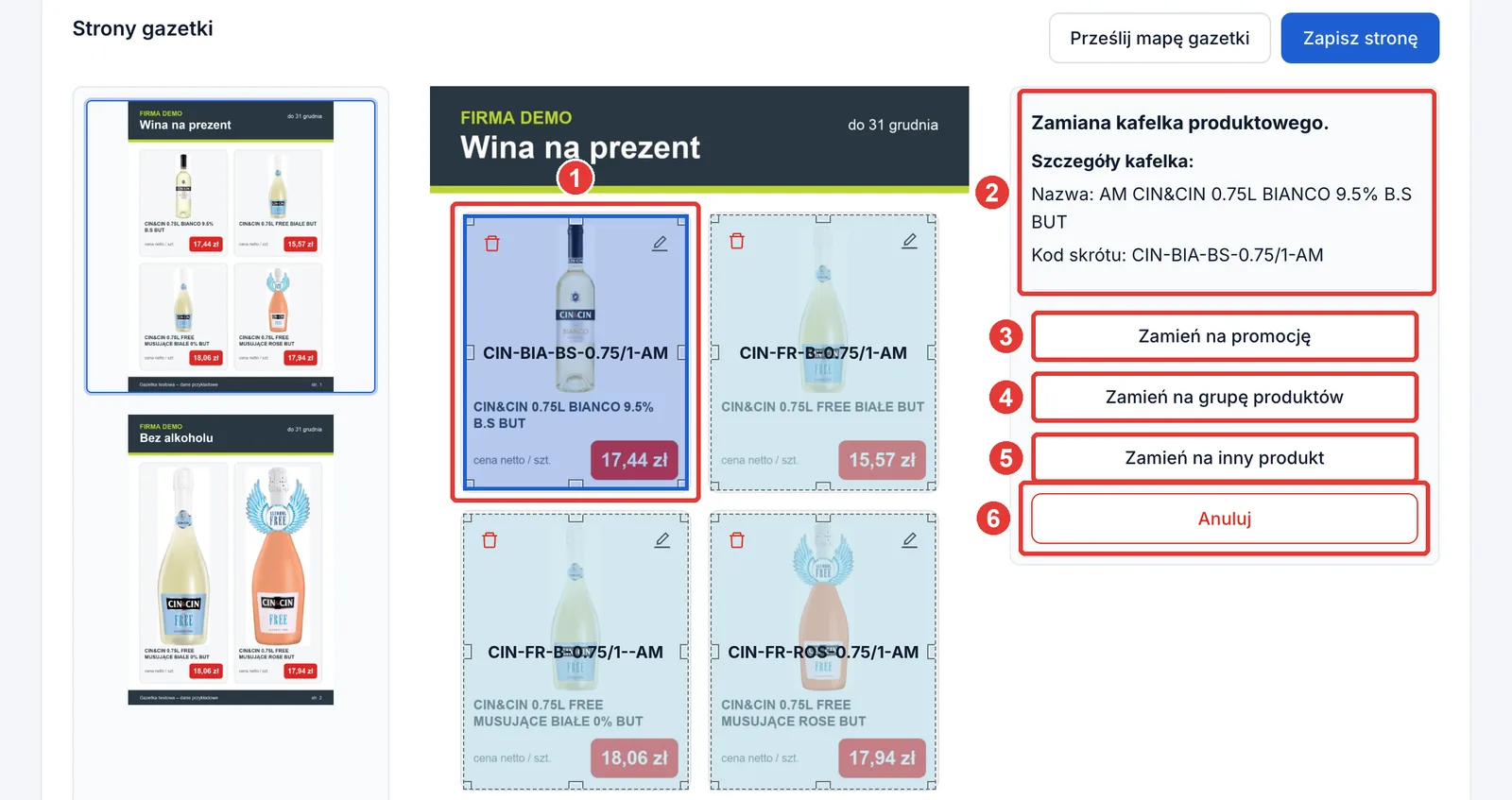
Ołówek na kafelku otwiera panel zamiany. Na zrzucie zaznaczyliśmy:
- Edytowany kafelek – podświetlony na niebiesko.
- Szczegóły kafelka – nazwa i kod przypisanej pozycji.
- Zamień na promocję,
- Zamień na grupę produktów,
- Zamień na inny produkt – otwiera listę, z której wybierasz nową pozycję. Nowa pozycja zajmuje miejsce i rozmiar starego kafelka.
- Anuluj – zamyka panel bez zmian.
Mapa gazetki z pliku
Gazetkę przygotowaną w programie graficznym możesz opisać kafelkami automatycznie. Prześlij mapę gazetki wczytuje plik JSON z listą ramek produktów: numer strony, położenie ramki i kod EAN produktu. Panel szuka produktu po kodzie EAN i tworzy kafelki na odpowiednich stronach. Kafelki z pliku zastępują dotychczasowe kafelki tych stron. Ramka bez znanego kodu EAN tworzy pusty kafelek (czerwony), któremu przypiszesz produkt ołówkiem. Format pliku ustal z opiekunem wdrożenia.
4. Kontrahenci
W zakładce Kontrahenci wybierasz, którzy klienci widzą gazetkę. Zakładka działa tak samo jak zakładka Kontrahenci w promocji (patrz Promocje):
- gazetka bez zaznaczonych kategorii i kontrahentów jest widoczna dla wszystkich klientów,
- zaznaczona kategoria obejmuje też jej podkategorie,
- opcja Wyklucz ukrywa gazetkę przed wybraną kategorią albo kontrahentem, nawet jeśli należą do zaznaczonej kategorii.
Potrzebujesz pomocy? Napisz na support@ampliapps.com albo zadzwoń: +48 85 6000 263.