Moje konto
Moje konto w AMPER B2B: dane konta i hasło, dane płatnika, zgody, adresy dostawy, użytkownicy firmy, zamawiane produkty oraz automatyczny eksport dokumentów i oferty na FTP i e-mail.
Ostatnia aktualizacja: 17 listopada 2026
Moje konto otworzysz, klikając nazwę punktu handlowego i login w prawym górnym rogu nagłówka. Zakładki po lewej stronie prowadzą do poszczególnych części konta. Część z nich opisujemy w osobnych artykułach:
- Zamówienia i Dokumenty – Zamówienia i dokumenty,
- Rozrachunki – Rozrachunki,
- Program lojalnościowy i Realizacja targetu – Program lojalnościowy i targety,
- Moje reklamacje – Reklamacje.
Zestaw zakładek zależy od ustawień sklepu – część funkcji dostawca włącza osobno.
1. Dane konta
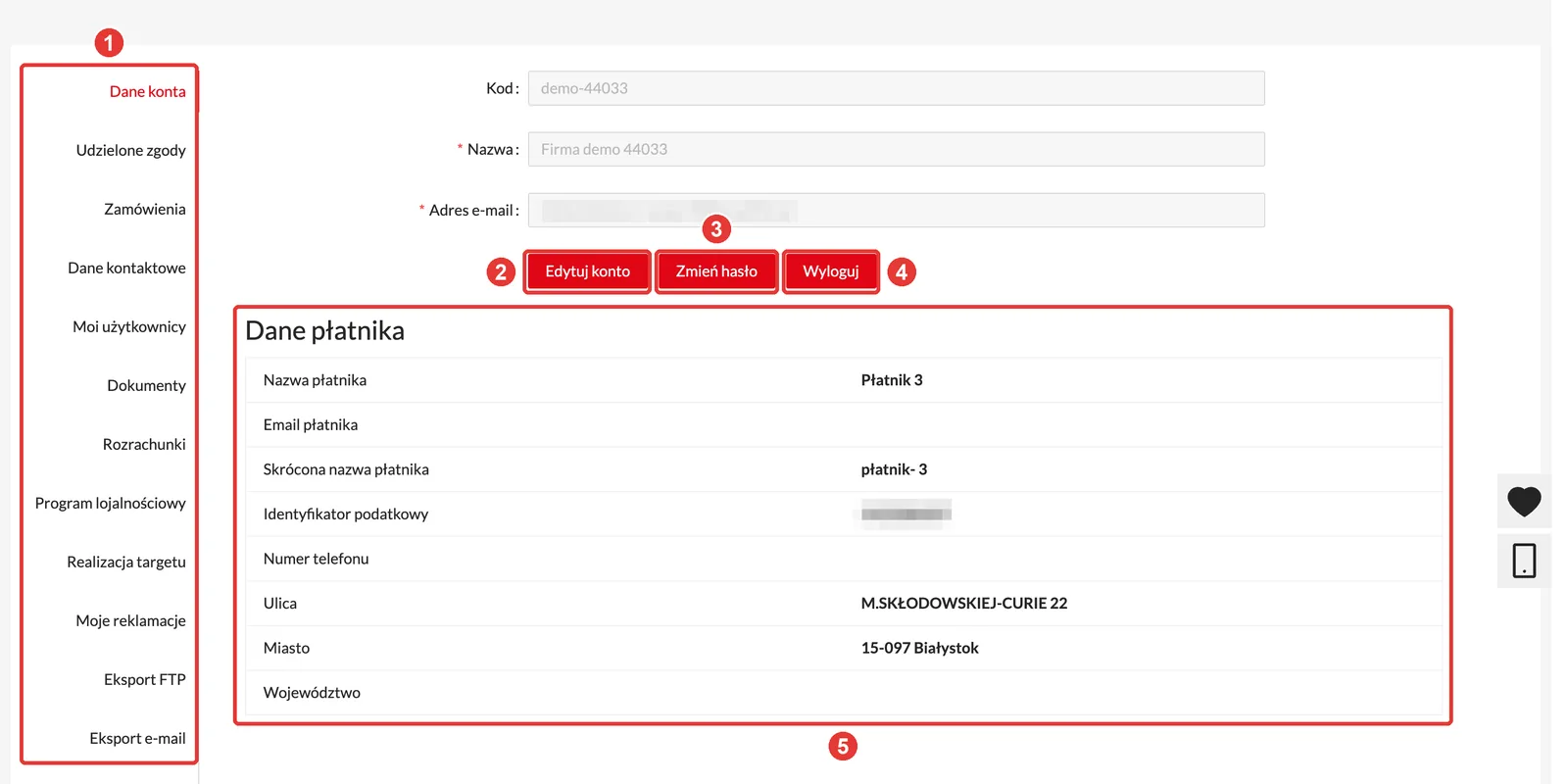
Na zrzucie zaznaczyliśmy:
- Zakładki Mojego konta.
- Edytuj konto – zmiana danych konta, np. nazwy albo adresu e-mail. Pól, których dostawca nie pozwala zmieniać, nie da się edytować. Zapisz dane zapisuje zmiany.
- Zmień hasło – wpisz Aktualne hasło, Nowe hasło i Powtórz nowe hasło, a potem kliknij Zmień hasło.
- Wyloguj.
- Dane płatnika – nazwa, NIP i adres płatnika z systemu dostawcy. Tych danych nie zmienisz w sklepie – jeśli są nieaktualne, zgłoś to dostawcy.
2. Udzielone zgody
Tu wycofasz albo ponownie wyrazisz zgody, które nie są wymagane do zakupów, np. na newsletter. Przy zgodzie widać datę jej wyrażenia. Zmień przełącznik i kliknij Zapisz zmiany.
Zakładka jest widoczna tylko wtedy, gdy sklep ma takie zgody. Zgód wymaganych do zakupów nie da się tu wycofać.

3. Dane kontaktowe
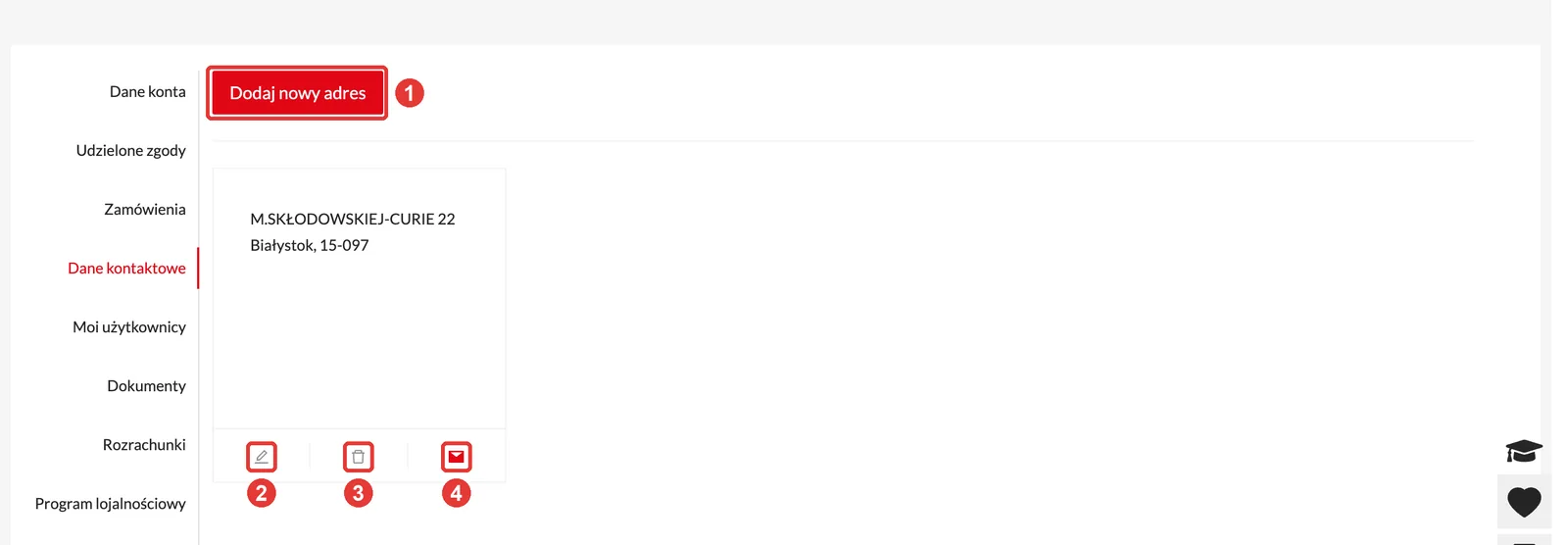
Zakładka Dane kontaktowe zawiera Twoje adresy dostawy. Na zrzucie zaznaczyliśmy:
- Dodaj nowy adres – formularz nowego adresu (patrz niżej).
- Ołówek – edycja adresu.
- Kosz – usunięcie adresu.
- Koperta – ustawia adres jako domyślny adres dostawy. Przy adresie domyślnym koperta jest wypełniona.
Adres domyślny sklep podpowiada przy składaniu zamówienia i pokazuje w nagłówku.
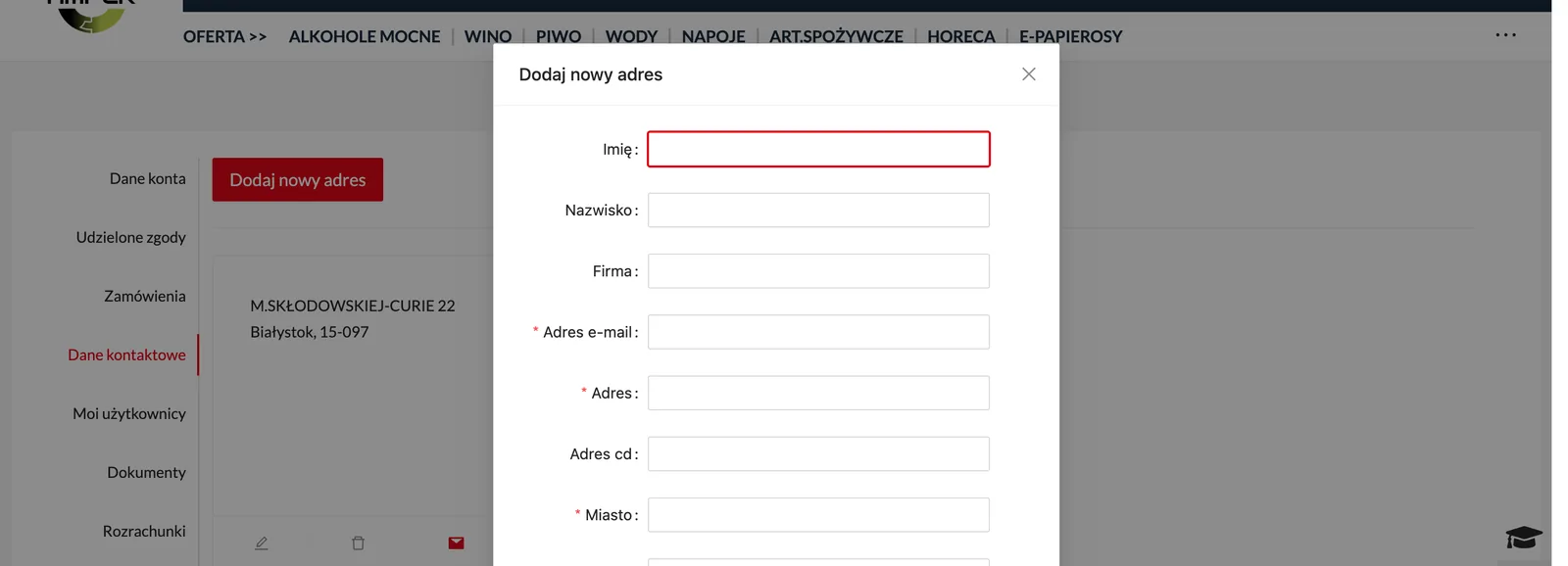
W oknie Dodaj nowy adres wpisz imię, nazwisko, firmę, adres e-mail, adres, miasto, województwo, kod pocztowy i numer telefonu, a potem kliknij Zatwierdź. Na adres e-mail podany w adresie sklep wysyła potwierdzenie zamówienia z cenami.
4. Moi użytkownicy
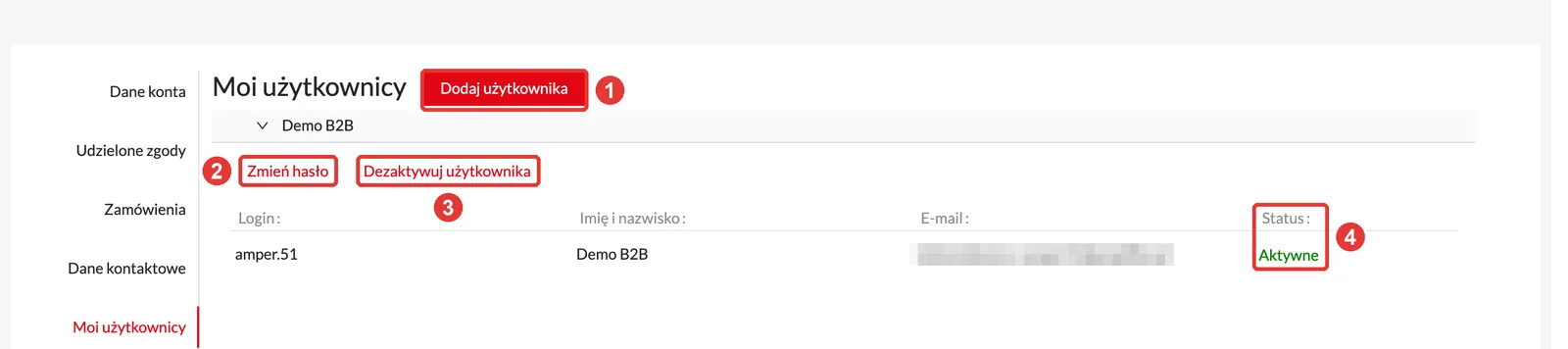
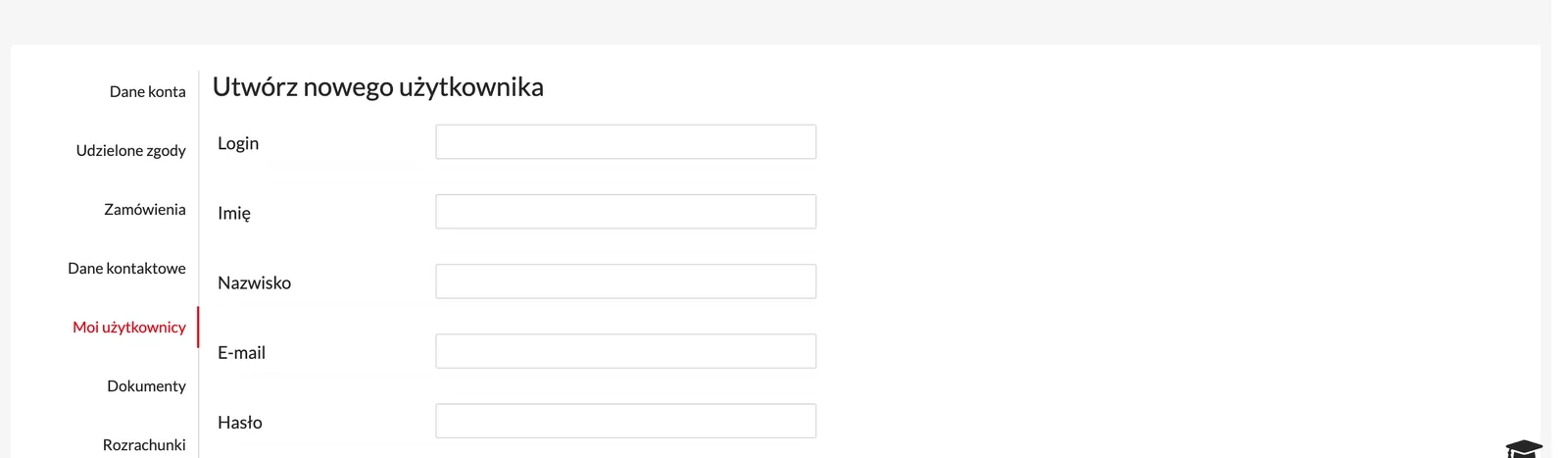
Jeśli w Twojej firmie zamawia kilka osób, każda może mieć własny login do sklepu. Użytkowników zakłada konto główne firmy w zakładce Moi użytkownicy. Kliknięcie nazwy użytkownika rozwija jego dane. Na zrzucie zaznaczyliśmy:
- Dodaj użytkownika – formularz nowego użytkownika.
- Zmień hasło – nowe hasło dla użytkownika.
- Dezaktywuj użytkownika – użytkownik nie zaloguje się do sklepu. Nieaktywnego użytkownika przywrócisz przyciskiem Aktywuj użytkownika.
- Status – Aktywne albo Nieaktywne.
W formularzu Utwórz nowego użytkownika wpisz login, imię, nazwisko, e-mail i hasło (dwa razy), a potem kliknij Zapisz. Hasło musi mieć co najmniej 8 znaków. Nowy użytkownik zamawia dla tej samej firmy, w tych samych cenach.
5. Zamawiane produkty
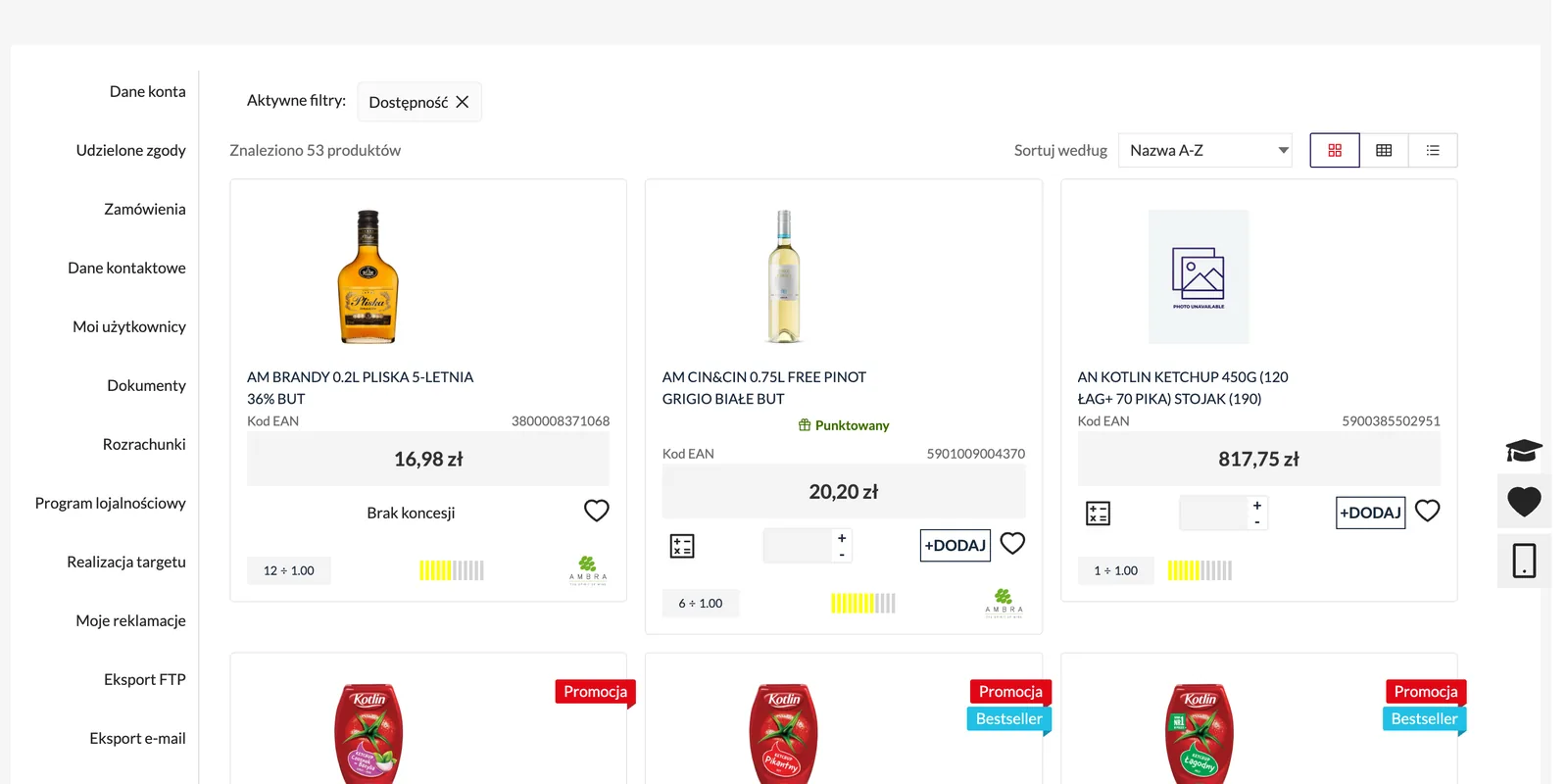
Zakładka Zamawiane produkty to lista wszystkich produktów, które były zamawiane na Twoje konto. Działa jak zwykła lista produktów: z filtrami, sortowaniem, widokami i dodawaniem do koszyka (patrz Produkty i wyszukiwanie). To najszybszy sposób, żeby zamówić ponownie to, co kupujesz regularnie.
6. Eksport FTP i e-mail
Sklep może sam wysyłać Twoje dokumenty (np. faktury) i ofertę dostawcy na Twój serwer FTP albo na adres e-mail. Przydaje się to, gdy dokumenty i cennik wczytujesz do własnego programu.
Nie widzisz zakładek Eksport FTP i Eksport e-mail? Dostawca włącza je osobno.
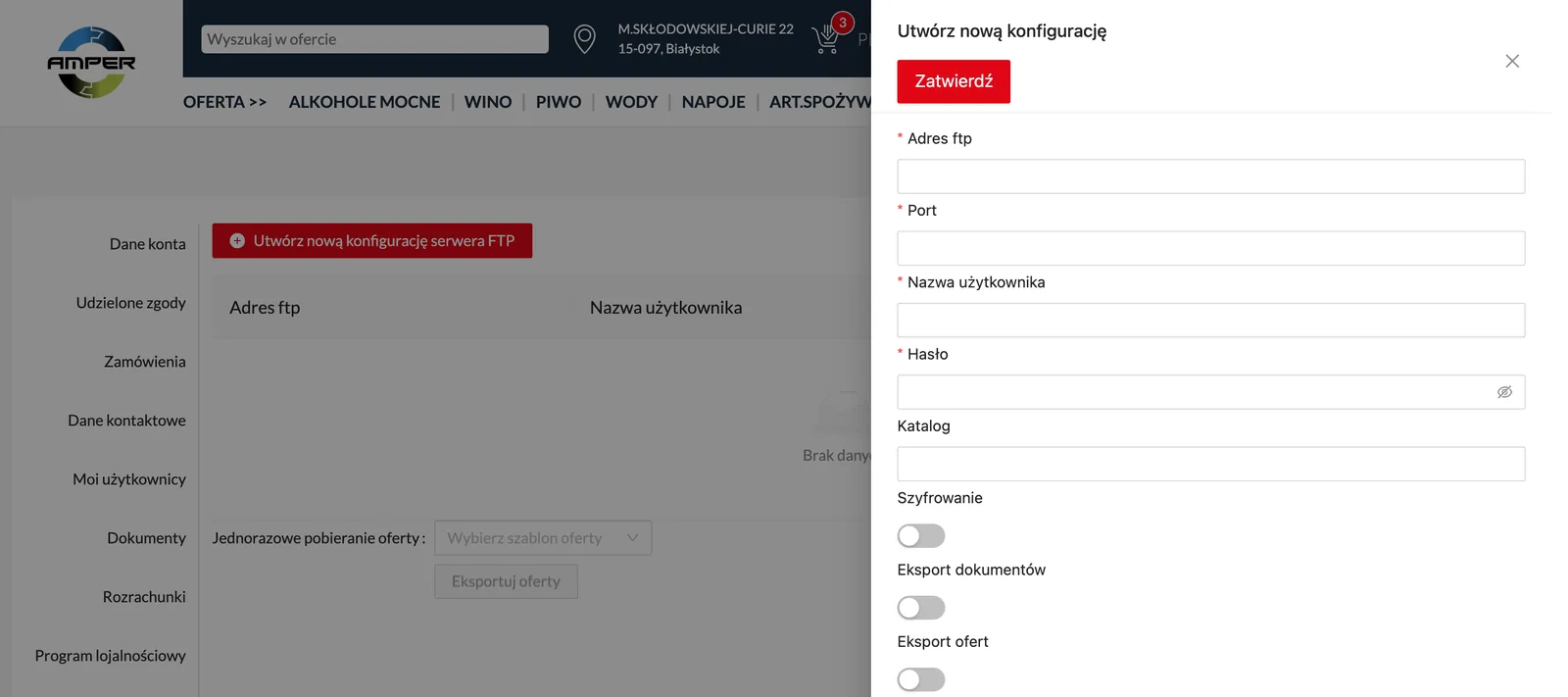
W zakładce Eksport FTP kliknij Utwórz nową konfigurację serwera FTP i wpisz:
- Adres ftp, Port, Nazwa użytkownika, Hasło i Katalog – dane Twojego serwera,
- Szyfrowanie – połączenie szyfrowane,
- Eksport dokumentów – wysyłanie nowych dokumentów. Po włączeniu wybierz Szablon dokumentu, czyli format pliku,
- Eksport ofert – wysyłanie oferty dostawcy. Po włączeniu wybierz szablon oferty.
Kliknij Zatwierdź. Zapisane konfiguracje są na liście – ikony w kolumnie Akcje zmieniają albo usuwają konfigurację.
Eksport e-mail działa tak samo: wpisz Adres e-mail i włącz Eksport dokumentów lub Eksport ofert.
Jednorazowe pobieranie oferty pod listą konfiguracji wysyła ofertę od razu: wybierz szablon oferty i kliknij Eksportuj oferty.
Historia eksportu
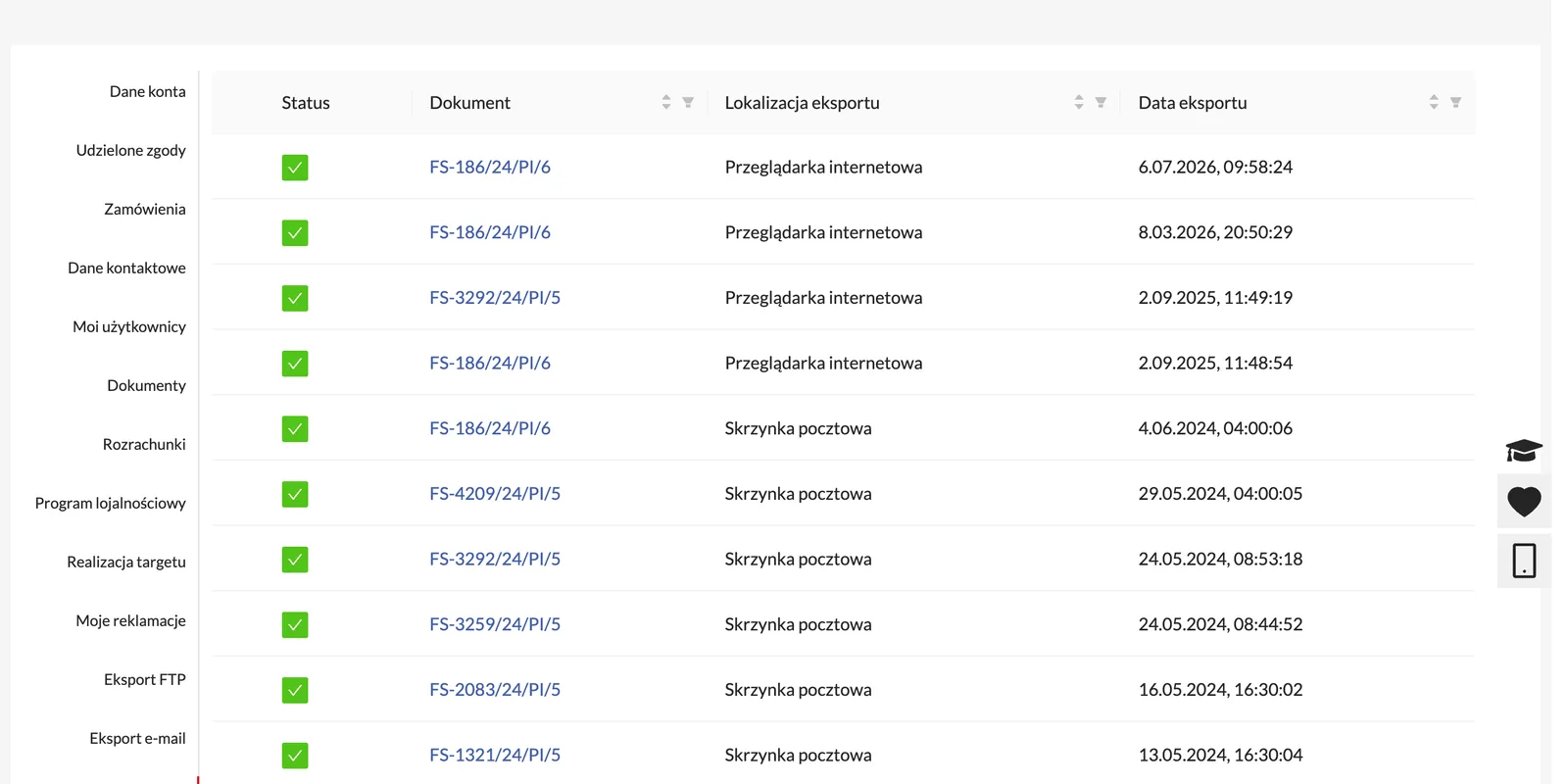
Zakładka Historia eksportu pokazuje, które dokumenty zostały wysłane albo pobrane:
- Status – zielony znacznik to eksport udany,
- Dokument – numer dokumentu; kliknięcie otwiera dokument,
- Lokalizacja eksportu – Przeglądarka internetowa (pobranie w sklepie), Serwer FTP albo Skrzynka pocztowa,
- Data eksportu.
Potrzebujesz pomocy? Napisz na support@ampliapps.com albo zadzwoń: +48 85 6000 263.