Ustawienia
Ustawienia w panelu AMPER ADM: metody dostawy i ceny dostawy, słowniki, klucze API, języki sklepu, przekierowania adresów, Live Assisted Sales i AI Predict.
Ostatnia aktualizacja: 19 listopada 2026
Menu Ustawienia na dole panelu zbiera ustawienia całego sklepu: dostawy, słowniki, klucze API dla systemów kontrahentów, języki, przekierowania adresów oraz integracje.
1. Metody dostawy
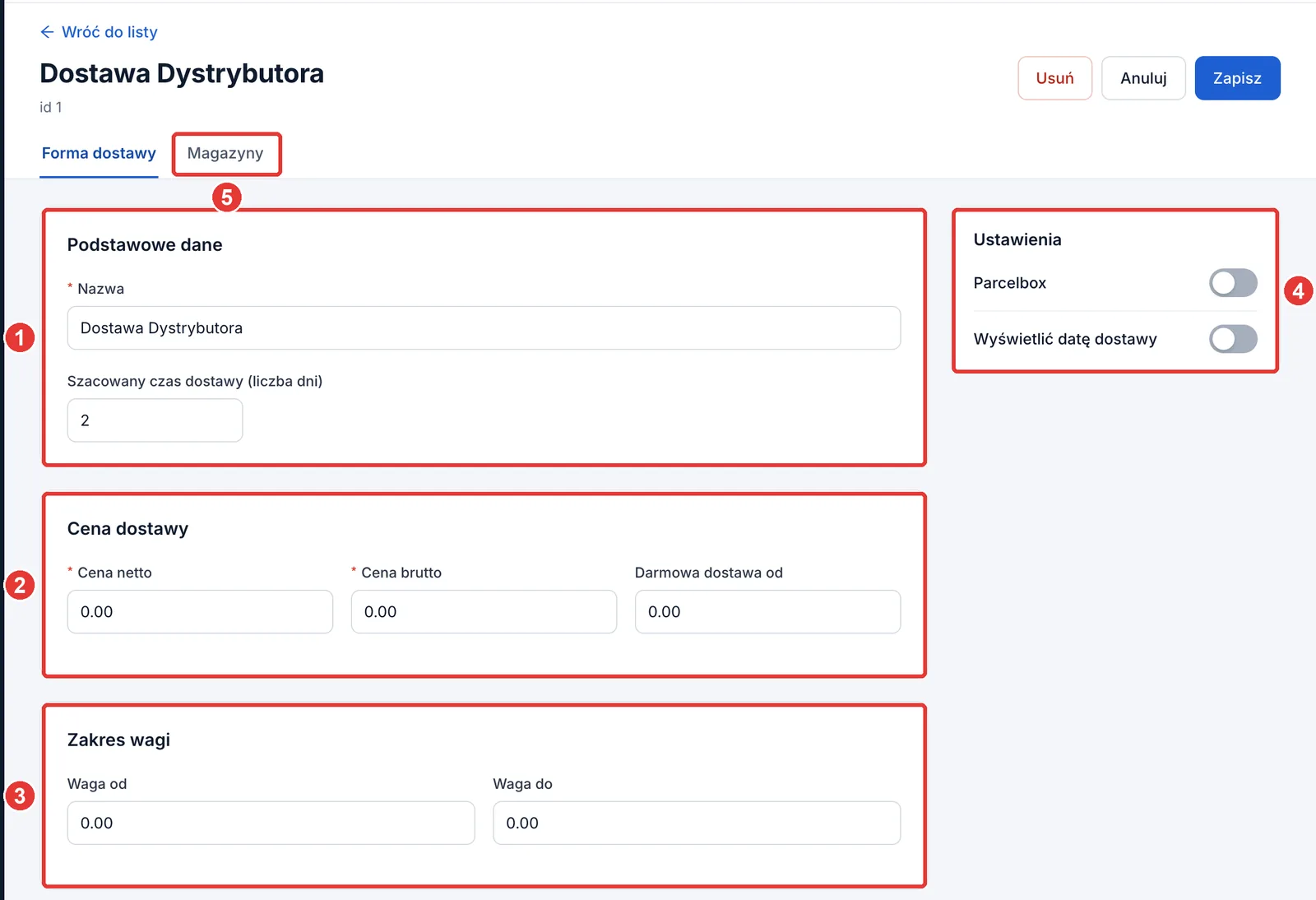
Ustawienia › Metody dostawy to formy dostawy, które klient wybiera przy zamówieniu w sklepie AMPER B2B. Lista (tytuł Dostawy) pokazuje Nazwę, Cenę netto, Cenę brutto i Szacowany czas dostawy. Nowa dostawa albo kliknięcie nazwy otwiera formularz. Zakładka Forma dostawy:
- Podstawowe dane – Nazwa i Szacowany czas dostawy (liczba dni).
- Cena dostawy – Cena netto, Cena brutto i Darmowa dostawa od (wartość netto produktów w koszyku; 0 oznacza brak progu).
- Zakres wagi – Waga od i Waga do. Metoda pojawi się w koszyku tylko wtedy, gdy waga zamówienia mieści się w zakresie. Dwa zera oznaczają brak limitu.
- Ustawienia – Parcelbox: metoda dla paczkomatów, widoczna tylko dla użytkowników z uprawnieniem do paczek.
- Magazyny – druga zakładka (opis niżej).
Zakładka Magazyny wiąże metodę z magazynami i pozwala ustawić dla magazynu osobną cenę i czas dostawy. Ma znaczenie w sklepach, w których koszyk dzieli się na zamówienia z różnych magazynów.
Próg darmowej dostawy ustawiony na kontrahencie (np. z systemu ERP) ma pierwszeństwo przed progiem metody. Mapa paczkomatów w sklepie pojawia się przy metodzie, której nazwa zawiera „InPost”.
2. Słowniki
Ustawienia › Słowniki to listy wartości do wyboru w sklepie, w aplikacji AMPER MOBILE i w panelu. Lista pokazuje Typ słownika, Wartość, Kolejność i Kategorie. Dodaj albo Edytuj otwiera panel z polami Typ, Wartość, Kolejność i Kategorie.
| Typ | Gdzie jest używany |
|---|---|
| Branża, Forma prawna | Formularz rejestracji w sklepie |
| Powód reklamacji | Reklamacje w sklepie i w AMPER MOBILE. Kategorie zawężają powód do produktów z wybranych kategorii |
| Rodzaj korekty | Reklamacje w sklepie i w AMPER MOBILE |
| Klasyfikacja promocji | Promocje w panelu i filtr promocji w sklepie i w AMPER MOBILE |
| Promocja - Oddział, Osoba zakładająca promocję, Promocja - Producent | Listy wyboru w formularzu promocji |
| Notatka | Typy notatek przy kontrahencie i w AMPER MOBILE |
| Typ wizyty | Typy wizyt i nieobecności w AMPER MOBILE |
| Styl CSS | Style sklepu – edytuj je w CMS › Style CSS |
Wartości słowników są co noc tłumaczone na języki sklepu. Część słowników może przychodzić z systemu ERP.
3. Klucze API
Ustawienia › Klucze API to klucze, którymi system kontrahenta (np. program magazynowy albo sklep internetowy) pobiera dane z AMPER bez logowania: produkty, kategorie, stany, ceny i promocje kontrahenta oraz ofertę w pliku z szablonu (patrz Oferty i szablony eksportu). Opis API dla programistów jest w książce AMPER API (patrz Uwierzytelnianie).
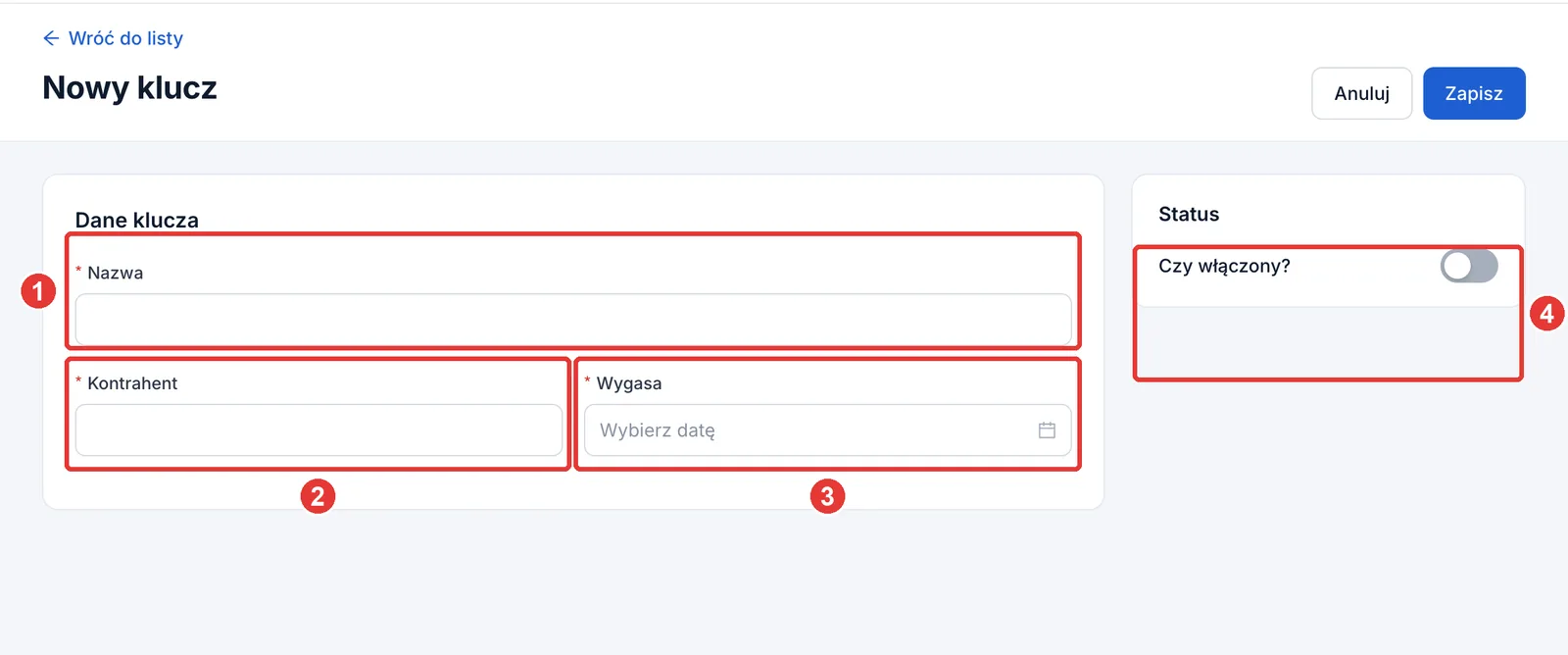
Dodaj nowy klucz:
- Nazwa – np. nazwa systemu kontrahenta.
- Kontrahent – login albo nazwa skrócona kontrahenta. Klucz zwraca dane z cenami tego kontrahenta. Literówka w tym polu sprawi, że klucz zwróci pusty plik.
- Wygasa – data ważności klucza.
- Czy włączony? – wyłączenie klucza działa od razu.
Klucz generuje się sam po zapisie. Przekaż go kontrahentowi tak jak hasło.
4. Języki
Ustawienia › Języki to dodatkowe języki sklepu. Dodaj nowy język – wybierz Skrót (np. en, de) i wpisz Nazwę. Co noc system tłumaczy na dodane języki nazwy i opisy produktów, kategorie, atrybuty, promocje, słowniki, metody dostawy, strony dynamiczne oraz treść strony głównej i stopki.
Usunięcie języka usuwa wszystkie jego tłumaczenia.
5. Przekierowania
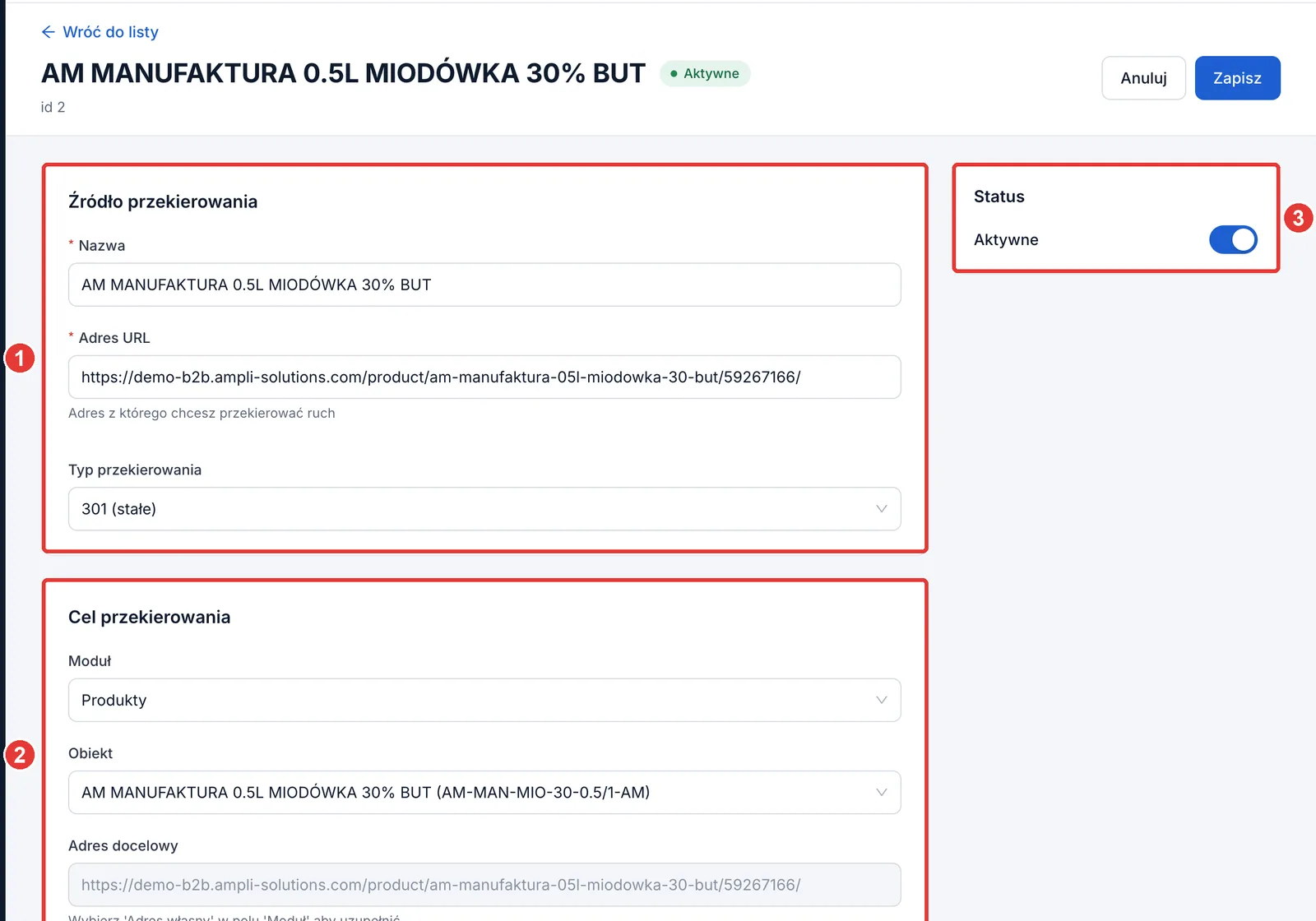
Ustawienia › Przekierowania kierują stare adresy stron sklepu na nowe, np. gdy zmieniła się nazwa produktu albo kategorii. Gdy zmieniasz nazwę produktu, kategorii, artykułu albo strony dynamicznej, przekierowanie ze starego adresu dodaje się samo. Dodaj przekierowanie albo Edytuj przy przekierowaniu otwiera formularz:
- Źródło przekierowania – Nazwa, Adres URL (stary adres) i Typ przekierowania.
- Cel przekierowania – Moduł (produkt, kategoria, aktualność, strona dynamiczna albo Adres własny) i obiekt, na który ma prowadzić, albo Adres docelowy.
- Aktywne.
Nowe przekierowania zaczynają działać w sklepie z opóźnieniem do kilku godzin.
6. Live Assisted Sales
Ustawienia › Live Assisted Sales łączy sklep z platformą Live Assisted Sales: czatem, w którym sprzedawca widzi na żywo, kto przegląda sklep i co ma w koszyku. Moduł włącza AMPLIFIER.
- Klucz API sklepu – klucz z konsoli Live Assisted Sales. Testuj połączenie sprawdza połączenie, a Stan połączenia pokazuje wynik.
- Integracja włączona – włącza czat i zbieranie zdarzeń w sklepie.
- Ukryj czat na sklepie – czat znika ze sklepu, ale statystyki są dalej zbierane.
7. AI Predict
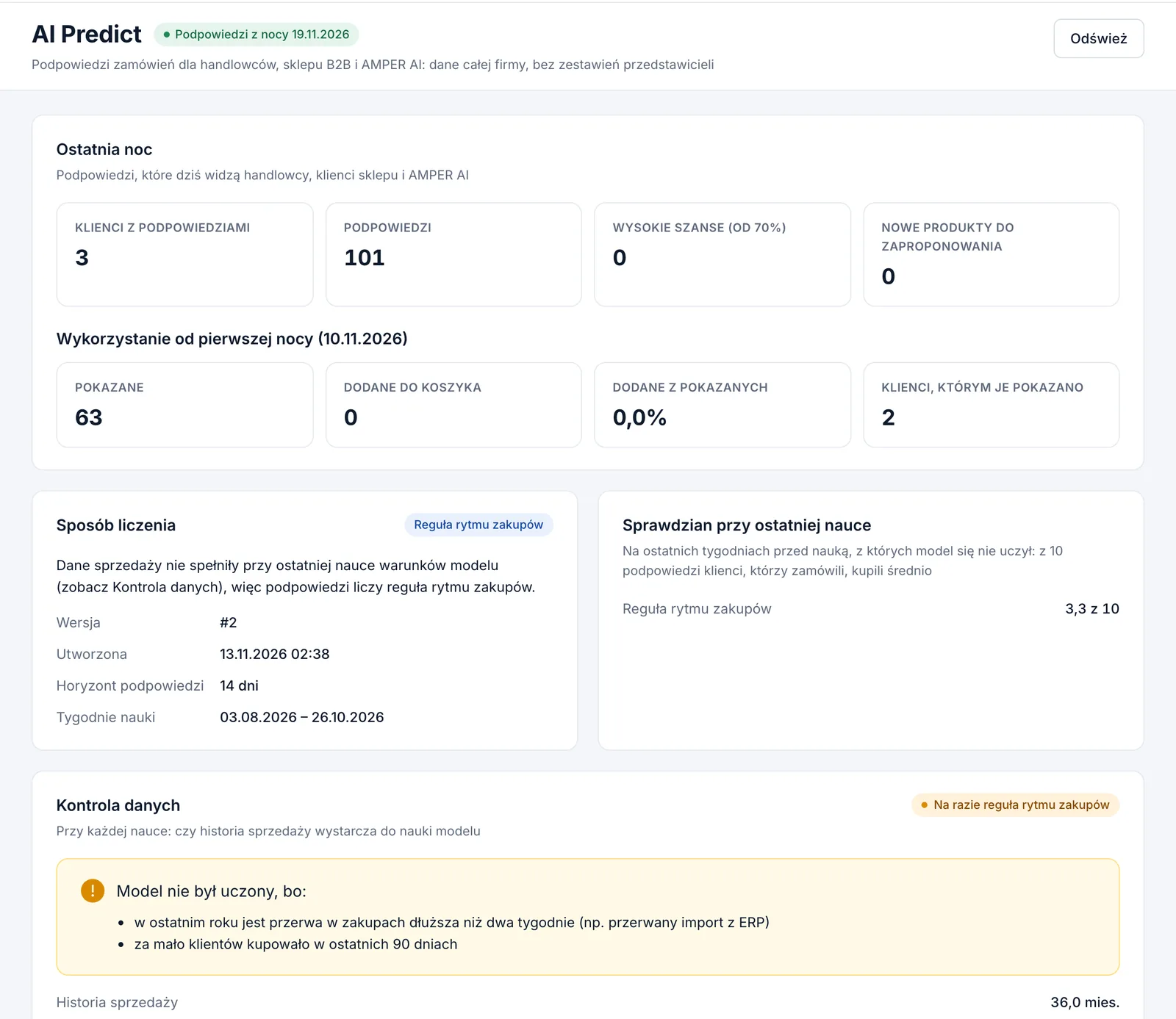
Ustawienia › AI Predict pokazuje stan podpowiedzi zamówień AMPER AI Predict dla przedstawicieli, sklepu B2B i asystenta AMPER AI: kiedy ostatnio policzono podpowiedzi, ilu klientów je dostało, jak często są dodawane do koszyka i jak trafne były w kolejnych tygodniach. Ekran jest tylko do odczytu.
Jak działają podpowiedzi, opisujemy w książce AMPER AI.
Potrzebujesz pomocy? Napisz na support@ampliapps.com albo zadzwoń: +48 85 6000 263.