Poziomy cenowe
Poziomy cenowe (cenniki) w panelu AMPER ADM: jak powstaje cena klienta, lista cenników, ustawienia cennika, przypisanie do kontrahentów i grup, rabaty na grupy towarowe, ceny produktów i import z pliku CSV.
Ostatnia aktualizacja: 18 listopada 2026
Poziom cenowy to cennik: ceny albo rabaty na produkty i grupy towarowe dla wybranych kontrahentów. Cenniki zwykle przychodzą z systemu ERP. W panelu sprawdzisz, co zawierają, i dodasz cenniki, których nie ma w ERP, np. cennik na akcję w sklepie.
1. Jak powstaje cena klienta
Sklep AMPER B2B i aplikacja AMPER MOBILE liczą cenę produktu dla kontrahenta w trzech krokach:
- Cennik kontrahenta – cena z domyślnego cennika kontrahenta (pole Domyślny cennik w danych kontrahenta) i jego Domyślny rabat.
- Cenniki globalne – cenniki z ustawieniem Globalny, przypisane do kontrahenta albo do jego grupy kontrahentów.
- Cenniki promocyjne – cenniki z ustawieniem Cennik promocyjny, przypisane do kontrahenta albo do jego grupy. Cena z takiego cennika zastępuje cenę z poprzednich kroków.
W jednym cenniku cena wpisana dla produktu ma pierwszeństwo przed rabatem na jego grupę towarową. Jeśli kilka cenników daje rabat na tę samą grupę towarową, wygrywa cennik z wyższą wartością w polu Kolejność. Bierze się pod uwagę tylko cenniki Włączone i ceny w okresie od Daty rozpoczęcia do Daty zakończenia.
2. Lista cenników
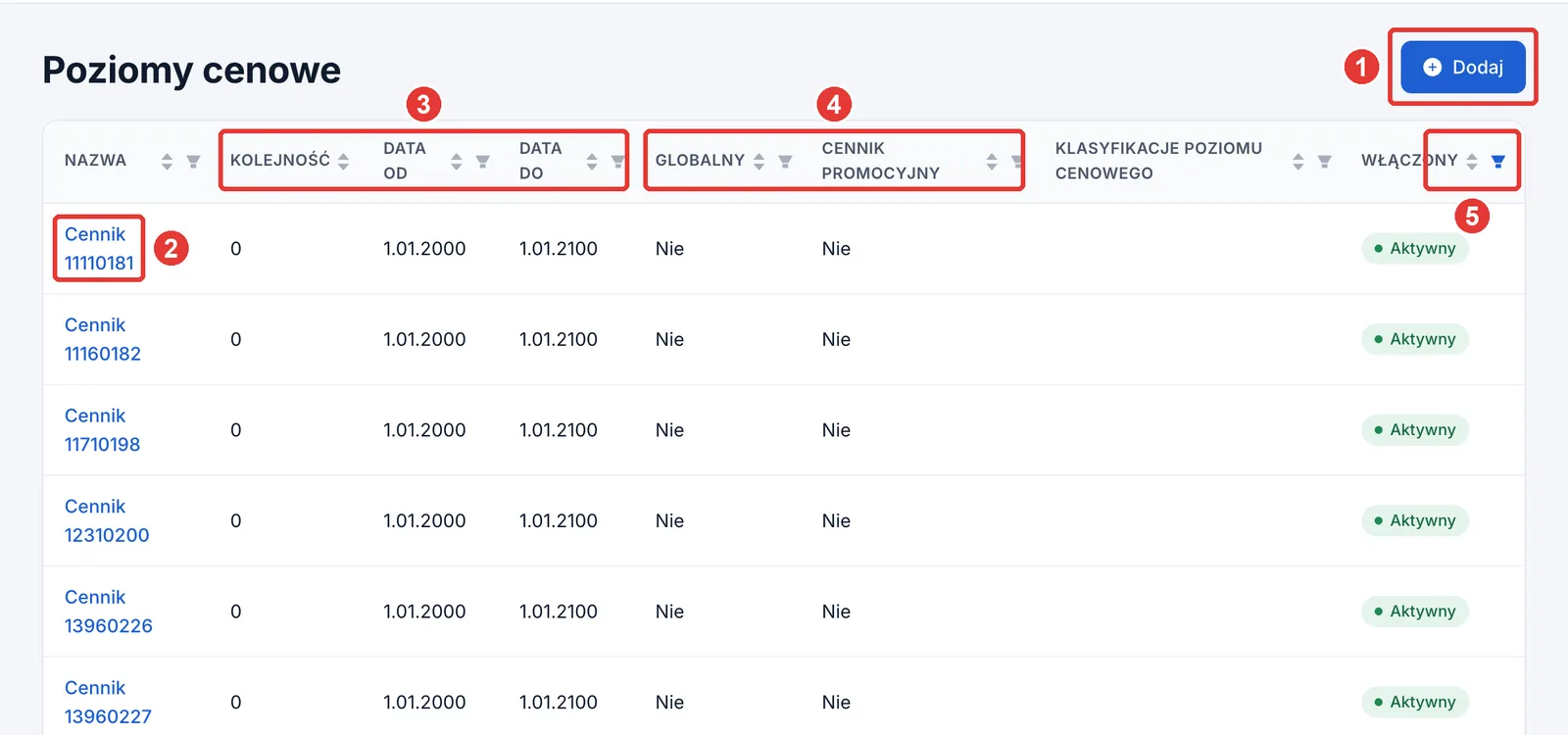
Produkty › Poziomy cenowe. Na zrzucie zaznaczyliśmy:
- Dodaj – nowy cennik.
- Nazwa – otwiera cennik.
- Kolejność, Data od i Data do – pierwszeństwo cennika i okres, w którym działa.
- Globalny i Cennik promocyjny – rodzaj cennika (patrz wyżej).
- Włączony – lista domyślnie pokazuje tylko włączone cenniki. Lejek w nagłówku kolumny zmienia ten filtr.
3. Ustawienia cennika
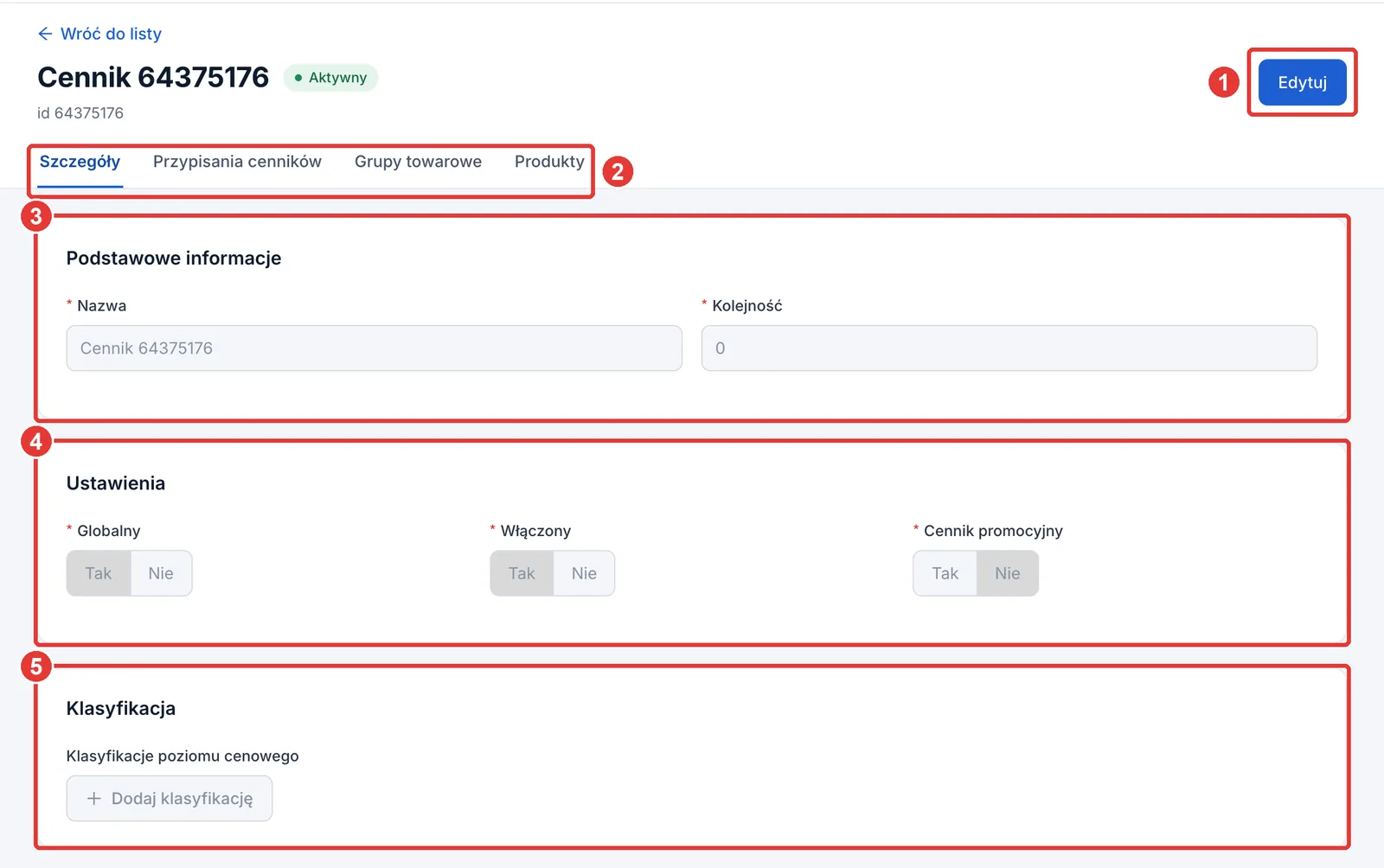
Cennik otwiera się do podglądu. Na zrzucie zaznaczyliśmy:
- Edytuj – włącza edycję. Potem zapiszesz zmiany przyciskiem Zapisz zmiany albo je odrzucisz przyciskiem Anuluj edycję.
- Zakładki – Szczegóły, Przypisania cenników, Grupy towarowe i Produkty.
- Podstawowe informacje – Nazwa i Kolejność cennika.
- Ustawienia:
- Globalny – cennik działa dla kontrahentów i grup z zakładki Przypisania cenników,
- Włączony – wyłączony cennik nie zmienia cen,
- Cennik promocyjny – cena z tego cennika zastępuje cenę klienta.
- Klasyfikacja – Dodaj klasyfikację przypisuje cennikowi wartości ze słownika, np. do grupowania cenników.
4. Przypisania cenników
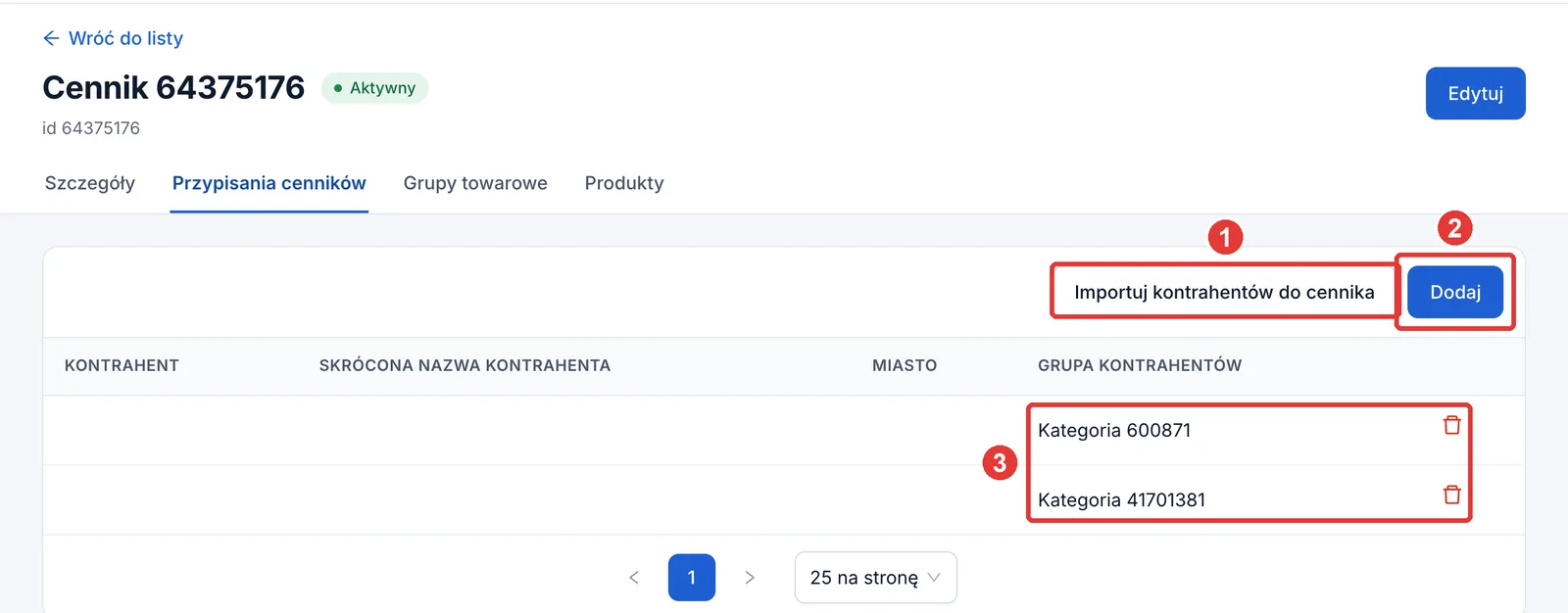
W zakładce Przypisania cenników wskazujesz, kogo dotyczy cennik. Na zrzucie zaznaczyliśmy:
- Importuj kontrahentów do cennika – dodaje kontrahentów z pliku CSV (patrz Import z pliku CSV).
- Dodaj – przypisuje cennik do jednego kontrahenta albo do grupy kontrahentów.
- Przypisania – kontrahenci (z nazwą skróconą i miastem) albo grupy kontrahentów. Kosz usuwa przypisanie.
Grupy kontrahentów to kategorie kontrahentów (patrz Kontrahenci). Cennik przypisany do grupy działa dla każdego kontrahenta z tej grupy.
5. Grupy towarowe
Zakładka Grupy towarowe to rabaty albo ceny dla całych kategorii produktów: Nazwa grupy, Cena, Rabat w procentach, Data rozpoczęcia, Data zakończenia i Kolejność. Dodaj dodaje kolejną grupę. Ołówek w wierszu zmienia wartości, a kosz usuwa grupę z cennika.
Rabat na grupę działa na wszystkie produkty w tej kategorii i w jej podkategoriach. Gdy cennik ma rabat na kategorię i na jej podkategorię, produkt dostaje rabat z podkategorii.
6. Produkty
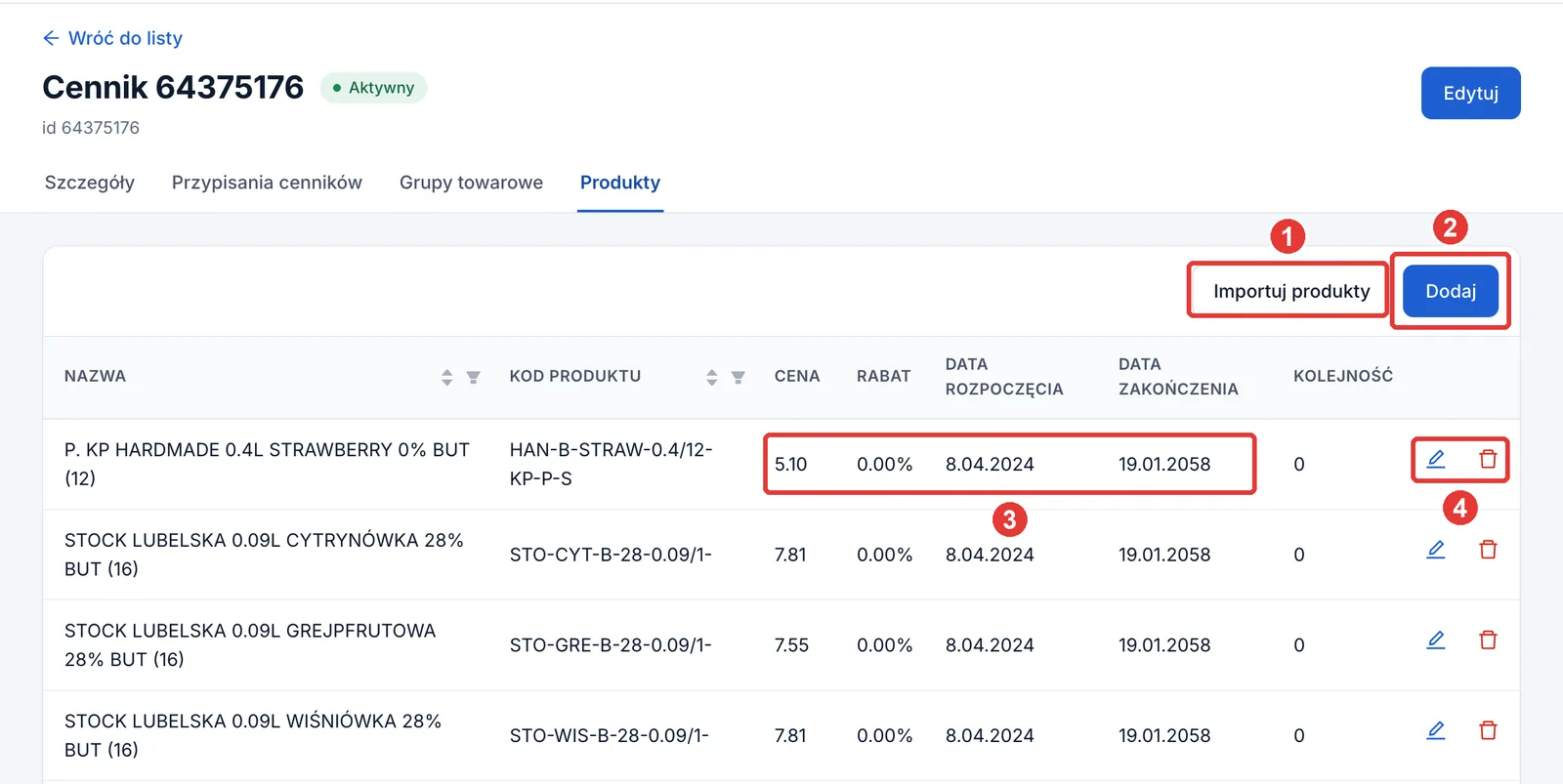
W zakładce Produkty są ceny i rabaty dla pojedynczych produktów. Na zrzucie zaznaczyliśmy:
- Importuj produkty – dodaje ceny z pliku CSV (patrz niżej).
- Dodaj – dodaje cenę jednego produktu.
- Cena, Rabat, Data rozpoczęcia i Data zakończenia – cena netto produktu w tym cenniku albo rabat od ceny domyślnej i okres, w którym obowiązują.
- Ołówek i kosz – zmiana albo usunięcie ceny produktu.
7. Import z pliku CSV
Plik do importu cen i kontrahentów:
- musi być w formacie CSV, w kodowaniu UTF-8,
- kolumny rozdziela średnik,
- w pierwszym wierszu są nagłówki,
- ceny mają kropkę jako separator dziesiętny.
Ceny produktów (Importuj produkty):
product_id;external_id;ean;short_code;price;discount;from;to
699;ADe56;123456789;code1;5.34;10;2023-01-01 12:45;2023-09-01 12:45- product_id – identyfikator produktu w panelu (id na karcie produktu),
- external_id – identyfikator produktu w ERP,
- ean i short_code – EAN i kod produktu,
- price – cena netto, discount – rabat w procentach,
- from i to – okres obowiązywania ceny.
Do znalezienia produktu wystarczy jedna z kolumn: product_id, external_id, short_code albo ean (sprawdzane w tej kolejności). Pozostałe zostaw puste. Jeśli produkt ma już cenę w tym cenniku, import ją nadpisze. Wiersze z produktem, którego panel nie znajdzie, import pomija.
Kontrahenci (Importuj kontrahentów do cennika):
customer_id;customer_external_id;ean;short_code
44423;c33;7456781;sklepadama
customer_id to identyfikator kontrahenta w panelu, a customer_external_id – w ERP.
Potrzebujesz pomocy? Napisz na support@ampliapps.com albo zadzwoń: +48 85 6000 263.