Składanie zamówienia
Składanie zamówienia w AMPER B2B krok po kroku: adres dostawy, metoda i data dostawy, metoda płatności, podsumowanie z uwagami i płatność online.
Ostatnia aktualizacja: 16 listopada 2026
Kliknij Złóż zamówienie w koszyku. Zamówienie ma cztery kroki: Adres dostawy, Metoda dostawy, Metody płatności i Podsumowanie zamówienia. Po prawej stronie przez cały czas widzisz Podsumowanie koszyka z produktami i kwotami.
Jeśli w danym kroku jest tylko jedna możliwość (np. jeden adres albo jedna metoda dostawy), sklep wybierze ją sam i może od razu przejść do następnego kroku. Do poprzedniego kroku wrócisz przyciskiem Wróć do…, a do koszyka – linkiem Powrót do koszyka na górze.
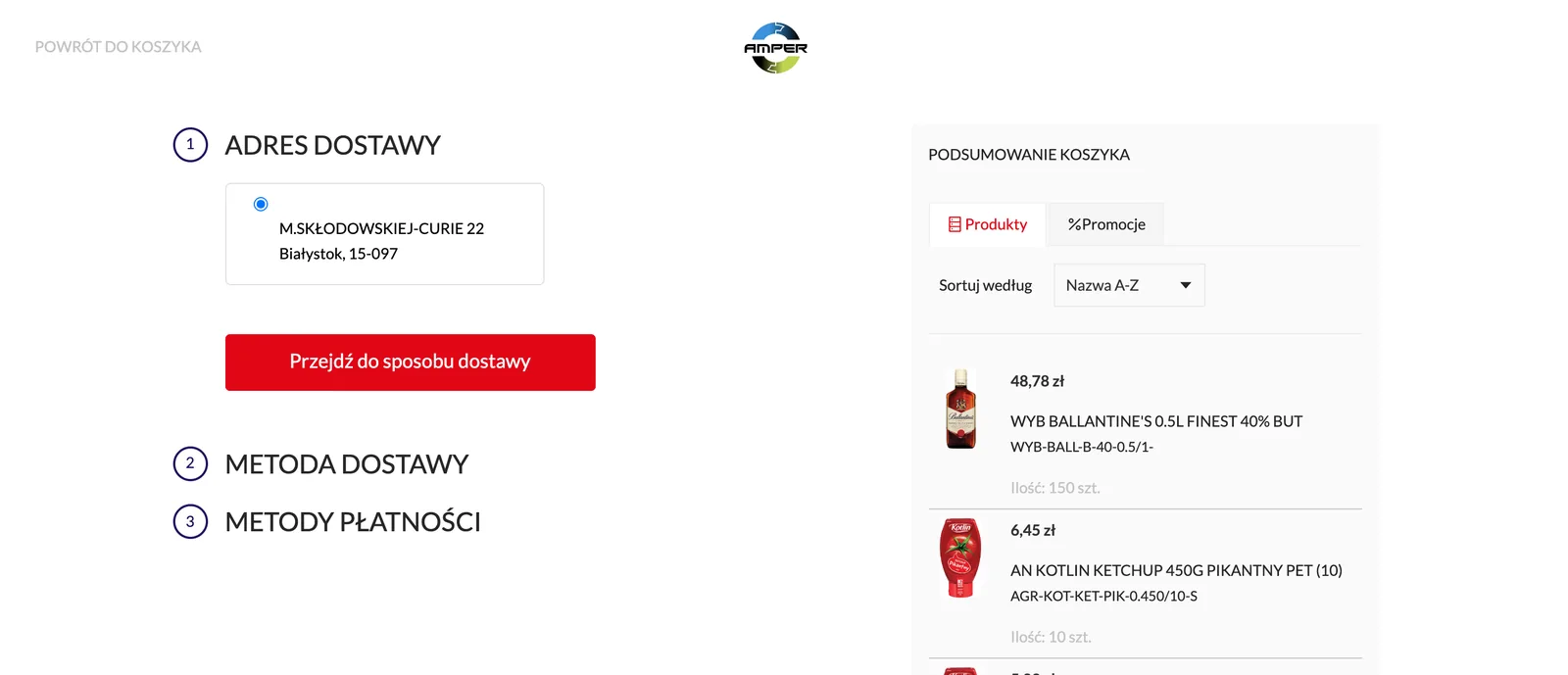
1. Adres dostawy
Zaznacz adres, pod który ma przyjechać towar, i kliknij Przejdź do sposobu dostawy. Lista zawiera adresy Twojego punktu handlowego. Jeśli dostawca na to pozwala, kafelek + dodaje nowy adres.
2. Metoda dostawy
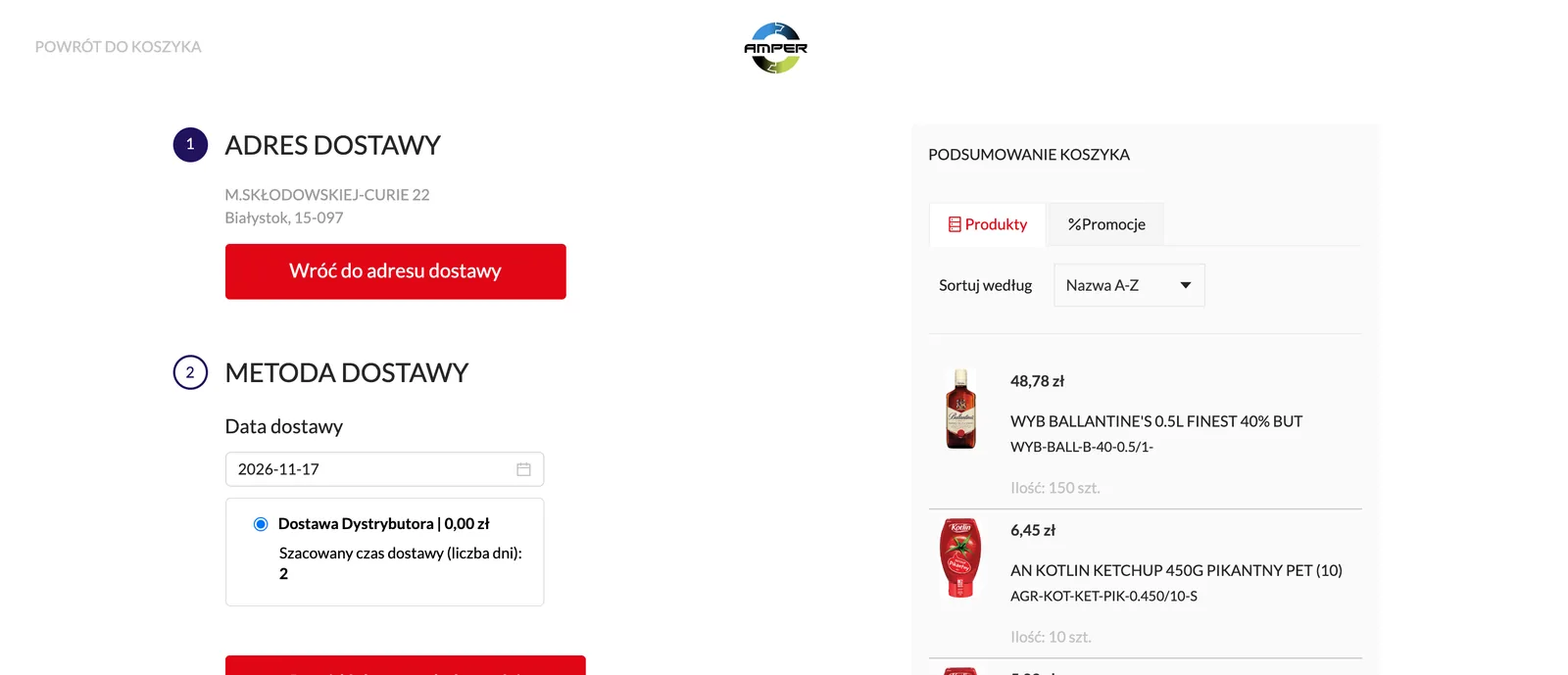
- Data dostawy – najwcześniej jutro. Kalendarz pozwala wybrać tylko dni, w które dostawca dowozi towar pod Twój adres (te same, co Dni dostaw na dolnym pasku).
- Sposób dostawy – np. dostawa dostawcy. Przy metodzie widać koszt i szacowany czas dostawy. Jeśli dostawa jest darmowa od określonej kwoty, sklep pokaże, ile brakuje do darmowej dostawy.
Kliknij Przejdź do metod płatności.
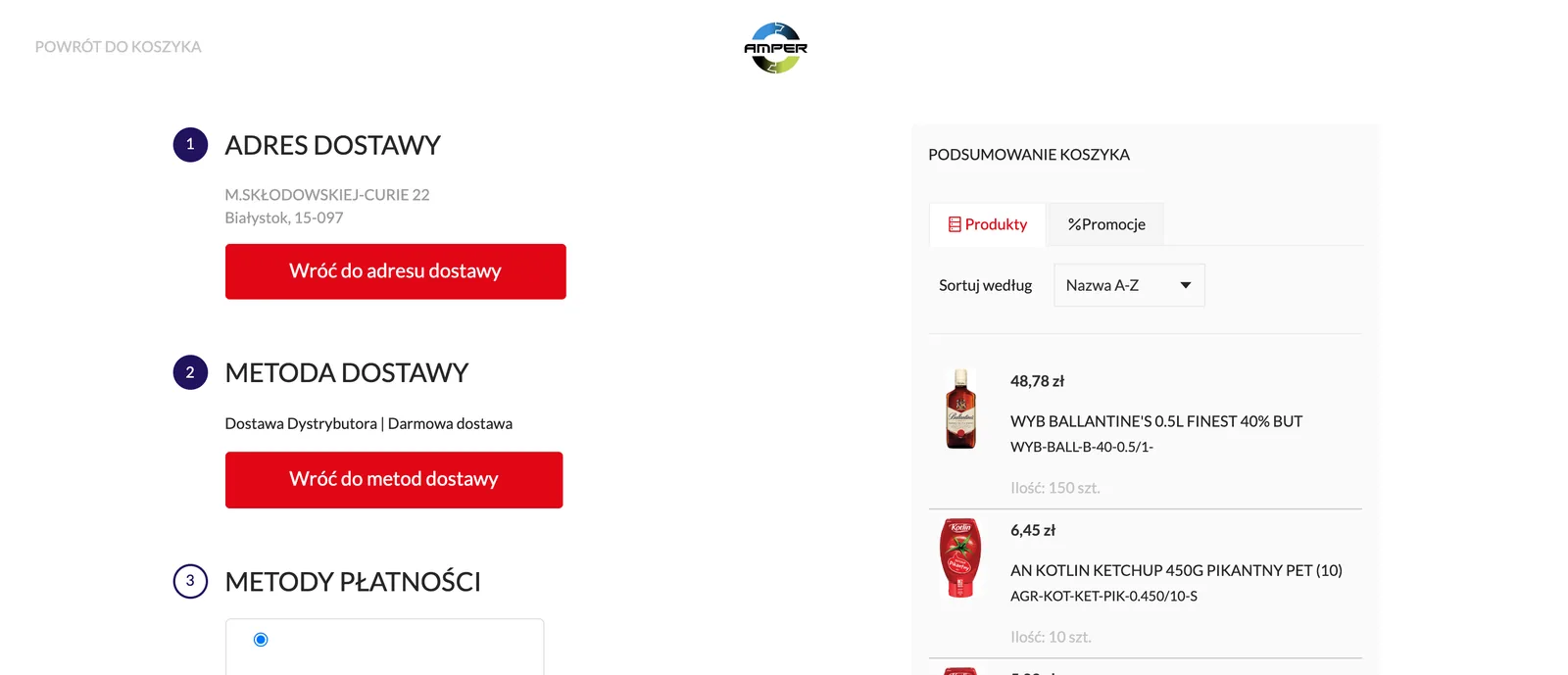
3. Metody płatności
Zaznacz metodę płatności, np. Płatność wg umowy handlowej. Jeśli dostawca udostępnia płatność online, zobaczysz ją na liście z logo operatora płatności. Kliknij Przejdź do podsumowania zamówienia.
4. Podsumowanie zamówienia
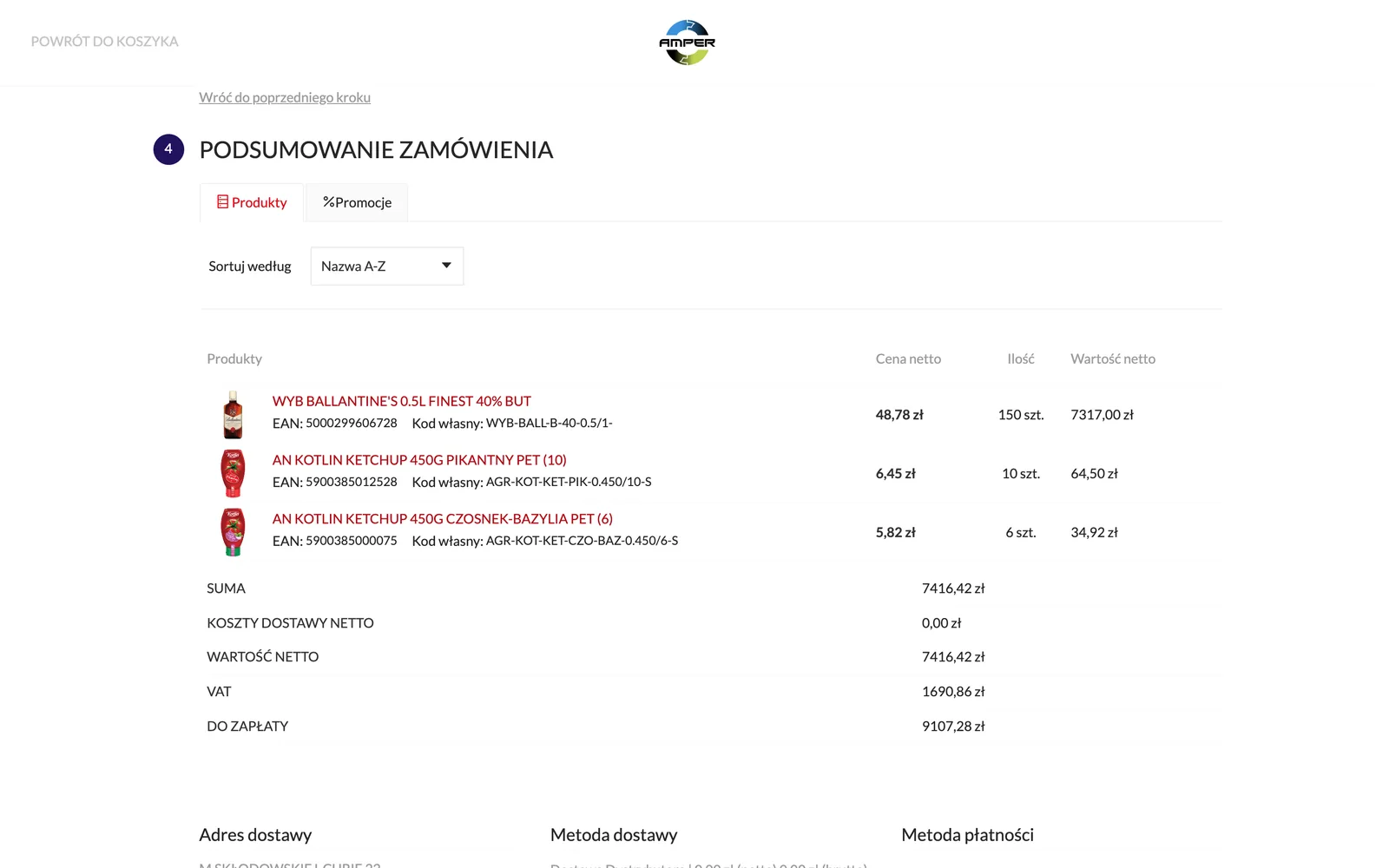
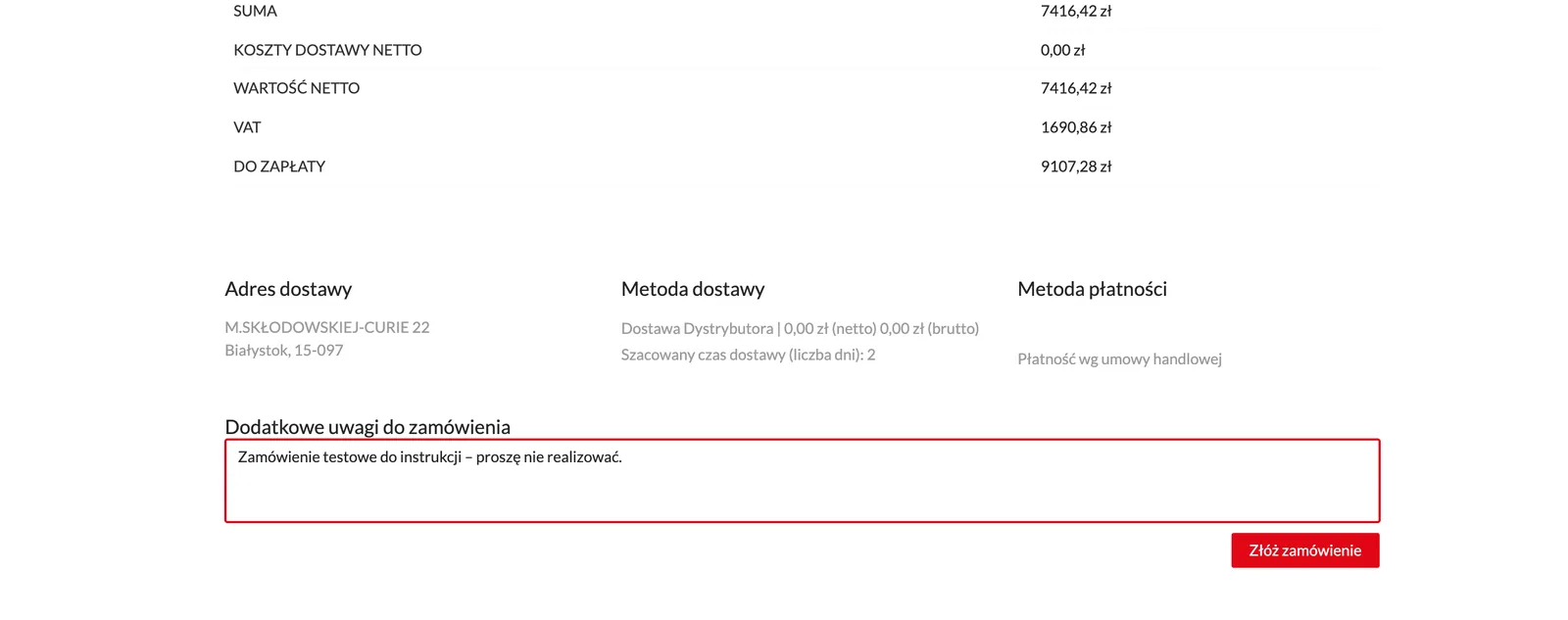
Sprawdź zamówienie przed wysłaniem:
- Produkty i Promocje – zakładki z pozycjami zamówienia i promocjami.
- Kwoty – suma, koszty dostawy, wartość netto, VAT i Do zapłaty.
- Adres dostawy, Metoda dostawy i Metoda płatności – Twoje wybory z poprzednich kroków.
- Dodatkowe uwagi do zamówienia – informacja dla dostawcy, np. o godzinach odbioru.
Kliknij Złóż zamówienie.
5. Po złożeniu zamówienia
Koszyk się opróżni, a zamówienie znajdziesz w Moim koncie → Zamówienia (patrz Zamówienia i dokumenty). Nowe zamówienie ma stan Oczekujące – stan zmienia się, gdy dostawca przyjmie je do realizacji.
Płatność online. Jeśli wybierzesz płatność online, po złożeniu zamówienia sklep przekieruje Cię na stronę płatności. Po zapłacie wrócisz do sklepu z informacją, czy płatność się udała. Nieopłacone zamówienie opłacisz później z jego szczegółów w Moim koncie (link Opłać).
Potrzebujesz pomocy? Napisz na support@ampliapps.com albo zadzwoń: +48 85 6000 263.