Panel RKS
Panel RKS w AMPER ADM – panel regionalnego kierownika sprzedaży: struktura firmy i kierownicy, Pulpit z listą Do decyzji, plan wizyt zespołu na kalendarzu i mapie, nieobecności, pokrycie i wykonanie planu, zespół, kontrahenci, karty przedstawiciela i kontrahenta oraz AMPER AI.
Ostatnia aktualizacja: 19 listopada 2026
Panel RKS to panel regionalnego kierownika sprzedaży. Kierownik widzi w nim, co dziś wymaga jego decyzji, planuje wizyty swoich przedstawicieli na kalendarzu i na mapie, sprawdza, czy plan się wykonuje, i przegląda kontrahentów swojego regionu. Zaplanowane wizyty trafiają do kalendarza przedstawiciela w aplikacji AMPER MOBILE.
Z panelu korzystają dwie grupy osób:
- Administrator – otwiera Panel RKS w menu panelu AMPER ADM i widzi całą firmę (na ekranach: Cała firma).
- Kierownik regionalny – loguje się na tej samej stronie co administrator, ale po zalogowaniu widzi tylko Panel RKS i tylko swój zakres: przedstawicieli ze swojego regionu, oddziału albo zespołu i ich kontrahentów (na ekranach: Cały zakres). Karty kontrahenta ani przedstawiciela spoza zakresu nie otworzy nawet z bezpośredniego linku.
Panel nie wystawia ocen przedstawicielom i nie układa ich w ranking. Pokazuje liczby i zmiany, a decyzje podejmuje kierownik.
1. Przygotowanie: struktura firmy
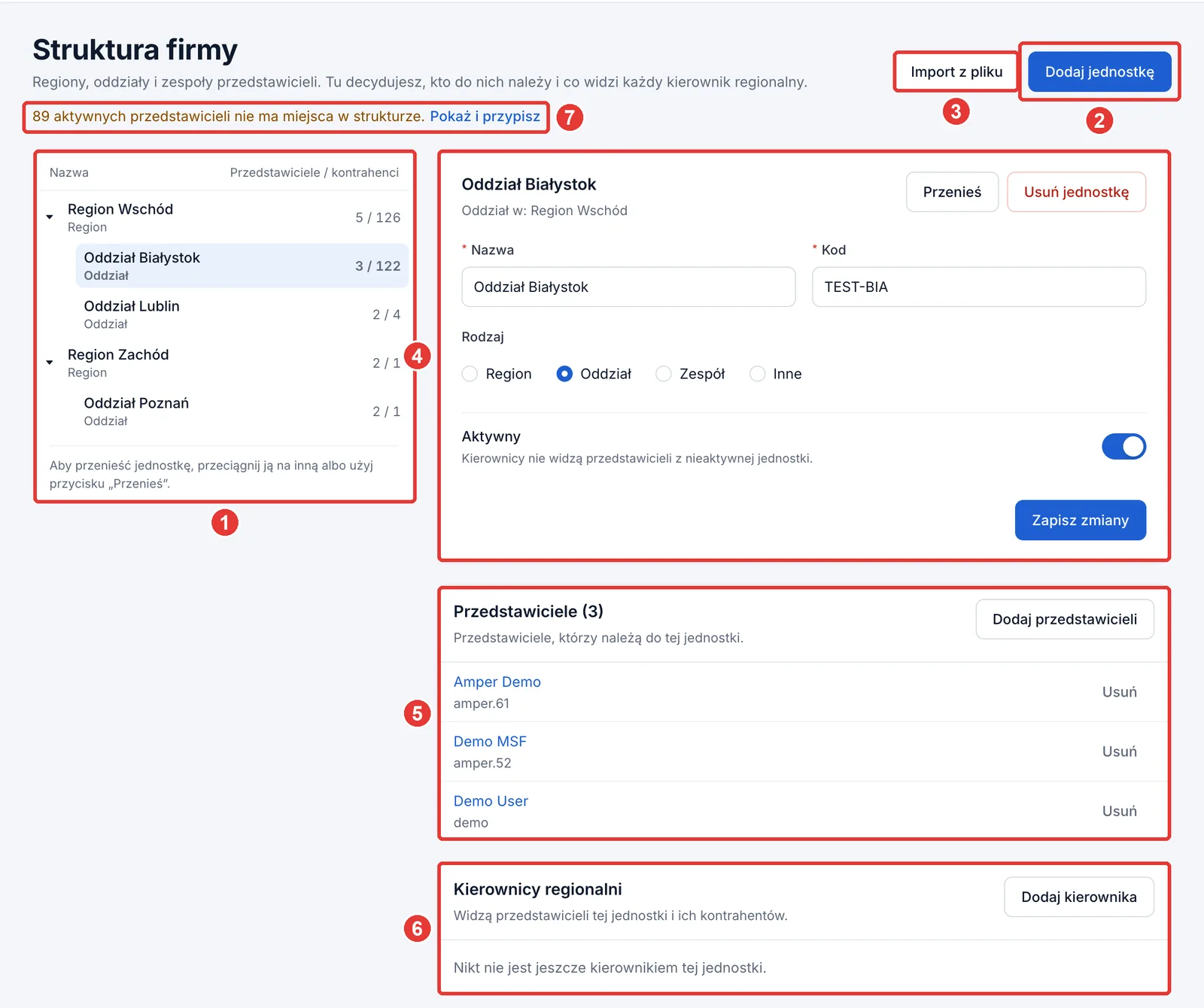
Zanim kierownicy zaczną korzystać z panelu, administrator układa strukturę firmy w Przedstawiciele handlowi › Struktura firmy. Na zrzucie zaznaczyliśmy:
- Drzewo jednostek – regiony, oddziały, zespoły i jednostki Inne, z liczbą przedstawicieli i kontrahentów. Jednostkę przeniesiesz, przeciągając ją na inną albo przyciskiem Przenieś.
- Dodaj jednostkę – nowy region, oddział albo zespół.
- Import z pliku – cała struktura z pliku CSV (opis niżej).
- Wybrana jednostka – Nazwa, Kod (krótki, niepowtarzalny skrót, którego używa import), Rodzaj i Aktywny. Kierownicy nie widzą przedstawicieli z nieaktywnej jednostki. Zmiany zatwierdzasz przyciskiem Zapisz zmiany.
- Przedstawiciele – osoby należące do wybranej jednostki. Dodaj przedstawicieli przypisuje kilka osób naraz.
- Kierownicy regionalni – osoby, które widzą przedstawicieli tej jednostki i ich kontrahentów (opis niżej).
- Przedstawiciele bez miejsca w strukturze – takich osób nie widzi żaden kierownik. Pokaż i przypisz pozwala od razu przypisać je do jednostki.
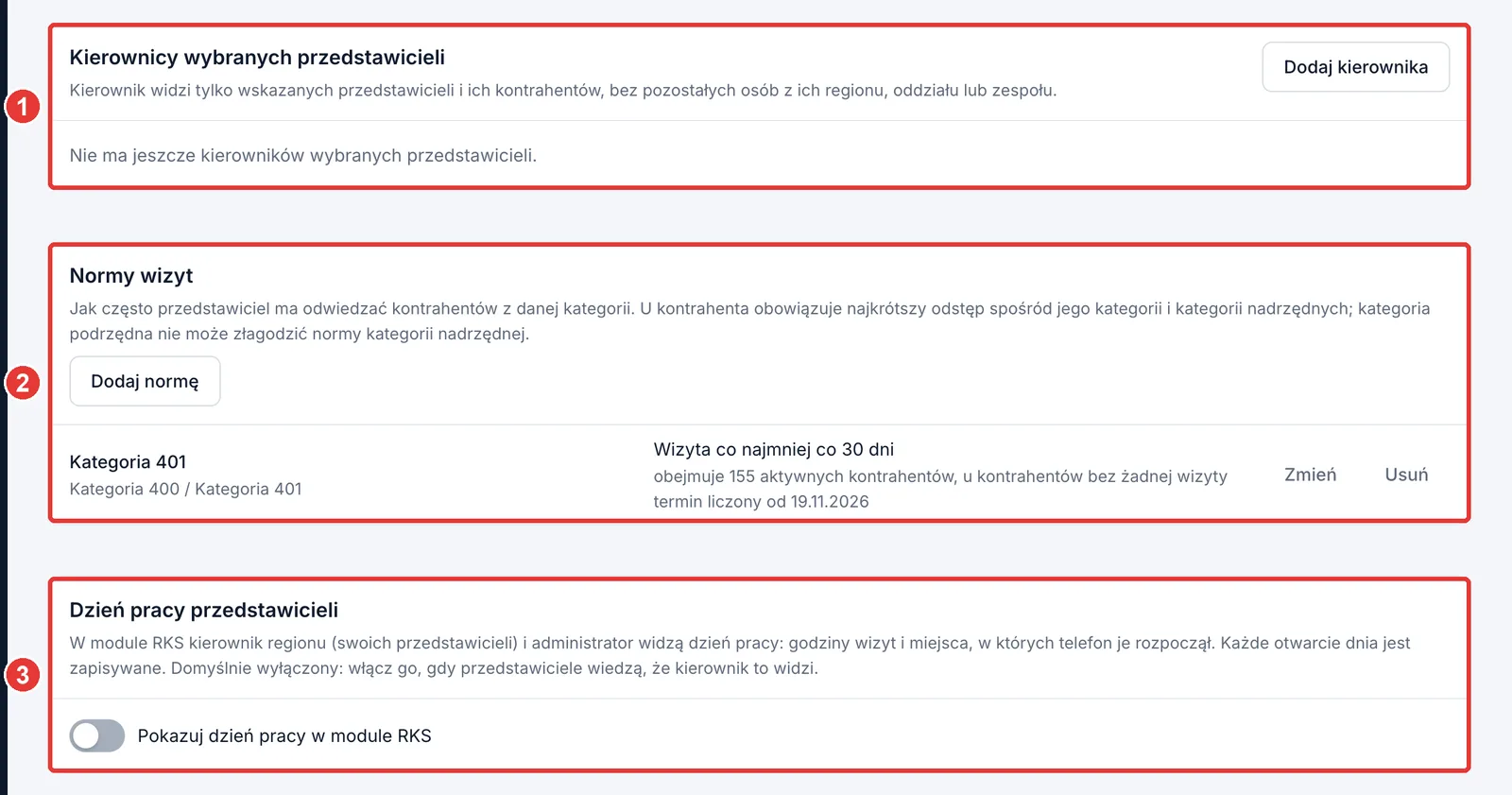
Niżej na tej samej stronie są:
- Kierownicy wybranych przedstawicieli – zakres złożony z konkretnych osób, bez reszty ich regionu, oddziału czy zespołu.
- Normy wizyt – jak często przedstawiciel ma odwiedzać kontrahentów z danej kategorii.
- Dzień pracy przedstawicieli – przełącznik ekranu Dzień pracy.
Kierownicy regionalni
Kliknij Dodaj kierownika przy jednostce i wybierz użytkownika panelu (wpisz login albo nazwisko). Opcja Także oddziały i zespoły poniżej decyduje, czy kierownik regionu widzi też oddziały i zespoły pod nim. Bez niej widzi tylko przedstawicieli przypisanych bezpośrednio do tej jednostki.
Dodanie kierownika samo nadaje mu dostęp do Panelu RKS. Usunięcie ostatniego zakresu ten dostęp odbiera. Do nadawania kierowników potrzebne jest uprawnienie do zmiany uprawnień użytkowników. Kierownik, który ma tylko oglądać plan, a nie go zmieniać, powinien mieć w uprawnieniach Panelu RKS tylko Odczyt.
Import z pliku
Import z pliku wczytuje plik CSV z kolumnami oddzielonymi średnikiem: kod_elementu (wymagany w każdym wierszu), nazwa, kod_rodzica, rodzaj (region, oddział, zespół albo inne), identyfikator_przedstawiciela, login_rks (kierownik jednostki) i z_podelementami (tak albo nie). Przykładowy plik pobierzesz przyciskiem Pobierz przykładowy plik.
Po wybraniu pliku panel pokazuje, co zostanie dodane, i wypisuje błędy z numerami wierszy. Nic się nie zapisze, dopóki nie klikniesz Importuj. Import tylko dodaje i przenosi – niczego nie usuwa.
Normy wizyt
Kliknij Dodaj normę, wybierz Kategorię kontrahentów i wpisz, co ile dni ma być wizyta, np. Wizyta co najmniej co 30 dni.
- Norma obejmuje też kategorie podrzędne.
- Gdy kontrahent należy do kilku kategorii z normami, obowiązuje najkrótszy odstęp. Kategoria podrzędna nie może złagodzić normy kategorii nadrzędnej.
- Termin liczy się od ostatniej wizyty. Po skróceniu odstępu kontrahenci odwiedzeni dawniej od razu będą po terminie.
Bez żadnej normy panel nie pokazuje filtrów ani kolumn „poniżej normy wizyt”.
Dzień pracy przedstawicieli
Przełącznik Pokazuj dzień pracy w module RKS włącza ekran Dzień pracy: godziny wizyt i miejsca, w których telefon je rozpoczął. Domyślnie jest wyłączony. Włącz go dopiero wtedy, gdy przedstawiciele wiedzą, że kierownik to widzi. Wyłączenie ukrywa dzień pracy także w AMPER AI.
2. Wejście do panelu i elementy wspólne
Administrator otwiera Panel RKS w menu Zespół i teren. Grupa ma cztery pozycje: Plan, Pulpit, Zespół i Kontrahenci.
Kierownik regionalny po zalogowaniu od razu trafia do Panelu RKS. Ma własne menu: Plan, Pulpit, Zespół, Kontrahenci, AMPER AI i Wyloguj. W telefonie te same pozycje są na dolnym pasku, a panel można dodać do ekranu głównego jako aplikację „Panel RKS”.
Okres i zakres
Przycisk Okres i zakres na Pulpicie, w Zespole, u Kontrahentów i na karcie przedstawiciela otwiera panel filtrów:
- Okres – Ten miesiąc (domyślnie), Poprzedni miesiąc, Ten kwartał, Ostatnie 30 dni, Ostatnie 90 dni albo Własny zakres dat. Zmianę panel liczy względem tej samej liczby dni poprzedniego okresu.
- Bez wizyty i bez zakupu od – liczba dni (domyślnie 60, od 7 do 365), od której kontrahent liczy się jako „bez wizyty” i „przestał kupować”.
- Zakres – region, oddział albo zespół. Liczą się też jednostki pod nim.
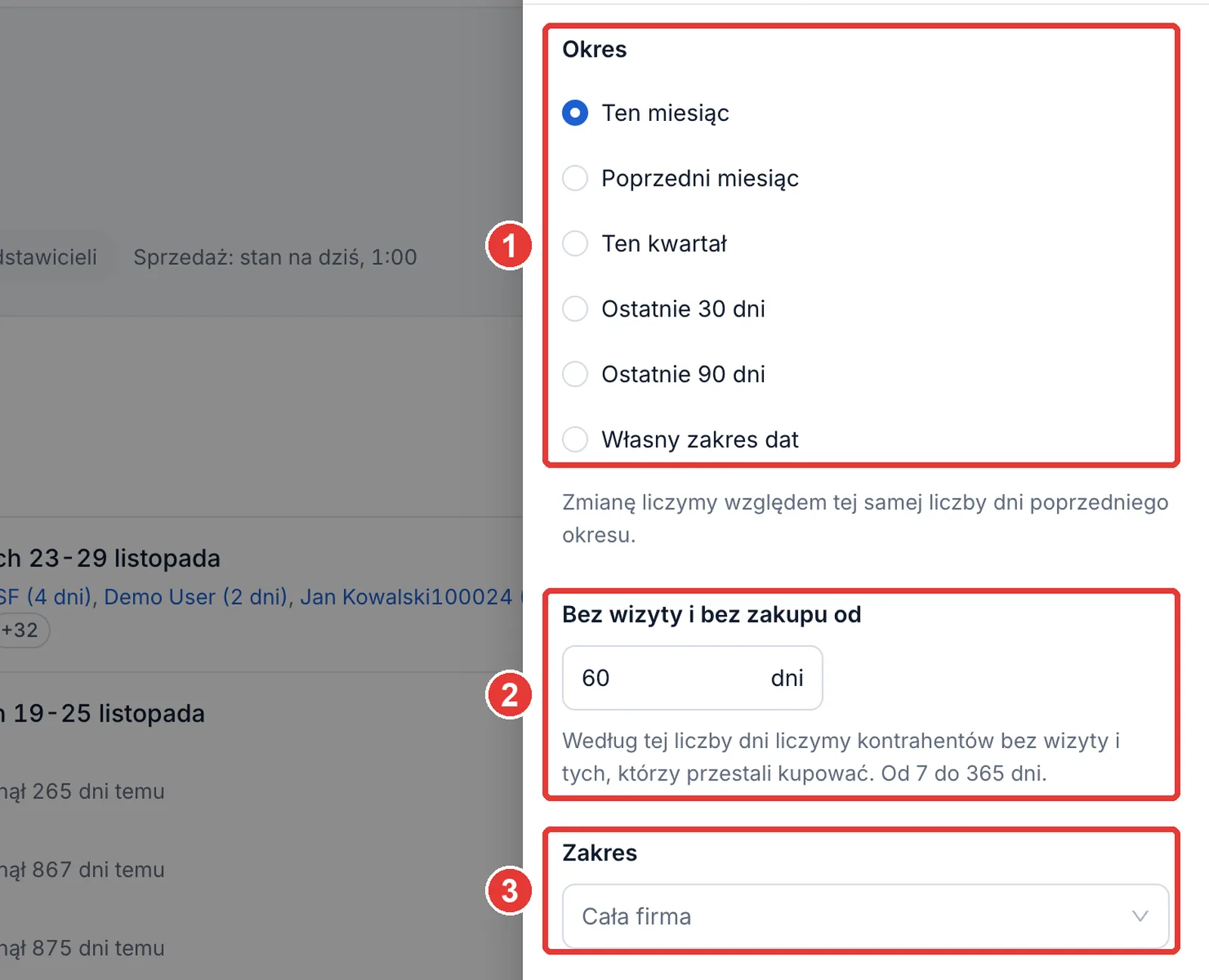
Wybór zatwierdzasz przyciskiem Pokaż. Wybrane wartości są widoczne pod tytułem ekranu, a Przywróć domyślne cofa wszystko naraz. Okres i zakres zostają przy przechodzeniu między ekranami, a link do ekranu otwiera go z tymi samymi filtrami.
Linia Sprzedaż: stan na… mówi, z kiedy są dane sprzedaży. Jak liczymy przy liczbach otwiera ich definicje.
Zapytaj AI
Przycisk Zapytaj AI w nagłówku ekranu otwiera asystenta AMPER AI z pytaniem o to, co widać na ekranie. Na niektórych ekranach przycisk ma gotowe zadanie (opisujemy je przy tych ekranach), a strzałka obok rozwija Więcej zadań AI. Asystent odpowiada w zakresie kierownika, a zmiany w planie wprowadza dopiero po zatwierdzeniu. Jak rozmawiać z asystentem, opisujemy w książce AMPER AI.
3. Pulpit
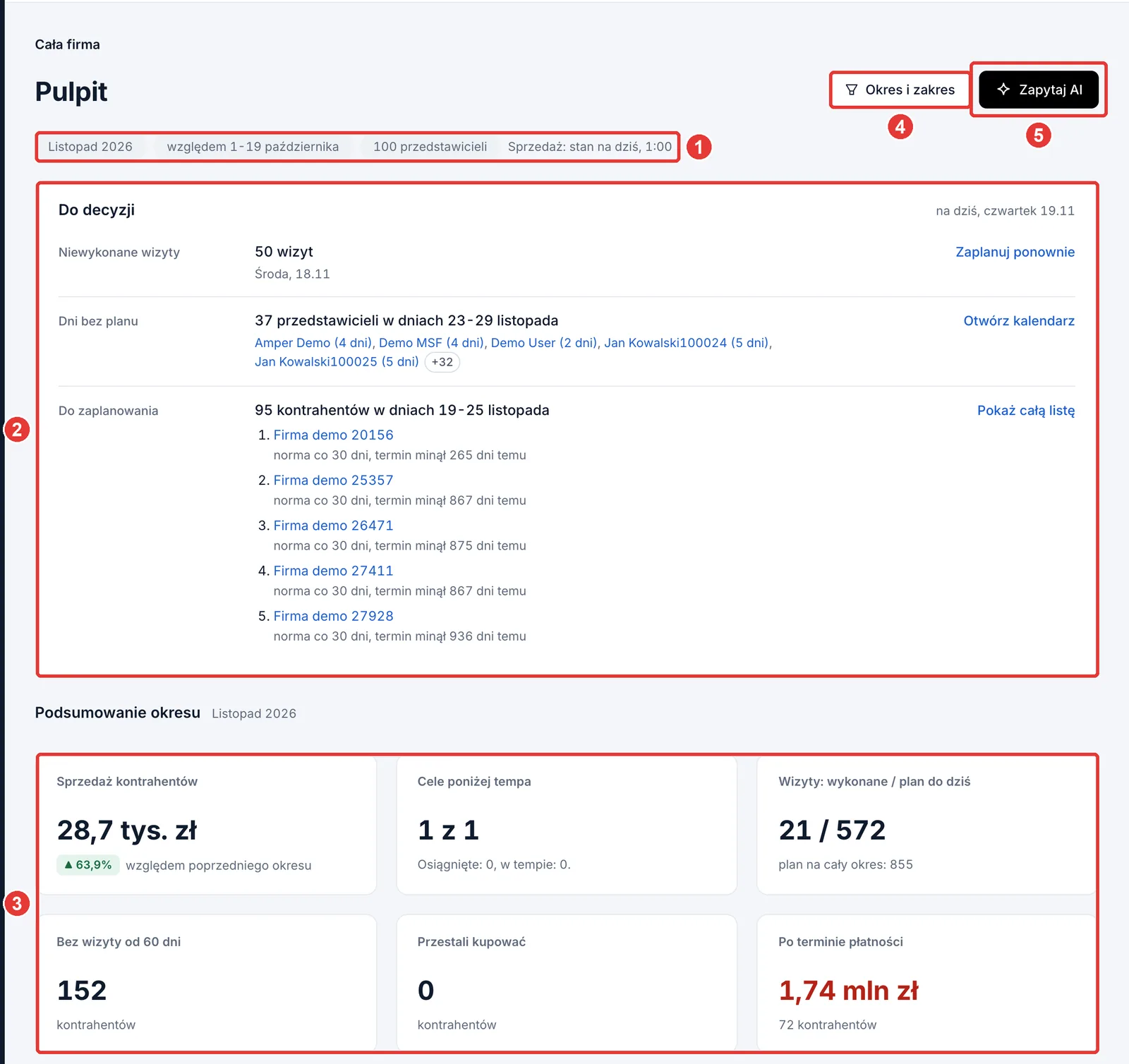
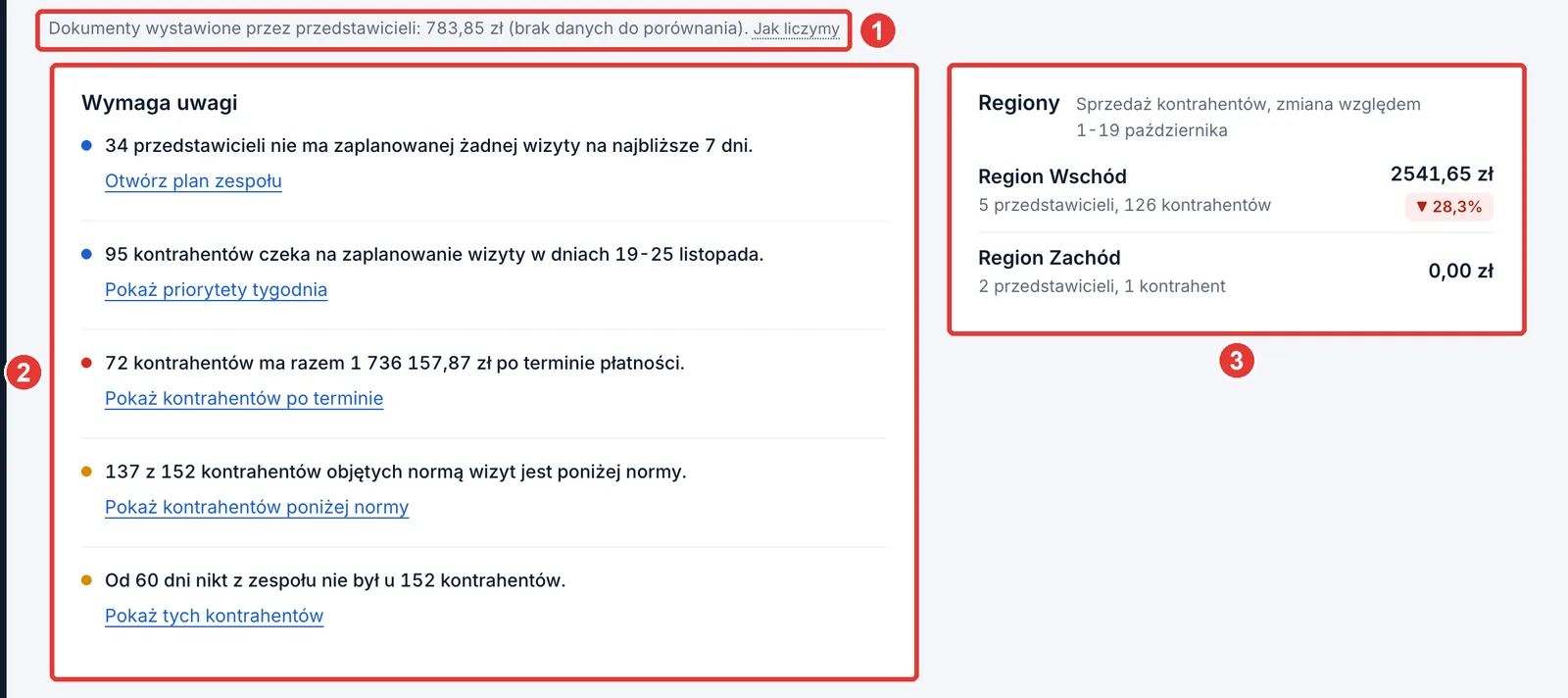
Pulpit to pierwszy ekran dnia kierownika. Na zrzucie zaznaczyliśmy:
-
Wybrany okres i zakres – okres, porównanie, liczba przedstawicieli w zakresie i stan danych sprzedaży.
-
Do decyzji – sprawy na dziś, niezależnie od wybranego okresu:
- Nieobecności – kto w najbliższych dniach jest nieobecny i ile ma wizyt. Przenieś wizyty otwiera listę Do decyzji w Planie,
- Niewykonane wizyty – wizyty z ostatniego dnia roboczego, których przedstawiciel nie wpisał. Zaplanuj ponownie przenosi je na kolejny dzień,
- Dni bez planu – przedstawiciele z pustymi dniami w przyszłym tygodniu. Otwórz kalendarz przechodzi do Planu,
- Do zaplanowania – pierwsi kontrahenci z listy priorytetów, z powodem. Pokaż całą listę otwiera Pokrycie.
Gdy nic nie czeka, panel pisze Na dziś nic nie wymaga decyzji.
-
Podsumowanie okresu – kliknięcie kafelka prowadzi do szczegółów:
- Sprzedaż kontrahentów – sprzedaż netto kontrahentów z zakresu, niezależnie od tego, kto wystawił dokument,
- Cele poniżej tempa – ile celów ma realizację niższą niż część okresu, która minęła,
- Wizyty: wykonane / plan do dziś – wizyty wykonane wobec planu od początku okresu do dziś (bez dni nieobecności). Pod liczbą jest plan na cały okres,
- Bez wizyty od 60 dni – kontrahenci, u których nikt z zespołu nie był w tym czasie albo nigdy,
- Przestali kupować – kontrahenci, którzy wcześniej kupowali, a w ostatnich 60 dniach nic nie kupili,
- Po terminie płatności – suma niezapłaconych faktur po terminie.
-
Okres i zakres – panel filtrów opisany wyżej.
-
Zapytaj AI – pytanie do asystenta o to, co widać na Pulpicie.
Niżej są:
- Dokumenty wystawione przez przedstawicieli – sprzedaż z dokumentów, które przedstawiciele wystawili sami.
- Wymaga uwagi – zdania z linkami, np. ilu przedstawicieli nie ma wizyt na najbliższe 7 dni, ilu kontrahentów czeka na zaplanowanie albo jest poniżej normy wizyt.
- Regiony, Oddziały albo Zespoły – jednostki o poziom niżej w zakresie: liczba przedstawicieli, kontrahentów i sprzedaż.
4. Plan
Plan ma cztery zakładki: Kalendarz, Mapa, Pokrycie i Zmiany. Wybrany tydzień albo dzień, zakres i przedstawiciele obowiązują na wszystkich zakładkach.
Kalendarz
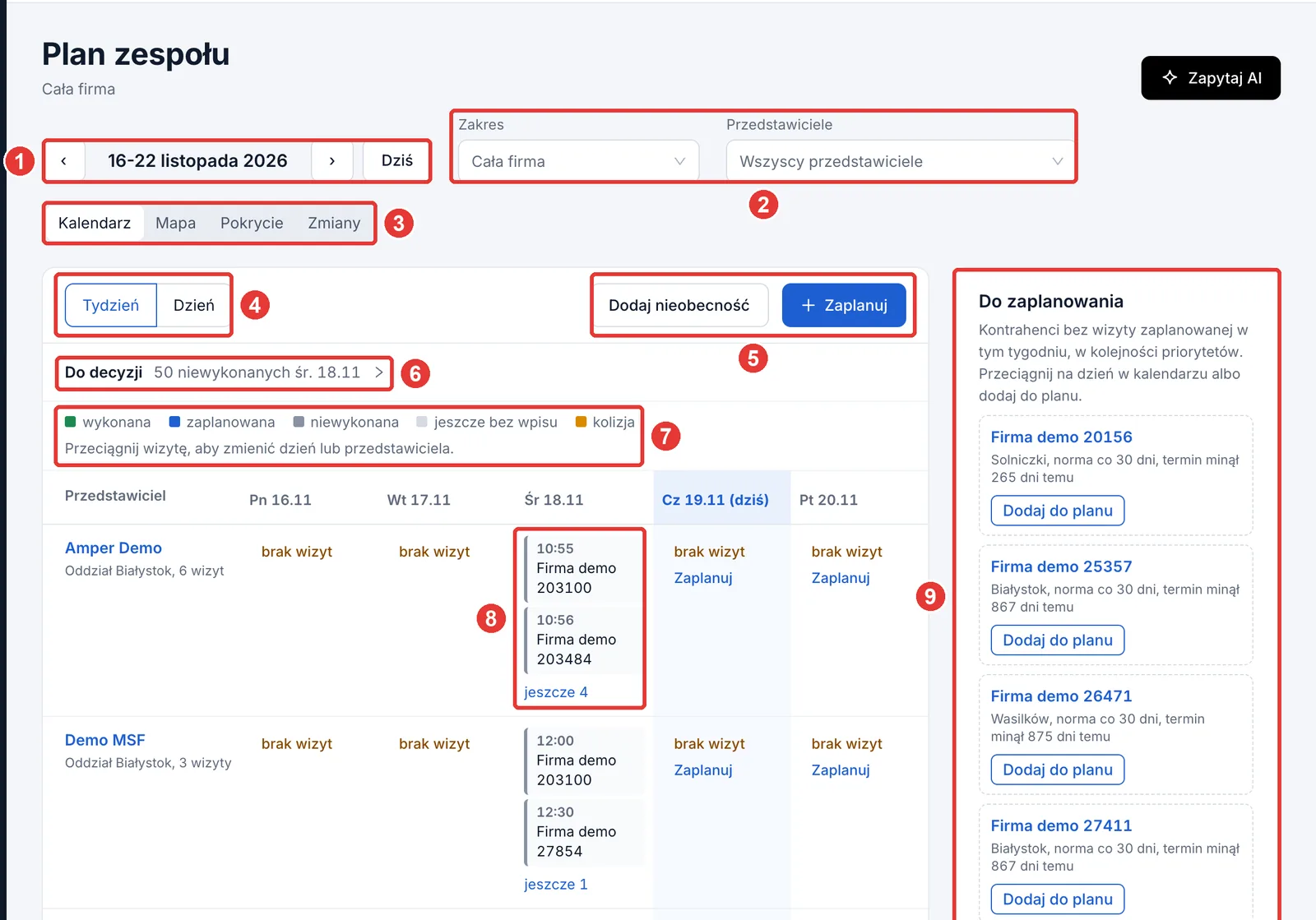
Na zrzucie zaznaczyliśmy:
-
Tydzień albo dzień – strzałki, wybór z kalendarza i Dziś. Tydzień zaczyna się w poniedziałek.
-
Zakres i Przedstawiciele – zawężają plan do jednostki albo wybranych osób (najwyżej 50).
-
Zakładki Planu.
-
Tydzień albo Dzień – w tygodniu wiersze to przedstawiciele, a kolumny dni.
-
Dodaj nieobecność i Zaplanuj – opisujemy je niżej.
-
Do decyzji – zwinięta lista spraw do decyzji (opis niżej).
-
Legenda – stan wizyty:
- wykonana – przedstawiciel wpisał wizytę u tego kontrahenta tego dnia,
- zaplanowana – wizyta jeszcze przed nami,
- niewykonana – dzień minął, a wizyty nie ma,
- jeszcze bez wpisu – dziś, godzina minęła, ale wizyty jeszcze nie ma,
- kolizja – wizyty tej samej osoby nakładają się godzinami.
Wizyty w dniu nieobecności są szare, z dopiskiem w dniu nieobecności.
-
Wizyty – kliknięcie otwiera szczegóły wizyty. Przeciągnij wizytę myszą, żeby zmienić dzień albo przedstawiciela. Zaplanuj w pustym dniu otwiera formularz z tym dniem.
-
Do zaplanowania – kontrahenci bez wizyty w pokazanym tygodniu, w kolejności priorytetów. Przeciągnij kontrahenta na dzień w kalendarzu albo kliknij Dodaj do planu.
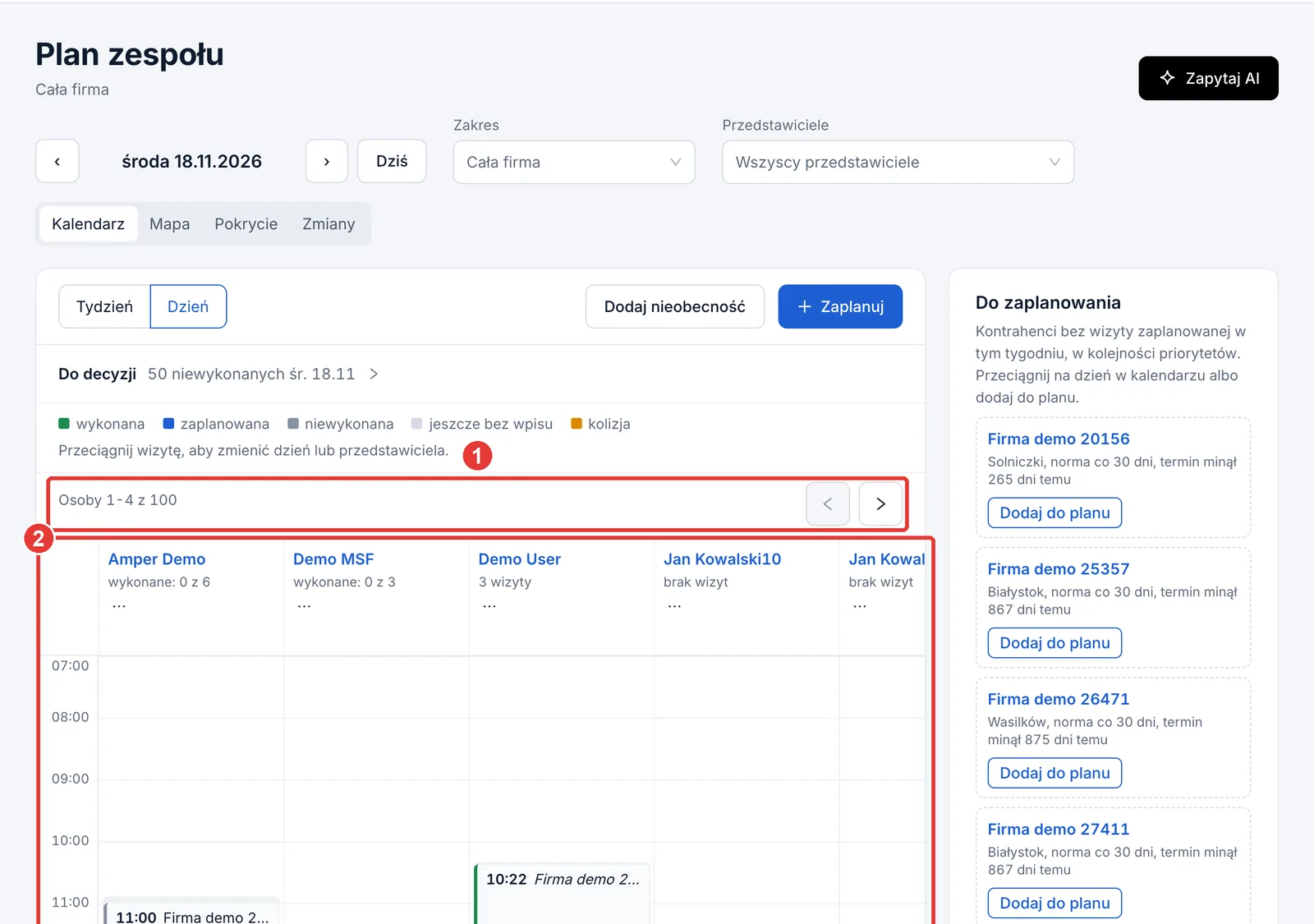
Widok Dzień pokazuje przedstawicieli obok siebie, godzina po godzinie:
- Osoby – przewijanie listy przedstawicieli strzałkami.
- Kolumny osób – pod nazwiskiem liczba wizyt wykonanych z zaplanowanych, a niżej wizyty na osi godzin.
Wizyta
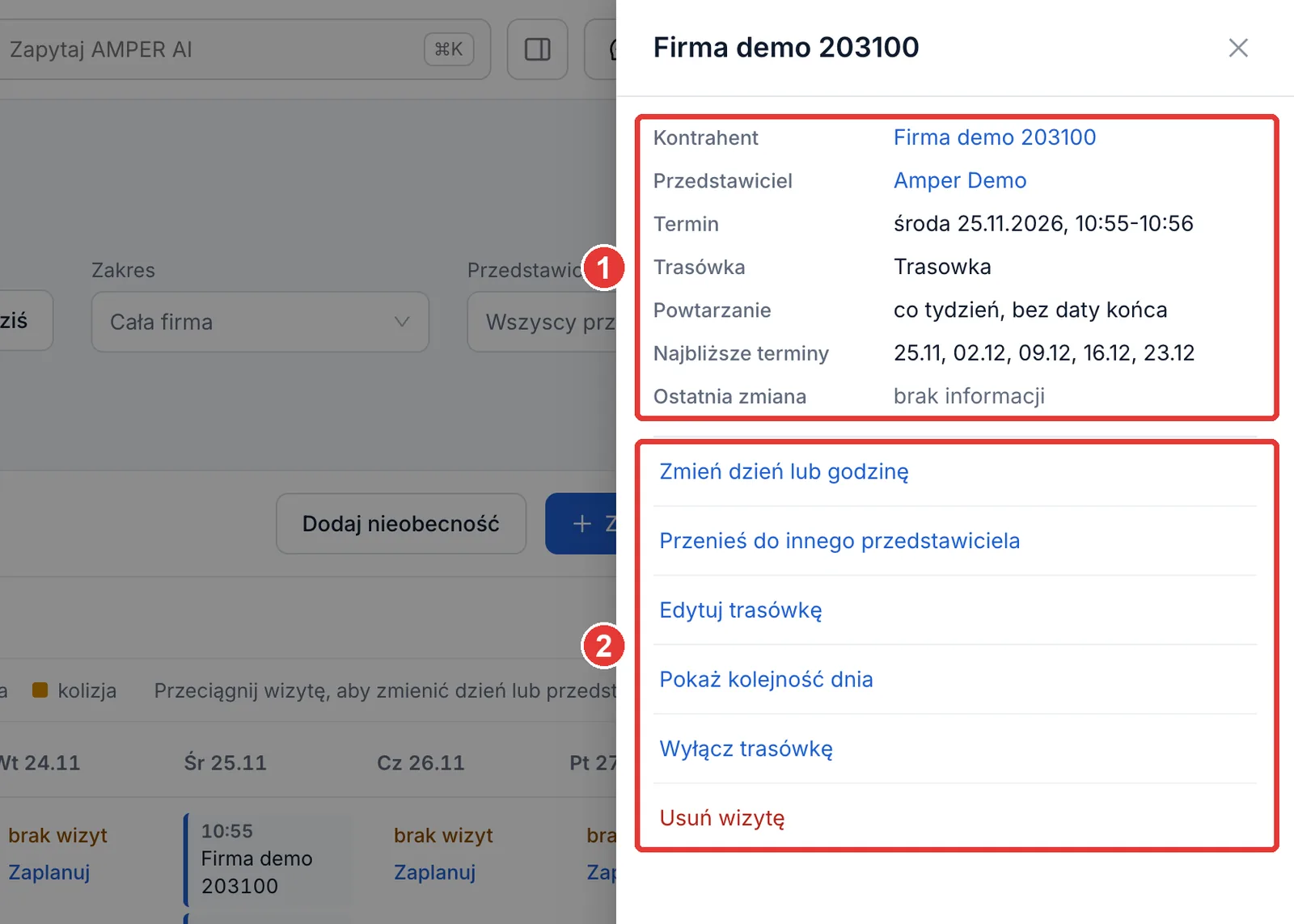
Kliknięcie wizyty otwiera jej szczegóły:
- Dane wizyty – Kontrahent, Przedstawiciel, Termin, Trasówka, Powtarzanie, Najbliższe terminy i Ostatnia zmiana.
- Akcje:
- Zmień dzień lub godzinę,
- Przenieś do innego przedstawiciela – najpierw panel podsuwa osoby, które mają tego kontrahenta,
- Edytuj trasówkę i Wyłącz trasówkę (przy wyłączonej: Włącz trasówkę),
- Pokaż kolejność dnia – podpowiedź najkrótszej kolejności wizyt dnia w linii prostej. Pierwsza wizyta zostaje pierwsza, a przerwy zostają. To tylko podgląd: nic nie zapisuje,
- Usuń wizytę.
Przy wizycie z powtarzającej się trasówki panel pyta, czego dotyczy zmiana: Tylko tego dnia, Tego i następnych albo Wszystkich terminów. Planu minionego dnia nie można zmienić. Wizytę, którą przedstawiciel wpisał w telefonie, zmienia tylko on.
Planowanie wizyt
Zaplanuj otwiera formularz Zaplanuj wizyty:
- Przedstawiciel i Kontrahenci – na liście są tylko kontrahenci przypisani do tego przedstawiciela. Kilku kontrahentów tworzy trasówkę w podanej kolejności.
- Dzień tygodnia.
- Godzina i Czas wizyty.
- Powtarzaj – Jednorazowo, co tydzień, co 2 tyg. albo co 4 tyg.
- Data i Najbliższe terminy, które powstaną z tych ustawień.
- Co zapiszemy – podgląd po kliknięciu Sprawdź zmianę, z ostrzeżeniami, np. o kolizji godzin, o wizycie, którą kontrahent już ma tego dnia, o dniu ustawowo wolnym albo o dniu nieobecności.
- Zapisz i wyślij do telefonu – zapisuje zmianę od razu, bez akceptacji. Wróć do edycji pozwala jeszcze poprawić formularz.
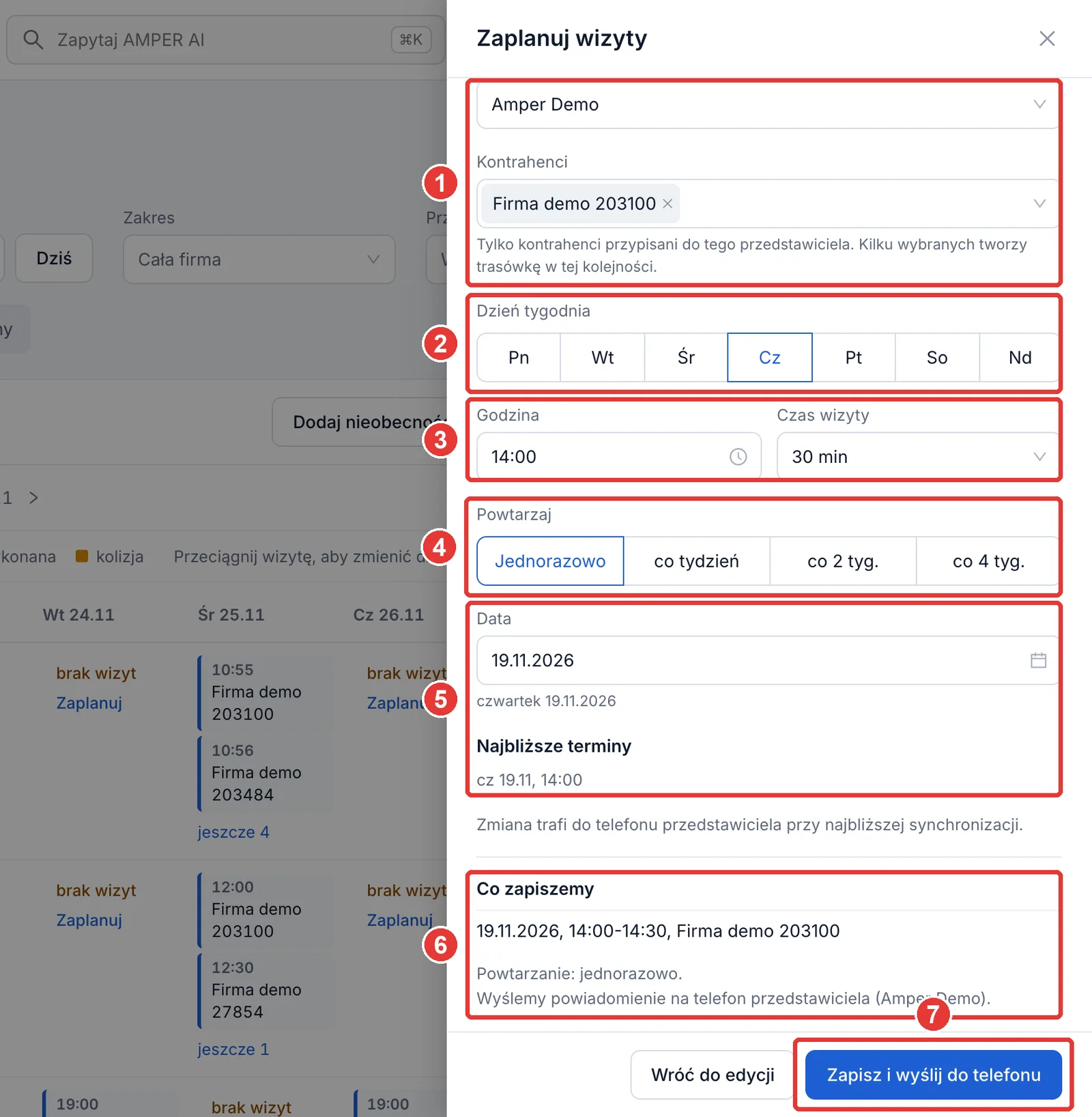
Przedstawiciel z kontem w aplikacji dostaje powiadomienie, a wizyty zobaczy w kalendarzu AMPER MOBILE po najbliższej synchronizacji. Wizyty i trasówki z Panelu RKS to te same wpisy, które administrator widzi w Przedstawiciele handlowi › Trasówki, a przedstawiciel w harmonogramie aplikacji.
Nieobecności
Dodaj nieobecność wpisuje urlop, zwolnienie albo inną nieobecność przedstawiciela:
- Przedstawiciel.
- Rodzaj – te same rodzaje nieobecności co w aplikacji AMPER MOBILE.
- Dni – data początkowa i końcowa.
- Notatka (opcjonalnie).
- Wizyty z dni nieobecności zostają w planie – decydujesz o nich na liście Do decyzji.
- Sprawdź zmianę – podgląd z dniami roboczymi, świętami i wizytami zaplanowanymi w tych dniach razem z osobami, które mogą je przejąć. Potem kliknij Zapisz.
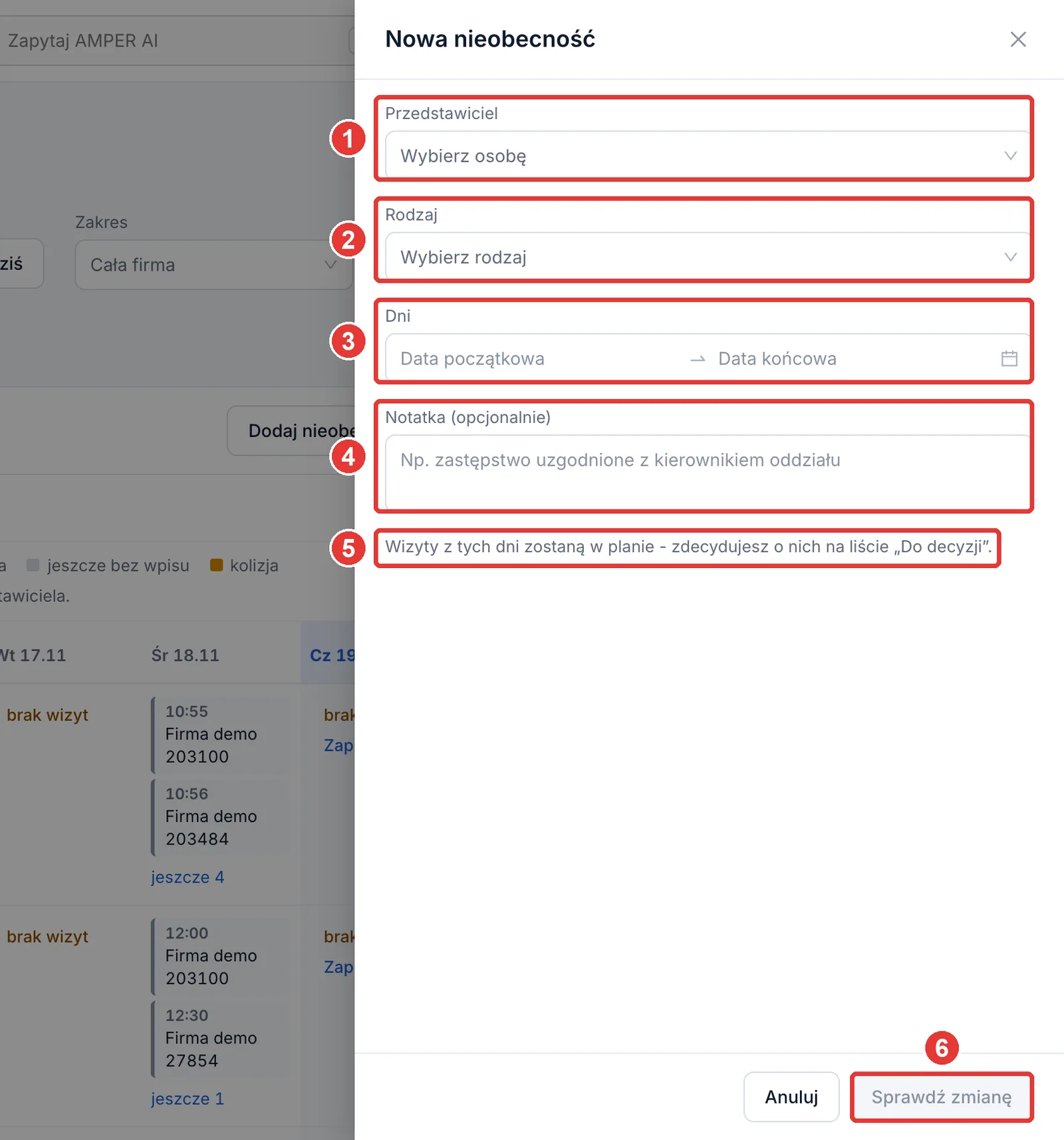
Nieobecność wpisaną w telefonie zmienia albo usuwa tylko przedstawiciel. Nieobecność wpisana w panelu dociera do przedstawiciela jako powiadomienie.
Do decyzji
Lista Do decyzji nad kalendarzem zbiera:
- Wizyty w dniach nieobecności w najbliższych 7 dniach (gdy są) oraz Niewykonane – zaplanowane wizyty z ostatniego dnia roboczego, których nie ma w aplikacji. Przy wizycie jest przedstawiciel i link zobacz dzień pracy.
- Zaplanuj ponownie przenosi niewykonaną wizytę, domyślnie na następny dzień roboczy. Przy wizycie w dniu nieobecności są przyciski Przenieś do: z proponowaną osobą albo Przenieś do… z wyborem. Przy kandydacie panel podaje liczbę jego wizyt tego dnia, odległość od jego trasy i najbliższą wolną godzinę.
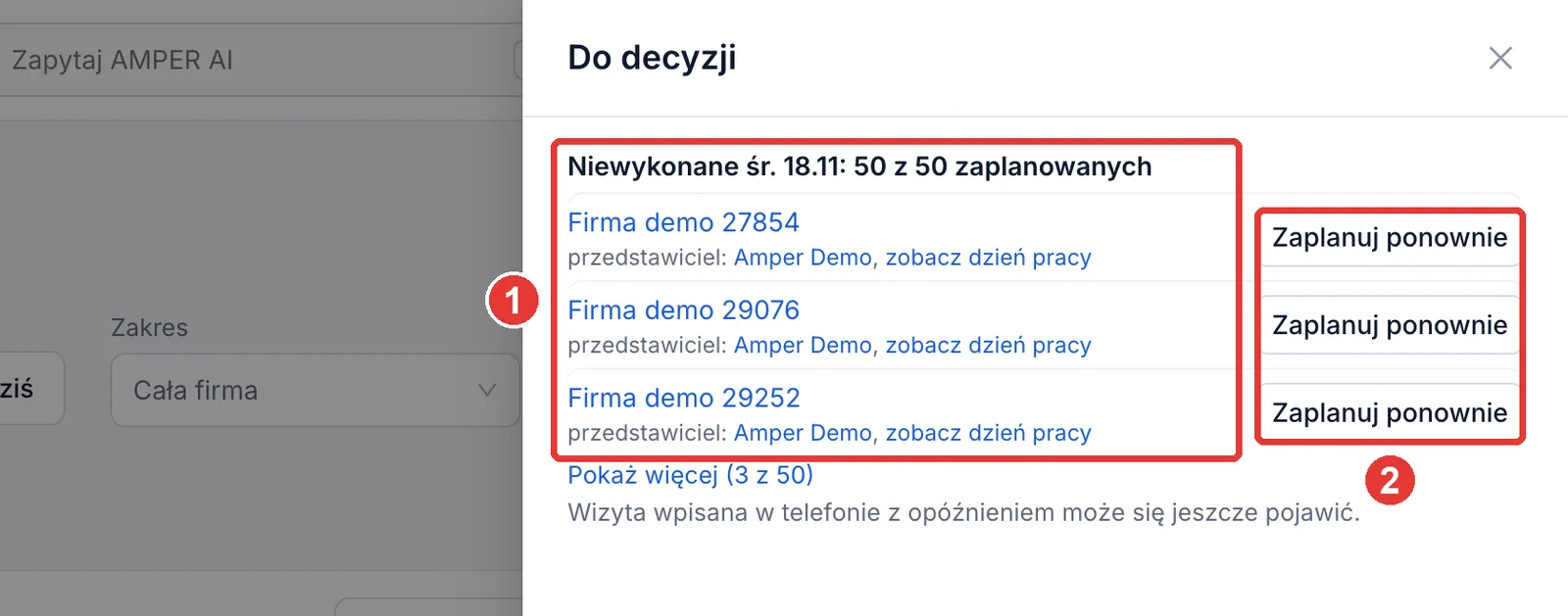
Kandydaci do przejęcia wizyty to tylko osoby, które mają tego kontrahenta i są tego dnia w pracy. Gdy nikogo takiego nie ma, panel mówi dlaczego. Gotowe zadanie AI Jak rozłożyć wizyty nieobecnych? przygotowuje propozycję przeniesień – każdą zmianę zatwierdzasz albo anulujesz osobno.
Mapa
Zakładka Mapa pokazuje kontrahentów i trasy na mapie. Na zrzucie wybraliśmy jednego przedstawiciela i dzień:
- Dzień albo Cały tydzień – trasa wybranego dnia albo trasy całego tygodnia (z liczbą wizyt i kilometrami w każdym dniu).
- Szukaj kontrahenta po nazwie.
- Pokaż tylko – bez wizyty zespołu od N dni, przestali kupować, po terminie płatności, poniżej normy wizyt.
- Mapa – trasa dnia z kolejnymi wizytami. Kliknięcie kontrahenta otwiera jego kartę na mapie: sprzedaż z 90 dni, kwota po terminie, ostatnia wizyta, dni trasówki oraz przyciski Zaplanuj wizytę, Kiedy po drodze?, Karta kontrahenta i Nawiguj.
- Legenda – trasówka tego dnia, trasówka w inne dni, kontrahenci bez trasówki i po drodze, czyli kontrahenci tej osoby leżący blisko trasy dnia.
- W widoku mapy – lista kontrahentów widocznych na mapie. Wybierz dodaje kontrahenta do planowania.
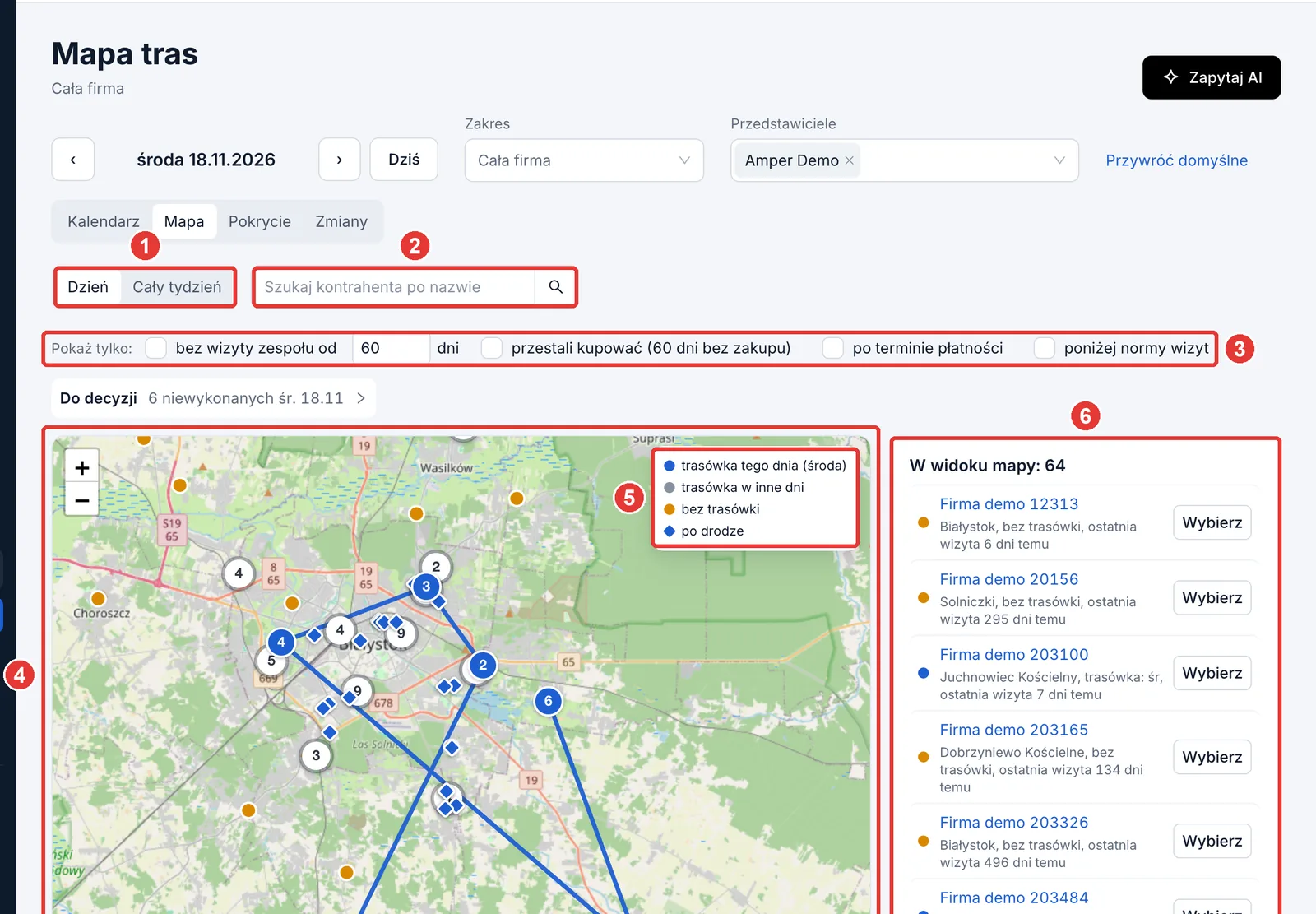
Bez wybranego przedstawiciela mapa pokazuje wszystkich kontrahentów z zakresu, a Kolor punktów przełącza kolory na Przedstawicieli albo Dni trasówek. Zaznacz obszar pozwala zaznaczyć prostokątem kontrahentów z fragmentu mapy (najwyżej 50) i zaplanować im wizyty przyciskiem Zaplanuj. Przy trasie dnia panel Po drodze z polem Jak daleko od trasy (domyślnie 3 km) i przyciskiem Dodaj do tego dnia dopisuje wizytę u kontrahenta leżącego blisko trasy.
Kiedy po drodze? układa dni przedstawicieli kontrahenta od tego, w którym wizyta najmniej wydłuży trasę. Dodaj do: dopisuje wizytę do wybranego dnia.
Odległości są liczone w linii prostej – panel nie liczy czasu jazdy. Kontrahent pojawia się na mapie, gdy ma położenie: z systemu ERP, ustawione w panelu na karcie kontrahenta albo oszacowane z miejsc, w których przedstawiciele otwierali u niego wizyty. Kontrahentów bez położenia panel wylicza osobno, z linkiem Pokaż listę.
Pokrycie
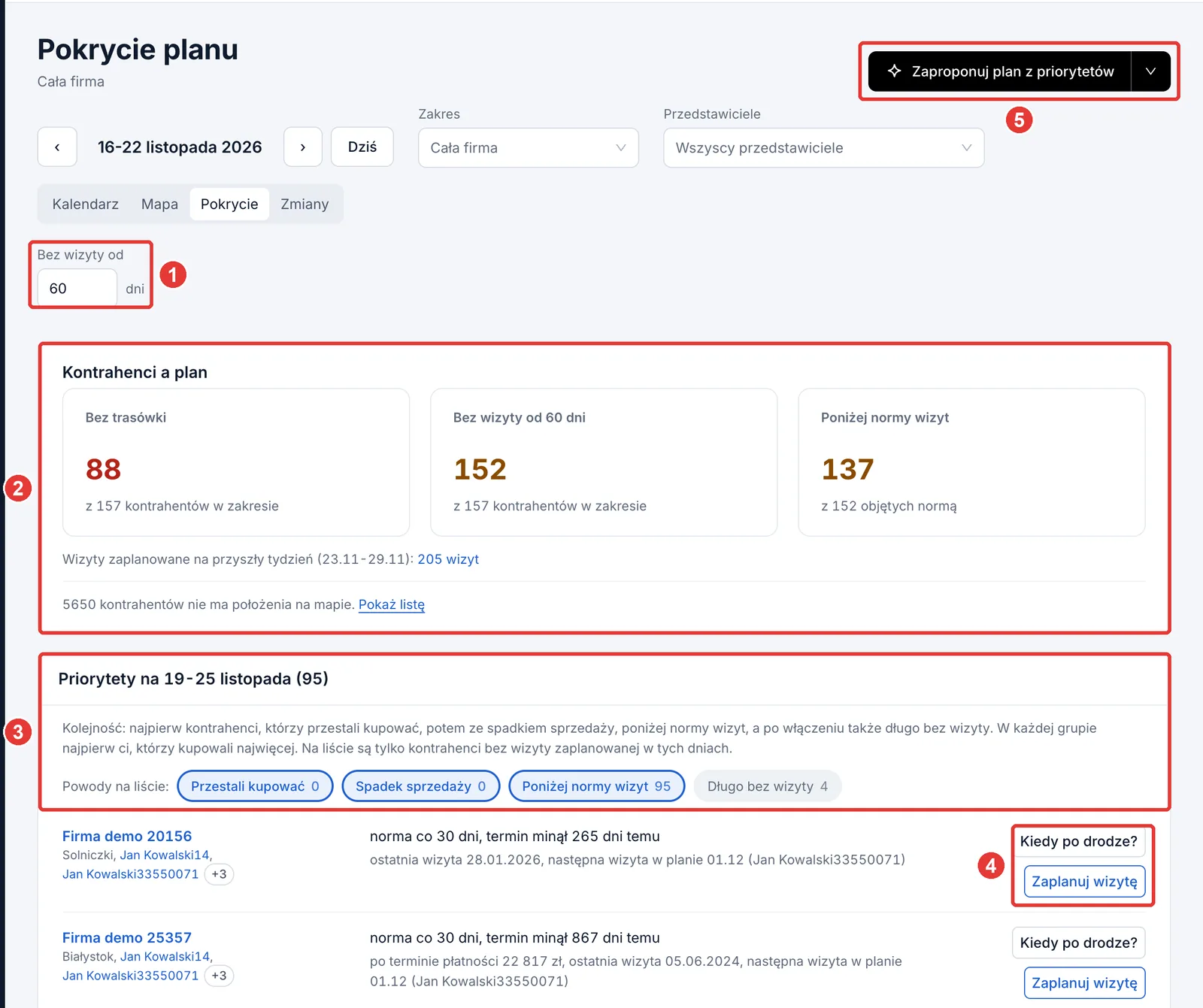
Zakładka Pokrycie pokazuje, jak plan obejmuje kontrahentów:
-
Bez wizyty od – liczba dni do kafelka „bez wizyty”.
-
Kontrahenci a plan – Bez trasówki, Bez wizyty od N dni i Poniżej normy wizyt, a pod kafelkami liczba wizyt zaplanowanych na przyszły tydzień i liczba kontrahentów bez położenia na mapie.
-
Priorytety – kontrahenci bez wizyty zaplanowanej przez kogokolwiek z zakresu w najbliższych 7 dniach. Powody na liście włączasz i wyłączasz:
- Przestali kupować,
- Spadek sprzedaży wobec poprzednich 90 dni,
- Poniżej normy wizyt,
- Długo bez wizyty (domyślnie wyłączony).
W każdej grupie najpierw są kontrahenci, którzy kupowali najwięcej.
-
Kiedy po drodze? i Zaplanuj wizytę przy każdym kontrahencie.
-
Zaproponuj plan z priorytetów – gotowe zadanie AI, które układa z tej listy propozycję wizyt do zatwierdzenia.
Niżej są:
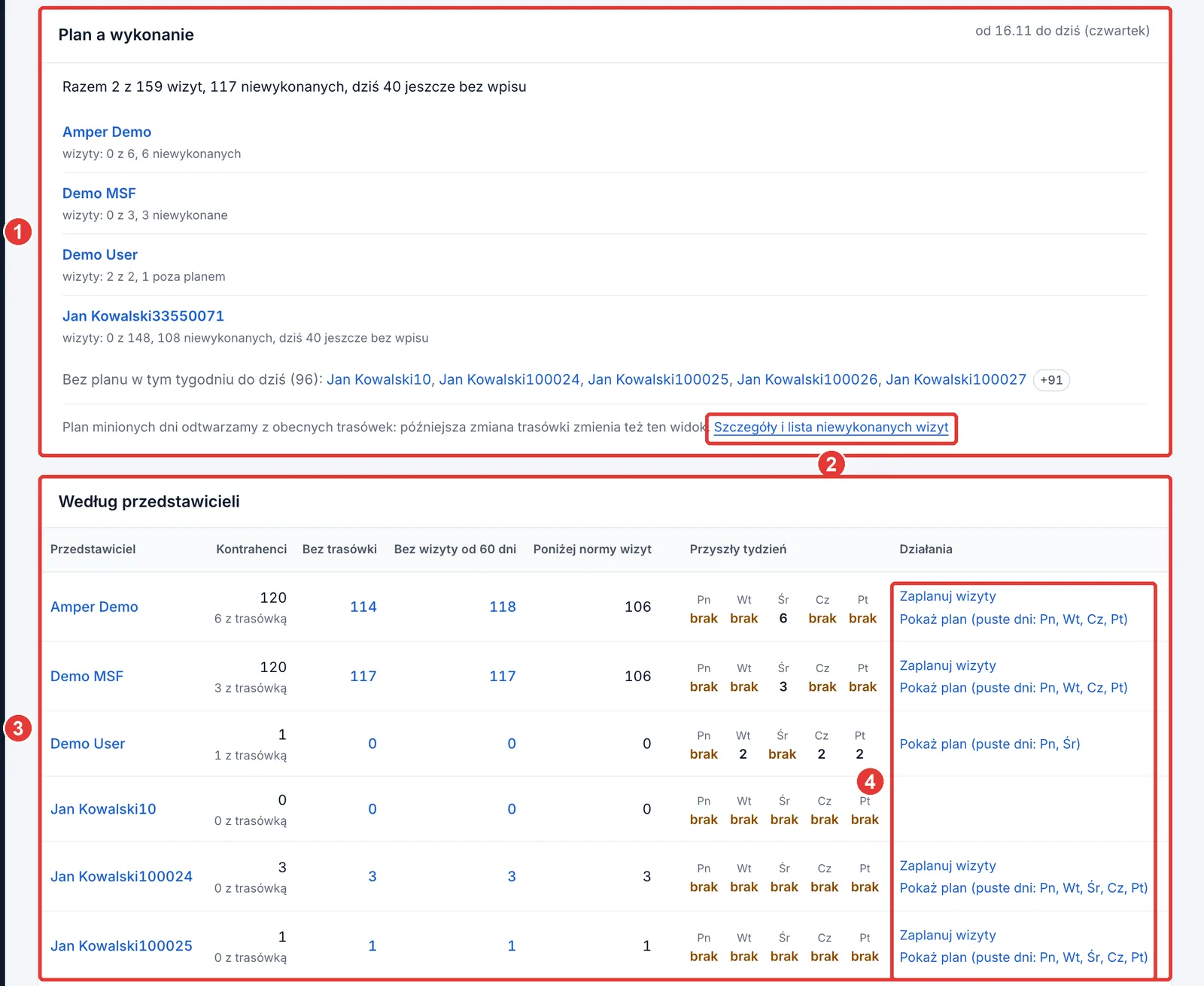
- Plan a wykonanie – bieżący tydzień do dziś: wizyty wykonane z zaplanowanych przy każdej osobie i lista osób bez planu.
- Szczegóły i lista niewykonanych wizyt – otwiera pełny ekran wykonania.
- Według przedstawicieli – kontrahenci z trasówką, bez trasówki, bez wizyty, poniżej normy i wizyty na przyszły tydzień każdej osoby.
- Działania – Zaplanuj wizyty (otwiera Mapę) i Pokaż plan z listą pustych dni.
Plan a wykonanie
- Okres – tylko dni, które minęły, najwyżej 31. Domyślnie tydzień do dziś.
- Razem – Zaplanowane, Wykonane zgodnie z planem (z procentem planu), Niewykonane, Dziś jeszcze bez wpisu, Poza planem i Wszystkie wizyty.
- Według przedstawicieli – te same liczby dla każdej osoby, z nieobecnościami. Rozwinięcie wiersza pokazuje dni. Niżej jest lista Niewykonane wizyty z planu.
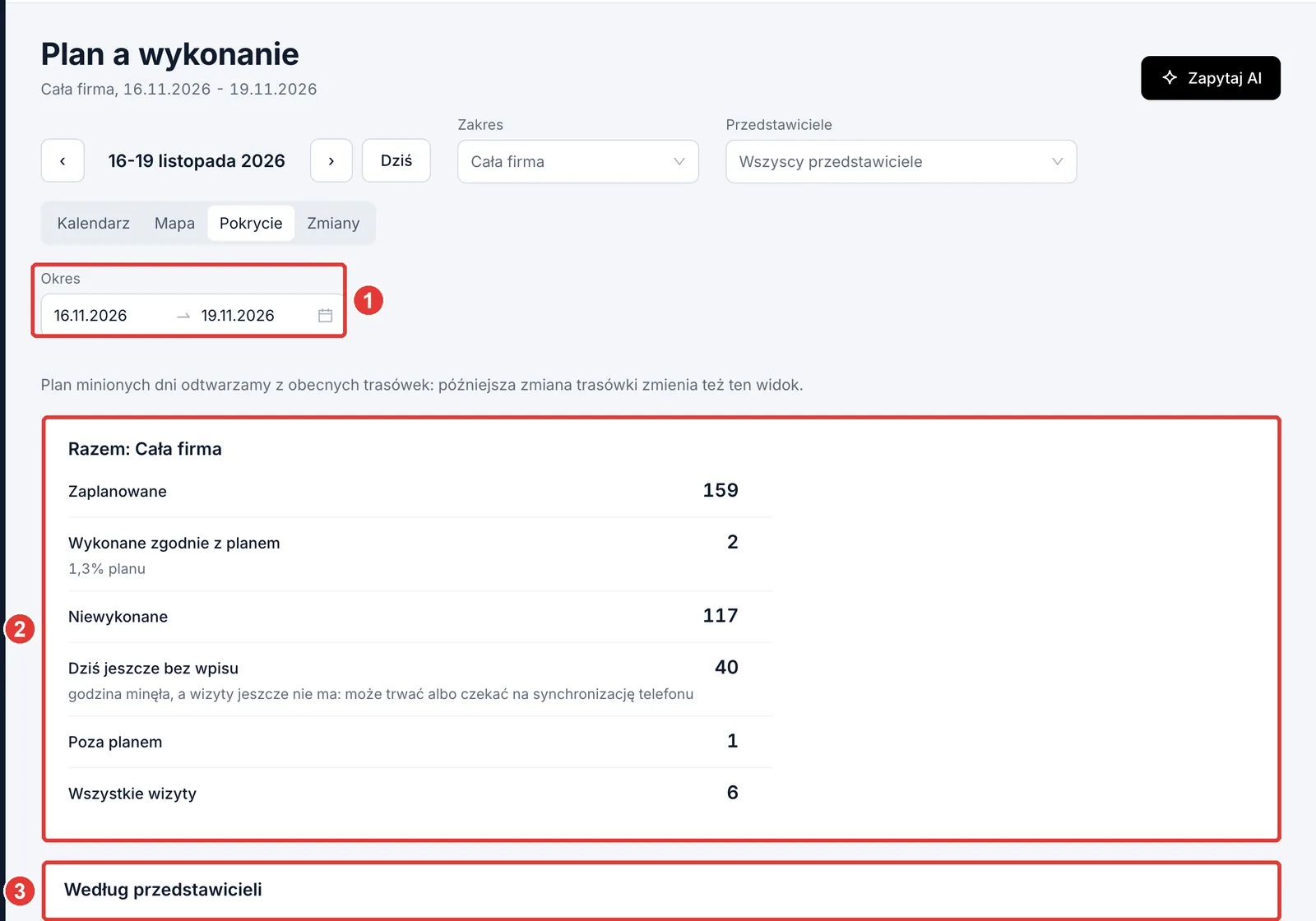
Dni nieobecności nie liczą się jako niewykonane. Plan minionych dni panel odtwarza z obecnych trasówek, więc późniejsza zmiana trasówki zmienia też ten widok.
Zmiany
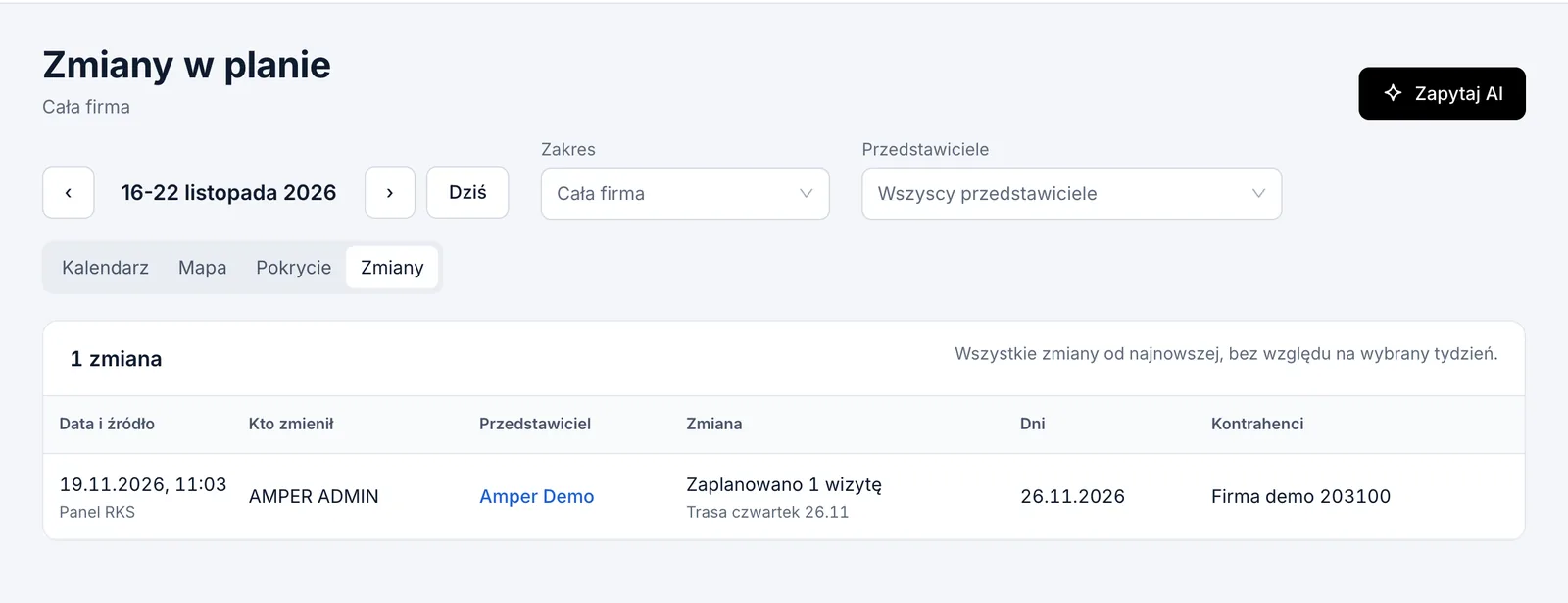
Zakładka Zmiany to dziennik zmian w planie, od najnowszej: kiedy i skąd (Panel RKS albo AMPER AI), Kto zmienił, czyj plan, jaka zmiana (zaplanowanie, zmiana, usunięcie, nieobecność) i których dni oraz kontrahentów dotyczy. Zmian, które przedstawiciel wprowadził sam w telefonie, dziennik nie obejmuje.
5. Zespół
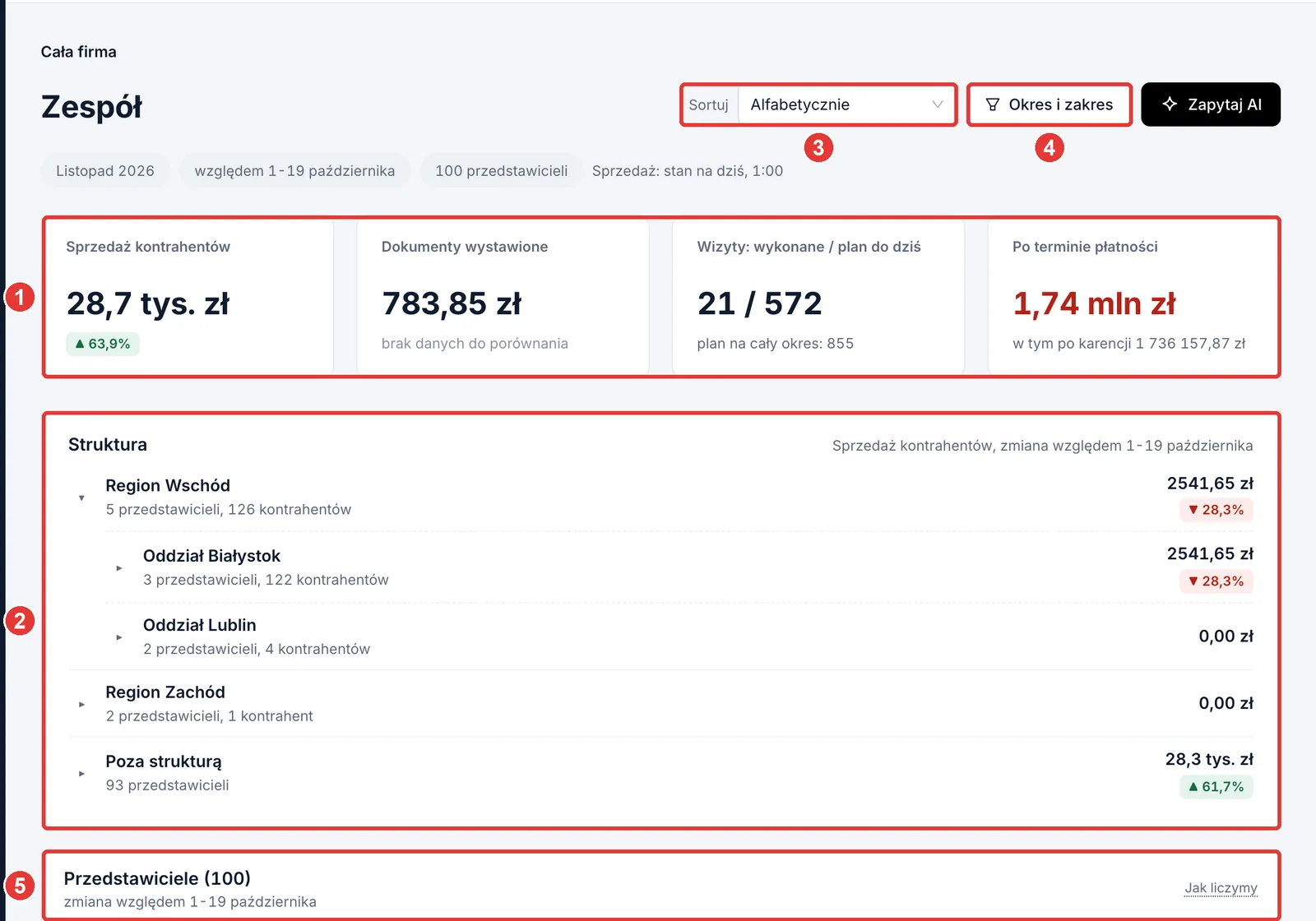
Zespół pokazuje wyniki przedstawicieli w wybranym okresie. Na zrzucie zaznaczyliśmy:
- Podsumowanie – Sprzedaż kontrahentów, Dokumenty wystawione (sprzedaż z dokumentów, które przedstawiciele wystawili sami), Wizyty: wykonane / plan do dziś i Po terminie płatności z kwotą po karencji.
- Struktura – rozwijane drzewo regionów, oddziałów i zespołów z sumami. Osoby bez miejsca w strukturze są w grupie Poza strukturą.
- Sortuj – domyślnie Alfabetycznie. Możesz też ułożyć listę np. od najwyższej sprzedaży albo od największej liczby kontrahentów bez wizyty.
- Okres i zakres.
- Przedstawiciele – tabela: sprzedaż kontrahentów, dokumenty wystawione, wizyty, kontrahenci bez wizyty i ci, którzy przestali kupować, kwota Po terminie i Cele (realizacja i część czasu celu, która minęła). Nazwisko otwiera kartę przedstawiciela.
Karta przedstawiciela
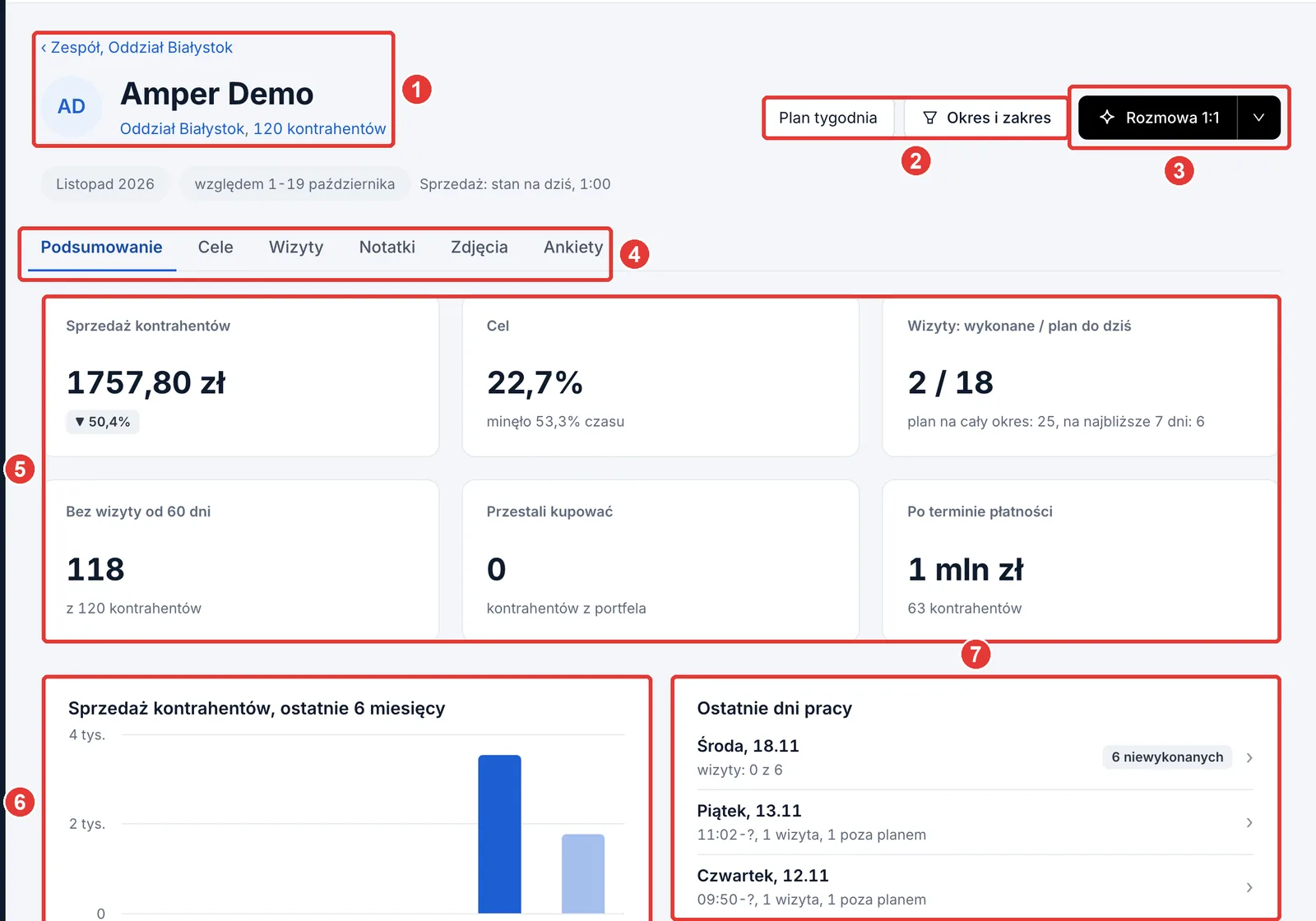
- Nagłówek – miejsce w strukturze i liczba kontrahentów (link do ich listy). Gdy przedstawiciel ma wpisany telefon, obok jest Zadzwoń, a gdy jest albo będzie nieobecny – informacja o nieobecności.
- Plan tygodnia i Okres i zakres.
- Rozmowa 1:1 – gotowe zadanie AI: tematy z liczbami, kontrahenci do omówienia i pytania do zadania przedstawicielowi.
- Zakładki – Podsumowanie, Cele, Wizyty (z przyciskiem Zaplanuj wizytę), Notatki, Zdjęcia i Ankiety. Zakładki bez danych są ukryte.
- Kafelki – jak na Pulpicie, dla kontrahentów tej osoby, z celem i planem na najbliższe 7 dni.
- Sprzedaż kontrahentów, ostatnie 6 miesięcy.
- Ostatnie dni pracy – 14 ostatnich dni z planem albo wizytą, z liczbą wizyt wykonanych z zaplanowanych.
Dzień pracy
Kliknięcie dnia w Ostatnich dniach pracy otwiera Dzień pracy – tylko gdy administrator włączył go w Strukturze firmy. Gdy jest wyłączony, kliknięcie otwiera plan tego dnia.
Dzień pracy pokazuje:
- początek i koniec dnia, wizyty z planu i czas u kontrahentów,
- Wizyty dnia po kolei – godziny, czas wizyty, odstęp między wizytami, odległość w linii prostej, dokumenty z wartością, notatki, zdjęcia i ankiety,
- odległość miejsca otwarcia wizyty od adresu kontrahenta albo powód, dla którego go nie ma (np. brak zgody na lokalizację w telefonie),
- mapę miejsc otwarcia wizyt (Powiększ mapę otwiera ją na całym ekranie),
- zaplanowane wizyty niewykonane i jeszcze bez wpisu.
Punkty na mapie to miejsca otwarcia wizyt, a nie zapis trasy. Każde otwarcie dnia pracy jest zapisywane, o czym ekran informuje.
6. Kontrahenci
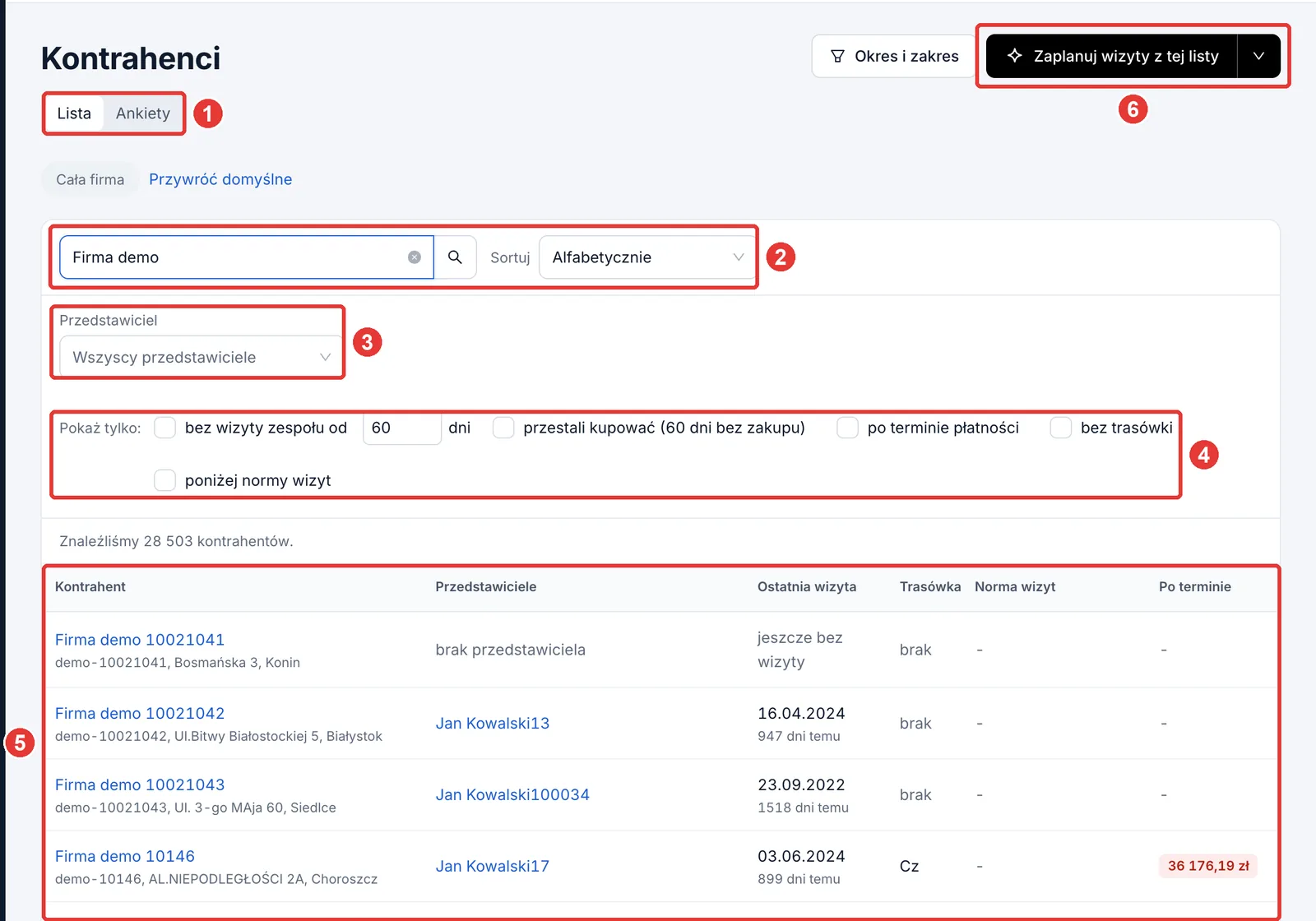
Kontrahenci to lista kontrahentów z zakresu. Na zrzucie zaznaczyliśmy:
- Lista i Ankiety – przełącznik widać, gdy w zakresie są ankiety.
- Wyszukiwarka (po nazwie, kodzie albo mieście) i Sortuj: Alfabetycznie, Najdłużej bez wizyty, Najwięcej po terminie płatności albo Najdalej poza normą wizyt.
- Przedstawiciel – zawęża listę do kontrahentów jednej osoby.
- Pokaż tylko – filtry, które można łączyć: bez wizyty zespołu od N dni, przestali kupować, po terminie płatności, bez trasówki, poniżej normy wizyt. Zdanie nad listą mówi, ilu kontrahentów spełnia warunki.
- Lista – przedstawiciele kontrahenta, Ostatnia wizyta, Trasówka, Norma wizyt i kwota Po terminie. Nazwa otwiera kartę kontrahenta.
- Zaplanuj wizyty z tej listy – gotowe zadanie AI, gdy lista jest zawężona. Przygotowuje plan wizyt do zatwierdzenia.
Ankiety
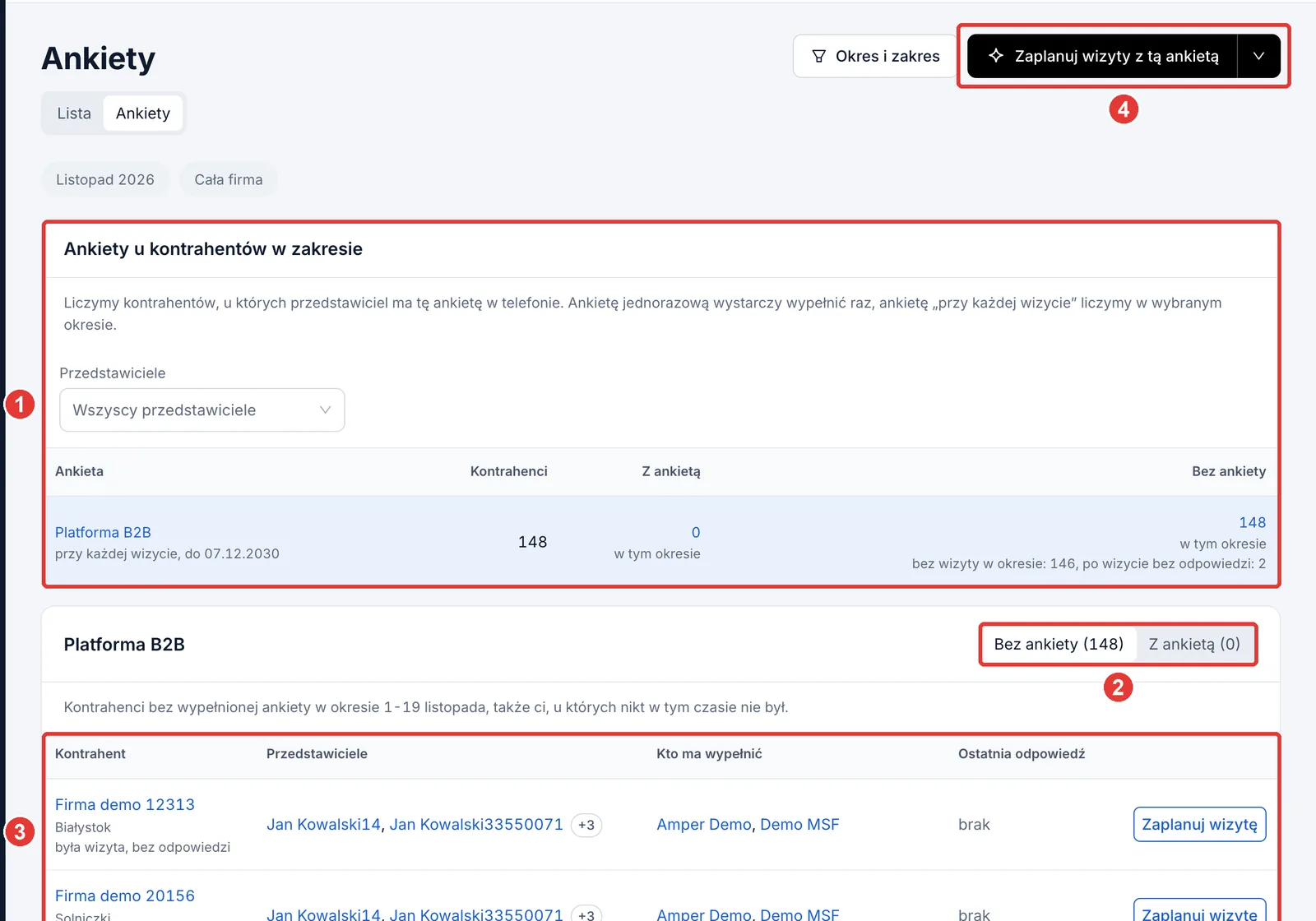
- Ankiety u kontrahentów w zakresie – przy każdej ankiecie liczba kontrahentów, których dotyczy, oraz u ilu jest wypełniona, a u ilu nie. Przy ankiecie wypełnianej przy każdej wizycie panel rozdziela brakujące na kontrahentów bez wizyty w okresie i tych, u których wizyta była, ale bez odpowiedzi.
- Bez ankiety albo Z ankietą – lista kontrahentów wybranej ankiety.
- Kontrahenci – kto ma wypełnić ankietę, kto ją wypełnił i kiedy. Zaplanuj wizytę planuje wizytę od razu z tej listy.
- Zaplanuj wizyty z tą ankietą – gotowe zadanie AI dla wszystkich kontrahentów bez ankiety.
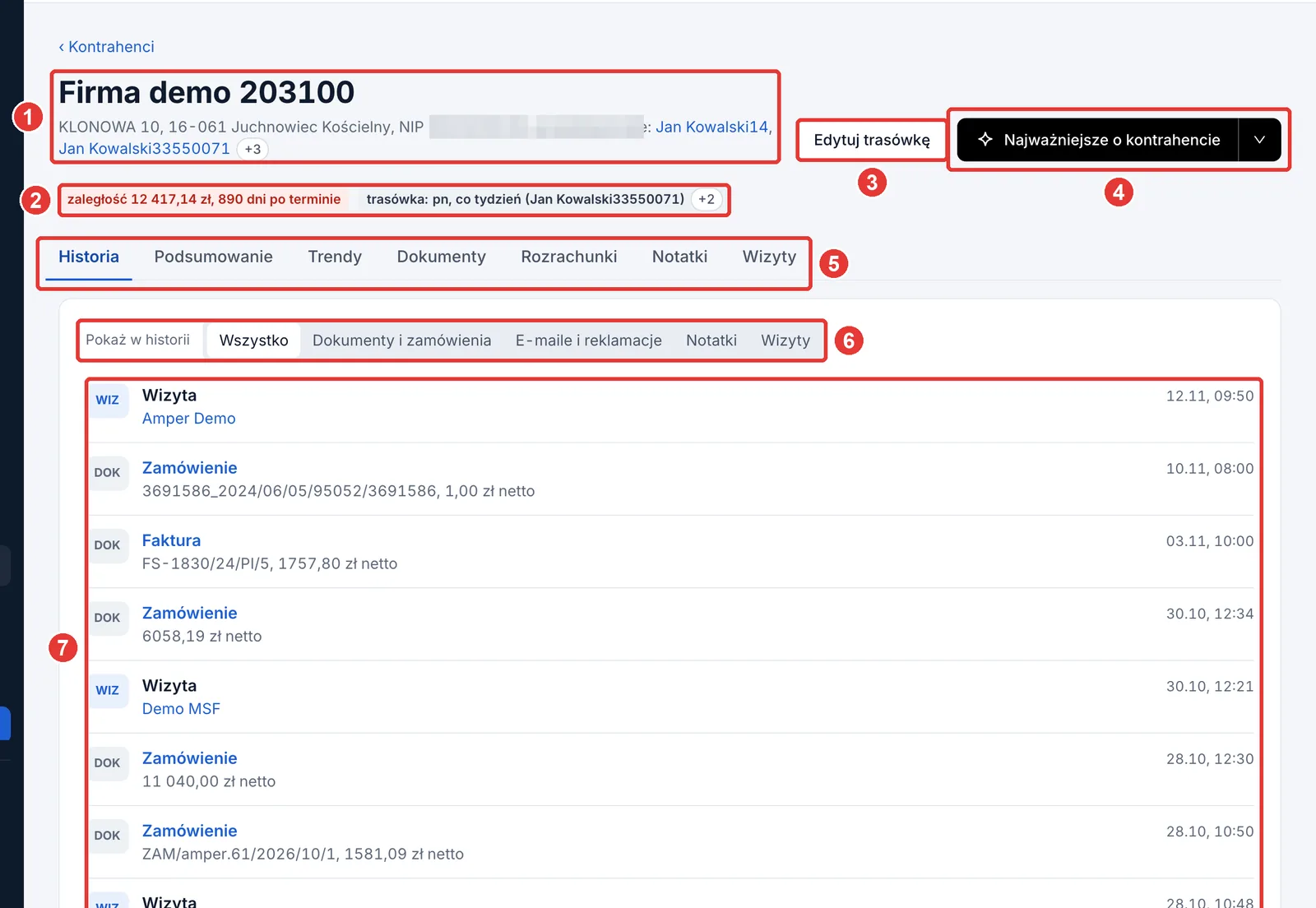
Karta kontrahenta
- Nagłówek – adres, NIP i przedstawiciele kontrahenta.
- Znaczniki – zablokowana sprzedaż, zaległość z liczbą dni po terminie, Poniżej normy wizyt, trasówka albo bez trasówki i zmiana sprzedaży wobec poprzednich 90 dni.
- Edytuj trasówkę (albo Zaplanuj wizytę, gdy kontrahent nie ma trasówki).
- Najważniejsze o kontrahencie – gotowe zadanie AI: zaległości, sprzedaż, ostatnie wizyty i notatki przed rozmową albo wizytą.
- Zakładki – Historia, Podsumowanie, Trendy, Dokumenty, Zamówienia (gdy kontrahent je ma), Rozrachunki, Notatki i Wizyty.
- Pokaż w historii – Wszystko, Dokumenty i zamówienia, E-maile i reklamacje, Notatki albo Wizyty.
- Historia – jedna oś czasu z dokumentami, zamówieniami, e-mailami, reklamacjami, notatkami i wizytami.
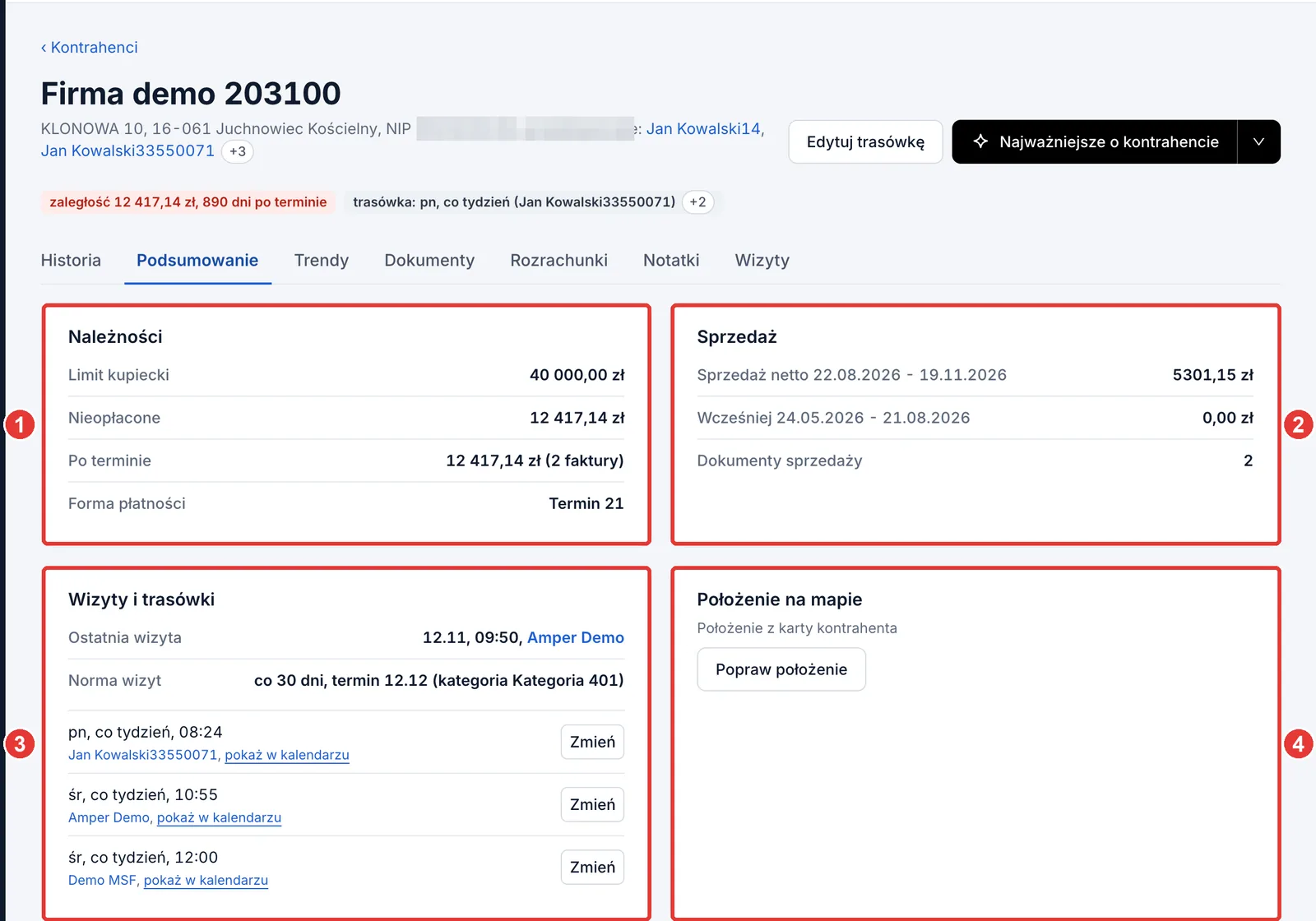
Zakładka Podsumowanie:
- Należności – Limit kupiecki, Nieopłacone, Po terminie i Forma płatności.
- Sprzedaż – sprzedaż netto z ostatnich 90 dni wobec poprzednich 90 dni i liczba dokumentów sprzedaży.
- Wizyty i trasówki – ostatnia wizyta, norma wizyt z terminem i trasówki kontrahenta. Zmień edytuje trasówkę, a pokaż w kalendarzu otwiera ją w Planie.
- Położenie na mapie – skąd jest położenie kontrahenta i przycisk do jego zmiany (opis niżej).
Położenie na mapie
Gdy kontrahent nie ma położenia albo jest ono złe, kliknij Ustaw położenie na mapie albo Popraw położenie. Wskaż miejsce pinezką i kliknij Sprawdź zmianę. Panel pokaże, o ile kilometrów przesuwa się punkt i jak ma się do miejsc wizyt z ostatnich 2 lat, i ostrzeże np. o zamienionych współrzędnych. Potem kliknij Zapisz.
Położenie ustawione w panelu zapisuje się osobno od danych z ERP, więc import go nie nadpisze. Położenie oszacowane z wizyt możesz zatwierdzić przyciskiem Potwierdź to położenie. Aplikacja AMPER MOBILE nadal prowadzi nawigację według adresu z karty kontrahenta.
7. Przykładowy tydzień kierownika
- Rano – Pulpit i lista Do decyzji: wizyty nieobecnych przenieś do innych osób, wczorajsze niewykonane wizyty zaplanuj ponownie.
- Planowanie tygodnia – Plan › Kalendarz: przeciągnij kontrahentów z Do zaplanowania na dni albo skorzystaj z listy priorytetów w Pokryciu i Kiedy po drodze?. Puste dni pokazuje kolumna Przyszły tydzień w Pokryciu.
- Urlop albo zwolnienie – Dodaj nieobecność, a potem decyzje o wizytach w Do decyzji.
- Kontrola wykonania – Pokrycie › Plan a wykonanie, a szczegóły dnia na karcie przedstawiciela.
- Przegląd kontrahentów – Kontrahenci z filtrami, np. przestali kupować i po terminie płatności, a potem Zaplanuj wizyty z tej listy.
- Przed rozmową z przedstawicielem – karta przedstawiciela i Rozmowa 1:1.
Potrzebujesz pomocy? Napisz na support@ampliapps.com albo zadzwoń: +48 85 6000 263.