Dokumenty
Dokumenty w AMPER MOBILE: lista Twoich dokumentów, stany, sortowanie i filtry, menu dokumentu (edycja, kopia, PDF, wysyłka e-mailem, powrót do edycji), szczegóły oraz koszyki i zamówienia z platformy B2B.
Ostatnia aktualizacja: 13 listopada 2026
Ekran Dokumenty otwierasz z menu bocznego. Na dole ekranu jest pięć zakładek:
| Zakładka | Co zawiera |
|---|---|
| Dokumenty | Twoje dokumenty: zamówienia, faktury, WZ i inne. Opisane niżej. |
| Dokumenty obce | Zamówienia producenckie – patrz Zamówienia producenckie. |
| Koszyki | Koszyki, które Twoi kontrahenci mają otwarte na platformie B2B, ale jeszcze nie zamówili (potrzebny internet). |
| Zamówienia | Zamówienia złożone przez kontrahentów na platformie B2B, z ich stanem (potrzebny internet). |
| Dokumenty kasowe | KP i KW – patrz Dokumenty kasowe. |
1. Lista dokumentów
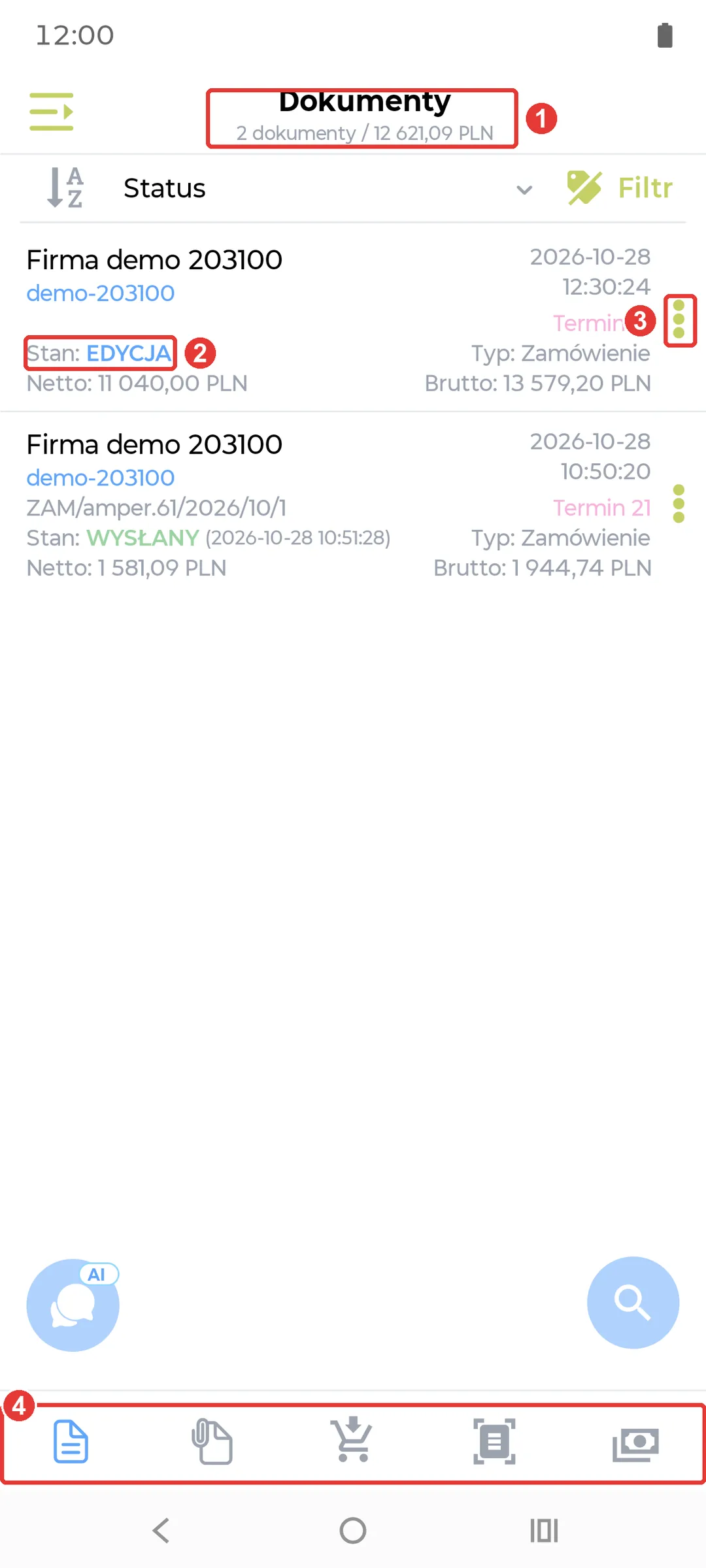
Na zrzucie zaznaczyliśmy:
- Licznik – liczba dokumentów na liście i ich suma netto (uwzględnia filtr i wyszukiwanie).
- Stan – na jakim etapie jest dokument (tabela poniżej).
- Menu dokumentu – opcje opisane niżej.
- Zakładki – pięć zakładek ekranu Dokumenty.
Przy dokumencie widać też kontrahenta, datę, numer, formę płatności, typ dokumentu oraz wartość netto i brutto. Lupą w prawym dolnym rogu wyszukasz dokument po numerze albo nazwie kontrahenta.
| Stan | Co znaczy |
|---|---|
| EDYCJA | Dokument w przygotowaniu. Możesz go zmieniać. |
| ZATWIERDZONE | Dokument zatwierdzony, ale jeszcze nie wysłany. |
| WYSŁANY | Dokument wysłany przy synchronizacji (w nawiasie data wysłania). |
| WYEKSPORTOWANE | Dokument przyjęty przez system księgowy Twojej firmy. |
| ZAMKNIĘTE | Dokument połączony z innym (patrz Połącz z…). |
| ZARCHIWIZOWANE | Dokument przeniesiony do archiwum. |
Telefon pokazuje dokumenty z ostatnich tygodni (okres zależy od ustawień firmy). Starsze znajdziesz w systemie firmy albo na platformie B2B.
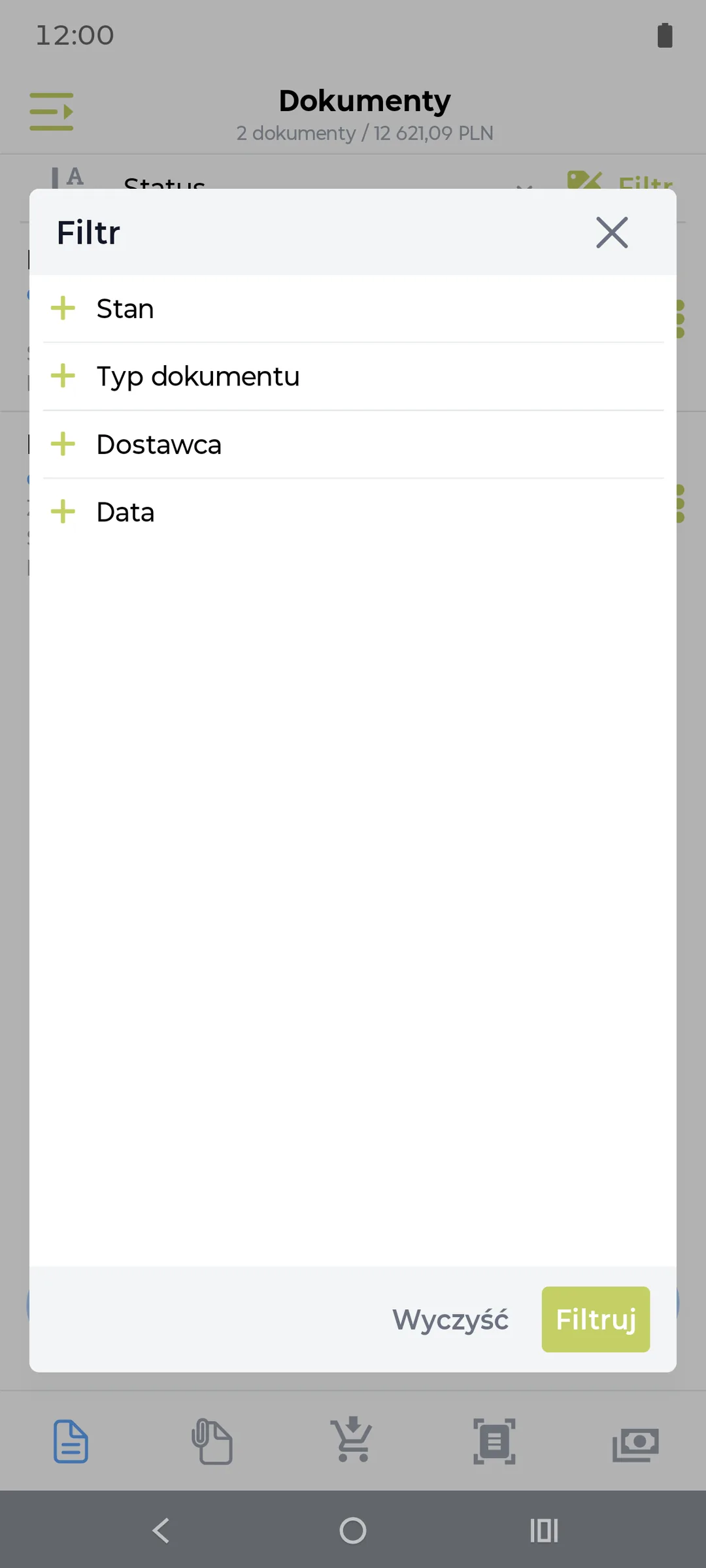
Sortowanie: Status, Numer dokumentu, Data, Nazwa kontrahenta. Filtr zawęża listę według Stanu, Typu dokumentu, Dostawcy i Daty. Aplikacja zapamiętuje wybrany filtr.
2. Menu dokumentu
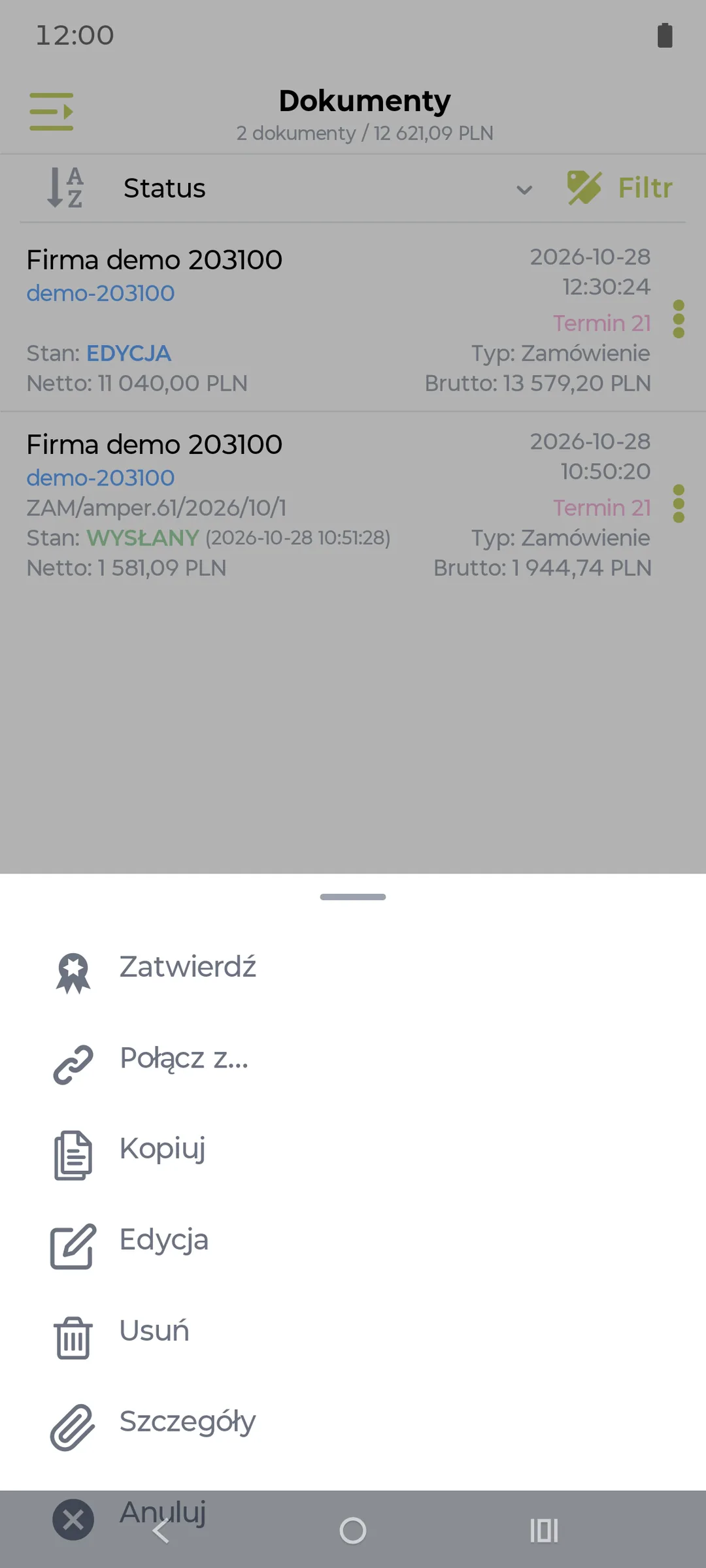
Menu pokazuje tylko opcje dostępne dla danego dokumentu:
| Opcja | Kiedy | Co robi |
|---|---|---|
| Zatwierdź | EDYCJA | Zatwierdza dokument – patrz Zatwierdzanie. |
| Edycja | EDYCJA | Otwiera dokument do zmian. |
| Usuń | EDYCJA | Usuwa dokument z telefonu (po potwierdzeniu). |
| Kopiuj | Twoje dokumenty | Tworzy nowy dokument w edycji z tymi samymi towarami – dla tego samego albo innego kontrahenta. |
| Połącz z… | EDYCJA | Dołącza towary do innego Twojego dokumentu w edycji u tego kontrahenta. Ilości tych samych towarów się sumują, a ten dokument dostaje stan ZAMKNIĘTE. |
| Połącz WZ | WZ zatwierdzone | Łączy dokumenty WZ (np. w fakturę). |
| Powrót do edycji | Ostatni zatwierdzony, niewysłany dokument danego typu | Cofa dokument do edycji. Przy ponownym zatwierdzeniu dostanie nowy numer. |
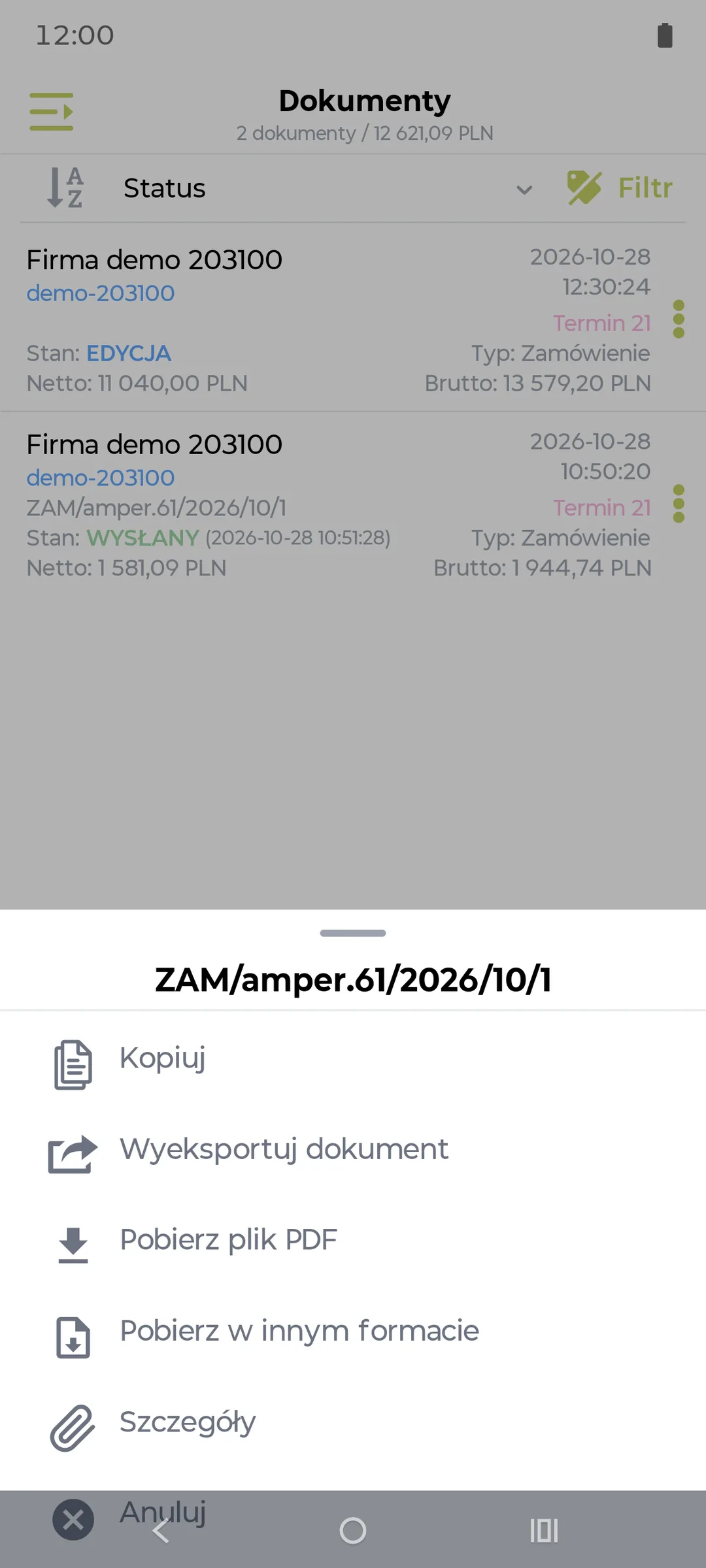
| Wyeksportuj dokument | Po wysłaniu | Wysyła dokument w PDF e-mailem do kontrahenta. Kilka adresów oddziel przecinkami. |
| Pobierz plik PDF, Pobierz w innym formacie | Po wysłaniu | Pobiera dokument jako plik. |
| Drukuj | Faktury i WZ (Android) | Drukuje dokument na drukarce Bluetooth. |
| Archiwizuj | Zatwierdzone | Przenosi dokument do archiwum. Tej operacji nie da się cofnąć. |
| Szczegóły | Zawsze | Pokazuje towary i nagłówek dokumentu bez możliwości zmian. |
Dokumenty innych przedstawicieli możesz tylko przeglądać, kopiować i pobierać.
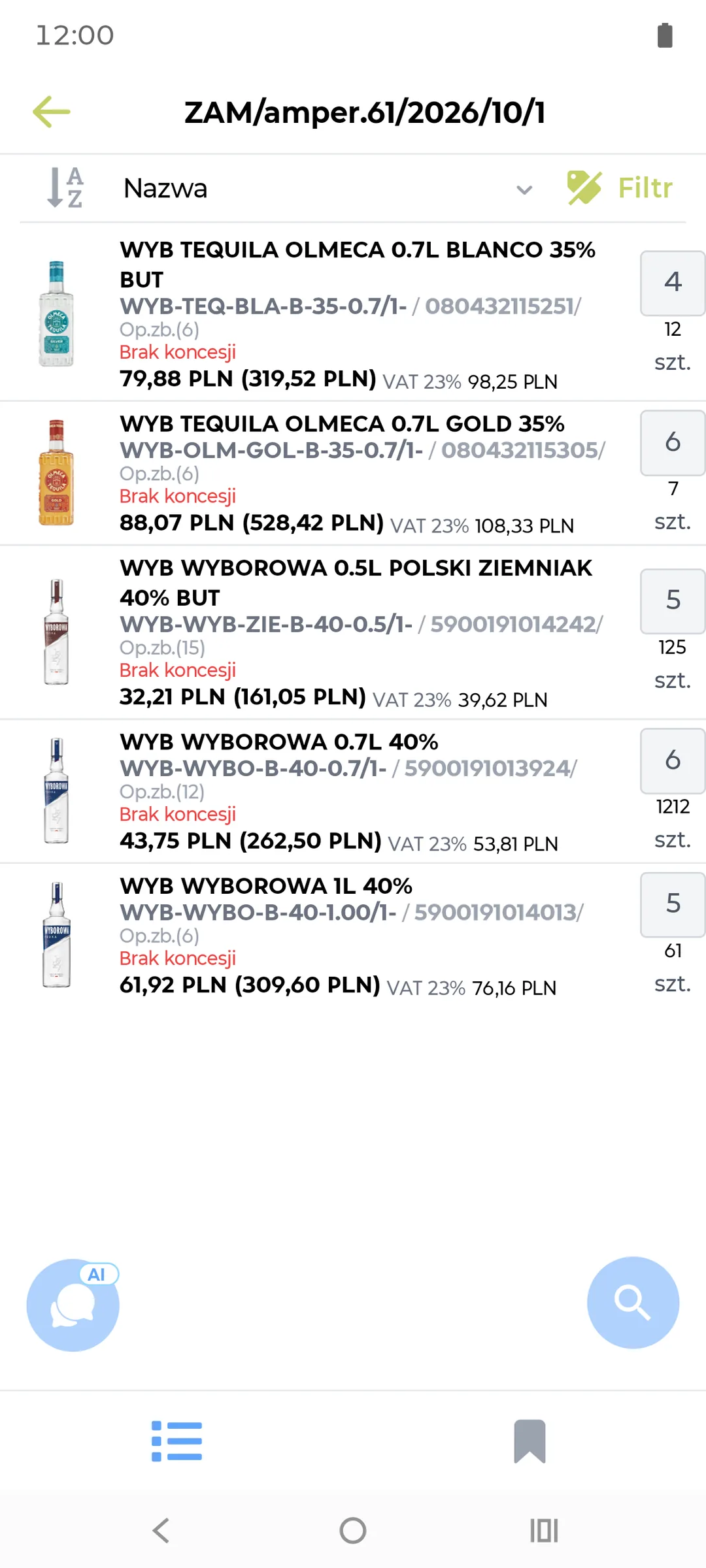
3. Koszyki i zamówienia z platformy B2B
Te dwie zakładki pokazują, co Twoi kontrahenci robią na platformie B2B:
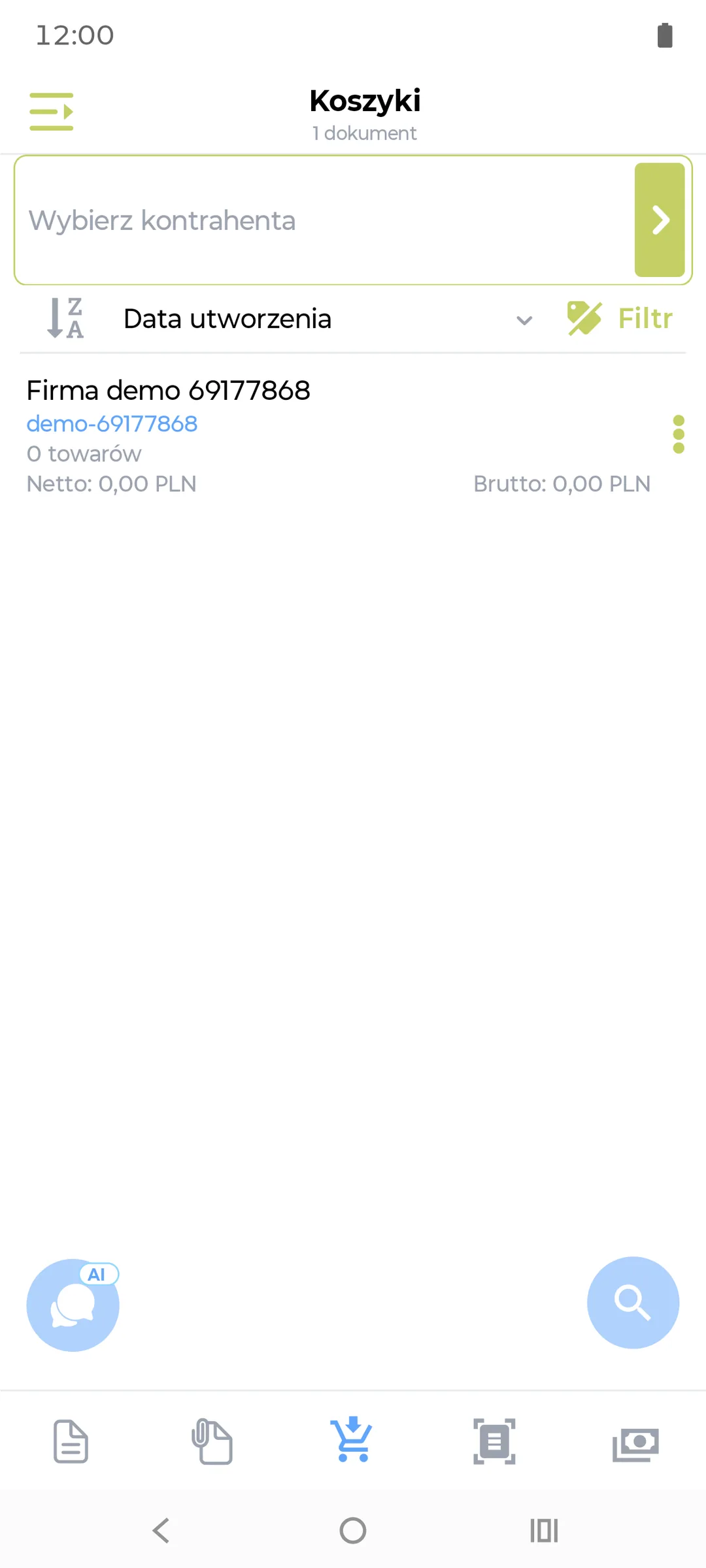
- Koszyki – otwarte koszyki: kontrahent, liczba towarów i wartość. W menu koszyka Szczegóły pokazują towary. To dobry powód, żeby zadzwonić do klienta, który nie dokończył zamówienia.
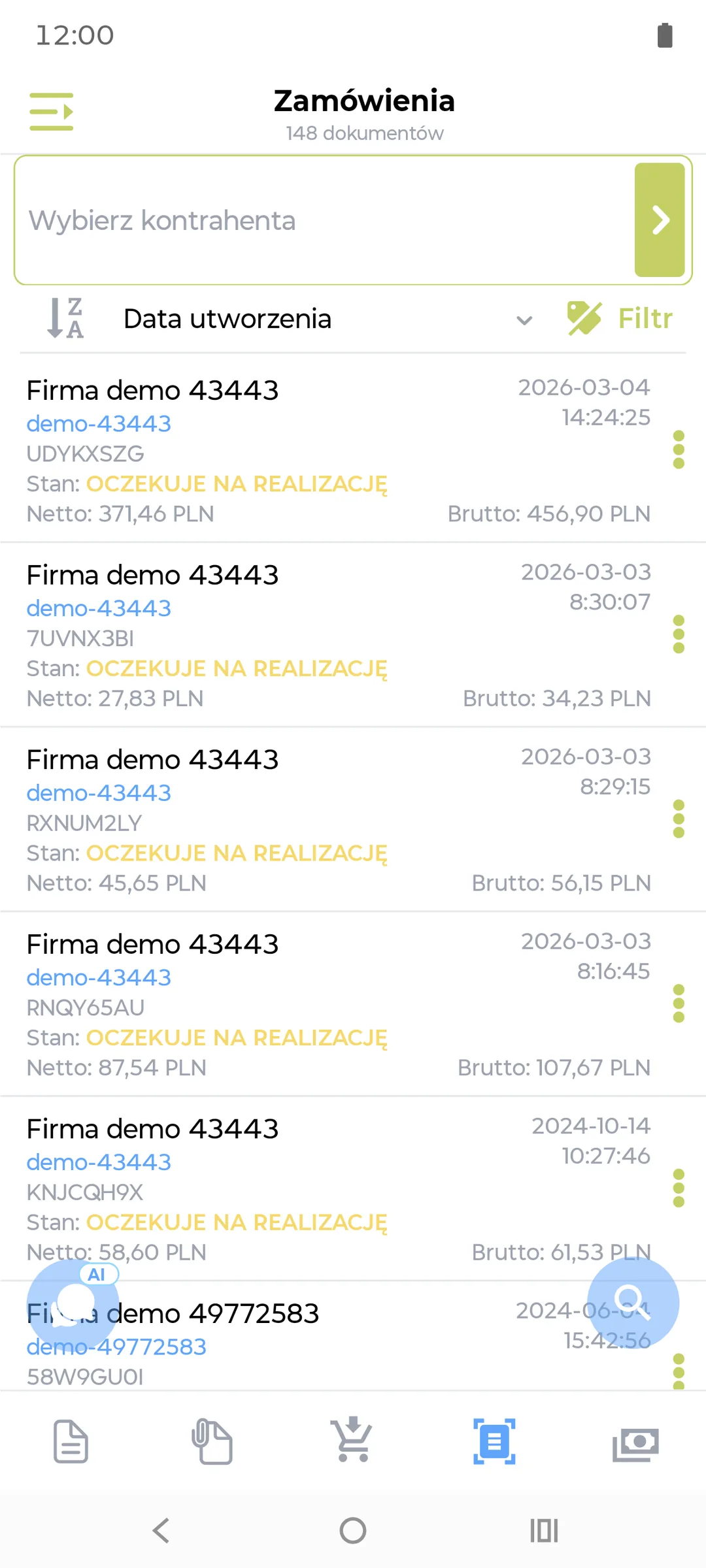
- Zamówienia – zamówienia złożone na platformie: Oczekuje na realizację, Przyjęte do realizacji, Zrealizowane albo Anulowane. Opcja Sprawdź status pokazuje dokumenty WZ do zamówienia, przewoźnika i numer listu przewozowego z przyciskiem Śledź przesyłkę.
Obie listy możesz zawęzić do jednego kontrahenta polem Wybierz kontrahenta.
Potrzebujesz pomocy? Napisz na support@ampliapps.com albo zadzwoń: +48 85 6000 263.