Dla przedstawiciela
AMPER B2B dla przedstawiciela handlowego: wybór kontrahenta, praca w sklepie w kontekście klienta i podgląd zamówień kontrahentów.
Ostatnia aktualizacja: 17 listopada 2026
Przedstawiciel handlowy dostawcy może zalogować się do sklepu swoim kontem i pracować w imieniu klienta: sprawdzić jego ceny i promocje, złożyć dla niego zamówienie albo zobaczyć zamówienia swoich kontrahentów. Przedstawiciel loguje się tym samym loginem co w AMPER MOBILE.
Nie widzisz ikony Wybierz kontrahenta? Pracę przedstawiciela w sklepie dostawca włącza osobno.
1. Wybór kontrahenta
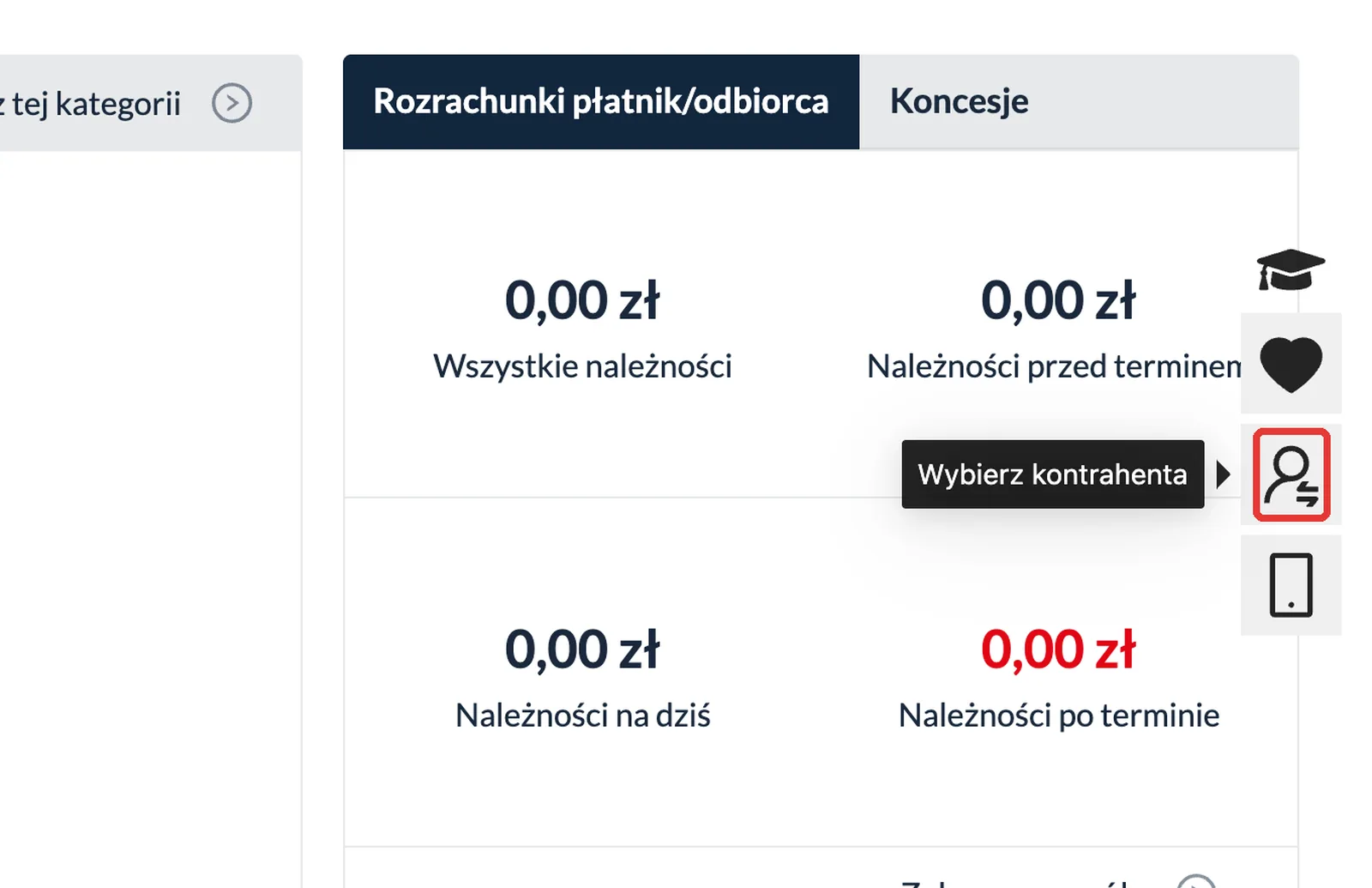
Po prawej stronie ekranu jest ikona Wybierz kontrahenta (osoba ze strzałkami). Kliknij ją, żeby otworzyć okno z Twoimi kontrahentami. Okno może też pojawić się samo po zalogowaniu.
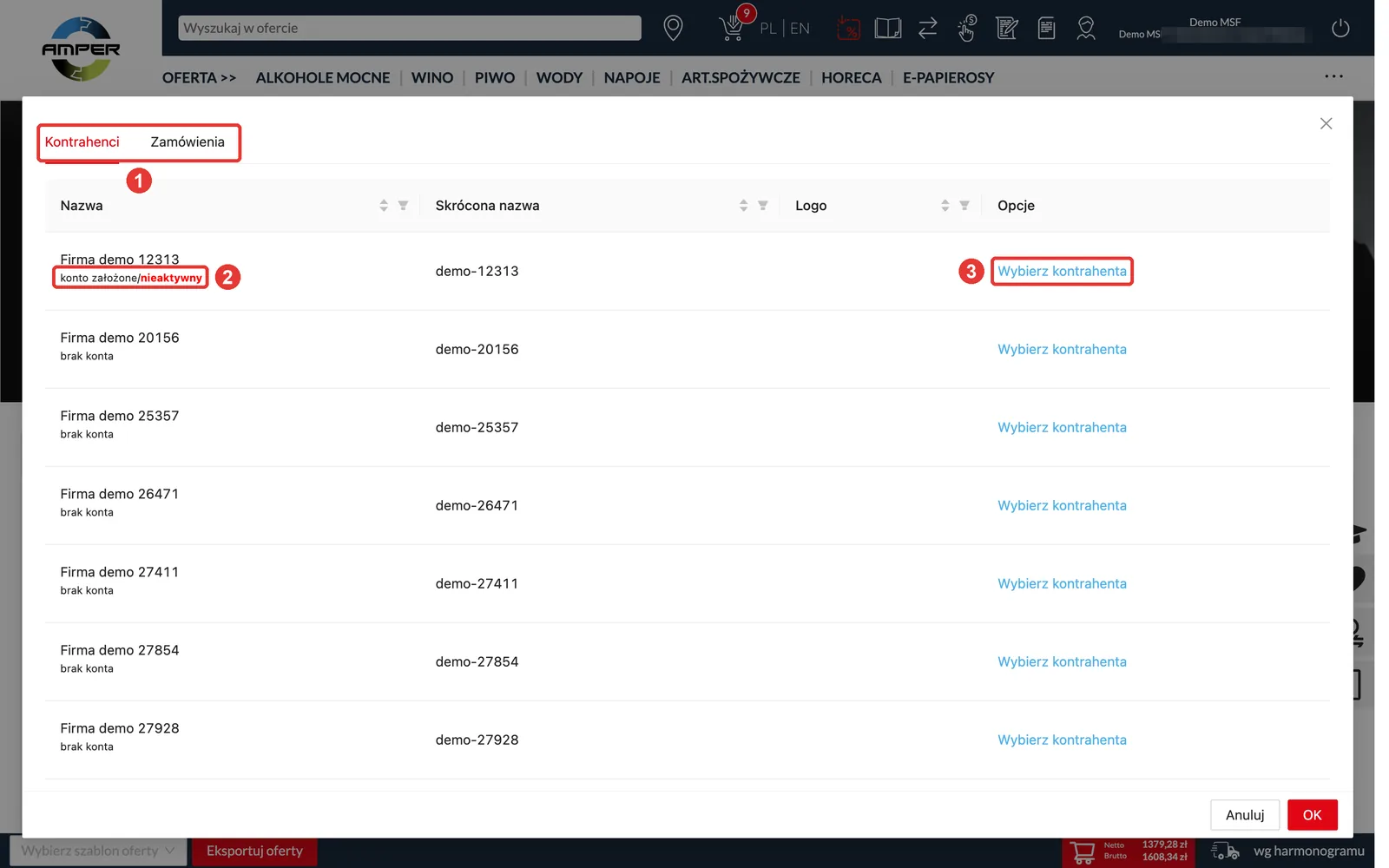
Na zrzucie okna zaznaczyliśmy:
- Kontrahenci i Zamówienia – zakładki okna.
- Konto B2B klienta – brak konta albo konto założone ze stanem aktywny lub nieaktywny.
- Wybierz kontrahenta – otwiera sklep tego klienta w nowej karcie (patrz niżej).
Strzałki przy nagłówkach kolumn sortują listę, a lejek filtruje ją, np. po nazwie.
2. Praca w kontekście klienta
Po kliknięciu Wybierz kontrahenta sklep otworzy się w nowej karcie przeglądarki, na stronie logowania. Zaloguj się w niej swoim loginem i hasłem przedstawiciela. Sklep otworzy się w kontekście wybranego klienta: z jego cenami, rabatami, promocjami, koszykiem, dokumentami i rozrachunkami. Zamówienie składasz tak jak klient (patrz Składanie zamówienia).
Na zrzucie zaznaczyliśmy:
- Nagłówek – nazwa i kod klienta, Twój login i dopisek (Kontekst).
- Komunikat w Udzielonych zgodach – niektóre rzeczy może zmienić tylko sam klient. Zgody są tylko do odczytu.
- Kontekst klienta B2B – znacznik w lewym dolnym rogu z nazwą klienta, w którego imieniu pracujesz.
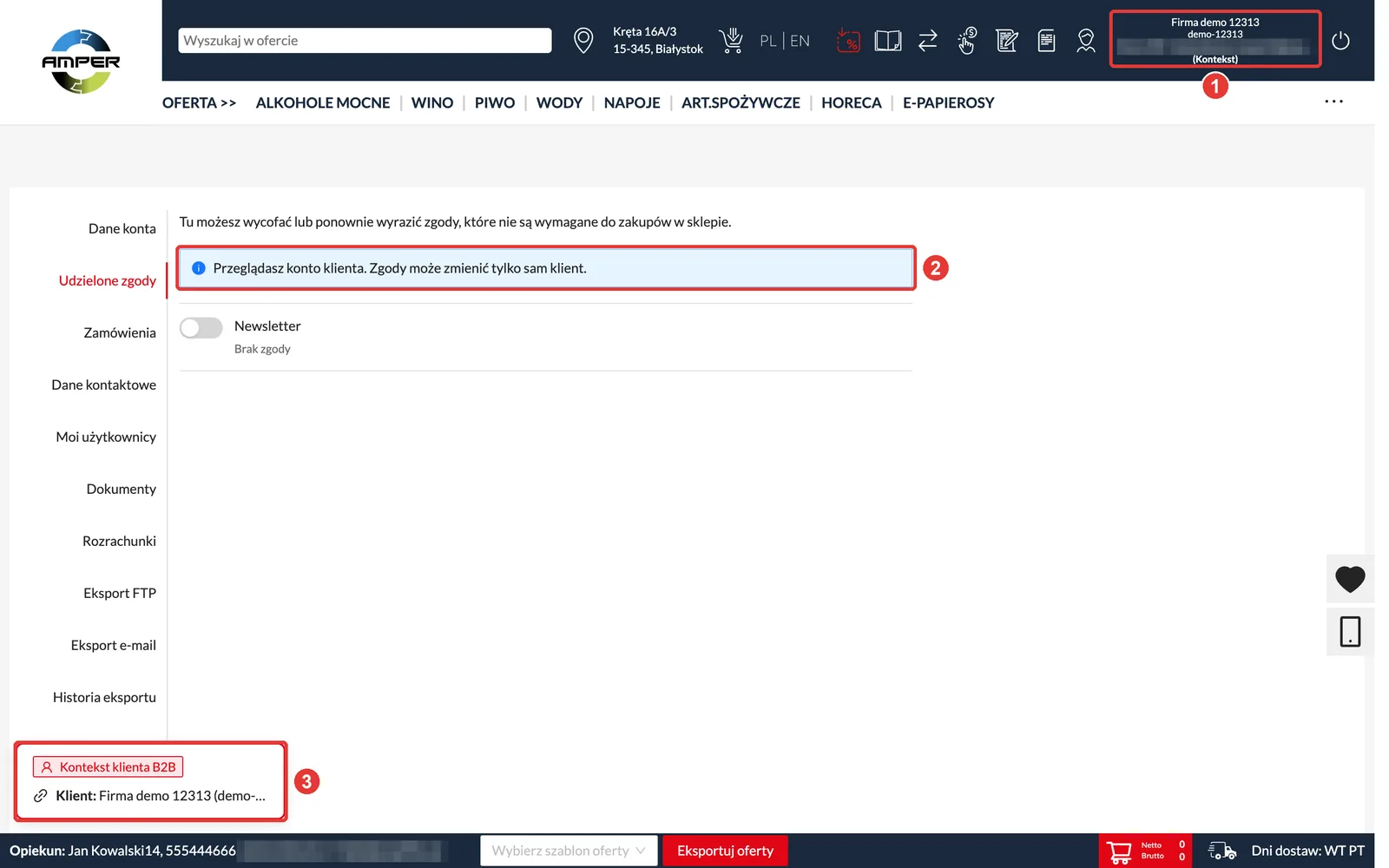
Kontekst klienta działa tylko w tej nowej karcie. W pierwszej karcie dalej pracujesz jako przedstawiciel i możesz wybrać kolejnego kontrahenta – otworzy się w następnej karcie.
3. Zamówienia kontrahentów
Zakładka Zamówienia w oknie pokazuje zamówienia Twoich kontrahentów: nazwę klienta, numer, datę, wartość netto i brutto oraz status, np. Oczekujące, U przedstawiciela albo Zakończone. Kliknięcie numeru otwiera zamówienie.
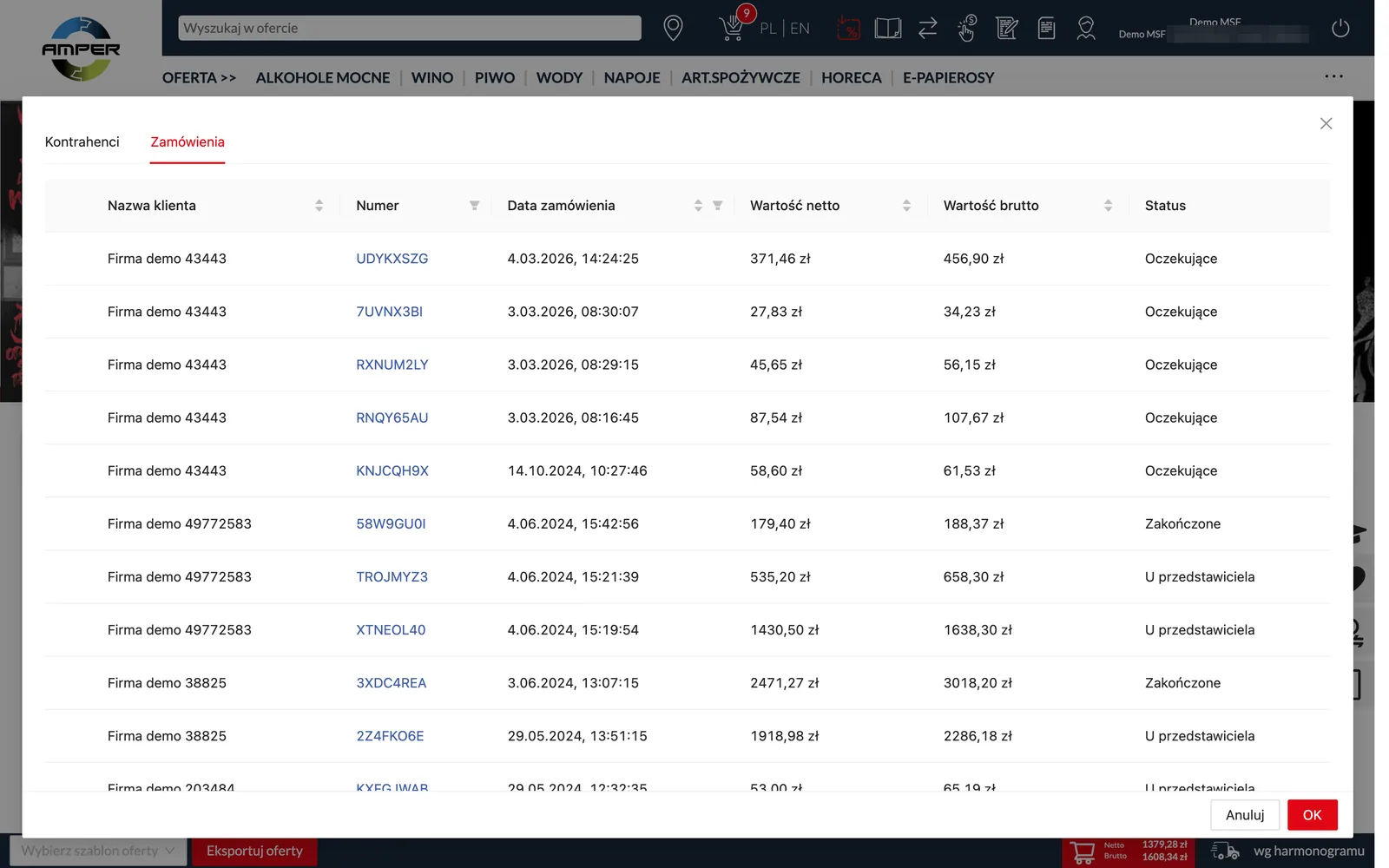
Klient widzi zamówienia złożone przez przedstawiciela w Moim koncie (patrz Zamówienia i dokumenty).
Potrzebujesz pomocy? Napisz na support@ampliapps.com albo zadzwoń: +48 85 6000 263.