Produkty
Produkty w panelu AMPER ADM: lista produktów, karta produktu i jej zakładki, kanały sprzedaży, jednostki, kategorie, producenci i marki, atrybuty, kolekcje i produkty zgłoszone przez klientów.
Ostatnia aktualizacja: 18 listopada 2026
Zakładka Produkty to katalog, który widzą klienci w sklepie AMPER B2B i przedstawiciele w aplikacji AMPER MOBILE. Produkty, ceny domyślne i stany zwykle przychodzą z systemu ERP. W panelu uzupełnisz to, czego ERP nie ma: zdjęcia, opisy, kategorie sklepu, atrybuty i widoczność.
1. Lista produktów
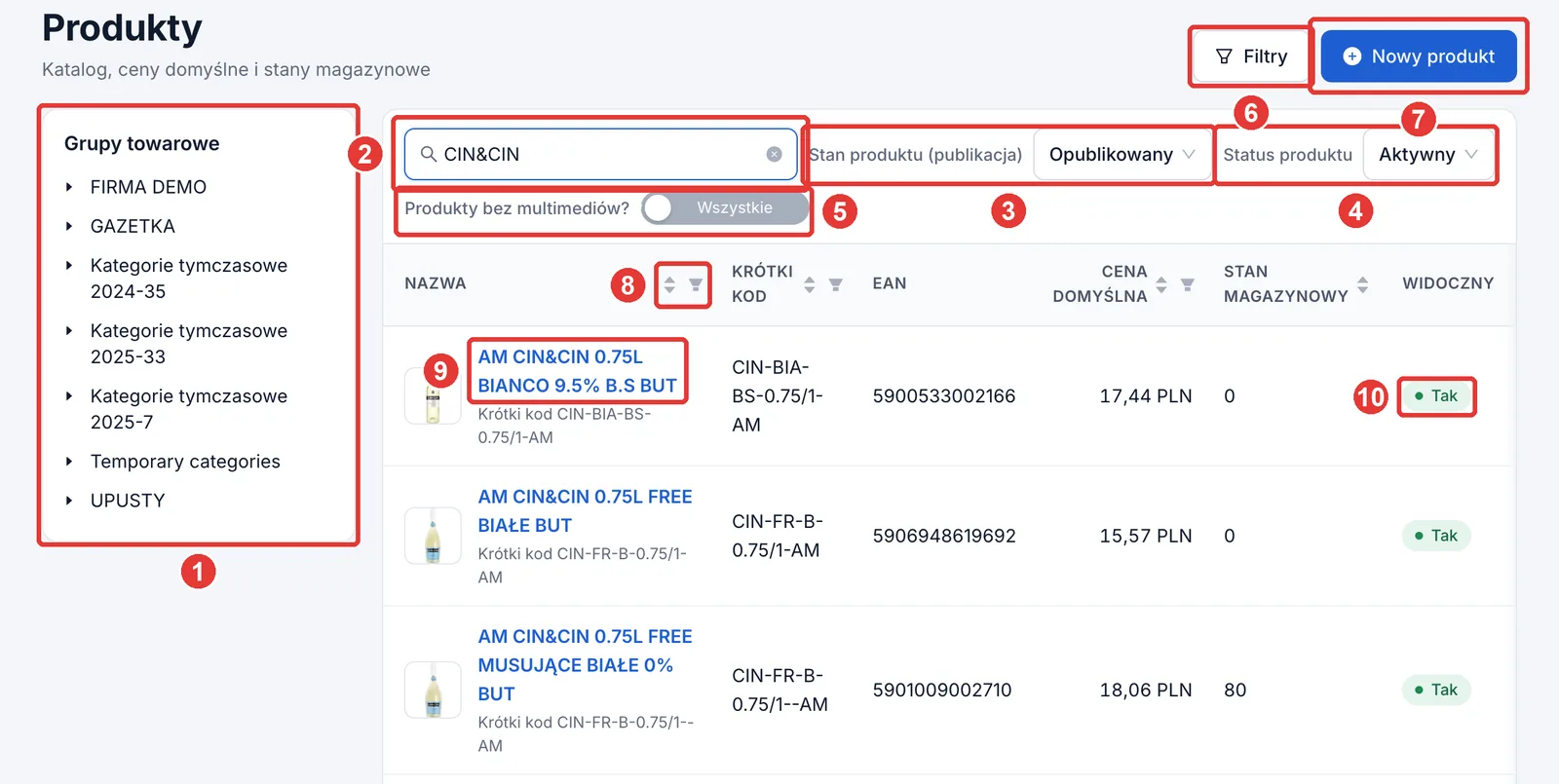
Produkty › Lista produktów. Na zrzucie zaznaczyliśmy:
- Grupy towarowe – drzewo kategorii. Kliknięcie kategorii zawęża listę do jej produktów.
- Wyszukiwarka – szuka po nazwie i kodzie produktu.
- Stan produktu (publikacja) – Opublikowany (widoczny w sklepie) albo Nieopublikowany.
- Status produktu – Aktywny albo Nieaktywny. Nieaktywnego produktu klient nie doda do koszyka.
- Produkty bez multimediów? – pokazuje tylko produkty bez zdjęć. Przydaje się, gdy uzupełniasz zdjęcia.
- Filtry – zapisuje bieżące ustawienia filtrów pod własną nazwą. Zapisany filtr możesz wczytać albo ustawić jako domyślny.
- Nowy produkt – formularz nowego produktu. Zwykle produkty zakłada ERP, ręcznie dodasz np. produkt tylko do sklepu.
- Sortowanie i filtr kolumny – strzałki sortują listę, a lejek filtruje ją po wartości w kolumnie.
- Nazwa produktu – otwiera kartę produktu.
- Widoczny – czy produkt jest opublikowany w sklepie.
Kolumna Cena domyślna pokazuje cenę produktu przed rabatami klienta.
2. Karta produktu
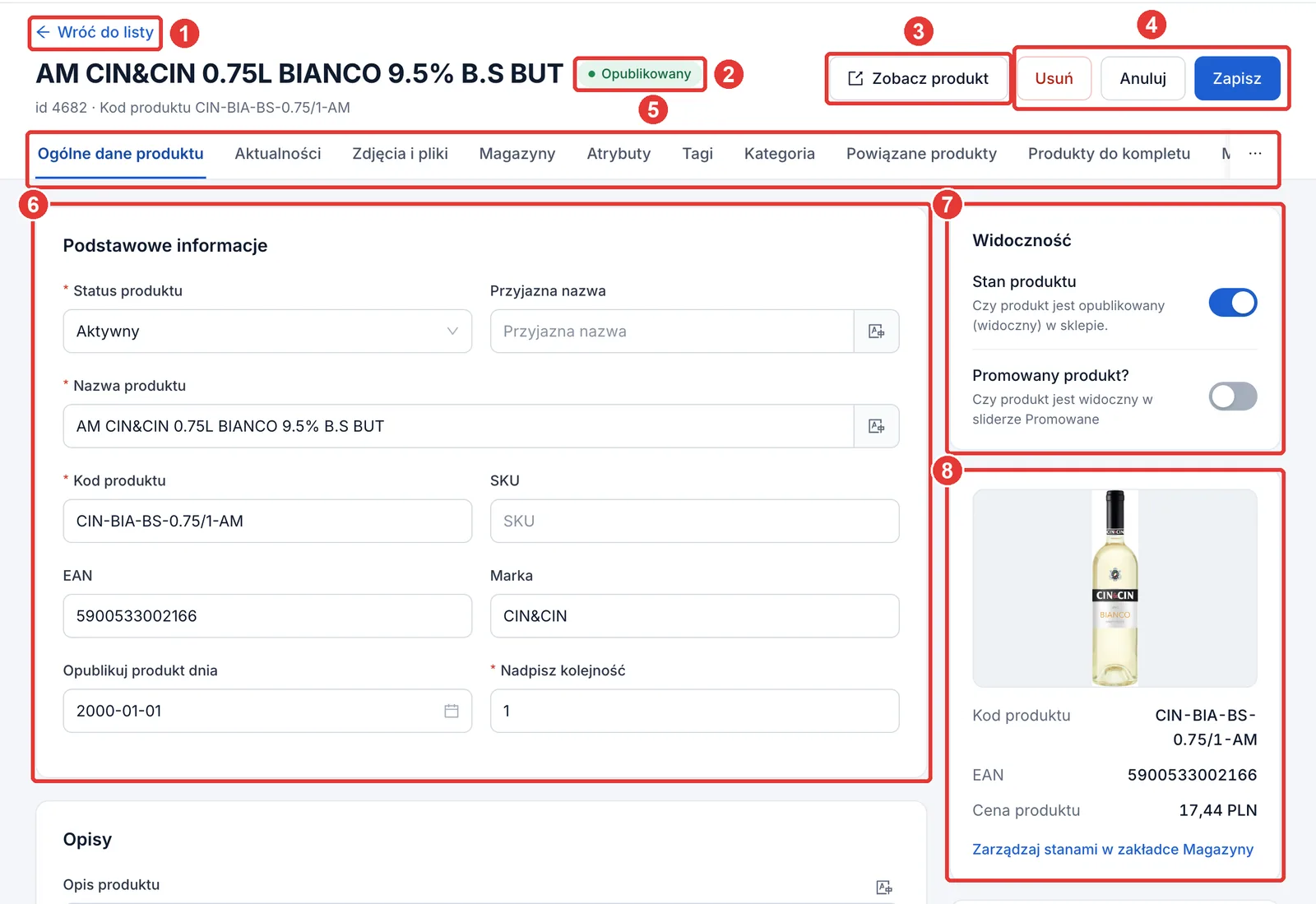
Na górze karty produktu zaznaczyliśmy:
- Wróć do listy.
- Stan publikacji – Opublikowany albo Nieopublikowany.
- Zobacz produkt – otwiera produkt w sklepie AMPER B2B w nowej karcie.
- Usuń, Anuluj i Zapisz.
- Zakładki karty produktu (opisane niżej). Zakładki, które się nie mieszczą, rozwiniesz przyciskiem ⋯.
- Podstawowe informacje:
- Status produktu – Aktywny albo Nieaktywny,
- Przyjazna nazwa – nazwa, którą klient zobaczy w sklepie zamiast nazwy z ERP. Pusta przyjazna nazwa oznacza nazwę z ERP,
- Nazwa produktu, Kod produktu, SKU, EAN i Marka,
- Opublikuj produkt dnia – produkt pojawi się w sklepie od tego dnia,
- Nadpisz kolejność – miejsce produktu na liście produktów w sklepie.
- Widoczność:
- Stan produktu – publikuje produkt w sklepie albo go ukrywa,
- Promowany produkt? – pokazuje produkt w sliderze Promowane w sklepie.
- Podgląd – zdjęcie główne, kod, EAN i cena produktu. Link Zarządzaj stanami w zakładce Magazyny przenosi do stanów magazynowych.
Ikona obok pól z nazwą i opisem otwiera tłumaczenia – wartość pola w innych językach sklepu.
Opisy i sprzedaż
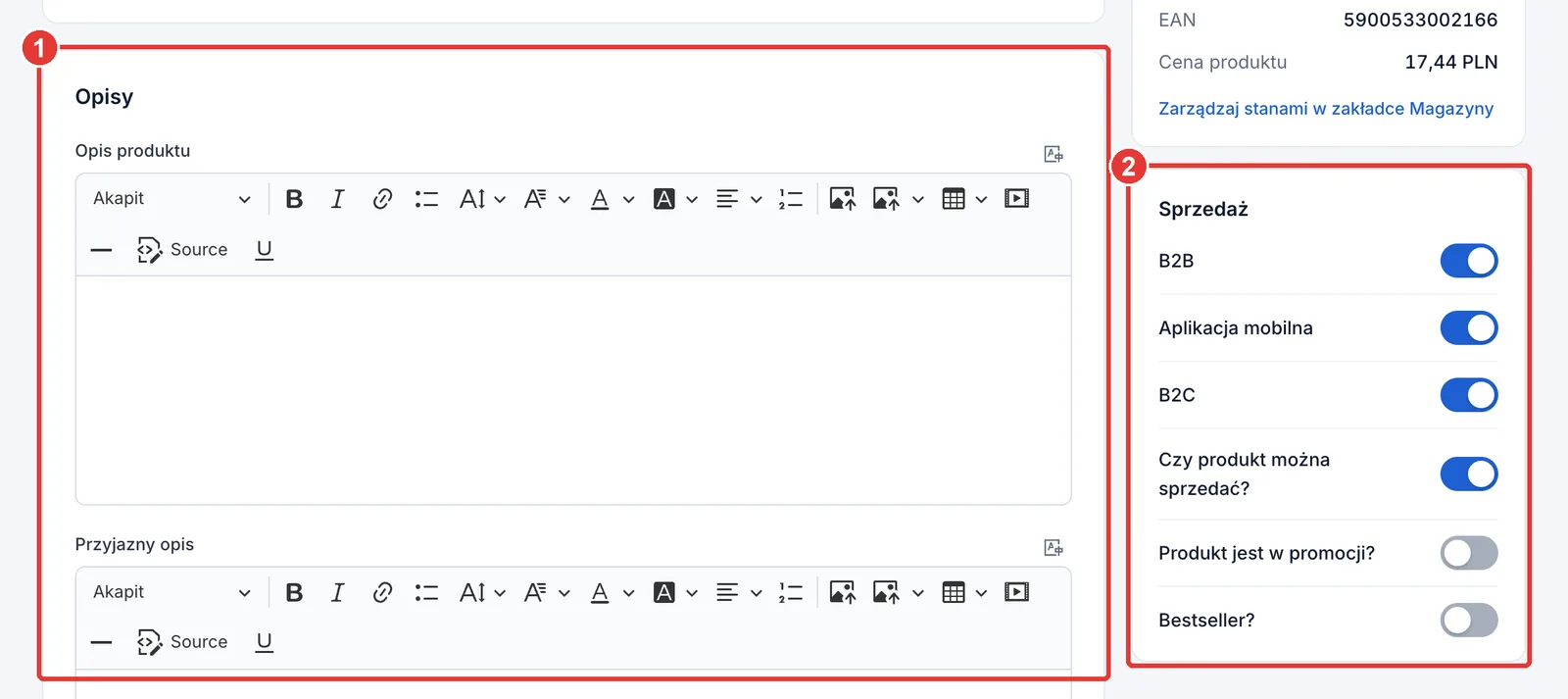
Niżej na karcie produktu zaznaczyliśmy:
- Opisy:
- Opis produktu – opis z ERP,
- Przyjazny opis – opis, który klient zobaczy w sklepie,
- Skrócony opis produktu – krótki opis, np. na kafelku produktu.
- Sprzedaż – gdzie i jak produkt jest sprzedawany:
- B2B – produkt w sklepie AMPER B2B,
- Aplikacja mobilna – produkt w aplikacji AMPER MOBILE,
- B2C – produkt w sklepie dla klientów detalicznych,
- Czy produkt można sprzedać? – wyłączony blokuje dodanie produktu do koszyka,
- Produkt jest w promocji? – oznacza produkt jako promocyjny,
- Bestseller? – oznacza produkt jako bestseller.
Cena i jednostki
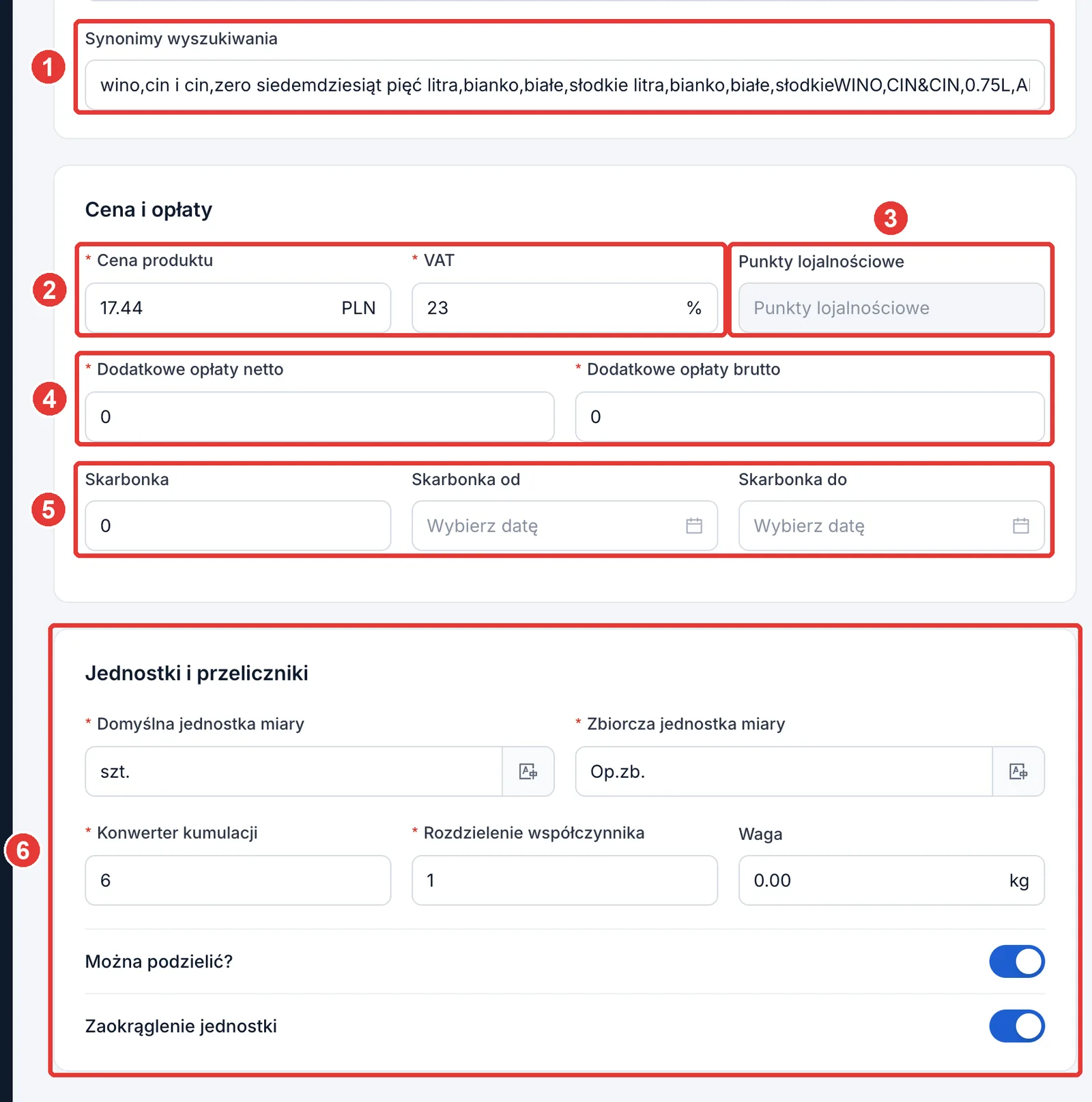
Na dole karty produktu zaznaczyliśmy:
- Synonimy wyszukiwania – dodatkowe słowa, po których klient znajdzie produkt w wyszukiwarce sklepu, np. potoczne nazwy albo pojemność zapisana słownie.
- Cena produktu i VAT – cena domyślna netto przed rabatami klienta.
- Punkty lojalnościowe – punkty za ten produkt w programie lojalnościowym. Pole jest tylko do odczytu, punkty ustawia się w programie (patrz Program lojalnościowy).
- Dodatkowe opłaty netto i brutto – opłata doliczana do każdej jednostki produktu, np. opłata za opakowanie jednorazowe albo kaucja.
- Skarbonka, Skarbonka od i Skarbonka do – kwota, o jaką każda sprzedana jednostka produktu powiększa skarbonkę przedstawiciela w aplikacji AMPER MOBILE, i okres, w którym to działa.
- Jednostki i przeliczniki:
- Domyślna jednostka miary i Zbiorcza jednostka miary, np. szt. i Op.zb.,
- Konwerter kumulacji – ile jednostek domyślnych jest w opakowaniu zbiorczym, np. 6 butelek w kartonie,
- Rozdzielenie współczynnika – krok zamawianej ilości,
- Waga jednostki w kilogramach,
- Można podzielić? – czy można zamówić mniej niż pełne opakowanie zbiorcze,
- Zaokrąglenie jednostki – zamawiana ilość zaokrągla się w górę do pełnego kroku.
Pozostałe zakładki karty produktu
- Aktualności – posty z aktualności dotyczące tego produktu.
- Zdjęcia i pliki – zdjęcia produktu i pliki do pobrania, np. karta techniczna.
- Magazyny – stan produktu w każdym magazynie: Zadeklarowany stan magazynowy, Ilość kupiona i Ilość dostępna.
- Atrybuty – cechy produktu, np. kolor albo pojemność. Przypisz nowy atrybut dodaje atrybut z wartością (patrz Atrybuty).
- Tagi – tagi produktu.
- Kategoria – kategorie sklepu, w których jest produkt. Przypisz nowe kategorie dodaje produkt do kolejnych kategorii.
- Powiązane produkty – produkty pokazywane w sklepie przy tym produkcie.
- Produkty do kompletu – produkty, które sklep pokazuje w sekcji Klienci kupili także na karcie produktu.
- Merchandising – etykiety produktu do modułu Merchandising.
- Zestaw – po zaznaczeniu Czy to zestaw dodasz produkty, z których składa się zestaw, z ilością i ceną.
3. Kategorie
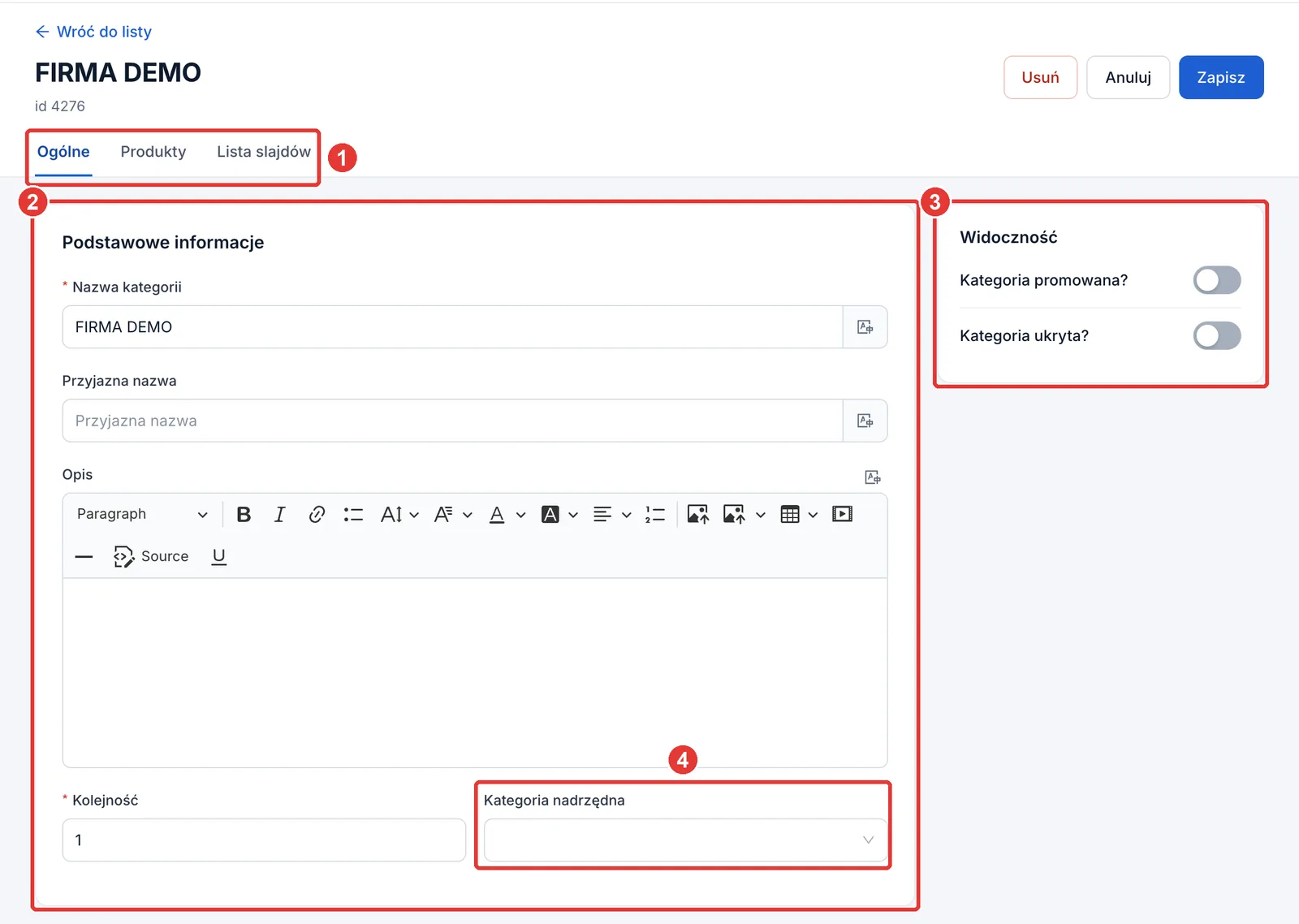
Produkty › Kategorie to drzewo kategorii sklepu. Lista pokazuje kategorie główne. Podkategorie są w formularzu kategorii nadrzędnej. Na zrzucie formularza kategorii zaznaczyliśmy:
- Zakładki:
- Ogólne – dane kategorii,
- Produkty – produkty w tej kategorii,
- Lista slajdów – banery na stronie kategorii w sklepie. Nowy slide dodaje baner z nagłówkami, adresem URL i okresem wyświetlania.
- Podstawowe informacje – Nazwa kategorii, Przyjazna nazwa (nazwa w sklepie), Opis i Kolejność kategorii w menu sklepu.
- Widoczność:
- Kategoria promowana? – pokazuje kategorię wśród kategorii promowanych w sklepie,
- Kategoria ukryta? – ukrywa kategorię w sklepie.
- Kategoria nadrzędna – przenosi kategorię do innej gałęzi drzewa. Pusta oznacza kategorię główną.
Niżej w formularzu są:
- SEO – Tagi seo (adres kategorii w sklepie), Meta title i Meta description dla wyszukiwarek internetowych,
- Zdjęcia – Zdjęcie kategorii, wersja na telefon (co najmniej 996 px szerokości) i Promowane zdjęcie dla kategorii promowanej,
- Podkategorie – lista podkategorii. Dodaj podkategorie dodaje istniejące kategorie jako podkategorie.
4. Producenci i marki
Produkty › Producenci to lista producentów. Formularz producenta ma dwie zakładki:
- Producent:
- Nazwa producenta, Opis, Nazwa skrócona i Kolejność,
- SEO – jak w kategoriach,
- Zdjęcia – Baner i Logo producenta. Dodaj obszary z linkami pozwala zaznaczyć fragmenty baneru i każdemu przypisać własny link,
- Widoczność – Producent promowany?, Producent ukryty? i Seo noindex (strona producenta nie trafi do wyszukiwarek internetowych).
- Marki – marki tego producenta. Dodaj markę dodaje markę z nazwą i logo.
Markę przypiszesz do produktu na karcie produktu, w polu Marka.
5. Kolekcje
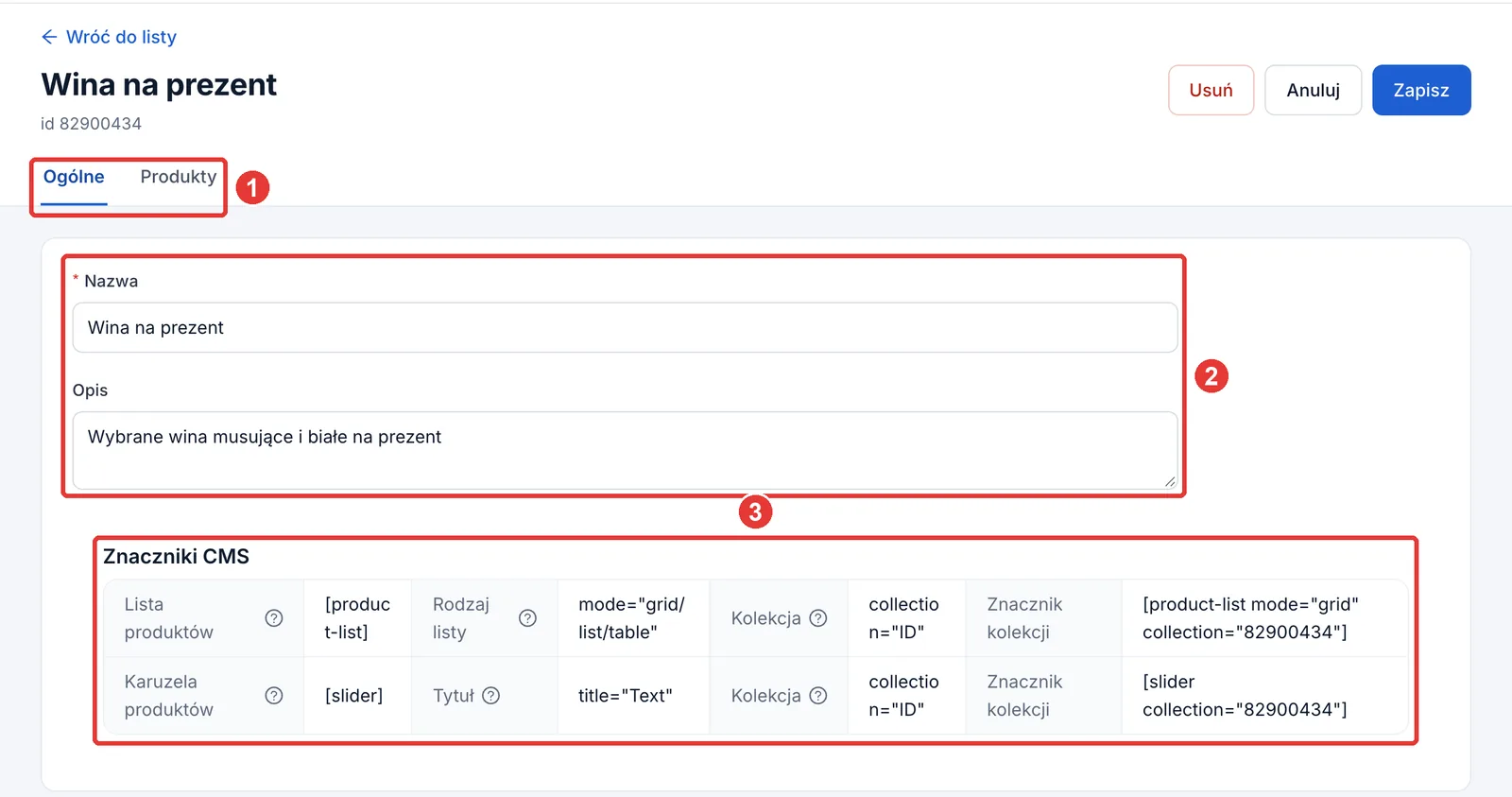
Kolekcje to wybrane produkty, które pokażesz w treści sklepu, np. w aktualnościach albo na stronie dynamicznej. Na zrzucie zaznaczyliśmy:
- Ogólne i Produkty – w zakładce Produkty zaznaczysz produkty kolekcji.
- Nazwa i Opis kolekcji.
- Znaczniki CMS – gotowe znaczniki do wklejenia w edytorze tekstu:
- [product-list collection=“…”] – lista produktów kolekcji. Parametr mode wybiera widok: grid (kafelki), list (lista) albo table (tabela),
- [slider collection=“…”] – karuzela produktów kolekcji. Parametr title to podpis karuzeli.
6. Atrybuty
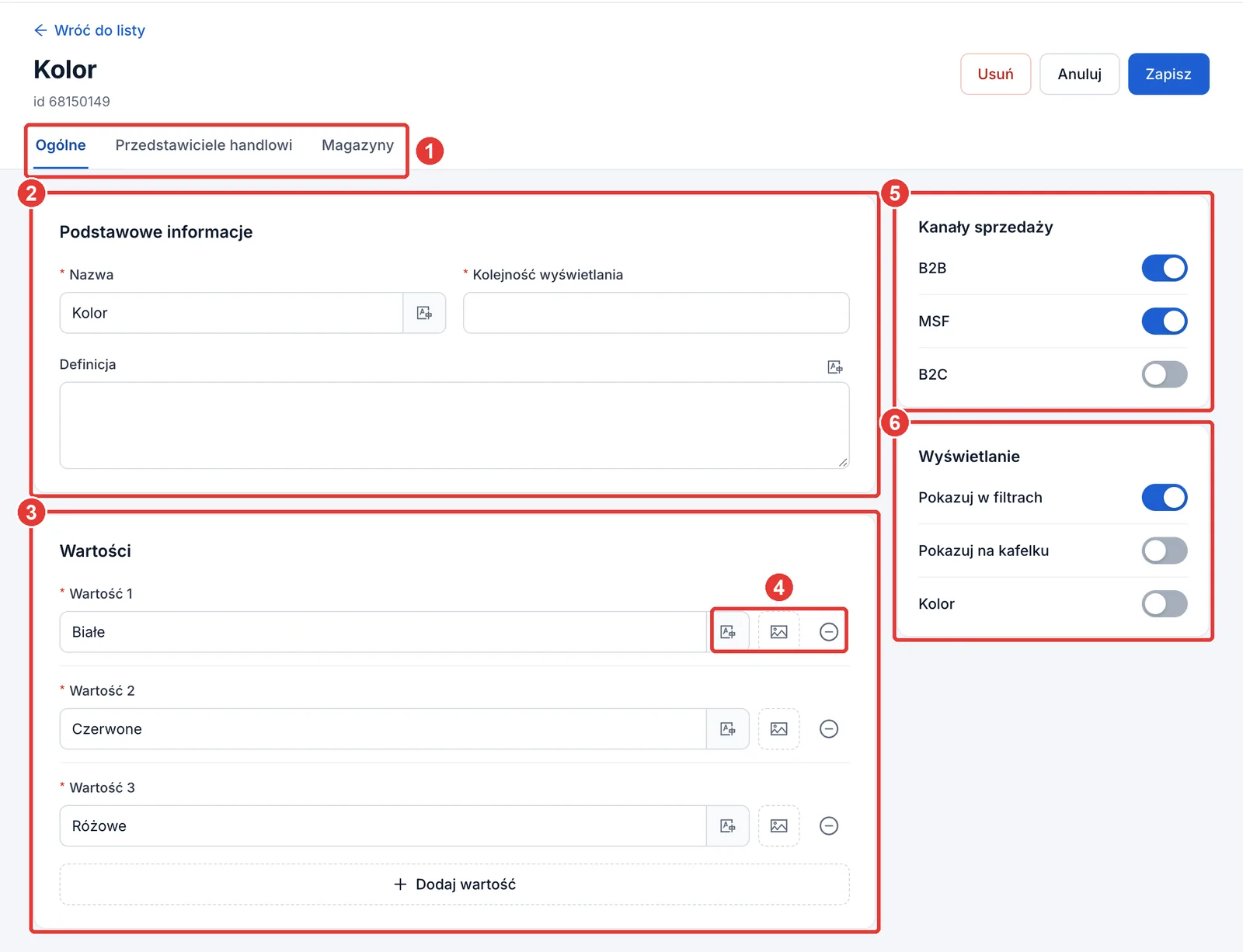
Produkty › Lista atrybutów to cechy produktów, np. kolor, pojemność albo smak. Na zrzucie formularza atrybutu zaznaczyliśmy:
- Zakładki:
- Ogólne – dane atrybutu,
- Przedstawiciele handlowi i Magazyny – przypisanie atrybutu do wybranych przedstawicieli i magazynów.
- Podstawowe informacje – Nazwa, Kolejność wyświetlania i Definicja (opis atrybutu).
- Wartości – możliwe wartości atrybutu. Dodaj wartość dodaje kolejną.
- Ikony wartości – tłumaczenia, zdjęcie wartości i usunięcie wartości.
- Kanały sprzedaży – gdzie atrybut jest widoczny: B2B (sklep), MSF (AMPER MOBILE) i B2C.
- Wyświetlanie:
- Pokazuj w filtrach – atrybut jest filtrem na liście produktów w sklepie,
- Pokazuj na kafelku – wartość atrybutu jest na kafelku produktu,
- Kolor – każda wartość dostaje kolor HEX, np. do oznaczenia na kafelku.
Atrybut z wartością przypiszesz produktowi na karcie produktu, w zakładce Atrybuty.
7. Produkty zgłoszone
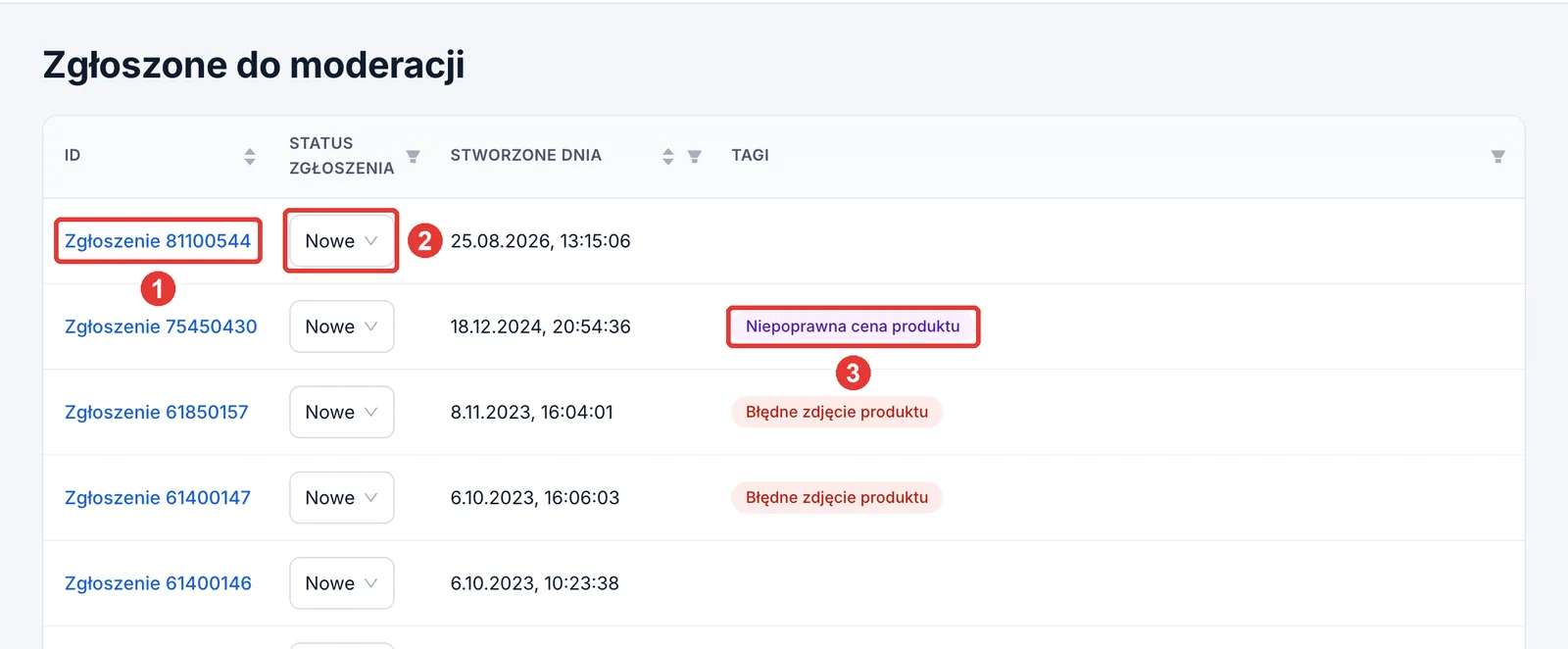
Klient może zgłosić w sklepie AMPER B2B błąd w opisie, zdjęciu albo cenie produktu (przycisk Zgłoś problem na karcie produktu). Błędy w produktach zgłaszają też przedstawiciele w aplikacji AMPER MOBILE. Zgłoszenia trafiają do Produkty › Produkty zgłoszone. Na zrzucie zaznaczyliśmy:
- Zgłoszenie – otwiera zgłoszenie: opis problemu, klienta i produkt, którego dotyczy. Link do produktu otwiera jego kartę.
- Status zgłoszenia – Nowe albo rozwiązane. Status zmienisz od razu na liście.
- Tagi – rodzaj problemu wybrany przez klienta, np. Błędne zdjęcie produktu albo Niepoprawna cena produktu.
Potrzebujesz pomocy? Napisz na support@ampliapps.com albo zadzwoń: +48 85 6000 263.