Pierwsze kroki
Pierwsze kroki w panelu AMPER ADM: logowanie, przypomnienie hasła, menu, pasek górny, Pulpit, profil, uprawnienia oraz listy i formularze.
Ostatnia aktualizacja: 18 listopada 2026
AMPER ADM to panel administracyjny platformy AMPER. Ustawiasz w nim produkty, ceny, kontrahentów, promocje i treści sklepu AMPER B2B, a także pracę przedstawicieli w aplikacji AMPER MOBILE.
1. Logowanie
Na stronie logowania:
- Login – login otrzymany od administratora.
- Hasło – ikona oka pokazuje wpisane hasło.
- Zapomniałeś hasła? – wpisz adres e-mail swojego konta i kliknij Odzyskaj swoje hasło. Panel wyśle na ten adres instrukcję ustawienia nowego hasła. Wróć do logowania zamyka ten formularz.
- Zapamiętaj mnie – panel nie będzie prosić o logowanie przy każdej wizycie.
- Zaloguj.
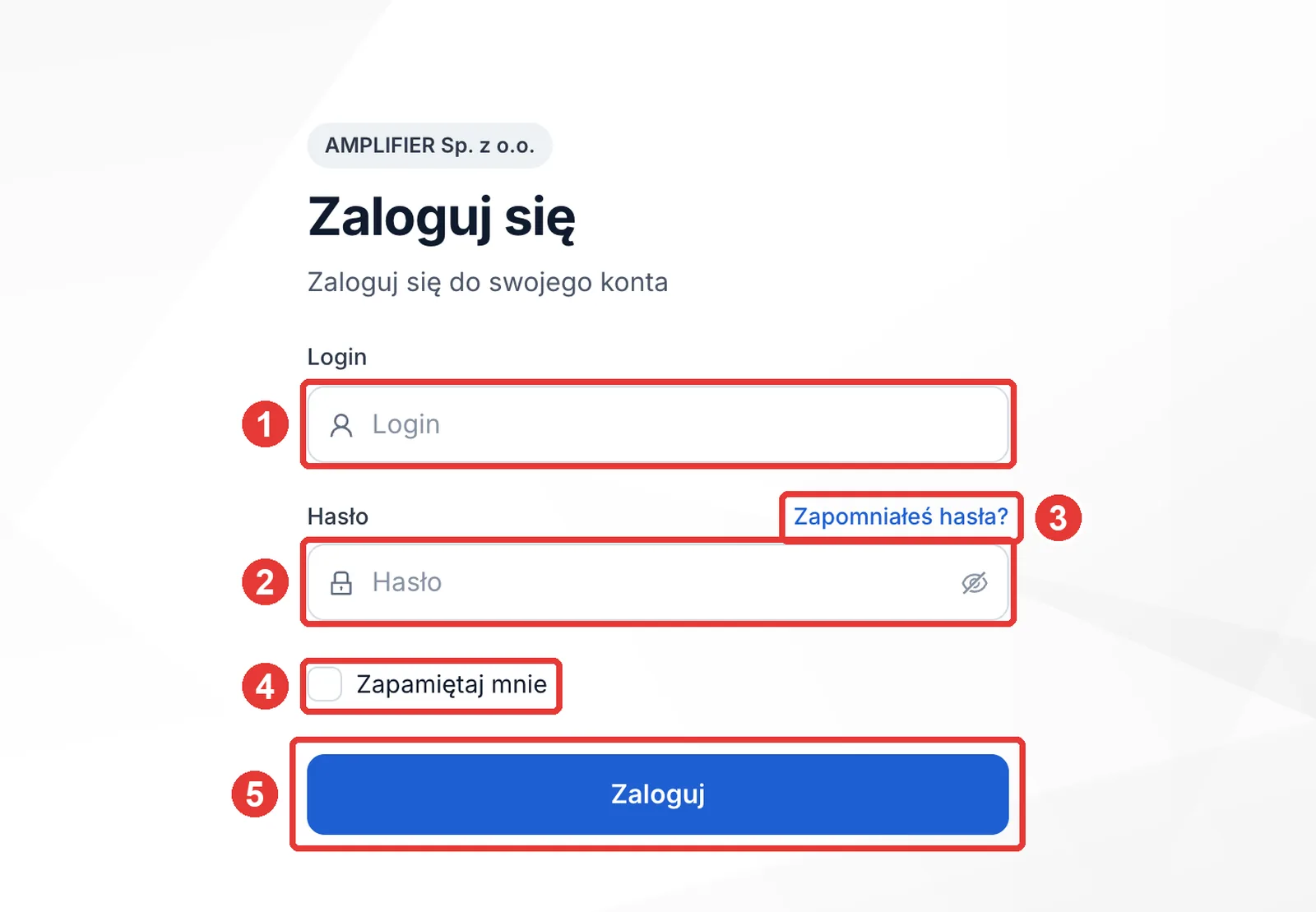
Jeśli logowanie się nie uda, panel pokaże powód, np. Nieprawidłowe hasło lub login. albo Twoje konto zostało zablokowane. W takiej sytuacji skontaktuj się z administratorem panelu w swojej firmie.
2. Ekran panelu
Po zalogowaniu otworzy się Pulpit. Na zrzucie zaznaczyliśmy:
- Menu – zakładki panelu w grupach Sprzedaż, Zespół i teren i Kanały. Kliknięcie zakładki ze strzałką rozwija jej strony. Menu przewiniesz kółkiem myszy. Ustawienia są zawsze na dole menu.
- Ścieżka – zakładka i strona, na której jesteś, np. Produkty › Lista produktów.
- Zapytaj AMPER AI – pytanie do asystenta AMPER AI. To samo pole otworzysz skrótem Ctrl+K (na Macu ⌘K).
- Panel AMPER AI – otwiera asystenta z boku ekranu: rozmowy, historię i zaplanowane zadania. Jak rozmawiać z asystentem, opisujemy w artykule AMPER AI w panelu administracyjnym.
- Powiadomienia – liczba nieprzeczytanych powiadomień. Kliknięcie otwiera listę powiadomień w Twoim profilu.
- Konto – Mój profil (patrz niżej) i Wyloguj.
- Okres – okres, z którego Pulpit liczy dane: Ostatnie 7 dni, Ostatnie 14 dni, Ostatnie 30 dni, Obecny miesiąc, Poprzedni miesiąc albo Wybierz zakres z kalendarza.
- Odśwież – przelicza Pulpit dla wybranego okresu.
- Kafelki – Sprzedaż, Średnia wartość dokumentu, Ilość kontrahentów (kontrahenci z dokumentem sprzedaży) i Koszyki sprzedażowe. Przy każdej liczbie jest zmiana w procentach i wartość z poprzedniego okresu tej samej długości.
- Podziel się opinią – formularz, w którym zgłosisz uwagę albo pomysł do zespołu AMPLIFIER.
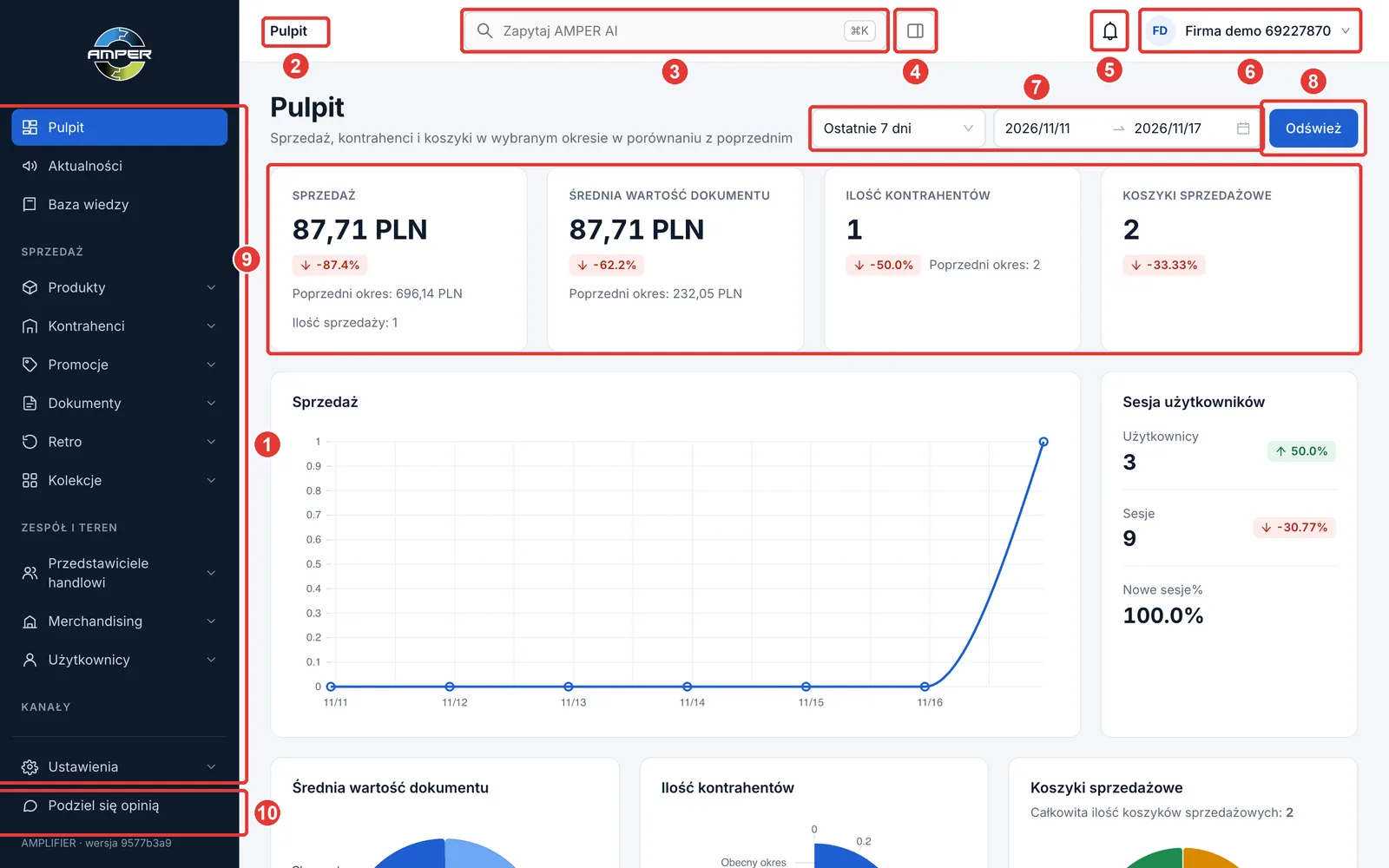
Pod kafelkami Pulpit pokazuje:
- Sprzedaż – wykres sprzedaży dzień po dniu,
- Sesja użytkowników – logowania do sklepu AMPER B2B: liczba użytkowników, liczba sesji i udział nowych sesji,
- Średnia wartość dokumentu i Ilość kontrahentów – porównanie obecnego okresu z poprzednim,
- Koszyki sprzedażowe – koszyki zrealizowane (zakończone zamówieniem) i niezrealizowane,
- Najlepiej sprzedające się produkty – nazwa produktu, liczba zamówień i wartość sprzedaży.
Pulpit liczy sprzedaż z faktur. Jeśli w systemie nie ma faktur, zobaczysz komunikat Brak faktur w systemie - wszystkie dane pulpitu pochodzą z zamówień B2B.
3. Uprawnienia
Zestaw zakładek w menu zależy od uprawnień Twojego konta i od funkcji włączonych w Twojej instalacji. Administrator może dać Ci dostęp tylko do wybranych zakładek, np. tylko do promocji. Może też pozwolić tylko na podgląd danych: wtedy przy próbie zapisu zobaczysz komunikat Nie posiadasz uprawnień do edycji. Jak nadaje się uprawnienia, opisujemy w artykule Użytkownicy i uprawnienia.
4. Listy i formularze
Większość zakładek działa tak samo:
- Lista – tabela z wyszukiwarką. Strzałki przy nagłówkach kolumn sortują listę, a lejek filtruje ją według wartości w kolumnie. Przycisk Filtry otwiera dodatkowe filtry. Pod tabelą wybierzesz stronę listy i liczbę wierszy na stronie, np. 25 na stronę.
- Nowy… – przycisk w prawym górnym rogu listy, np. Nowy produkt, otwiera pusty formularz.
- Formularz – kliknięcie nazwy na liście otwiera formularz z zakładkami. Na górze formularza są przyciski Wróć do listy, Usuń, Anuluj i Zapisz. Zmiany zapisują się dopiero po kliknięciu Zapisz.
Część danych (np. produkty, kontrahenci, ceny, dokumenty) przychodzi z systemu ERP dostawcy. Pola z tymi danymi są wyszarzone albo zmiany w nich nadpisze następna synchronizacja z ERP.
5. Mój profil
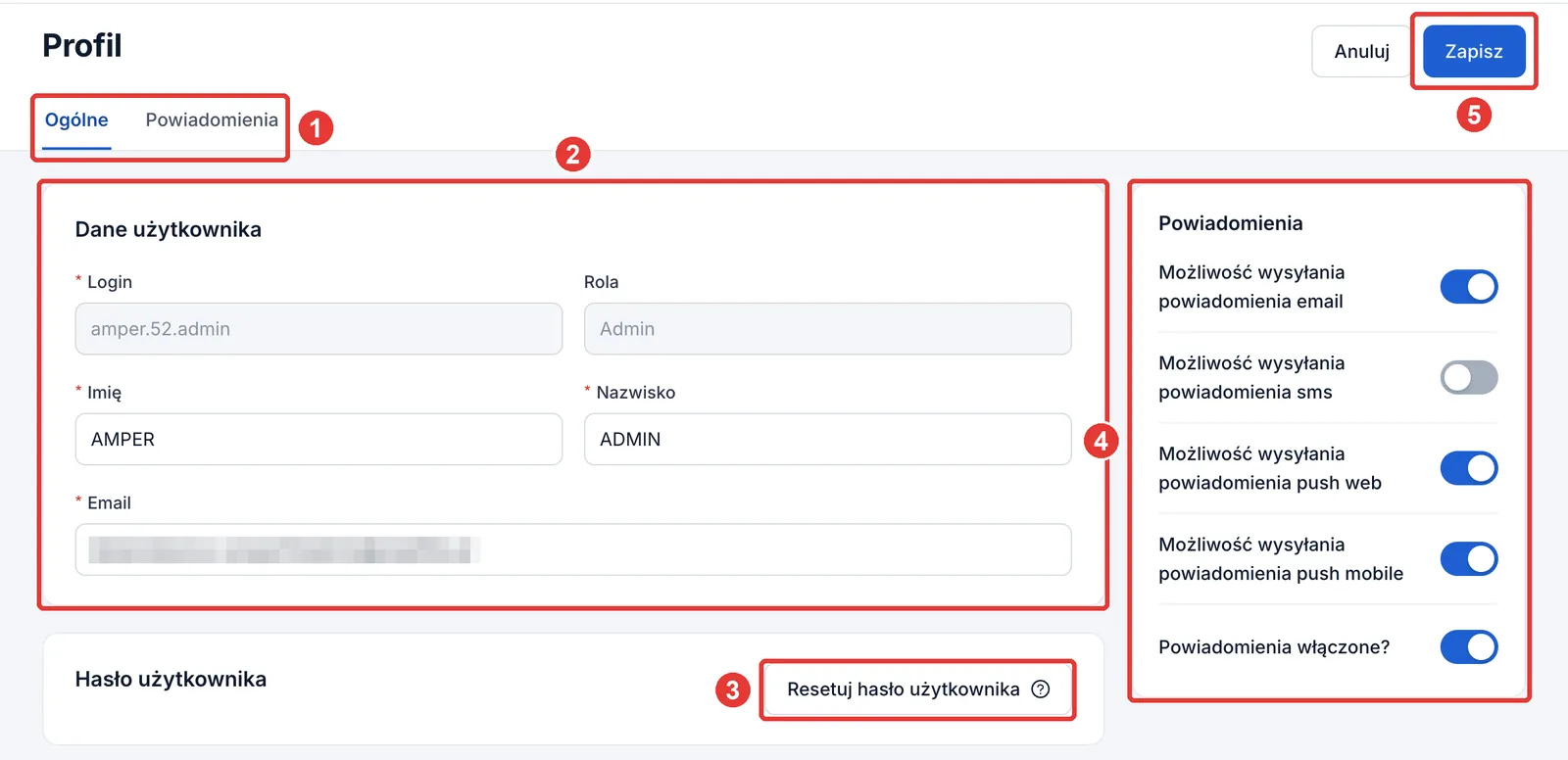
Profil otworzysz, klikając swoją nazwę w prawym górnym rogu i Mój profil. Na zrzucie zaznaczyliśmy:
- Ogólne i Powiadomienia – zakładki profilu. Zakładka Powiadomienia to lista powiadomień wysłanych do Ciebie, z datą i stanem dostarczenia.
- Dane użytkownika – login i rola (tylko do odczytu), imię, nazwisko i adres e-mail.
- Resetuj hasło użytkownika – panel wygeneruje nowe hasło i wyśle je na Twój adres e-mail.
- Powiadomienia – kanały, którymi panel może wysyłać Ci powiadomienia: e-mail, SMS, powiadomienie w przeglądarce (push web) i w telefonie (push mobile). Powiadomienia włączone? wyłącza wszystkie powiadomienia naraz.
- Zapisz.
Potrzebujesz pomocy? Napisz na support@ampliapps.com albo zadzwoń: +48 85 6000 263.