Pierwsze kroki
Pierwsze kroki na platformie AMPER B2B: logowanie, rejestracja, przypomnienie hasła, wybór punktu handlowego, ikony w nagłówku i dolny pasek sklepu.
Ostatnia aktualizacja: 17 listopada 2026
AMPER B2B to sklep internetowy, w którym składasz zamówienia u swojego dostawcy. Widzisz w nim swoje ceny, rabaty i promocje, stany magazynowe, dokumenty i rozrachunki.
Twój sklep może wyglądać trochę inaczej. Logo, kolory i część funkcji (np. gazetki, reklamacje, aktualności, tworzenie ofert) dostawca ustawia dla swojego sklepu. Jeśli nie widzisz opisanej tu ikony albo zakładki, ta funkcja nie jest włączona w Twoim sklepie.
1. Logowanie
Na stronie logowania:
- Nazwa użytkownika – login otrzymany od dostawcy.
- Hasło – ikona oka pokazuje wpisane hasło.
- Zapamiętaj mnie – sklep nie będzie prosić o logowanie przy każdej wizycie.
- Zarejestruj się – formularz dla nowych klientów (patrz niżej).
- Zapomniałeś hasła? – wpisz swój adres e-mail, a sklep wyśle na niego instrukcję ustawienia nowego hasła.
- Zaloguj.
Po zalogowaniu sklep wraca do strony otwartej przed logowaniem.
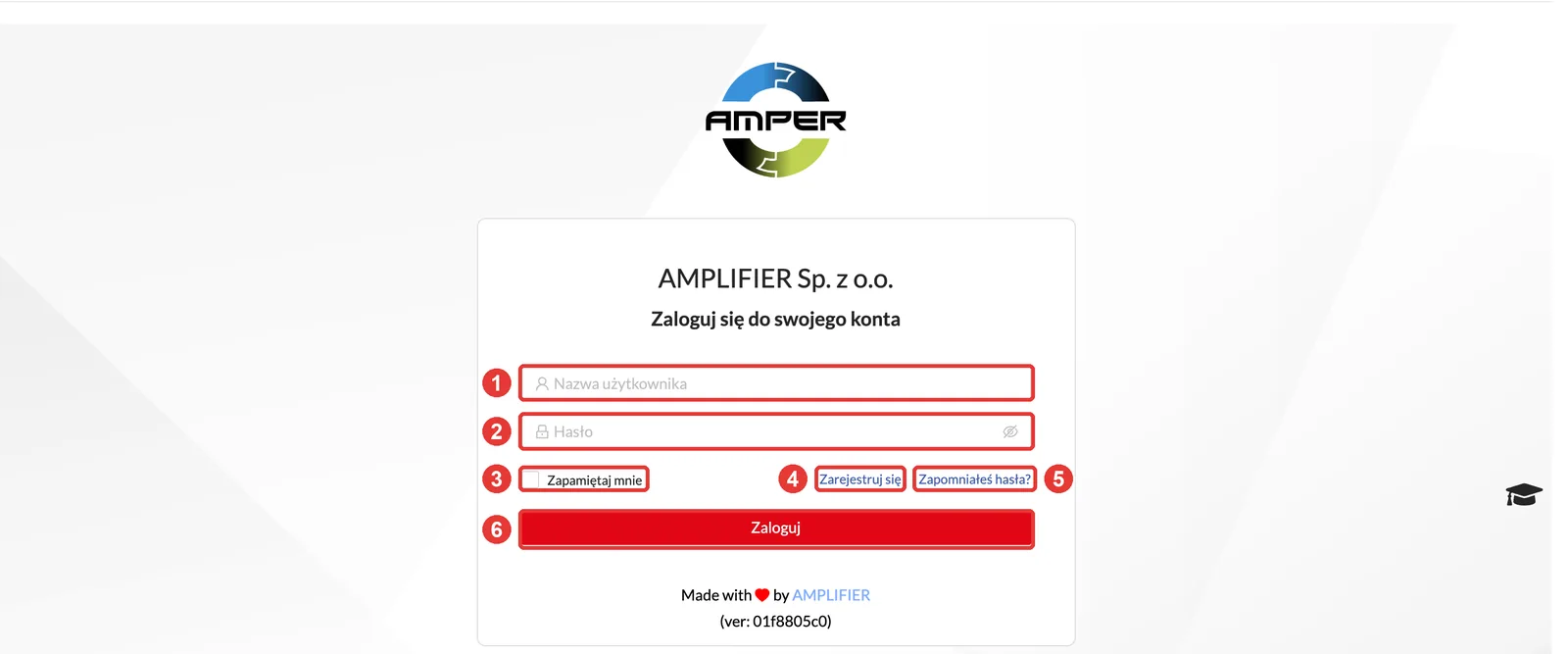
Jeśli logowanie się nie uda, sklep pokaże powód, np. Nieprawidłowe hasło lub login. albo Twoje konto zostało zablokowane. W takiej sytuacji skontaktuj się z dostawcą.
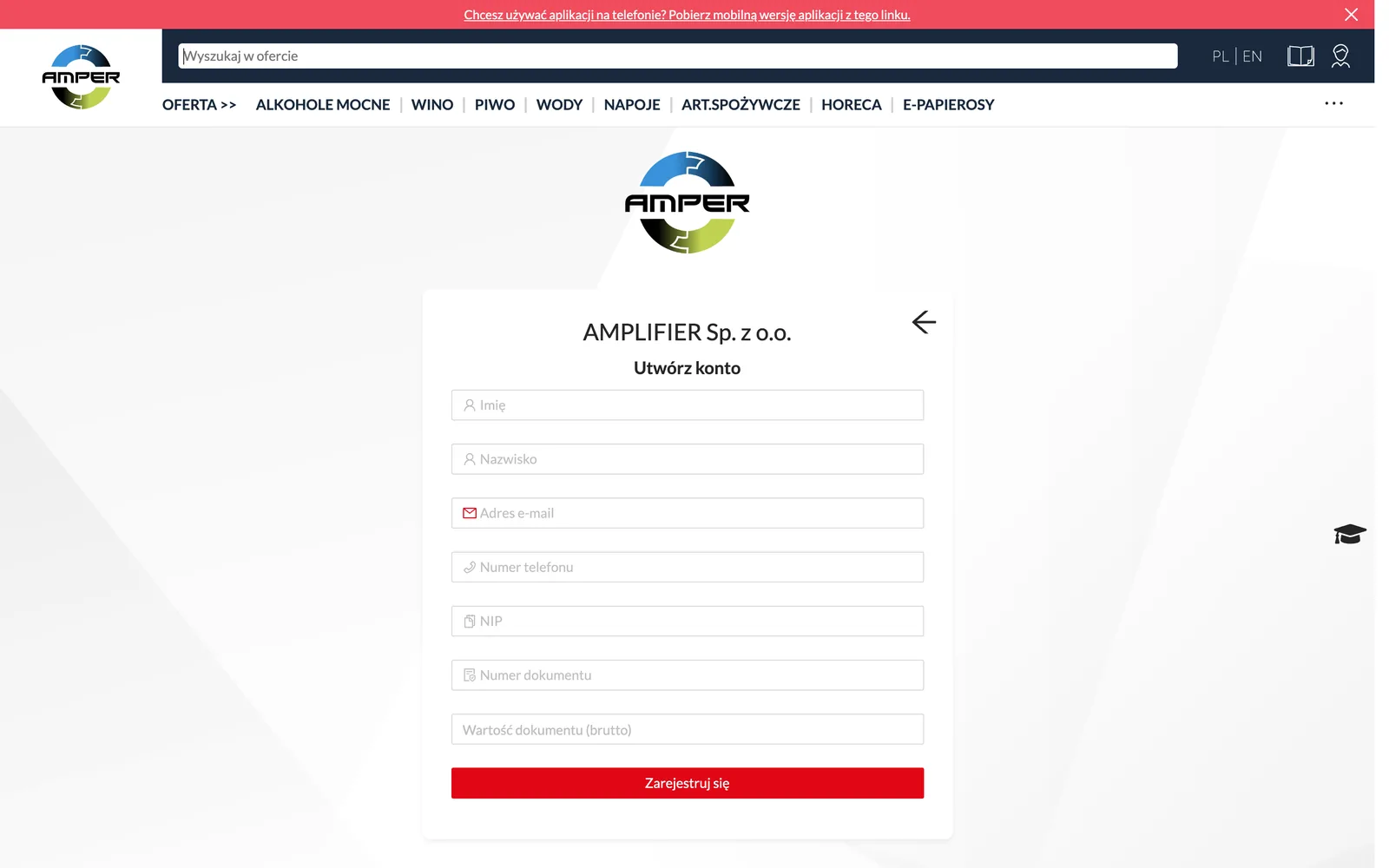
Rejestracja
Formularz Utwórz konto jest dla firm, które kupują już u dostawcy, ale nie mają konta w sklepie. Wpisz imię, nazwisko, adres e-mail, numer telefonu i NIP. Pola Numer dokumentu i Wartość dokumentu (brutto) wypełnij danymi jednej ze swoich faktur od dostawcy – dzięki temu dostawca szybciej powiąże konto z Twoją firmą.
Po kliknięciu Zarejestruj się zobaczysz komunikat Dane zostały pomyślnie przesłane. Czekaj na odpowiedź. Login i hasło dostaniesz, gdy dostawca zatwierdzi konto.
Pierwsze logowanie
- Regulamin – przy pierwszym logowaniu sklep może poprosić o akceptację regulaminu i zgód. Zgody wymagane trzeba zaznaczyć, żeby przejść dalej.
- Konto czeka na powiązanie z kontrahentem – taki komunikat oznacza, że dostawca nie połączył jeszcze Twojego konta z Twoją firmą. Do tego czasu widzisz ceny katalogowe, bez swoich rabatów i promocji, i nie możesz złożyć zamówienia.
2. Wybór punktu handlowego
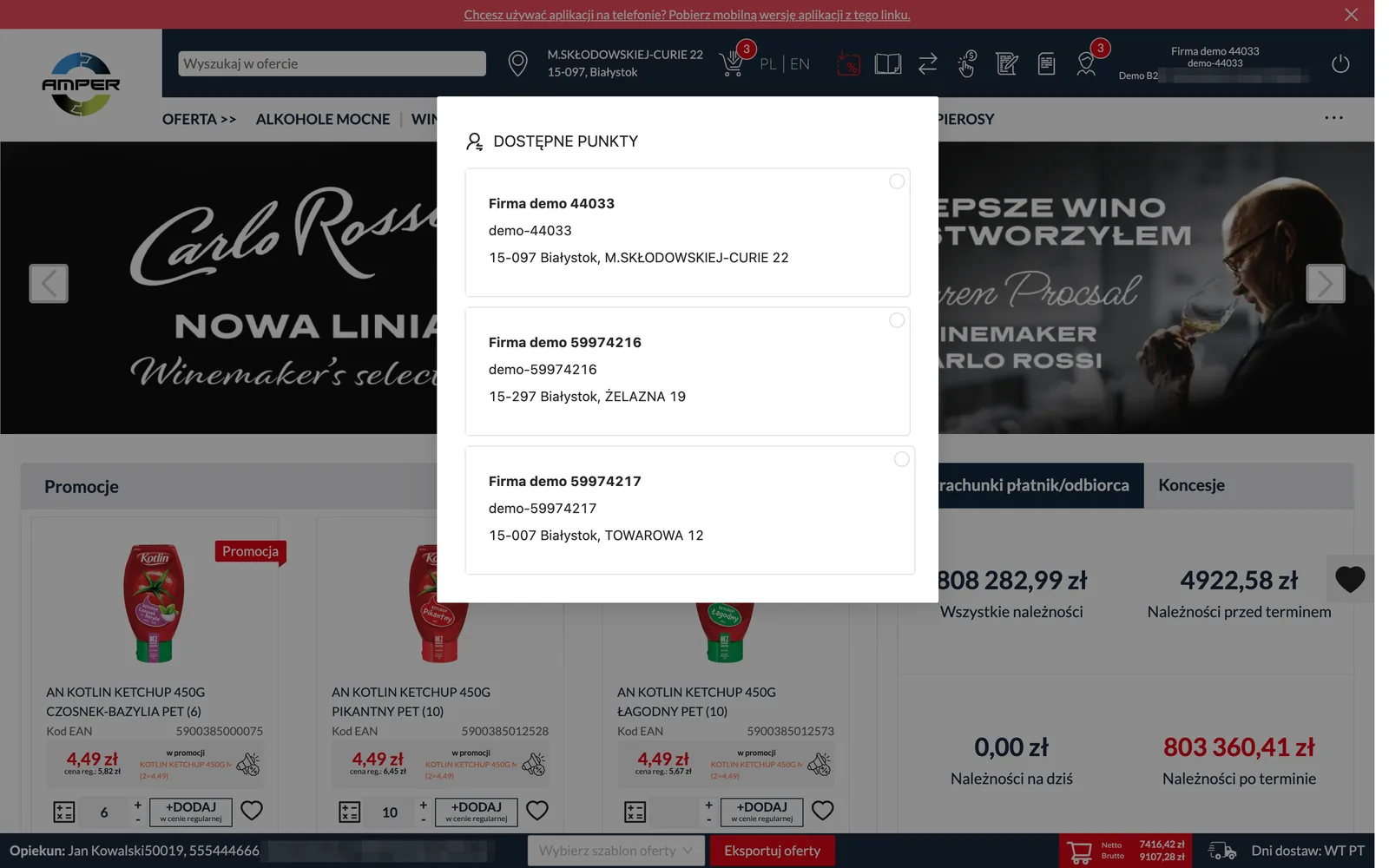
Jeśli Twoje konto obejmuje kilka punktów handlowych (np. kilka sklepów albo adresów odbioru), po zalogowaniu pojawi się okno DOSTĘPNE PUNKTY. Zaznacz punkt, dla którego chcesz robić zakupy – od niego zależą ceny, koszyk, adres dostawy, dokumenty i rozrachunki.
Sklep zapamięta wybór. Punkt zmienisz w każdej chwili ikoną Dostępne punkty w nagłówku (11 na zrzucie nagłówka niżej). Po zmianie strona się przeładuje i pokaże dane wybranego punktu.
3. Nagłówek sklepu
Na zrzucie zaznaczyliśmy:
- Wyszukiwarka – wyszukiwanie produktów po nazwie, kodzie lub EAN (patrz Produkty i wyszukiwanie).
- Adres dostawy – domyślny adres dostawy. Kliknięcie pozwala wybrać inny adres z Twoich adresów.
- Koszyk – liczba pozycji w koszyku. Kliknięcie otwiera Koszyk, a po najechaniu kursorem zobaczysz listę koszyków, jeśli masz ich kilka.
- Język – PL lub EN.
- Promocje – lista promocji (patrz Promocje).
- Gazetki – gazetki promocyjne dostawcy.
- Importuj/eksportuj koszyk – import zamówienia z pliku i listy zakupowe (patrz Listy zakupowe i import koszyka).
- Rozrachunki – Twoje należności i terminy płatności (patrz Rozrachunki).
- Stwórz ofertę – przygotowanie oferty dla Twojego klienta (patrz Oferta dla klienta).
- Dokumenty – faktury i inne dokumenty (patrz Zamówienia i dokumenty).
- Dostępne punkty – zmiana punktu handlowego. Liczba przy ikonie to liczba Twoich punktów.
- Moje konto – nazwa wybranego punktu i login. Kliknięcie otwiera Moje konto: dane konta, zamówienia, adresy, dokumenty, rozrachunki.
- Wyloguj.
Pod nagłówkiem jest menu kategorii produktów. OFERTA >> pokazuje wszystkie kategorie, a ⋯ po prawej otwiera boczne menu kategorii.

4. Dolny pasek
Na dole każdej strony jest pasek:
- Opiekun – imię i nazwisko, telefon i e-mail Twojego opiekuna handlowego u dostawcy.
- Wybierz szablon oferty – szablon pliku z ofertą produktów.
- Eksportuj oferty – pobiera ofertę dostawcy w wybranym szablonie (patrz Oferta dla klienta). Przygotowanie pliku może chwilę potrwać – sklep pokaże komunikat, gdy plik będzie gotowy do pobrania.
- Wartość koszyka – suma netto i brutto. Kliknięcie otwiera koszyk.
- Dni dostaw – dni tygodnia, w które dostawca dowozi towar pod Twój adres.

Po prawej stronie ekranu są też skróty:
- Czapka – samouczek, który krok po kroku pokazuje najważniejsze miejsca sklepu.
- Serce – listy zakupowe.
- Porównywarka – pojawia się, gdy dodasz produkty do porównania (patrz Karta produktu).
- Telefon – informacja o aplikacji na telefon.
Potrzebujesz pomocy? Napisz na support@ampliapps.com albo zadzwoń: +48 85 6000 263.