Kontrahenci
Kontrahenci w panelu AMPER ADM: lista kontrahentów, karta kontrahenta (dashboard, dane, limity, ograniczenia zamówień, koncesje, użytkownicy B2B i pozostałe zakładki), kategorie kontrahentów, automatyczna segmentacja i kontrahenci zgłoszeni.
Ostatnia aktualizacja: 18 listopada 2026
Kontrahenci to firmy, które kupują u dostawcy: w sklepie AMPER B2B albo przez przedstawiciela w aplikacji AMPER MOBILE. Kontrahenci, ich adresy, limity i rozrachunki zwykle przychodzą z systemu ERP. W panelu sprawdzisz dane kontrahenta, zarządzisz jego kontami w sklepie i ustawisz to, czego ERP nie ma.
1. Lista kontrahentów
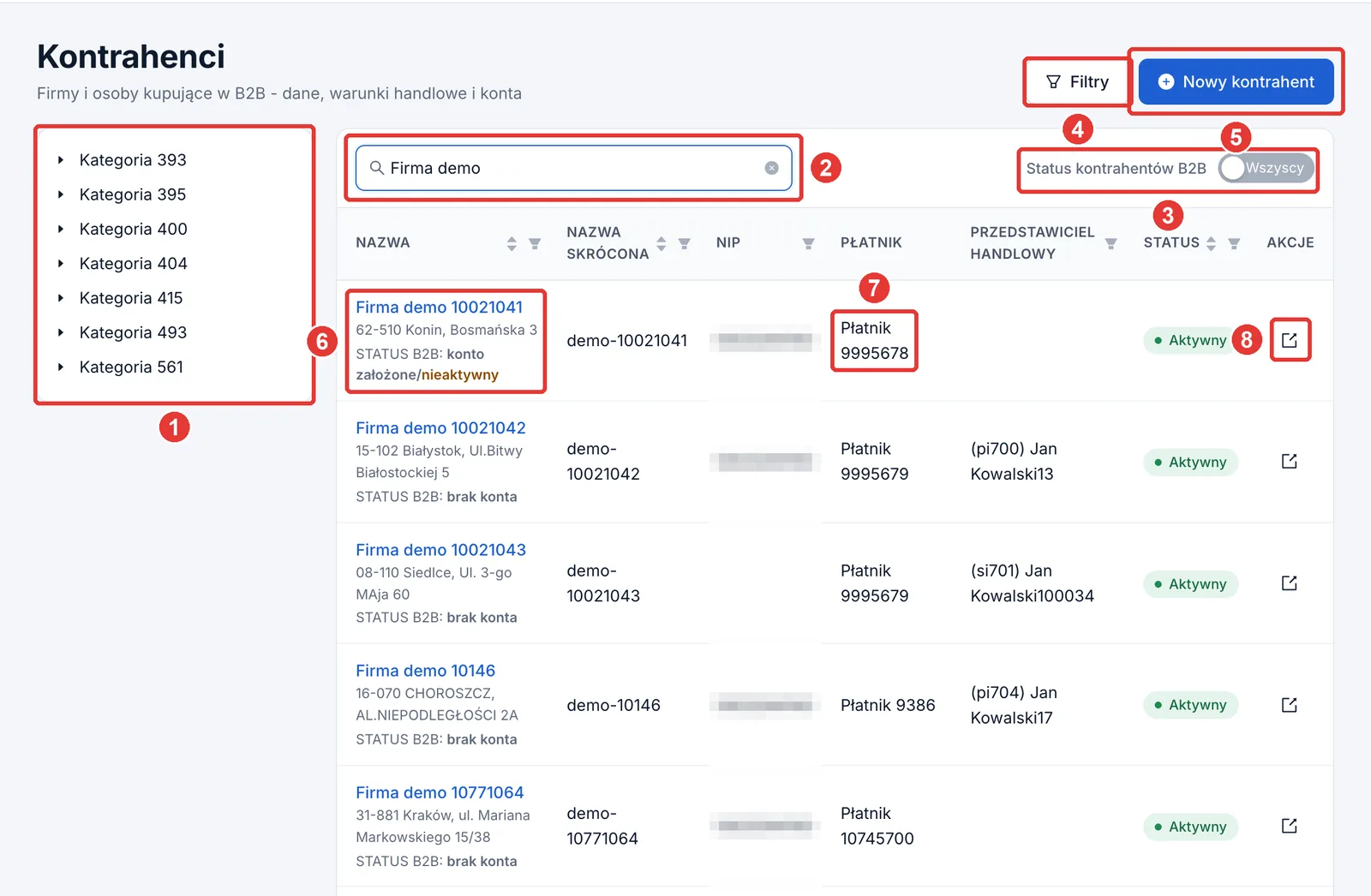
Kontrahenci › Lista kontrahentów. Na zrzucie zaznaczyliśmy:
- Kategorie – drzewo kategorii kontrahentów. Kliknięcie kategorii zawęża listę.
- Wyszukiwarka – szuka kontrahenta, np. po nazwie.
- Status kontrahentów B2B – Aktywni pokazuje tylko kontrahentów z aktywnym kontem w sklepie, Wszyscy – wszystkich.
- Filtry – zapisane ustawienia filtrów (jak na liście produktów).
- Nowy kontrahent – formularz nowego kontrahenta.
- Nazwa – otwiera kartę kontrahenta. Pod nazwą jest adres i STATUS B2B: brak konta, konto założone/aktywny albo konto założone/nieaktywny.
- Płatnik – kontrahent, który płaci za faktury tego kontrahenta, np. centrala sieci.
- Przejdź do kontekstu – otwiera sklep AMPER B2B jako ten kontrahent: z jego cenami, promocjami i koszykiem.
2. Karta kontrahenta – Dashboard
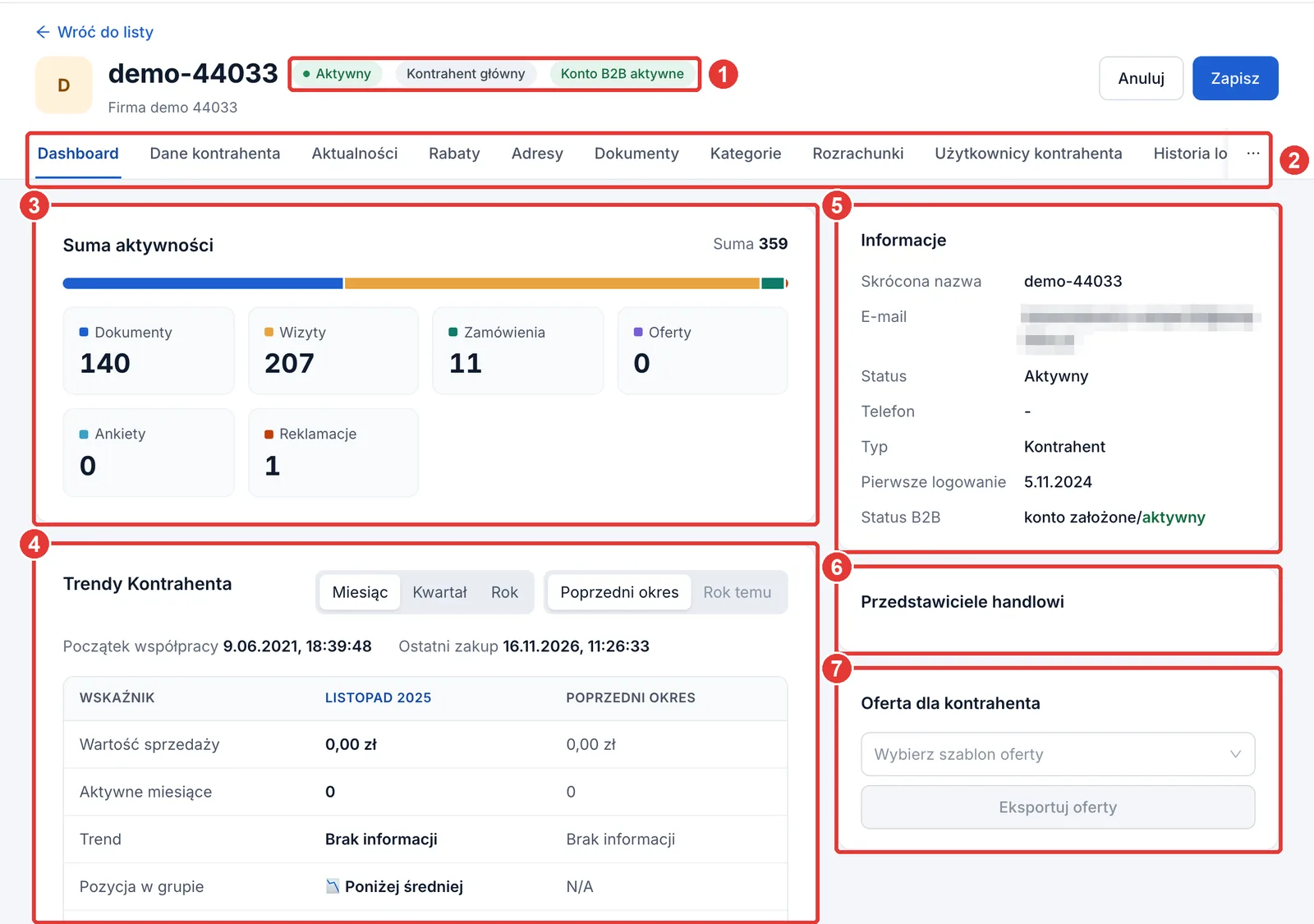
Karta kontrahenta otwiera się na zakładce Dashboard. Na zrzucie zaznaczyliśmy:
- Znaczniki – status kontrahenta, Kontrahent główny i stan konta w sklepie, np. Konto B2B aktywne.
- Zakładki karty kontrahenta (opisane niżej).
- Suma aktywności – liczba dokumentów, wizyt przedstawicieli, zamówień, ofert, ankiet i reklamacji kontrahenta.
- Trendy Kontrahenta – sprzedaż w wybranym miesiącu, kwartale albo roku w porównaniu z poprzednim okresem albo z tym samym okresem rok wcześniej. Tabela pokazuje m.in. wartość sprzedaży, trend, pozycję kontrahenta w jego grupie, wzorzec zakupów i podpowiedź, co z kontrahentem zrobić. Nad tabelą jest data początku współpracy i ostatniego zakupu.
- Informacje – nazwa skrócona, e-mail, telefon, typ kontrahenta, data pierwszego logowania i stan konta w sklepie.
- Przedstawiciele handlowi – przedstawiciele przypisani do kontrahenta.
- Oferta dla kontrahenta – wybierz szablon oferty i kliknij Eksportuj oferty, żeby pobrać ofertę dla tego kontrahenta w pliku.
3. Dane kontrahenta
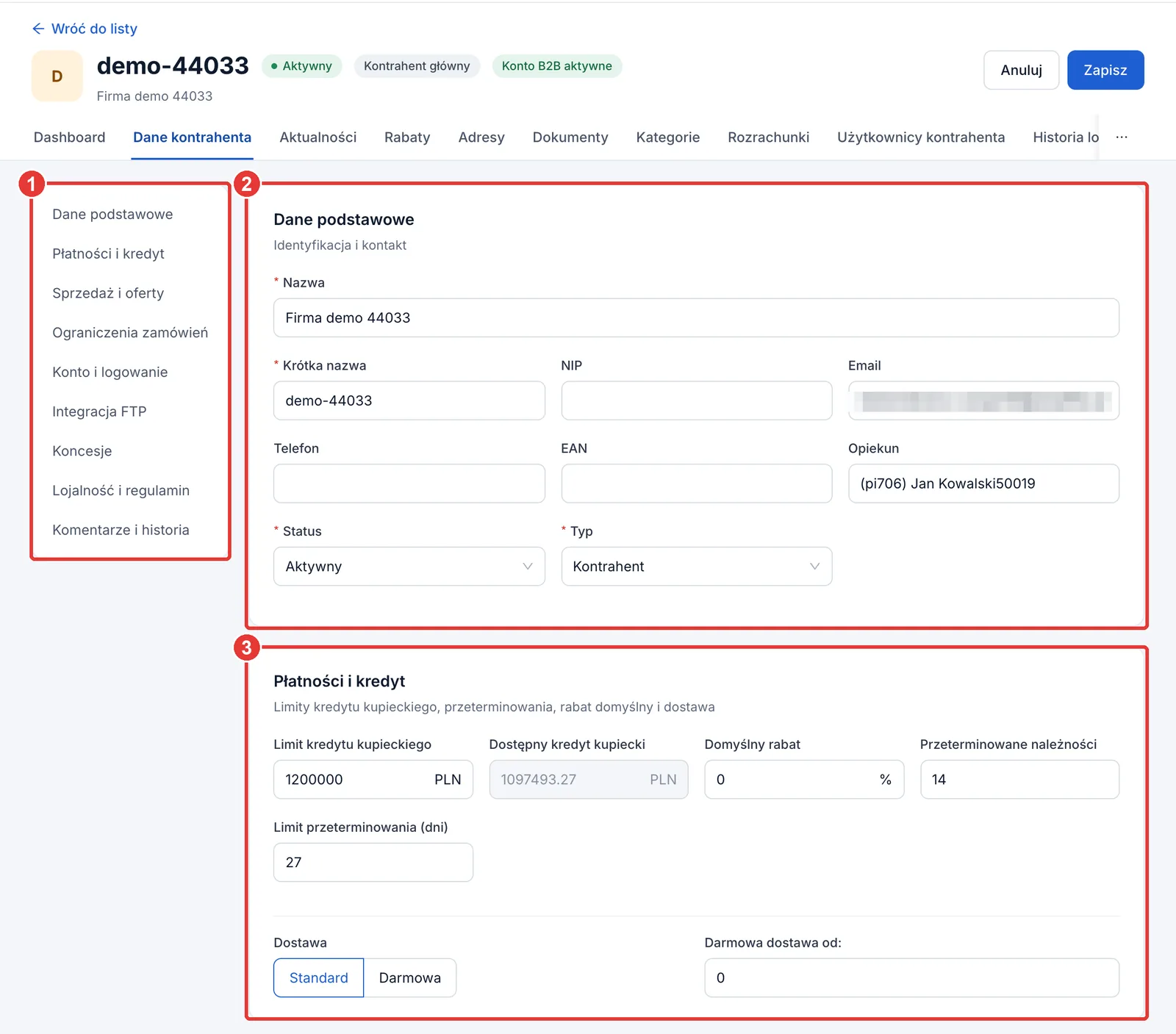
Zakładka Dane kontrahenta ma kilka sekcji. Pola wyszarzone przychodzą z ERP albo liczy je system. Na pierwszym zrzucie zaznaczyliśmy:
- Spis sekcji – kliknięcie przewija formularz do sekcji.
- Dane podstawowe – Nazwa, Krótka nazwa, NIP, Email, Telefon, EAN, Opiekun (przedstawiciel handlowy), Status i Typ kontrahenta.
- Płatności i kredyt:
- Limit kredytu kupieckiego i Dostępny kredyt kupiecki – limit pomniejszony o nieopłacone rozrachunki i wartość koszyka,
- Domyślny rabat – rabat procentowy kontrahenta na wszystkie produkty,
- Przeterminowane należności i Limit przeterminowania (dni) – limity zaległych płatności z ERP,
- Dostawa – Standard albo Darmowa, i Darmowa dostawa od – wartość zamówienia, od której dostawa jest bezpłatna.
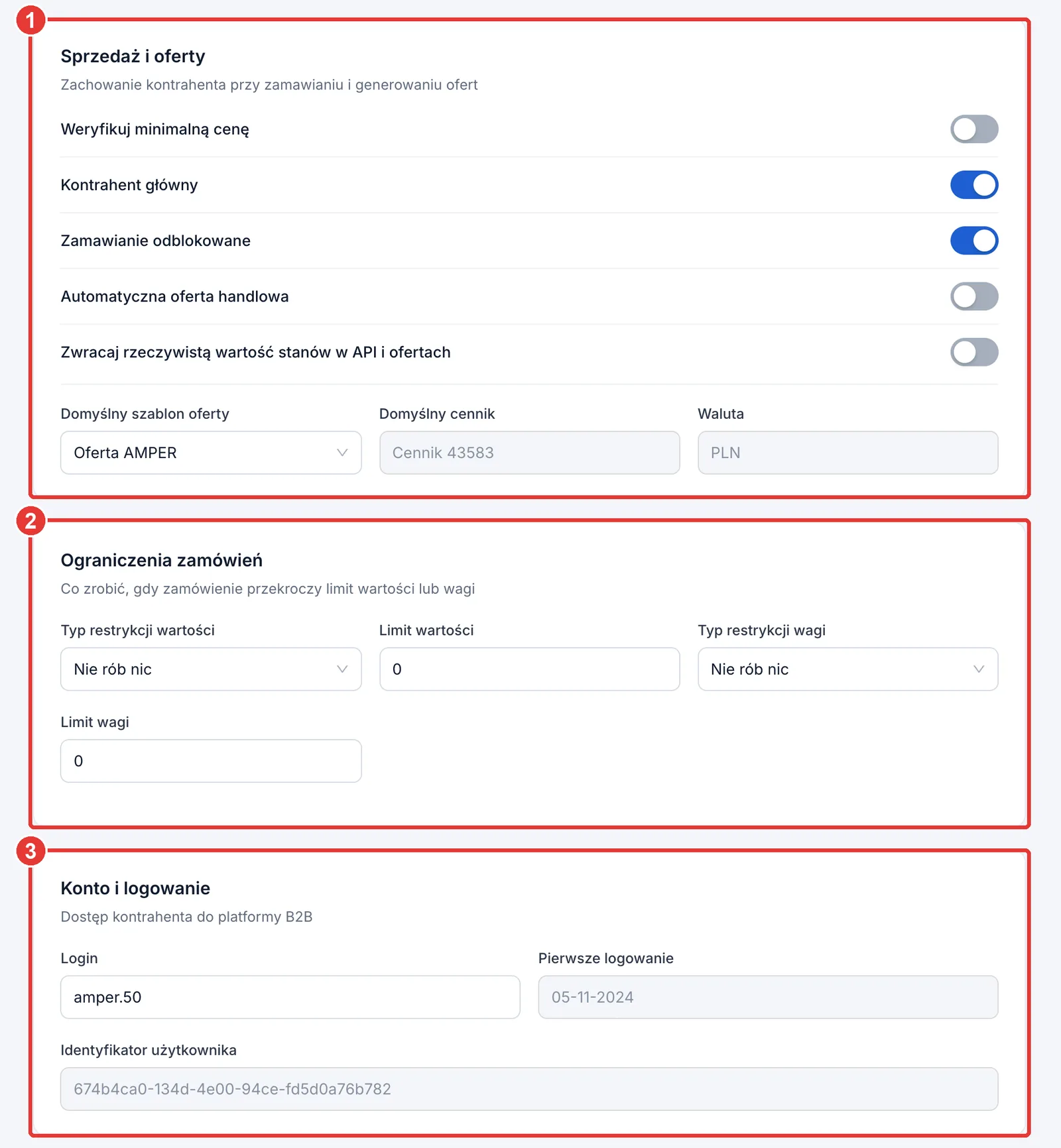
Na drugim zrzucie zaznaczyliśmy:
- Sprzedaż i oferty:
- Weryfikuj minimalną cenę – cena dla kontrahenta nie spadnie poniżej ceny minimalnej produktu,
- Kontrahent główny – główne konto firmy. Tylko kontrahent główny ma zakładkę Użytkownicy kontrahenta,
- Zamawianie odblokowane – informacja, czy kontrahent może teraz zamawiać. Zamawianie blokuje się, gdy kontrahent wykorzysta limit kredytu kupieckiego,
- Automatyczna oferta handlowa – codziennie wysyła ofertę na serwer FTP kontrahenta (sekcja Integracja FTP), w formacie z pola Domyślny szablon oferty,
- Zwracaj rzeczywistą wartość stanów w API i ofertach – oferty i API pokazują kontrahentowi stany magazynowe w sztukach, a nie tylko informację, czy produkt jest dostępny,
- Domyślny szablon oferty, Domyślny cennik i Waluta – cennik kontrahenta i waluta przychodzą z ERP (patrz Poziomy cenowe).
- Ograniczenia zamówień – co zrobić, gdy zamówienie przekroczy Limit wartości albo Limit wagi: Nie rób nic, Ostrzegaj albo Blokuj możliwość zatwierdzenia.
- Konto i logowanie – Login kontrahenta w sklepie, data pierwszego logowania i identyfikator konta.
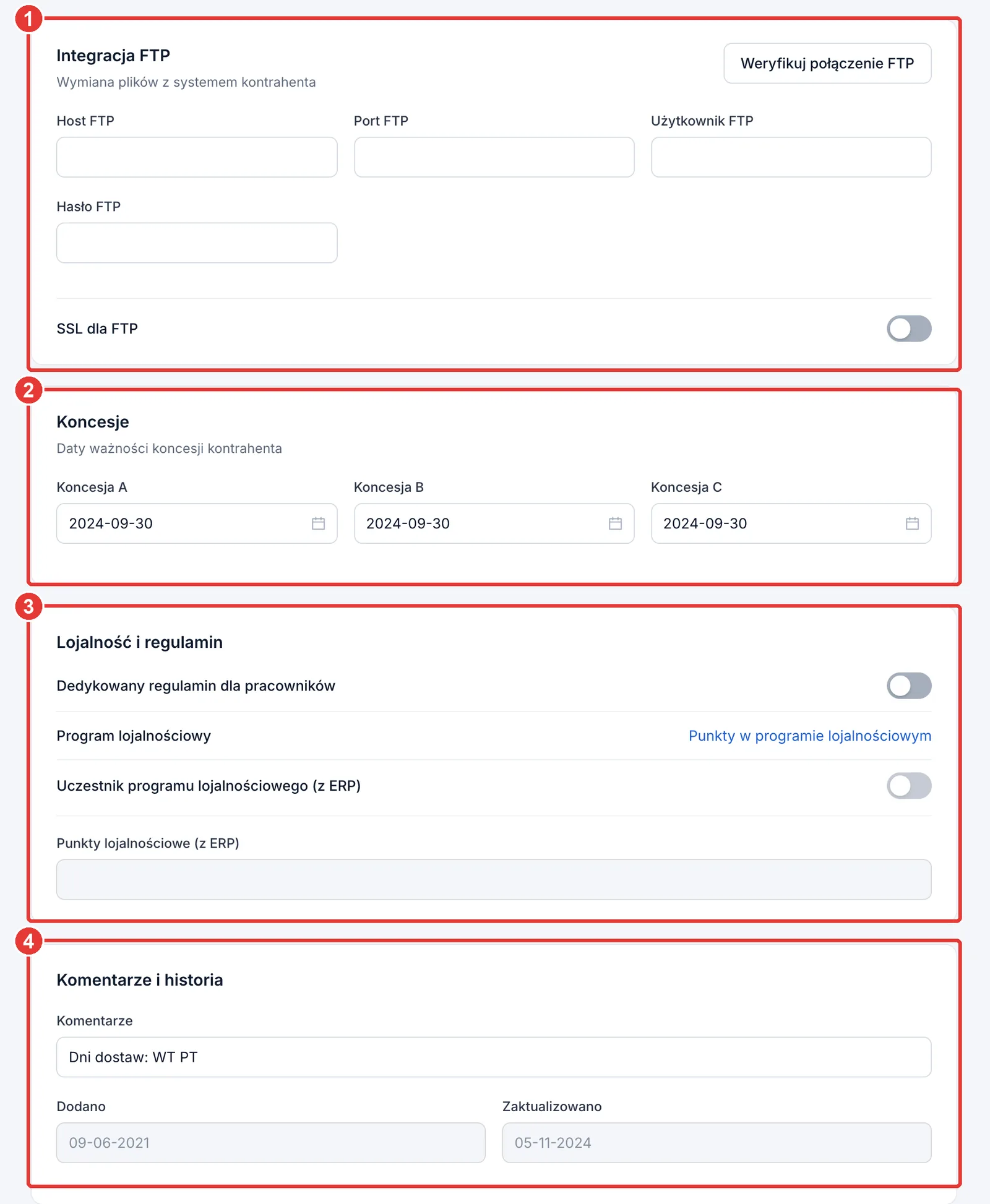
Na trzecim zrzucie zaznaczyliśmy:
- Integracja FTP – dane serwera FTP kontrahenta: Host FTP, Port FTP, Użytkownik FTP, Hasło FTP i SSL dla FTP. Weryfikuj połączenie FTP sprawdza, czy panel łączy się z serwerem.
- Koncesje – daty ważności koncesji na sprzedaż alkoholu: Koncesja A, B i C. Bez ważnej koncesji kontrahent nie kupi w sklepie alkoholu tego rodzaju i zobaczy Brak koncesji zamiast przycisku +DODAJ.
- Lojalność i regulamin:
- Dedykowany regulamin dla pracowników – kontrahent akceptuje osobny regulamin dla pracowników,
- Punkty w programie lojalnościowym – przenosi do punktów kontrahenta w programie (patrz Program lojalnościowy),
- Uczestnik programu lojalnościowego (z ERP) i Punkty lojalnościowe (z ERP) – dane programu prowadzonego w ERP.
- Komentarze i historia – komentarz do kontrahenta oraz daty dodania i ostatniej zmiany.
4. Użytkownicy kontrahenta
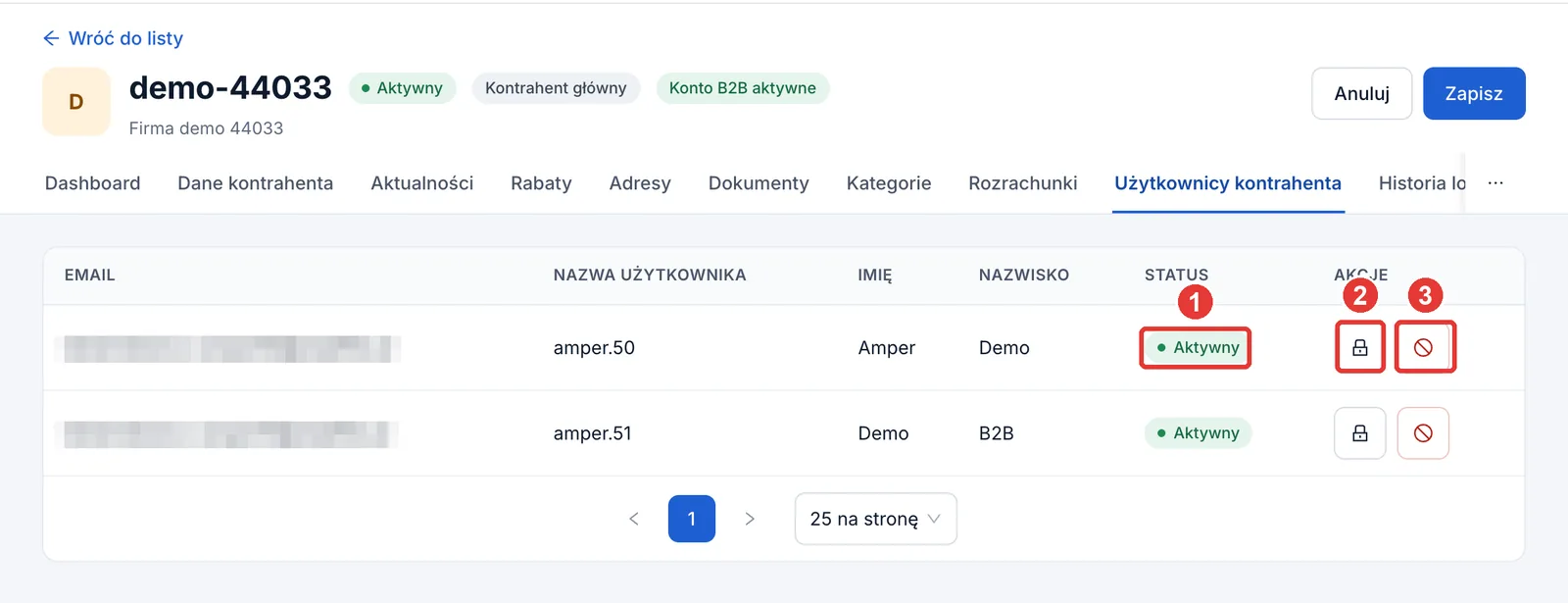
Zakładka Użytkownicy kontrahenta to konta w sklepie AMPER B2B, które należą do tej firmy, także konta założone przez samego klienta w Moim koncie (patrz Moje konto w AMPER B2B). Na zrzucie zaznaczyliśmy:
- Status – Aktywny albo Nieaktywny.
- Kłódka – resetuje hasło. Użytkownik dostanie e-mail z nowym hasłem.
- Blokada – dezaktywuje konto. Nieaktywne konto aktywujesz tym samym przyciskiem.
Nowe konto w sklepie założysz w zakładce Użytkownicy (patrz Użytkownicy i uprawnienia).
5. Pozostałe zakładki karty kontrahenta
- Aktualności – posty z aktualności skierowane do tego kontrahenta.
- Rabaty – podgląd cen i rabatów kontrahenta na produkty i na kategorie.
- Adresy – adresy dostawy kontrahenta. Nowy adres dodaje kolejny.
- Dokumenty – dokumenty kontrahenta: numer, data i termin płatności.
- Kategorie – kategorie kontrahentów, do których należy kontrahent. Dodaj kategorię dopisuje go do kolejnej.
- Rozrachunki – nieopłacone dokumenty: numer, kwota faktury, kwota do zapłaty i termin zapłaty.
- Historia logowania – logowania do sklepu: login, data i adres IP.
- Produkty i kategorie – produkty i kategorie widoczne dla tego kontrahenta. Dodaj dopisuje kolejne.
- Historia powiadomień – powiadomienia wysłane do kontrahenta, np. o złożonym zamówieniu, ze stanem dostarczenia.
- Import FTP – pobieranie zamówień kontrahenta z plików na jego serwerze FTP. Dodaj nową konfigurację ustawia serwer, katalog i kolumny pliku.
- Notatki – notatki o kontrahencie z rodzajem notatki i autorem.
6. Kategorie kontrahentów
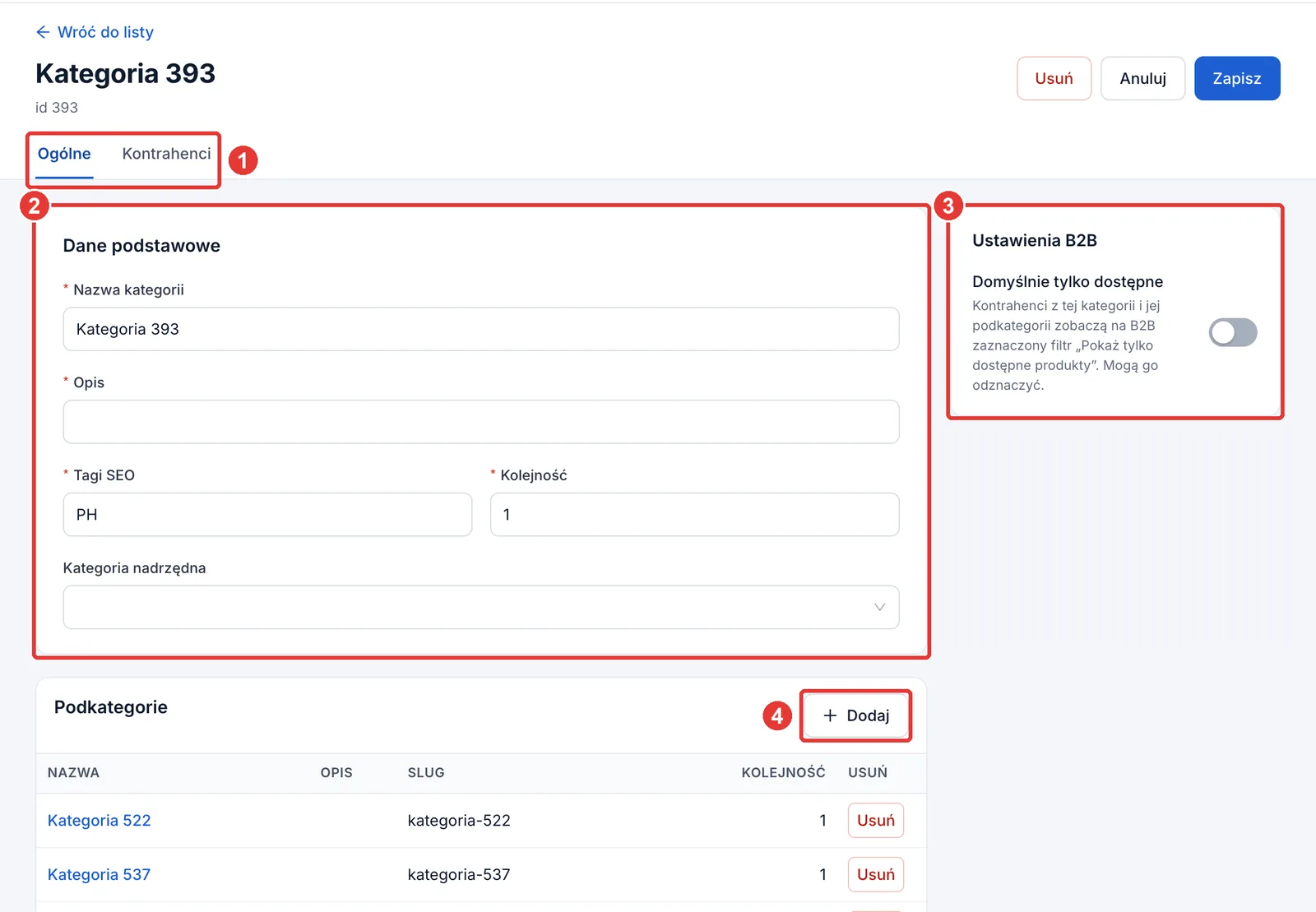
Kontrahenci › Kategorie to grupy kontrahentów, np. sieć, region albo typ sklepu. Kategoriom przypiszesz cenniki, promocje i treści sklepu. Na zrzucie zaznaczyliśmy:
- Ogólne i Kontrahenci – w zakładce Kontrahenci dodasz kontrahentów do kategorii.
- Dane podstawowe – Nazwa kategorii, Opis, Tagi SEO, Kolejność i Kategoria nadrzędna.
- Ustawienia B2B – Domyślnie tylko dostępne: kontrahenci z tej kategorii i jej podkategorii zobaczą w sklepie zaznaczony filtr Pokaż tylko dostępne produkty. Mogą go odznaczyć.
- Podkategorie – Dodaj dodaje podkategorię.
Automatyczna segmentacja
Jeśli w Twojej instalacji działa automatyczna segmentacja, panel co noc sam przypisuje kontrahentów do kategorii według ich zamówień w sklepie AMPER B2B. Kategorie tworzą się same w dwóch grupach.
Segmantacja e-commerce (według aktywności):
| Kategoria | Kto do niej trafia |
|---|---|
| Gold | co najmniej 4 zamówienia w ostatnich 30 dniach |
| Stały | co najmniej 3 zamówienia w ostatnich 180 dniach |
| Nowy 1-zam w 60d | zamówienie w ciągu 10 dni od rejestracji, minęło co najmniej 30 dni od zamówienia |
| Nowy1 bez zamówień 10-90d | bez zamówienia, 10–90 dni od rejestracji |
| Nowy2 bez zamówień 91-179d | bez zamówienia, 91–179 dni od rejestracji |
| 1-zam 91d-179d | tylko jedno zamówienie, złożone 91–179 dni temu |
| Uśpiony | co najmniej dwa zamówienia, ostatnie 180 dni temu lub dawniej |
| Jednorazowy nieaktywny | tylko jedno zamówienie, złożone 180 dni temu lub dawniej |
| Nieaktywny | bez zamówienia co najmniej 180 dni od rejestracji |
Przy kategoriach bez zamówień i nieaktywnych liczą się zamówienia wszystkich kontrahentów z tym samym NIP.
Segmantacja wg wielkości zamówień – kontrahenci z kontem w sklepie i co najmniej 4 zamówieniami w ostatnich 6 miesiącach trafiają do kategorii według średniej wartości zamówienia netto: poniżej 600, 600-799, 800-999, 1000-1499, 1500-2000 i powyżej 2000 zł.
Kategorie z segmentacji wykorzystasz jak każde inne, np. do promocji albo cennika dla klientów Uśpionych.
7. Kontrahenci zgłoszeni
Przedstawiciel może zgłosić w aplikacji AMPER MOBILE błąd w danych kontrahenta. Zgłoszenia trafiają do Kontrahenci › Kontrahenci zgłoszeni: numer zgłoszenia, status (Nowe albo Rozwiązane), data i kontrahent, którego dotyczy. Zgłoszenie otwiera się z opisem problemu. Po poprawieniu danych zmień status na Rozwiązane.
Potrzebujesz pomocy? Napisz na support@ampliapps.com albo zadzwoń: +48 85 6000 263.