Reklamacje
Reklamacje w AMPER B2B: lista reklamacji i statusy, nowa reklamacja do faktury, pozycje i powody, załączniki, wiadomości z osobą rozpatrującą reklamację.
Ostatnia aktualizacja: 17 listopada 2026
Reklamację złożysz w sklepie do faktury od dostawcy, np. gdy cena albo ilość na fakturze się nie zgadza albo towar przyszedł uszkodzony. Reklamacje są w Moim koncie, w zakładce Moje reklamacje.
Nie widzisz zakładki Moje reklamacje? Reklamacje dostawca włącza osobno. Jeśli ich nie ma, zgłoś reklamację tak, jak to ustalono z dostawcą (np. przez opiekuna).
1. Lista reklamacji
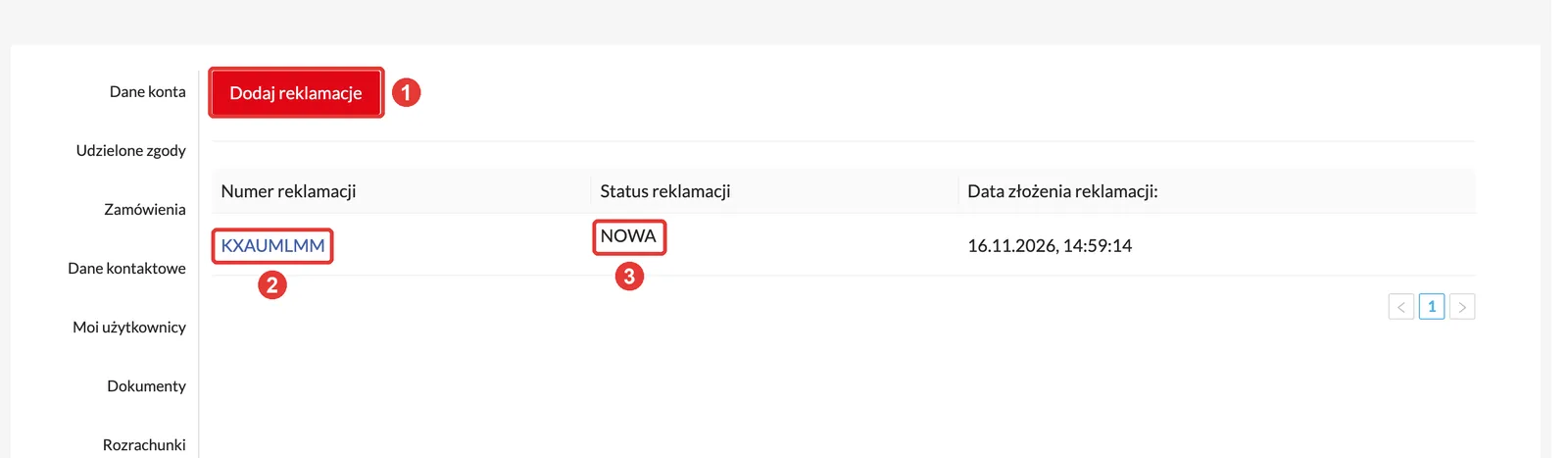
Na zrzucie zaznaczyliśmy:
- Dodaj reklamacje – otwiera formularz nowej reklamacji.
- Numer reklamacji – kliknięcie otwiera szczegóły reklamacji.
- Status reklamacji:
- NOWA – reklamacja jest wysłana i czeka na rozpatrzenie,
- W TRAKCIE ROZPATRYWANIA – dostawca zajmuje się reklamacją,
- UZNANA albo ODRZUCONA – decyzja dostawcy,
- ZAMKNIĘTA – sprawa jest zakończona.
2. Nowa reklamacja
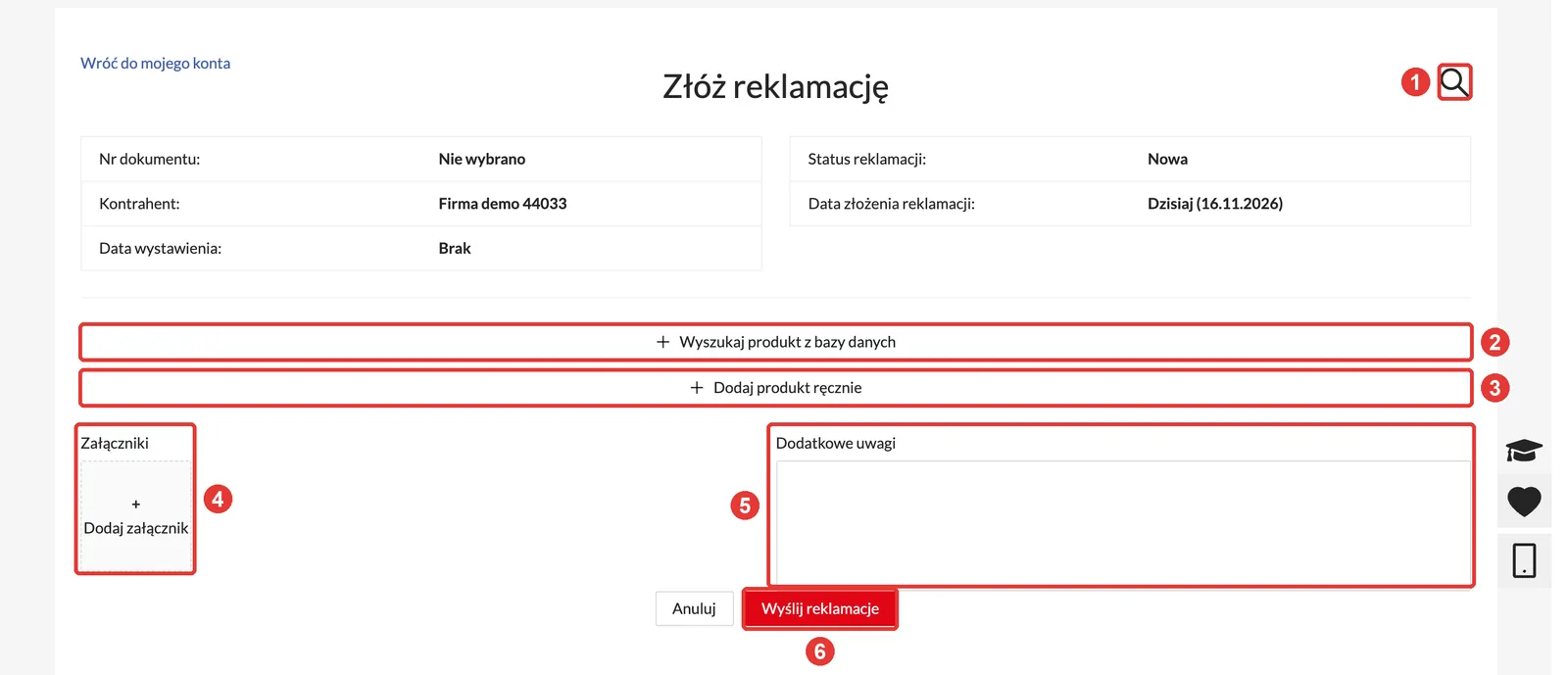
W formularzu Złóż reklamację:
- Lupa – wybór faktury, której dotyczy reklamacja (patrz niżej).
- Wyszukaj produkt z bazy danych – dodaje do reklamacji produkt z oferty sklepu.
- Dodaj produkt ręcznie – dodaje produkt, którego nie ma w ofercie. Wpisz jego nazwę.
- Załączniki – np. zdjęcia uszkodzonego towaru. Do reklamacji dodasz do 8 plików.
- Dodatkowe uwagi – opis całej reklamacji.
- Wyślij reklamacje – wysyła reklamację do dostawcy. Anuluj czyści formularz.
Wybór faktury
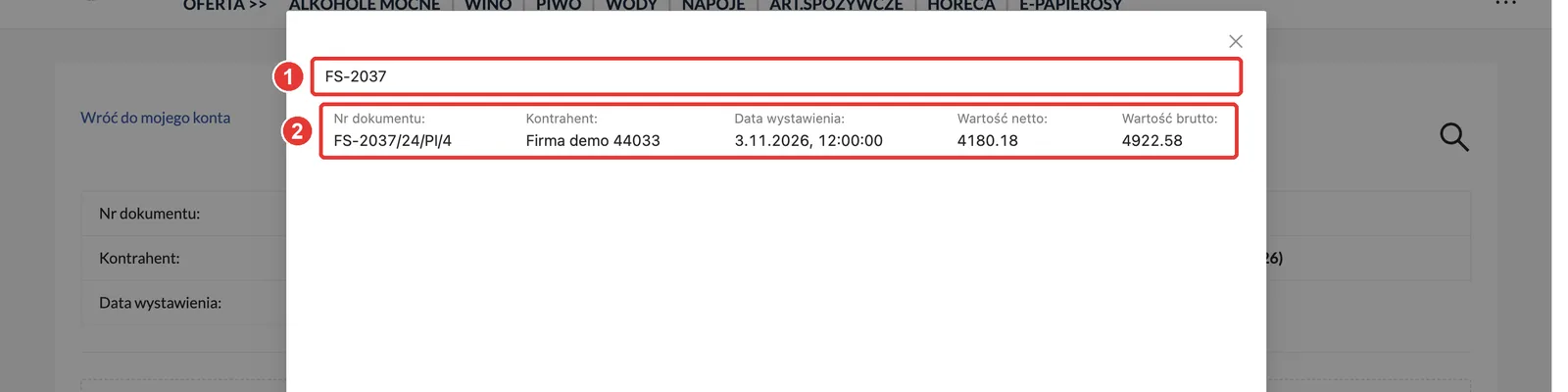
Kliknij lupę i wpisz numer faktury albo jego fragment (1). Pod polem pojawią się pasujące dokumenty z datą i wartością. Kliknij właściwy (2). Numer i data faktury pojawią się w nagłówku reklamacji, a pod nim wszystkie pozycje faktury.
Pozycje reklamacji
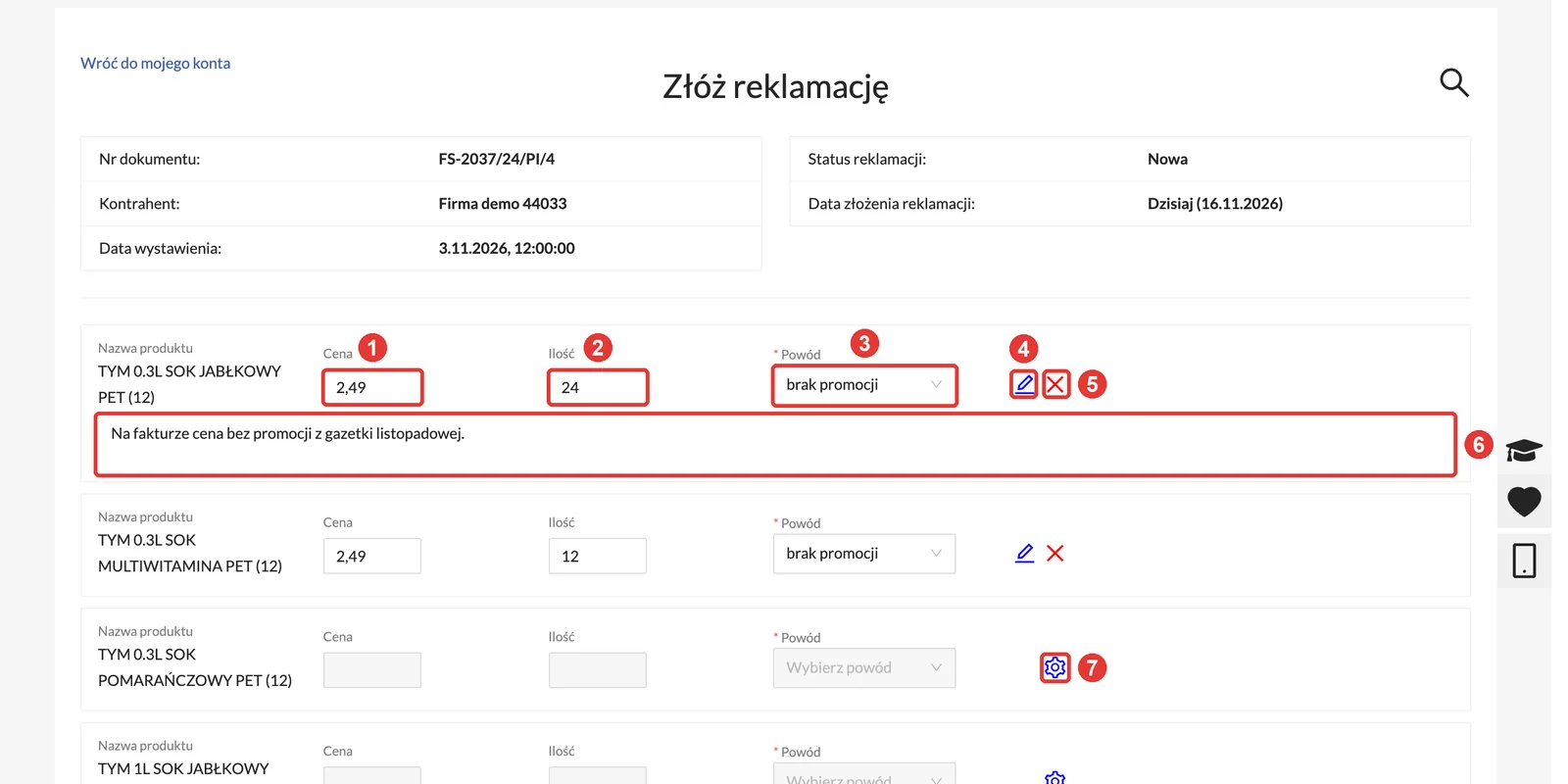
Po wybraniu faktury wszystkie jej pozycje są zaznaczone do reklamacji. Przy każdej reklamowanej pozycji uzupełnij:
- Cena – cena, której dotyczy reklamacja, np. cena z promocji, która nie została naliczona.
- Ilość – ilość, której dotyczy reklamacja, np. liczba uszkodzonych sztuk.
- Powód – pole wymagane. Listę powodów ustala dostawca.
- Ołówek – komentarz do tej pozycji.
- X – pomija pozycję. Pozycji, których nie reklamujesz, nie wyślesz do dostawcy.
- Komentarz – widoczny po kliknięciu ołówka.
- Zębatka – przy pominiętej pozycji przywraca ją do reklamacji.
Pola Cena i Ilość pojawiają się, jeśli dostawca je włączył.
Uszkodzony towar? Przy niektórych powodach (np. uszkodzenie) sklep wymaga zdjęć. Bez załącznika zobaczysz komunikat Wymagane są zdjęcia dla produktów z uszkodzeniami.
3. Po wysłaniu reklamacji
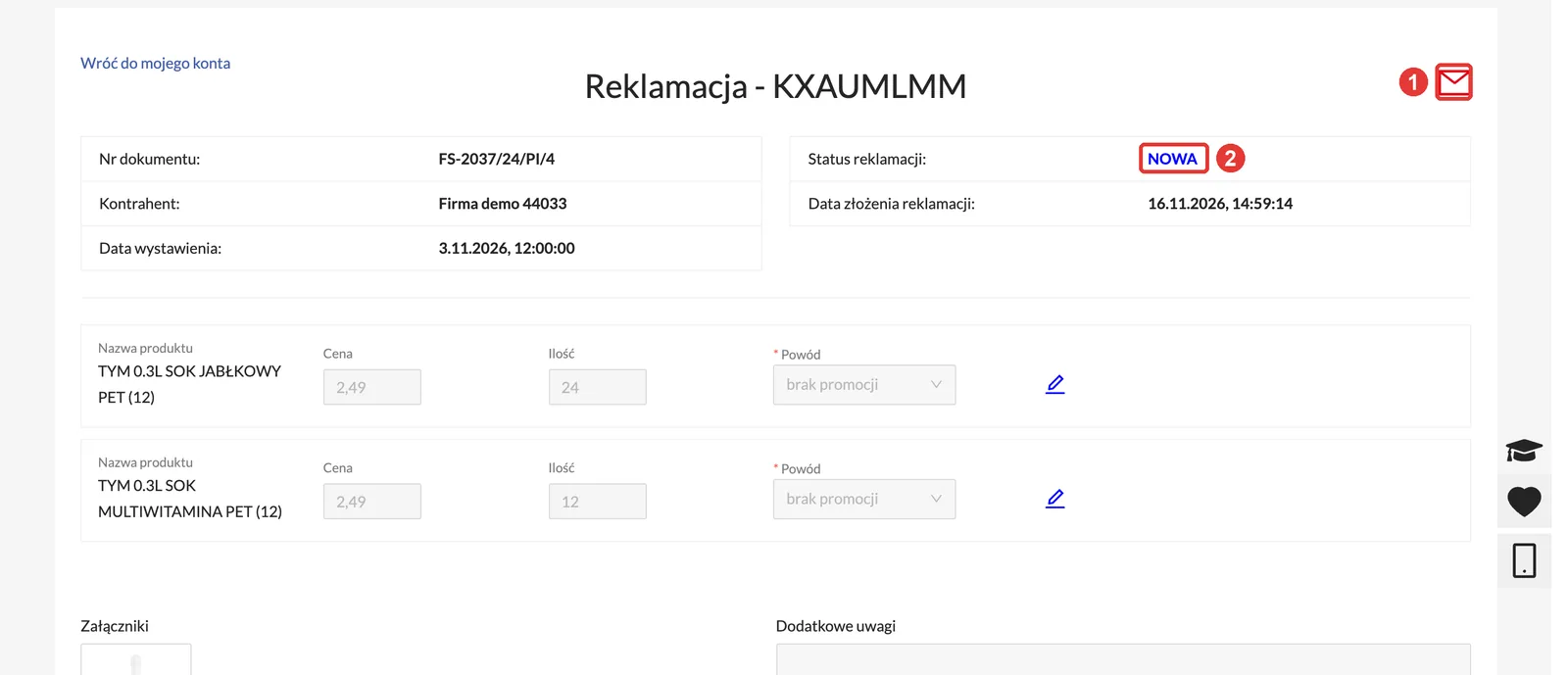
Po wysłaniu sklep otworzy szczegóły reklamacji z numerem, np. Reklamacja - KXAUMLMM. Reklamacji nie można już zmienić. Na zrzucie zaznaczyliśmy:
- Koperta – wiadomości z osobą rozpatrującą reklamację.
- Status reklamacji – aktualny stan reklamacji.
Reklamację znajdziesz potem na liście w zakładce Moje reklamacje.
Wiadomości
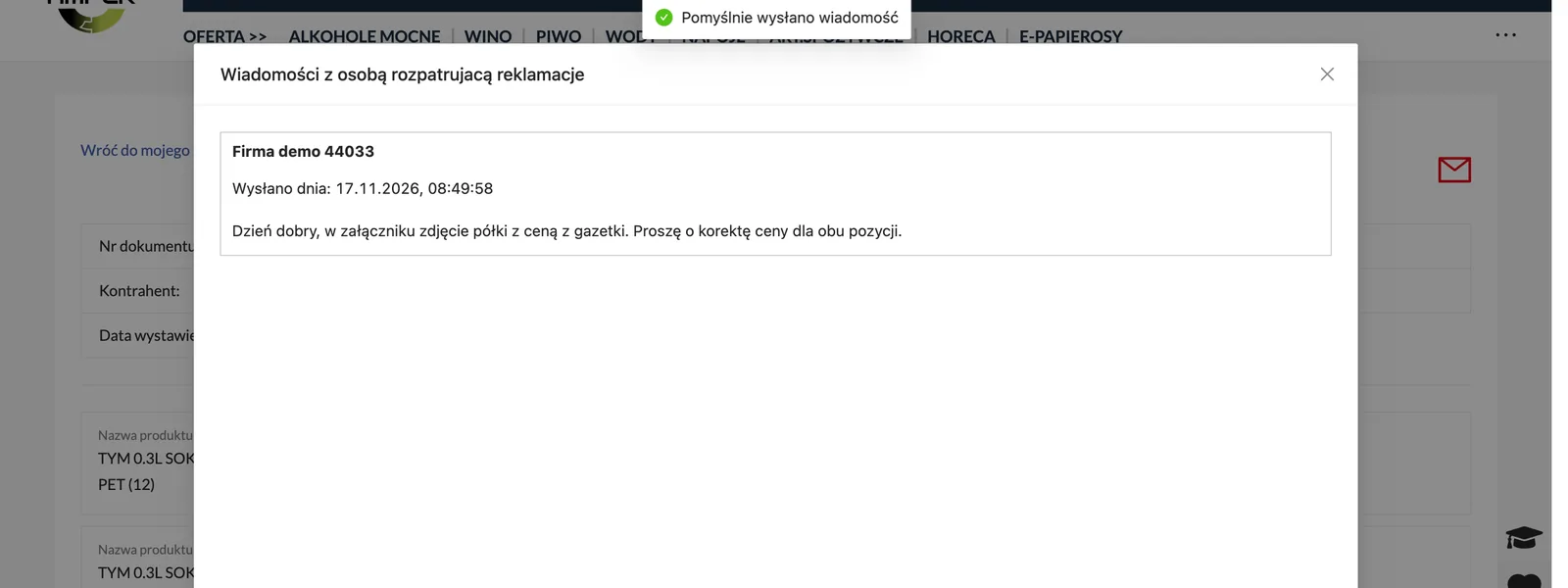
Kliknij kopertę, żeby otworzyć okno wiadomości. Wpisz treść w polu na dole i kliknij czerwony przycisk obok. Wiadomość dostanie osoba rozpatrująca reklamację u dostawcy, a jej odpowiedzi zobaczysz w tym samym oknie.
Potrzebujesz pomocy? Napisz na support@ampliapps.com albo zadzwoń: +48 85 6000 263.