Oferty i reklamacje
Oferty i reklamacje w AMPER MOBILE: tworzenie oferty z cenami dla kontrahenta, składanie reklamacji z dokumentu, załączniki i stany reklamacji.
Ostatnia aktualizacja: 13 listopada 2026
Nie widzisz Ofert lub Reklamacji w menu? Te moduły są włączane osobno dla każdej firmy. O włączenie poproś administratora AMPER w swojej firmie.
1. Oferty
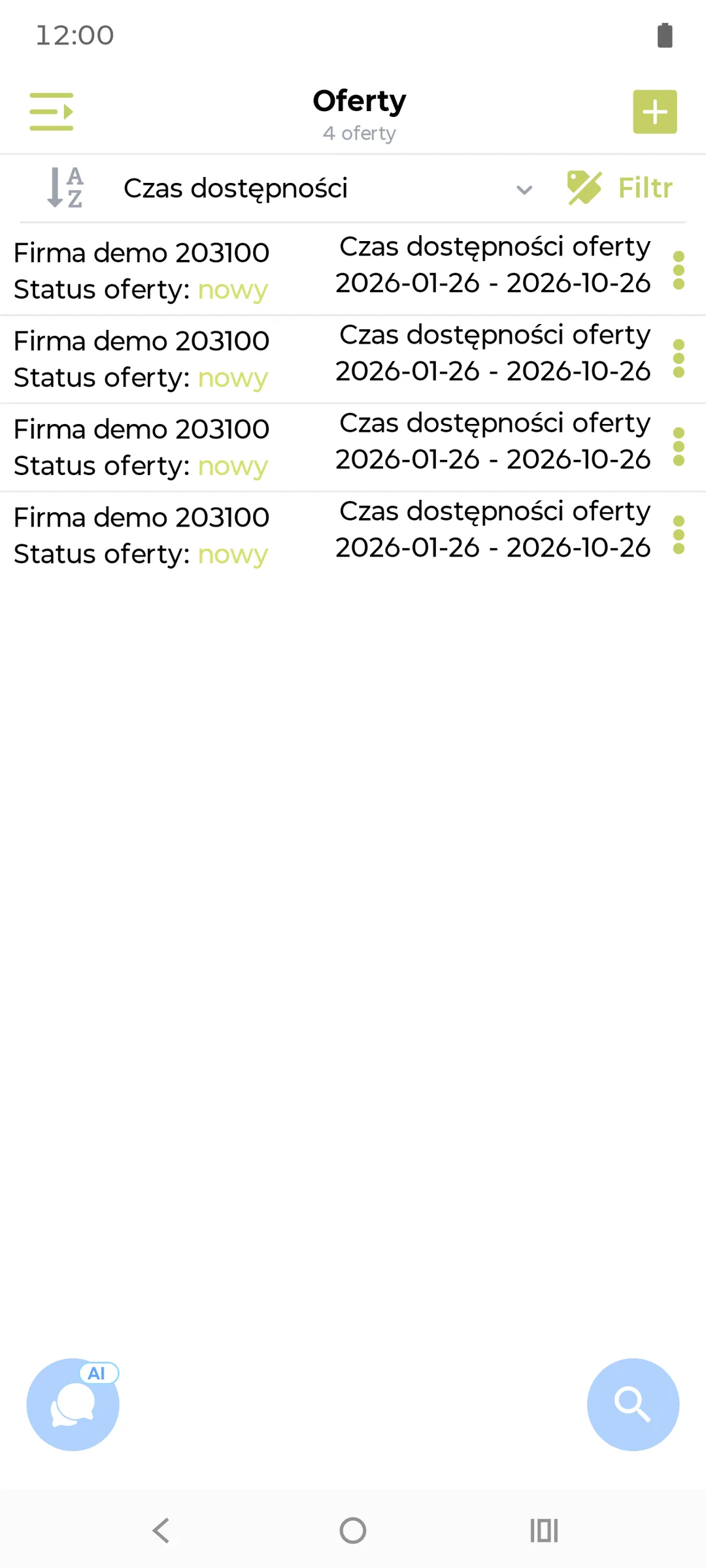
Oferta to lista towarów z cenami przygotowana dla kontrahenta na określony czas. Lista Oferty w menu bocznym pokazuje kontrahenta, Status oferty i Czas dostępności oferty. W menu oferty są Szczegóły – zapisanej oferty nie można zmienić ani usunąć.
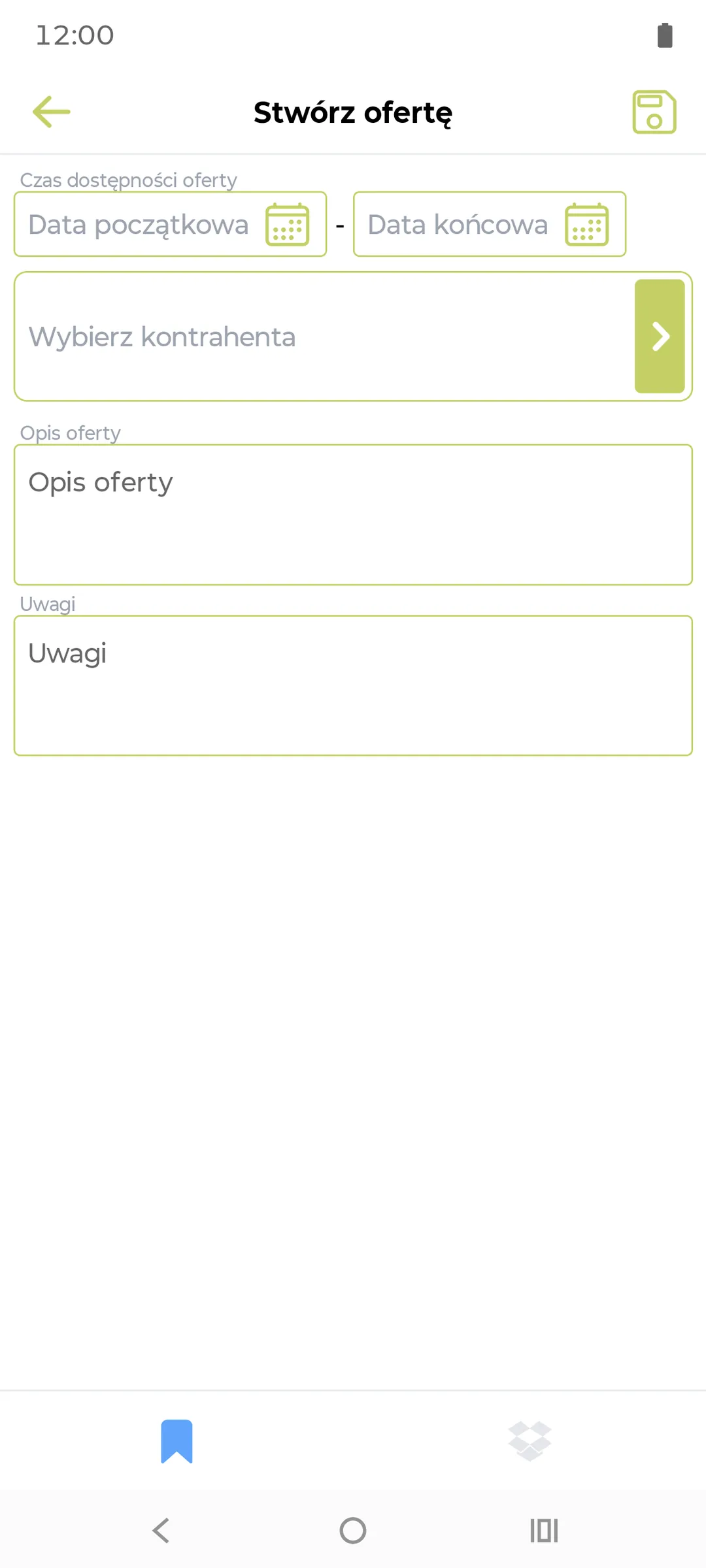
Nową ofertę utworzysz przyciskiem + na liście albo w sekcji Oferty w wizycie. W formularzu Stwórz ofertę:
- Czas dostępności oferty – Data początkowa i Data końcowa.
- Wybierz kontrahenta.
- Opis oferty i Uwagi.
- Towary – w zakładce towarów (dostępnej po wybraniu kontrahenta) dodaj towary przyciskiem +, ustaw ceny i ilości. Modyfikuj ceny zmienia ceny wszystkich towarów naraz – rabatem albo narzutem, w procentach lub złotych.
- Zapis – zapisz ofertę ikoną dyskietki.
Oferta trafia do systemu Twojej firmy przy synchronizacji.
2. Reklamacje
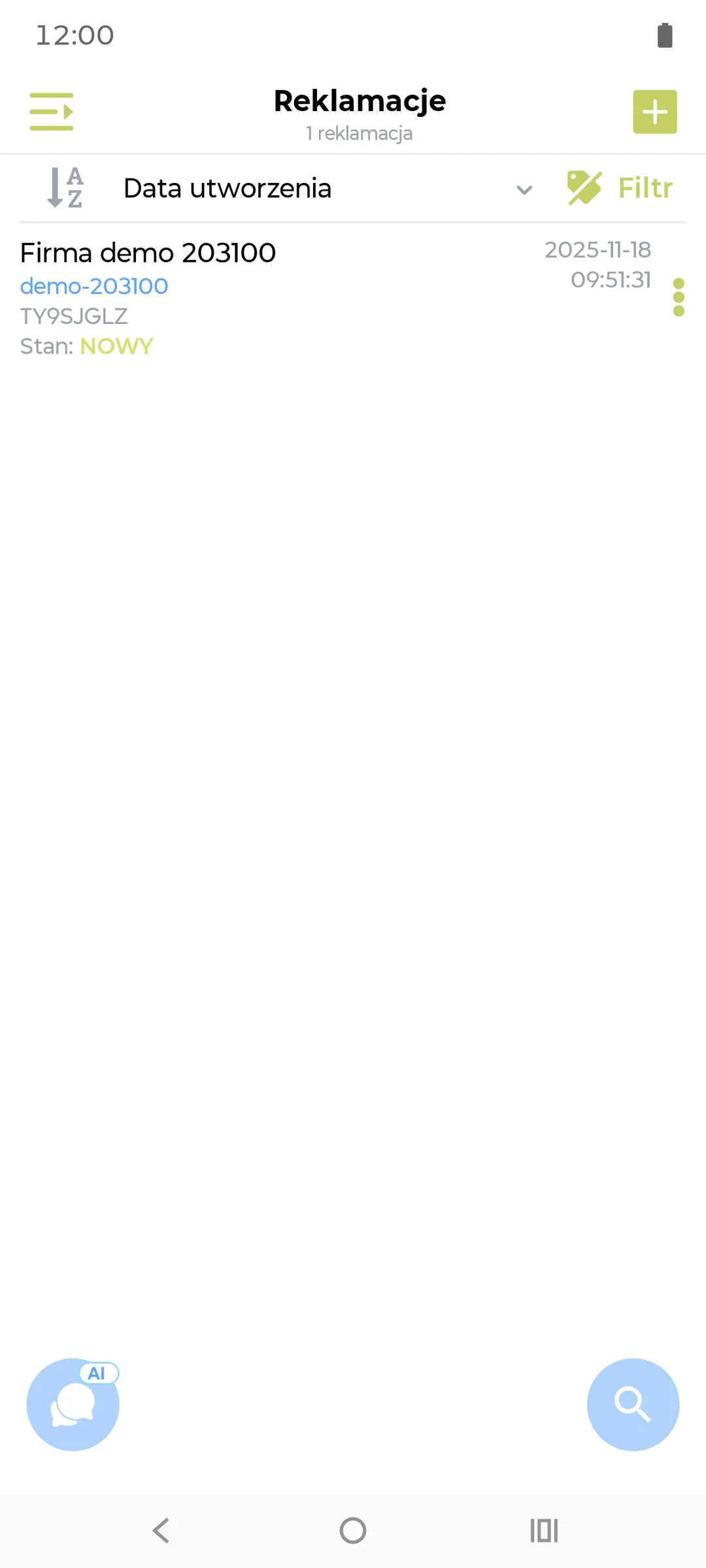
Lista Reklamacje pokazuje kontrahenta, numer reklamacji, datę i Stan. Możesz ją przeszukać po numerze, posortować i przefiltrować po stanie. Reklamację w stanie NOWY możesz jeszcze poprawić (Edycja w menu).
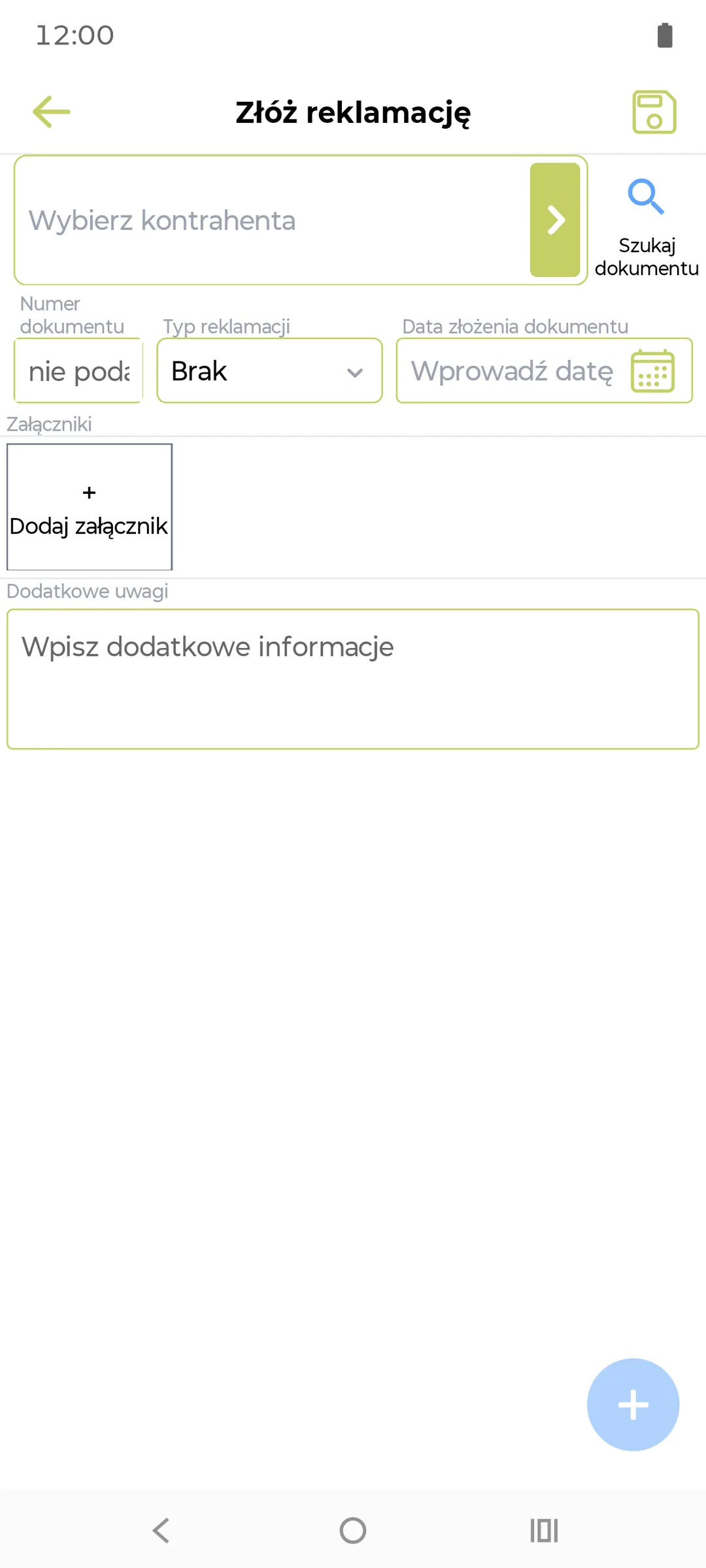
Nową reklamację złożysz przyciskiem + na liście albo w sekcji Reklamacje w wizycie – wtedy kontrahent jest już wybrany. W formularzu Złóż reklamację:
- Wybierz kontrahenta.
- Szukaj dokumentu – wybierz fakturę, której dotyczy reklamacja (potrzebny internet). Aplikacja wczyta jej numer, datę i towary. Możesz też wpisać Numer dokumentu ręcznie.
- Typ reklamacji i Data złożenia dokumentu (wymagana).
- Towary – przy towarach wpisz, co reklamujesz: Reklamowana ilość lub Reklamowana cena (zależnie od ustawień firmy), Powód i Uwagi. Towar dodasz też przyciskiem + na dole ekranu.
- Załączniki – Dodaj załącznik: zdjęcie z aparatu albo z galerii (potrzebny internet).
- Dodatkowe uwagi.
- Zapis – zapisz reklamację ikoną dyskietki.
Zmień coś przy towarze. Aplikacja zapisuje tylko towary ze zmienioną ilością lub ceną albo z wpisanym powodem czy uwagami. Pozostałe pomija.
Reklamacja trafia do systemu przy synchronizacji. Kontrahent zobaczy ją na platformie B2B w Moim koncie (jeśli reklamacje są tam włączone) i dostanie e-mail przy każdej zmianie jej stanu.
Potrzebujesz pomocy? Napisz na support@ampliapps.com albo zadzwoń: +48 85 6000 263.