Zamówienie
Zamówienie w AMPER MOBILE: rozpoczęcie, dodawanie towarów, koszyk, edycja pozycji, rabaty, promocje, sugestie, nagłówek dokumentu, zatwierdzanie i szybkie zamówienie.
Ostatnia aktualizacja: 13 listopada 2026
Zamówienie (i inne dokumenty, np. faktura czy WZ, jeśli możesz je wystawiać) tworzysz w telefonie, także bez internetu. Do systemu Twojej firmy trafia po zatwierdzeniu i synchronizacji.
1. Rozpoczęcie zamówienia
- Z wizyty – kliknij + przy Zamówieniu (albo innym typie dokumentu) na ekranie wizyty.
- Szybkie zamówienie – pozycja w menu bocznym. Wybierz kontrahenta z listy albo zeskanuj jego kod (skaner włącza się sam). Aplikacja rozpocznie wizytę i otworzy zamówienie.
- Kopia – opcja Kopiuj w menu dokumentu na liście Dokumentów.
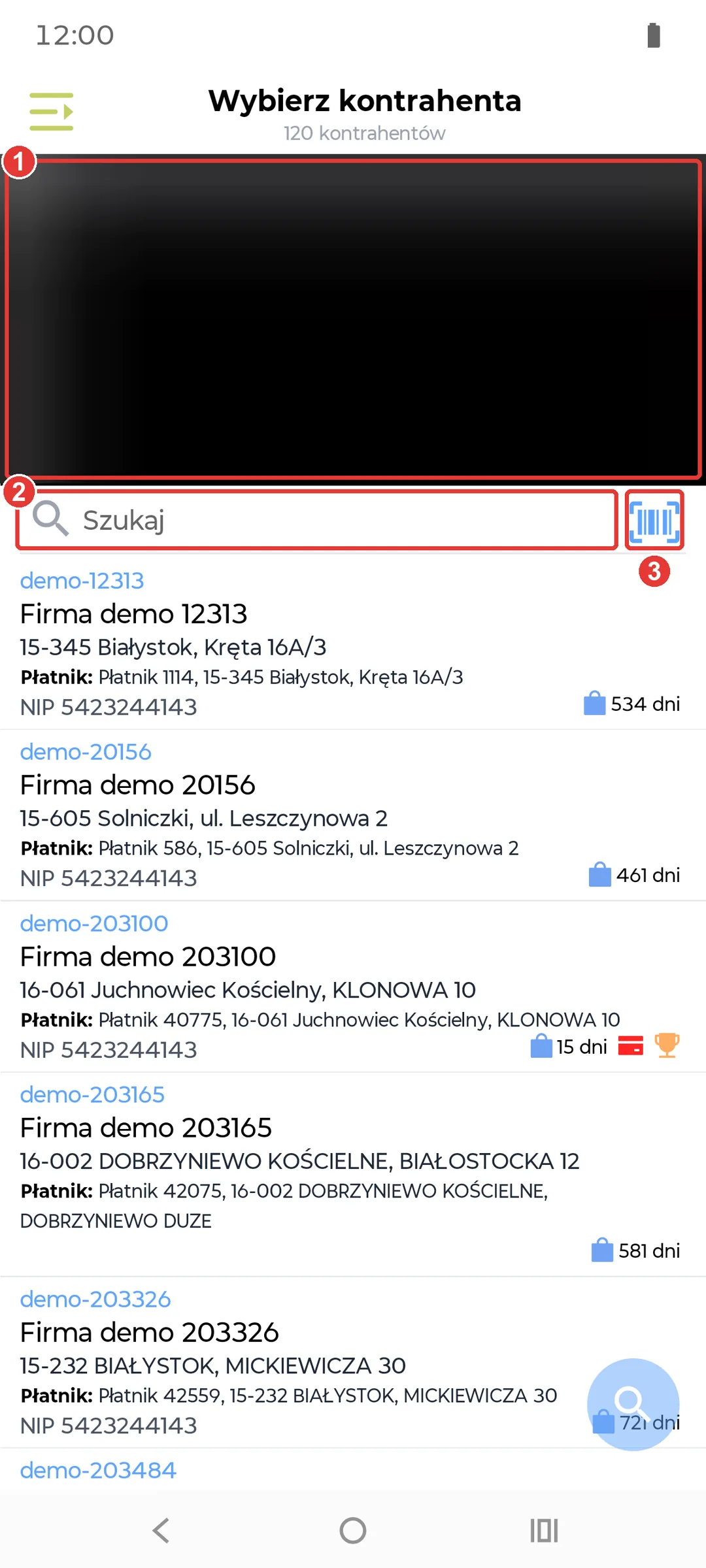
Na ekranie Wybierz kontrahenta w szybkim zamówieniu:
- Skaner – podgląd z aparatu. Nakieruj go na kod kreskowy kontrahenta. Gdy kod pasuje do jednego kontrahenta, aplikacja od razu otworzy dla niego zamówienie.
- Szukaj – po nazwie, NIP, miejscowości, ulicy albo kodzie kreskowym.
- Kod kreskowy – włącza i wyłącza skaner.
Kliknięcie kontrahenta na liście też rozpoczyna wizytę i otwiera nowe zamówienie. Jeśli masz już dziś wizytę u tego kontrahenta, aplikacja zapyta, czy utworzyć nową (patrz Wizyta).
Zamówienie w edycji możesz zostawić i wrócić do niego później: opcja Edycja w menu dokumentu. Wyjście z zamówienia zapisuje je jako dokument w EDYCJI.
Kontrahent z zaległościami? Jeśli kontrahent ma przeterminowane należności albo przekroczył limit kupiecki, aplikacja pokaże ostrzeżenie. W niektórych firmach takiego zamówienia nie da się zatwierdzić bez deklaracji spłaty (patrz Zatwierdzanie).
2. Ekran zamówienia
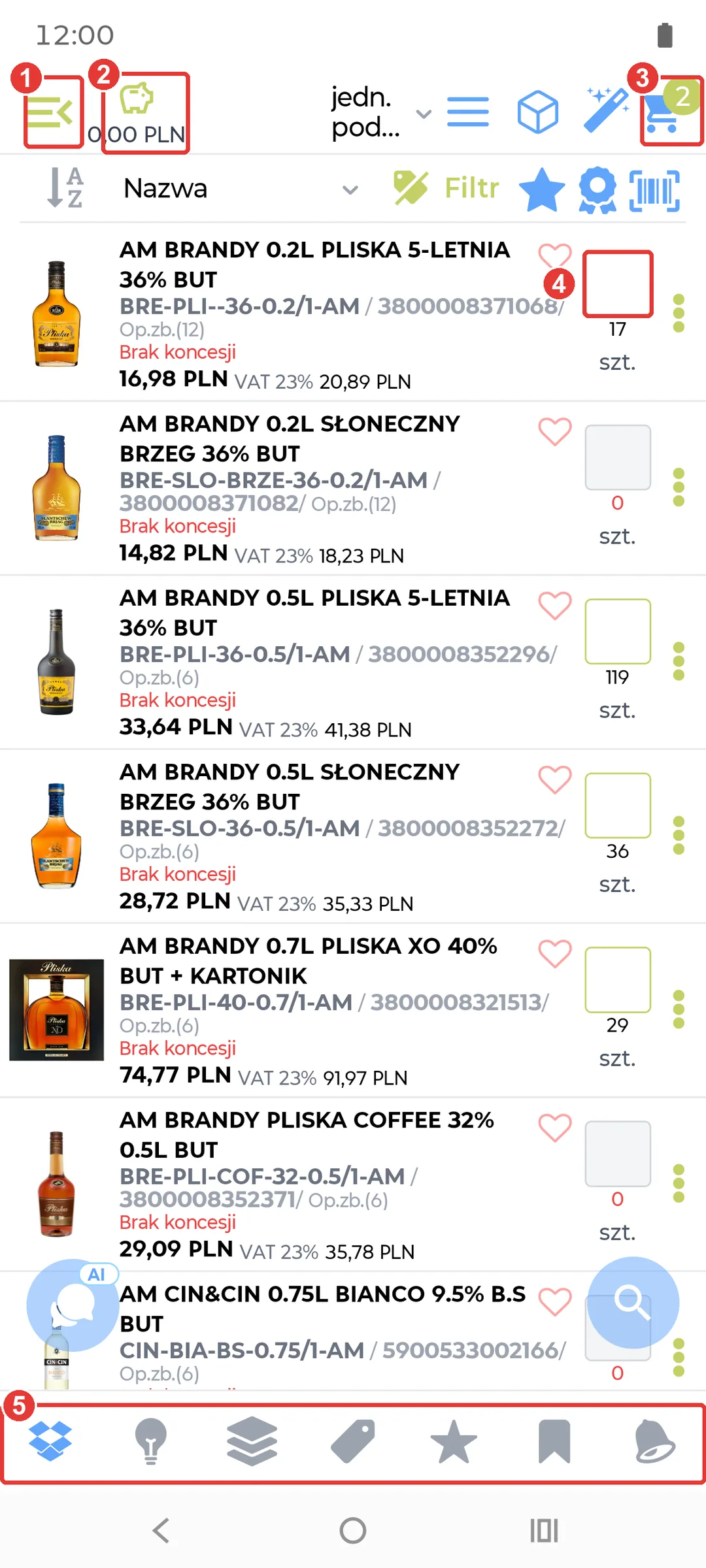
Na zrzucie zaznaczyliśmy:
- Menu zamówienia – Zatwierdź, Zapisz, Usuń.
- Skarbonka – budżet kontrahenta na towary i gratisy, z kwotą, która została (jeśli jest włączona w Twojej firmie).
- Koszyk – towary dodane do zamówienia, z ich liczbą.
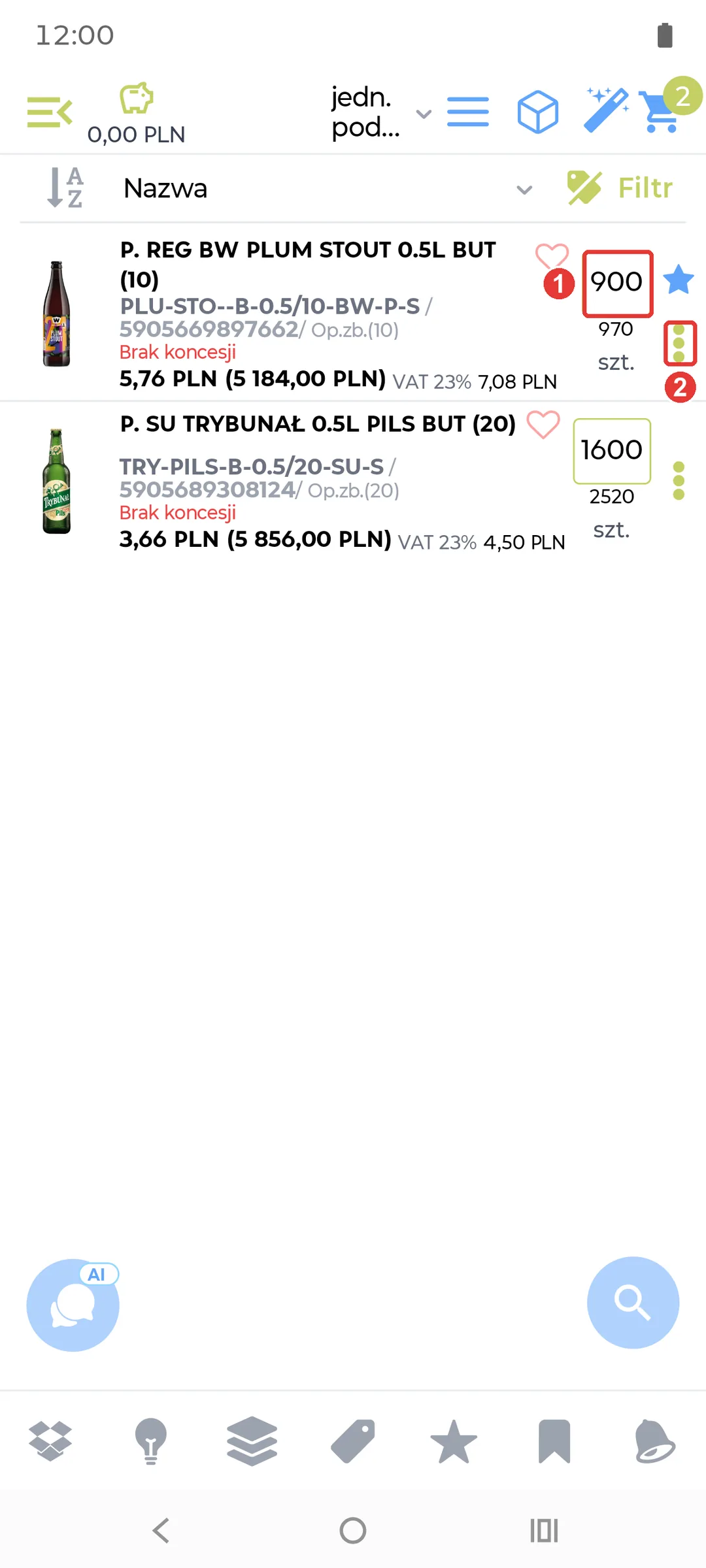
- Ilość – wpisz liczbę sztuk. Przesunięcie wiersza w prawo dodaje opakowanie zbiorcze, w lewo – odejmuje.
- Dolny pasek – zakładki zamówienia (tabela poniżej).
Między nimi w górnym pasku są: wartość dokumentu, wybór jednostki miary (np. sztuki, zgrzewki), menu dodatkowe (Targety, Listy zakupowe), sześcian (ukrywa towary bez stanu, jak w Towarach) i różdżka (pokazuje tylko towary w promocjach). Pod nimi są sortowanie, Filtr, bestsellery i skaner kodów kreskowych.
Przy towarze widać jego cenę dla kontrahenta (cennik i rabaty), cenę brutto, stan magazynowy pod polem ilości i komunikaty, np. Brak koncesji.
| Zakładka na dole | Co zawiera |
|---|---|
| Towary | Wszystkie towary, które możesz sprzedać temu kontrahentowi. |
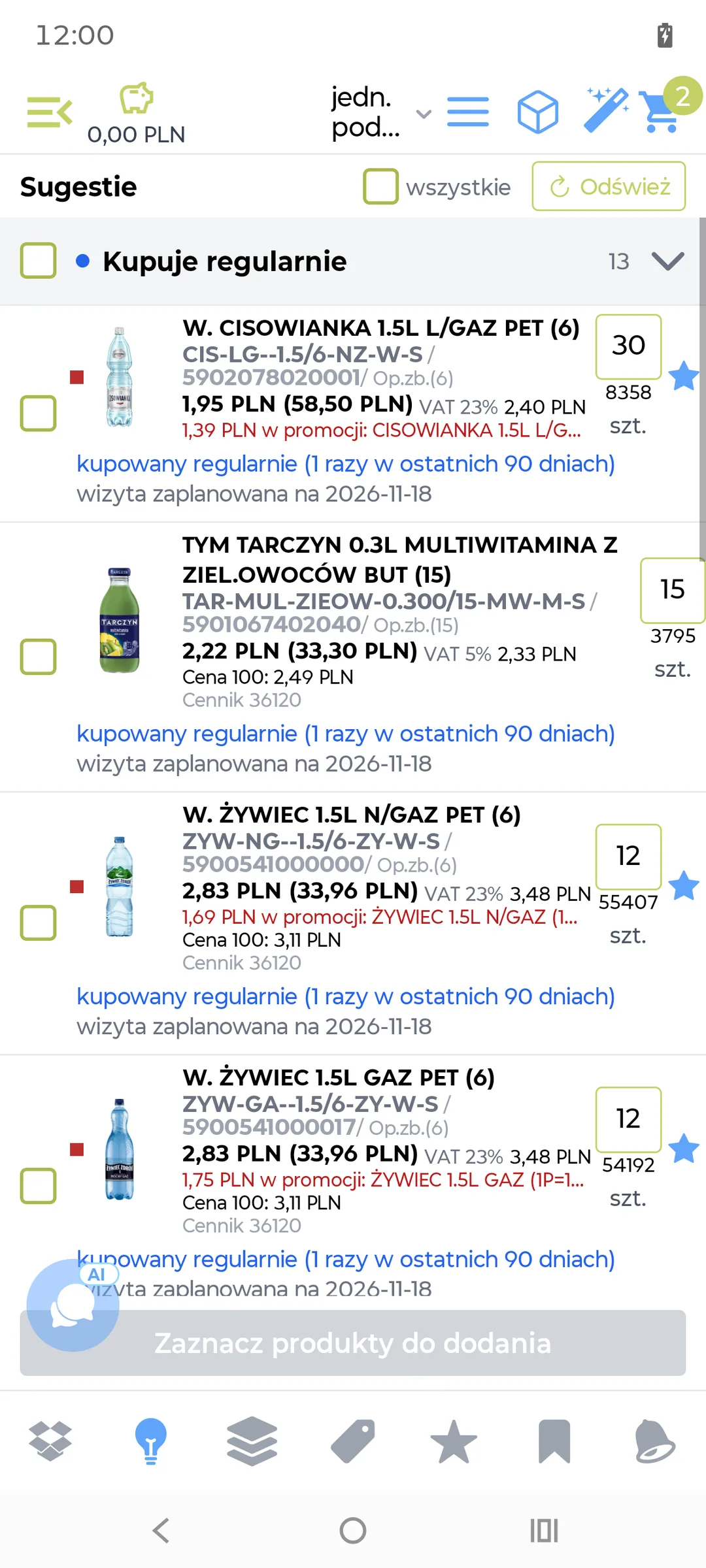
| Sugestie (żarówka) | Towary, które kontrahent kupuje regularnie, a których nie ma w zamówieniu. Zaznacz je i dodaj jednym przyciskiem. |
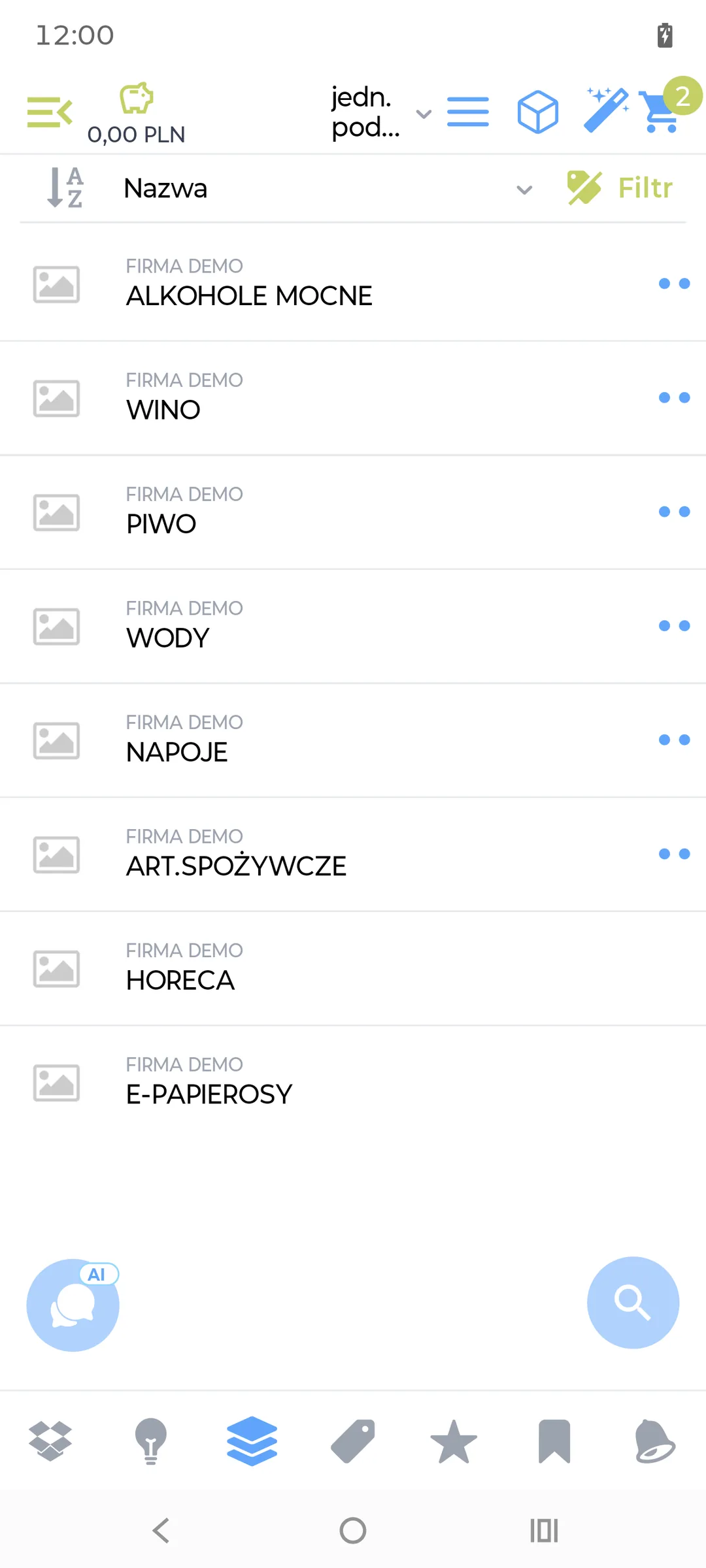
| Kategorie | Towary pogrupowane w kategorie. |
| Marki | Towary według marek. |
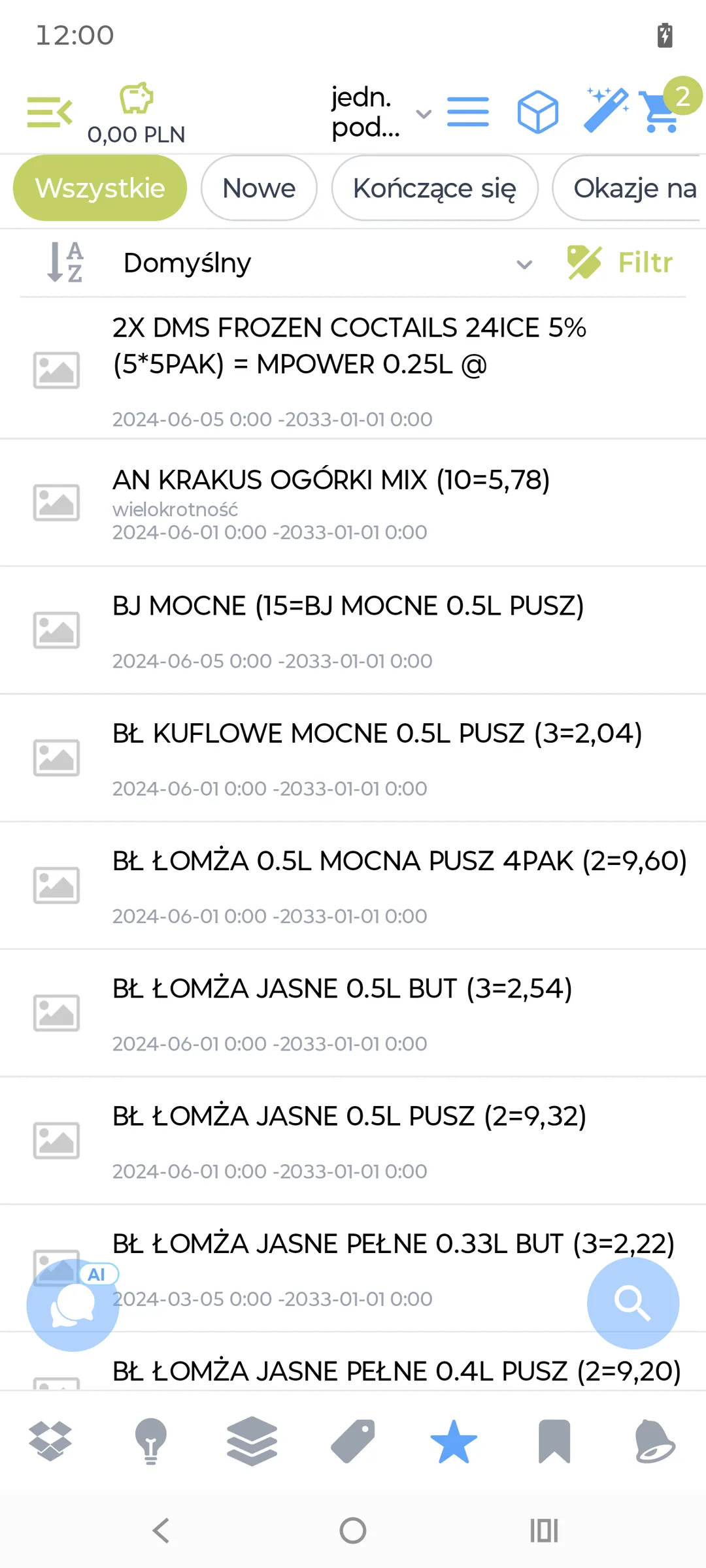
| Promocje (gwiazdka) | Promocje dla kontrahenta (patrz Promocje w zamówieniu). |
| Nagłówek (zakładka) | Dane dokumentu (patrz Nagłówek). |
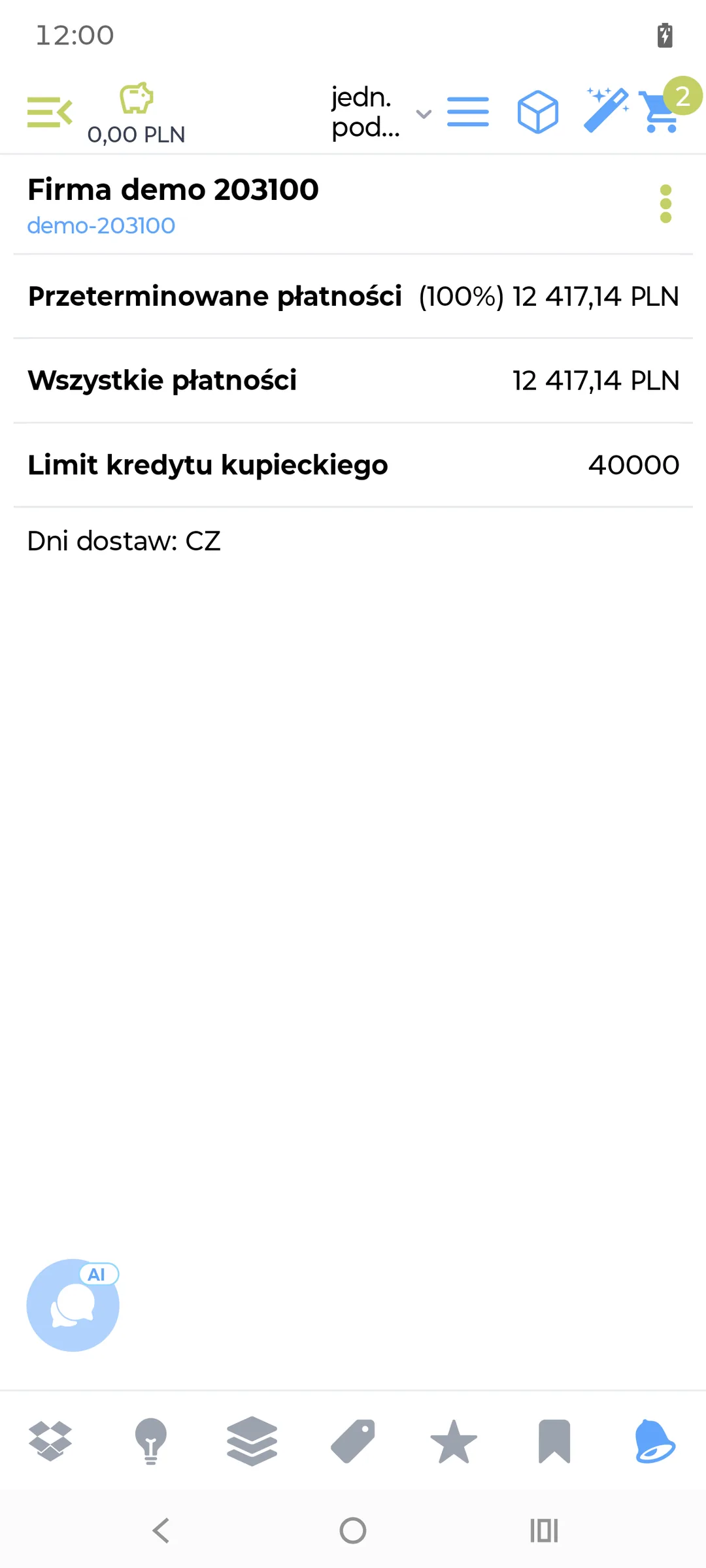
| Kontrahent (dzwonek) | Przeterminowane i wszystkie płatności, limit kredytu kupieckiego, dni dostaw. |
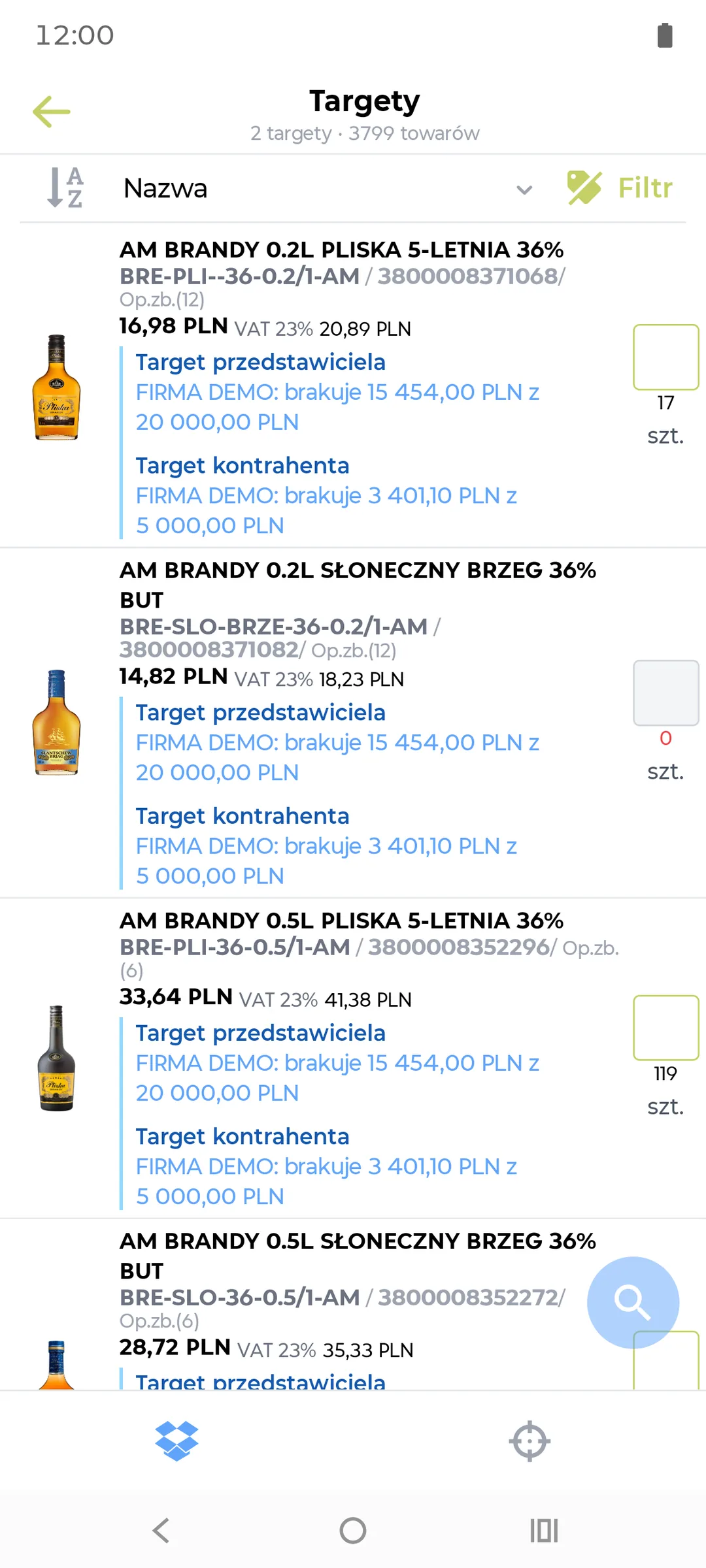
Jeśli w Twojej firmie włączono targety w zamówieniu, po otwarciu zamówienia zobaczysz okno Targety z towarami, które liczą się do Twoich celów i celów kontrahenta. Otworzysz je też z menu dodatkowego.
Koszyk i edycja pozycji
W koszyku zmienisz ilość (1) i otworzysz menu pozycji (2). Gwiazdka przy towarze oznacza, że jest w promocji.
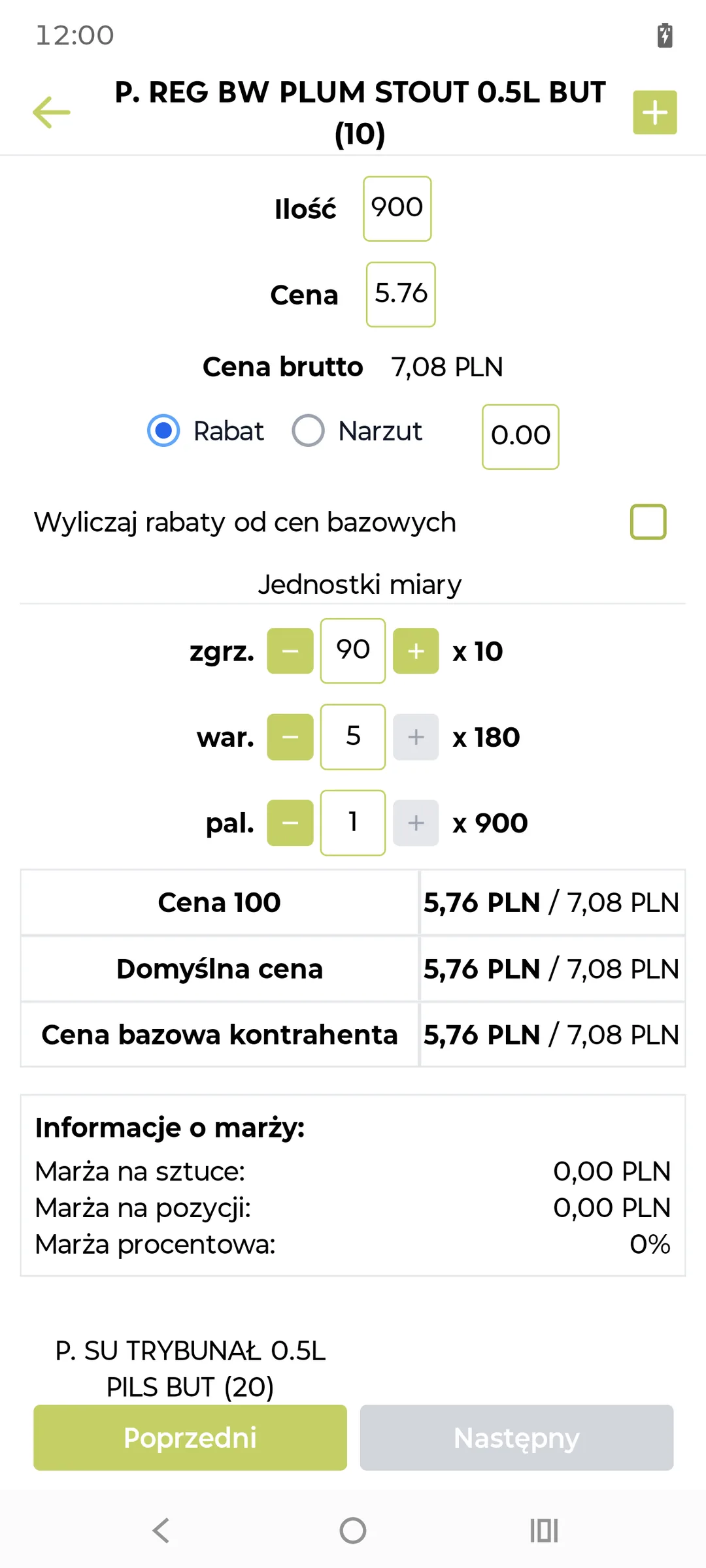
Menu pozycji otwiera jej edycję:
- Ilość i Cena – cenę zmienisz tylko, jeśli Twoja firma na to pozwala. Aplikacja nie przyjmie ceny niższej niż minimalna.
- Rabat albo Narzut – w procentach.
- Wyliczaj rabaty od cen bazowych.
- Jednostki miary – ilość w opakowaniach (np. zgrzewka, warstwa, paleta).
- Cena 100, Domyślna cena, Cena bazowa kontrahenta oraz Informacje o marży.
- Poprzedni i Następny – przejście do sąsiednich pozycji.
3. Nagłówek dokumentu
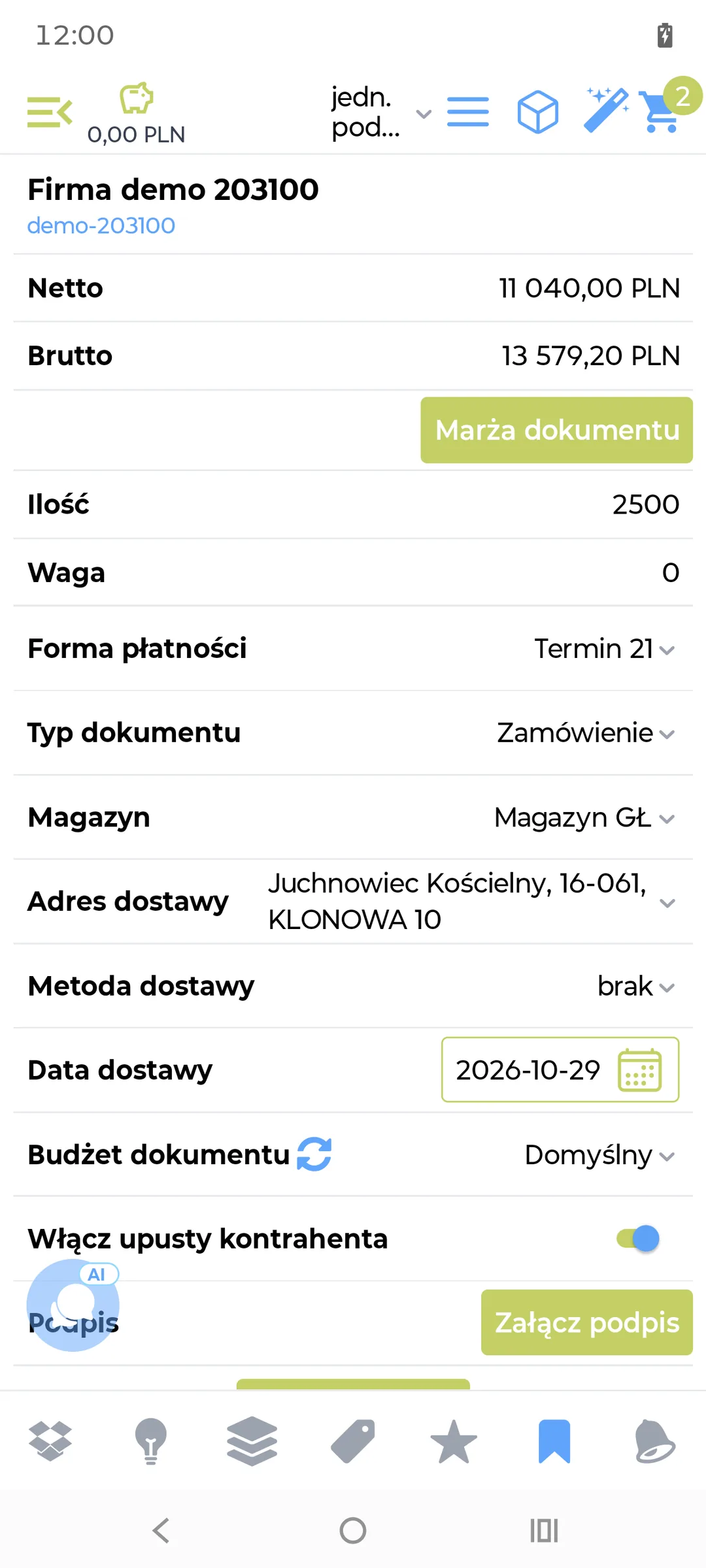
Zakładka Nagłówek pokazuje wartość Netto i Brutto, Ilość i Wagę oraz przycisk Marża dokumentu. Dalej są pola dokumentu (część zależy od ustawień firmy):
| Pole | Opis |
|---|---|
| Forma płatności | Domyślnie forma płatności kontrahenta; od niej zależy termin płatności. |
| Typ dokumentu | Np. zamówienie, faktura – lista zależy od Twoich uprawnień. |
| Magazyn | Magazyn, z którego wydawany jest towar. |
| Adres dostawy | Wybór adresu kontrahenta (w niektórych firmach możesz dodać nowy). |
| Metoda dostawy, Data dostawy | Sposób i dzień dostawy. |
| Budżet dokumentu | Budżet, z którego korzysta zamówienie (Skarbonka). |
| Włącz upusty kontrahenta | Czy liczyć rabaty kontrahenta. |
| Podpis | Załącz podpis – podpis kontrahenta na ekranie telefonu. |
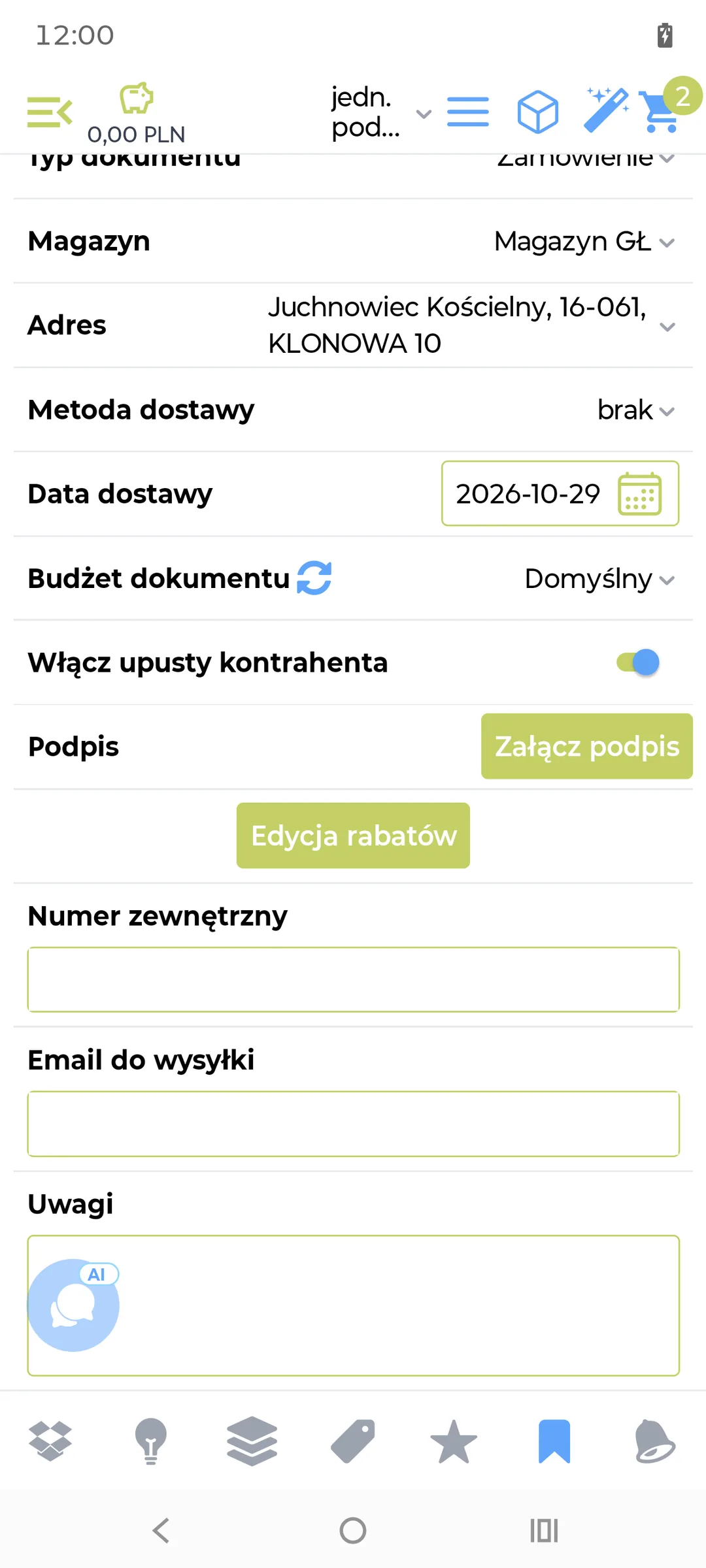
| Edycja rabatów | Rabat dla wszystkich albo zaznaczonych pozycji naraz. |
| Numer zewnętrzny, Email do wysyłki, Uwagi | Np. numer zamówienia klienta, adres do wysyłki dokumentu, uwagi dla magazynu. |
Zakładka z dzwonkiem pokazuje Przeterminowane płatności, Wszystkie płatności, Limit kredytu kupieckiego i Dni dostaw kontrahenta.
4. Rabaty i promocje
- Promocje na towary wybierasz w zakładce Promocje (gwiazdka) albo filtrem promocji (różdżka). Aplikacja pokazuje, czego brakuje do spełnienia warunków, np. Dobierz brakujące. Jeśli promocja nie zostanie spełniona, zapyta, czy zapisać towary z podstawową ceną.
- Promocje koszykowe (od wartości zamówienia) liczą się same – gratis albo rabat pojawia się w koszyku po przekroczeniu progu.
- Żeby odpiąć promocję, kliknij kosz przy bloku promocji w koszyku i wybierz, czy usunąć towary, czy zostawić je z podstawową ceną.
Promocje dla kontrahenta możesz też przejrzeć przed zamówieniem w menu Promocje (patrz Promocje).
5. Zatwierdzanie
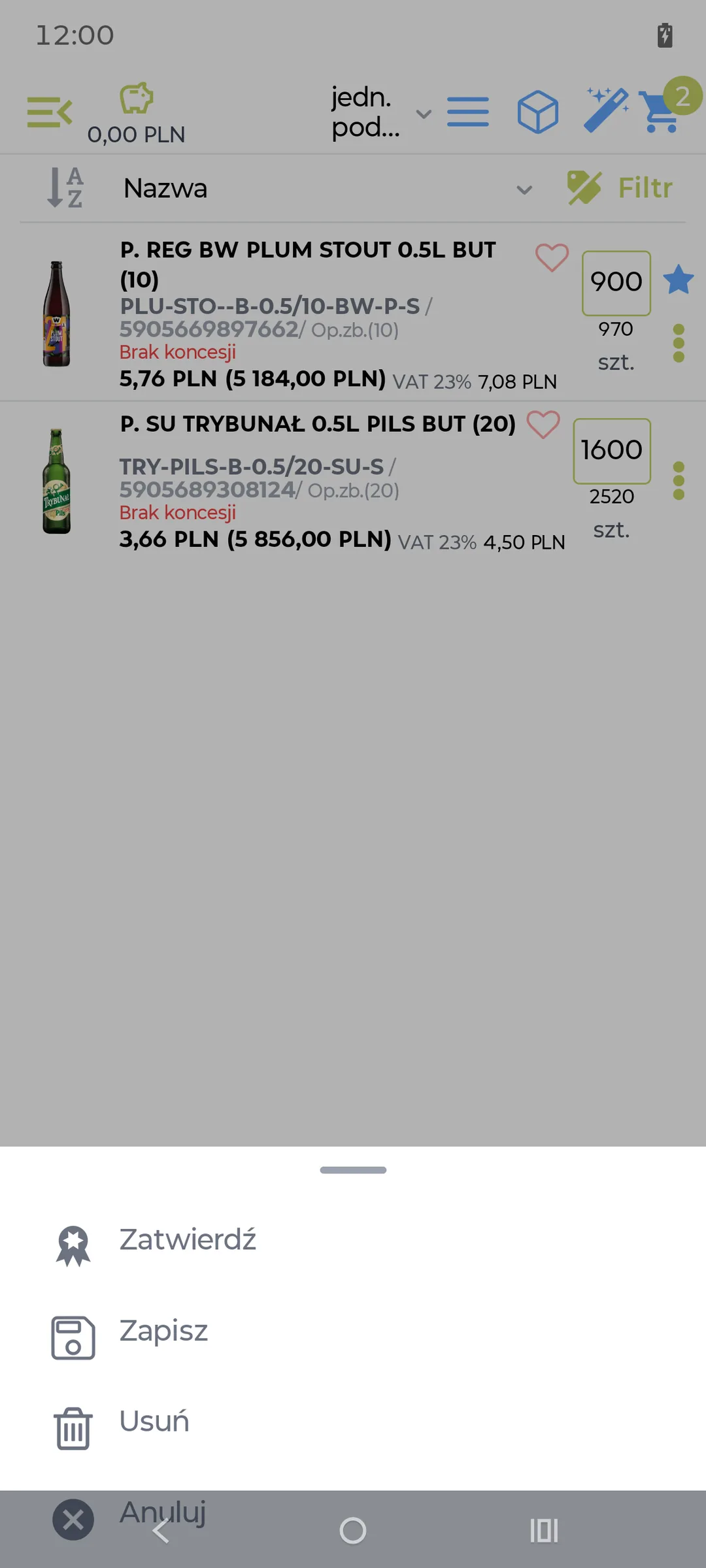
Otwórz menu zamówienia (ikona w lewym górnym rogu albo przycisk wstecz telefonu) i wybierz Zatwierdź. Zapisz zostawia dokument w edycji, Usuń go kasuje.
Przed zatwierdzeniem aplikacja sprawdza m.in., czy dokument nie jest pusty, czy uzupełniono adres i metodę dostawy oraz czy sprzedaż dla kontrahenta nie jest zablokowana. Jeśli są ostrzeżenia, zobaczysz ekran Podsumowanie zamówienia, np. z towarami przekraczającymi stan, bez koncesji albo z nieaktywnymi promocjami. Możesz wtedy wybrać:
- Edytuj dokument – wrócić do zamówienia i poprawić je,
- Deklaracja spłaty – gdy kontrahent ma zaległości, wpisać, ile zapłaci,
- Zatwierdź dokument albo Zatwierdź i usuń braki – zatwierdzić bez towarów, których brakuje na stanie.
Zależnie od ustawień firmy aplikacja poprosi jeszcze o rozliczenie Skarbonki albo podpis kontrahenta. Zatwierdzony dokument dostaje numer i stan ZATWIERDZONE, a po synchronizacji WYSŁANY. Faktury i WZ możesz od razu wydrukować na drukarce Bluetooth.
Pomyłka w zatwierdzonym dokumencie? Dopóki nie zrobisz synchronizacji, możesz cofnąć ostatni zatwierdzony dokument opcją Powrót do edycji w menu dokumentu (patrz Dokumenty). Po synchronizacji dokument jest już w systemie firmy.
Potrzebujesz pomocy? Napisz na support@ampliapps.com albo zadzwoń: +48 85 6000 263.