Strona sklepu (CMS)
CMS w panelu AMPER ADM: wersje strony głównej sklepu B2B i ich sekcje, slajdy, aktualności (blog), banery informacyjne, strony dynamiczne i tagi CMS, style CSS, odnośniki, ustawienia strony oraz targi.
Ostatnia aktualizacja: 19 listopada 2026
Menu CMS decyduje o tym, co klient widzi w sklepie AMPER B2B poza produktami: strona główna z slajdami i sekcjami, aktualności, okna z ogłoszeniami, strony informacyjne, stopka i dane firmy.
1. Strona główna
CMS › Strona główna to lista wersji strony głównej. Wersja Default (pierwsza) jest stroną główną dla wszystkich. Kolejne wersje służą do podmiany wybranych sekcji dla wybranych kontrahentów albo na czas akcji, np. w okresie świątecznym.
Lista pokazuje Nazwę, daty Od i Do, Status (Widoczna albo Niewidoczna) i Typ wersji. Dodaj wersję strony głównej zakłada nową wersję, a Edycja otwiera istniejącą.
Jak sklep składa stronę główną
Strona główna ma stały układ ponumerowanych sekcji: 1–11 z treścią, 11.1–11.4 z listami produktów i 12.1–12.4 ze stopką. Zakładka Strona główna w formularzu wersji pokazuje, w którym miejscu sklepu jest każda sekcja.
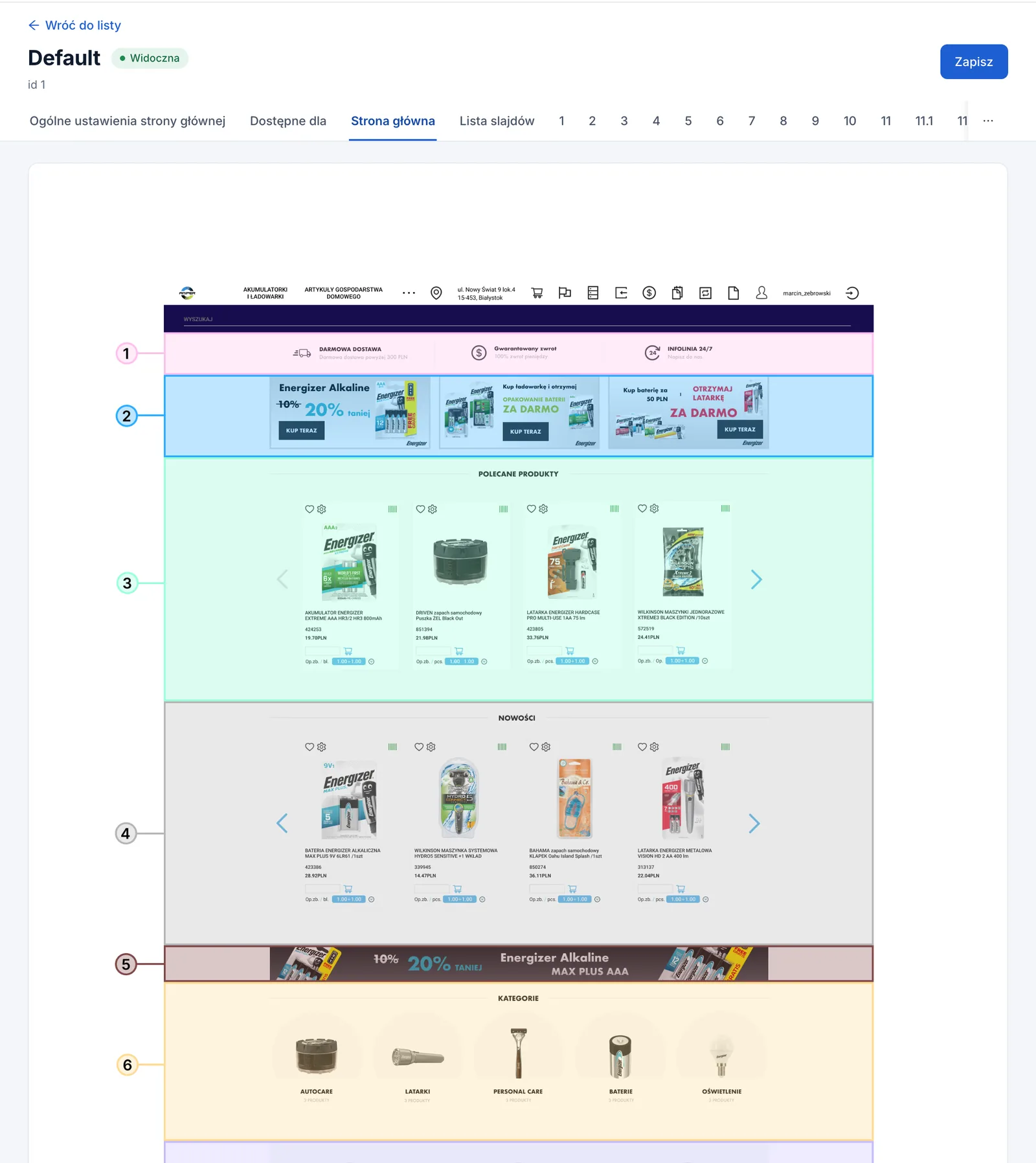
Sklep nie wybiera dla kontrahenta jednej wersji, tylko składa stronę sekcja po sekcji:
- wersja Default liczy się zawsze,
- dodatkowa wersja liczy się, gdy jest Widoczna, mieści się w datach Dostęp od / do i jest przypisana do kontrahenta albo do jego grupy w zakładce Dostępne dla. Wersja bez żadnego przypisania nie pokaże się nikomu,
- z każdej sekcji klient widzi tę wersję, która jest włączona, mieści się w datach i została założona najpóźniej.
Wersja świąteczna z włączoną tylko sekcją 3 podmienia więc tylko sekcję 3 – resztę klient widzi z wersji Default. Zmiany są widoczne w sklepie po kilku minutach.
Formularz wersji
- Ogólne ustawienia strony głównej – Nazwa, Dostęp od / do i Widoczna? (na zrzucie otwarta).
- Dostępne dla – kontrahenci i grupy kontrahentów, dla których jest wersja (wybór jak w promocjach, z opcją Wyklucz).
- Strona główna – podgląd układu sekcji.
- Lista slajdów – slajdy nad sekcjami (opis niżej).
- Sekcje – zakładki 1–12.4.
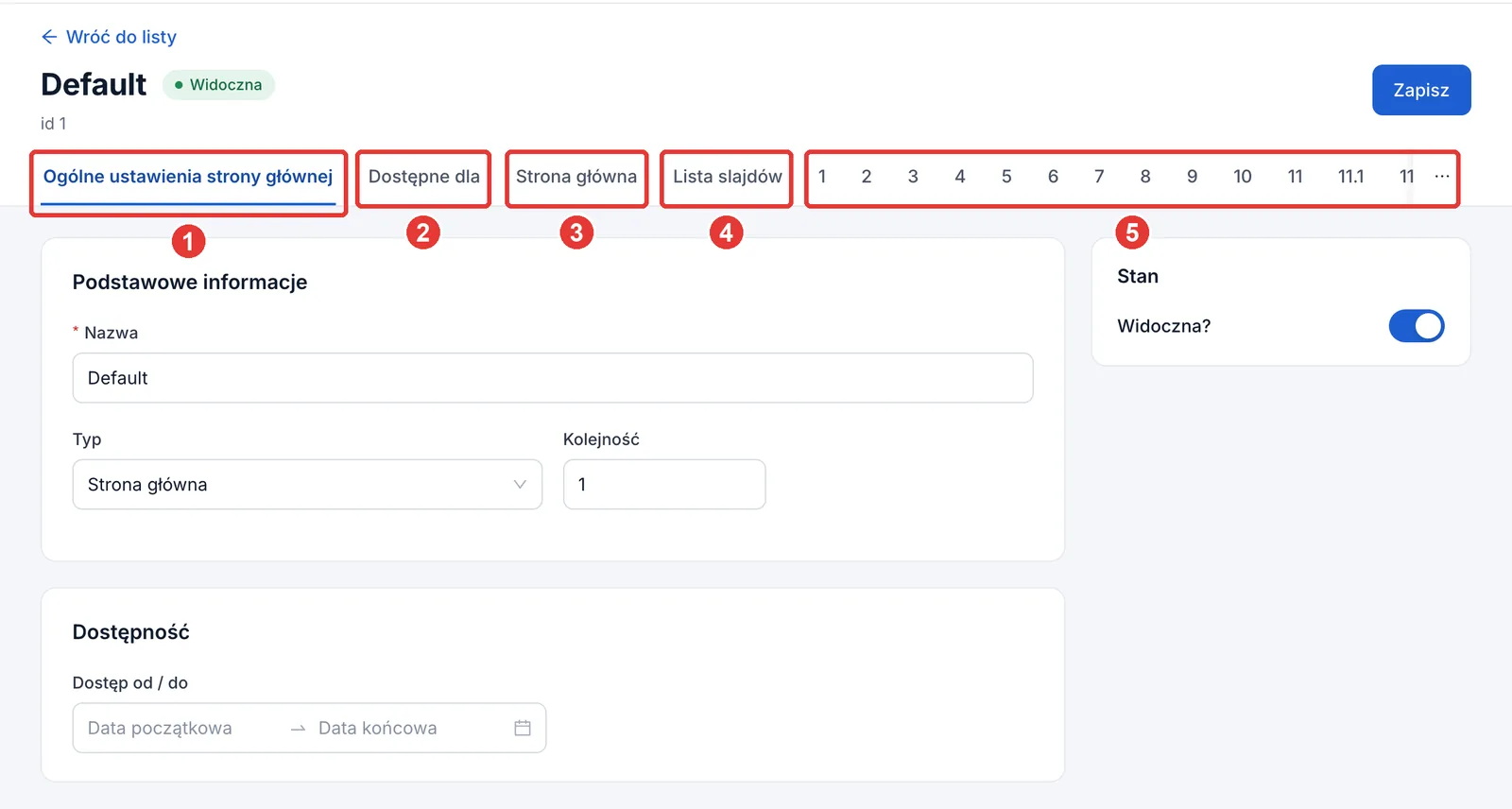
Zakładki Dostępne dla, Lista slajdów i sekcje są dostępne po pierwszym zapisie wersji. Zapisz zapisuje wszystkie zakładki naraz.
Sekcja
Każda sekcja ma:
- Ustawienia sekcji – Włączony, Dostępny dla natywnej aplikacji mobilnej (sekcja pokaże się też na ekranie głównym AMPER MOBILE w trybie dla klientów) i, w sekcjach z produktami, Buduj automatycznie.
- Dostępność – Dostęp od / do (same dni).
- Treść – edytor treści sekcji. W treści możesz wstawić tagi CMS, np. karuzelę produktów.
- Baner produktowy (sekcje 3, 4 i 11.1–11.4) – obraz obok listy produktów, Położenie baneru i Link baneru. Obszary z linkami pozwalają zaznaczyć na banerze kilka prostokątów i każdemu przypisać inny link.
- Kategorie, marki i atrybuty oraz Produkty – z czego sklep bierze produkty sekcji.
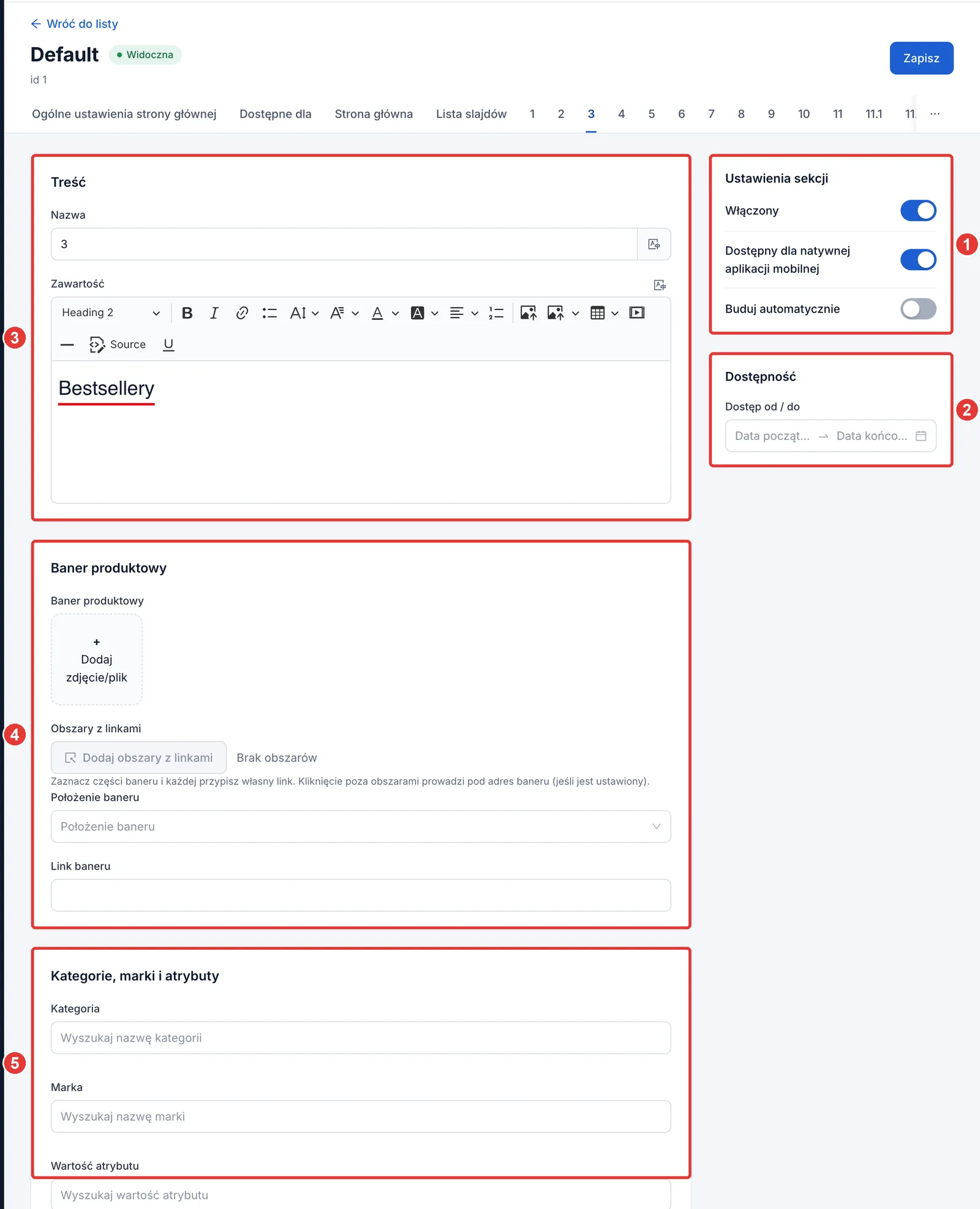
Sklep pokazuje w sekcji do 15 produktów losowanych z wybranych produktów oraz z wybranych kategorii, marek i wartości atrybutów – tylko takie, które kontrahent może kupić. Buduj automatycznie jednorazowo losuje 5 produktów z całego asortymentu i zapisuje je jako wybrane. Uwaga: włączenie tej opcji usuwa ręcznie wybrane produkty tej sekcji także w innych wersjach strony głównej.
Slajdy
Zakładka Lista slajdów pokazuje slajdy wersji, a Nowy slide dodaje slajd:
- Ustawienia – Pokazuj tylko obrazek (bez nagłówków na obrazie) i Dostępny dla natywnej aplikacji mobilnej.
- Treść – Nagłówek 1, Nagłówek 2, Tekst alternatywny, Url (dokąd prowadzi kliknięcie) i Kolejność.
- Wyświetlanie – Dostęp od / do, Język i Miejsce wyświetlania slidera: strona główna, lista promocji albo lista producenta.
- Obrazy – obraz na komputer i na telefon (min. 996 px szerokości), oba JPG albo PNG do 1 MB, każdy z własnymi Obszarami z linkami.
Slider na stronie głównej łączy slajdy ze wszystkich wersji widocznych dla kontrahenta, w kolejności z pola Kolejność.
2. Aktualności
CMS › Aktualności to blog sklepu: artykuły, które klient czyta w sklepie na stronie Aktualności (/blog). Nie myl ich z Aktualnościami na górze menu panelu – tamte to tablica postów bazy wiedzy (patrz Baza wiedzy i Aktualności).
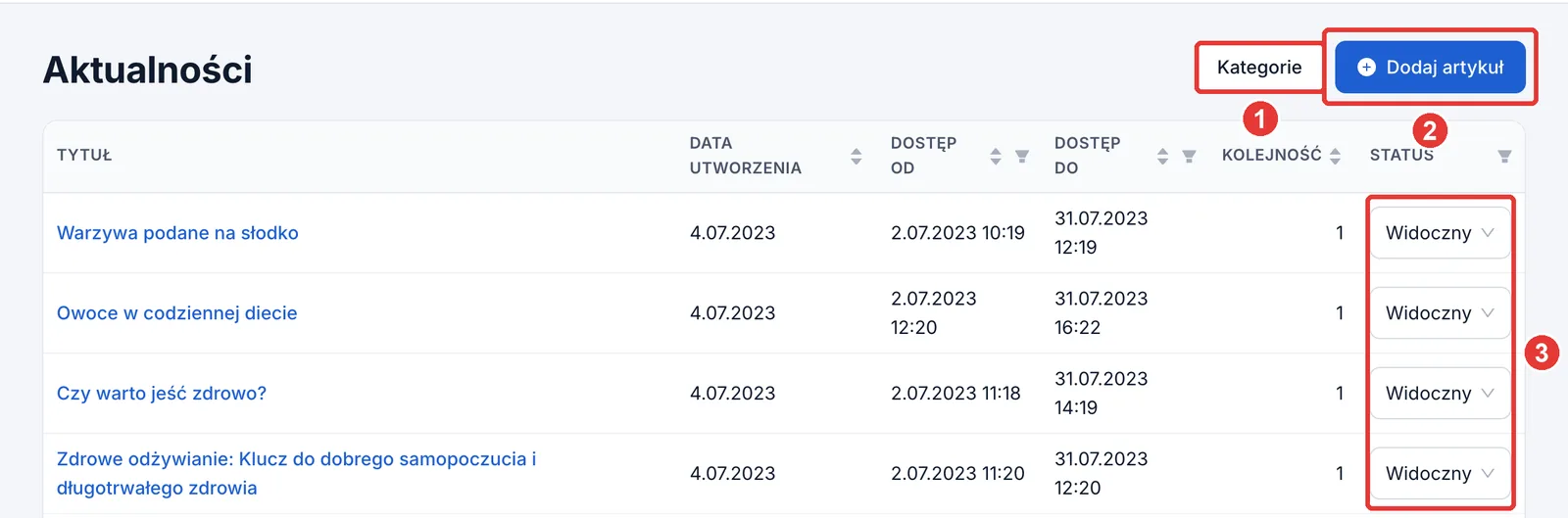
Na zrzucie zaznaczyliśmy:
- Kategorie – lista kategorii bloga: dodawanie, zmiana nazwy i usuwanie.
- Dodaj artykuł – nowy artykuł.
- Status – Widoczny albo Ukryty, zmieniany od razu na liście.
Formularz artykułu:
- Tytuł i Treść artykułu.
- Czy artykuł jest widoczny?.
- Zdjęcie banerowe – obraz u góry artykułu i na liście w sklepie.
- Kolejność na liście artykułów w sklepie.
- Zakładka Ustawienia – Dostęp od / do (wymagany), Tagi i Kategorie artykułu.
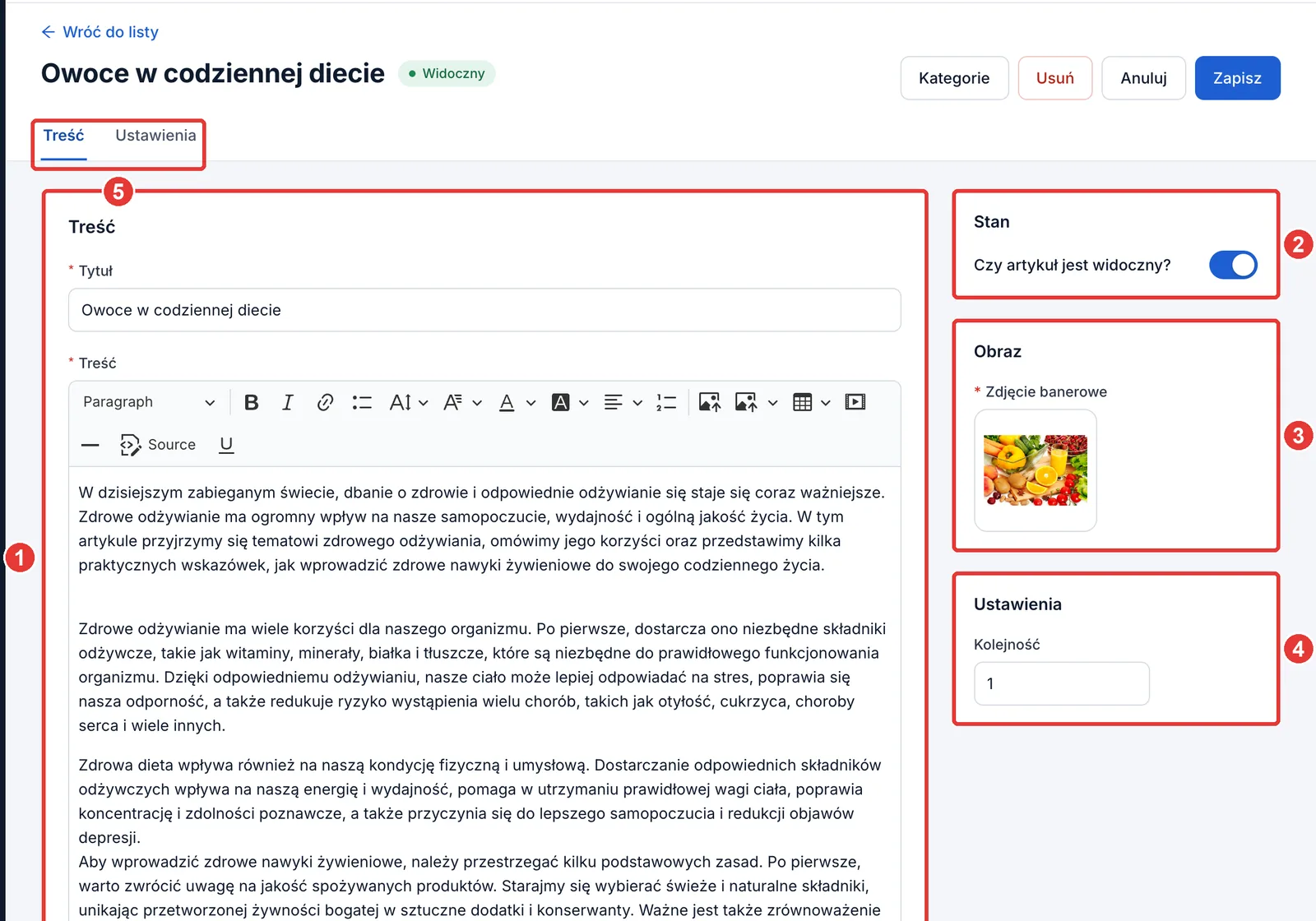
Artykuł widzą wszyscy klienci, gdy jest widoczny i mieści się w datach. Adres artykułu powstaje z tytułu, więc zmiana tytułu zmienia adres (stary trafia do Przekierowań).
3. Banery informacyjne
CMS › Banery informacyjne to okno z ogłoszeniem, które klient zobaczy po zalogowaniu do sklepu, np. o zmianie godzin pracy magazynu. Nowy baner:
- Nazwa i Link URL – link otwiera przycisk Zobacz w oknie.
- Aktywny – tylko jeden baner może być aktywny naraz.
- Obowiązuje od i Obowiązuje do.
- Treść okna.
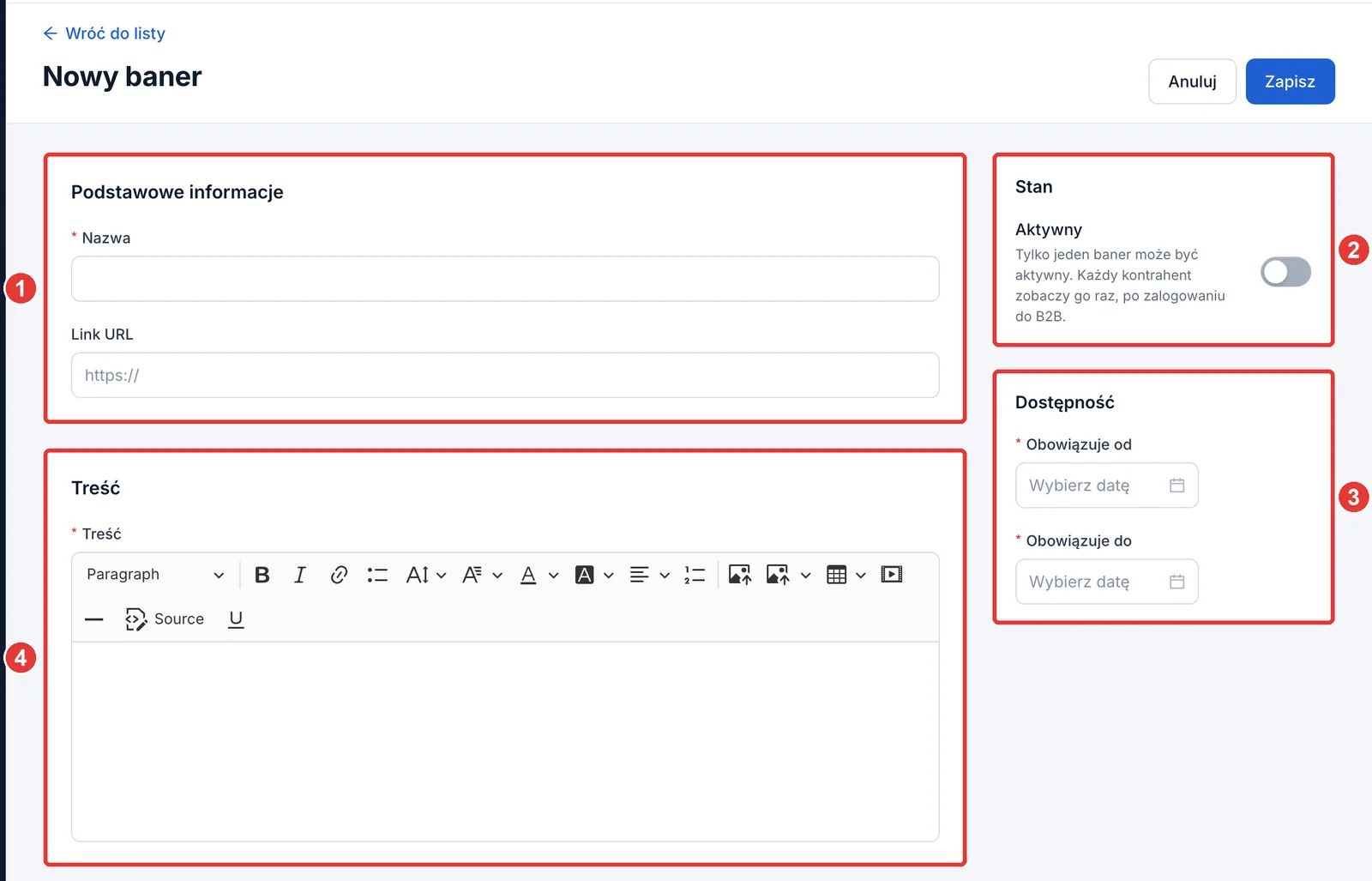
Każdy kontrahent zobaczy baner raz. Wyświetlenie liczy się dla kontrahenta, nie dla użytkownika, więc drugi użytkownik tej samej firmy go już nie zobaczy.
4. Strony dynamiczne
CMS › Strony dynamiczne to strony informacyjne sklepu, np. regulamin dostaw, reklamacje i zwroty czy najczęściej zadawane pytania. Na zrzucie zaznaczyliśmy:
- Ścieżka URL – adres strony w sklepie. Wstaw go jako link, np. w stopce.
- Status – Widoczny albo Ukryty, zmieniany od razu na liście.
- Dodaj – nowa strona.
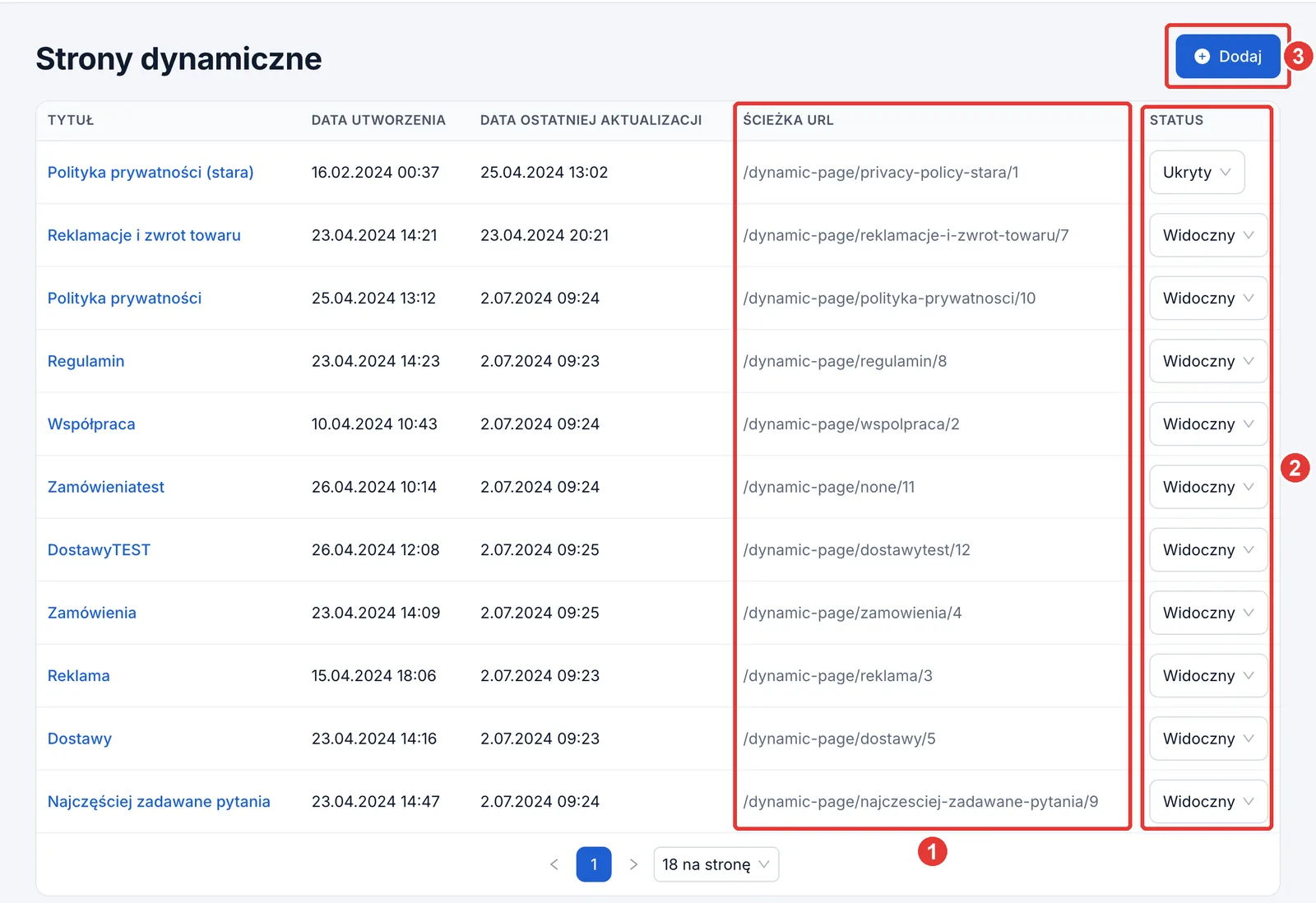
Formularz strony:
- Tytuł i Slug (część adresu strony).
- Treść.
- Włączony?.
- SEO – tytuł i opis dla wyszukiwarek, Wyklucz z mapy strony i Seo noindex.
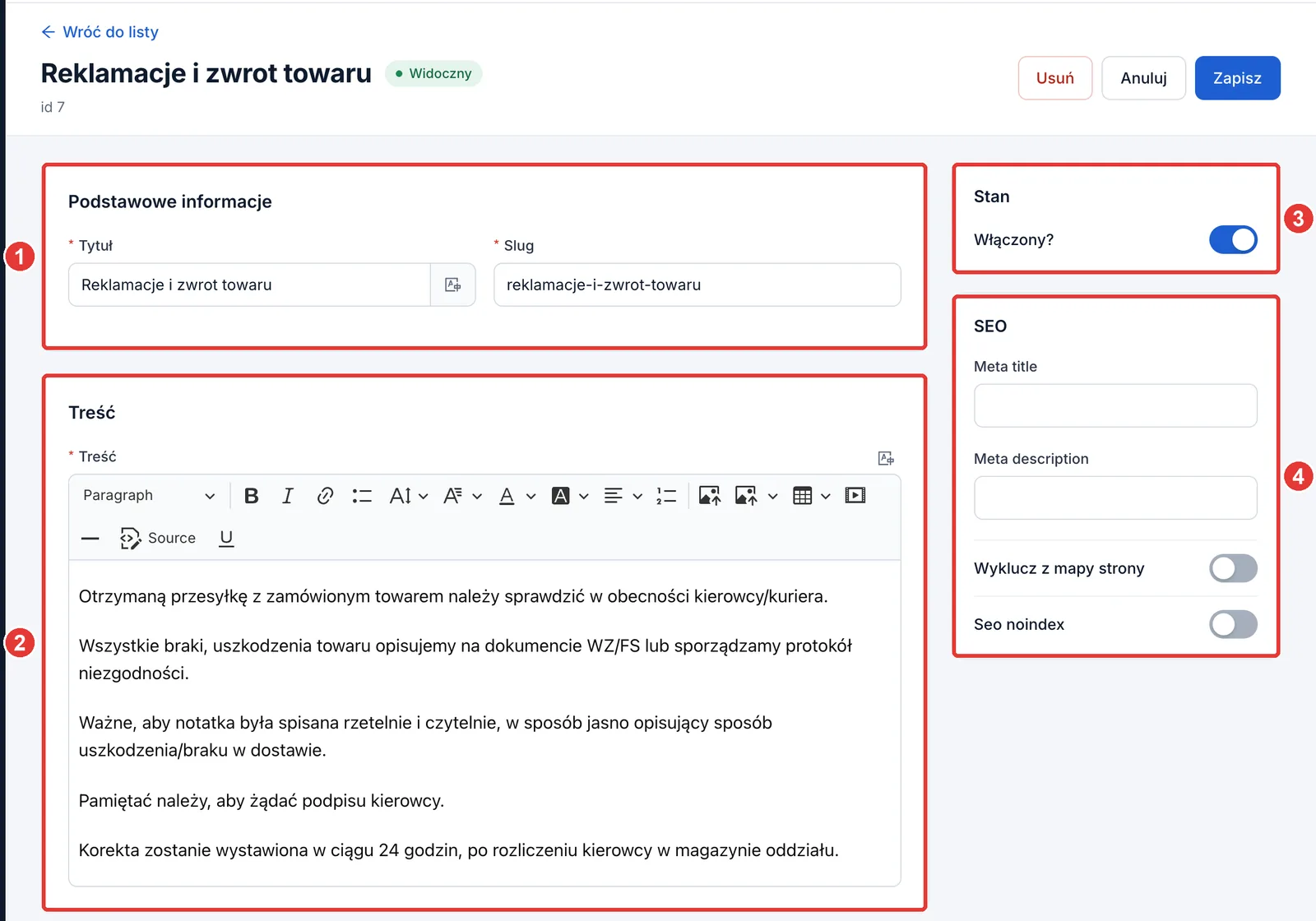
Sklep sam nie linkuje do stron dynamicznych. Link (ścieżkę URL z listy) wstaw w stopce (Ustawienia strony › Stopka), w sekcji strony głównej, na slajdzie albo w banerze. Strona o slugu privacy-policy jest polityką prywatności sklepu.
Tagi CMS
W treści sekcji strony głównej i stron dynamicznych możesz wstawić elementy sklepu:
[product-list collection="ID"]– lista produktów z kolekcji (patrz Produkty), z parametremmode="grid","list"albo"table",[slider title="Nasze bestsellery" collection="ID"]– karuzela produktów z tytułem,[promotion-widget promotion="ID"]– promocja.
Słów „slider”, „product-list” i „promotion-widget” nie używaj w zwykłym tekście sekcji – sklep potraktuje taki akapit jak tag.
5. Style CSS
CMS › Style CSS to własne style sklepu, np. kolor przycisków albo ukrycie elementu:
- Style CSS – kod CSS sklepu.
- Zapisz – panel sprawdza poprawność kodu przed zapisem.
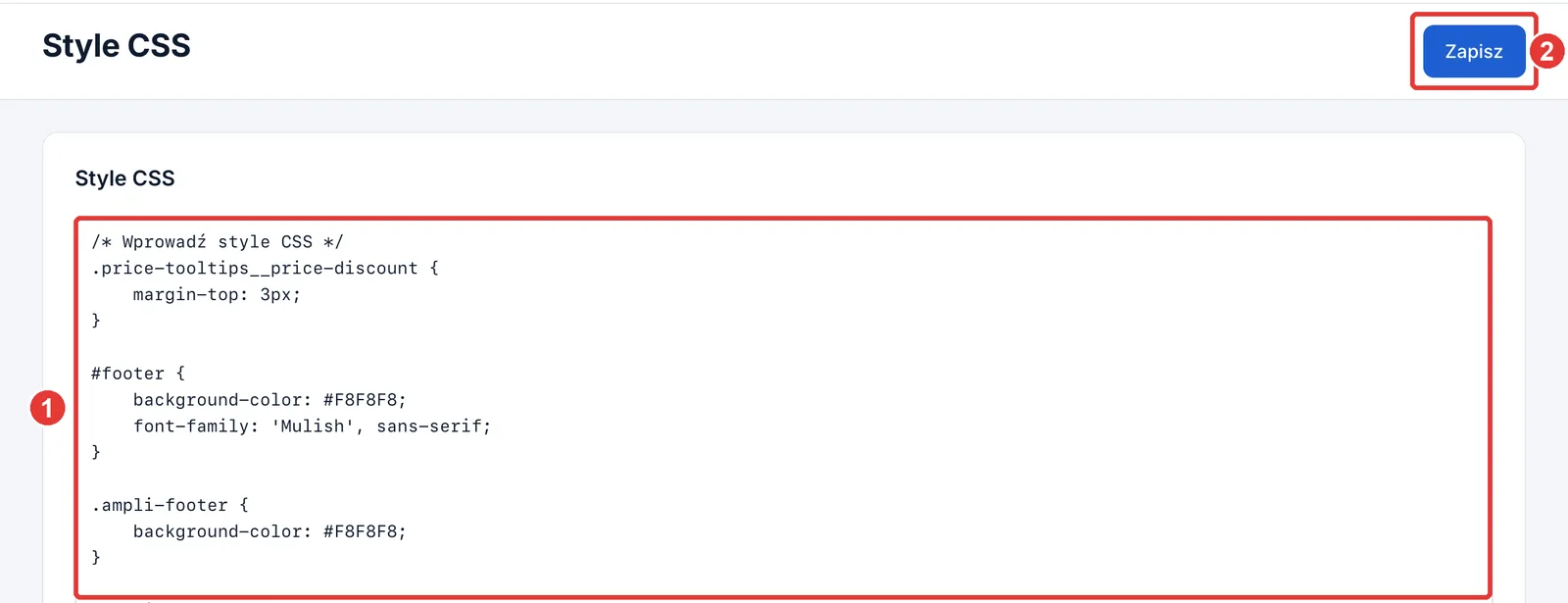
Style działają na każdej stronie sklepu od razu po przeładowaniu.
Zmiany w stylach testuj ostrożnie – błędny styl może zepsuć wygląd całego sklepu.
6. Odnośniki
CMS › Lista odnośników przechowuje listę linków z nazwą i opcją otwierania w nowej karcie. Sklep AMPER B2B ani aplikacja AMPER MOBILE ich obecnie nie wyświetlają – linki w sklepie dodasz w stopce (Ustawienia strony › Stopka).
7. Ustawienia strony
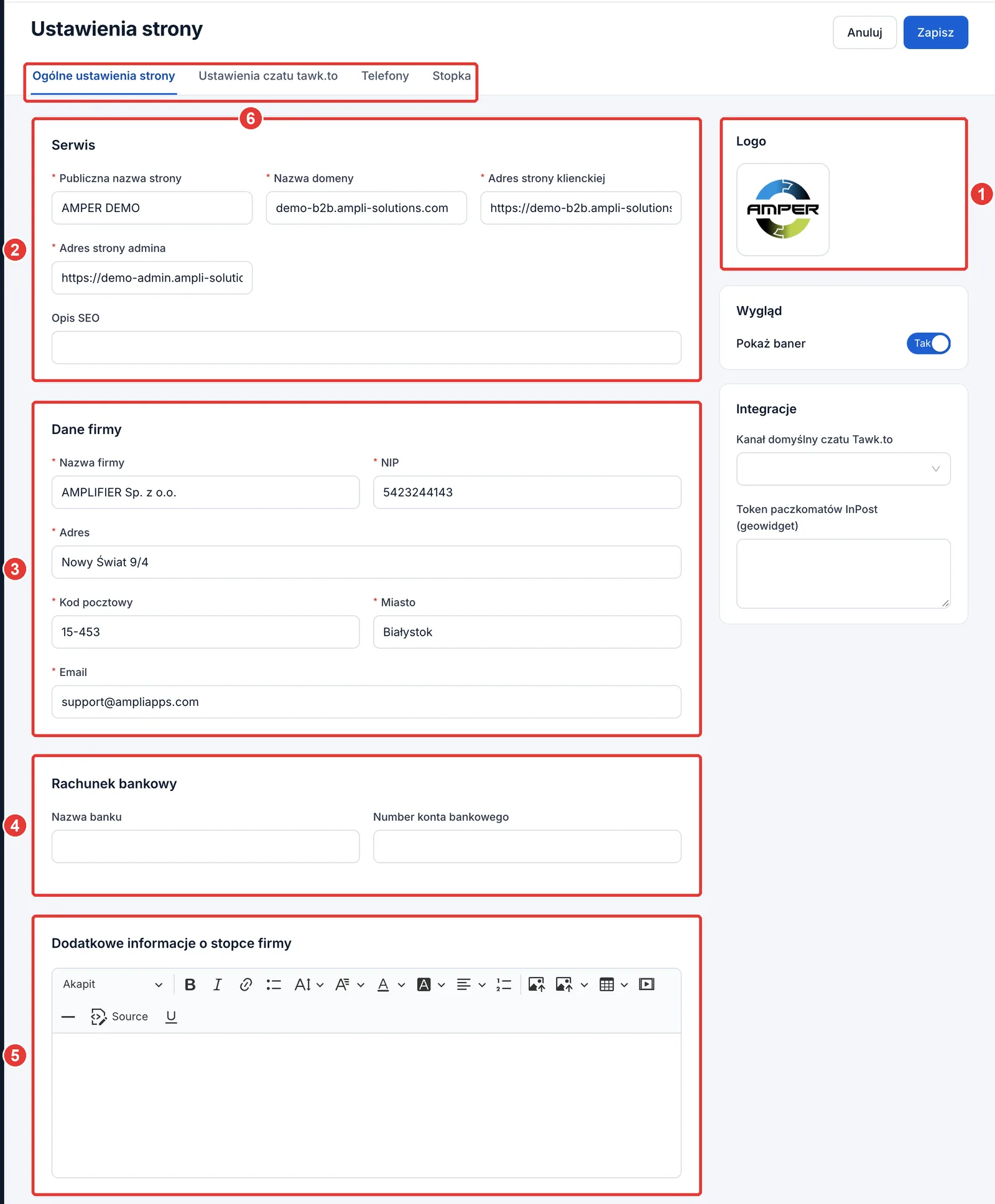
CMS › Ustawienia strony ma cztery zakładki. Zapisz zapisuje wszystkie naraz.
Zakładka Ogólne ustawienia strony:
- Logo – logo sklepu w nagłówku, na stronie logowania i w e-mailach.
- Serwis – Publiczna nazwa strony (w tytule karty przeglądarki) i Opis SEO strony głównej. Pola z adresami strony i domeną ustawia AMPLIFIER przy wdrożeniu – nie zmieniaj ich.
- Dane firmy – nazwa, NIP, adres i e-mail dostawcy w stopce, na stronie Kontakt i w e-mailach.
- Rachunek bankowy – numer konta pokazywany przy rozrachunkach i na dokumentach.
- Dodatkowe informacje o stopce firmy – tekst na stronie Kontakt.
- Zakładki ustawień strony (opis niżej).
Pozostałe zakładki:
- Ustawienia czatu tawk.to – klucz i kanały czatu Tawk.to w sklepie (ustawia AMPLIFIER),
- Telefony – numery telefonów z etykietami w stopce i na stronie Kontakt,
- Stopka – linki do mediów społecznościowych i kolumny linków w stopce sklepu.
Zakładka Stopka działa, gdy sekcja 12.1 strony głównej jest pusta. Gdy ma treść, sklep pokazuje stopkę z sekcji 12.1–12.3.
8. Targi
CMS › Targi to wirtualne targi w sklepie: strona targów z banerem, terminem, promocjami i premierami oraz stoiska producentów. Moduł włącza AMPLIFIER dla wybranych instalacji – na demo jest wyłączony.
Wszystkie zmiany zapisują się w wersji roboczej. Podgląd wersji roboczej pokazuje targi tak, jak zobaczą je klienci, a Opublikuj przenosi wersję roboczą do sklepu. Więcej › Przywróć opublikowaną wersję cofa niepublikowane zmiany.
Zakładki:
- Targi – Targi włączone, nazwa, podtytuł, Termin targów, banery na komputer i telefon z obszarami z linkami, Producenci na górze strony, Promocje targowe i Premiery targowe,
- Co się dzieje – krótkie wpisy na stronie targów, np. o nowej promocji,
- Stoiska – strona producenta na targach: podtytuł, promocje, pakiety, historia, certyfikaty i kontakty,
- Sekcje własne – dodatkowe bloki treści na stronie targów albo na stoiskach,
- Jak to wygląda – zrzuty pokazujące, gdzie w sklepie jest każdy element.
W menu sklepu nie ma pozycji „Targi” – klient trafia na targi przez link na slajdzie, banerze albo w sekcji strony głównej.
Potrzebujesz pomocy? Napisz na support@ampliapps.com albo zadzwoń: +48 85 6000 263.