Wizyta
Wizyta u kontrahenta w AMPER MOBILE: rozpoczęcie, ekran wizyty i jego sekcje, wizyta wirtualna, ankiety, menedżer zdjęć, notatki i zakończenie wizyty.
Ostatnia aktualizacja: 13 listopada 2026
Wizyta zbiera wszystko, co robisz u jednego kontrahenta: zamówienia, ankiety, zdjęcia, notatki i reklamacje. Dokumenty wystawione w trakcie wizyty są do niej przypisane.
1. Rozpoczęcie wizyty
Wizytę rozpoczniesz:
- w Moim kalendarzu – kliknięciem wizyty Zaplanowane albo opcją Utwórz wizytę w jej menu,
- na liście Kontrahentów – opcją Utwórz wizytę w menu kontrahenta,
- automatycznie – gdy tworzysz albo kopiujesz dokument dla kontrahenta, z którym nie masz otwartej wizyty.
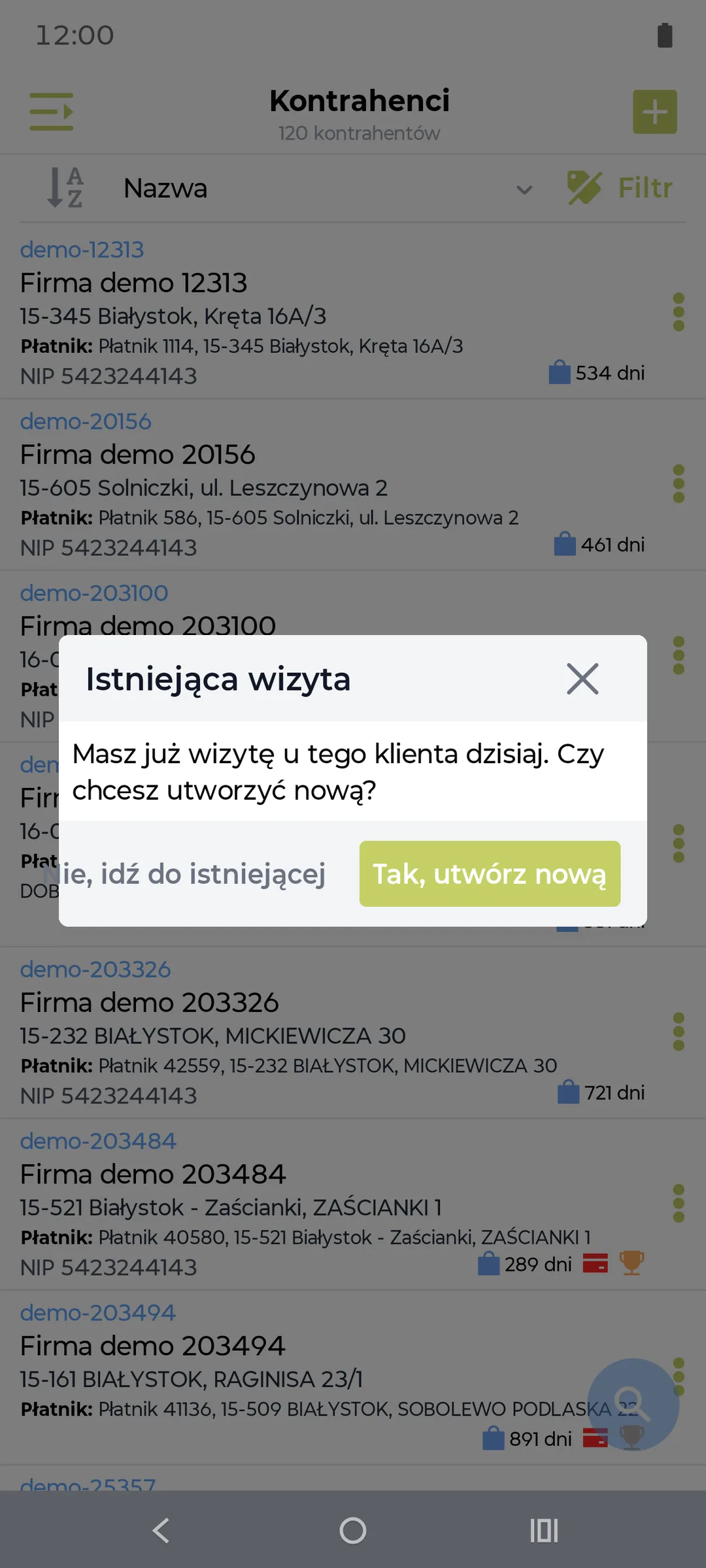
Jeśli masz już dziś wizytę u tego kontrahenta, aplikacja zapyta: Masz już wizytę u tego klienta dzisiaj. Czy chcesz utworzyć nową? Wybierz Nie, idź do istniejącej, żeby wrócić do tamtej wizyty, albo Tak, utwórz nową.
Przy rozpoczęciu wizyty aplikacja zapisuje czas i – jeśli pozwolisz – lokalizację telefonu. Bez zgody na lokalizację wizyta też się rozpocznie.
Jedna wizyta naraz. Rozpoczęcie nowej wizyty zamyka poprzednią, która jest jeszcze otwarta. Jeśli w poprzedniej brakuje obowiązkowej ankiety, aplikacja wróci do niej z komunikatem Nie wszystkie obowiązkowe ankiety zostały wykonane.
2. Ekran wizyty
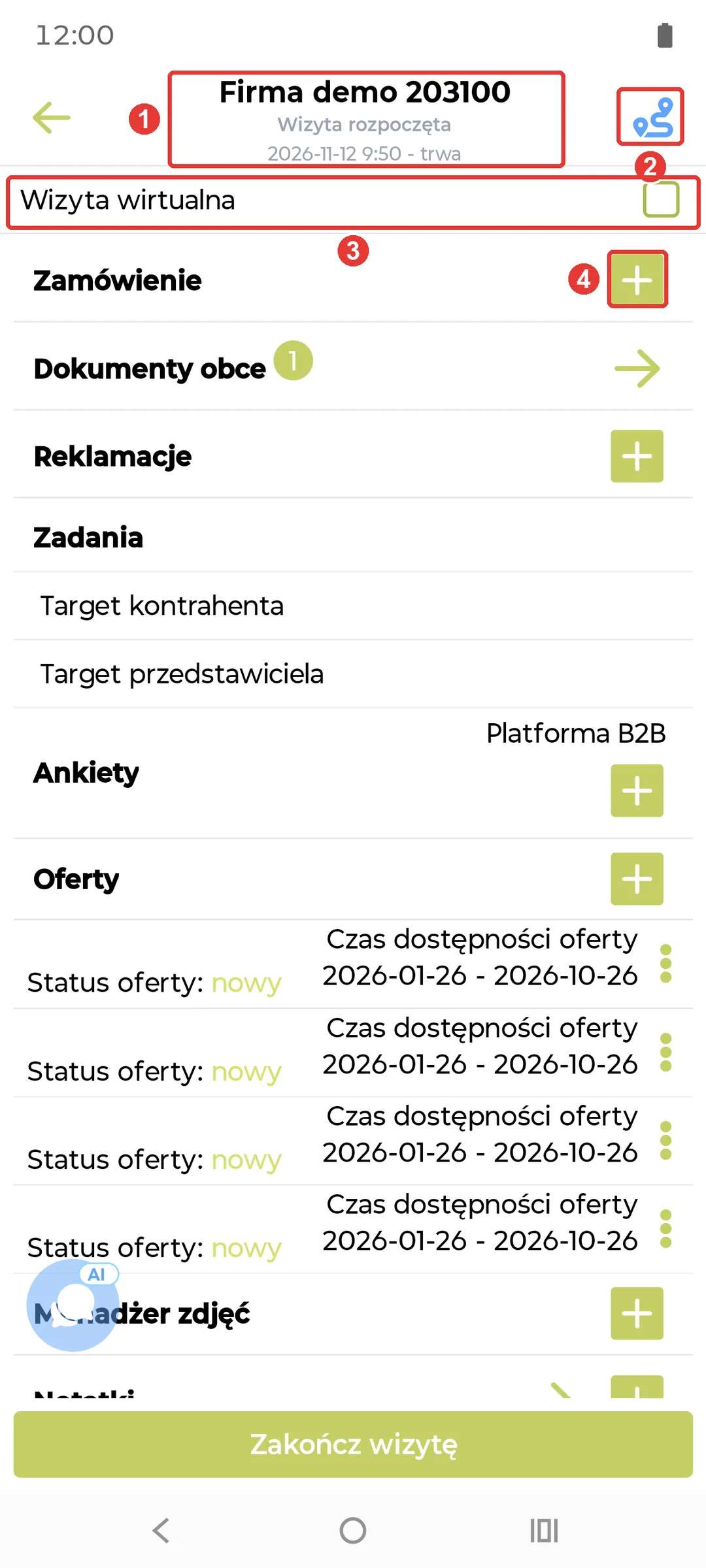
Na zrzucie zaznaczyliśmy:
- Stan wizyty – Wizyta rozpoczęta albo Wizyta zakończona, data i godzina rozpoczęcia (trwa, dopóki wizyta jest otwarta).
- Nawigacja – otwiera mapę z trasą do kontrahenta.
- Wizyta wirtualna – zaznacz, gdy rozmawiasz z kontrahentem zdalnie, np. przez telefon. Ankiety przestają być wtedy obowiązkowe.
- + przy typie dokumentu – nowy dokument, np. zamówienie (patrz Zamówienie).
Pod spodem są sekcje (część z nich jest włączana osobno dla każdej firmy):
| Sekcja | Co zawiera |
|---|---|
| Zamówienie (i inne typy dokumentów) | Dokumenty wystawione w tej wizycie. + dodaje nowy. |
| Dokumenty obce | Liczba zamówień producenckich kontrahenta czekających na przeniesienie. Widoczna tylko, gdy takie są. |
| Reklamacje | Reklamacje złożone w tej wizycie. + – nowa reklamacja (patrz Oferty i reklamacje). |
| Zadania | Zadania do wykonania u kontrahenta (patrz Zadania i ankiety). |
| Ankiety | Ankiety do wypełnienia. Każda ma własny +. Obowiązkowe są oznaczone na czerwono gwiazdką. |
| Oferty | Oferty dla kontrahenta. + – nowa oferta. |
| Menadżer zdjęć | Zdjęcia z wizyty, np. ekspozycji (patrz niżej). |
| Notatki | Notatki z tej wizyty (potrzebny internet). Strzałka pokazuje wszystkie notatki kontrahenta, + dodaje nową. W niektórych firmach notatka jest wymagana przed zakończeniem wizyty. |
| Trendy | Trendy klienta. |
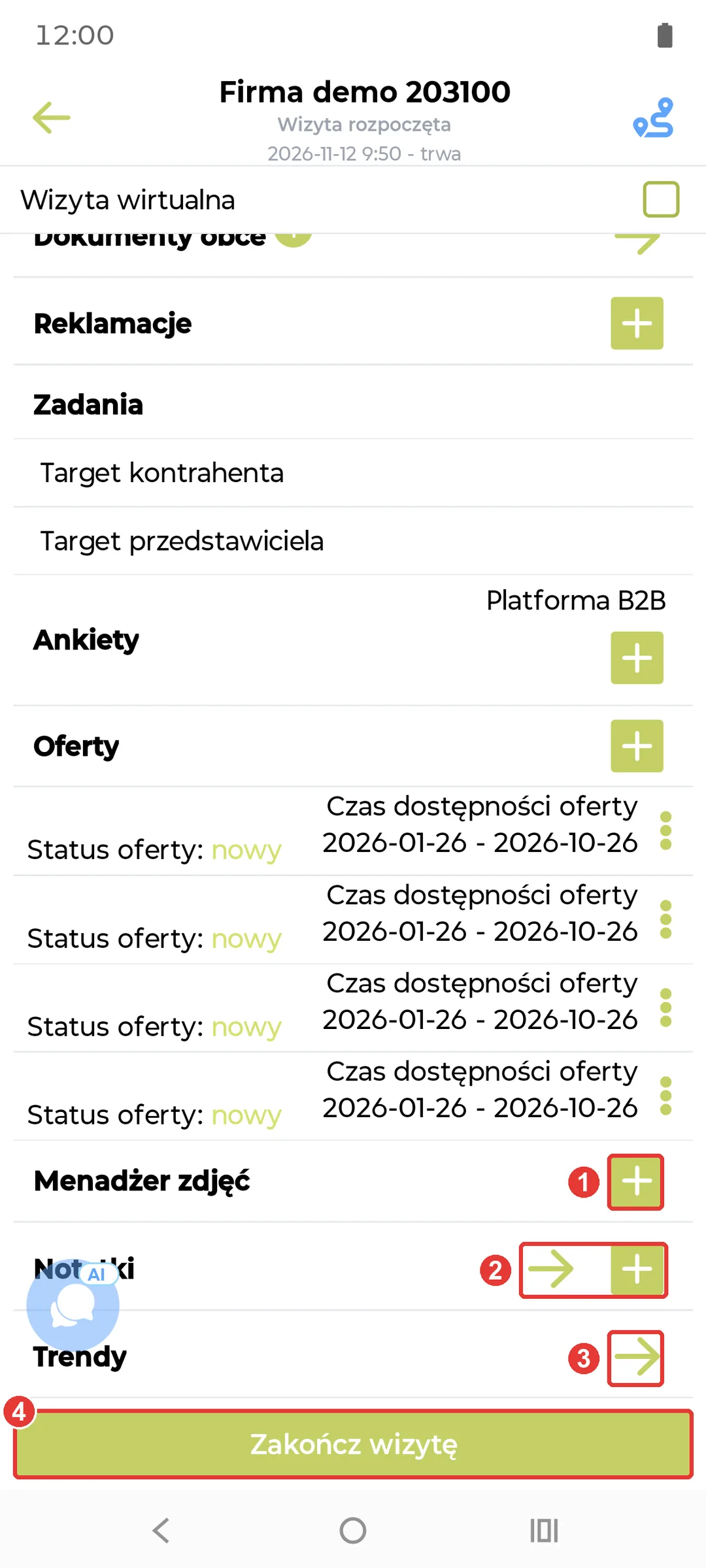
Na drugim zrzucie: + przy Menadżerze zdjęć (1), strzałka i + przy Notatkach (2), strzałka do Trendów (3) i przycisk Zakończ wizytę (4).
Ankiety
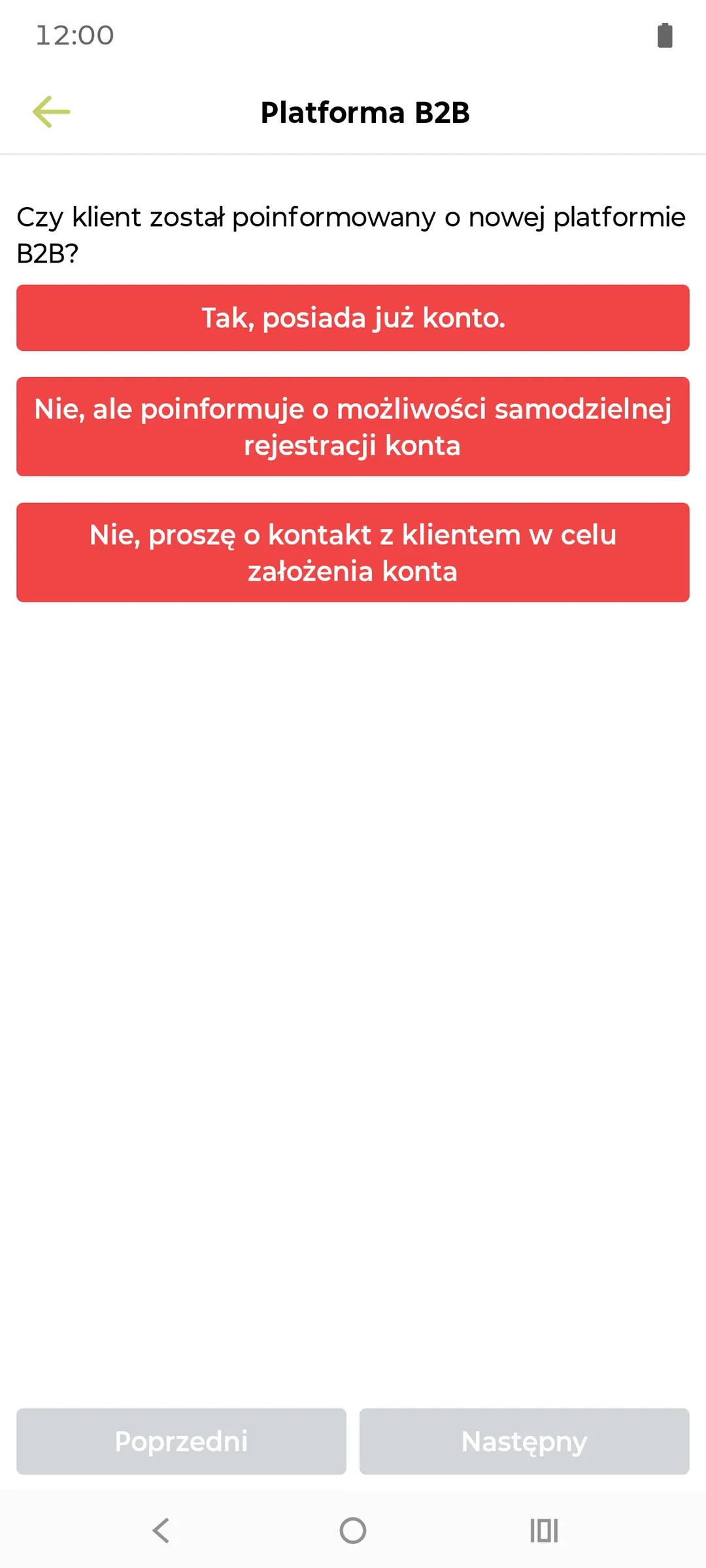
Kliknij + przy ankiecie. Pytania pojawiają się po kolei: odpowiedź tekstowa, liczbowa, jeden wybór albo kilka wyborów. Przechodzisz przyciskami Następny i Poprzedni, a na końcu klikasz Zakończ. Pytania obowiązkowe trzeba wypełnić, żeby przejść dalej. Wypełnione ankiety są w sekcji pod listą dostępnych.
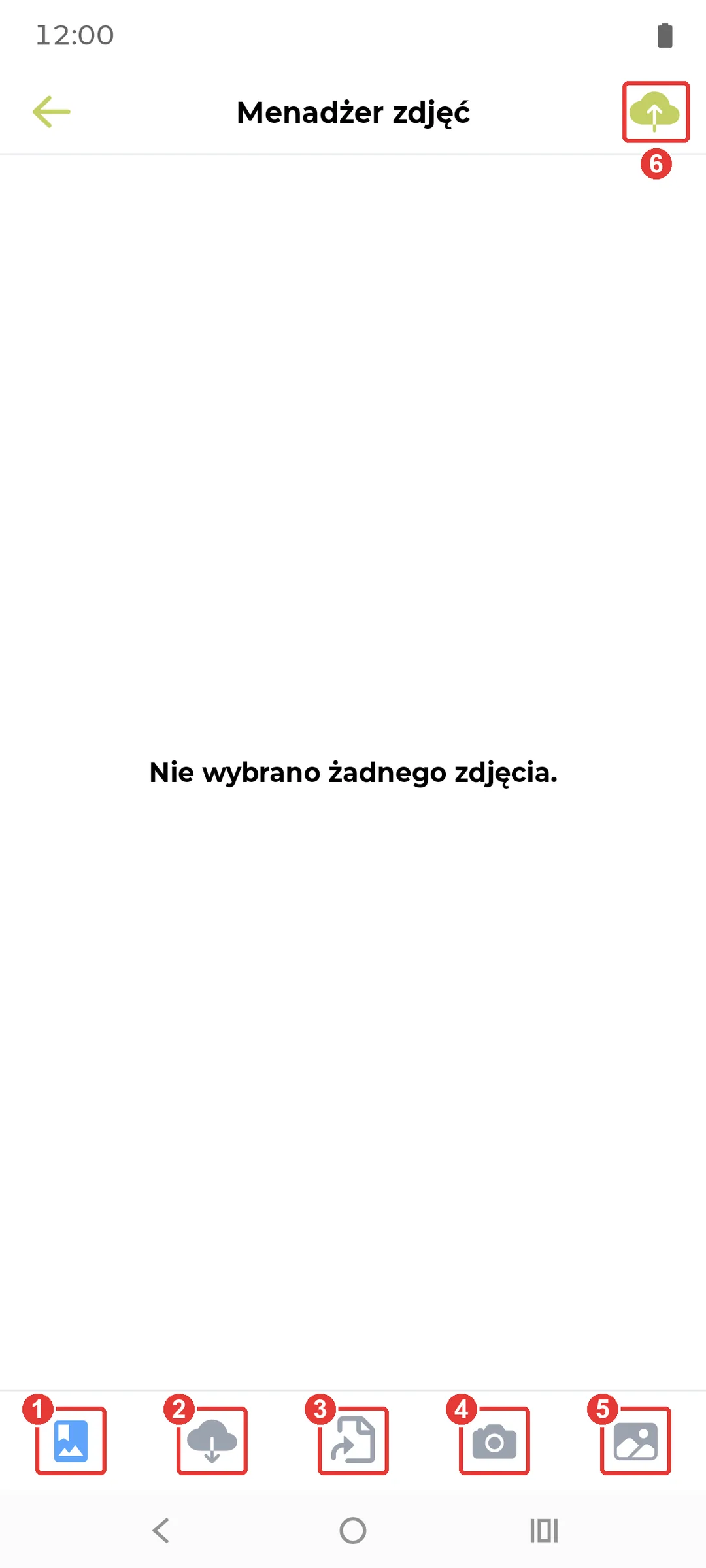
Menadżer zdjęć
Na dole ekranu:
- Wybrane zdjęcia – zdjęcia przygotowane do wysłania.
- Poprzednie zdjęcia – zdjęcia wysłane wcześniej u tego kontrahenta (potrzebny internet).
- Wysyłanie – czy zdjęcia są właśnie wysyłane i ile czeka w kolejce.
- Aparat – zrób zdjęcie.
- Galeria – wybierz zdjęcia z telefonu.
- Wyślij – przekazuje zdjęcia do wysłania.
Zdjęcia trafiają do kolejki także wtedy, gdy wyjdziesz z menedżera strzałką. Aplikacja wysyła je sama, gdy telefon ma internet, a kolejka nie znika po zamknięciu aplikacji.
3. Zakończenie wizyty
Kliknij Zakończ wizytę na dole ekranu wizyty. Aplikacja sprawdzi, czy:
- obowiązkowe ankiety są wypełnione (poza wizytą wirtualną),
- wizyta ma notatkę – jeśli Twoja firma jej wymaga. Gdy nie ma internetu, aplikacja zapyta, czy spróbować ponownie, czy pominąć sprawdzenie.
Zakończonej wizyty nie da się otworzyć ponownie. Jeśli zapomnisz ją zakończyć, zamknie się sama, gdy rozpoczniesz następną.
Potrzebujesz pomocy? Napisz na support@ampliapps.com albo zadzwoń: +48 85 6000 263.