Program lojalnościowy
Program lojalnościowy w panelu AMPER: pakiety punktowanych produktów, regulamin, nagrody, automatyczne przeliczanie punktów i obsługa próśb o nagrody.
Ostatnia aktualizacja: 5 listopada 2026
W tej instrukcji omówimy program lojalnościowy w panelu administracyjnym. Klient zbiera w nim punkty za faktury na wybrane produkty i wymienia je na nagrody. Program ustawiamy w panelu, klient widzi swoje punkty na platformie AMPER B2B, a punkty przeliczają się automatycznie każdej nocy.
Kto co robi:
- Administrator (panel) – tworzy program i pakiety produktów, publikuje regulamin, ustawia baner i nagrody, zatwierdza prośby i wydaje nagrody.
- Klient (platforma B2B) – akceptuje regulamin, sprawdza punkty i wybiera nagrody.
Program lojalnościowy włącza AMPLIFIER. Przy włączaniu ustawiamy też, które dokumenty z ERP są fakturami, a które korektami. Jeśli w menu Promocje nie ma pozycji Program lojalnościowy, prosimy o kontakt z naszym działem wsparcia.
1. Na start
Zanim uruchomimy program, musimy przygotować w panelu kilka rzeczy:
- Publikujemy regulamin (przycisk Nagrody i regulamin, zakładka Regulamin). Dopóki nie ma opublikowanego regulaminu, klienci nie widzą programu na platformie B2B.
- Tworzymy program: okres naliczania, datę ważności punktów, uczestników i pakiety z produktami. Uczestników wybieramy pojedynczo albo przez kategorie kontrahentów. Punkty muszą być ważne co najmniej 14 dni po końcu naliczania; panel proponuje 60 dni.
- Uruchamiamy naliczanie przyciskiem Uruchom naliczanie, po sprawdzeniu podglądu: ilu uczestników i ile faktur obejmie program oraz ile mniej więcej punktów policzy pierwsze przeliczanie. Do tego czasu pakiety i daty możemy jeszcze poprawić.
- Decydujemy o nagrodach: baner na stronie głównej, katalog nagród albo jedno i drugie.
- Ustalamy dostęp pracowników. Program widzi każdy użytkownik panelu. W uprawnieniach użytkownika możemy zostawić mu tylko podgląd albo zabrać dostęp.
- Wskazujemy adresy do porannego e-maila (przycisk Nagrody i regulamin, zakładka Poranny e-mail). Domyślnie jest tam adres kontaktowy sklepu.
- Informujemy klientów bez konta na platformie B2B przez ich opiekunów. Decyzję takiego klienta o regulaminie zapisujemy w panelu (opisujemy to w rozdziale 8).
Pierwsze punkty pojawią się po automatycznym przeliczeniu w nocy po uruchomieniu programu. Gdy okres naliczania zaczyna się w przyszłości, naliczanie ruszy w nocy jego pierwszego dnia. Program liczy też faktury wstecz, od początku okresu naliczania.
2. Program i pakiety
Z menu nawigacji w pasku po lewej stronie wybieramy zakładkę Promocje, a następnie Program lojalnościowy. Zobaczymy listę programów. Kilka programów może działać naraz, także na ten sam towar – faktura daje wtedy punkty w każdym z nich. Przycisk Nagrody i regulamin pokazuje, ile próśb czeka na decyzję, i prowadzi do próśb, katalogu nagród i regulaminu.
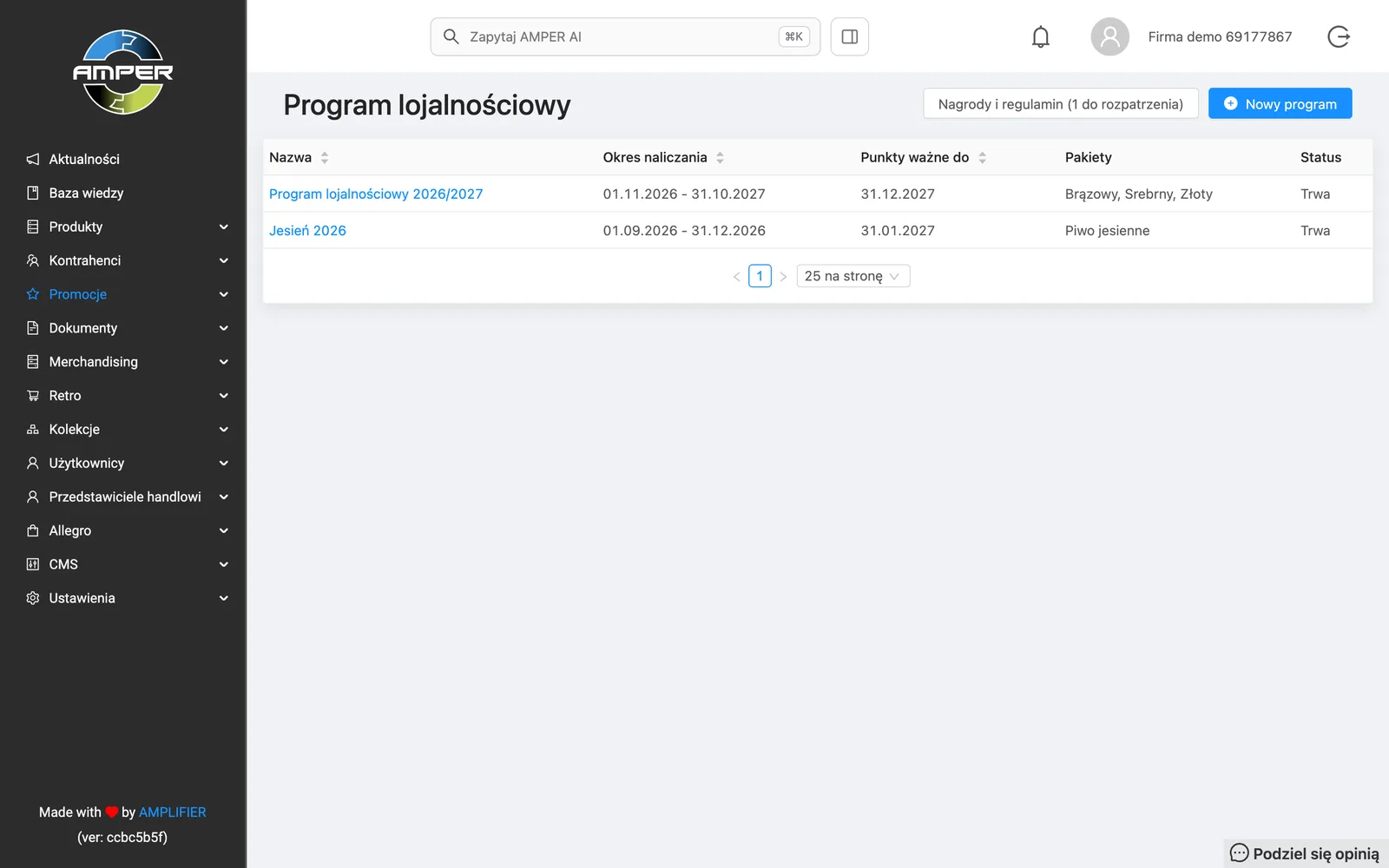
W kolumnie Status widzimy, na jakim etapie jest program:
- Czeka na uruchomienie – program jest zapisany, ale nie nalicza punktów,
- Czeka na pierwsze naliczenie – naliczanie uruchomione, punkty pojawią się po najbliższym przeliczeniu,
- Trwa – program nalicza punkty,
- Naliczanie zakończone – minął koniec okresu naliczania, a punkty są jeszcze ważne,
- Do zamknięcia – minęła data ważności punktów,
- Zamknięty.
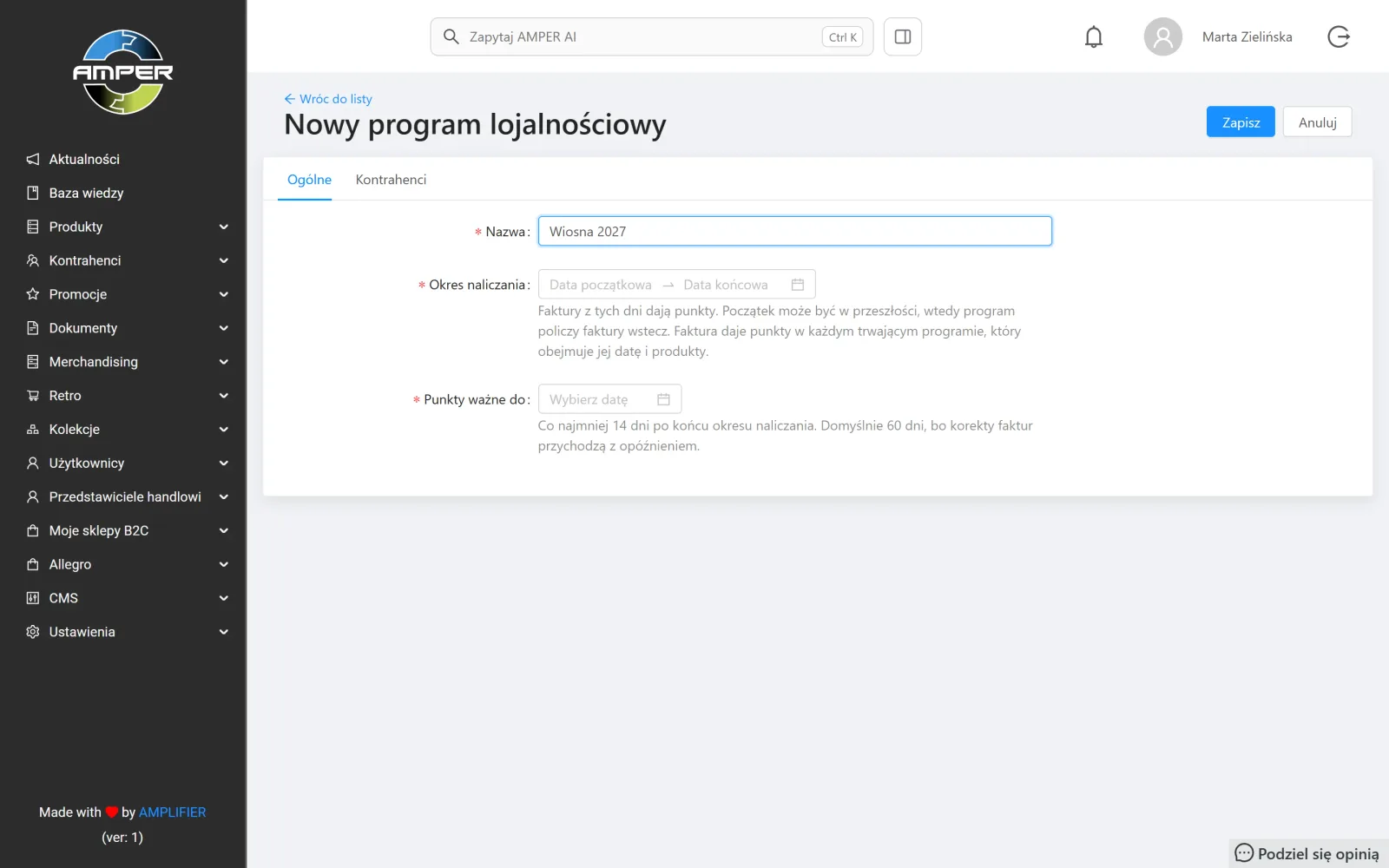
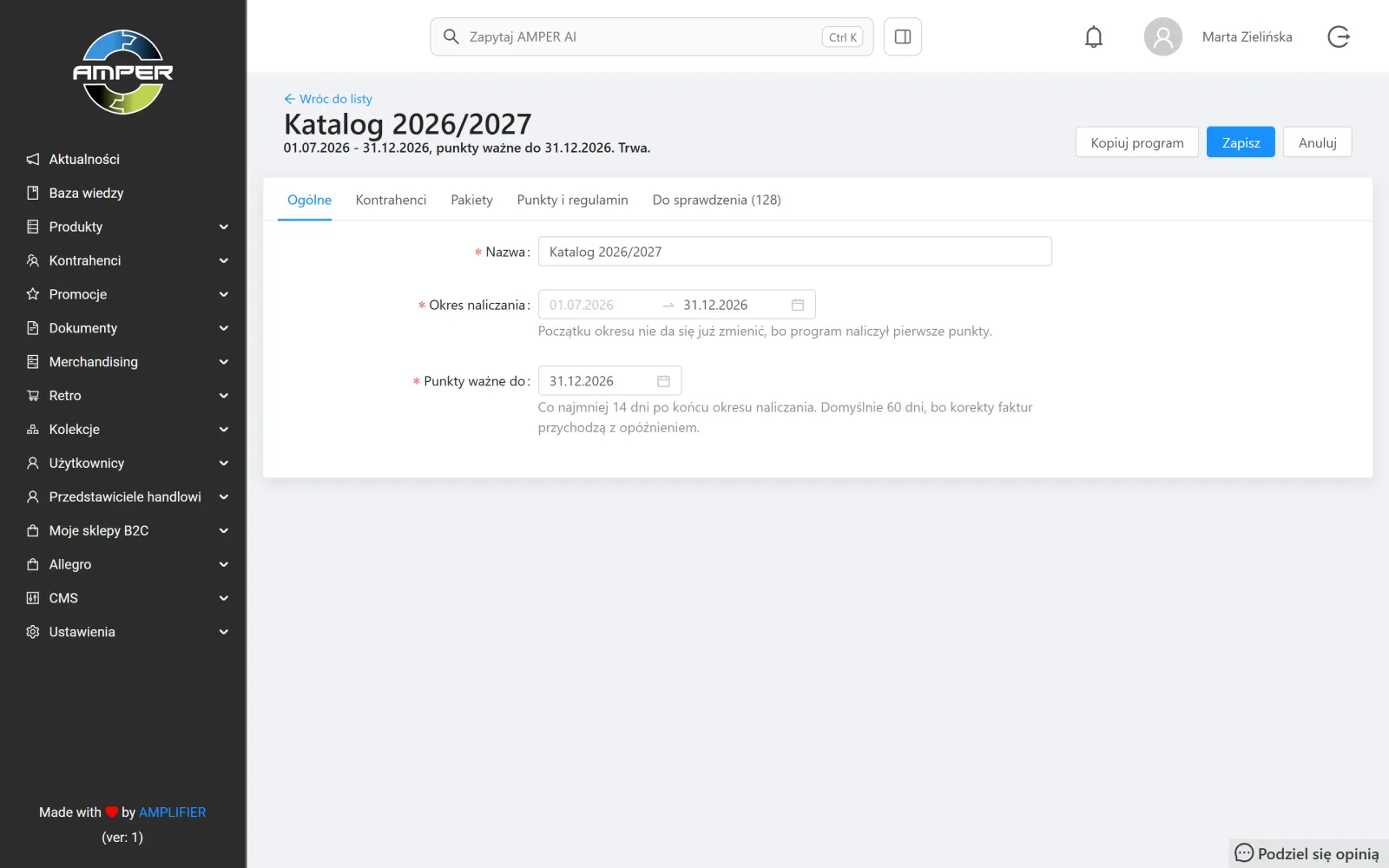
Aby utworzyć program, klikamy przycisk Nowy program w prawym górnym rogu. Ekran programu ma ten sam układ co inne moduły panelu: zakładki Ogólne, Kontrahenci, Pakiety, Punkty i regulamin oraz Do sprawdzenia, a u góry przyciski Kopiuj program, Zapisz i Anuluj.
Zakładka Ogólne
W zakładce Ogólne wpisujemy nazwę programu, okres naliczania i datę ważności punktów. Panel sam proponuje ważność 60 dni po końcu naliczania.
Zakładka Kontrahenci
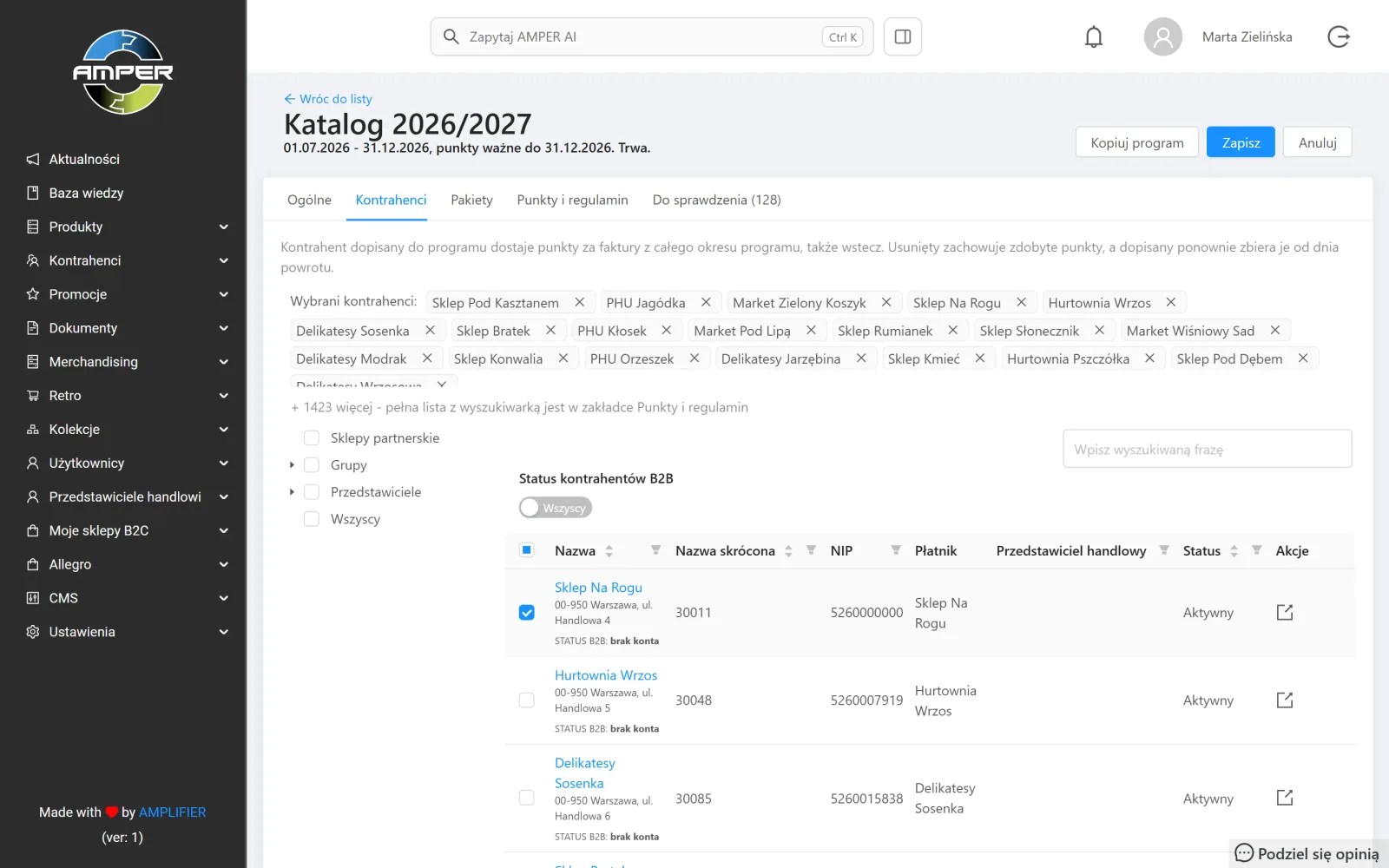
Kontrahentów wybieramy tak jak w innych modułach panelu: grupy w drzewku po lewej stronie, pojedynczych kontrahentów w tabeli. To tutaj decydujemy, kto bierze udział w programie. Zaznaczona grupa obejmuje też swoje podgrupy. Przy tysiącach kontrahentów nad tabelą widać pierwszych 20 nazw i liczbę pozostałych.
Zakładka Pakiety
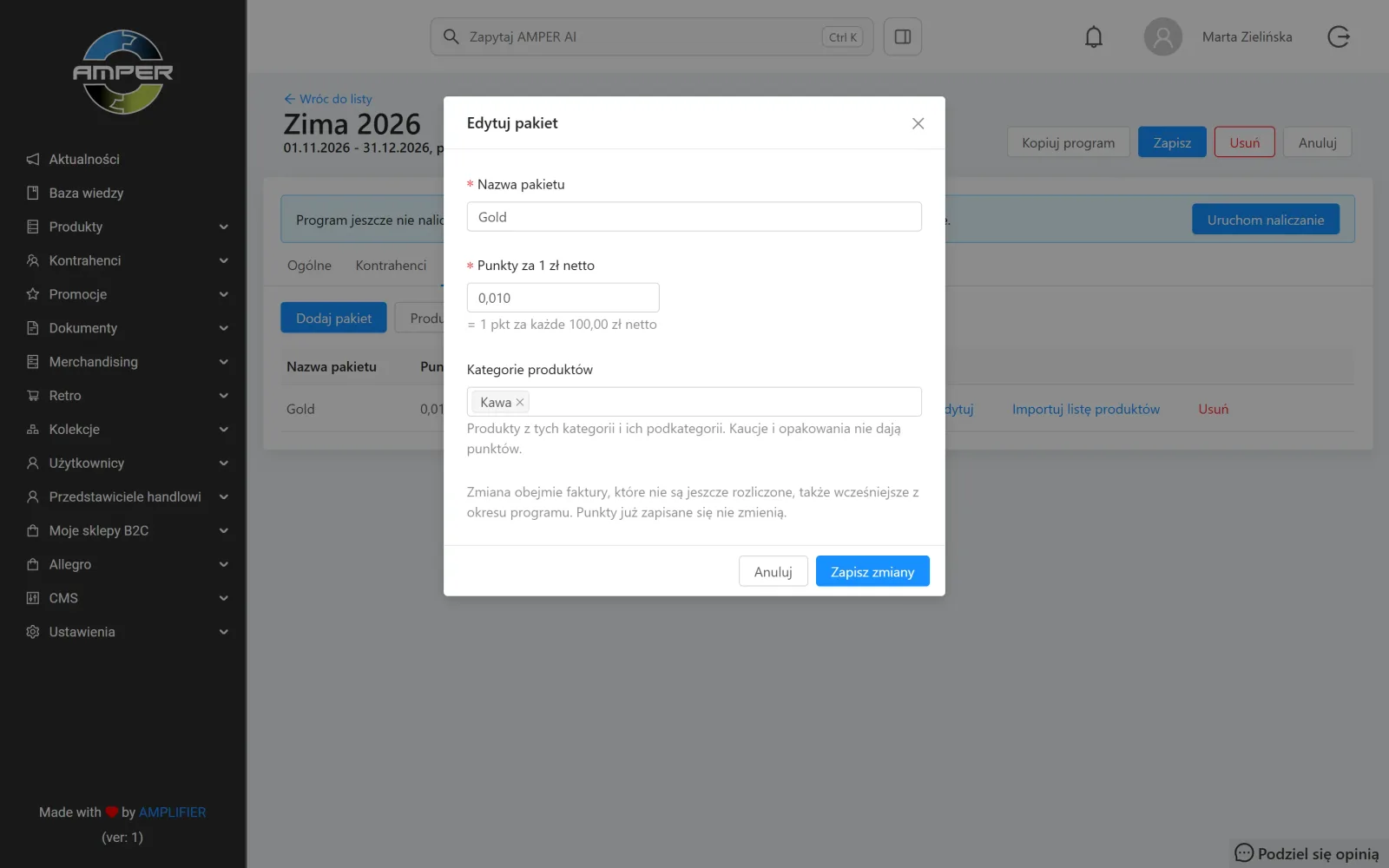
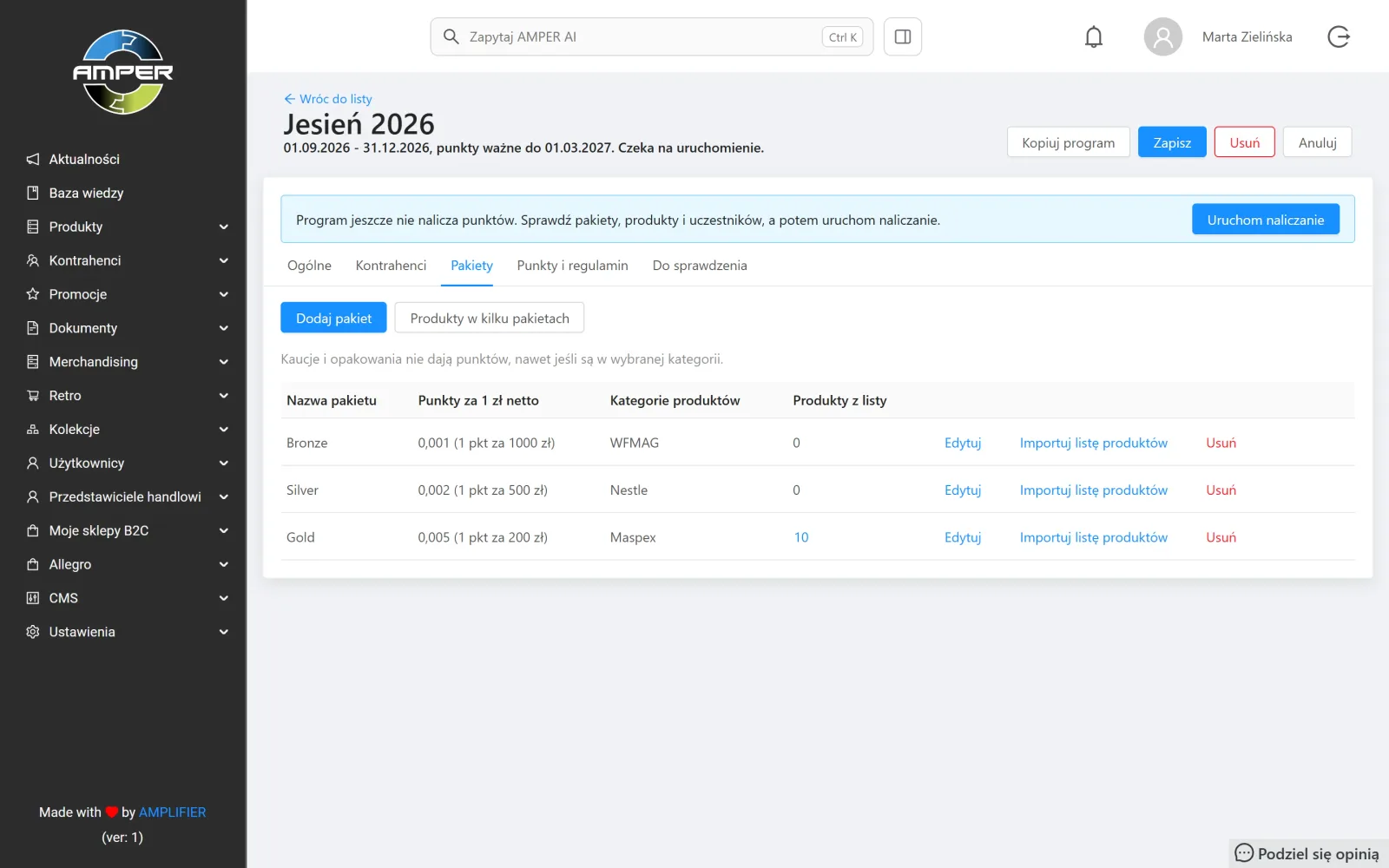
Pakiet to zestaw produktów z przelicznikiem punktów. Nowy pakiet dodajemy przyciskiem Dodaj pakiet, a przelicznik wpisujemy w polu Punkty za 1 zł netto. Panel pokazuje go też jako kwotę za punkt, np. 0,005 to 1 pkt za 200 zł netto. Produkty pakietu wybieramy przez kategorie produktów (razem z podkategoriami), przez listę produktów albo w obu tych miejscach. Kaucje i opakowania nigdy nie dają punktów. Dopóki pakiety nie mają kategorii ani produktów, program nie nalicza punktów i panel o tym przypomina.
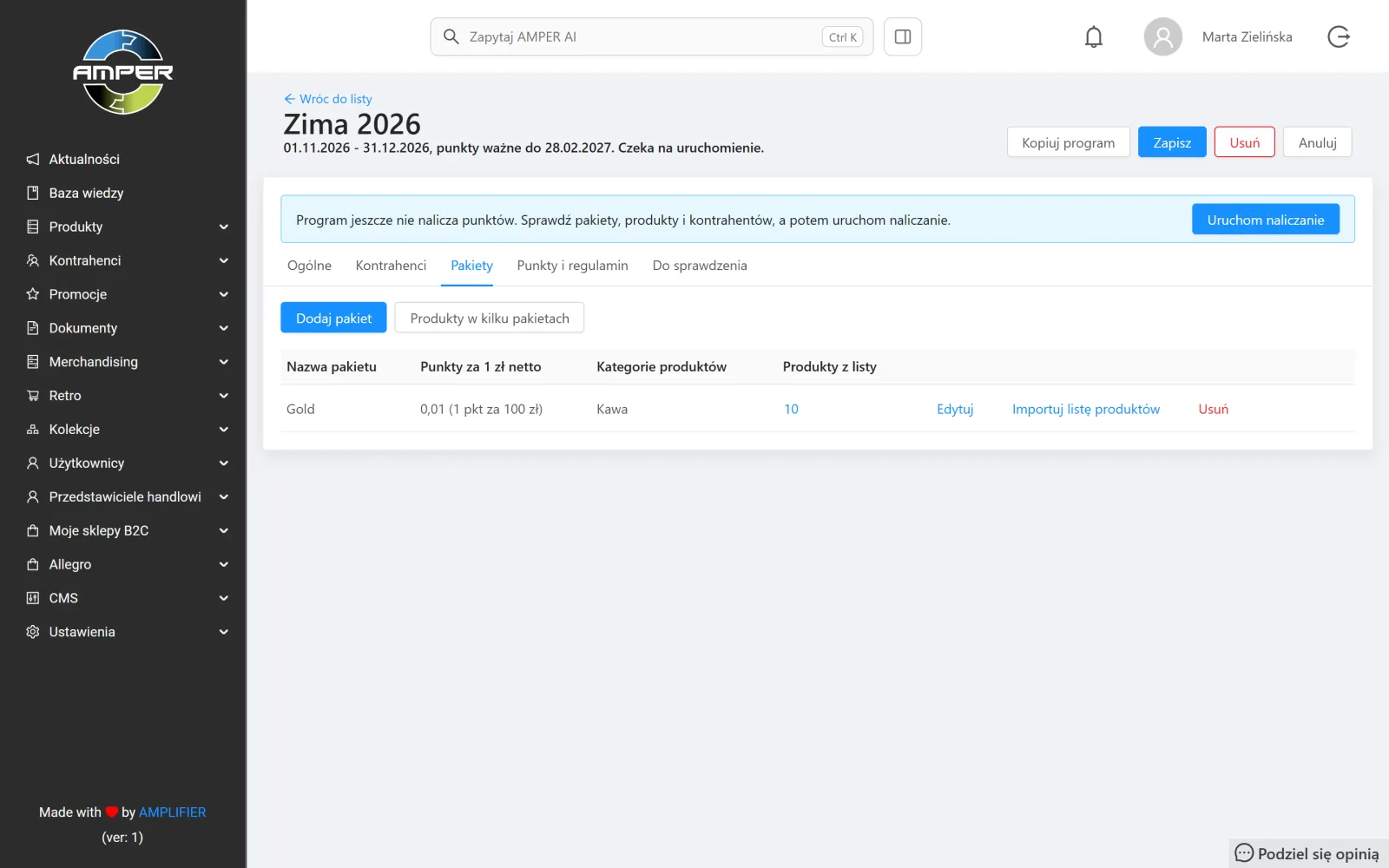
Pakiet możemy edytować. Zmiana obejmuje faktury jeszcze nierozliczone, a punkty już zapisane się nie zmieniają.
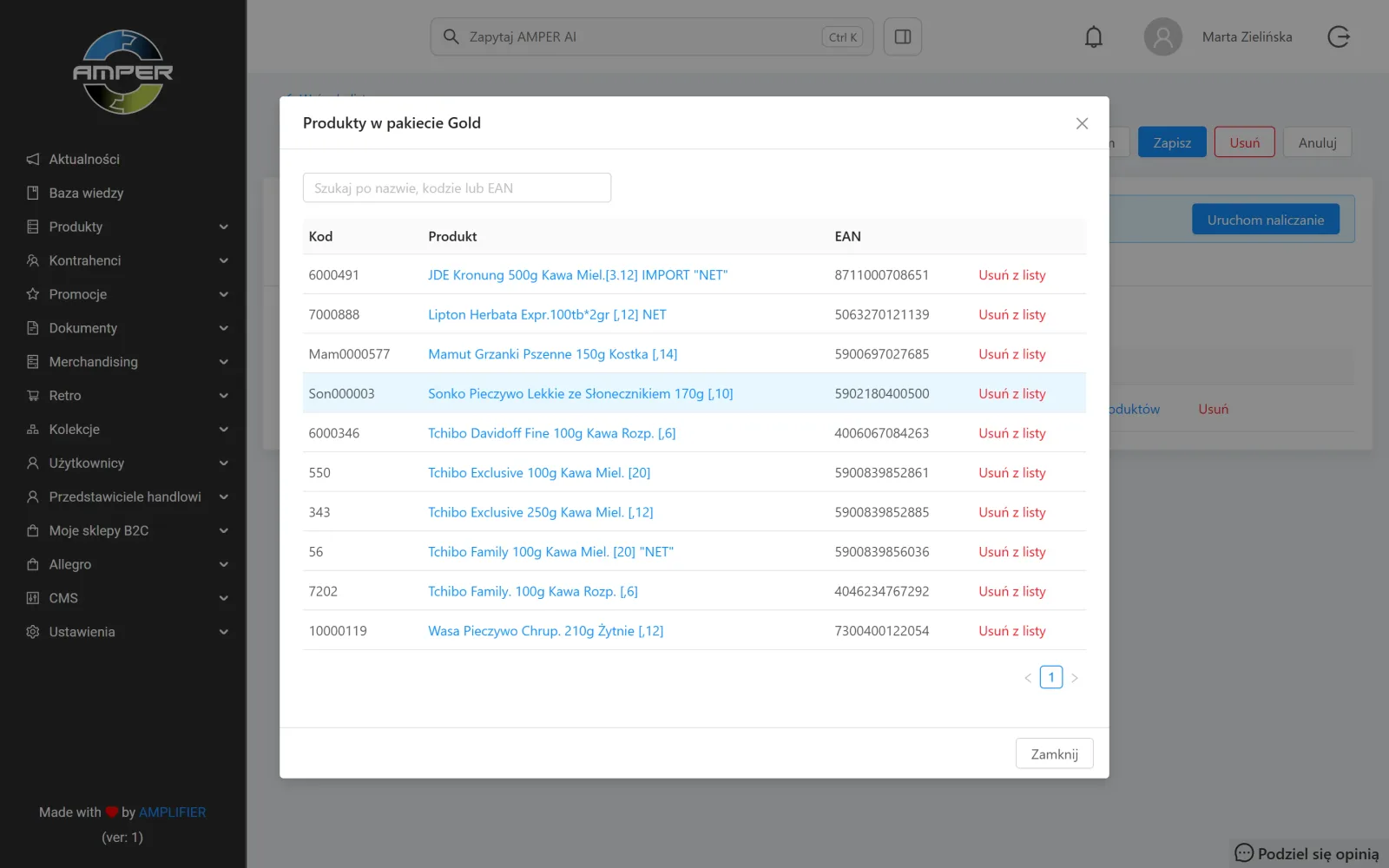
Produkty dodajemy do pakietu z wyszukiwarki. Wyszukujemy po nazwie, kodzie lub EAN.
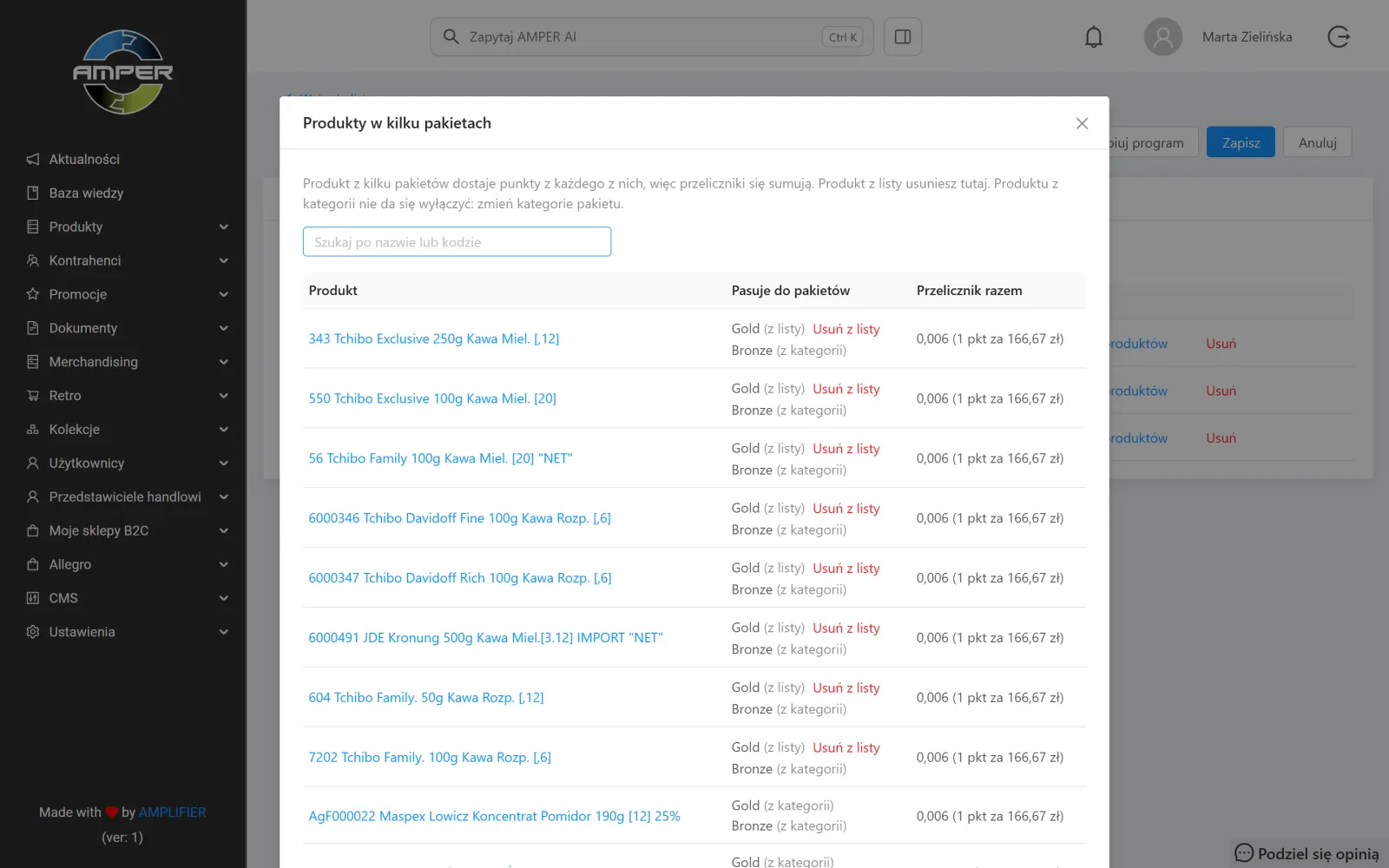
Produkt w kilku pakietach dostaje punkty z każdego z nich, więc przeliczniki się sumują. Przycisk Produkty w kilku pakietach pokazuje takie produkty z łącznym przelicznikiem, dzięki czemu łatwo wyłapiemy pomyłkę. Przy każdym pakiecie widać, czy produkt jest na jego liście (wtedy możemy go stąd usunąć), czy pochodzi z kategorii. Produktu z kategorii nie wyłączymy pojedynczo – trzeba zmienić kategorie pakietu.
Zamiast wyszukiwać produkty pojedynczo, możemy zaimportować listę przyciskiem Importuj listę produktów: wklejamy kody produktów albo kody EAN, po jednym w wierszu. Domyślnie produkty dochodzą do listy. Po zaznaczeniu Zastąp obecną listę produktów lista pakietu będzie zawierać tylko wklejone produkty (np. przy nowym sezonie), a panel przed zapisem zapyta o potwierdzenie.
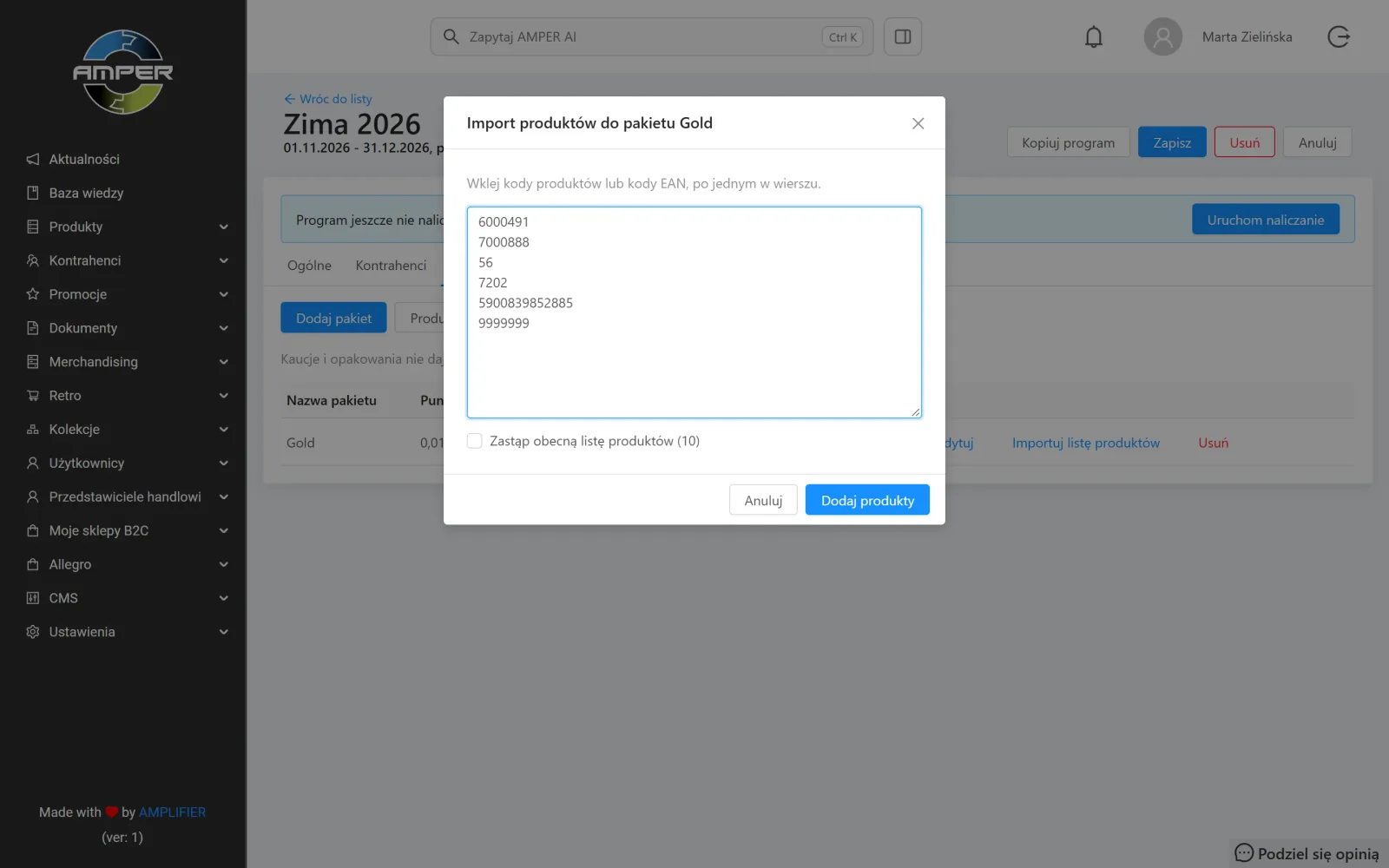
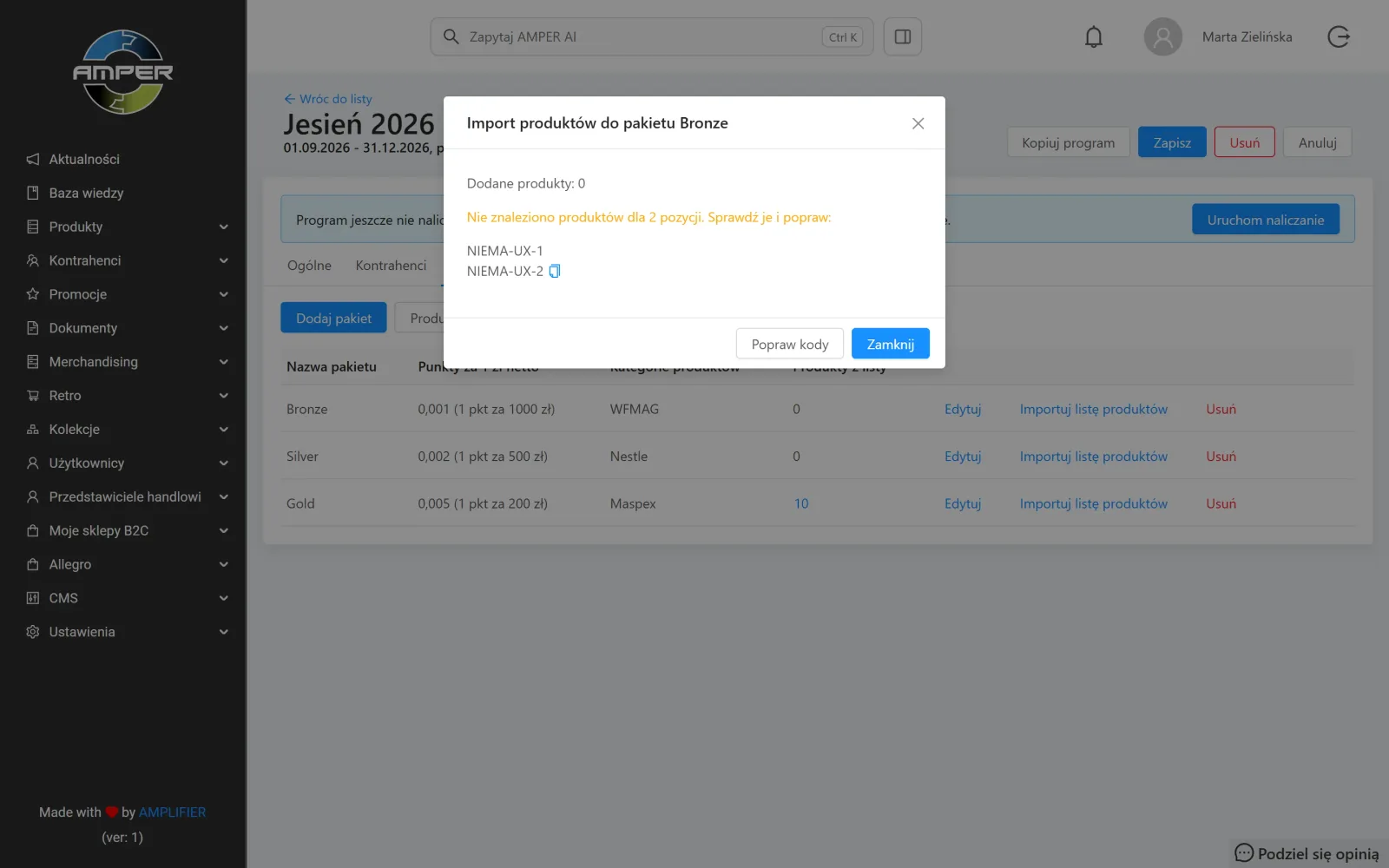
Po imporcie zobaczymy, które produkty doszły, które już były na liście i których kodów nie znaleziono. Kodu, który pasuje do kilku produktów (np. ten sam EAN), panel nie doda – w jego miejsce trzeba wkleić kod produktu. Przycisk Popraw kody wraca do listy z samymi kodami do poprawy.
Uruchomienie programu
Zapisany program ma stan Czeka na uruchomienie. Dopóki go nie uruchomimy, program nie liczy punktów i możemy go jeszcze poprawić. Program możemy usunąć przyciskiem Usuń program, dopóki nie naliczył pierwszych punktów.
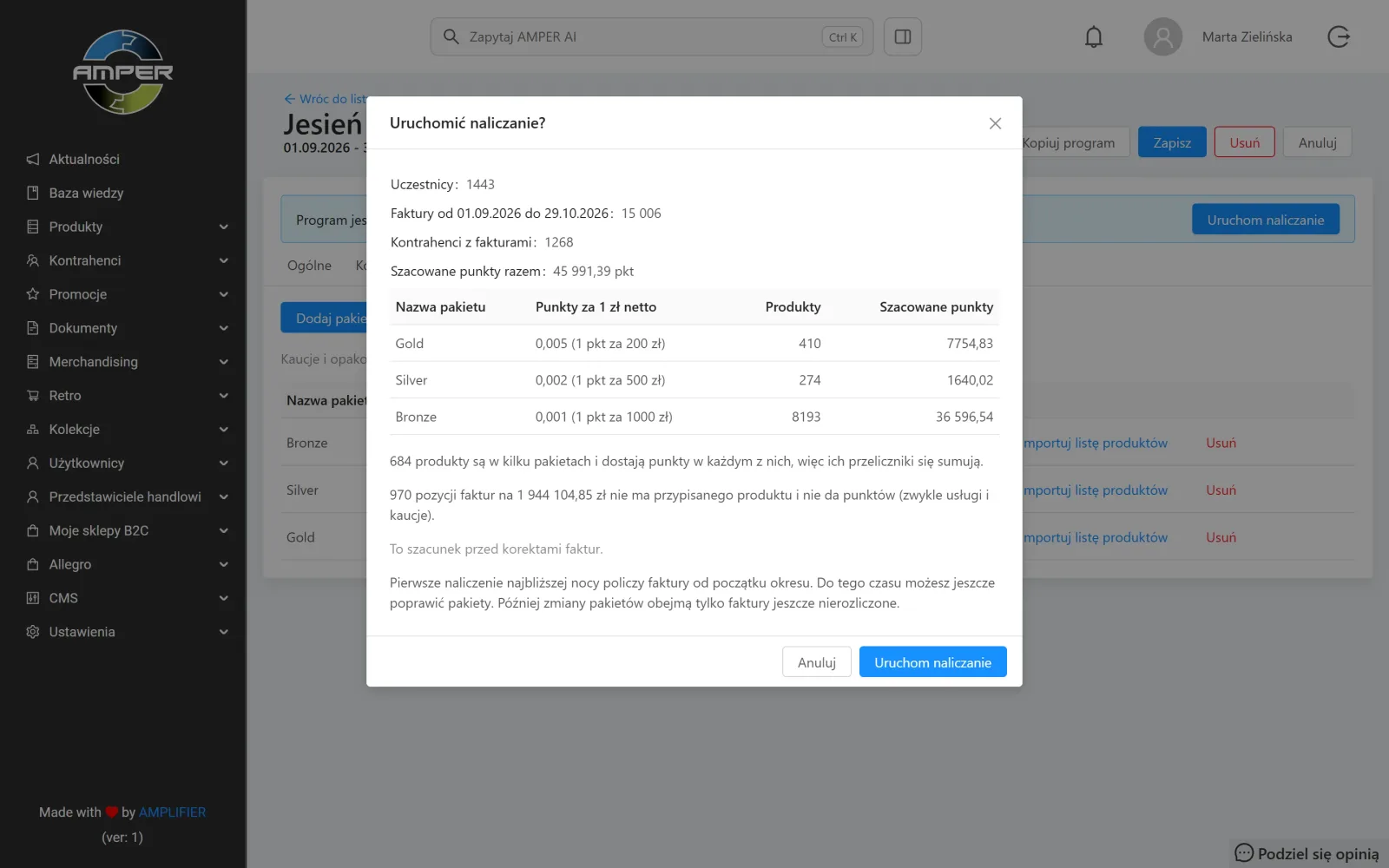
Przed uruchomieniem panel pokazuje podgląd: uczestników, faktury od początku okresu i szacowane punkty w każdym pakiecie. Widać też pozycje faktur bez przypisanego produktu, które nie dadzą punktów. Podgląd to szacunek przed korektami faktur. Jeśli wszystko się zgadza, klikamy Uruchom naliczanie. Program nie wystartuje, dopóki jego pakiety nie mają produktów. Po pierwszym naliczeniu zmiany pakietów obejmą już tylko faktury jeszcze nierozliczone.
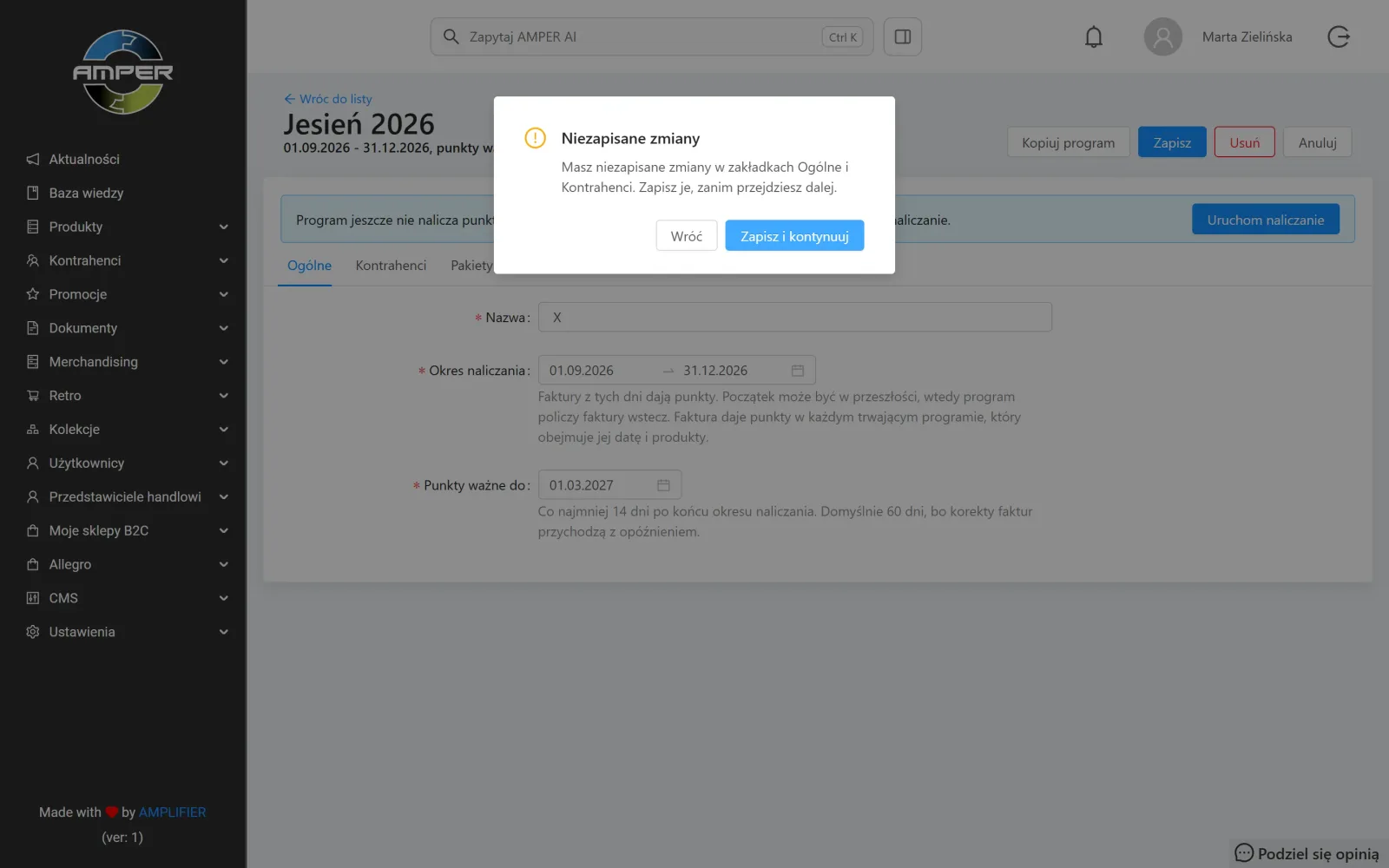
Podgląd i kopia programu korzystają z zapisanych ustawień. Jeśli mamy niezapisane zmiany w zakładkach Ogólne i Kontrahenci, panel najpierw poprosi o ich zapisanie (przycisk Zapisz i kontynuuj). Przy wyjściu ze strony zapyta, czy je porzucić, tak jak w promocjach.
Zmiany w trwającym programie
W trwającym programie możemy przesunąć koniec okresu naliczania i ważność punktów, ale nie jego początek. Kontrahent dopisany do trwającego programu, pojedynczo albo przez kategorię, dostaje punkty za faktury z całego okresu programu, także wstecz. Tylko kontrahent usunięty z programu i dopisany ponownie zbiera punkty od dnia powrotu.
3. Regulamin
Regulamin ma wersje. Klient akceptuje go raz: kolejny program nie wymaga ponownej akceptacji. Ponowna akceptacja jest potrzebna tylko po opublikowaniu nowej wersji regulaminu. Do tego czasu klient nie widzi punktów na platformie B2B i nie zgłosi nowej nagrody, ale punkty zbiera dalej. Klientów bez konta na platformie B2B trzeba wtedy ponownie poprosić o decyzję.
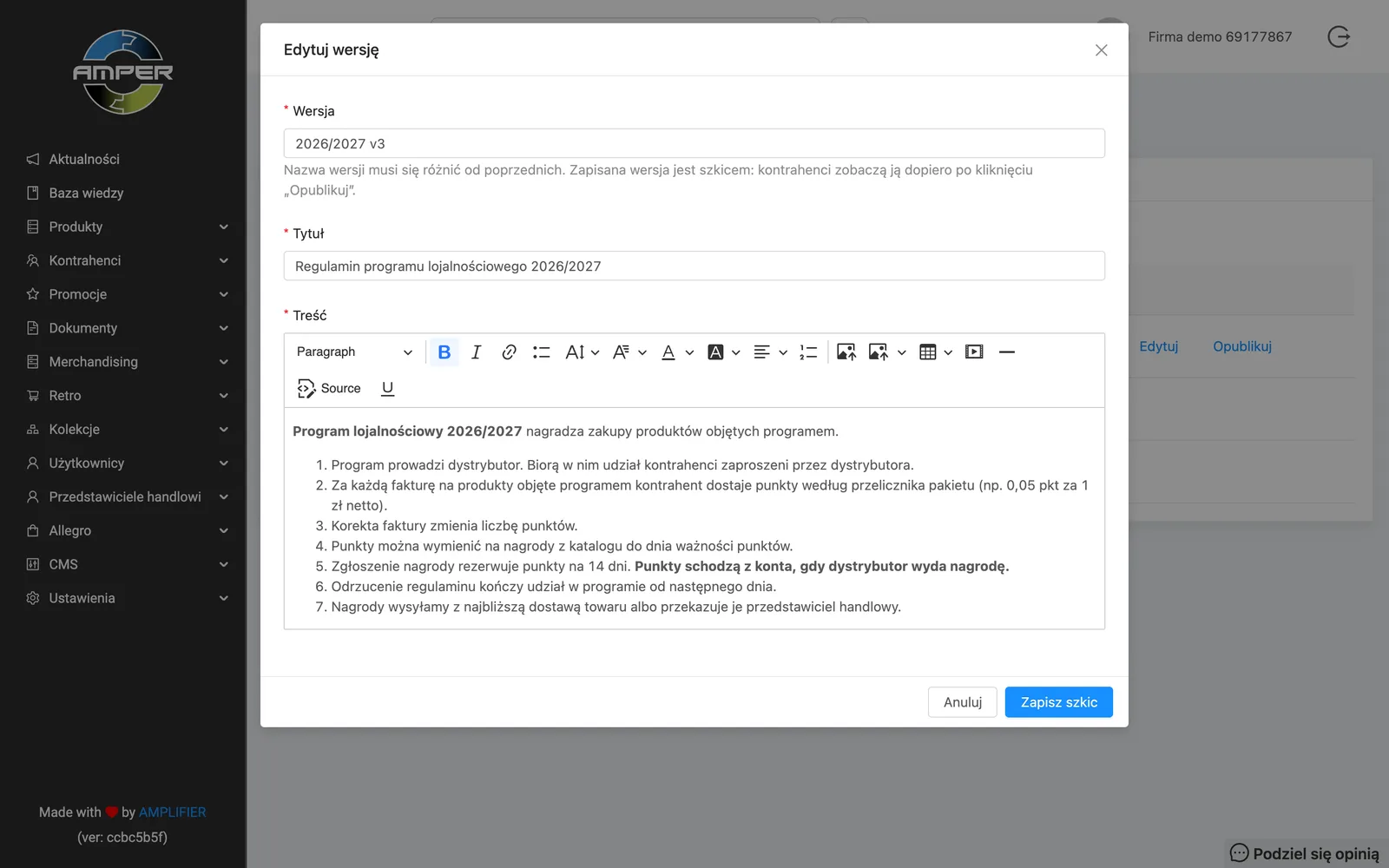
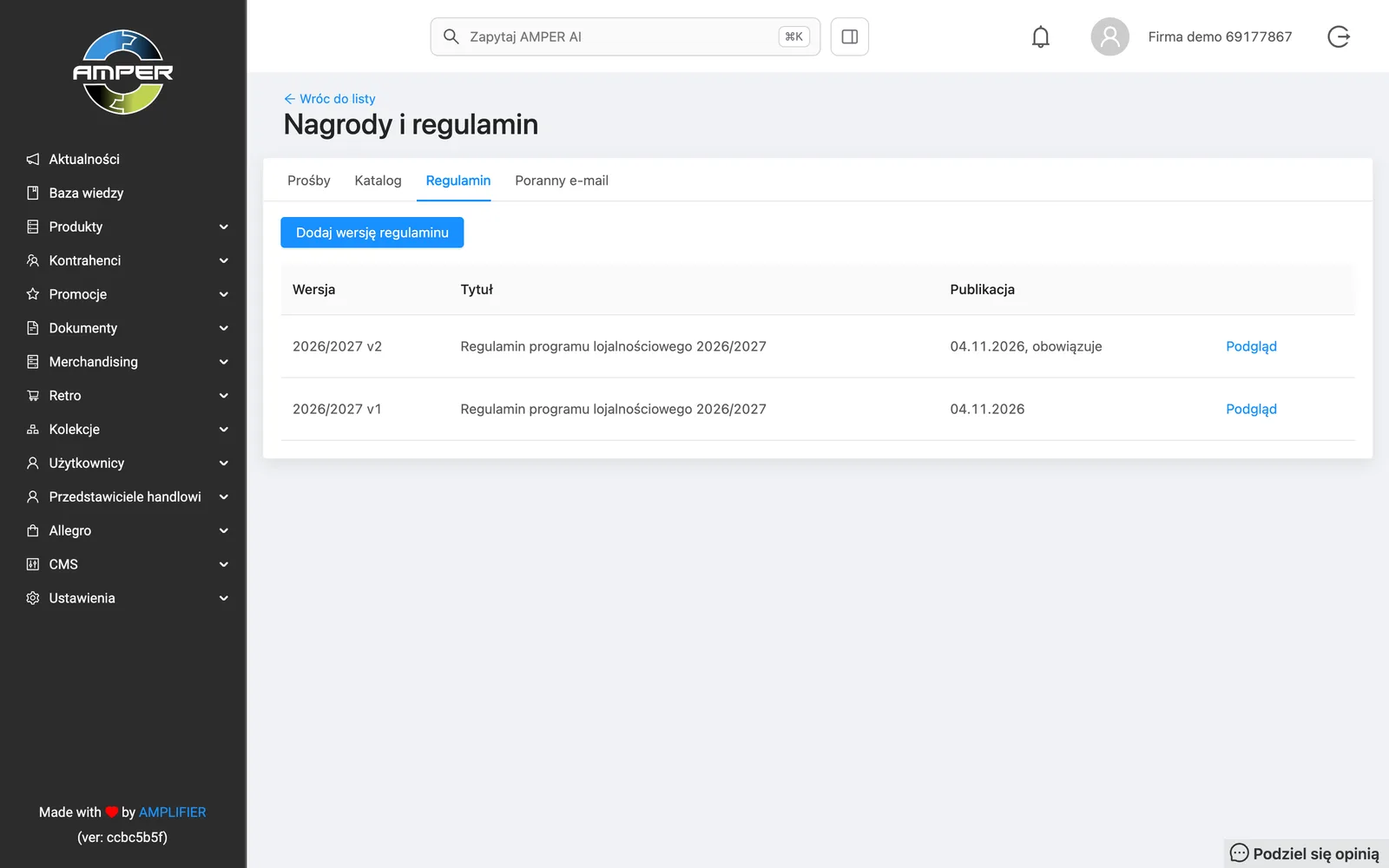
Regulamin znajdziemy pod przyciskiem Nagrody i regulamin, w zakładce Regulamin. Nową wersję dodajemy przyciskiem Dodaj wersję regulaminu. Zaczyna się ona od treści obowiązującego regulaminu, więc wystarczy poprawić to, co się zmienia. Treść wpisujemy w tym samym edytorze co w innych miejscach panelu: pogrubienia, listy numerowane, nagłówki. Nazwa wersji (np. 2026/2027 v2) musi różnić się od poprzednich. Przycisk Zapisz szkic zapisuje wersję roboczą, której klienci jeszcze nie widzą.
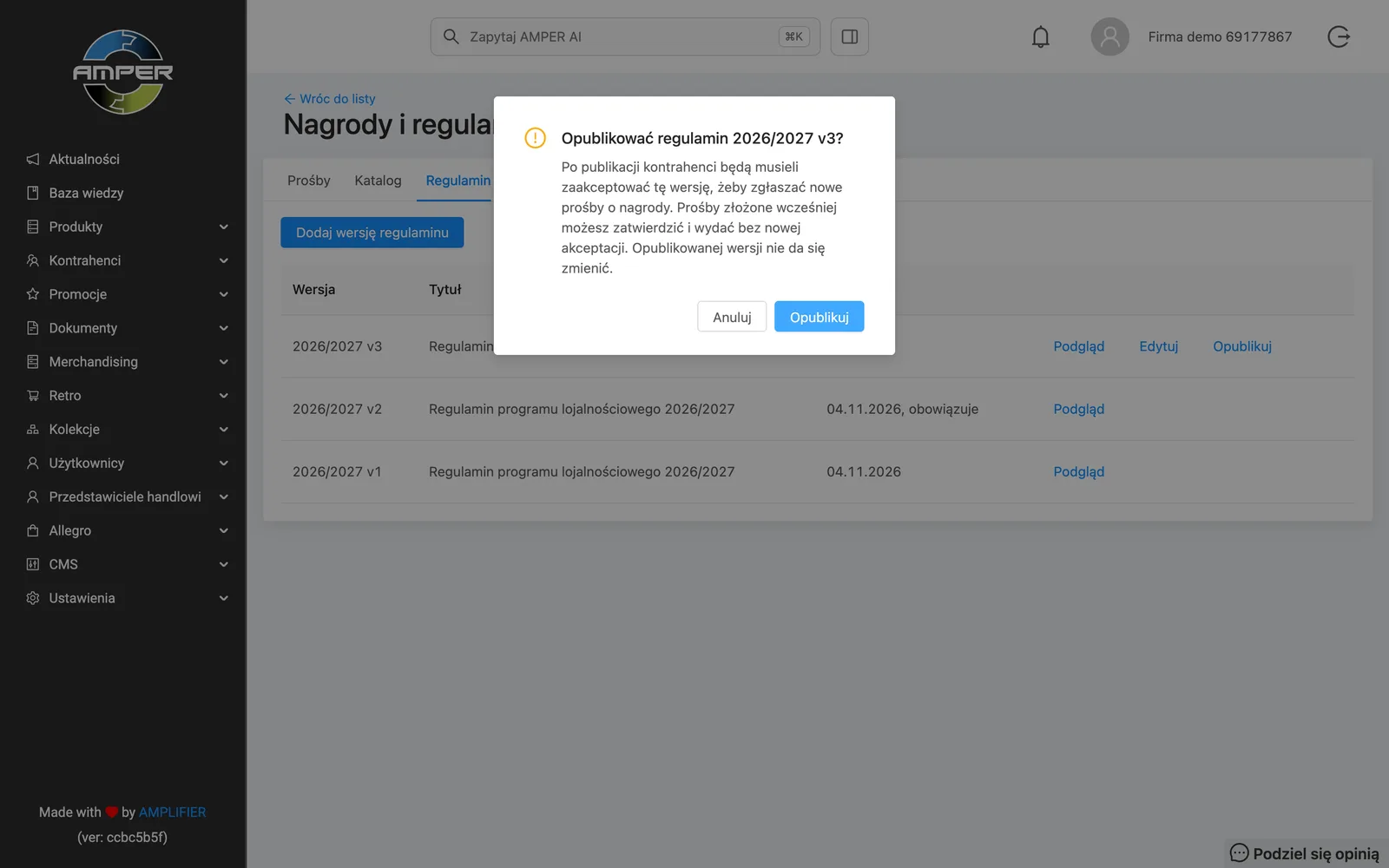
Szkic publikujemy przyciskiem Opublikuj. Publikację musimy potwierdzić, a panel opisuje jej skutki. Opublikowanej wersji nie da się już zmienić.
Podgląd pokazuje regulamin z formatowaniem, tak jak zobaczy go klient na platformie B2B.
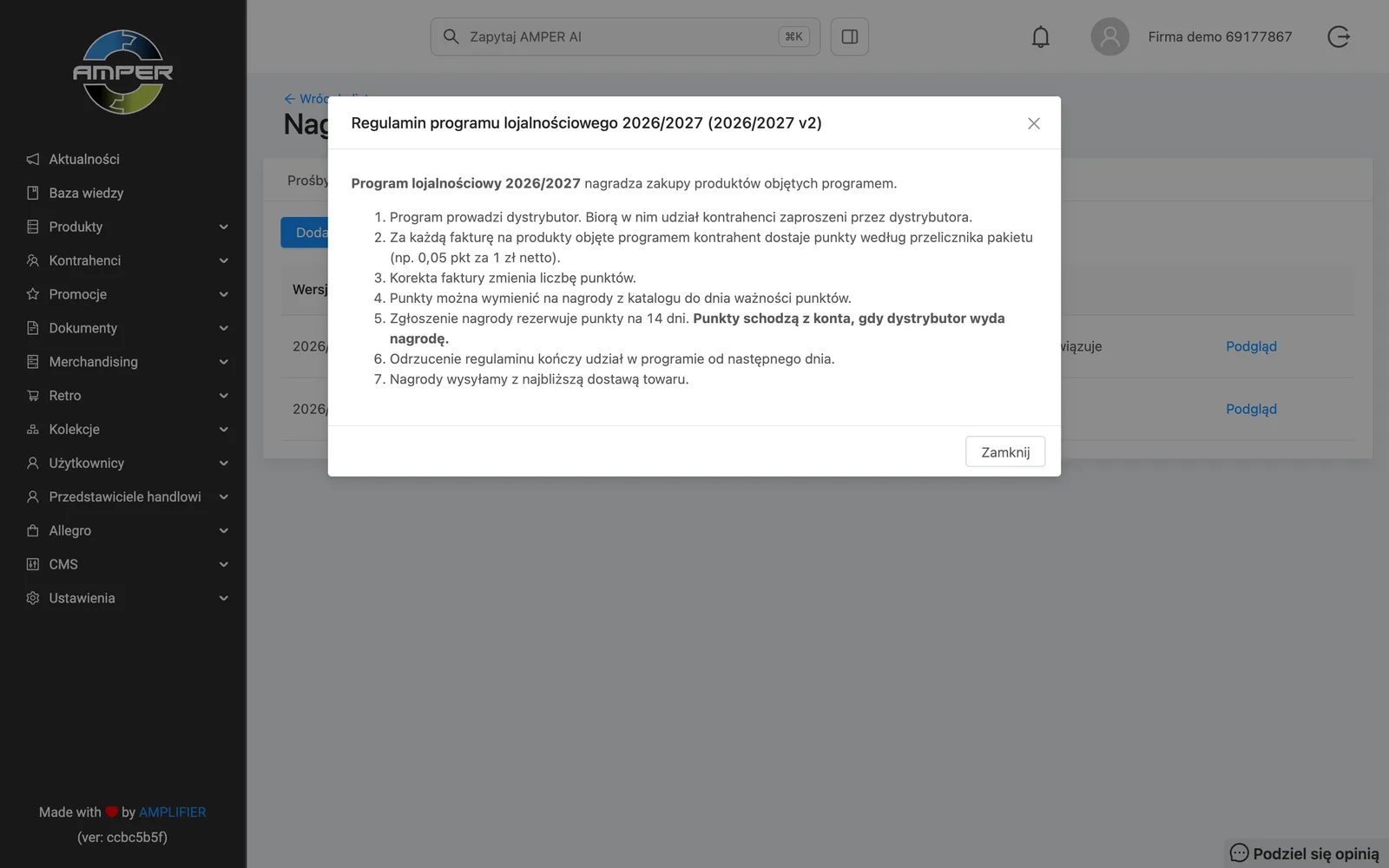
W historii wersji możemy przeczytać każdą wersję regulaminu, a przy obowiązującej jest dopisek obowiązuje.
Odrzucenie regulaminu. Od następnego dnia klient nie zbiera punktów, a jego otwarte prośby o nagrody są anulowane. Zebrane punkty zostają, ale klient nie widzi ich na platformie B2B i nie może ich wymienić. Po ponownej akceptacji klient wraca do programu od dnia akceptacji; za przerwę punktów nie ma.
Kto decyduje na platformie B2B. Regulamin może zaakceptować także pracownik klienta, który loguje się na subkonto. Odrzucić go może tylko właściciel konta firmy albo administrator w panelu, bo odrzucenie zatrzymuje punkty całej firmy. Prośby o nagrody zgłoszone przed nową wersją regulaminu obsługujemy na dotychczasowych zasadach.
4. Nagrody: baner i katalog
Nagrody możemy pokazać klientom na dwa sposoby, osobno albo razem: banerem na stronie głównej, widocznym dla wybranej grupy klientów, i katalogiem, z którego klient sam wybiera nagrodę.
Baner dla grupy klientów
Baner ustawiamy w CMS jako osobną wersję strony głównej. W zakładce Dostępne dla wybieramy grupę kontrahentów, która zobaczy baner.
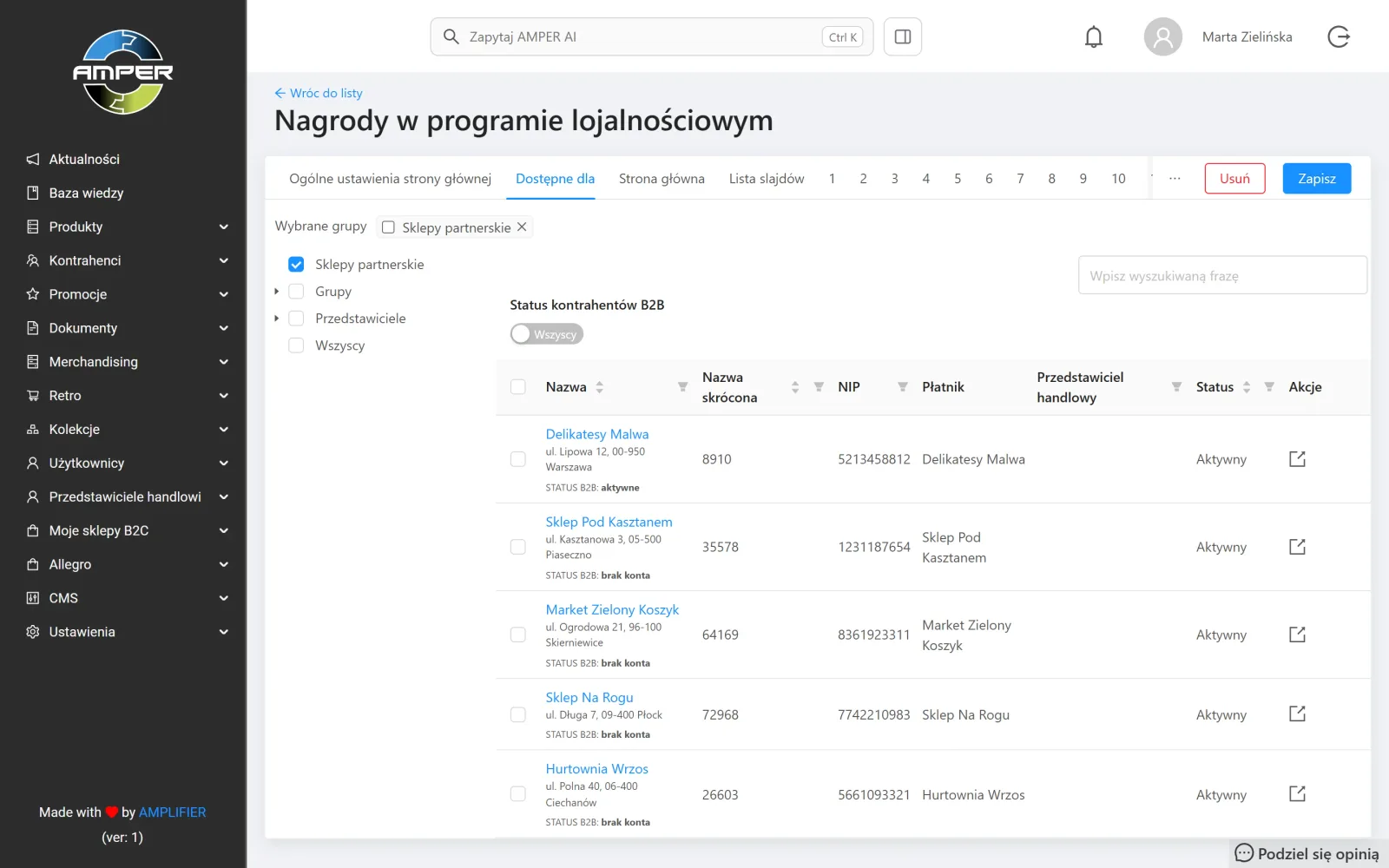
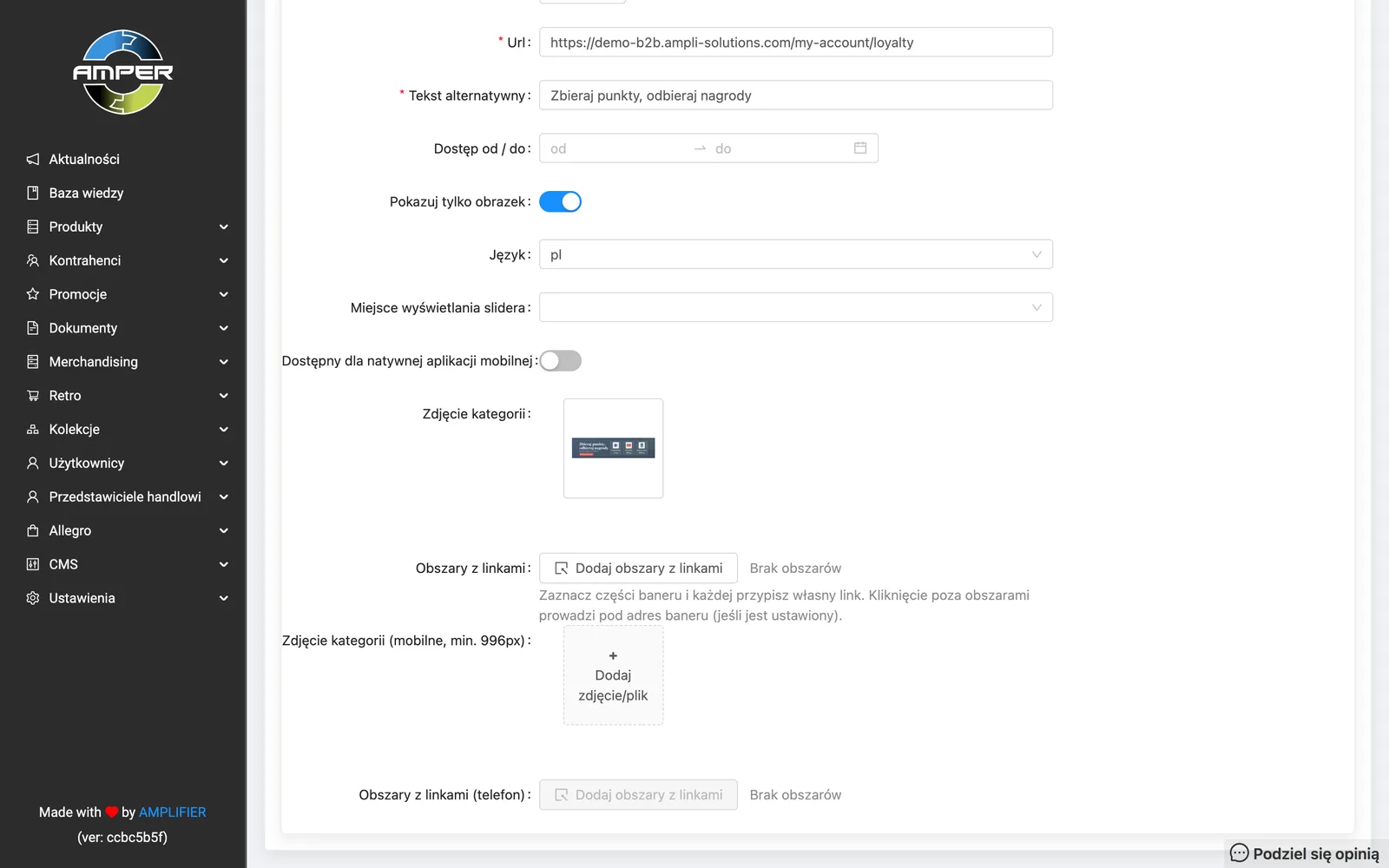
W zakładce Lista slajdów dodajemy obrazek PNG z nagrodami i link, np. do pliku PDF z katalogiem albo do zakładki programu. Pozostałych zakładek tej wersji strony nie musimy wypełniać.
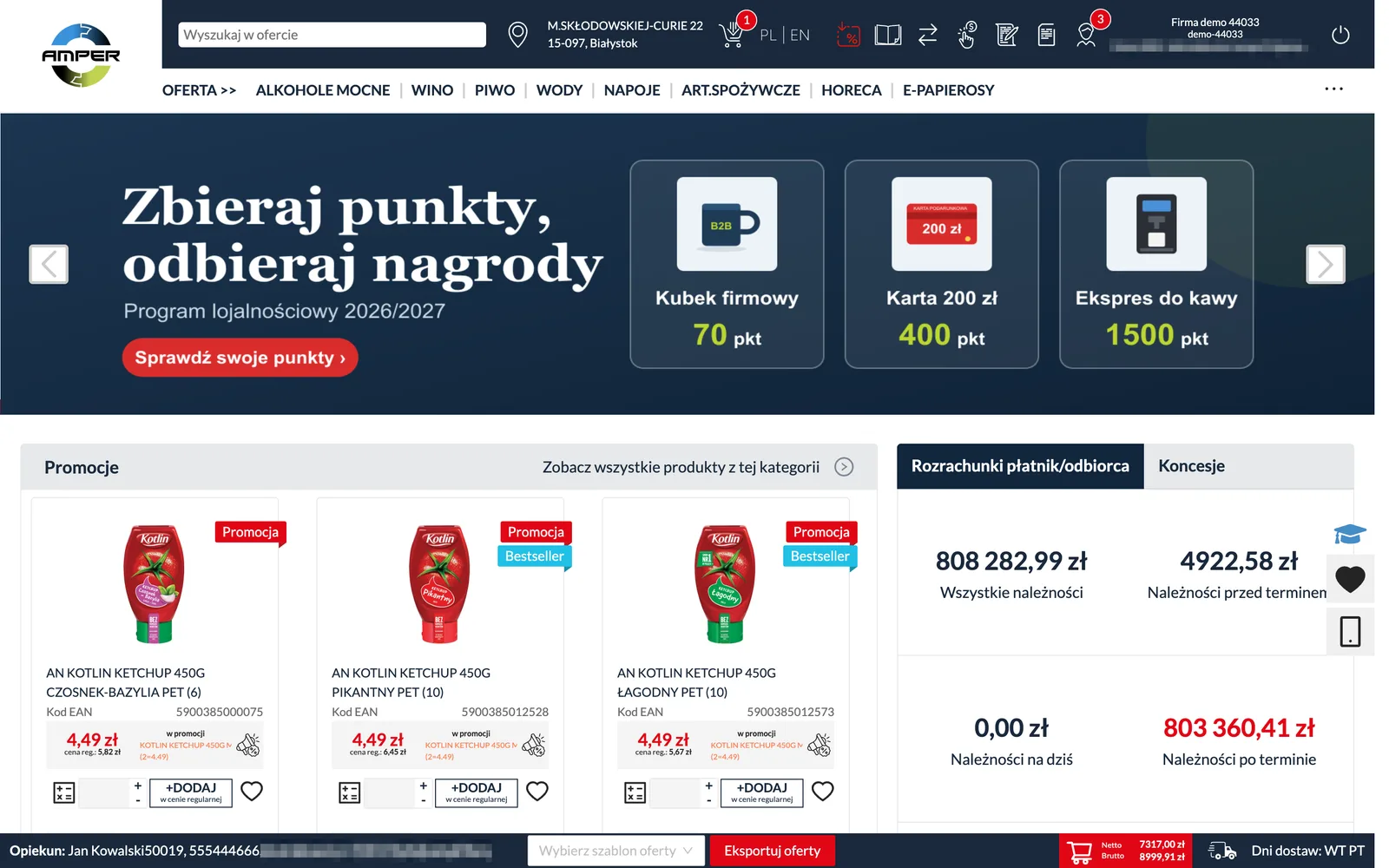
Slajd pokazuje się w sliderze na stronie głównej tylko klientom z wybranej grupy. Klient spoza grupy go nie widzi.
Katalog nagród
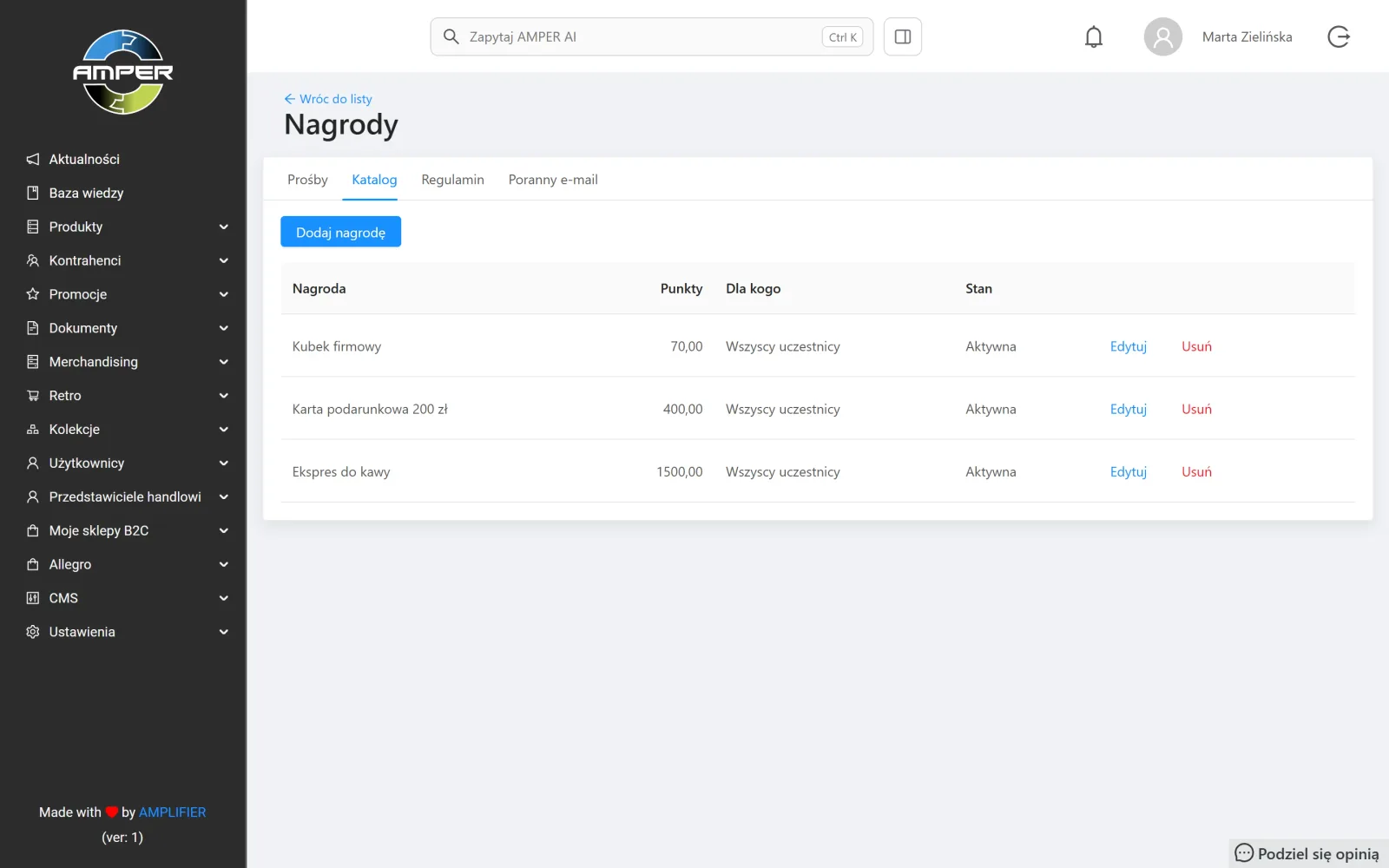
Nagrodę dodajemy przyciskiem Dodaj nagrodę. Nagroda ma nazwę, opis, koszt w punktach i opcjonalne zdjęcie. Może być dostępna dla wszystkich uczestników programu albo dla wybranych kategorii kontrahentów (razem z podkategoriami). Klienci widzą tylko nagrody z zaznaczonym polem Aktywna. Nagrody, o którą ktoś już prosił, nie usuniemy – możemy ją tylko wyłączyć, odznaczając to pole.
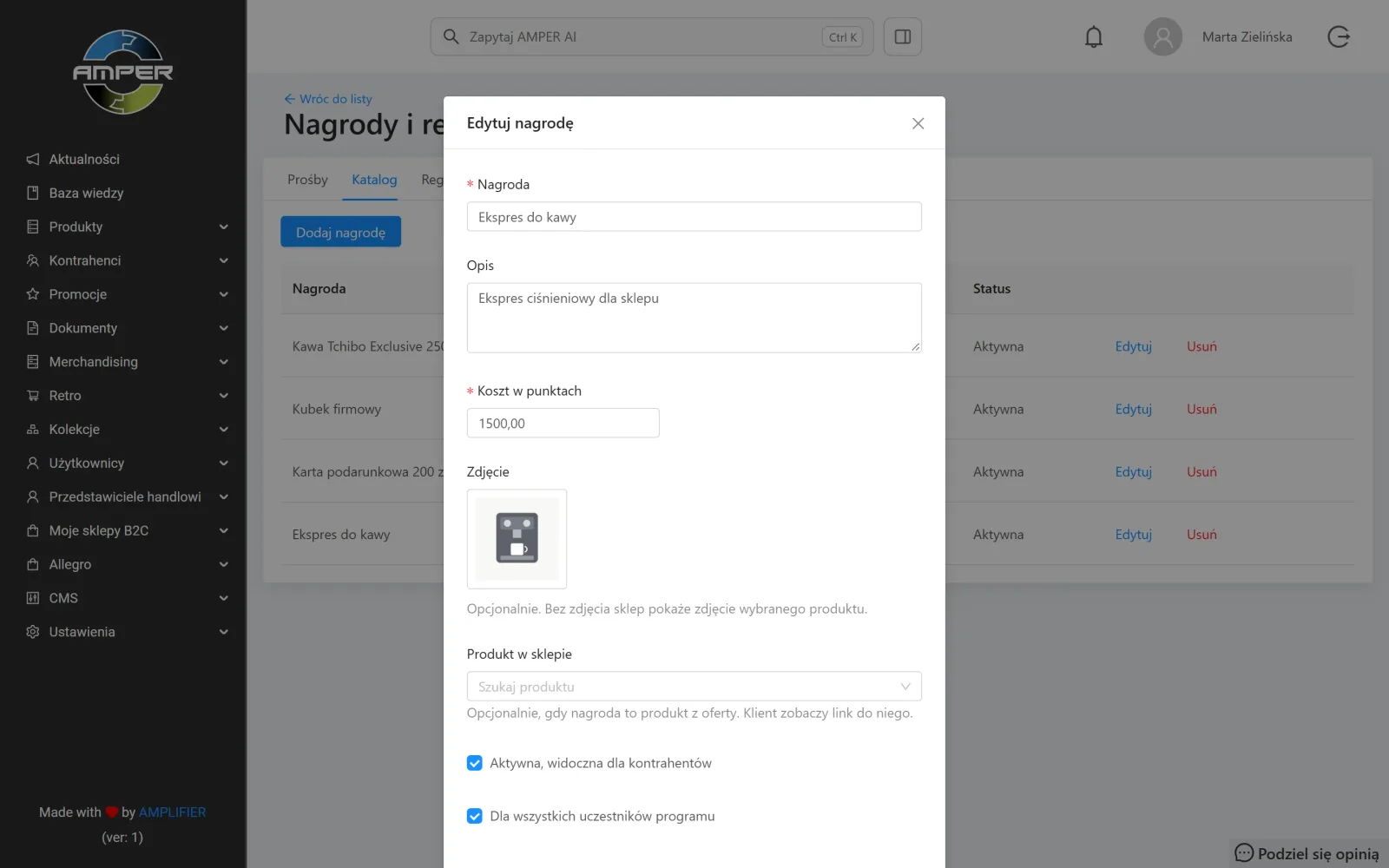
Katalog nagród znajdziemy pod przyciskiem Nagrody i regulamin.
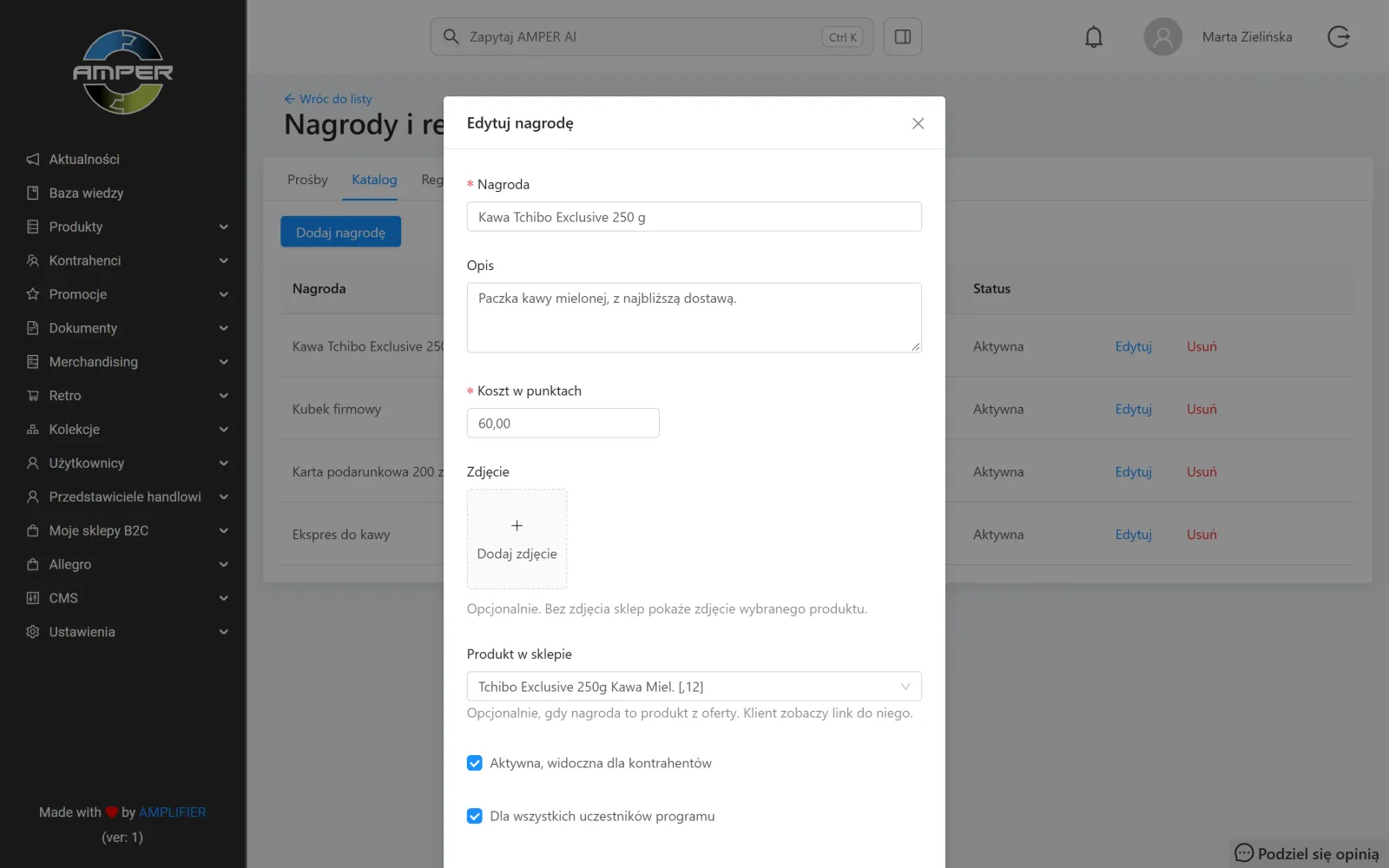
Jeśli nagrodą jest produkt z oferty, możemy go wskazać. Gdy nagroda nie ma własnego zdjęcia, platforma pokaże zdjęcie produktu.
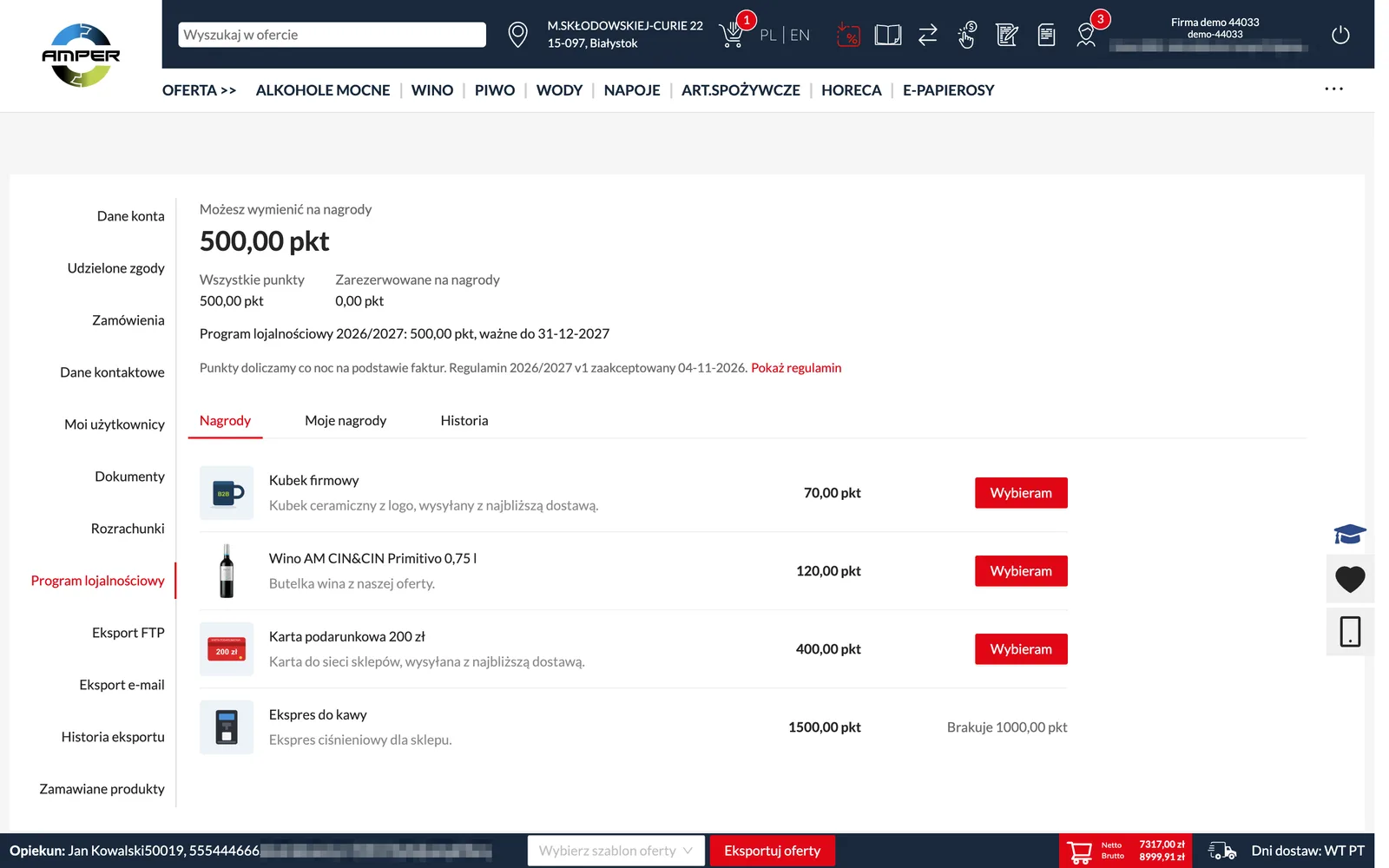
Na platformie B2B klient widzi zdjęcie nagrody albo produktu, a przy produkcie z oferty link do jego strony.
Jeśli nie dodamy nagród do katalogu, platforma pokazuje klientowi saldo i prosi o kontakt z opiekunem. Wtedy nagrody pokazuje tylko baner.
5. Naliczanie punktów
Każdej nocy system automatycznie dolicza punkty za nowe faktury i korekty. Nie musimy niczego wpisywać. Punkty liczą się od startu programu także klientom, którzy jeszcze nie zaakceptowali regulaminu, ale wymienić je na nagrody mogą dopiero po akceptacji.
Punkty dają tylko dokumenty z datą w okresie naliczania, z dni, w których kontrahent uczestniczył w programie. Za każdą pozycję faktury liczymy wartość netto razy przelicznik pakietu. Punkty zaokrąglamy dla całego dokumentu, więc mogą się nieznacznie różnić od sumy punktów za poszczególne produkty. Każdy dokument rozliczamy w programie tylko raz.
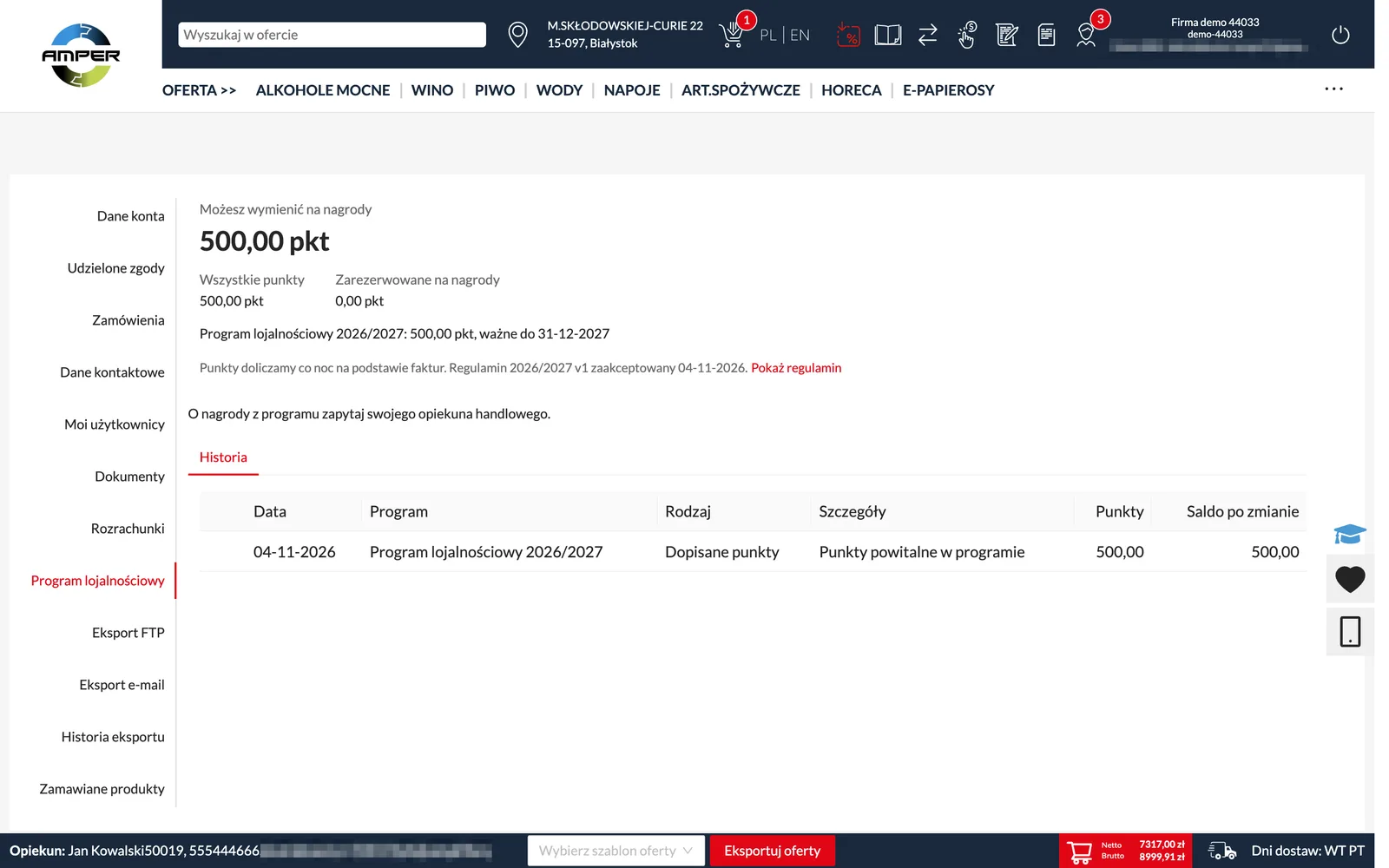
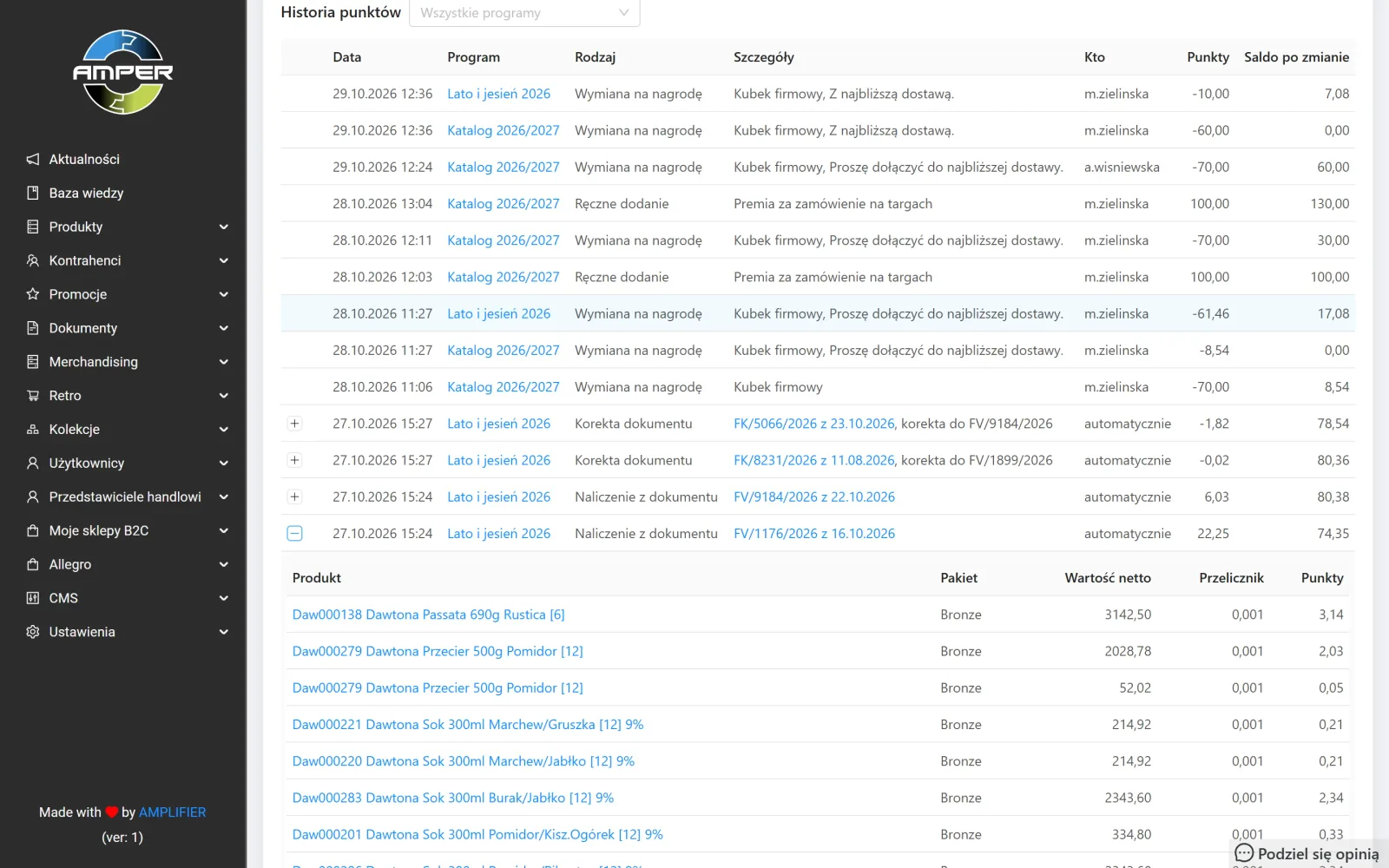
Na stronie punktów kontrahenta każda faktura to osobny wpis. Po rozwinięciu wpisu widać produkty, pakiet, wartość netto i przelicznik. Korekta zmienia punkty swojej faktury i jest z nią powiązana.
Zakładka Punkty i regulamin
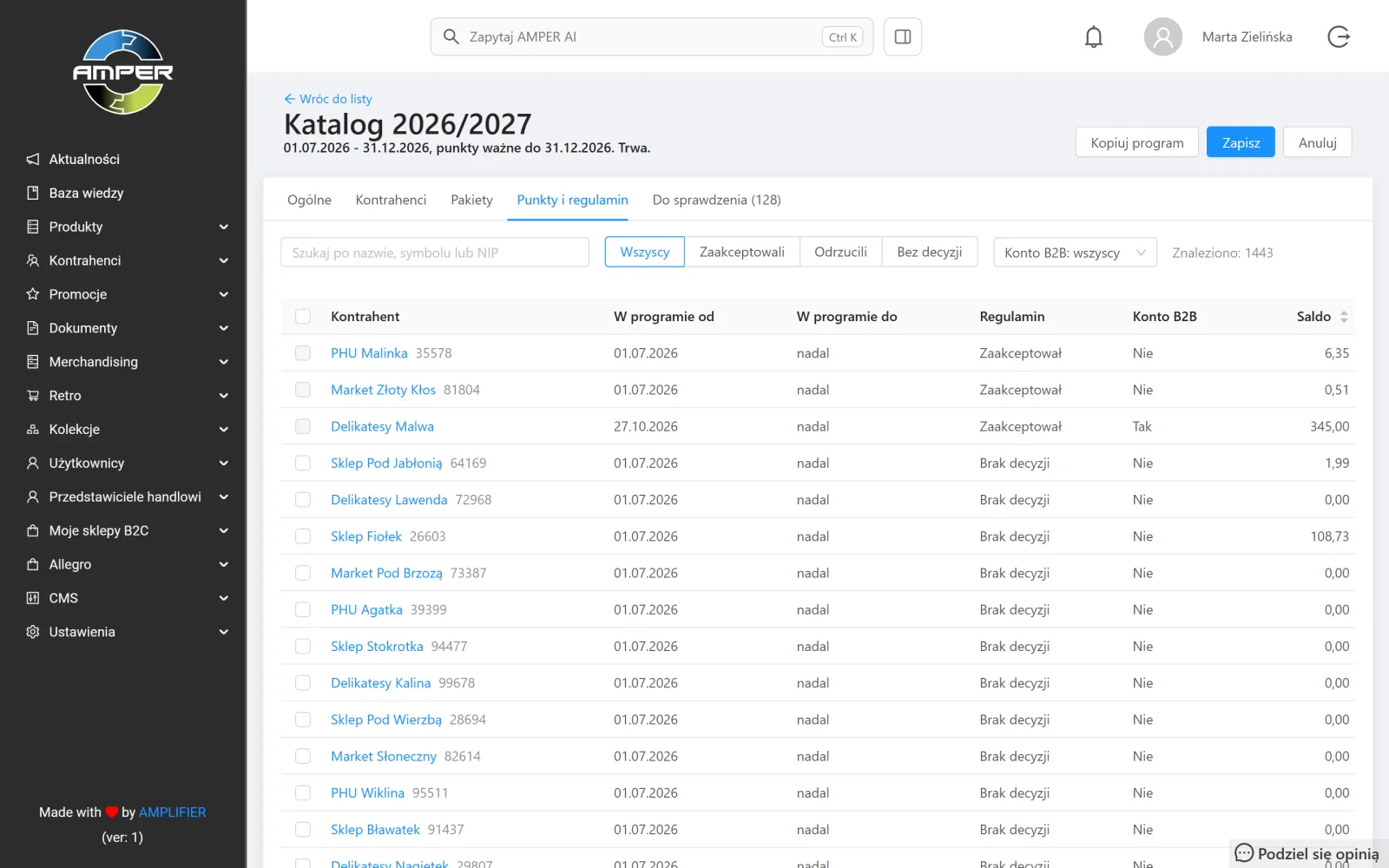
W zakładce Punkty i regulamin zobaczymy wszystkich uczestników wybranych w zakładce Kontrahenci. Pojawią się tu w nocy po uruchomieniu programu. Przy każdym widać saldo, okres udziału w programie, decyzję o regulaminie i dostęp do platformy B2B (także przez subkonto pracownika). Sortowanie po saldzie i filtr decyzji dają gotową listę do obdzwonienia. Filtr Bez konta B2B pokazuje kontrahentów, którzy nie zaakceptują regulaminu na platformie. Zaznaczenie zostaje przy przechodzeniu między stronami listy.
Zakładka Do sprawdzenia
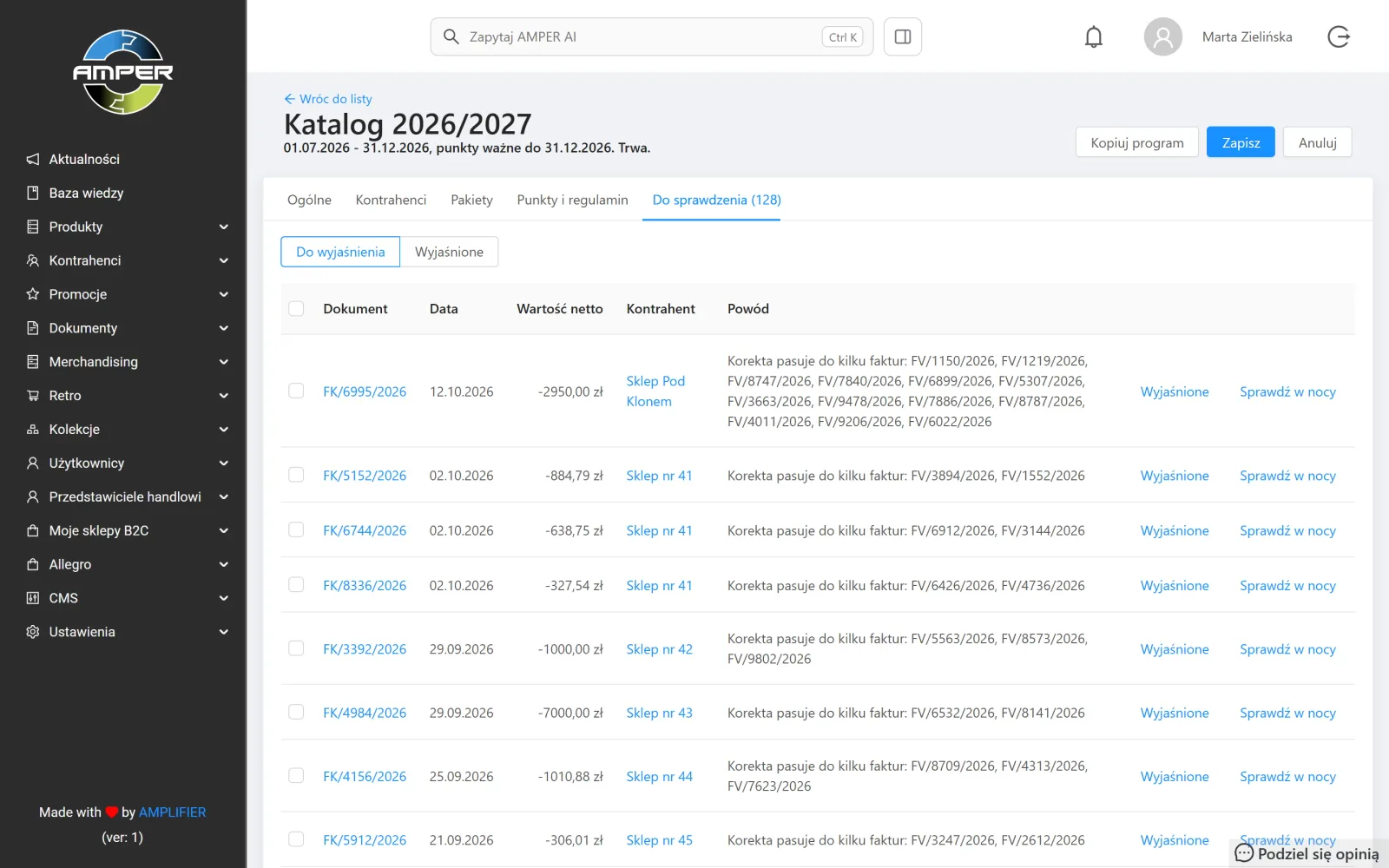
Do zakładki Do sprawdzenia trafiają dokumenty, których system nie rozliczył automatycznie. Przy każdym widać powód, np. Korekta bez rozpoznanej faktury, Korekta pasuje do kilku faktur albo Faktura lub korekta po zamknięciu programu. Zwykle to niewielka część korekt. Resztę program rozlicza sam, także korektę pasującą do kilku identycznych faktur z tym samym wynikiem.
W ERP sprawdzamy, której faktury dotyczy dokument, i w razie potrzeby poprawiamy punkty ręcznie na stronie punktów kontrahenta. Potem klikamy Oznacz jako wyjaśnione. To zamyka sprawę bez zmiany punktów i nie da się tego cofnąć. Kilka dokumentów naraz oznaczymy, zaznaczając je na liście. Przycisk Sprawdź ponownie w nocy zdejmuje dokument z listy, a nocne przeliczenie spróbuje go rozliczyć jeszcze raz. Jeśli się nie uda, dokument wróci na listę. Wartość netto przy każdym dokumencie pomaga zacząć od największych.
Punkty tylko za zapłacone faktury
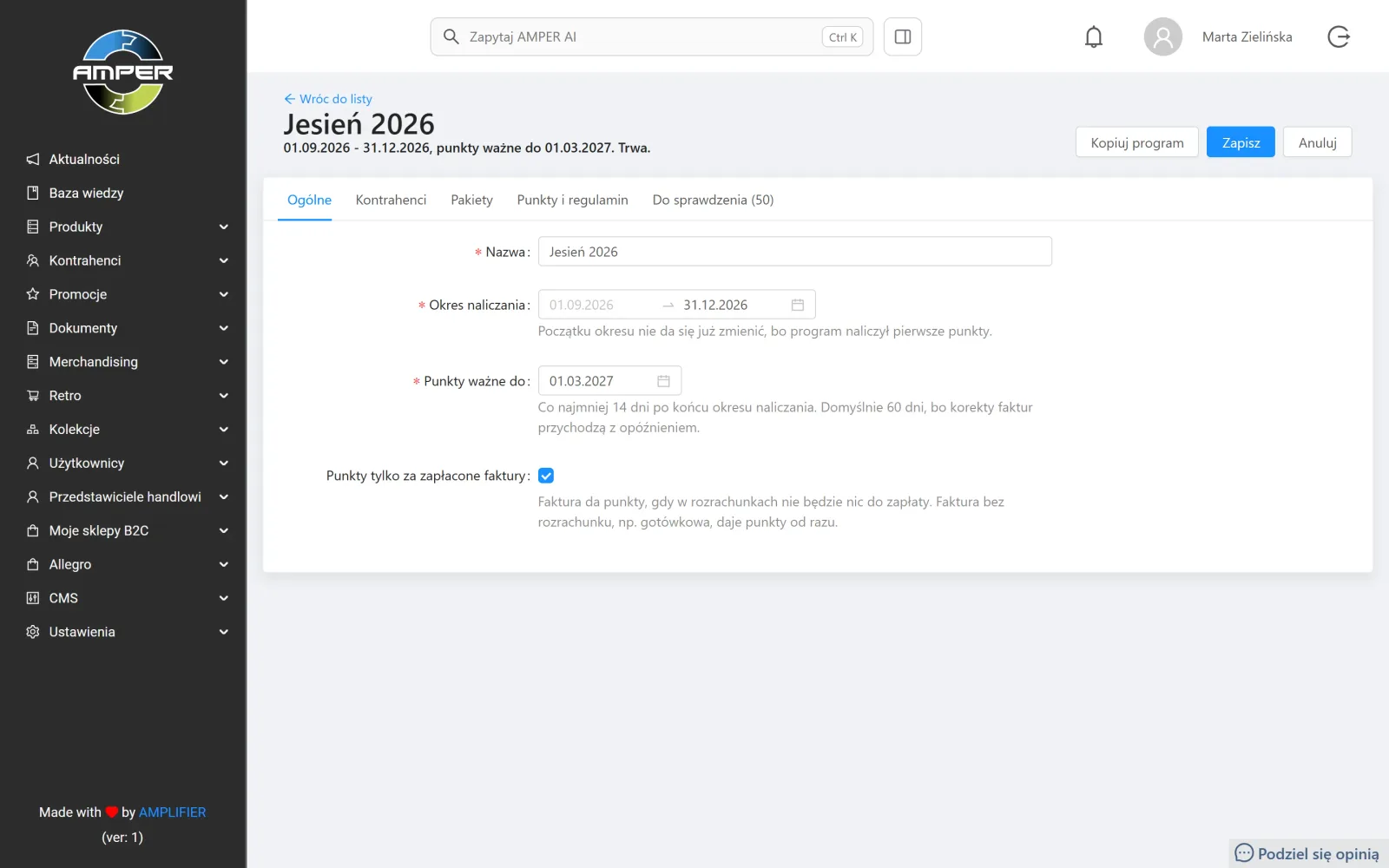
W zakładce Ogólne możemy włączyć opcję Punkty tylko za zapłacone faktury. Każdy program może mieć ją włączoną albo nie. Faktura daje wtedy punkty dopiero, gdy w rozrachunkach nie ma już nic do zapłaty. Do tego czasu jej punkty widać jako czekające na zapłatę. Faktura bez rozrachunku, np. gotówkowa, daje punkty od razu. Faktura niezapłacona do zamknięcia programu nie daje punktów.
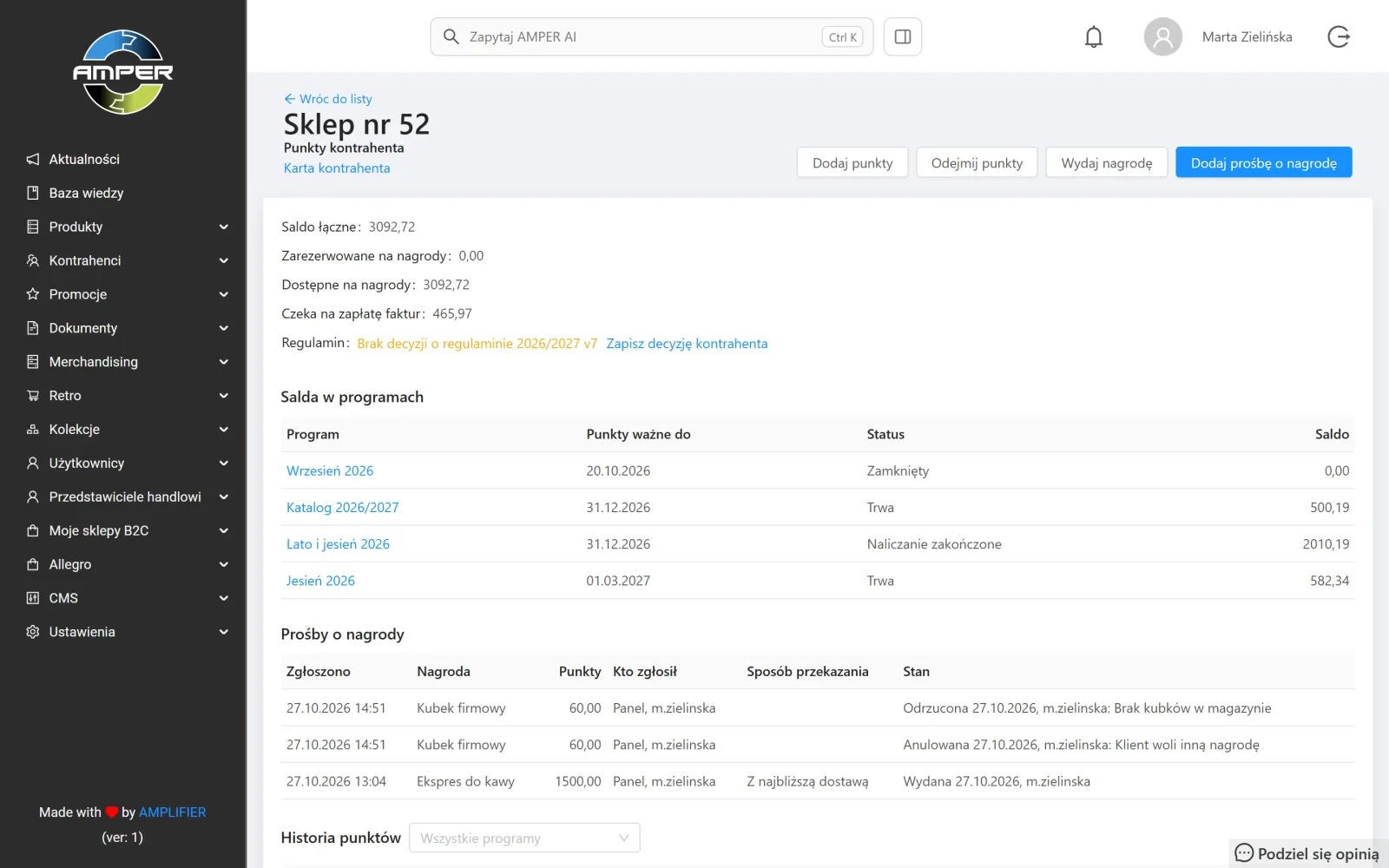
Na stronie punktów kontrahenta widać, ile punktów czeka na zapłatę faktur.
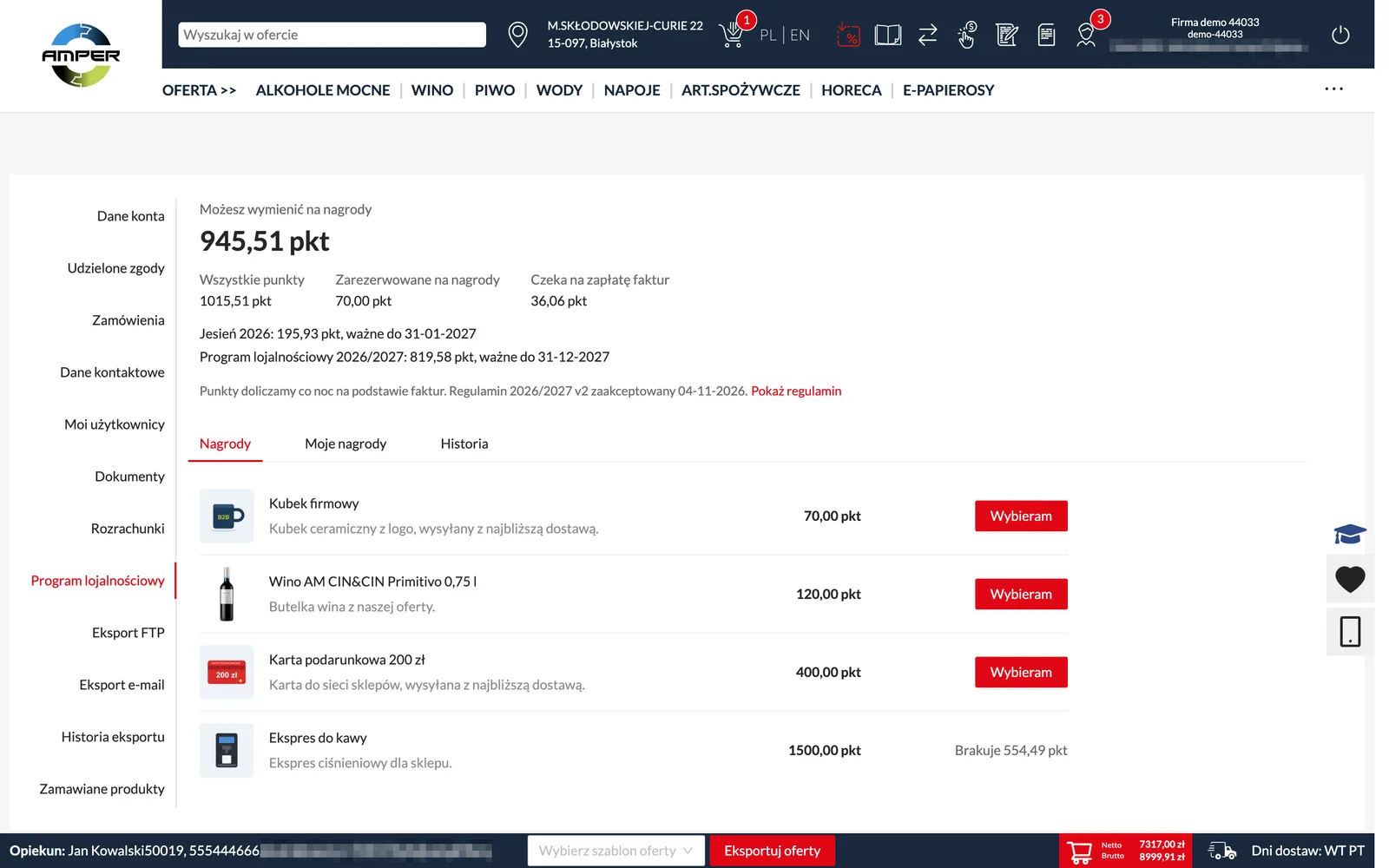
Klient na platformie B2B widzi informację Czeka na zapłatę faktur. Po zapłacie punkty dochodzą przy najbliższym automatycznym przeliczeniu.
6. Klient na platformie B2B
Klient dowiaduje się o programie na kilka sposobów:
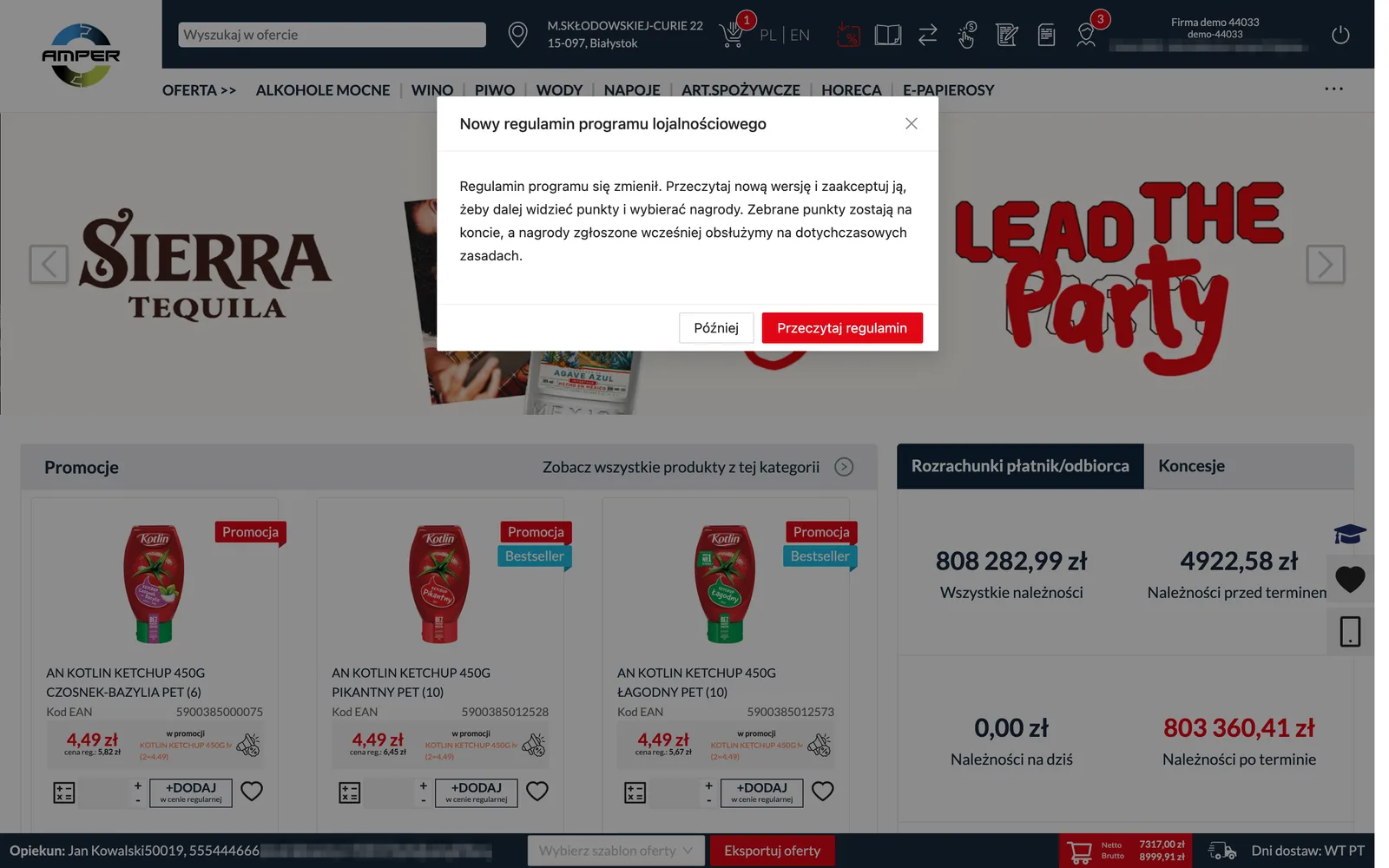
- po zalogowaniu widzi okno z zaproszeniem albo z informacją o zmianie regulaminu. Okno pojawia się najwyżej dwa razy na dobę, dopóki klient nie podejmie decyzji i dopóki program zbiera punkty albo czekają na niego punkty,
- w Moim koncie ma zakładkę Program lojalnościowy,
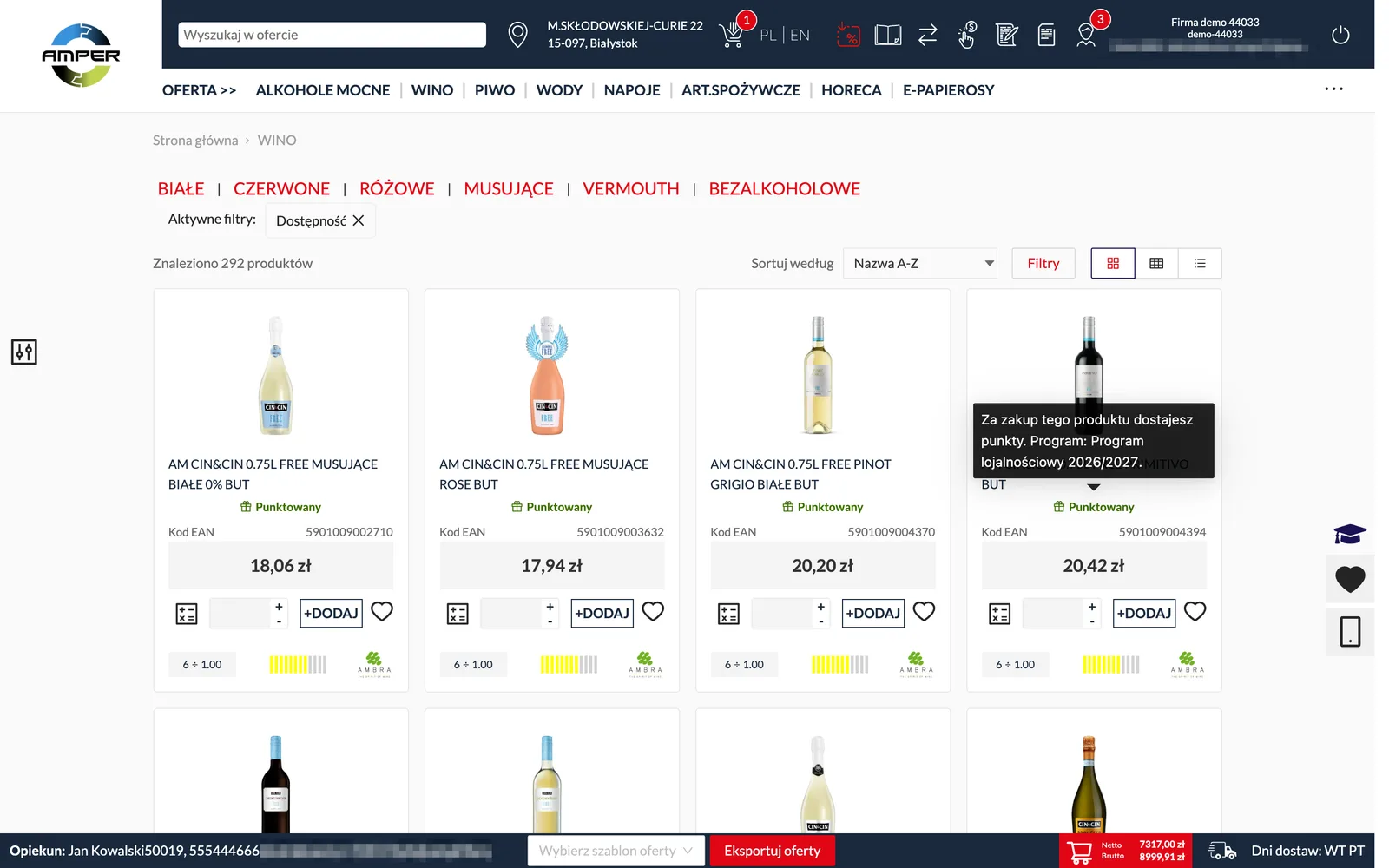
- przy produktach objętych programem widzi oznaczenie Punktowany z ikoną prezentu,
- jeśli ustawimy baner, widzi nagrody na stronie głównej.
Punkty dają tylko produkty z pakietów programu (np. wybrane marki), a nie cały asortyment, dlatego te produkty są oznaczone. Oznaczenie widzą tylko uczestnicy programu.
Zaproszenie i regulamin
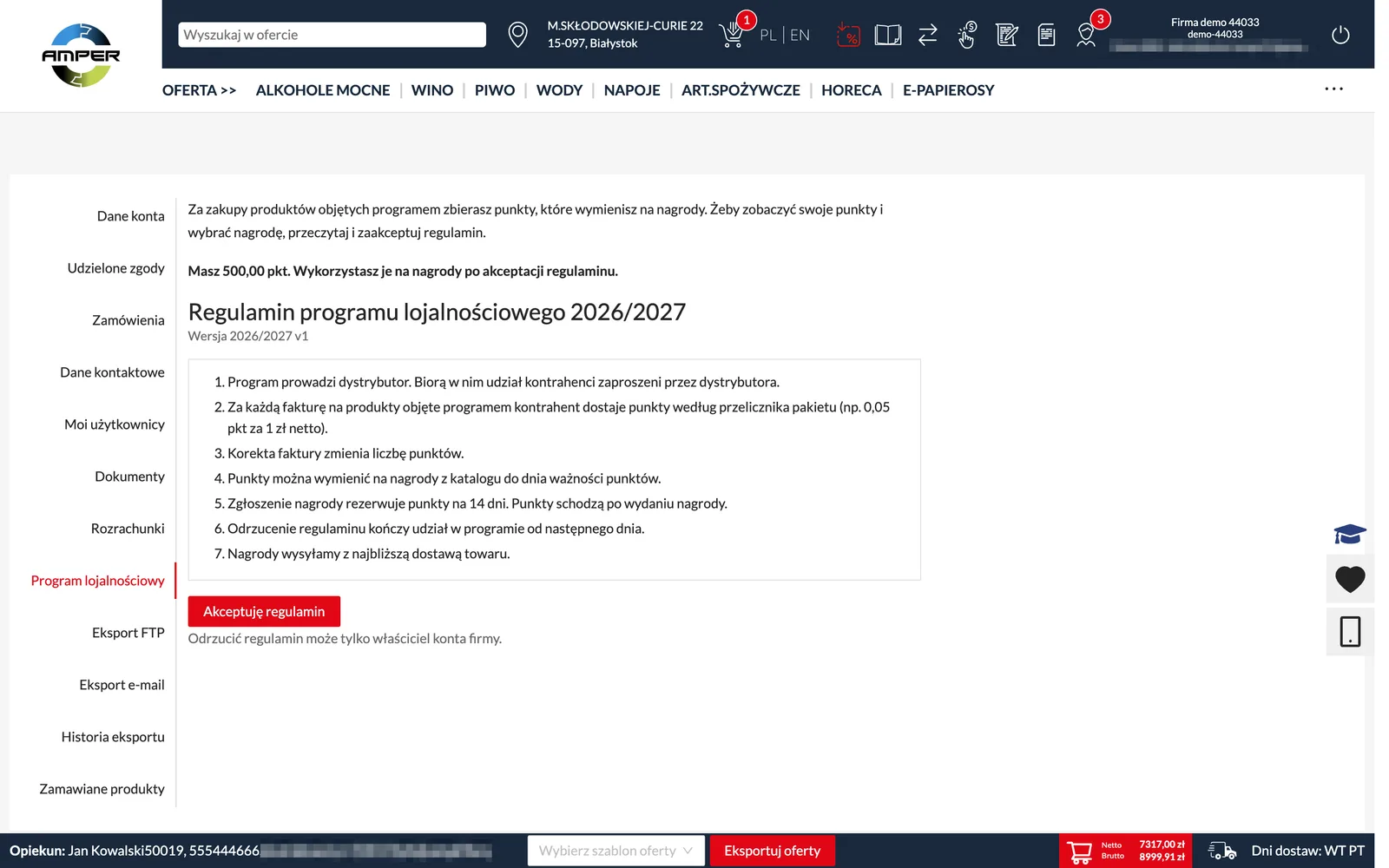
Okno z zaproszeniem pojawia się po zalogowaniu, gdy program już ruszył, a klient nie zdecydował jeszcze, czy akceptuje regulamin. Jeśli klient ma już punkty, okno mówi, ile na niego czeka.
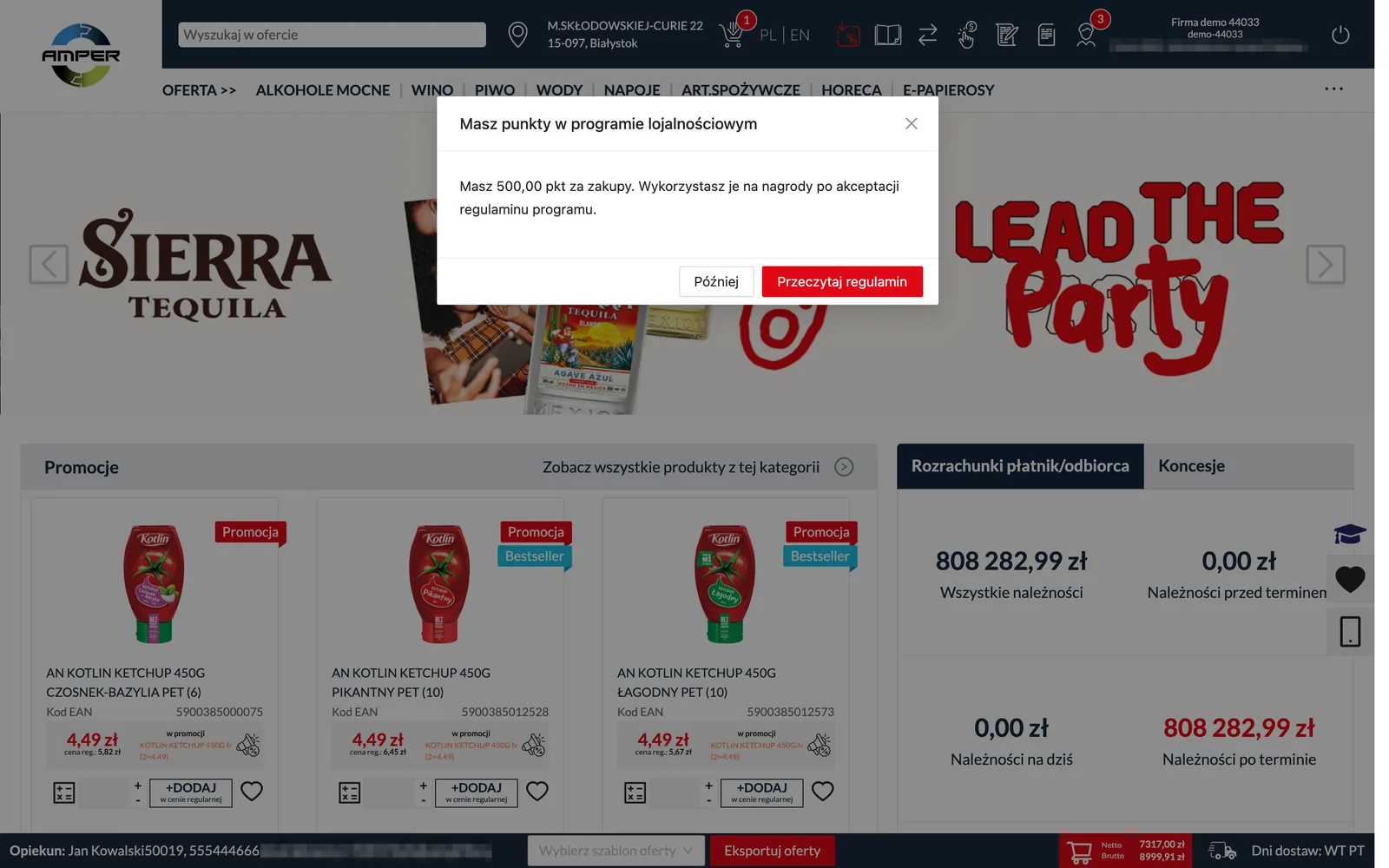
Przy pierwszym wejściu klient widzi regulamin i jedną liczbę: ile punktów już na niego czeka.
Po zmianie regulaminu okno pojawia się po zalogowaniu, nigdy w koszyku ani przy składaniu zamówienia.
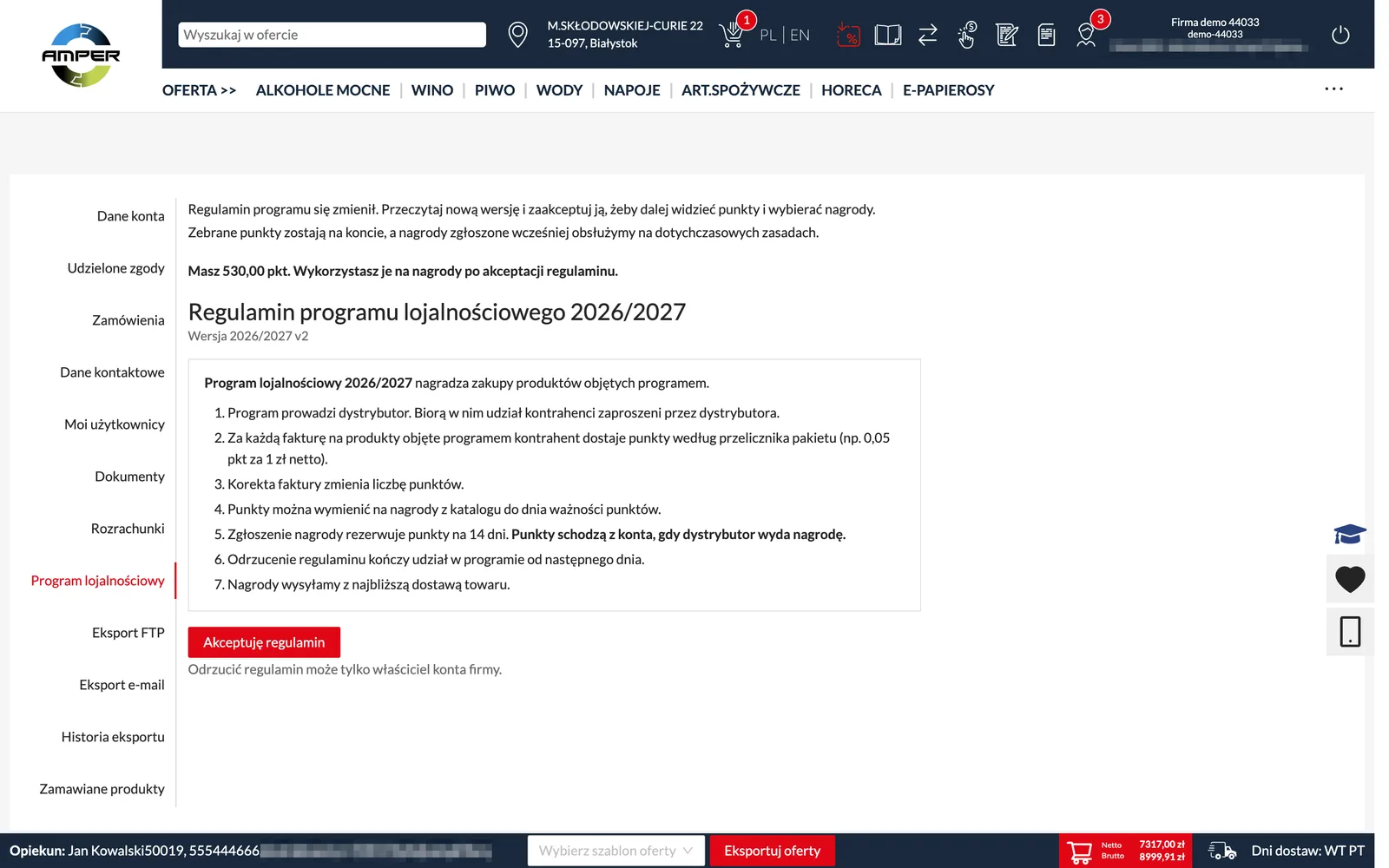
Tekst nowej wersji mówi, co się dzieje z punktami i z nagrodami zgłoszonymi wcześniej. Regulamin ma formatowanie z panelu: numerowane punkty i pogrubienia.
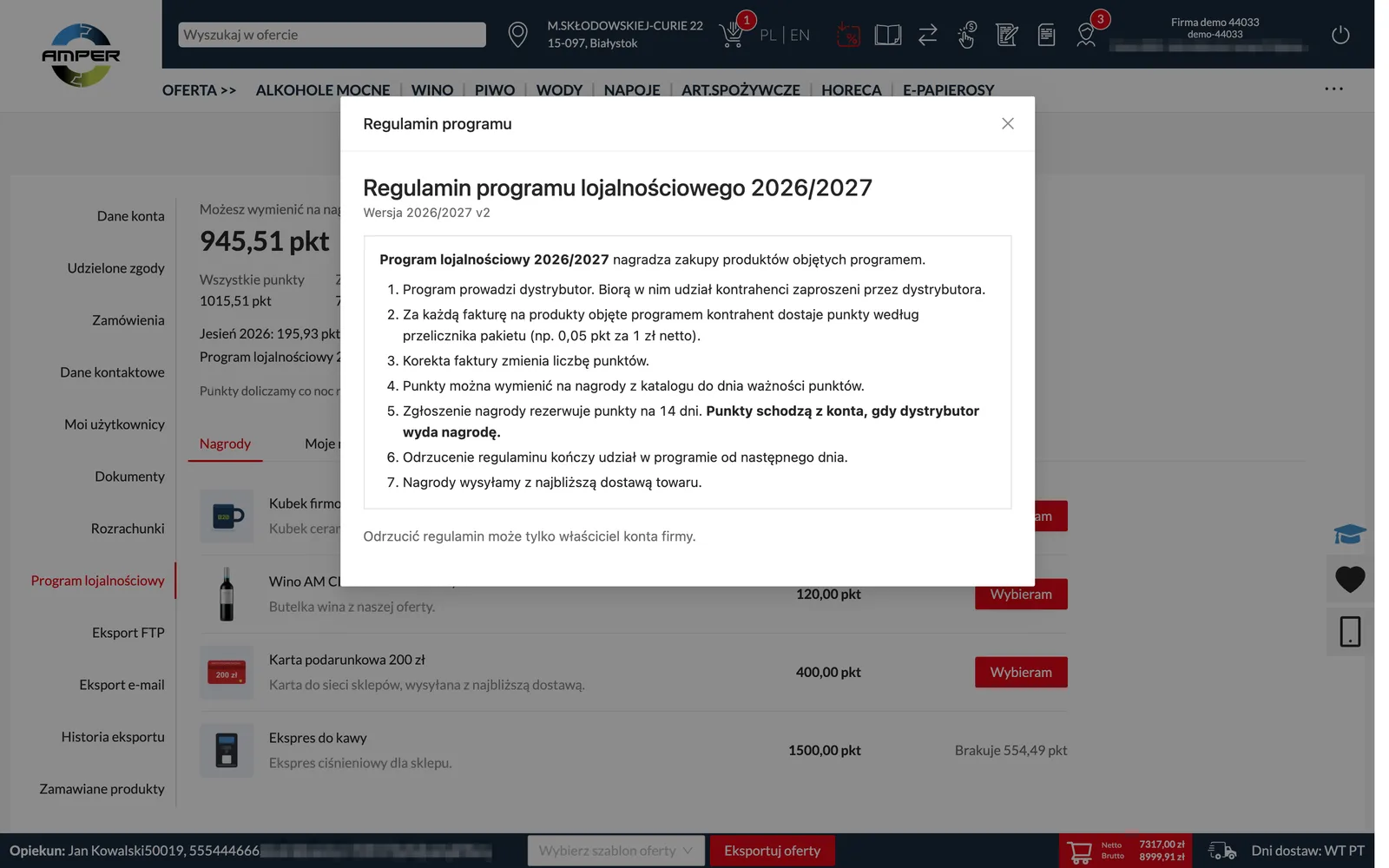
Po akceptacji klient w każdej chwili przeczyta obowiązującą wersję przyciskiem Pokaż regulamin w zakładce Program lojalnościowy.
Punkty i nagrody
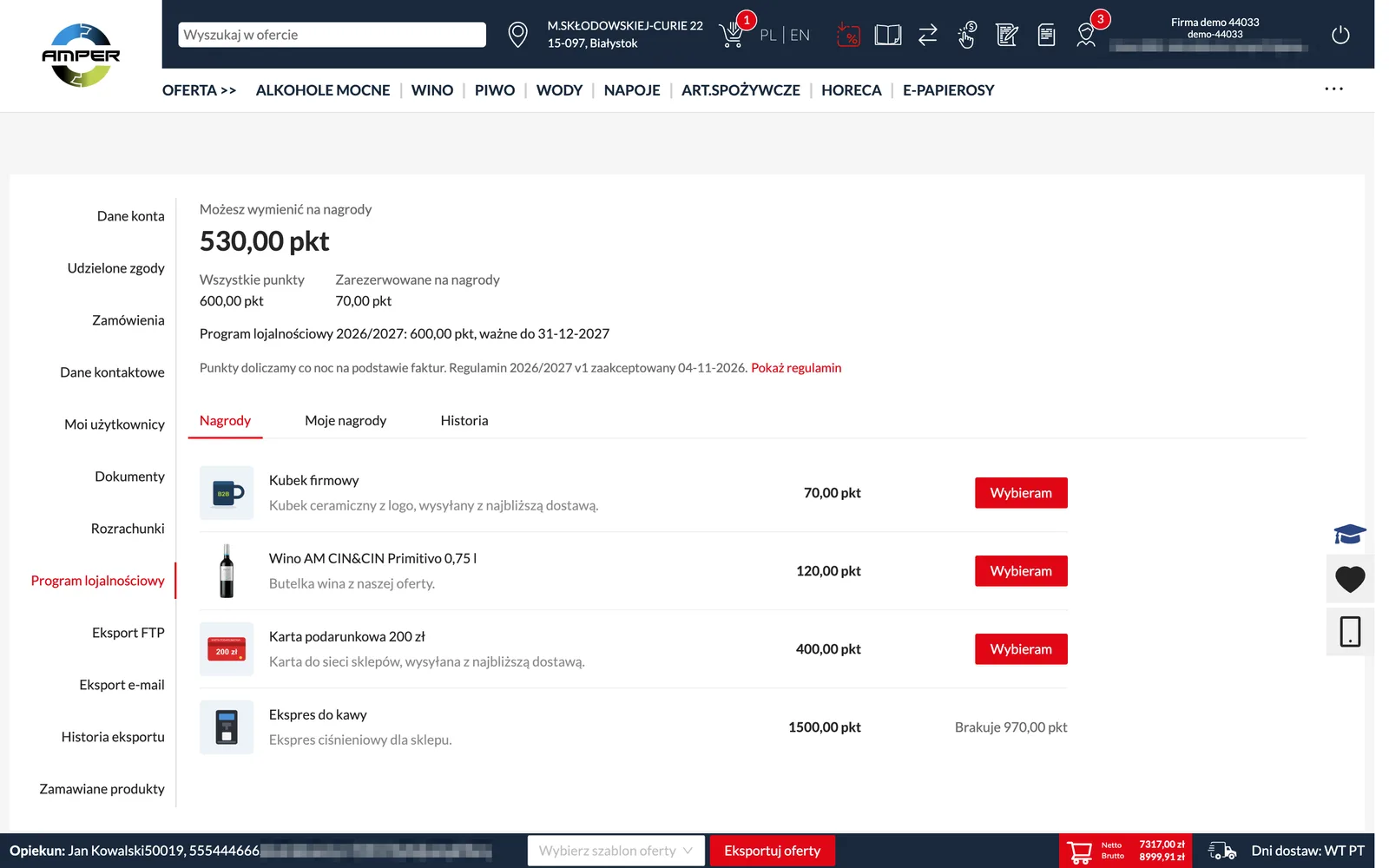
Po akceptacji regulaminu klient widzi punkty do wykorzystania, saldo w każdym programie z datą ważności oraz nagrody. Przy nagrodzie, na którą jeszcze nie starcza punktów, widać, ilu brakuje.
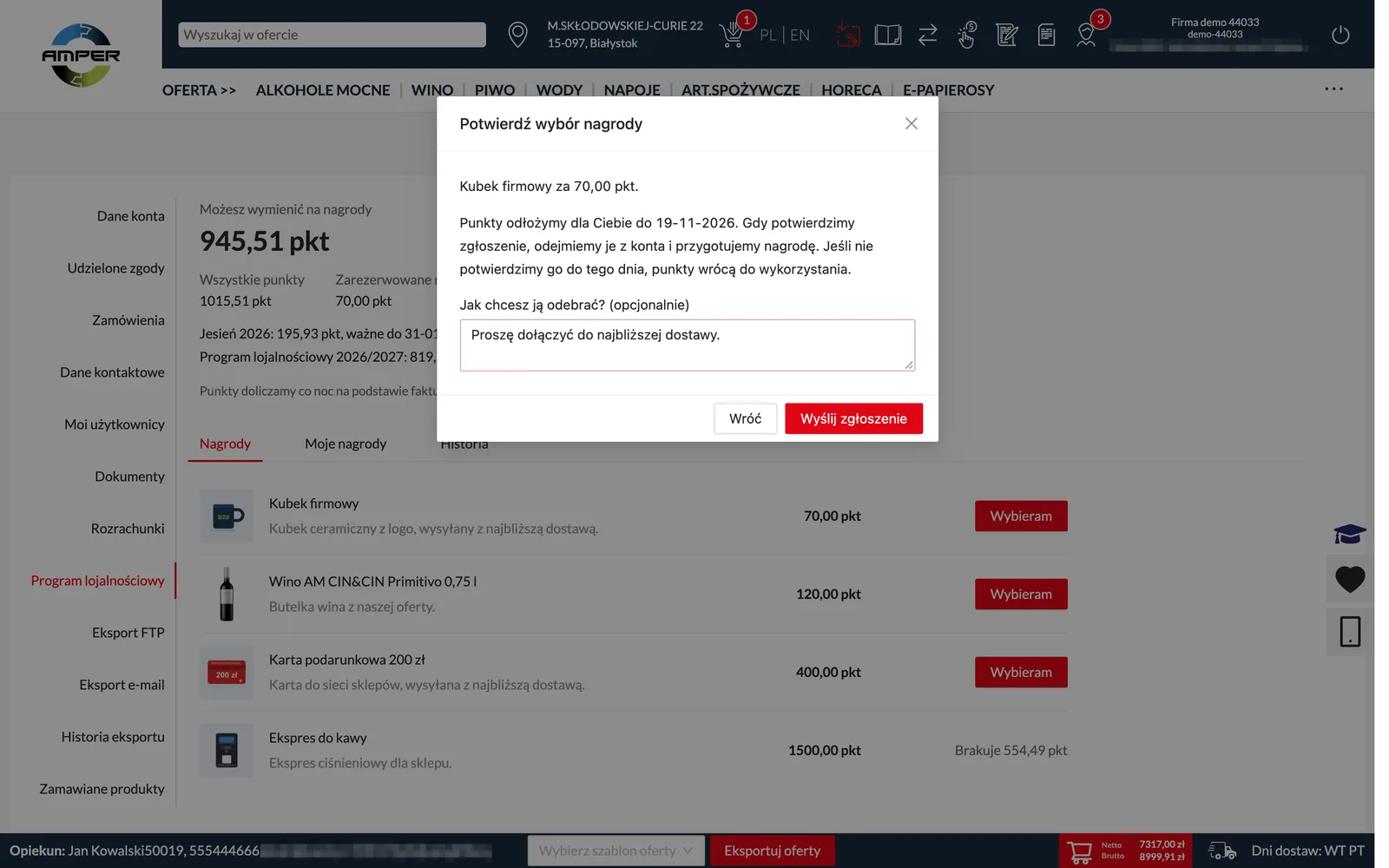
Przy wyborze nagrody klient widzi, do kiedy punkty są odłożone. Gdy zatwierdzimy zgłoszenie, punkty schodzą z konta klienta, a my przygotowujemy nagrodę.
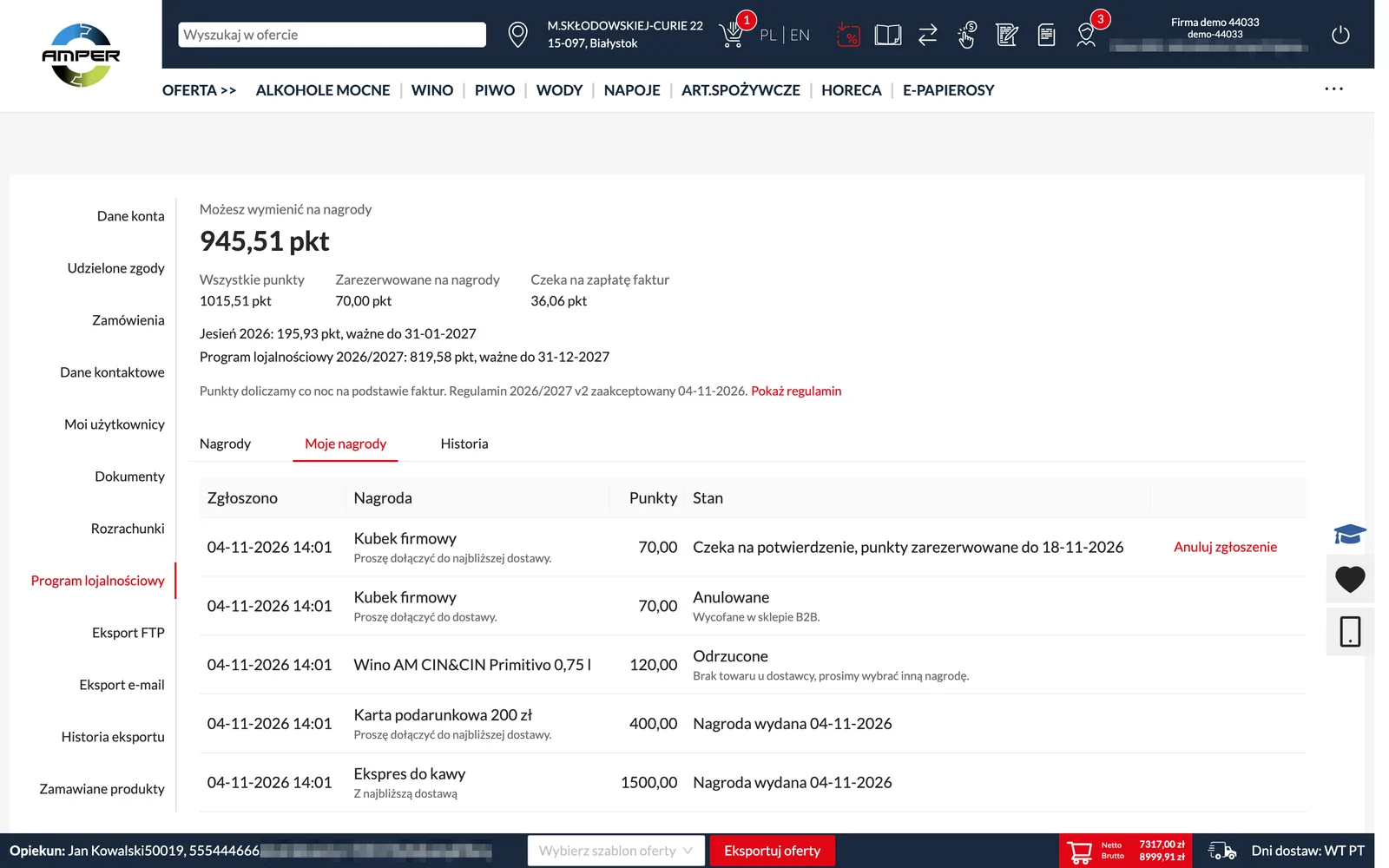
W sekcji Moje nagrody klient widzi stan każdego zgłoszenia. Dopóki nagroda nie zostanie wydana, klient może sam anulować zgłoszenie.
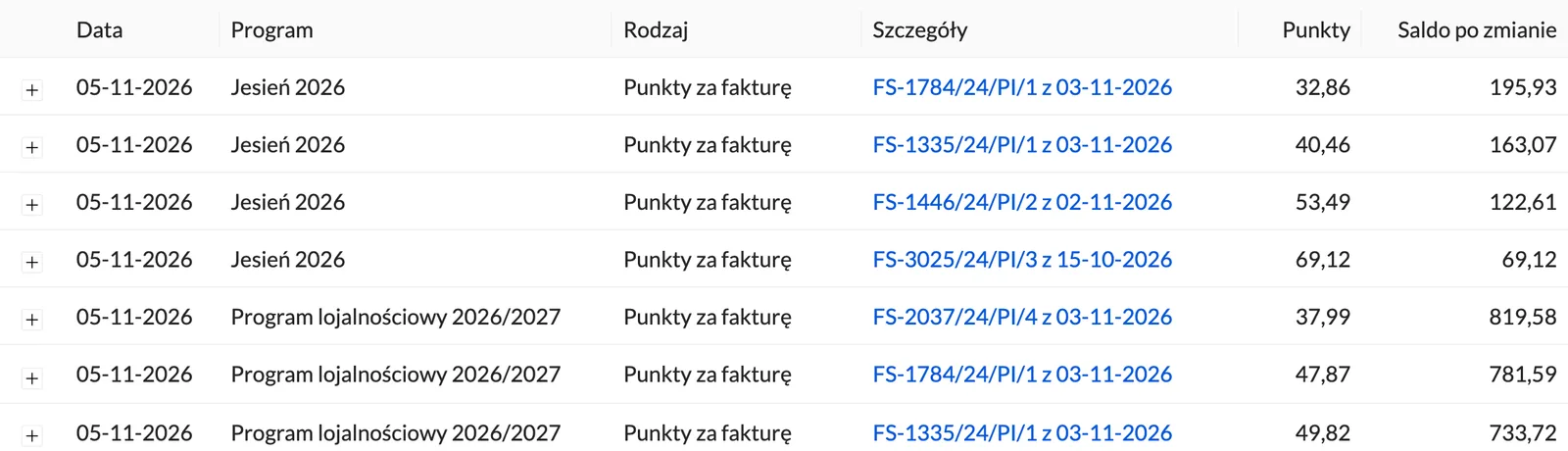
Historia pokazuje każdą zmianę salda z opisem.
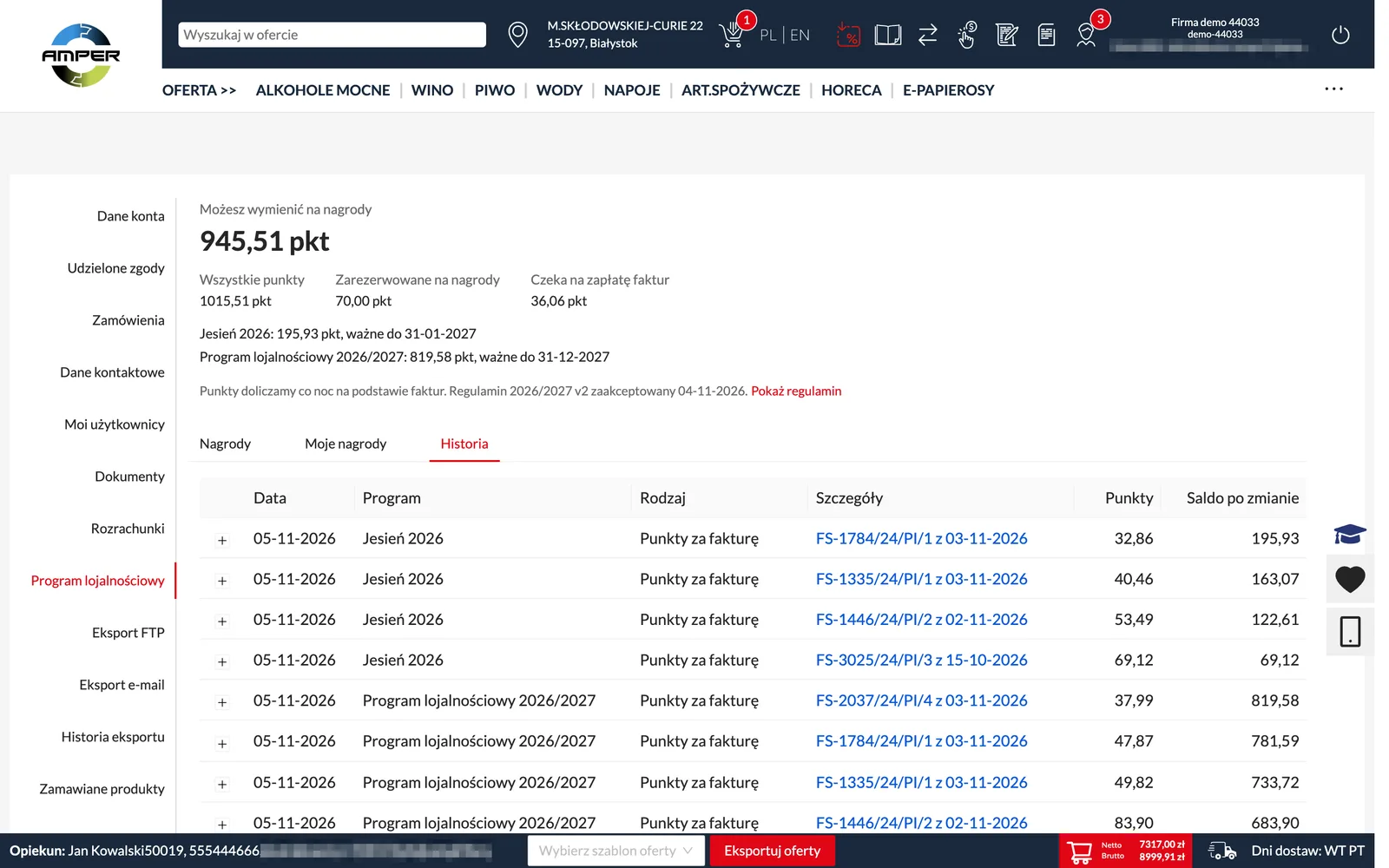
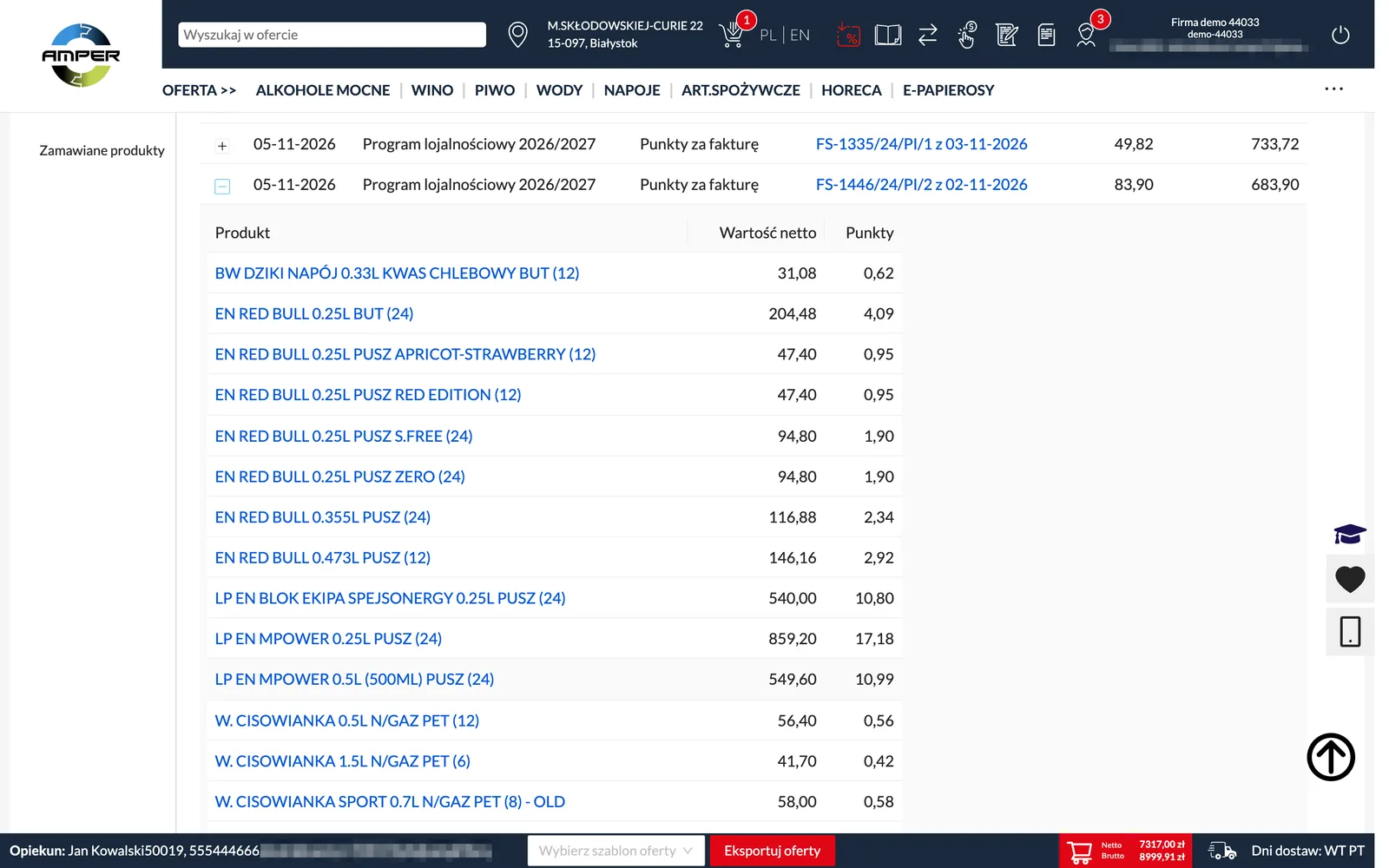
Faktury i korekty są w historii osobnymi wpisami. Po rozwinięciu wpisu klient widzi, za które produkty dostał punkty.
Produkty z faktury prowadzą do swoich stron na platformie B2B. Otwierają się w nowej karcie, żeby rozwinięta faktura została na miejscu. Produkt wycofany z oferty jest pokazany bez linku.
Oznaczenie produktów
Przy produktach z programu widać oznaczenie Punktowany, a w podpowiedzi nazwę programu.
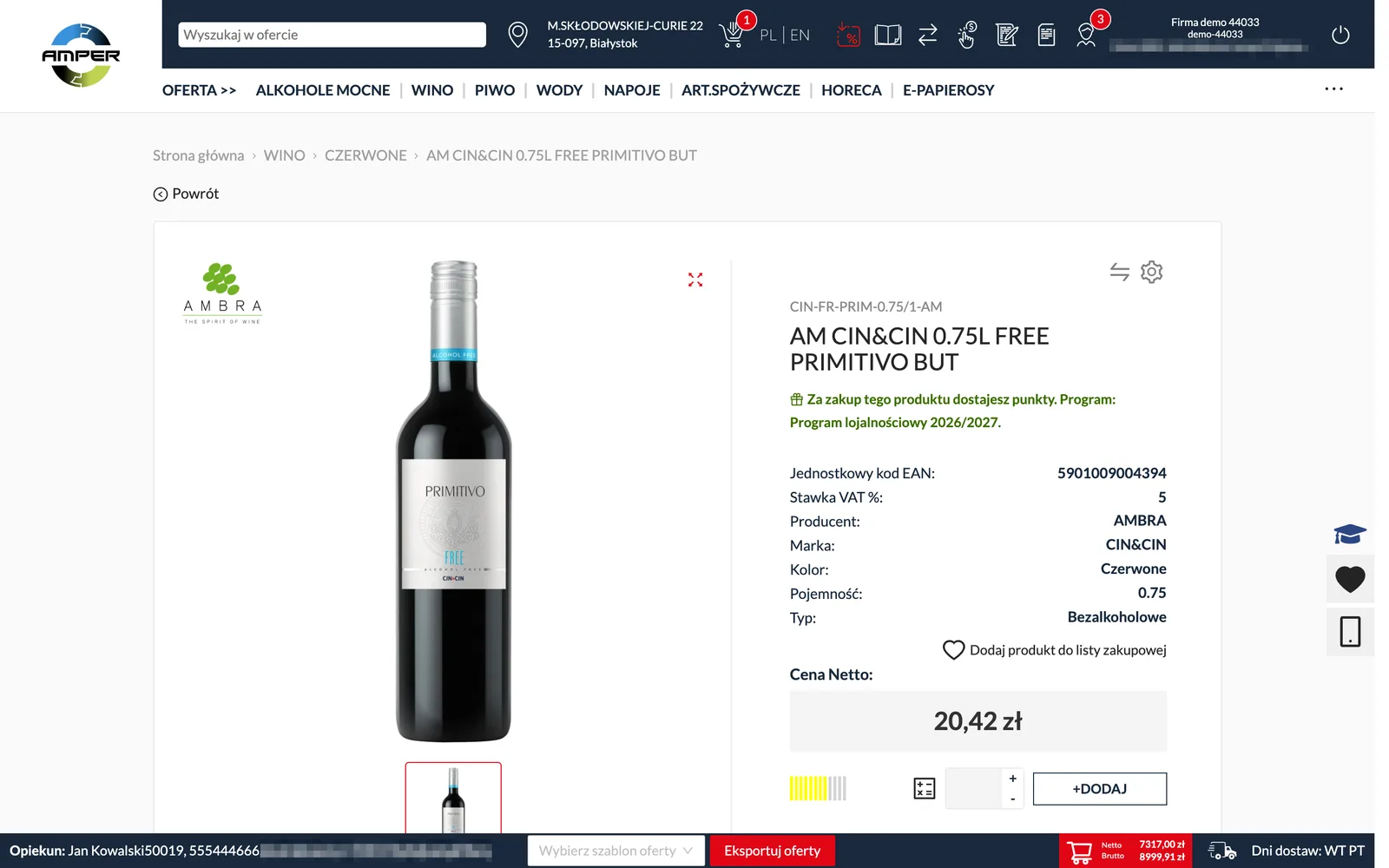
Strona produktu mówi, w którym programie produkt daje punkty.
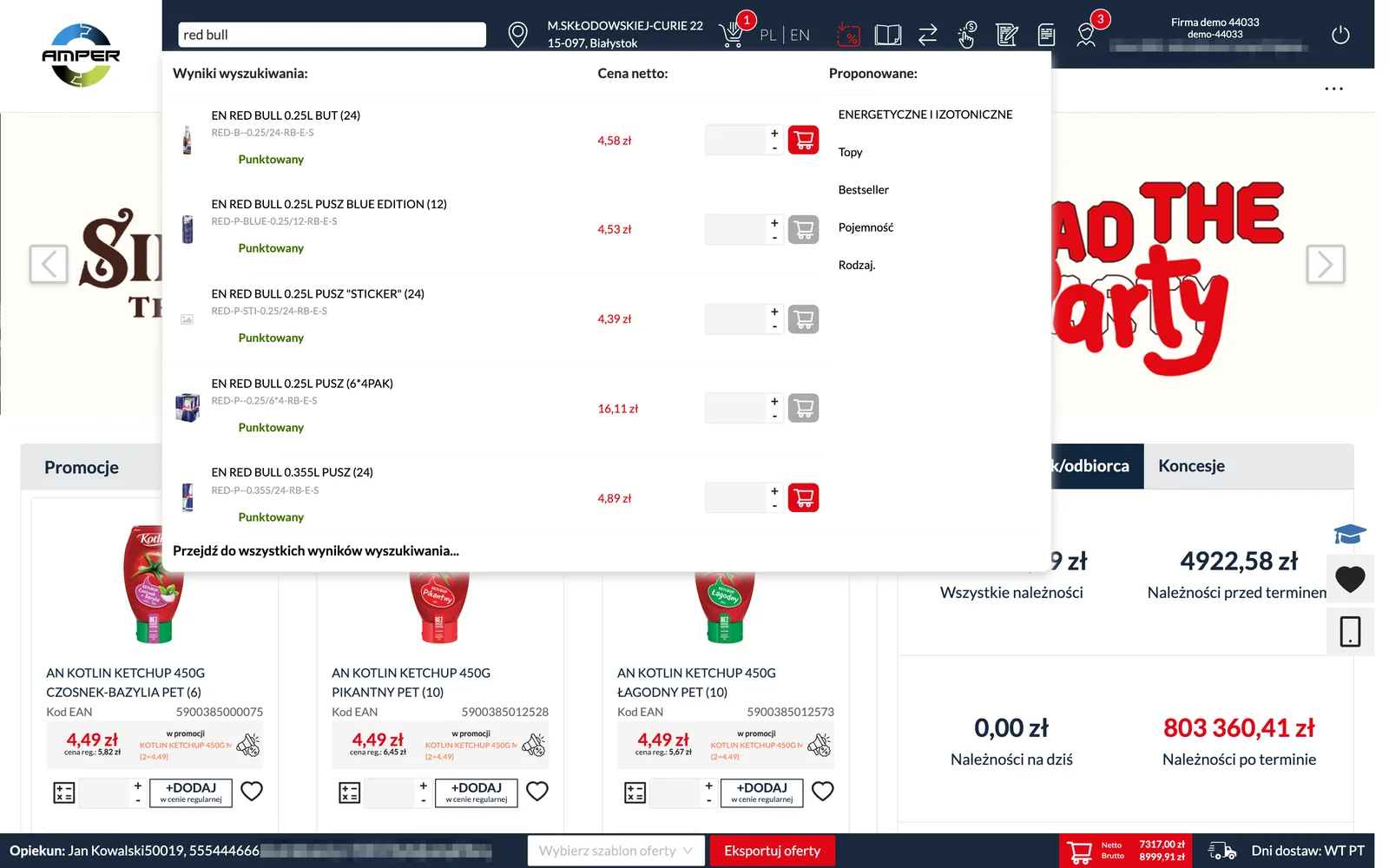
Szybkie wyszukiwanie też pokazuje, które produkty są punktowane.
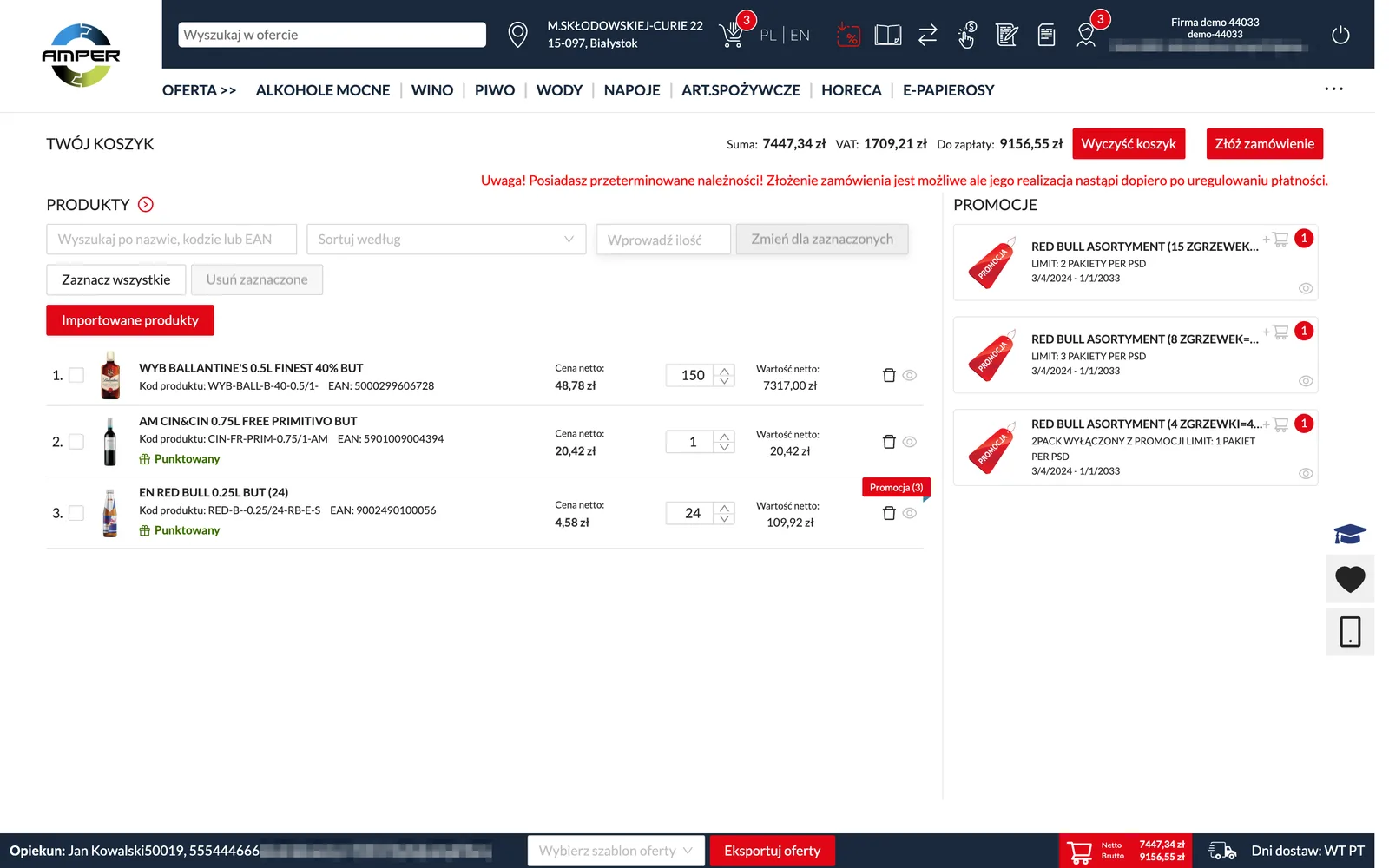
W koszyku, przed złożeniem zamówienia, klient widzi, za które produkty dostanie punkty.
7. Codzienna obsługa
Poranny e-mail
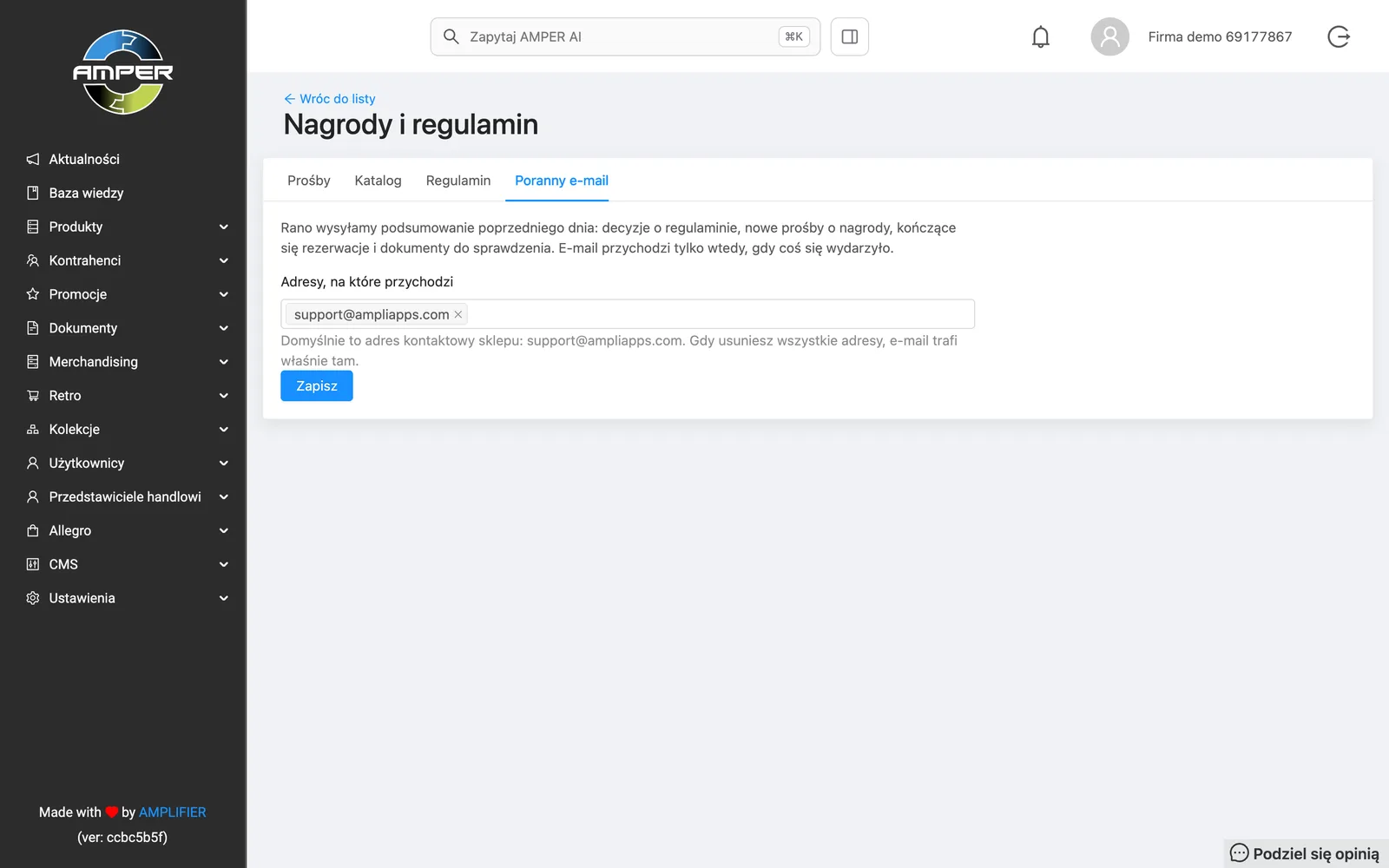
Każdego ranka dostajemy jeden e-mail z podsumowaniem poprzedniego dnia, ale tylko wtedy, gdy w programie coś się wydarzyło. Adresy ustawiamy pod przyciskiem Nagrody i regulamin, w zakładce Poranny e-mail. Domyślnie jest to adres kontaktowy sklepu. Jeśli usuniemy wszystkie adresy, e-mail znów trafi na adres kontaktowy.
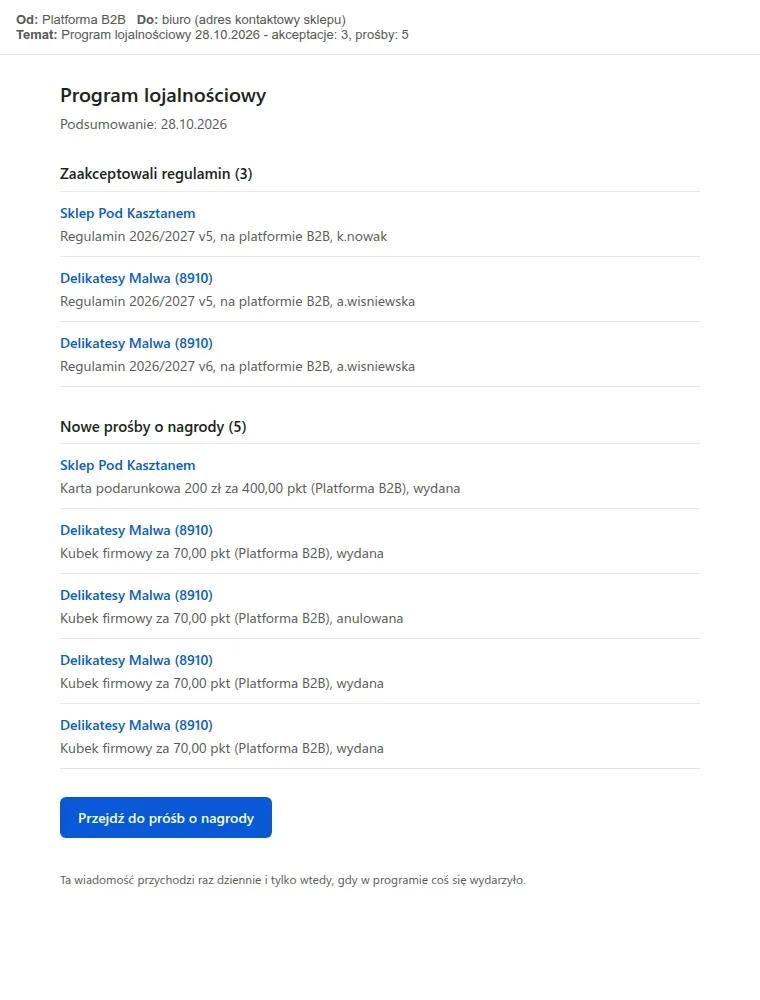
W e-mailu są akceptacje i odrzucenia regulaminu, nowe prośby o nagrody z ich stanem, prośby zamknięte automatycznie w nocy, kończące się rezerwacje i nowe dokumenty do sprawdzenia.
Prośby o nagrody
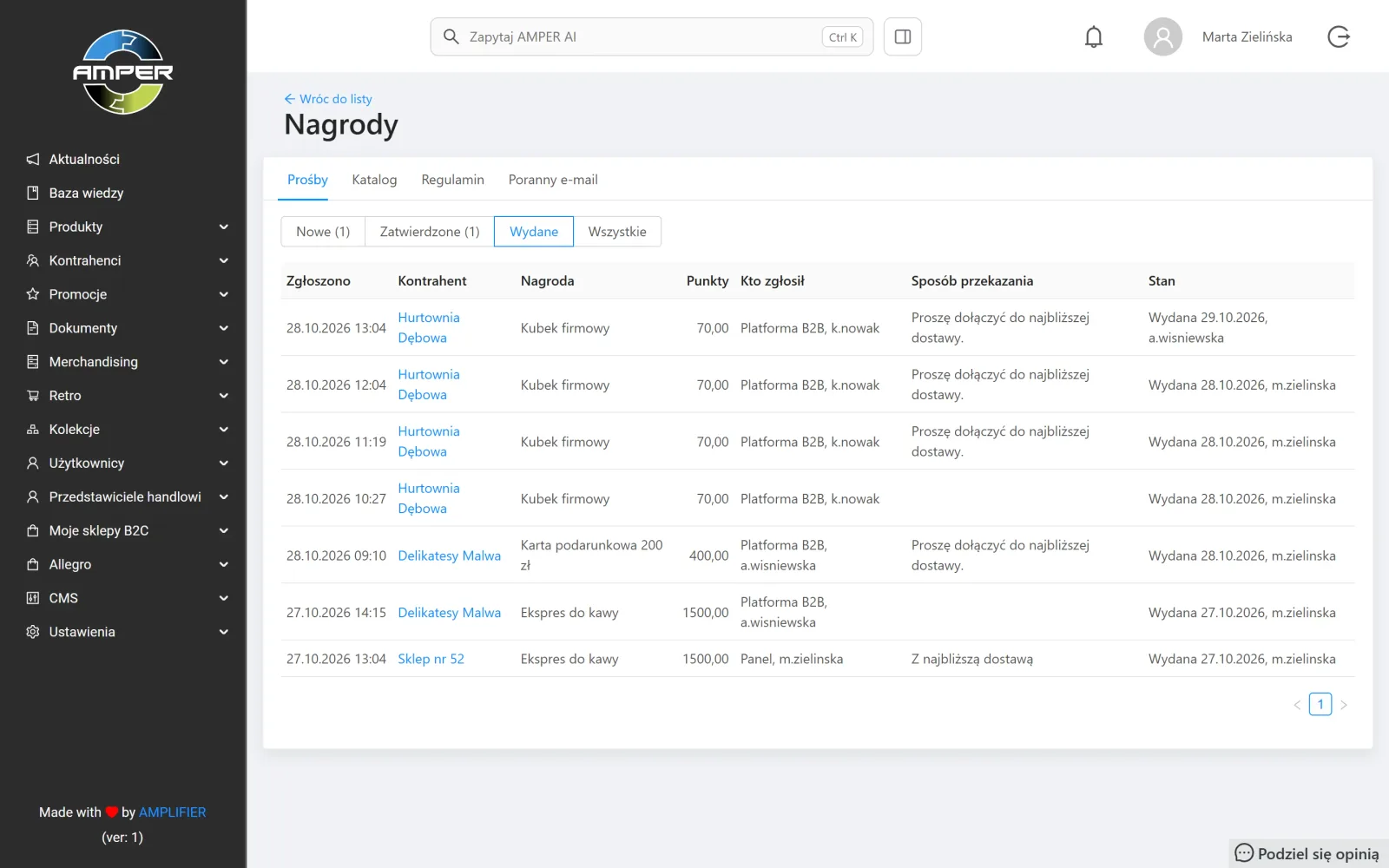
Prośby z platformy B2B i z panelu trafiają na jedną listę: przycisk Nagrody i regulamin, zakładka Prośby. Na górze listy są prośby, którym najwcześniej kończy się rezerwacja. Filtry Nowe, Zatwierdzone, Wydane i Wszystkie zawężają listę.
- Prośba rezerwuje punkty na 14 dni, nie dłużej niż do końca ich ważności.
- Zatwierdź od razu odejmuje punkty. Nagroda jest w przygotowaniu i nie wygasa, a późniejsza korekta może najwyżej zejść z saldem poniżej zera.
- Wydaj potwierdza przekazanie nagrody. Prośbę, której nikt nie zatwierdził, zatwierdza przy okazji.
- Jeśli prośba nie zostanie zatwierdzona w terminie, wygasa, a punkty znów można wymienić.
- Odrzuć stosujemy, gdy nagrody nie da się wydać (np. brak towaru). Podajemy powód, który klient zobaczy przy prośbie.
- Odrzucenie albo rezygnacja z zatwierdzonej prośby zwraca punkty na konto klienta.
- Klient nie dostaje e-maili o stanie prośby. Widzi go na platformie B2B w sekcji Moje nagrody.
Przy nowej prośbie widać termin rezerwacji. Każdą decyzję podejmujemy jednym przyciskiem: Zatwierdź, Wydaj albo Odrzuć. Nazwa kontrahenta otwiera jego punkty w nowej karcie, a lista zostaje na miejscu.
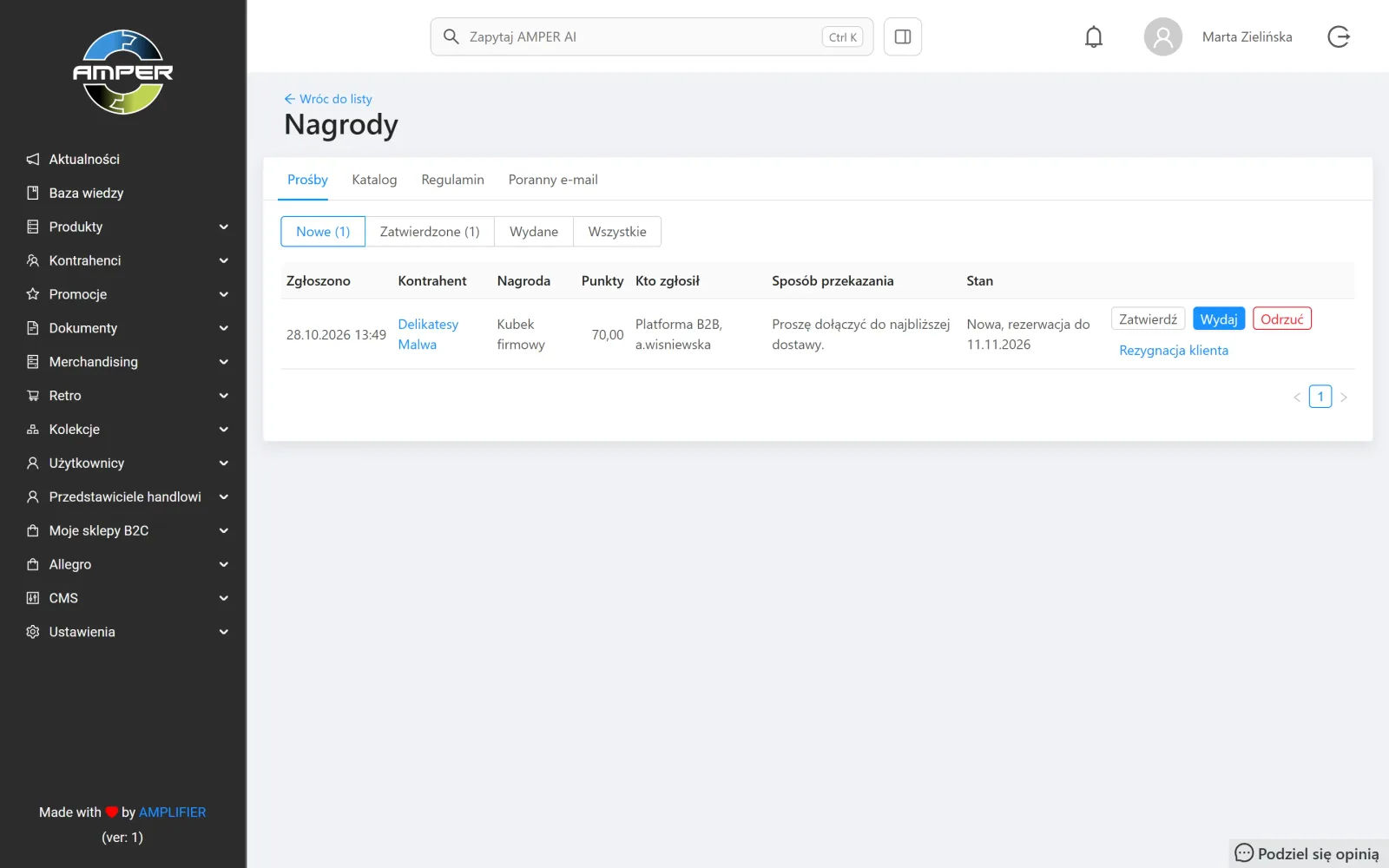
Okno zatwierdzenia mówi, ile punktów zejdzie teraz z konta i że wrócą, jeśli prośba zostanie odrzucona.
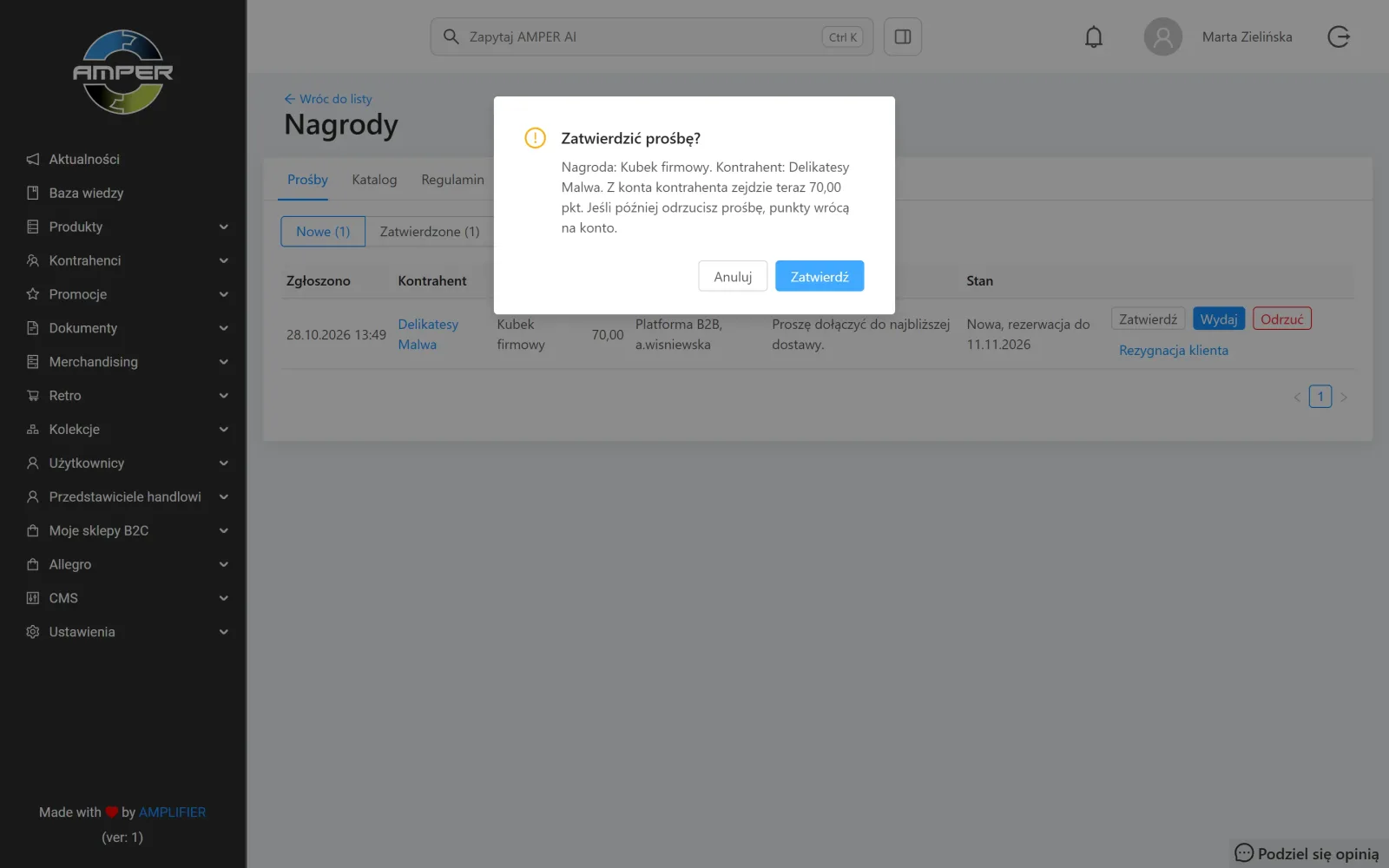
Wydanie potwierdza przekazanie nagrody. Punkty zeszły już przy zatwierdzeniu.
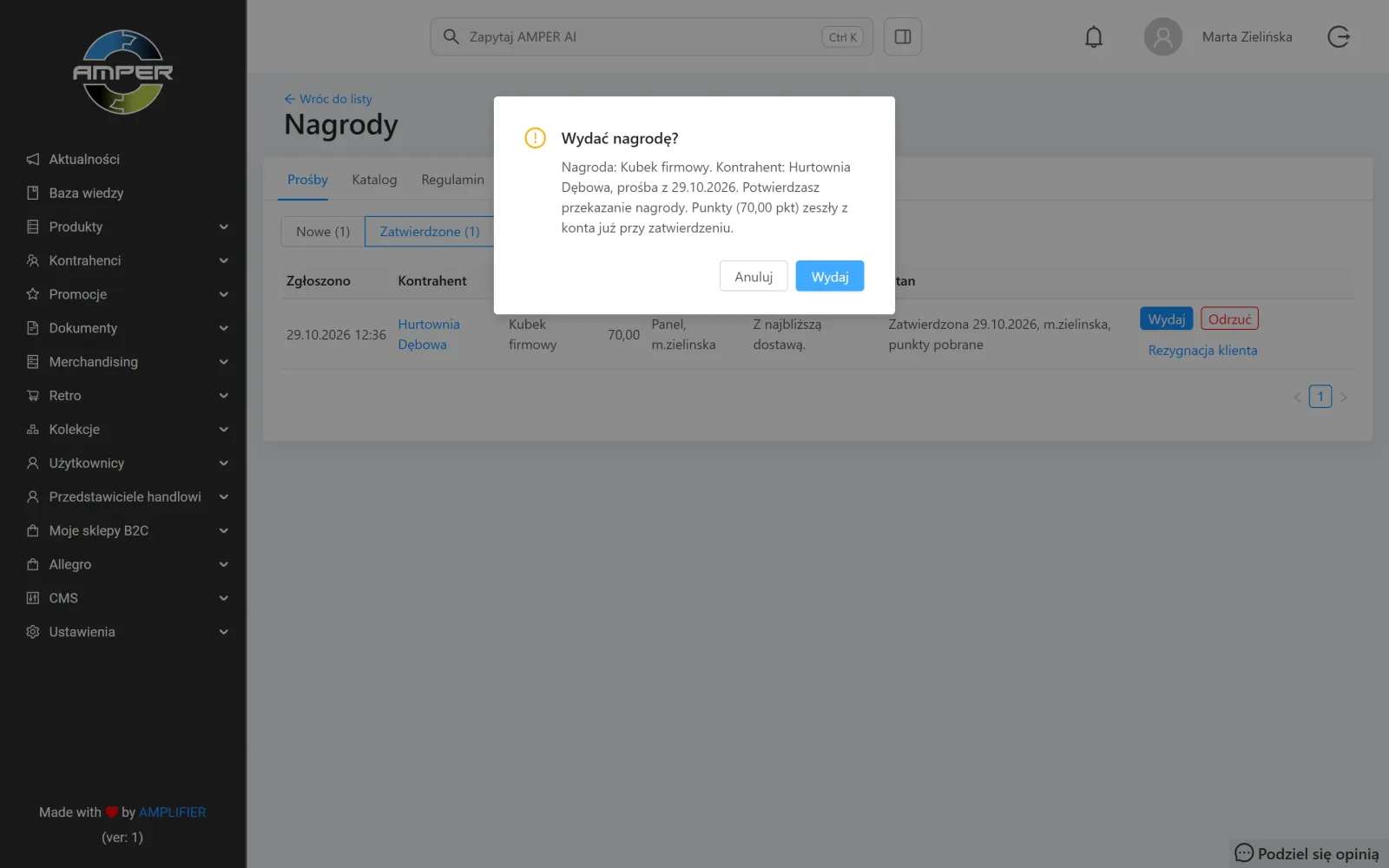
Przy zatwierdzonych prośbach widać, kto i kiedy je zatwierdził. Punkty są już pobrane, więc nagroda czeka bez terminu.
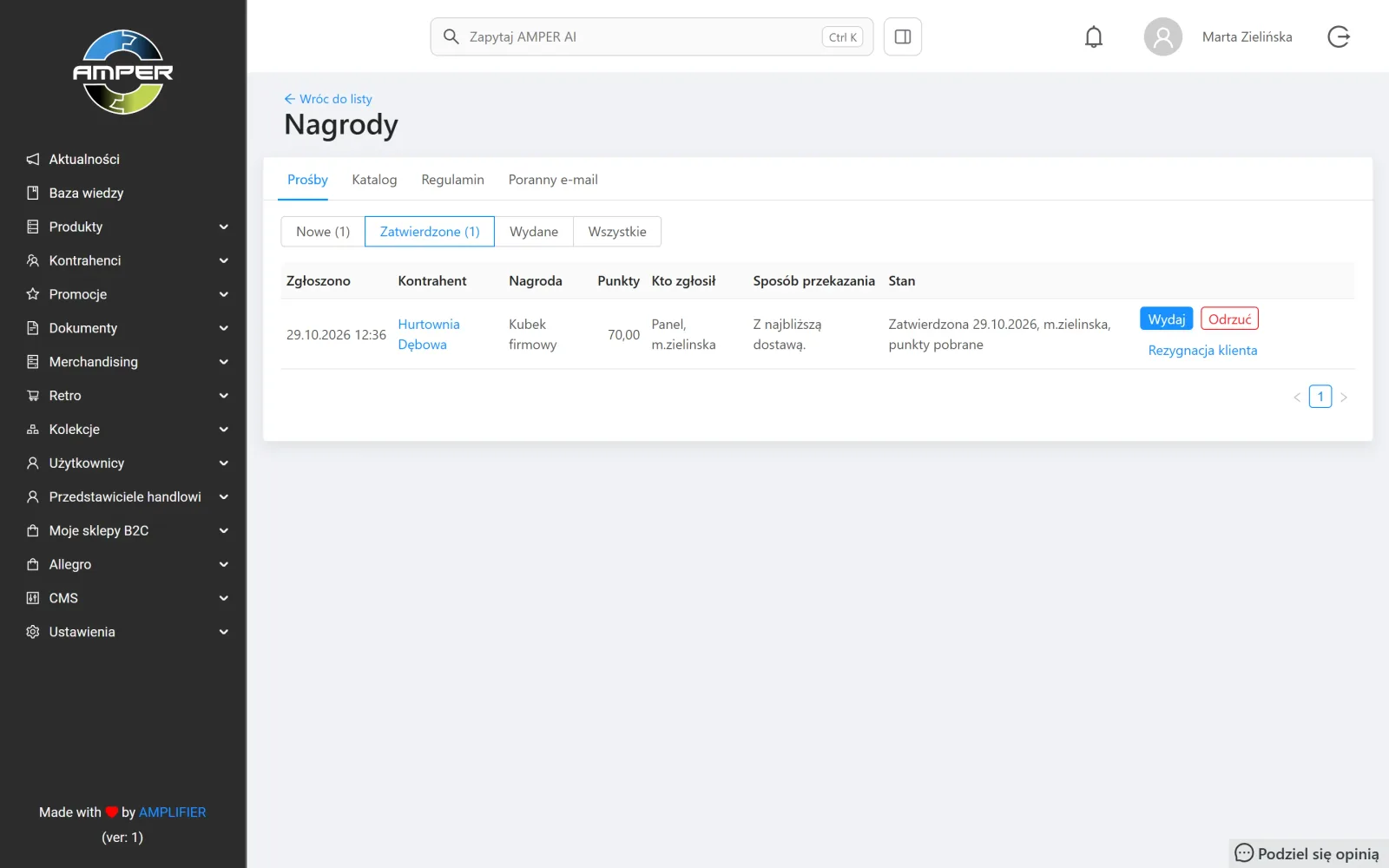
Przy wydanych nagrodach widać datę wydania i osobę, która wydała nagrodę.
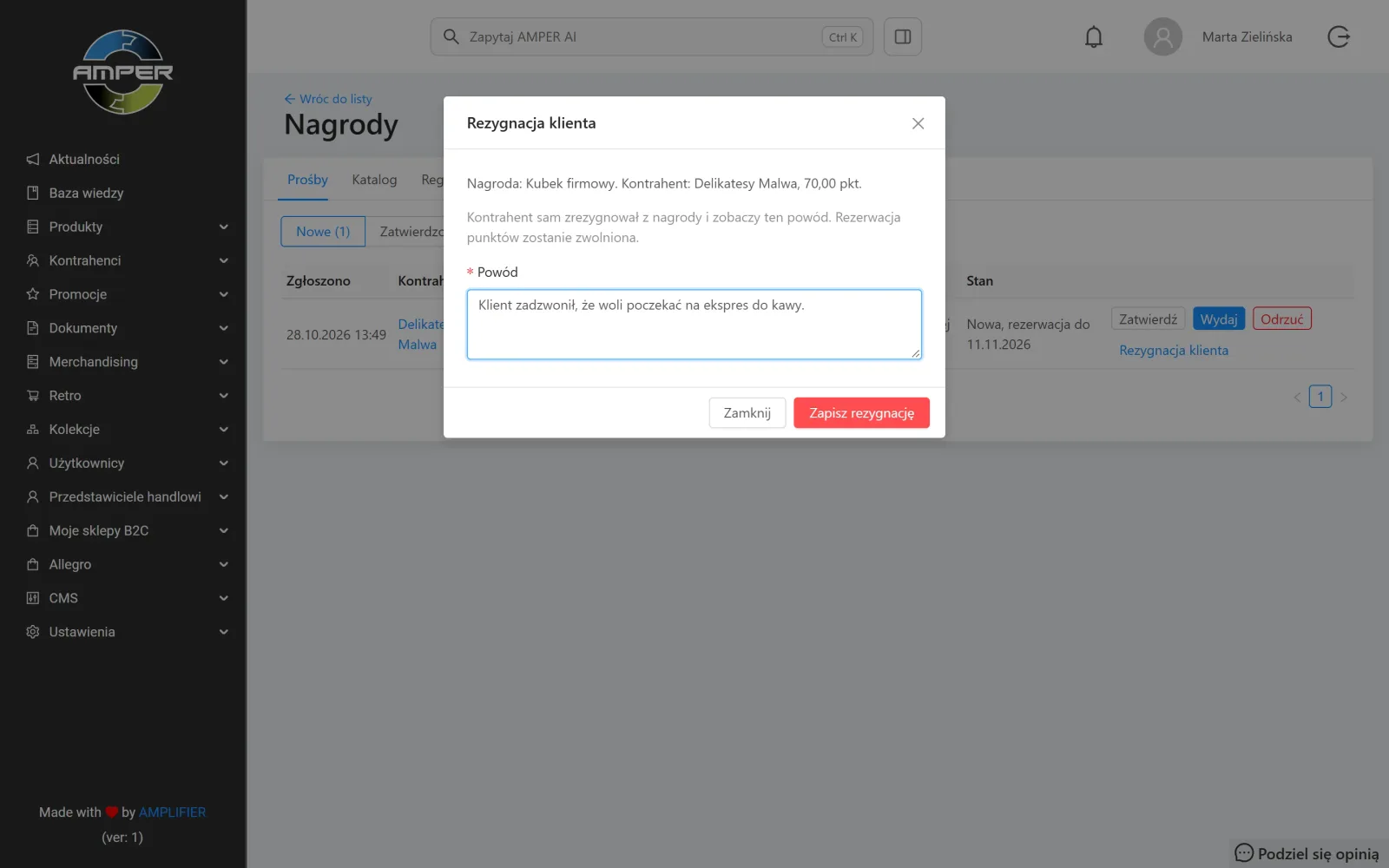
Gdy klient zrezygnuje z nagrody, np. telefonicznie, anulujemy prośbę przyciskiem Rezygnacja klienta i podajemy powód, który klient zobaczy na platformie B2B.
8. Klienci bez konta i wyjątki
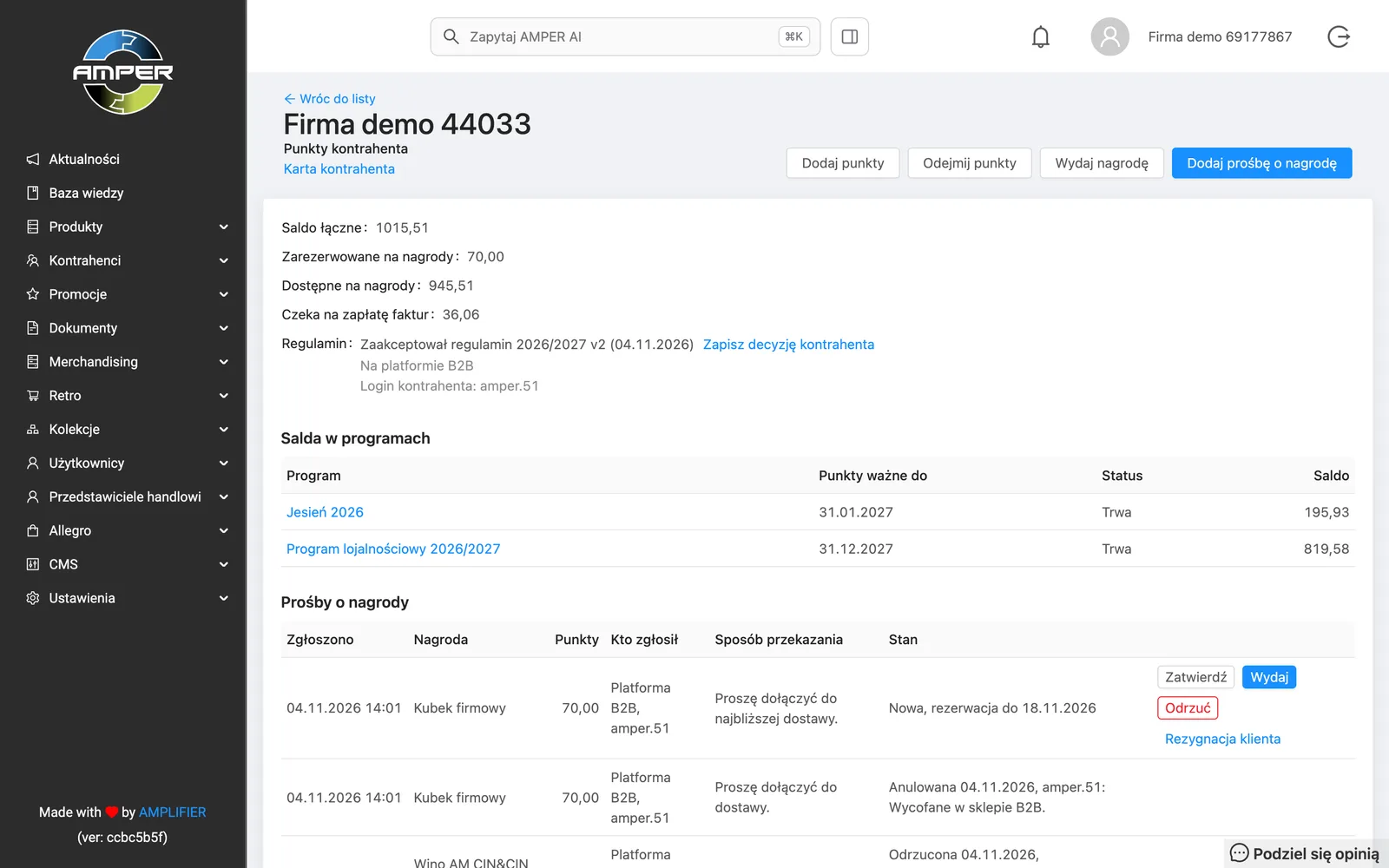
Klientów bez konta na platformie B2B obsługujemy ze strony punktów kontrahenta. Otworzymy ją, klikając nazwę kontrahenta w zakładce Punkty i regulamin albo na liście próśb. Tam też załatwiamy nietypowe sprawy: dopisujemy lub odejmujemy punkty, wydajemy nagrodę spoza katalogu i zgłaszamy nagrodę w imieniu klienta, np. po telefonie.
Na stronie punktów kontrahenta widzimy saldo, rezerwacje, regulamin (kiedy, jak i kto go zaakceptował), prośby i pełną historię punktów. U góry są przyciski Dodaj punkty, Odejmij punkty, Wydaj nagrodę i Dodaj prośbę o nagrodę.
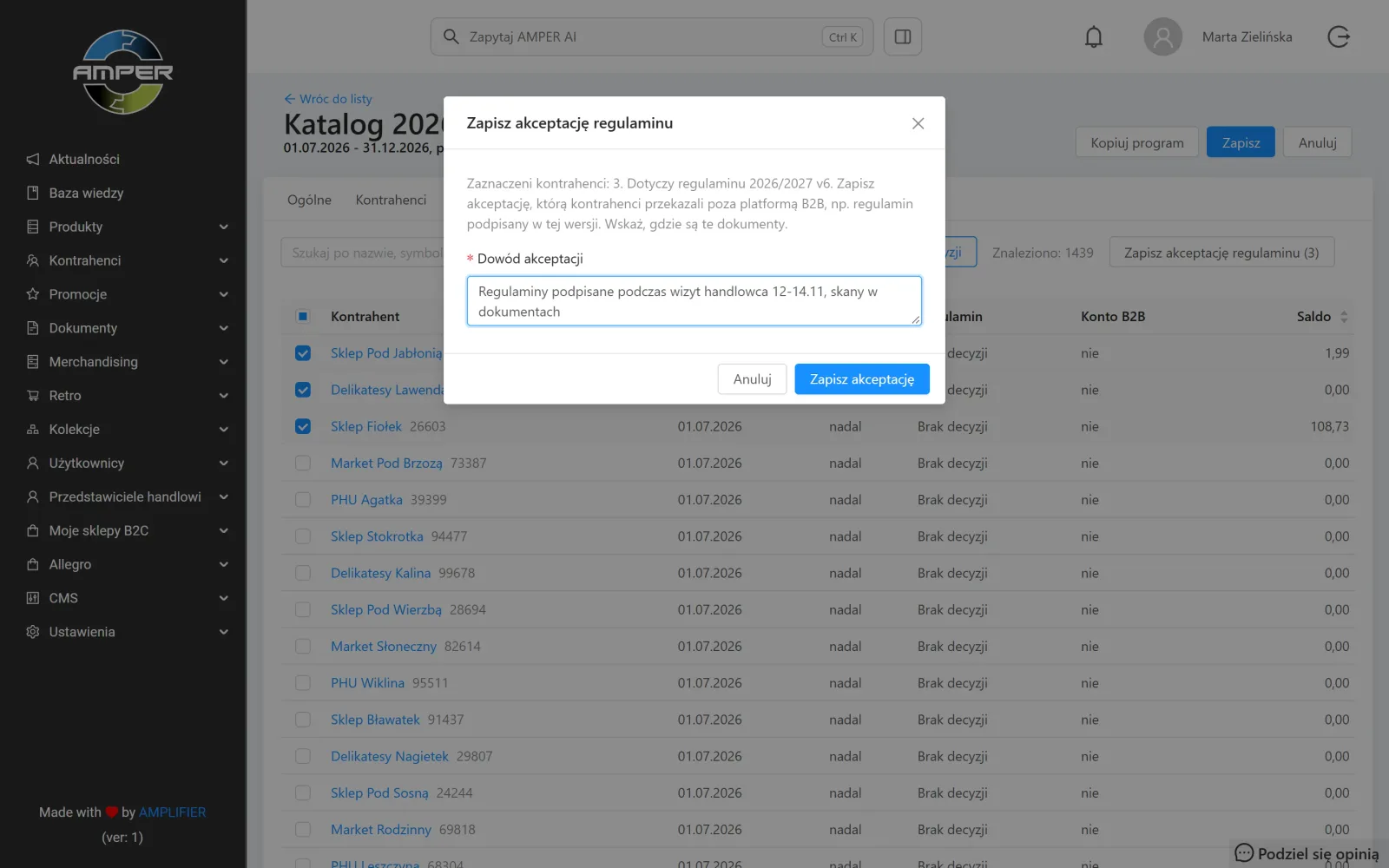
Zgody zebrane hurtem, np. przez przedstawicieli handlowych na wizytach, zapisujemy w zakładce Punkty i regulamin: zaznaczamy uczestników i jednym zapisem podajemy, gdzie są podpisane dokumenty. Klienci, którzy już zaakceptowali regulamin, są pomijani.
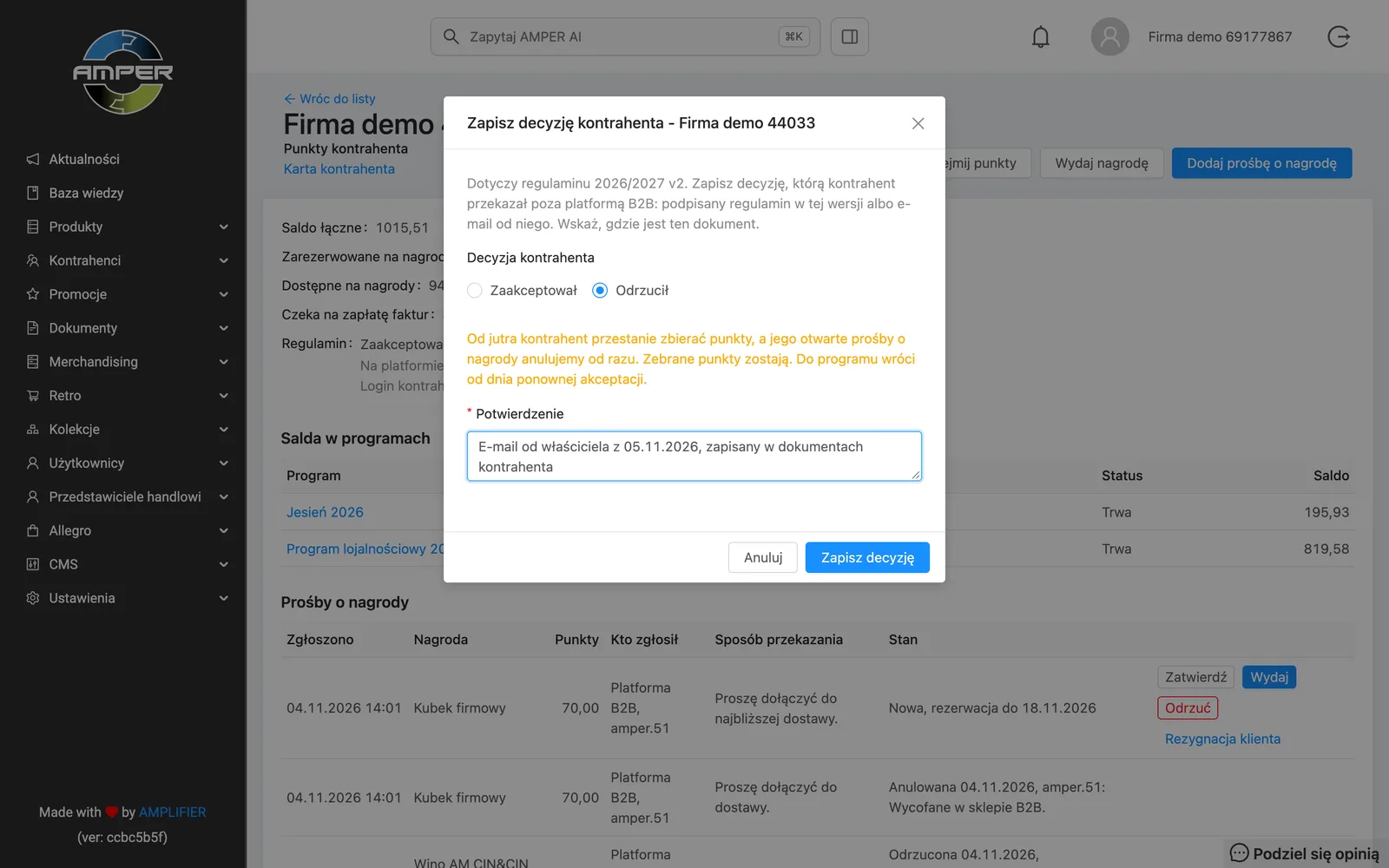
Gdy kontrahent przekaże decyzję o regulaminie na papierze albo e-mailem, zapisujemy ją przyciskiem Zapisz decyzję kontrahenta. Przy odmowie okno uprzedza o skutkach.
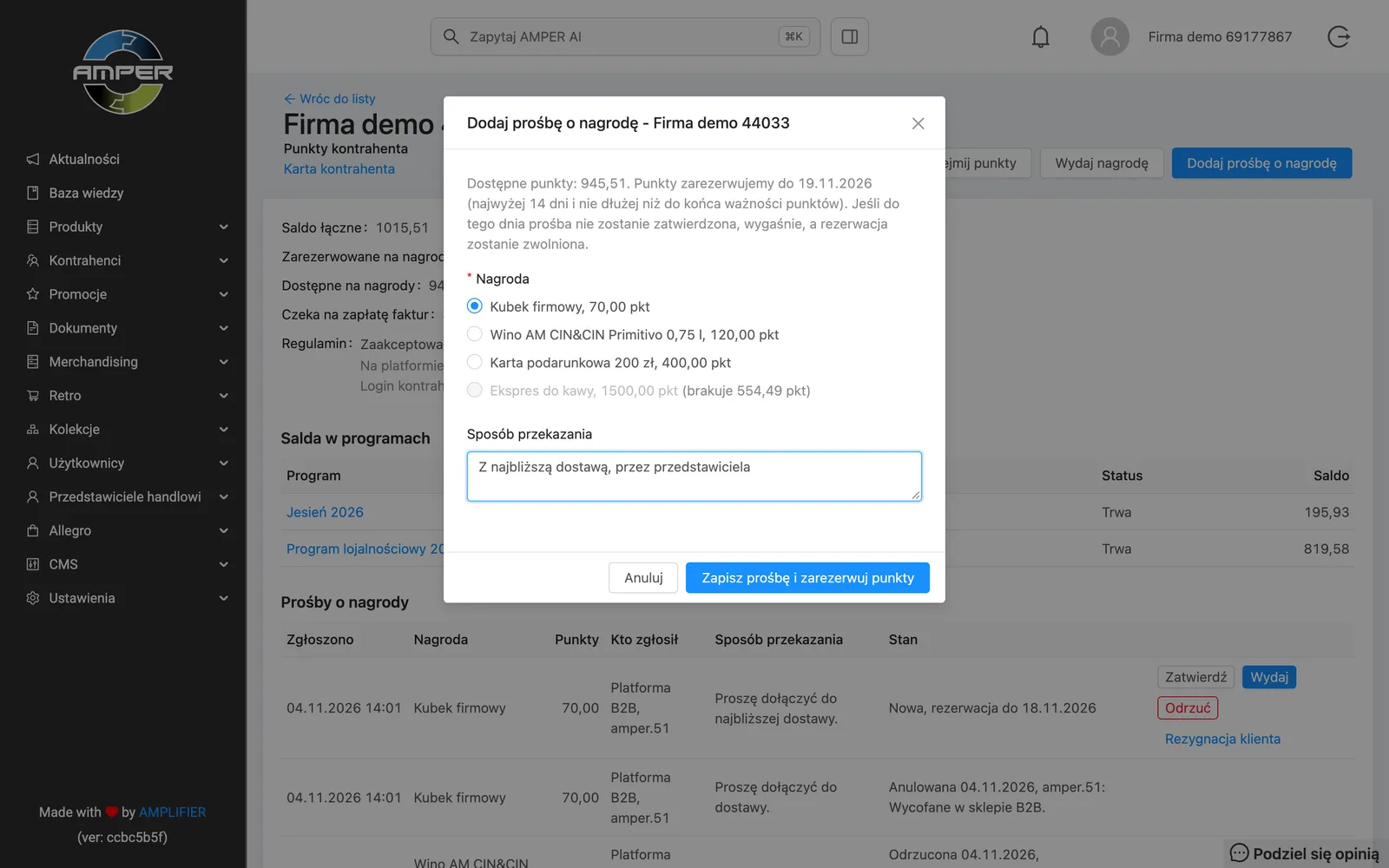
Prośbę o nagrodę w imieniu klienta dodajemy przyciskiem Dodaj prośbę o nagrodę. Okno pokazuje dostępne punkty i dokładny termin rezerwacji, a w polu Sposób przekazania wpisujemy np. „z najbliższą dostawą”. Prośbę dodamy tylko wtedy, gdy kontrahent zaakceptował obowiązujący regulamin.
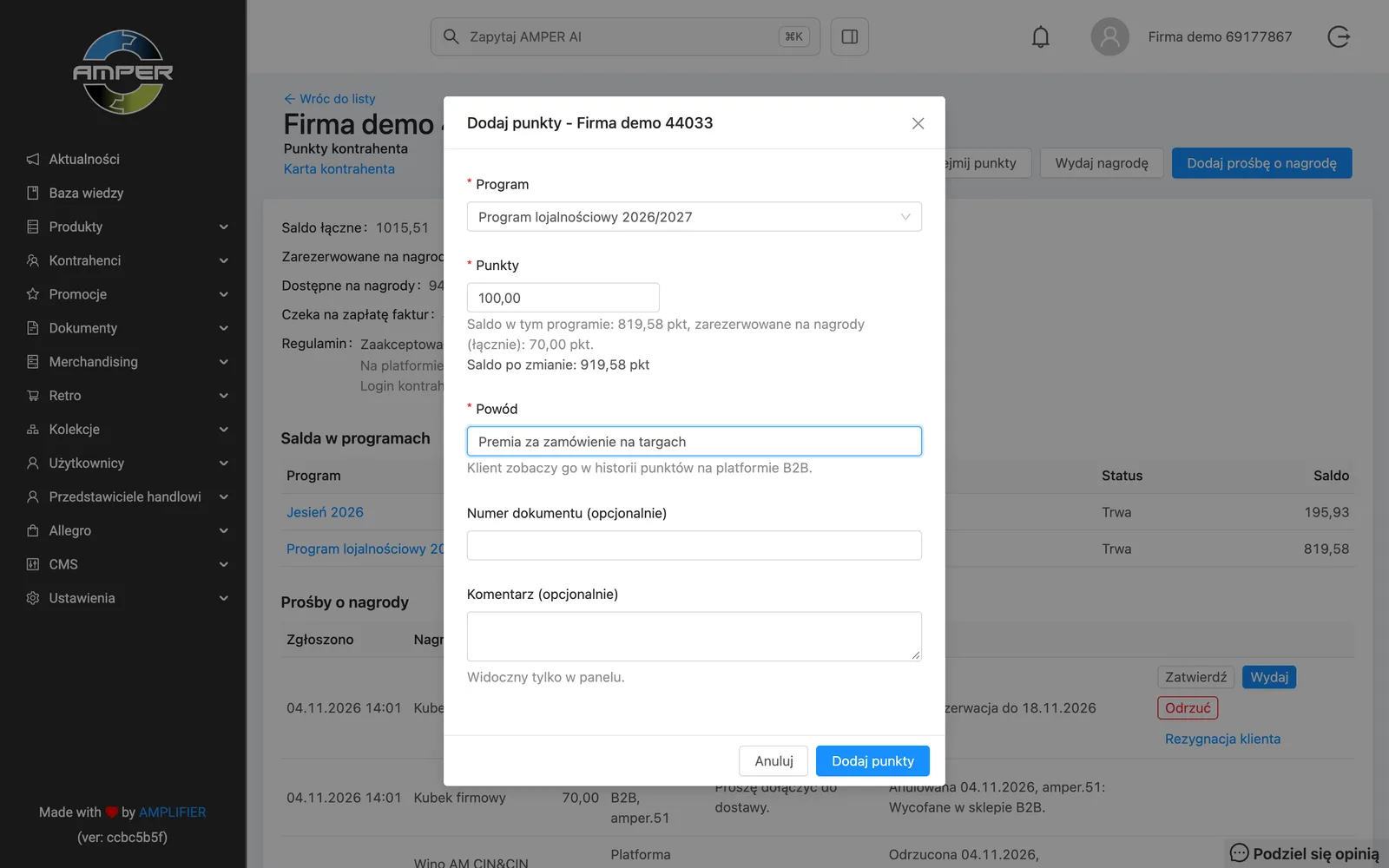
Przyciskiem Dodaj punkty dopisujemy punkty, np. premię za zamówienie na targach. Wybieramy program i podajemy powód, który klient zobaczy w historii punktów. Komentarz i numer dokumentu są opcjonalne, a komentarz widać tylko w panelu. Punkty dodamy tylko w programie, który już nalicza punkty.
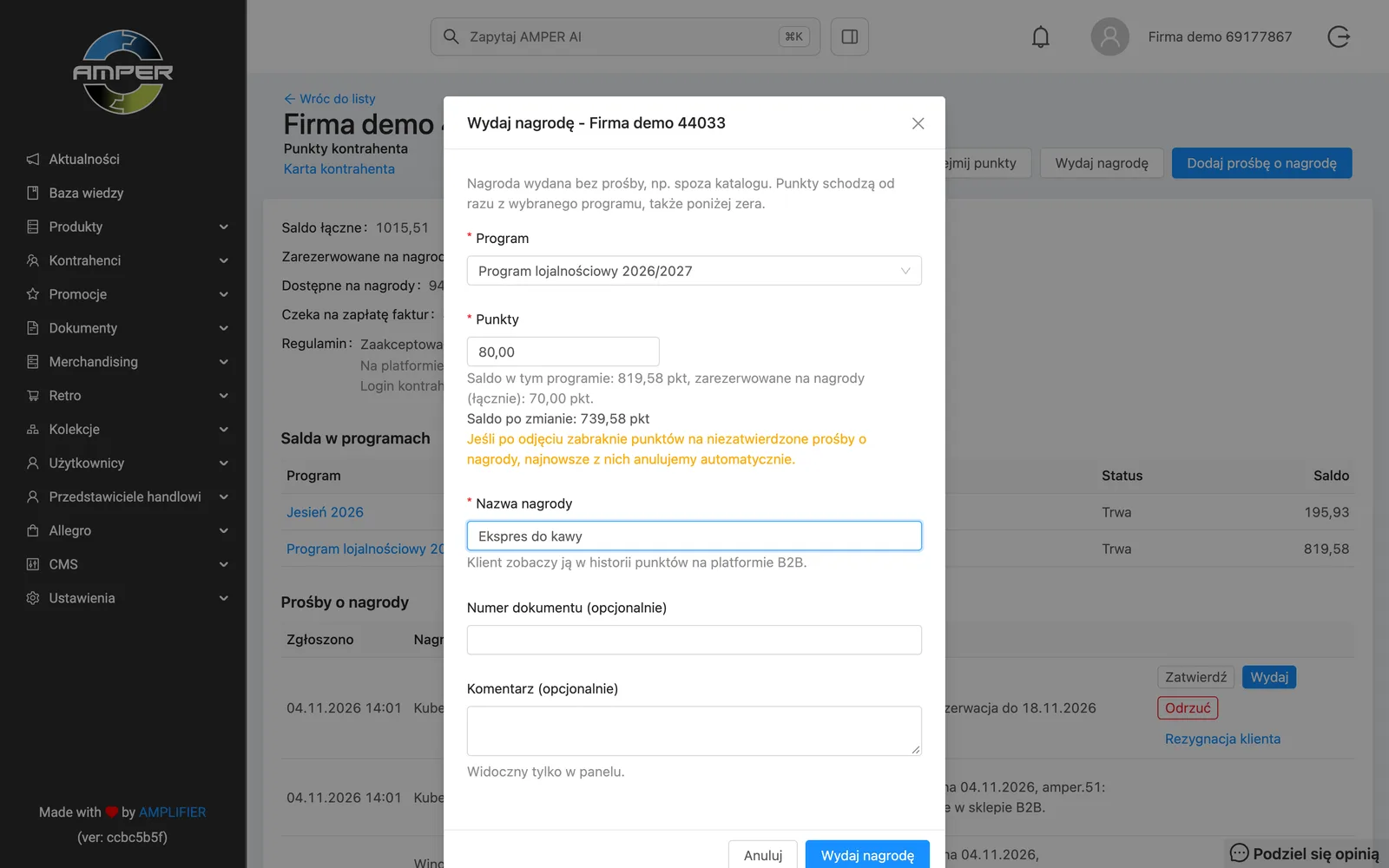
Przycisk Wydaj nagrodę służy do wydania nagrody od ręki, bez prośby, np. spoza katalogu. Punkty schodzą od razu z wybranego programu, także poniżej zera. Nazwa nagrody będzie widoczna dla klienta w historii, a okno pokazuje saldo po zmianie. Odjęcie punktów z powodem (np. korekta) ma osobny przycisk Odejmij punkty, więc wydane nagrody nie mieszają się z poprawkami. Jeśli po odjęciu zabraknie punktów na niezatwierdzone prośby, najnowsze z nich zostaną automatycznie anulowane.
9. Koniec programu i kolejna edycja
Po dacie Punkty ważne do punktów nie można już wymienić na nagrody, a program dostaje stan Do zamknięcia. Zamknięcie zeruje dodatnie salda; salda ujemne zostają. Przed zamknięciem musimy wyjaśnić dokumenty z zakładki Do sprawdzenia oraz wydać albo odrzucić zatwierdzone nagrody. Dlatego punkty muszą być ważne co najmniej 14 dni po końcu naliczania. Panel proponuje 60 dni, bo korekty faktur przychodzą z opóźnieniem.
Korekty faktur już rozliczonych, które przyjdą po zamknięciu, system rozlicza sam: najpierw zabierają punkty, które klientowi wygasły, a dopiero reszta daje minus, który ogranicza nagrody w kolejnych programach. Nowe faktury z datą w okresie zamkniętego programu trafiają do zakładki Do sprawdzenia.
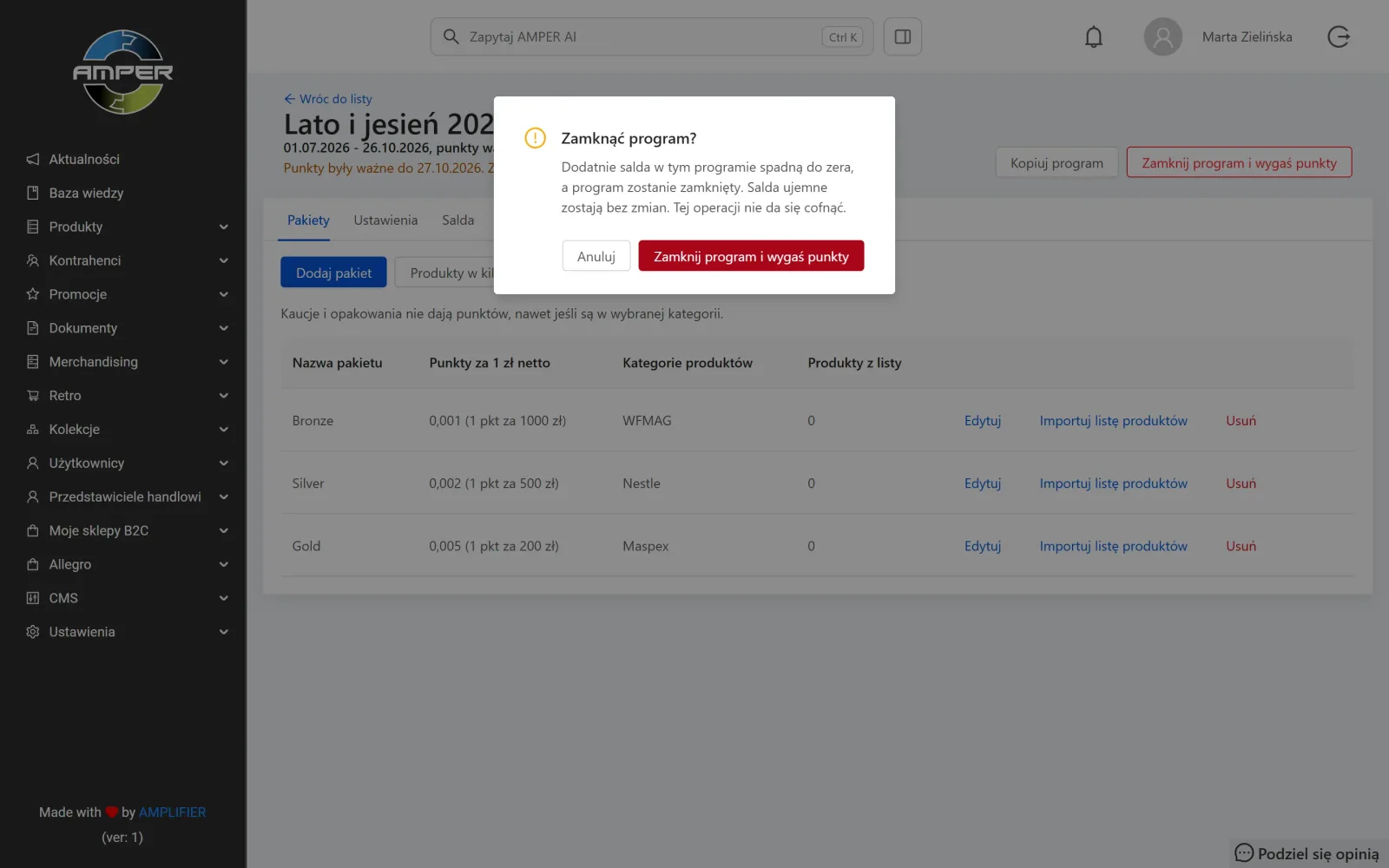
Program zamykamy przyciskiem Zamknij program i wygaś punkty, dostępnym po dacie ważności punktów. Zamknięcie musimy potwierdzić. Tej operacji nie da się cofnąć. Jeśli zostały dokumenty do sprawdzenia, panel najpierw do nich skieruje.
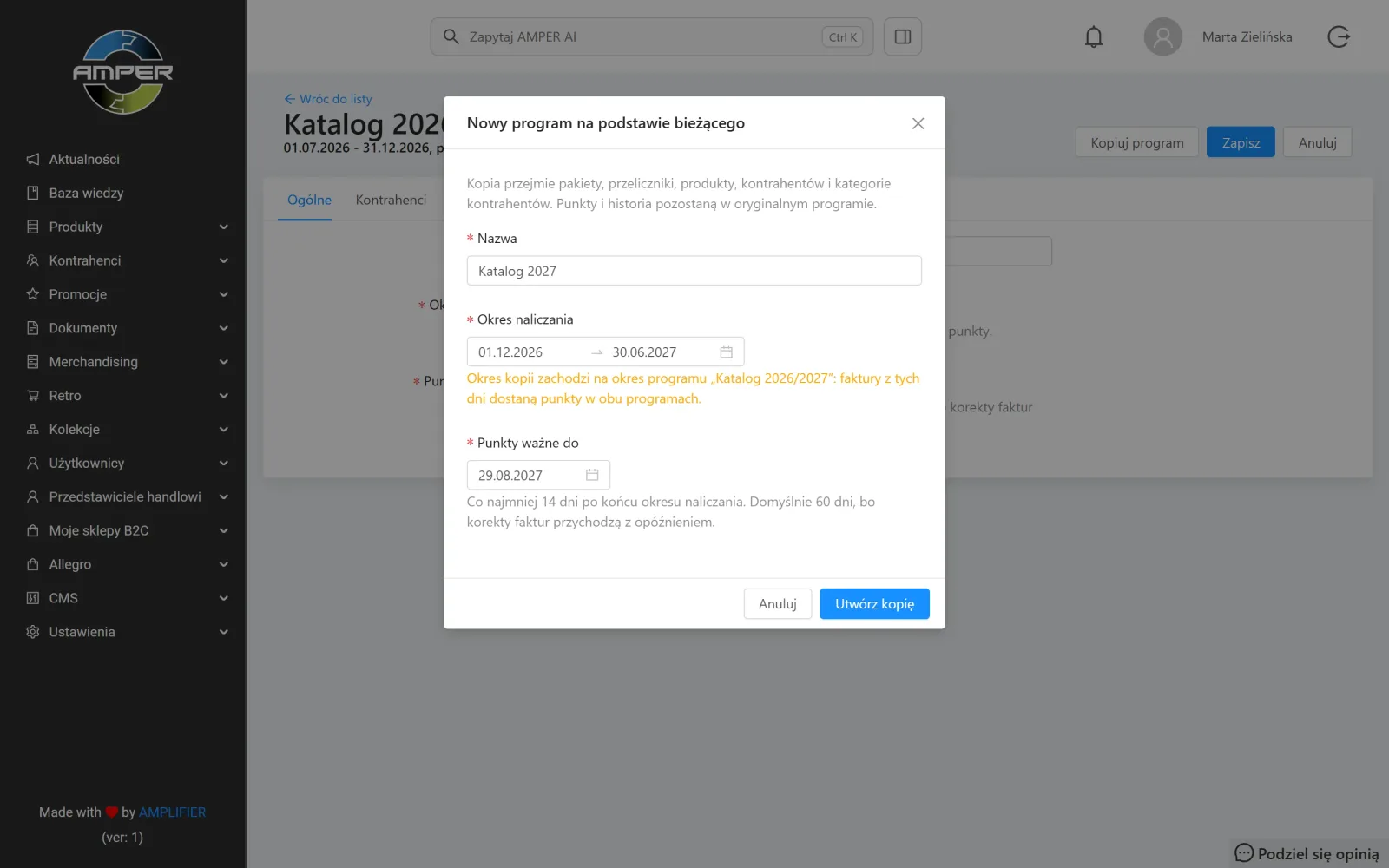
Kolejną edycję tworzymy przyciskiem Kopiuj program. W oknie kopii podajemy nową nazwę i nowe daty. Kopia przejmuje pakiety, przeliczniki, produkty, kontrahentów i ich kategorie oraz ustawienie Punkty tylko za zapłacone faktury. Punkty i historia zostają w starym programie. Jeśli regulamin się nie zmienił, klienci nie akceptują go ponownie. Gdy okres kopii zachodzi na okres oryginału, okno ostrzega, że faktury z tych dni dostaną punkty w obu programach.
Potrzebujesz pomocy? Napisz na support@ampliapps.com albo zadzwoń: +48 85 6000 263.