Trendy klienta
Trendy klienta w AMPER MOBILE: sprzedaż w miesiącu, kwartale i roku na tle poprzedniego okresu, pozycja w grupie, wzorzec zakupowy, alert i sugerowana strategia.
Ostatnia aktualizacja: 12 listopada 2026
Trendy klienta to pierwsza zakładka w szczegółach kontrahenta: Kontrahenci → menu kontrahenta (trzy kropki) → Szczegóły. Pokazuje, ile kontrahent kupił w bieżącym miesiącu, kwartale albo roku, jak to wypada na tle poprzedniego okresu i innych klientów z jego grupy oraz co warto z nim zrobić.
Trendy liczy system na podstawie faktur, paragonów i ich korekt. Zamówienia się nie liczą. Dane są pobierane z serwera przy otwarciu zakładki, więc potrzebujesz internetu. Bez połączenia zobaczysz komunikat o błędzie i przycisk Odśwież.
1. Ekran trendów
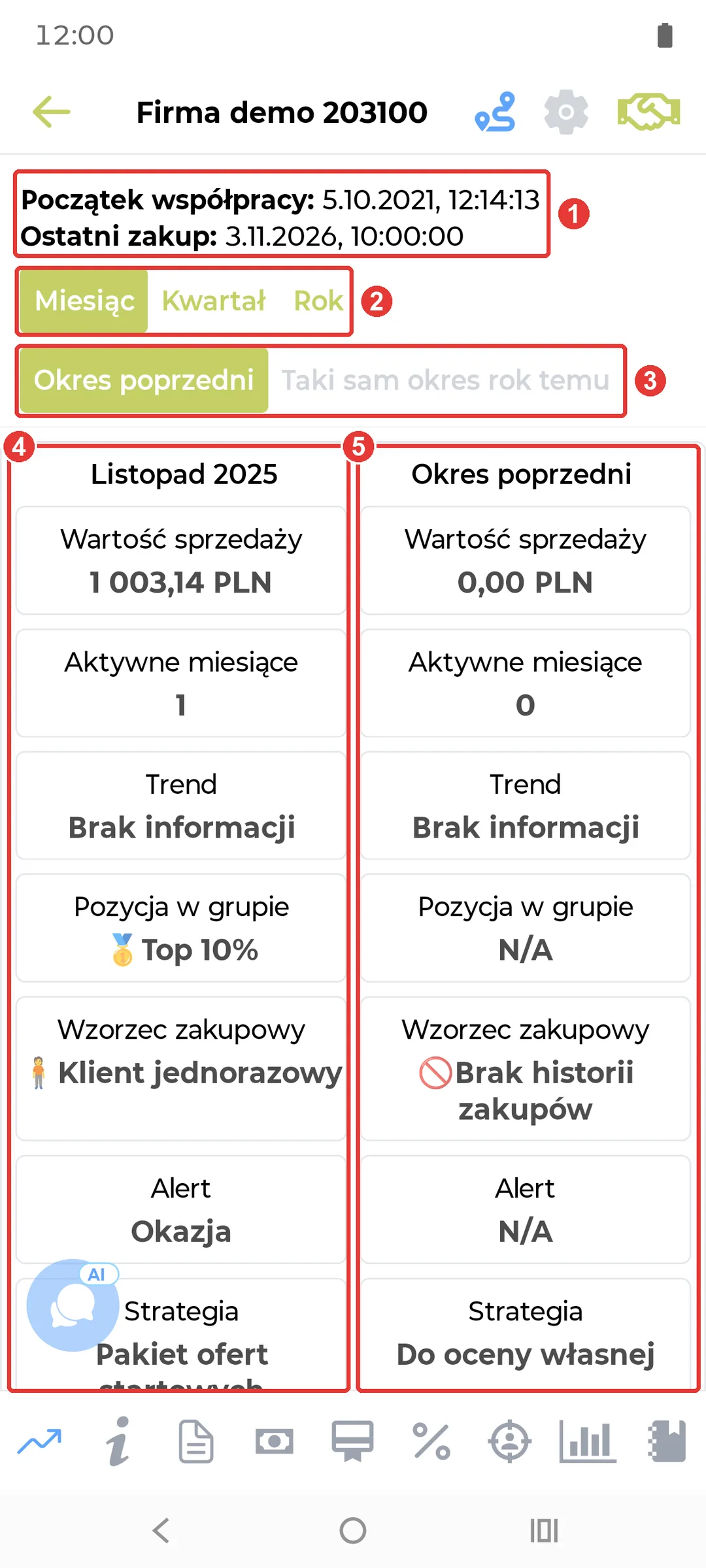
Na zrzucie zaznaczyliśmy:
- Początek współpracy i Ostatni zakup – data dodania kontrahenta do systemu i data jego najnowszego dokumentu.
- Miesiąc, Kwartał, Rok – okres analizy: bieżący miesiąc, kwartał albo rok kalendarzowy.
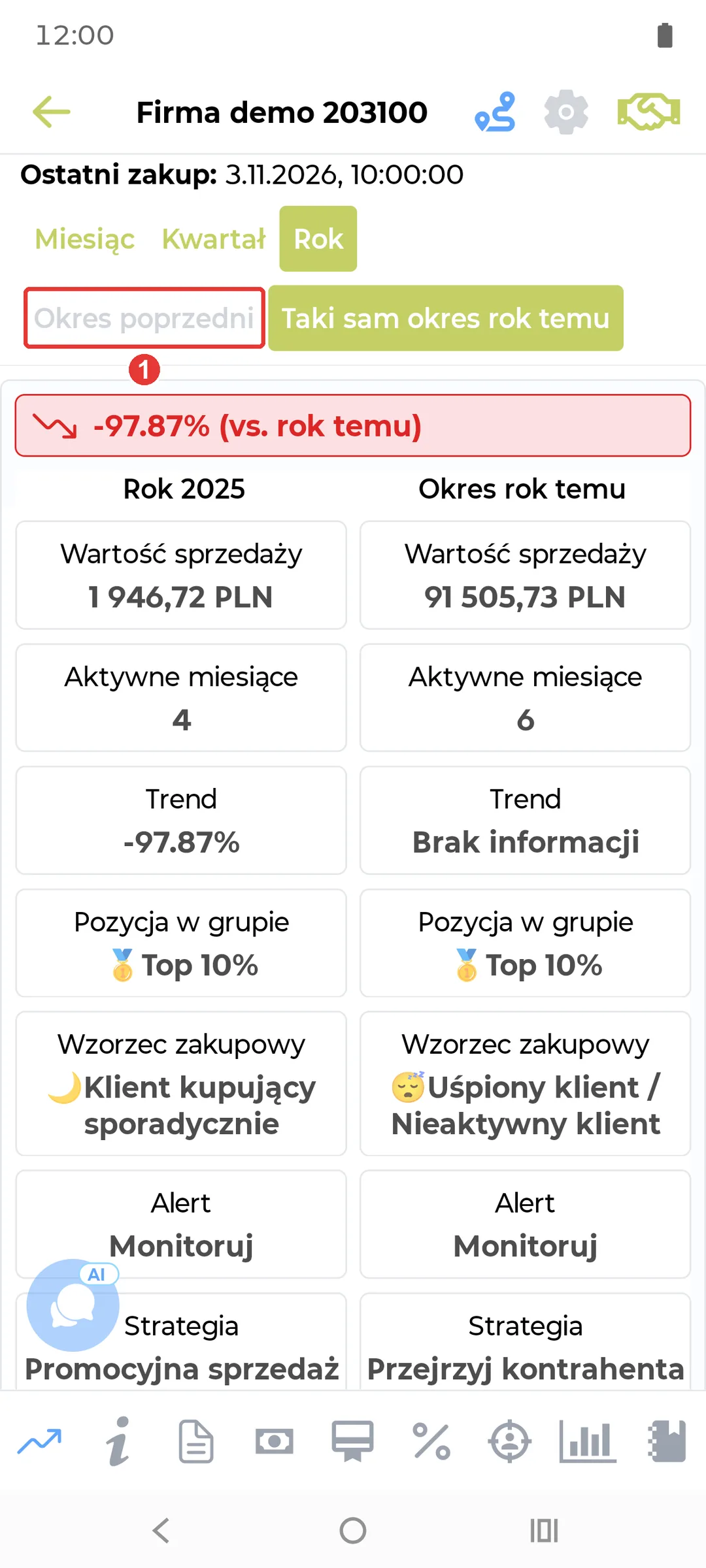
- Okres poprzedni, Taki sam okres rok temu – z czym porównujesz. Przy Roku porównanie jest zawsze z rokiem poprzednim.
- Bieżący okres – wyniki kontrahenta w wybranym okresie.
- Okres porównania – te same wyniki w okresie, z którym porównujesz.
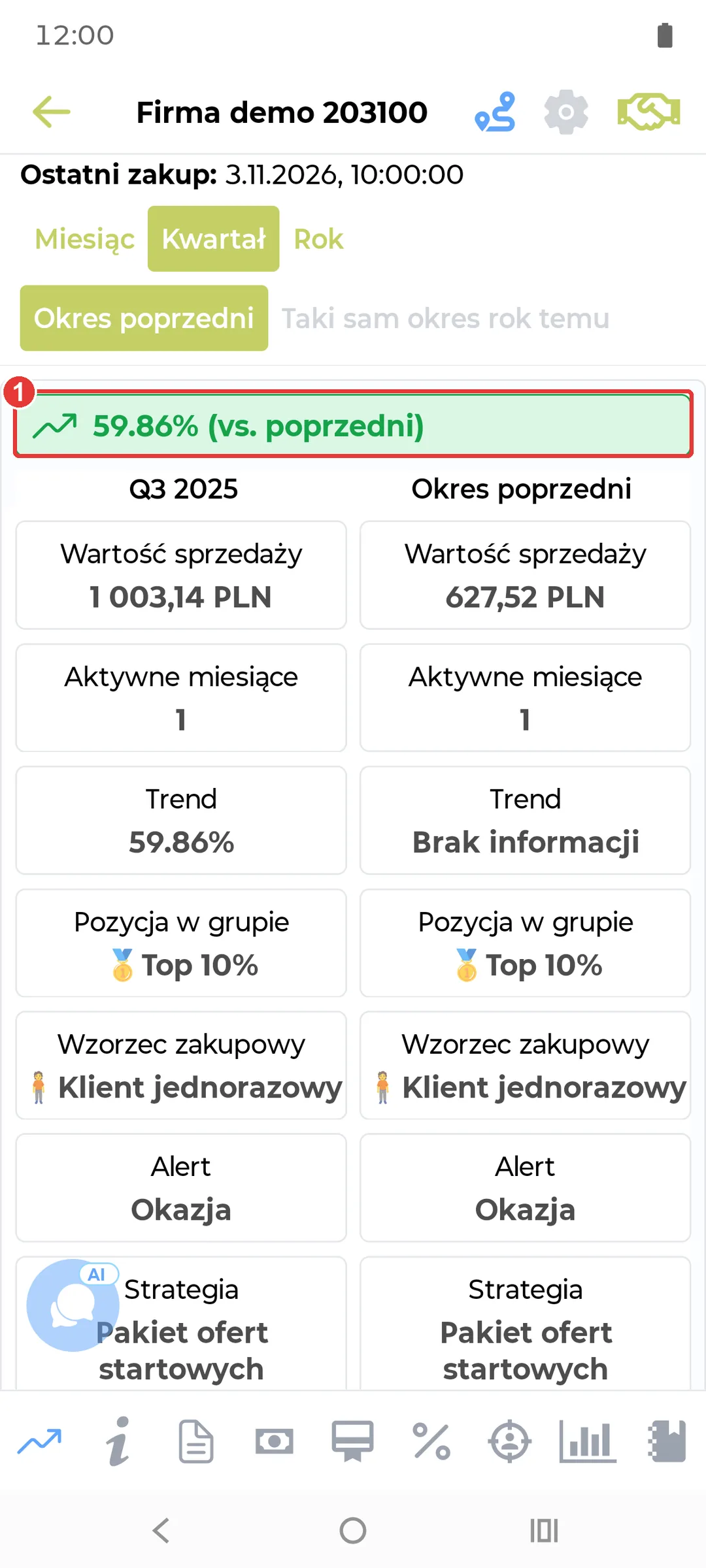
Gdy da się policzyć zmianę sprzedaży, nad kolumnami jest pasek z nią w procentach (zielony – wzrost, czerwony – spadek).
Bieżący okres jeszcze trwa. Aplikacja porównuje sprzedaż od początku bieżącego okresu z całym okresem poprzednim. Na początku miesiąca czy kwartału trend będzie więc zwykle ujemny.
2. Co oznaczają kafelki
| Kafelek | Co pokazuje |
|---|---|
| Wartość sprzedaży | Suma netto faktur, paragonów i ich korekt w okresie. |
| Aktywne miesiące | W ilu miesiącach okresu kontrahent coś kupił. |
| Trend | Zmiana sprzedaży w procentach względem poprzedniego okresu. Brak informacji, gdy w poprzednim okresie nie było sprzedaży. |
| Pozycja w grupie | Jak kontrahent wypada na tle innych klientów (patrz niżej). |
| Wzorzec zakupowy | Jak kupuje kontrahent (patrz niżej). |
| Alert | Na ile pilnie warto się nim zająć. |
| Strategia | Sugerowane działanie. |
N/A oznacza, że dla tego kafelka nie ma danych.
Pozycja w grupie
Grupa to kontrahenci z tych samych kategorii co ten kontrahent. System porównuje ich sprzedaż w okresie:
- Top 10% – kontrahent jest w najlepszych 10% grupy.
- Top 25% – w najlepszych 25%.
- Top 50% – w lepszej połowie.
- Poniżej średniej – w słabszej połowie.
- N/A – kontrahent nie ma kategorii albo nic nie kupił.
Wzorzec zakupowy
| Wzorzec | Kiedy |
|---|---|
| Brak historii zakupów | W okresie nie ma żadnej faktury. |
| Klient jednorazowy | W okresie jest jedna faktura. |
| Wartościowy klient | Kupuje często (średnio częściej niż co 5 dni) i za ponad 1 000 zł netto na fakturę. |
| Częsty klient | Kupuje średnio częściej niż co 5 dni. |
| Uśpiony klient / Nieaktywny klient | Ostatni zakup był ponad 180 dni temu. |
| Skoncentrowany na marce | Kupuje towary jednej marki. |
| Klient kupujący sporadycznie | Kupuje rzadko i nieregularnie. |
Alert i strategia
Alert i strategia zależą od wzorca zakupowego, pozycji w grupie i liczby aktywnych miesięcy:
| Alert | Co znaczy | Przykładowe strategie |
|---|---|---|
| Okazja | Dobry moment, żeby zwiększyć sprzedaż albo nagrodzić klienta. | Zachowanie klientów VIP / nagrody lojalnościowe, Dedykowany opiekun klienta, Pakiet ofert startowych |
| W niebezpieczeństwie | Klient przestaje kupować – warto zadziałać szybko. | Ponowne zaangażowanie poprzez promocję, Kampania aktywizująca / pobudka! |
| Monitoruj | Obserwuj klienta i proponuj dodatkową sprzedaż. | Utrzymuj zaangażowanie, Promocyjna sprzedaż dodatkowa, Przejrzyj kontrahenta, Sprzedaż krzyżowa w ramach marki |
| N/A | Brak wyraźnego sygnału. | Sprawdź sezonowość, Do oceny własnej |
Strategia to podpowiedź, a nie polecenie. Co zaproponować klientowi, decydujesz Ty – na podstawie tego, co o nim wiesz.
3. Kiedy dane się zmieniają
Trendy przelicza system, zależnie od ustawień Twojej firmy: raz w tygodniu (w sobotę wieczorem) i przy otwarciu zakładki, jeśli pojawiły się nowe faktury, albo po imporcie z systemu księgowego. Nowa faktura może więc pojawić się w trendach z opóźnieniem.
Potrzebujesz pomocy? Napisz na support@ampliapps.com albo zadzwoń: +48 85 6000 263.