Zamówienia i dokumenty
Historia zamówień w AMPER B2B: zamówienia ze sklepu i od przedstawicieli handlowych, szczegóły i ponowne zamawianie, faktury i inne dokumenty – pobieranie PDF, wysyłka e-mailem.
Ostatnia aktualizacja: 16 listopada 2026
Zamówienia i dokumenty znajdziesz w Moim koncie (kliknij nazwę firmy w nagłówku). Dokumenty otworzysz też ikoną Dokumenty w nagłówku.
1. Zamówienia
Zakładka Zamówienia ma dwie części:
- E-commerce – zamówienia złożone w sklepie.
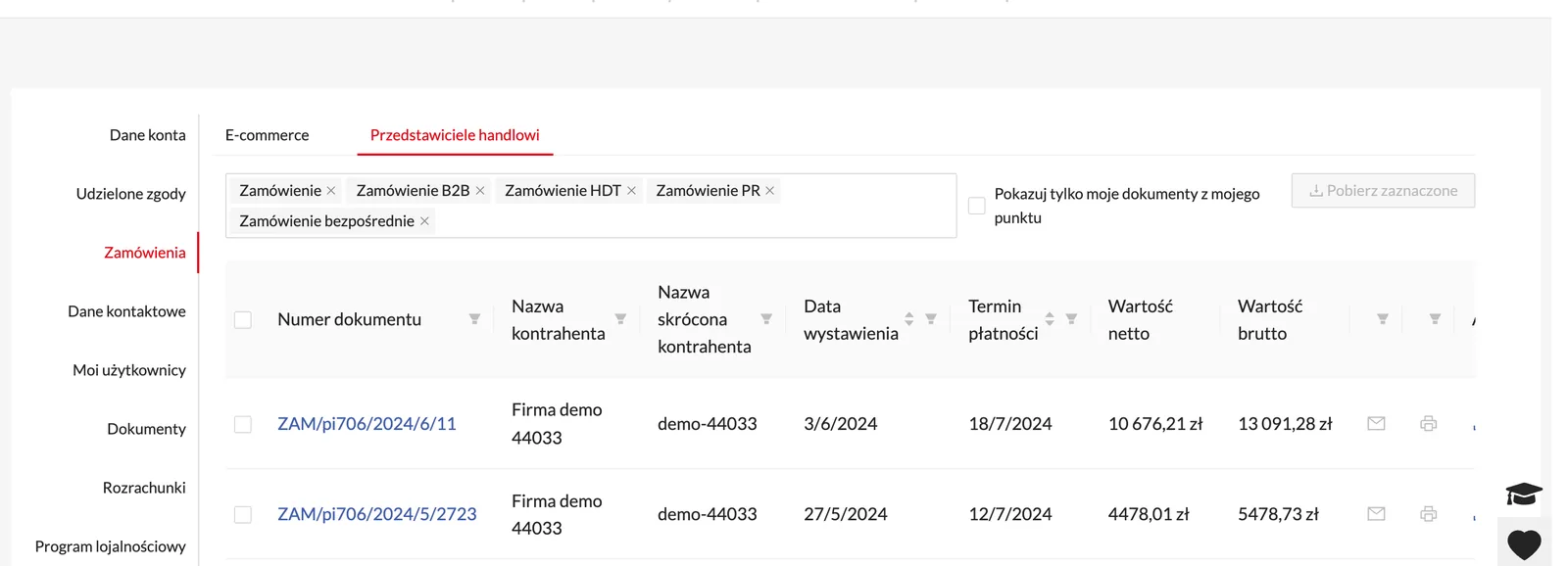
- Przedstawiciele handlowi – zamówienia z systemu dostawcy, np. przyjęte przez przedstawiciela handlowego albo telefonicznie.
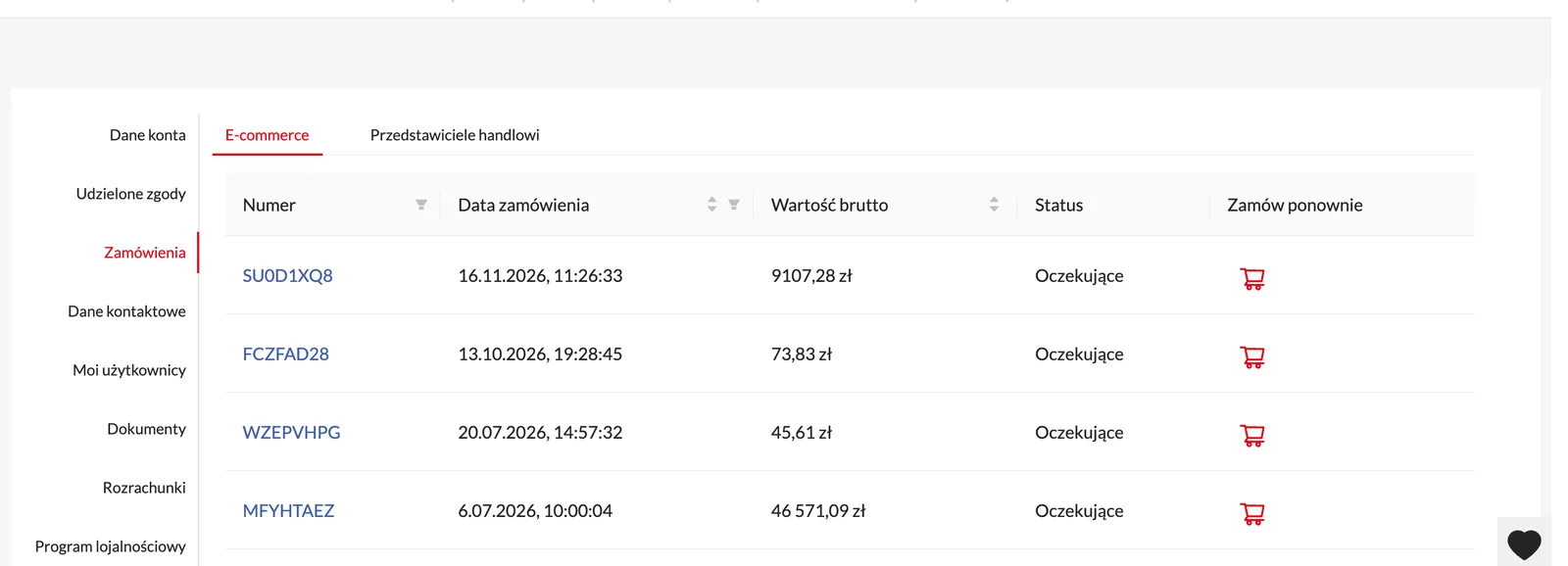
Lista zamówień ze sklepu pokazuje Numer, Datę zamówienia, Wartość brutto i Status. Ikoną lejka przy kolumnie zawęzisz listę, np. do numeru albo zakresu dat. Ikona koszyka w kolumnie Zamów ponownie dodaje produkty z zamówienia do koszyka.
Szczegóły zamówienia
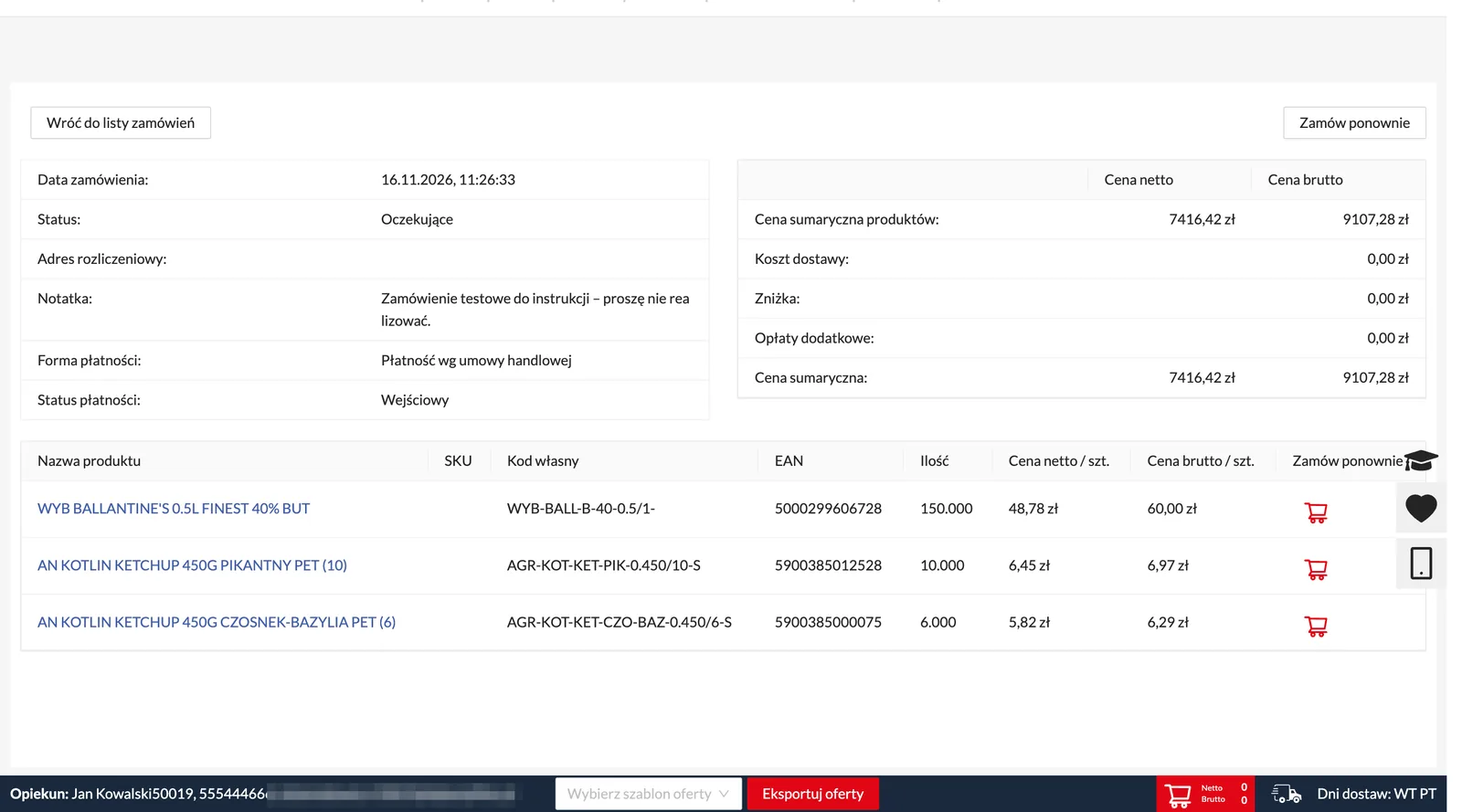
Kliknij numer zamówienia. Zobaczysz datę, status, uwagi do zamówienia (Notatka), formę i status płatności, kwoty oraz listę produktów.
- Zamów ponownie (u góry) – dodaje do koszyka wszystkie produkty z zamówienia.
- Ikona koszyka przy produkcie – dodaje do koszyka tylko ten produkt.
- Opłać – jeśli zamówienie ma płatność online i nie jest jeszcze opłacone.
- Wróć do listy zamówień.
Zamówienia od przedstawicieli
W części Przedstawiciele handlowi u góry wybierasz rodzaje dokumentów (np. Zamówienie, Zamówienie B2B). Pole Pokazuj tylko moje dokumenty z mojego punktu ukrywa dokumenty innych punktów Twojej firmy. Zaznaczone dokumenty pobierzesz przyciskiem Pobierz zaznaczone.
2. Dokumenty
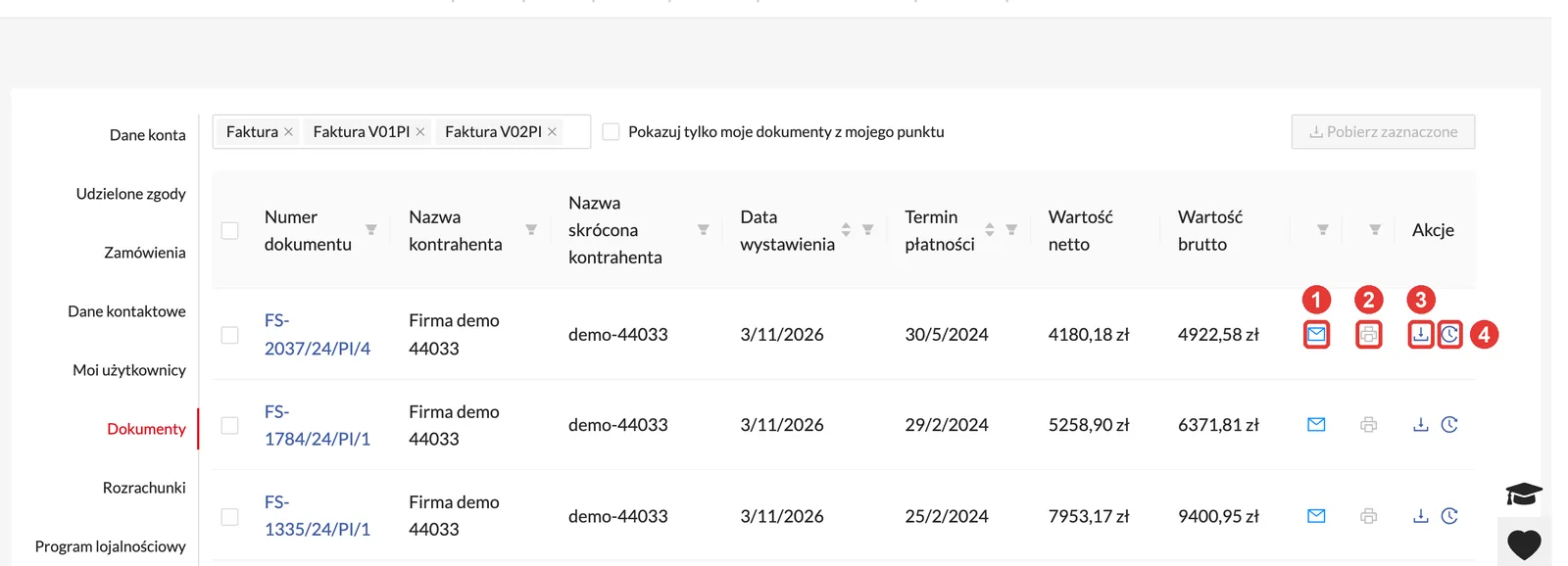
Zakładka Dokumenty pokazuje faktury i inne dokumenty z systemu dostawcy: numer, kontrahenta, datę wystawienia, termin płatności i wartości netto i brutto.
- Rodzaje dokumentów – pole u góry. × przy rodzaju ukrywa go na liście.
- Pokazuj tylko moje dokumenty z mojego punktu – tylko dokumenty wybranego punktu handlowego.
- Pobierz zaznaczone – zaznacz dokumenty polami z lewej i pobierz je naraz.
W kolumnie akcji przy dokumencie:
- Koperta – wysyła PDF dokumentu na Twój adres e-mail. Kolorowa ikona oznacza, że dokument był już wysłany e-mailem.
- Drukarka – pobiera PDF w przeglądarce. Kolorowa ikona oznacza, że PDF był już pobrany.
- Pobierz – menu z PDF i innymi formatami, jeśli dostawca je przygotował (np. XML, CSV).
- Historia eksportu – kiedy i jak dokument był pobierany lub wysyłany.
Numer dokumentu otwiera jego szczegóły z pozycjami.
PDF przychodzi e-mailem? U części dostawców pobranie PDF jest kolejkowane – sklep pokaże komunikat Żądanie zostało zakolejkowane. Plik zostanie wysłany na e-mail., a dokument przyjdzie na Twój adres e-mail.
Potrzebujesz pomocy? Napisz na support@ampliapps.com albo zadzwoń: +48 85 6000 263.