Oferta dla klienta
Tworzenie oferty dla Twoich klientów w AMPER B2B: dane oferty, pola w ofercie XLS i PDF, dodawanie produktów, zmiana cen i pobieranie oferty, oraz eksport gotowych ofert dostawcy.
Ostatnia aktualizacja: 16 listopada 2026
Jeśli sprzedajesz dalej produkty dostawcy, w sklepie przygotujesz ofertę dla swojego klienta: z wybranymi produktami, Twoimi cenami i danymi, w pliku XLS albo PDF. Formularz otworzysz ikoną Stwórz ofertę w nagłówku.
Nie widzisz ikony Stwórz ofertę? Tworzenie ofert dostawca włącza osobno dla wybranych klientów.
1. Dane oferty i pola
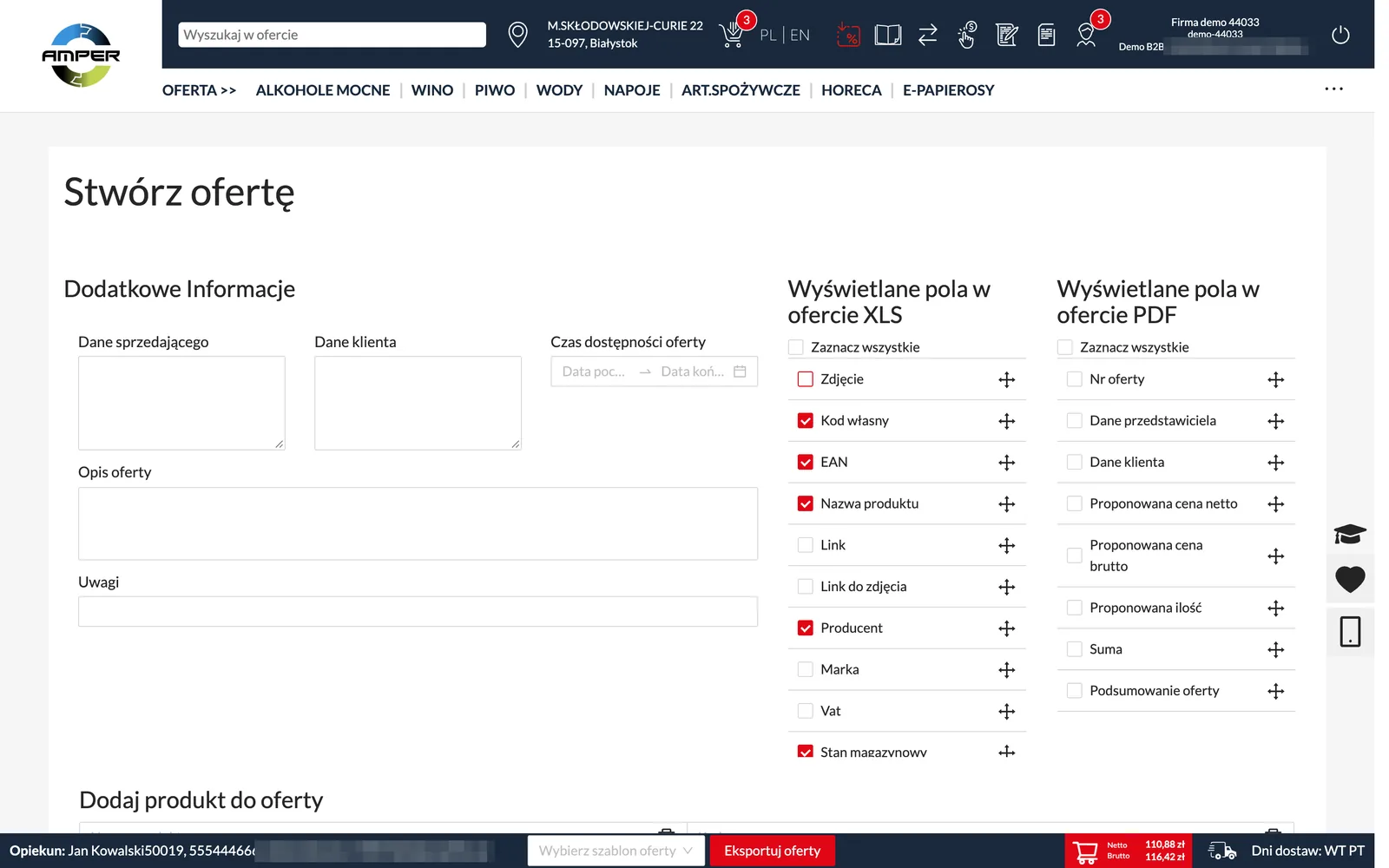
W sekcji Dodatkowe Informacje wpisz:
- Dane sprzedającego i Dane klienta,
- Czas dostępności oferty – od kiedy do kiedy oferta obowiązuje,
- Opis oferty i Uwagi.
Obok wybierasz, co ma się znaleźć w pliku:
- Wyświetlane pola w ofercie XLS – np. zdjęcie, kod własny, EAN, nazwa produktu, producent, marka, VAT, stan magazynowy, opakowanie zbiorcze, minimalna ilość, cena kontrahenta, opis i kategoria. Zaznacz wszystkie zaznacza całą listę.
- Wyświetlane pola w ofercie PDF – np. numer oferty, dane przedstawiciela i klienta, proponowana cena netto i brutto, proponowana ilość, suma i podsumowanie oferty. W PDF zmieści się najwyżej 8 kolumn.
Zaznaczone pola to kolumny listy produktów w ofercie.
2. Produkty w ofercie
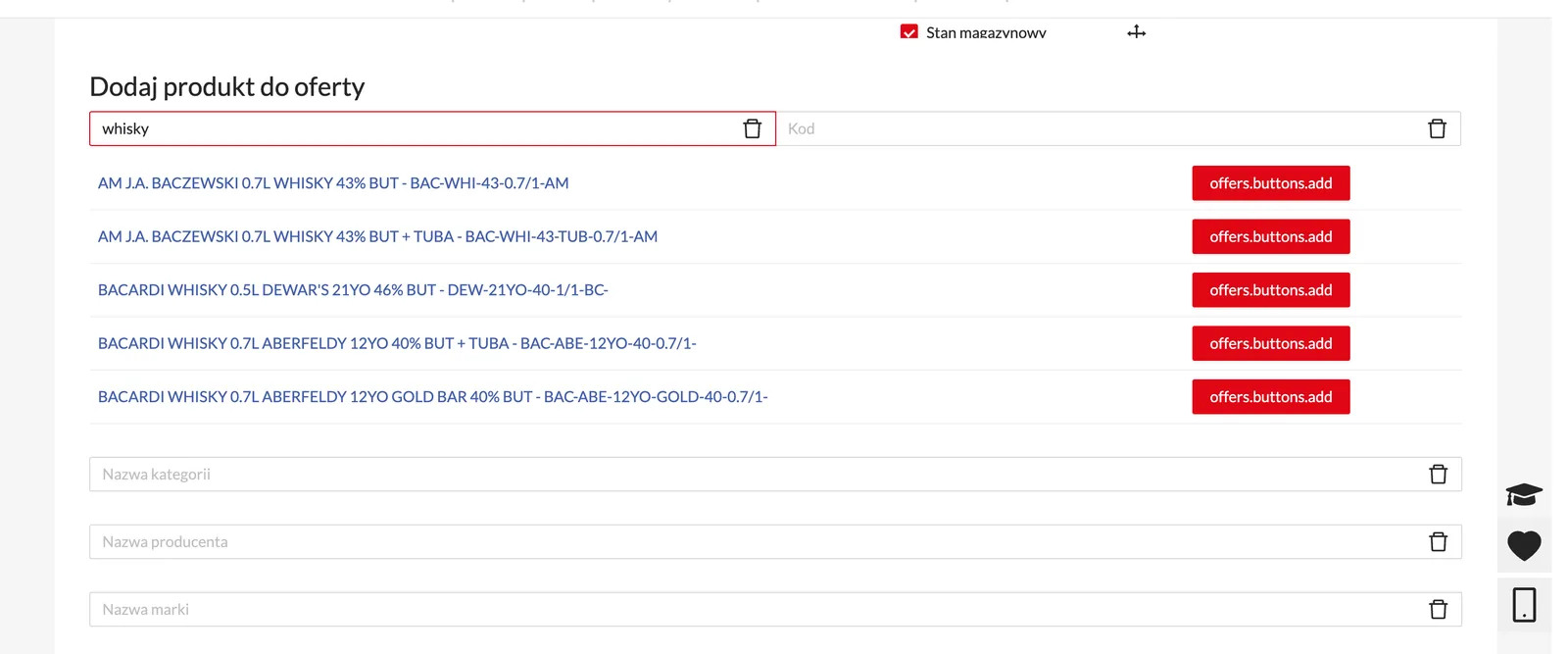
W sekcji Dodaj produkt do oferty szukasz produktów po:
- Nazwie produktu lub Kodzie – dodajesz pojedyncze produkty,
- Nazwie kategorii, producenta, marki, wartościach cech albo Listach zakupowych / koszykach – dodajesz od razu całą grupę produktów.
Wpisz fragment nazwy i kliknij czerwony przycisk przy wyniku, żeby dodać produkt lub grupę do oferty.
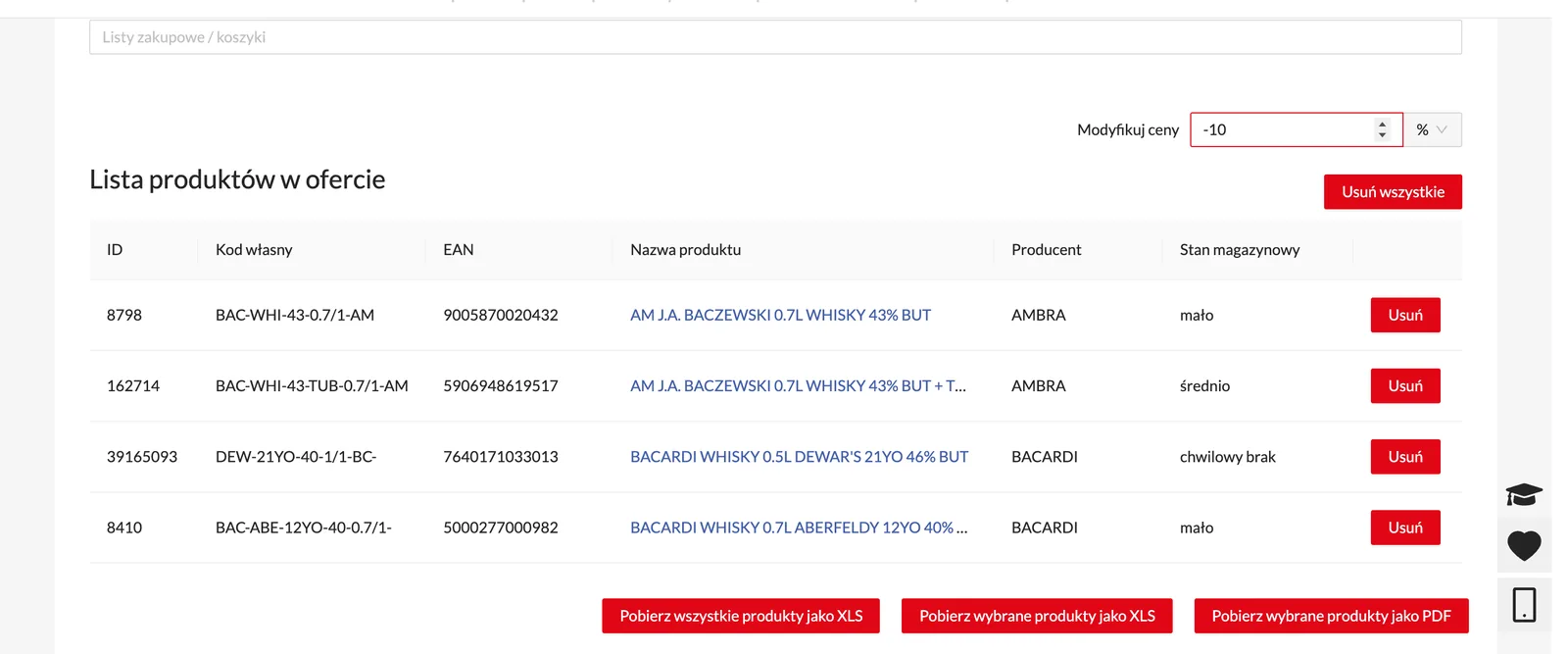
Dodane produkty są w Liście produktów w ofercie:
- Modyfikuj ceny – zmienia ceny wszystkich produktów naraz, w procentach (%) albo złotych. Wartość dodatnia podnosi ceny (np. 10 to +10%), ujemna obniża (-10 to -10%).
- Cena przy produkcie – możesz ją też wpisać ręcznie dla jednej pozycji.
- Proponowana ilość (w ofercie PDF) – ilość, przy której klient dostanie ceny z oferty.
- Usuń przy produkcie i Usuń wszystkie.
3. Pobranie oferty
- Pobierz wybrane produkty jako XLS – oferta w Excelu z polami XLS. Przykład: Firma demo – oferta.xlsx.
- Pobierz wybrane produkty jako PDF – oferta w PDF z polami PDF: na górze dane sprzedającego i klienta, opis i uwagi, a pod spodem kafelki produktów ze zdjęciami, cenami i proponowanymi ilościami.
- Pobierz wszystkie produkty jako XLS – cała oferta sklepu w standardowych cenach.
4. Gotowe oferty dostawcy
Na dolnym pasku każdej strony jest pole Wybierz szablon oferty i przycisk Eksportuj oferty. To gotowe zestawienia oferty przygotowane przez dostawcę. Wybierz szablon i kliknij Eksportuj oferty – przygotowanie pliku może chwilę potrwać, a sklep pokaże komunikat, gdy plik będzie gotowy.
Potrzebujesz pomocy? Napisz na support@ampliapps.com albo zadzwoń: +48 85 6000 263.