Dokumenty i zamówienia
Dokumenty i zamówienia w panelu AMPER ADM: lista dokumentów i import z pliku CSV, karta dokumentu, zamówienia ze sklepu B2B i ich statusy, dokumenty kasowe i rejestry kasowe oraz metody płatności.
Ostatnia aktualizacja: 19 listopada 2026
Menu Dokumenty zbiera wszystko, co powstaje przy sprzedaży: dokumenty z systemu ERP i z aplikacji AMPER MOBILE, zamówienia złożone w sklepie AMPER B2B, reklamacje (opisujemy je w rozdziale Reklamacje), dokumenty kasowe przedstawicieli i metody płatności.
1. Lista dokumentów
Dokumenty › Lista dokumentów pokazuje zamówienia, faktury, potwierdzenia wydania i dokumenty magazynowe ze wszystkich kanałów. Na zrzucie zaznaczyliśmy:
- Wyszukiwarka – szuka po numerze dokumentu i kontrahencie. Na zrzucie wpisaliśmy „FS-”, żeby zostały same faktury.
- Typ dok. – zawęża listę do jednego typu dokumentu, np. Faktura albo Zamówienie.
- Filtry – zapisane ustawienia filtrów (jak na liście produktów). Zapisz bieżące ustawienia zapamiętuje filtry kolumn, a Ustaw filtr jako domyślny – włącza je przy każdym wejściu na listę.
- Importuj dokumenty – wczytanie dokumentów z pliku CSV (opis niżej).
- Numer – otwiera kartę dokumentu. Pod numerem jest identyfikator dokumentu w systemie.
- Data synchronizacji – kiedy dokument trafił do systemu. Oczekuje oznacza, że daty jeszcze nie ma.
- Status – status dokumentu, który można zmienić od razu na liście: Nowy, W trakcie, Wysłany, Zatwierdzony, Odrzucony, Zamknięty, Wyeksportowany, Edytowany albo Zarchiwizowany.
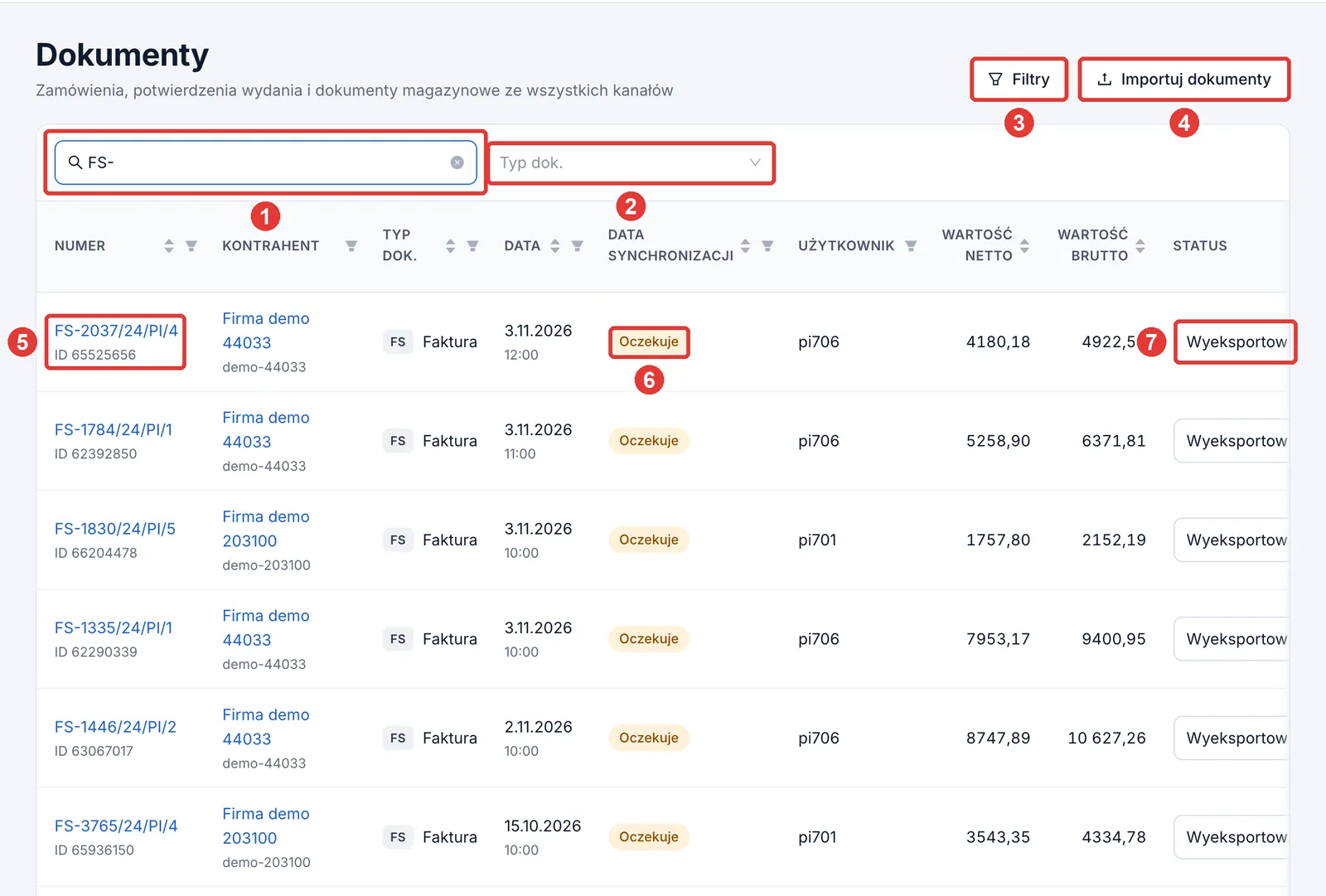
Lista ma też kolumny Kontrahent, Typ dok., Data, Użytkownik (kto wystawił dokument, np. login przedstawiciela), Wartość netto, Wartość brutto i Z sugestii AI – ile pozycji dodano z podpowiedzi AMPER AI Predict.
Status zmieniaj z rozwagą: od niego zależy, co dzieje się z dokumentem dalej, np. czy zostanie wysłany do systemu ERP.
Import dokumentów z pliku
Importuj dokumenty › Dodaj plik CSV wczytuje plik z dokumentami, np. ze starego systemu. Po wybraniu pliku przy każdej kolumnie wybierasz, czym jest: np. ID kontrahenta, Numer dokumentu, Data, Wartość netto dokumentu, ID produktu, Kod produktu, EAN produktu, Ilość, Cena netto czy Wartość brutto produktu. Jeden wiersz pliku to jedna pozycja dokumentu. Import zapisujesz przyciskiem Zapisz dodany plik.
2. Karta dokumentu
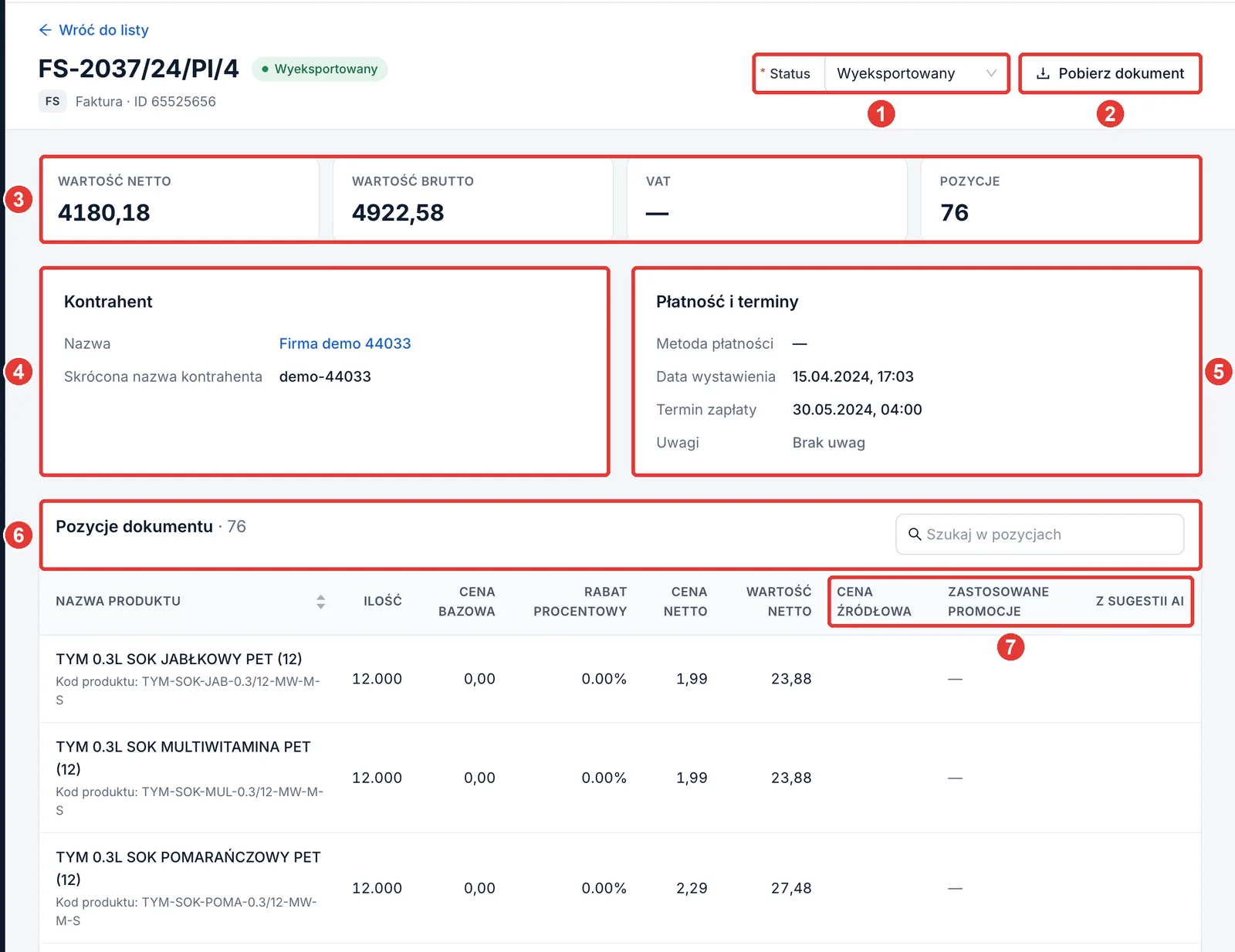
Kliknięcie numeru otwiera kartę dokumentu. Na zrzucie zaznaczyliśmy:
- Status – zmiana statusu dokumentu.
- Pobierz dokument – pobranie dokumentu w pliku PDF.
- Podsumowanie – Wartość netto, Wartość brutto, VAT i liczba pozycji.
- Kontrahent – nazwa (link do karty kontrahenta) i nazwa skrócona.
- Płatność i terminy – Metoda płatności, Data wystawienia, Termin zapłaty i Uwagi.
- Pozycje dokumentu – produkty z ilością, ceną bazową, rabatem, ceną i wartością netto. Szukaj w pozycjach filtruje długą listę.
- Cena źródłowa, Zastosowane promocje i Z sugestii AI – skąd wzięła się cena pozycji i czy pozycję dodano z podpowiedzi AMPER AI Predict.
3. Zamówienia ze sklepu B2B
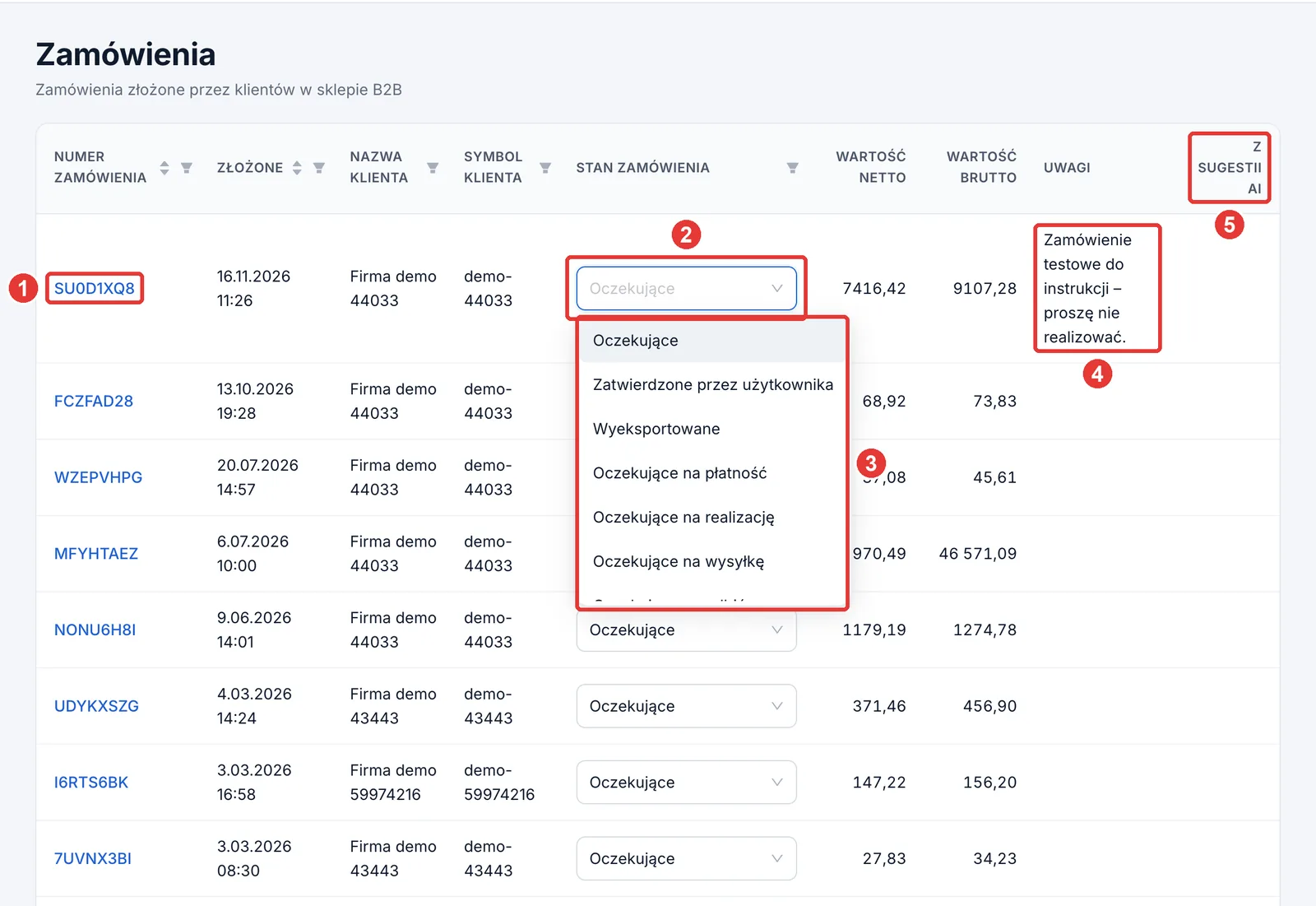
Dokumenty › Lista zamówień to zamówienia złożone przez klientów w sklepie AMPER B2B (jak klient je składa i widzi, opisujemy w rozdziale Zamówienia i dokumenty książki AMPER B2B). Na zrzucie zaznaczyliśmy:
- Numer zamówienia – otwiera kartę zamówienia.
- Stan zamówienia – status, który zmienisz od razu na liście.
- Statusy do wyboru:
- Oczekujące – nowe zamówienie, jeszcze nie przekazane dalej,
- Zatwierdzone przez użytkownika, Wyeksportowane (przekazane do systemu ERP), U przedstawiciela,
- Oczekujące na płatność, Oczekujące na realizację, Oczekujące na wysyłkę, Oczekujące na odbiór, Częściowo wysłane, Wysłane, Zakończone,
- Anulowane, Odrzucone, Zwrócone, Częściowo zwrócone, Sporne, Wymaga ręcznej weryfikacji.
- Uwagi – uwagi, które klient wpisał do zamówienia.
- Z sugestii AI – pozycje dodane z podpowiedzi AMPER AI Predict (w koszyku B2B albo w aplikacji przedstawiciela).
Gdy zmienisz status zamówienia, klient zwykle dostaje o tym e-mail (poza zmianą na Wyeksportowane). Zamówienie Anulowane albo Odrzucone zwalnia zarezerwowany stan magazynowy.
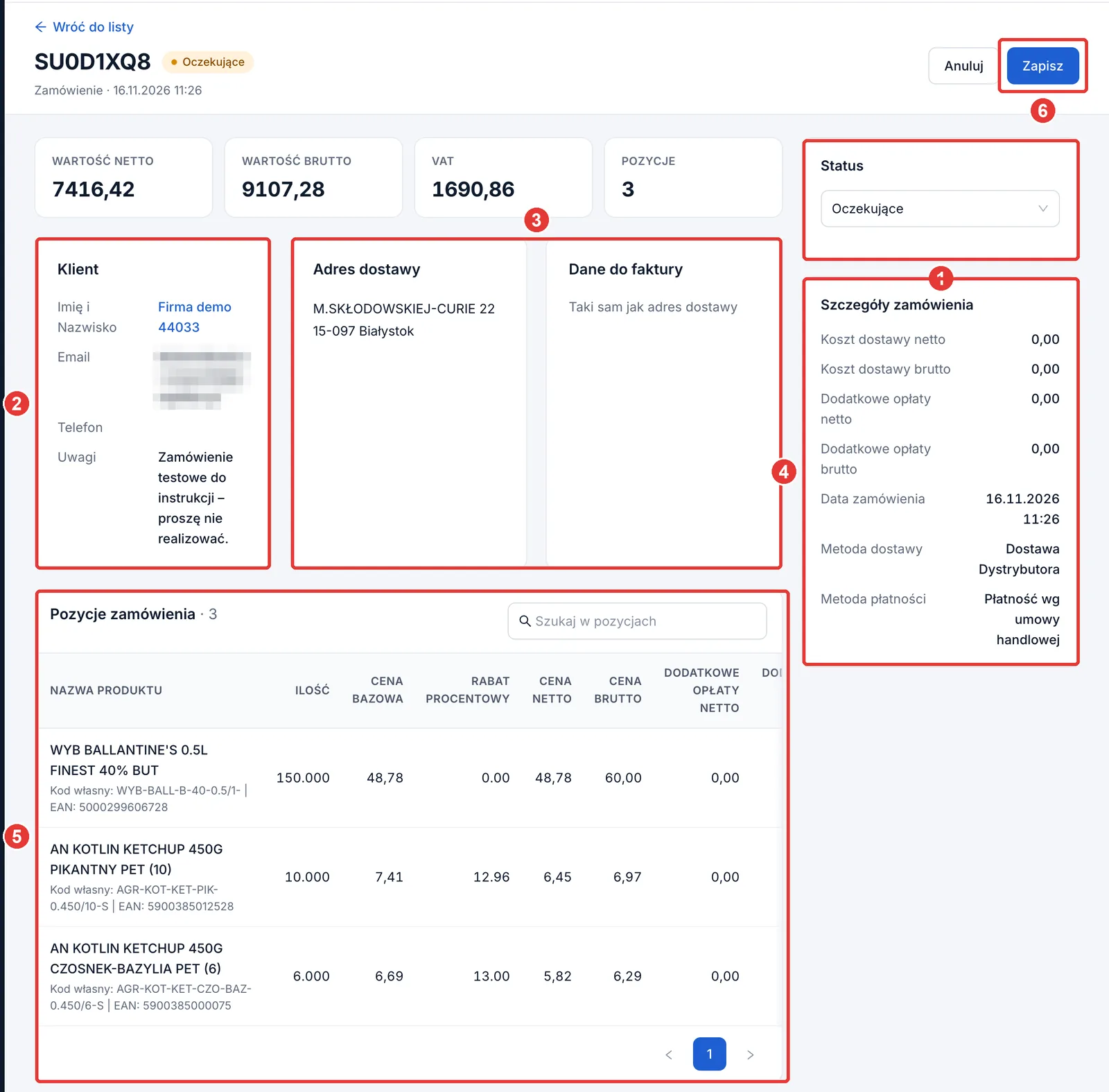
Karta zamówienia
- Status – zmiana statusu zamówienia.
- Klient – nazwa kontrahenta, e-mail i telefon osoby, która złożyła zamówienie, oraz jej uwagi.
- Adres dostawy i Dane do faktury.
- Szczegóły zamówienia – koszt dostawy, dodatkowe opłaty, data zamówienia, Metoda dostawy i Metoda płatności.
- Pozycje zamówienia – produkty z kodem własnym i EAN, ilością, ceną bazową, rabatem, ceną netto i brutto oraz numerem promocji.
- Zapisz – zapisuje zmianę statusu.
4. Dokumenty kasowe
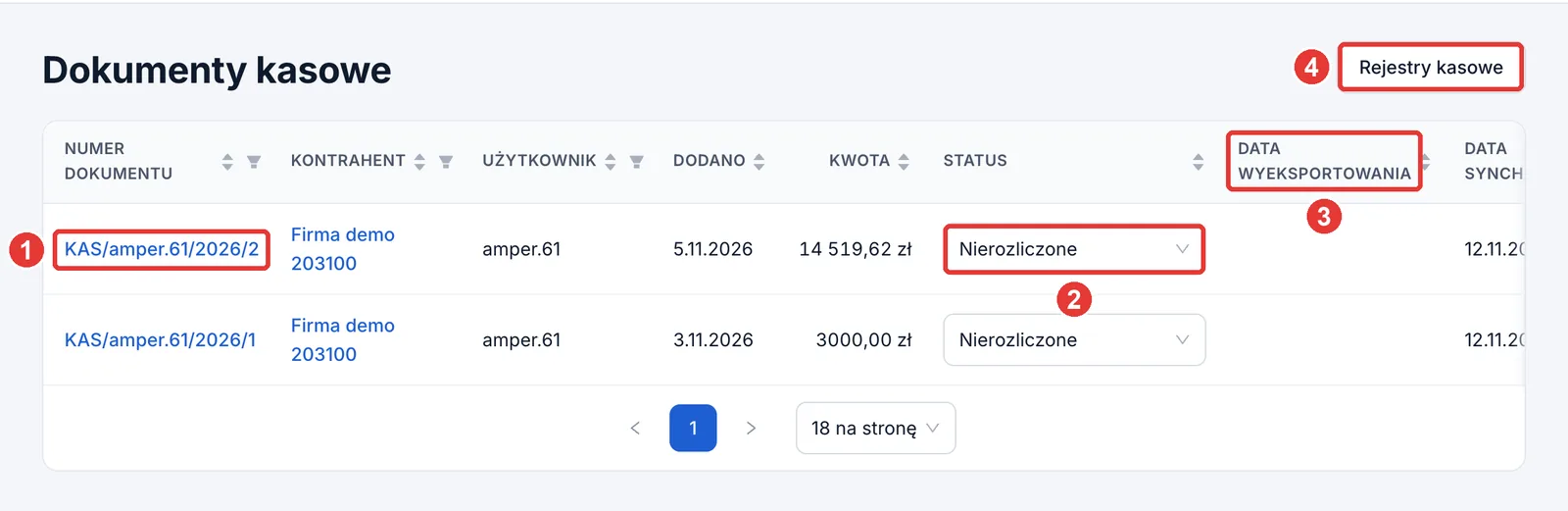
Dokumenty › Dokumenty kasowe to dokumenty KP, którymi przedstawiciele w aplikacji AMPER MOBILE potwierdzają przyjęcie gotówki od kontrahenta (patrz Dokumenty kasowe w książce AMPER MOBILE). Na zrzucie zaznaczyliśmy:
- Numer dokumentu – otwiera szczegóły dokumentu.
- Status – Nierozliczone, Częściowo rozliczone, Rozliczone albo Nie podlega.
- Data wyeksportowania – kiedy dokument trafił do systemu ERP.
- Rejestry kasowe – lista kas przedstawicieli (opis niżej).
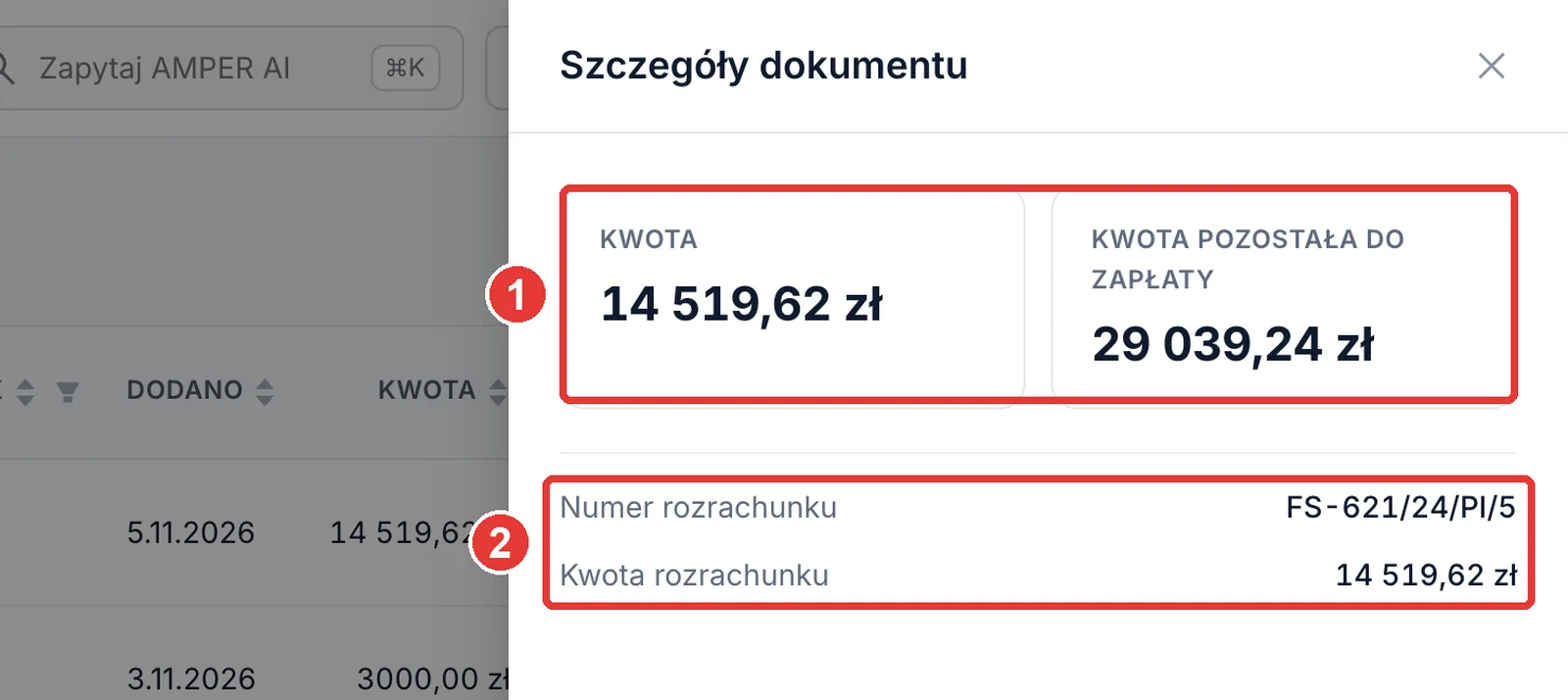
Szczegóły dokumentu pokazują:
- Kwota dokumentu i Kwota pozostała do zapłaty.
- Rozrachunki, które dokument rozlicza: numer rozrachunku (np. faktury) i kwotę.
Rejestry kasowe
Rejestr kasowy to kasa, w której przedstawiciel wystawia dokumenty KP:
- Dodaj rejestr kasowy – nowa kasa: Nazwa, Waluta, Właściciel i Wzór numeracji dokumentów.
- Lista rejestrów – ikony przy rejestrze edytują go albo usuwają.
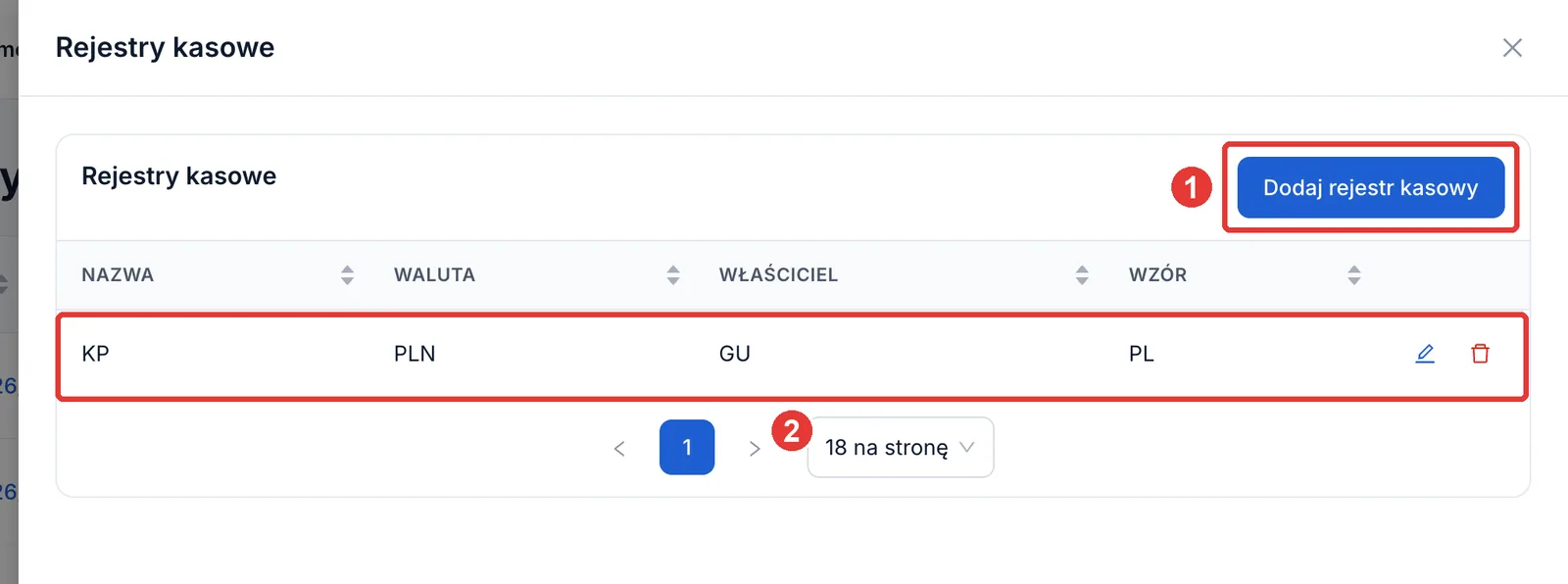
Właściciel to login przedstawiciela w aplikacji. Przedstawiciel, który nie ma własnego rejestru, wystawia dokumenty we wspólnej kasie, a wtedy jego raporty kasowe mieszają się z raportami innych osób.
5. Metody płatności
Dokumenty › Metody płatności to formy płatności, które mogą mieć dokumenty, i ich terminy. Na zrzucie zaznaczyliśmy:
- Nowa metoda płatności.
- Płatność gotówką – czy to płatność gotówką.
- Termin zapłaty (dni) – po ilu dniach od wystawienia dokumentu mija termin płatności.
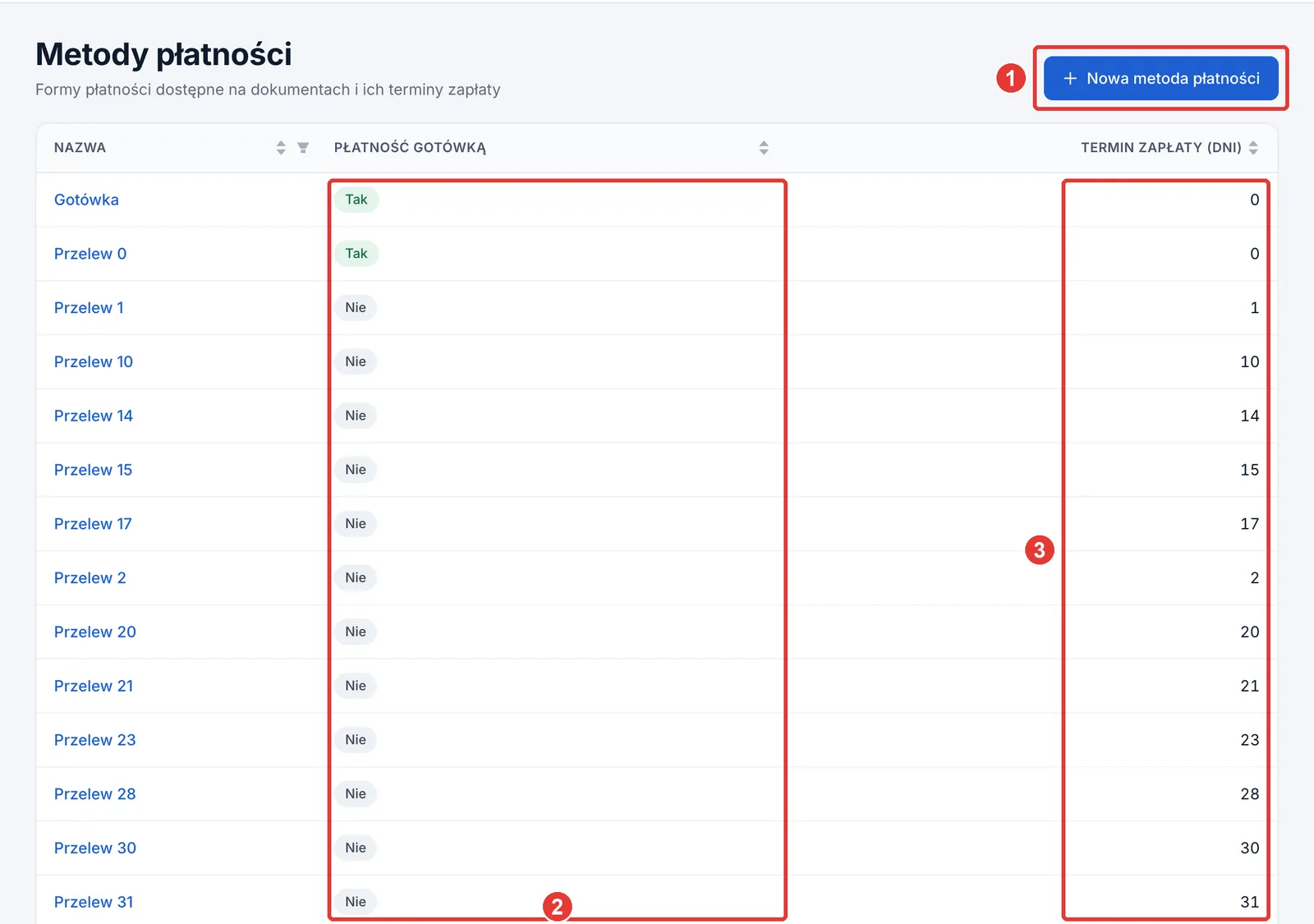
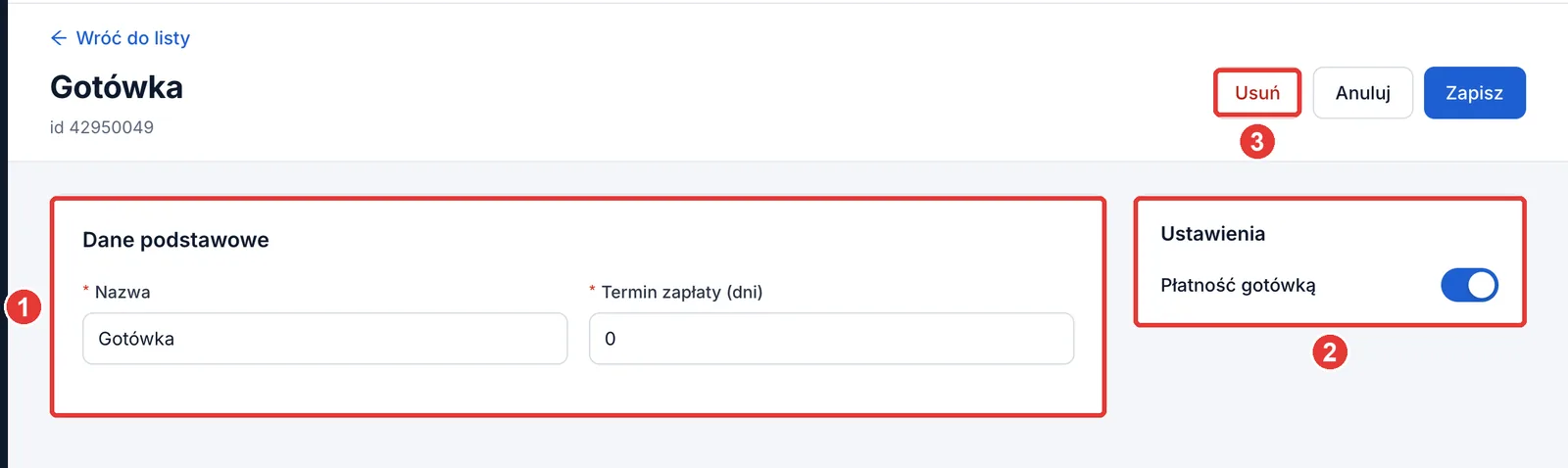
Kliknięcie nazwy otwiera metodę płatności:
- Dane podstawowe – Nazwa i Termin zapłaty (dni).
- Ustawienia – Płatność gotówką.
- Usuń – usuwa metodę płatności.
Metody płatności zwykle przychodzą z systemu ERP. Zanim zmienisz albo usuniesz metodę, sprawdź, czy nie nadpisze jej najbliższy import.
Potrzebujesz pomocy? Napisz na support@ampliapps.com albo zadzwoń: +48 85 6000 263.