Oferty i szablony eksportu
Szablony eksportu w panelu AMPER ADM: szablony ofert i dokumentów, plik wynikowy i kodowanie, treść szablonu, gdzie szablony są używane (karta kontrahenta, FTP, e-mail, link z kluczem API) oraz lista ofert.
Ostatnia aktualizacja: 19 listopada 2026
Szablony eksportu decydują, jak wygląda plik z ofertą albo z dokumentem, który dostaje kontrahent: jakie kolumny ma, w jakim jest formacie i kodowaniu. Szablony znajdziesz w Kontrahenci › Lista szablonów.
1. Lista szablonów
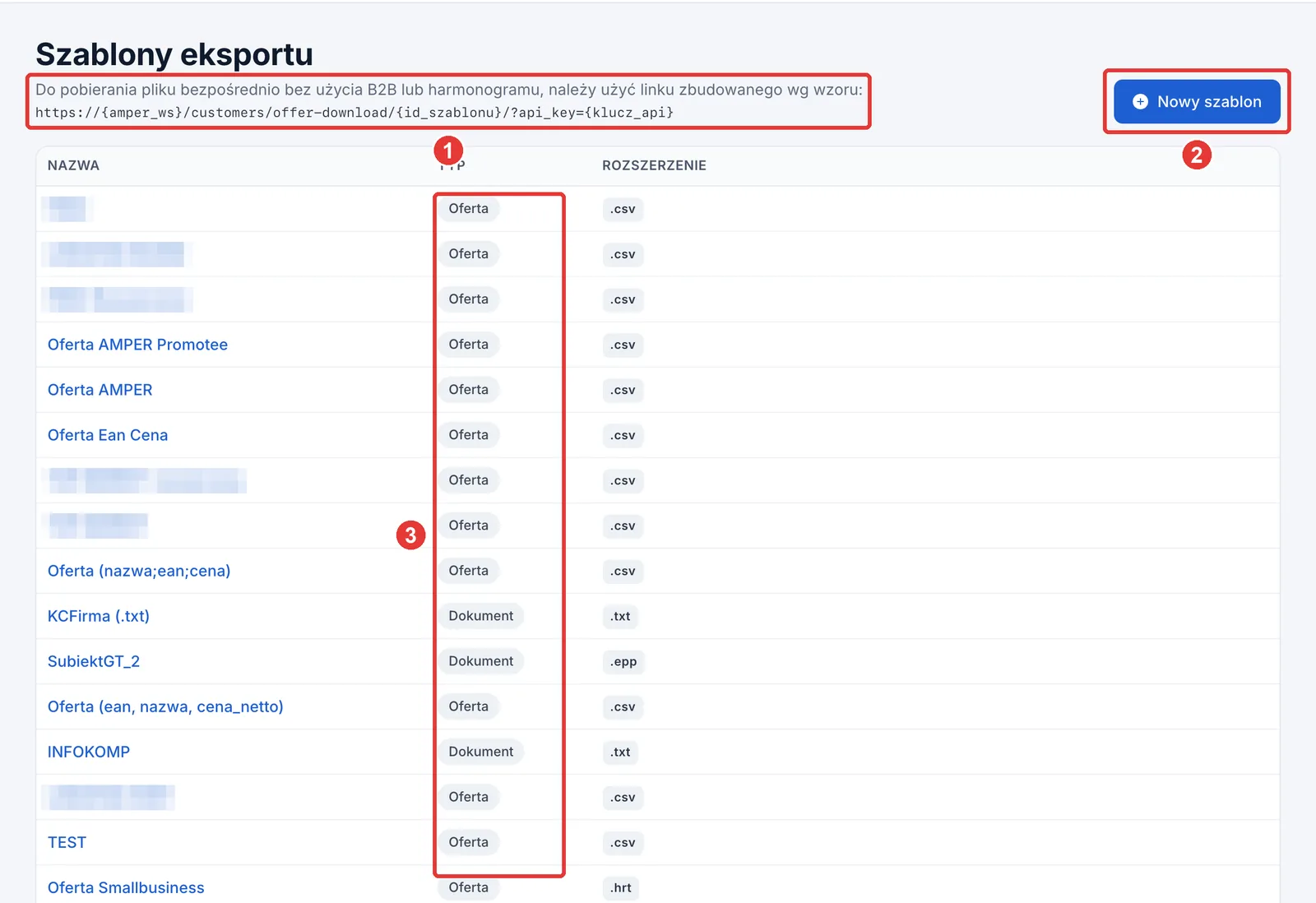
Na zrzucie zaznaczyliśmy:
- Wzór linku – adres, pod którym system kontrahenta może sam pobierać ofertę w pliku, bez logowania do sklepu:
https://{adres_ws}/customers/offer-download/{id_szablonu}/?api_key={klucz_api}. Klucz API zakładasz w Ustawienia › Klucze API (patrz Ustawienia). - Nowy szablon.
- Typ – Oferta (plik z produktami i cenami kontrahenta) albo Dokument (plik z jednym dokumentem, np. fakturą, do wczytania w programie klienta).
2. Szablon
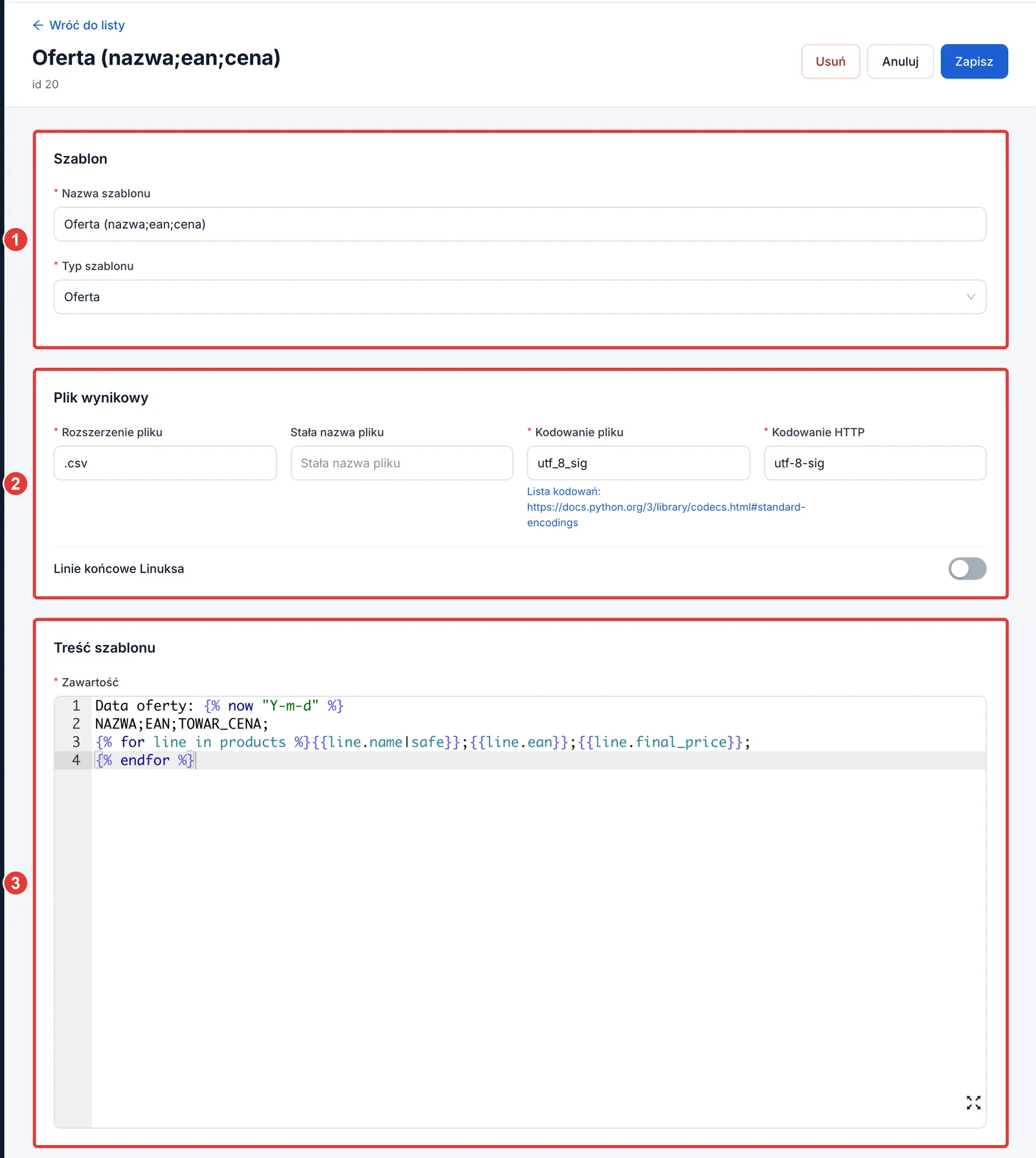
Kliknięcie nazwy otwiera szablon. Na zrzucie zaznaczyliśmy:
- Szablon – Nazwa szablonu i Typ szablonu. Przy typie Dokument wybierasz też Typ dokumentu, np. fakturę.
- Plik wynikowy:
- Rozszerzenie pliku, np.
.csvalbo.txt, - Stała nazwa pliku – gdy jest pusta, plik dostaje nazwę z datą i godziną,
- Kodowanie pliku i Kodowanie HTTP – kodowanie znaków, którego oczekuje program klienta (domyślnie UTF-8). Lista kodowań jest pod linkiem przy polu,
- Linie końcowe Linuksa – wyłączone oznacza końce wierszy jak w systemie Windows.
- Rozszerzenie pliku, np.
- Treść szablonu – wzór pliku w języku szablonów Django. Na zrzucie: nagłówek z datą oferty, wiersz nagłówków kolumn i pętla
{% for line in products %}, która dla każdego produktu wypisuje nazwę, EAN i cenę.
Szablon oferty dostaje listę produktów kontrahenta z jego cenami: tylko produkty z ceną i ze stanem w magazynie kontrahenta, bez powtórzonych kodów EAN. Szablon dokumentu dostaje jeden dokument z pozycjami. Nowy szablon najłatwiej zrobić, kopiując treść istniejącego i zmieniając kolumny. Zanim przekażesz go kontrahentowi, pobierz plik i sprawdź go w programie, do którego klient będzie go wczytywał.
3. Gdzie używa się szablonów
- Karta kontrahenta – w zakładce Dashboard, w sekcji Oferta dla kontrahenta, wybierz szablon i kliknij Eksportuj oferty (patrz Kontrahenci).
- Automatyczna oferta na FTP – w danych kontrahenta, w sekcji Integracja FTP, włączasz Automatyczną ofertę handlową i wybierasz Domyślny szablon oferty. Oferta trafia na serwer FTP kontrahenta raz na dobę, w nocy.
- Sklep AMPER B2B – klient sam wybiera szablon oferty i pobiera plik albo ustawia wysyłkę ofert i dokumentów na swój FTP lub e-mail (patrz Moje konto i Oferta dla klienta w książce AMPER B2B).
- Link z kluczem API – system kontrahenta pobiera ofertę sam, pod adresem z wzoru na liście szablonów.
4. Lista ofert
Kontrahenci › Lista ofert to starszy moduł ofert: nazwa, szablon i okres ważności (Ważna od / Ważna do). Oferty z tej listy nie są pokazywane w sklepie AMPER B2B ani w aplikacji AMPER MOBILE. Ofertę dla kontrahenta przygotujesz szablonem eksportu, jak opisaliśmy wyżej.
Potrzebujesz pomocy? Napisz na support@ampliapps.com albo zadzwoń: +48 85 6000 263.