Karta produktu
Karta produktu w AMPER B2B: zdjęcia, cechy, cena, dodawanie do koszyka, opis szczegółowy, podobne produkty, porównywarka i zgłaszanie problemu z produktem.
Ostatnia aktualizacja: 17 listopada 2026
Kartę produktu otworzysz, klikając nazwę albo zdjęcie produktu na liście produktów, w wyszukiwarce, w koszyku albo w historii zamówień.
1. Ekran karty produktu
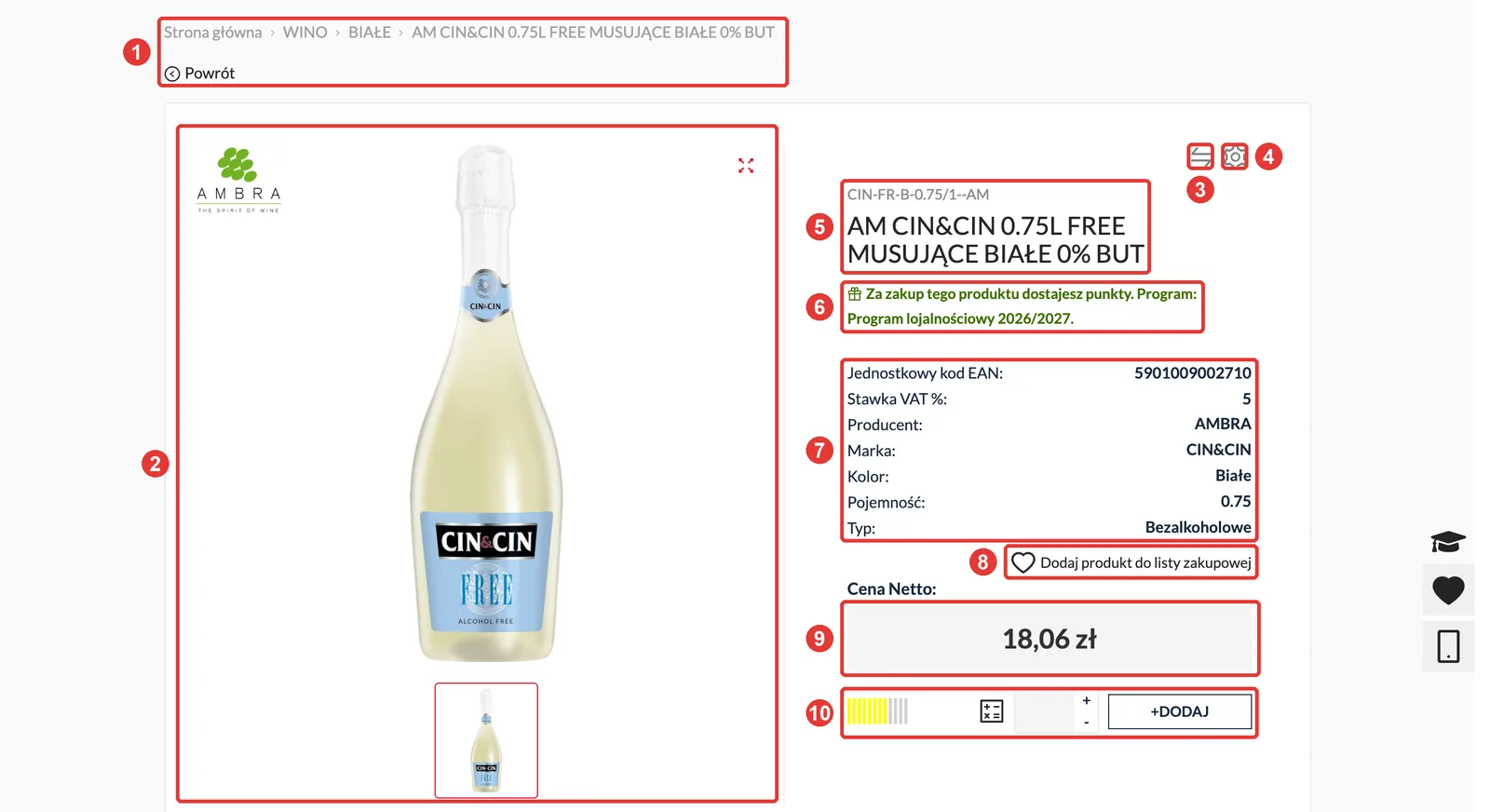
Na zrzucie zaznaczyliśmy:
- Ścieżka i Powrót – kategoria, w której jest produkt. Kliknięcie kategorii otwiera jej listę produktów, a Powrót wraca do poprzedniej strony.
- Zdjęcia – miniatury pod dużym zdjęciem przełączają zdjęcia. Ikona w rogu powiększa zdjęcie na cały ekran.
- Porównywarka przedmiotów – dodaje produkt do porównywarki (patrz niżej).
- Zgłoś problem – zgłoszenie błędu w opisie, zdjęciu albo cenie produktu (patrz niżej).
- Kod i nazwa produktu.
- Punkty – za zakup tego produktu dostajesz punkty w programie lojalnościowym. Widzą to tylko uczestnicy programu (patrz Program lojalnościowy i targety).
- Cechy – kod EAN, stawka VAT, producent, marka i cechy produktu, np. kolor albo pojemność. Kliknięcie producenta, marki albo wartości cechy pokazuje listę produktów z tą wartością.
- Dodaj produkt do listy zakupowej – dodaje produkt do listy zakupowej (patrz Listy zakupowe i import koszyka).
- Cena Netto – Twoja cena netto za jednostkę. Przy produkcie w promocji widać też cenę regularną i ikonę promocji (patrz Promocje).
- Dostępność, Przelicz, ilość i +DODAJ – działają tak samo jak na liście produktów (patrz Produkty i wyszukiwanie).
Brak koncesji zamiast przycisku +DODAJ? Produkt wymaga koncesji na sprzedaż alkoholu, a dostawca nie ma w Twoich danych ważnej koncesji tego rodzaju. Jeśli koncesję masz, wyślij ją dostawcy.
2. Opis i podobne produkty
Pod ceną i zdjęciami mogą być dodatkowe sekcje. Pokazują się tylko wtedy, gdy dostawca przygotował dla nich dane:
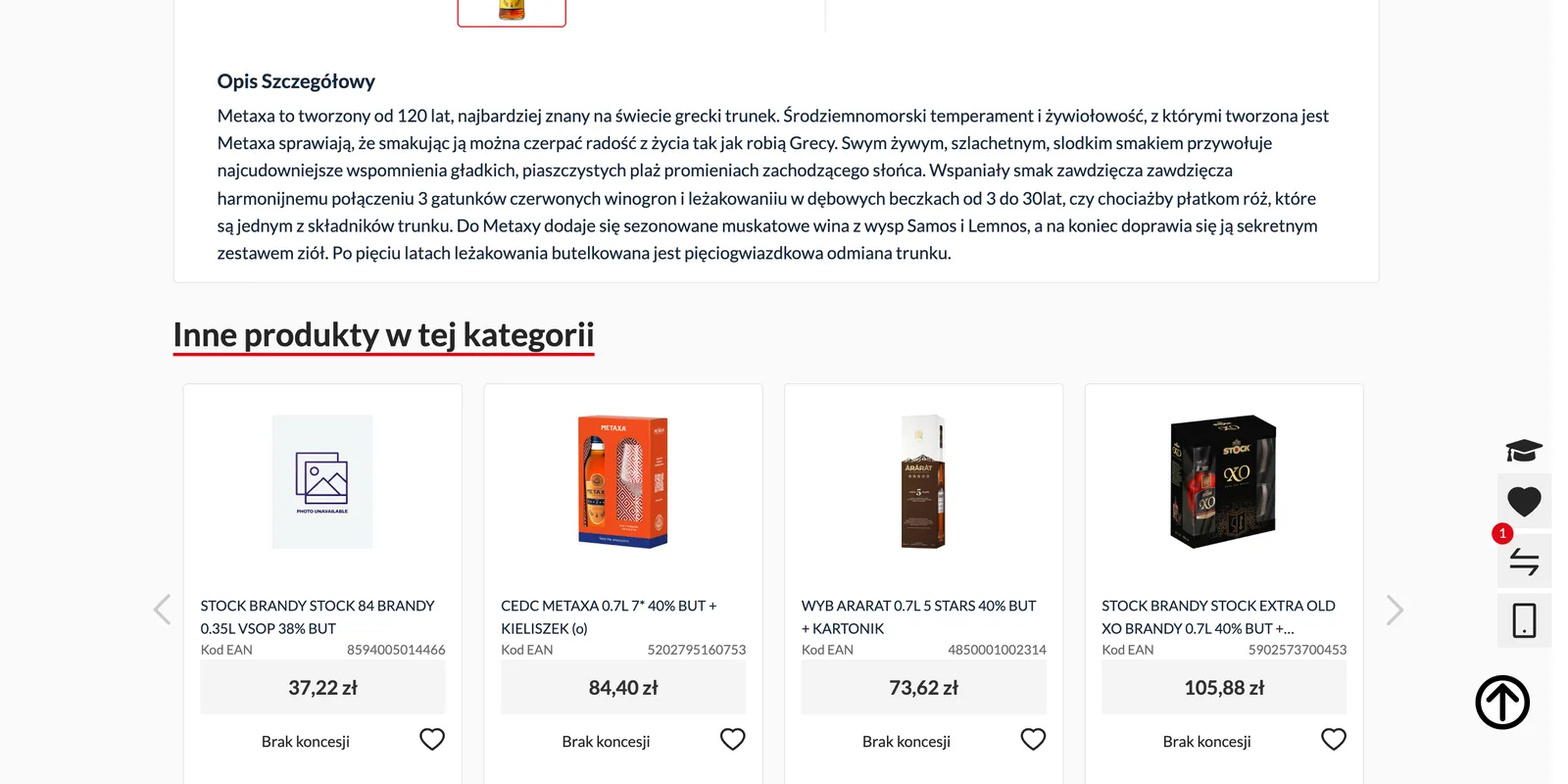
- Opis Szczegółowy – pełny opis produktu.
- Dokumenty do pobrania – np. karta techniczna albo certyfikat w PDF.
- Inne produkty w serii – produkty z tej samej serii, np. inne smaki albo pojemności.
- Klienci kupili także – produkty, które inni klienci kupują razem z tym produktem.
- Inne produkty w tej kategorii – produkty z tej samej kategorii. Strzałki po bokach przewijają listę.
- Ostatnio oglądane produkty – produkty, których karty były niedawno otwierane.
Produkty z tych sekcji dodasz do koszyka od razu z kafelka.
3. Zgłoś problem
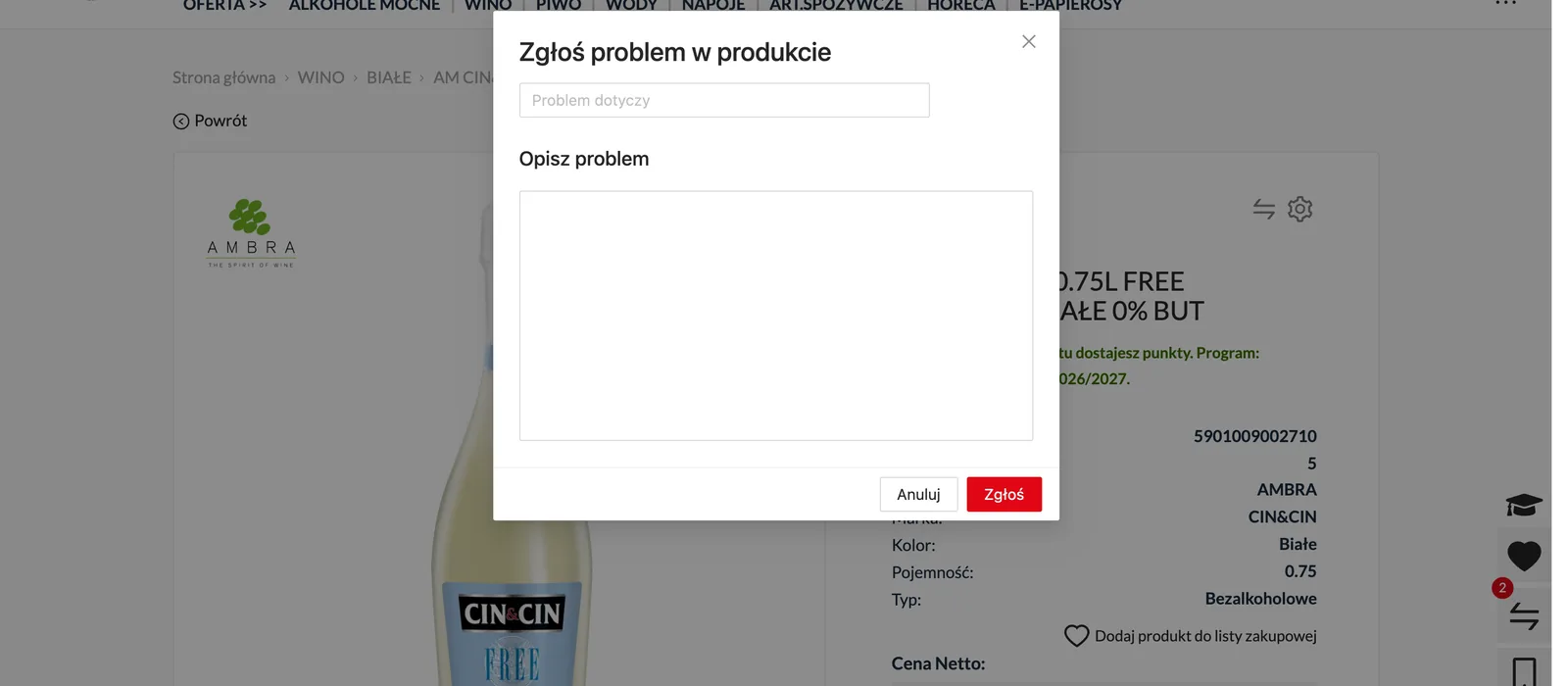
Jeśli opis, zdjęcie albo cena produktu się nie zgadzają, kliknij Zgłoś problem (4 na pierwszym zrzucie). W oknie Zgłoś problem w produkcie:
- Problem dotyczy – wybierz Niepoprawny opis, Błędne zdjęcie, Niepoprawna cena albo Inny problem,
- Opisz problem – napisz, co się nie zgadza,
- Zgłoś – wysyła zgłoszenie do dostawcy.
4. Porównywarka
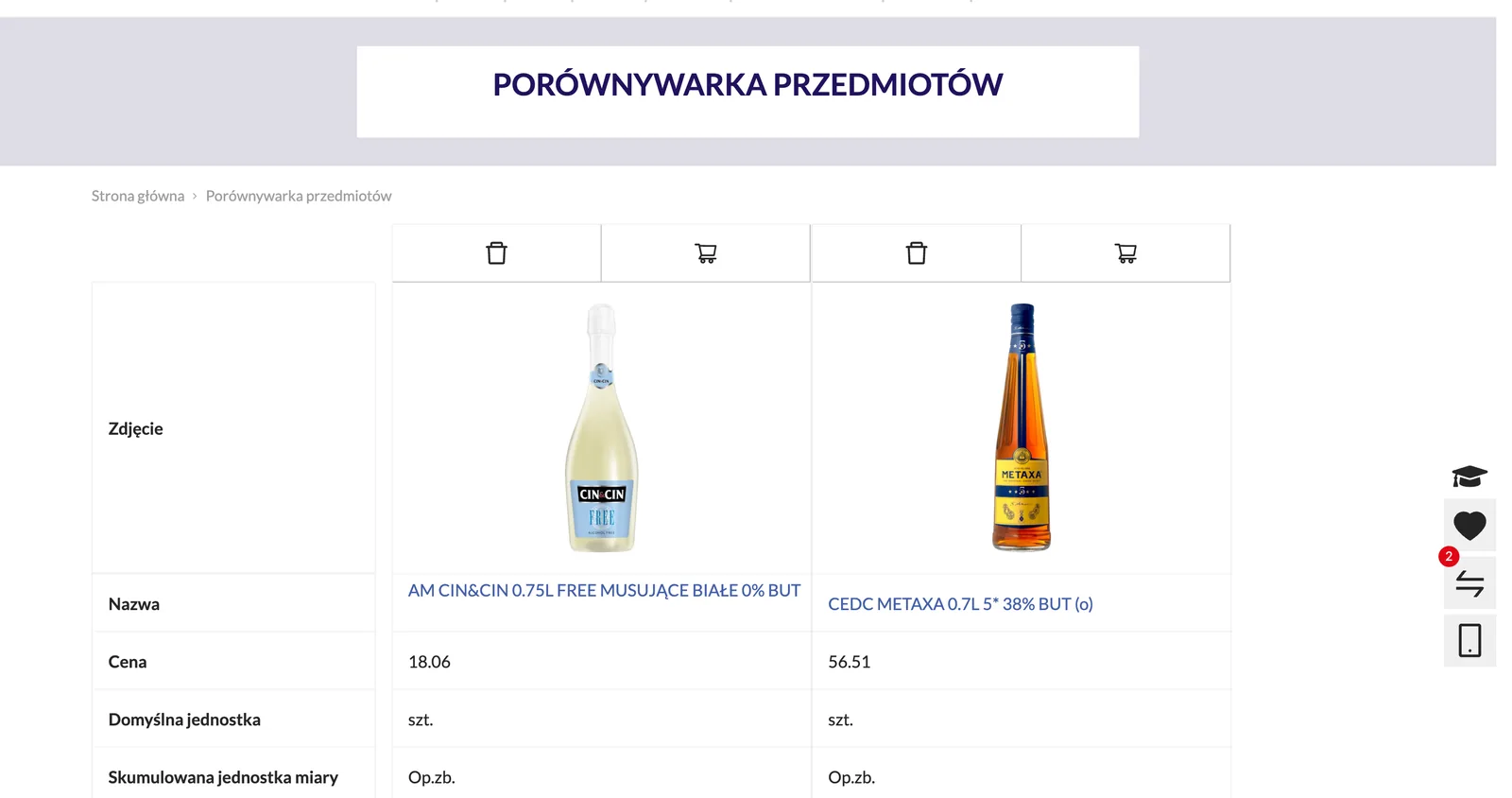
Ikona porównywarki (3 na pierwszym zrzucie) dodaje produkt do porównania. Po prawej stronie ekranu pojawi się ikona porównywarki z liczbą dodanych produktów. Kliknij ją, żeby otworzyć stronę Porównywarka przedmiotów.
Porównywarka pokazuje produkty obok siebie: zdjęcie, nazwę, cenę, jednostki, cechy i krótki opis. Nad każdym produktem są dwie ikony:
- Kosz – usuwa produkt z porównywarki,
- Koszyk – dodaje produkt do koszyka.
Liczba produktów w porównywarce jest ograniczona. Po osiągnięciu limitu sklep pokaże komunikat Osiągnięto maksymalną liczbę produktów w porównywarce.
Potrzebujesz pomocy? Napisz na support@ampliapps.com albo zadzwoń: +48 85 6000 263.