Dokumenty kasowe
Dokumenty kasowe w AMPER MOBILE: rozliczanie faktur i korekt kontrahenta gotówką, rozliczenie częściowe, wydruk KP, lista dokumentów kasowych i raporty kasowe.
Ostatnia aktualizacja: 12 listopada 2026
Gdy klient płaci Ci gotówką za faktury, wystawiasz w aplikacji dokument kasowy: KP (dowód wpłaty), a gdy to Ty oddajesz pieniądze, np. za korekty – KW (dowód wypłaty). Dokument zapisuje się w telefonie, od razu zmniejsza rozrachunki kontrahenta i przy najbliższej synchronizacji trafia do systemu Twojej firmy.
Nie widzisz pola Kwota do rozliczenia ani zakładki Dokumenty kasowe? Rozliczanie dokumentów kasowych jest włączane osobno dla każdej firmy. O włączenie poproś administratora AMPER w swojej firmie.
1. Rozliczanie dokumentów
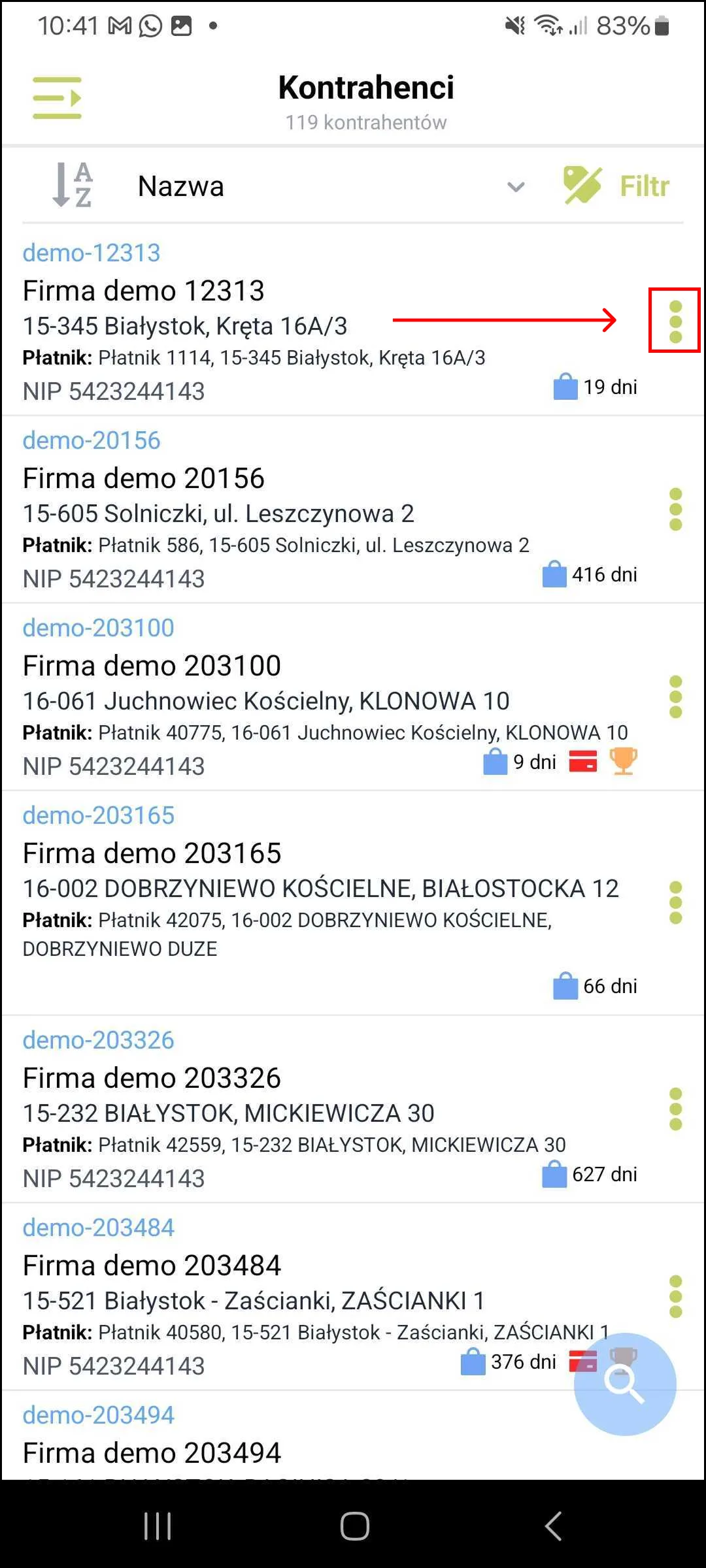
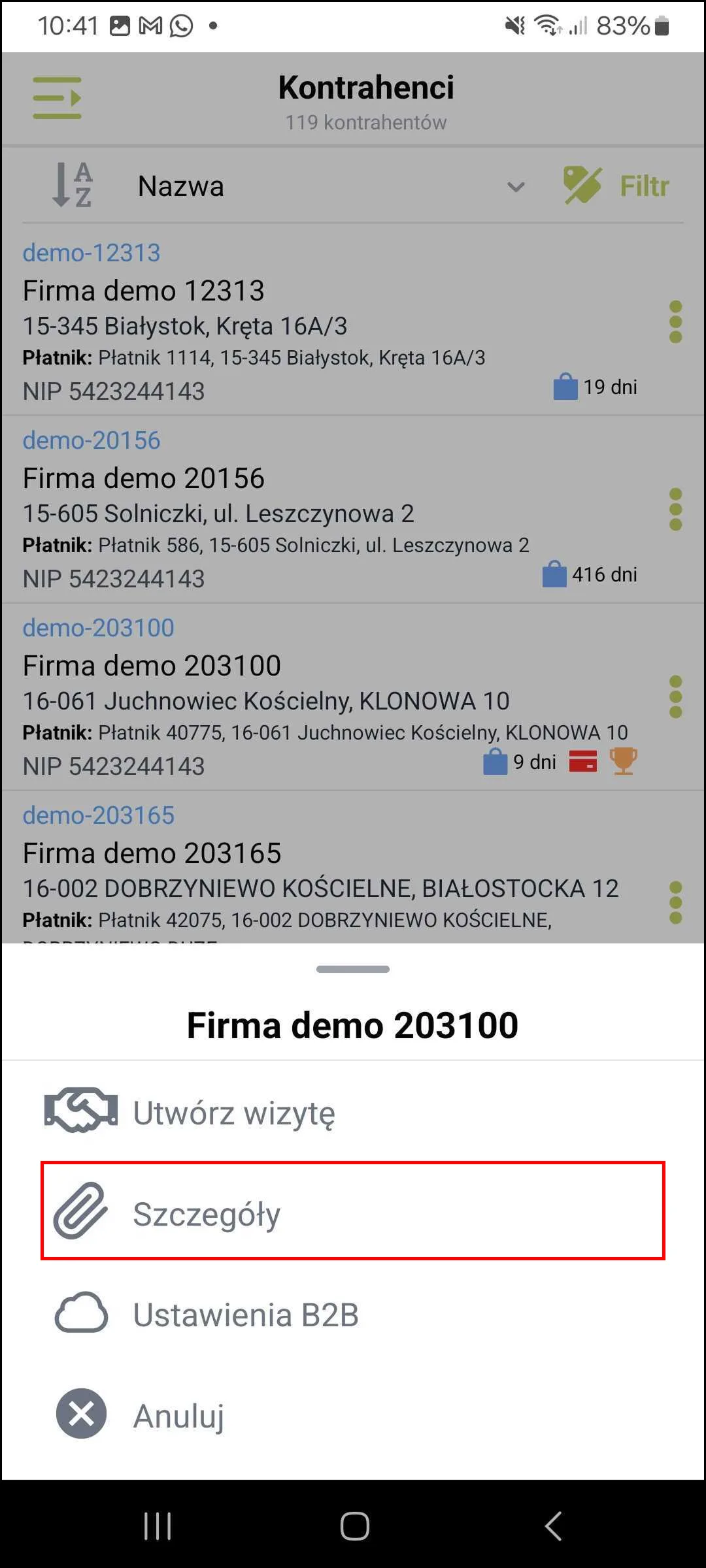
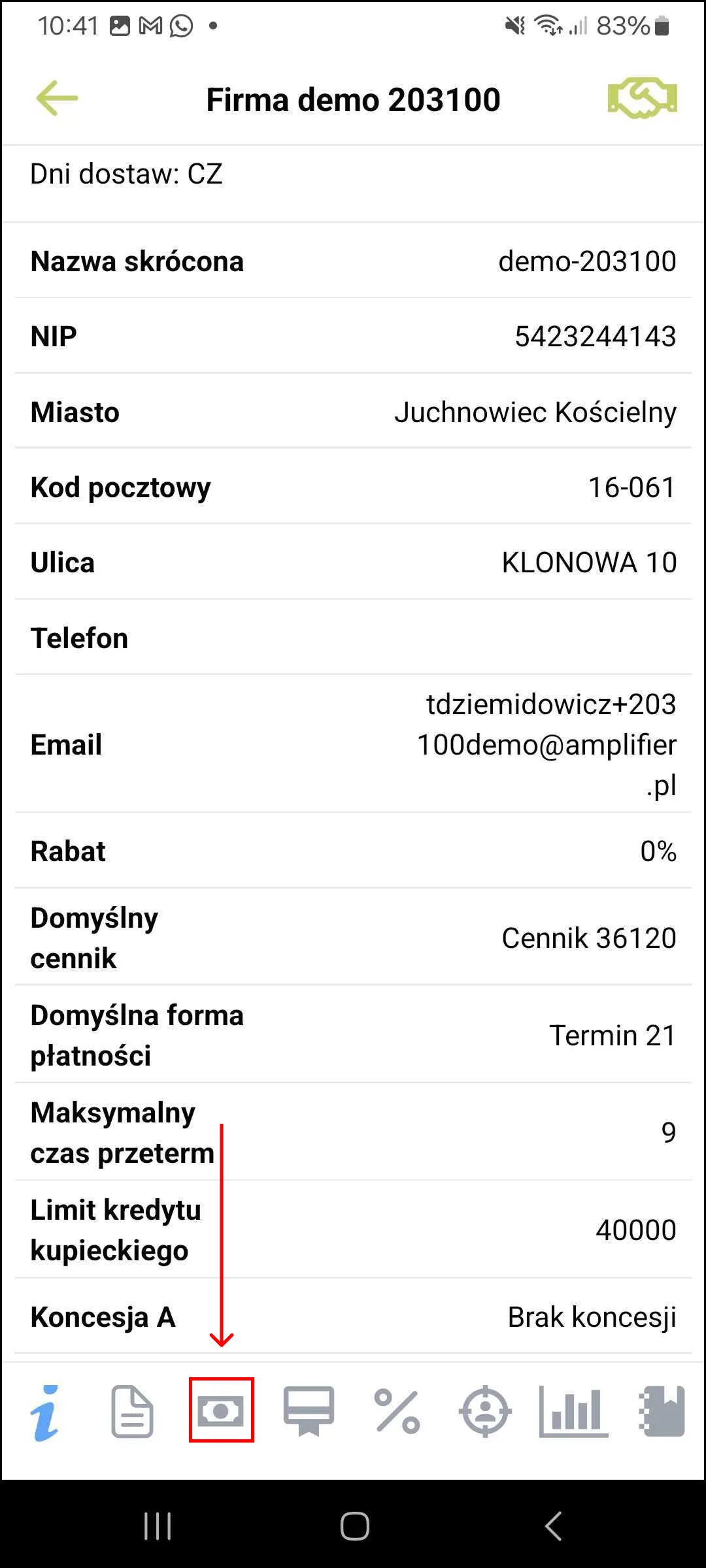
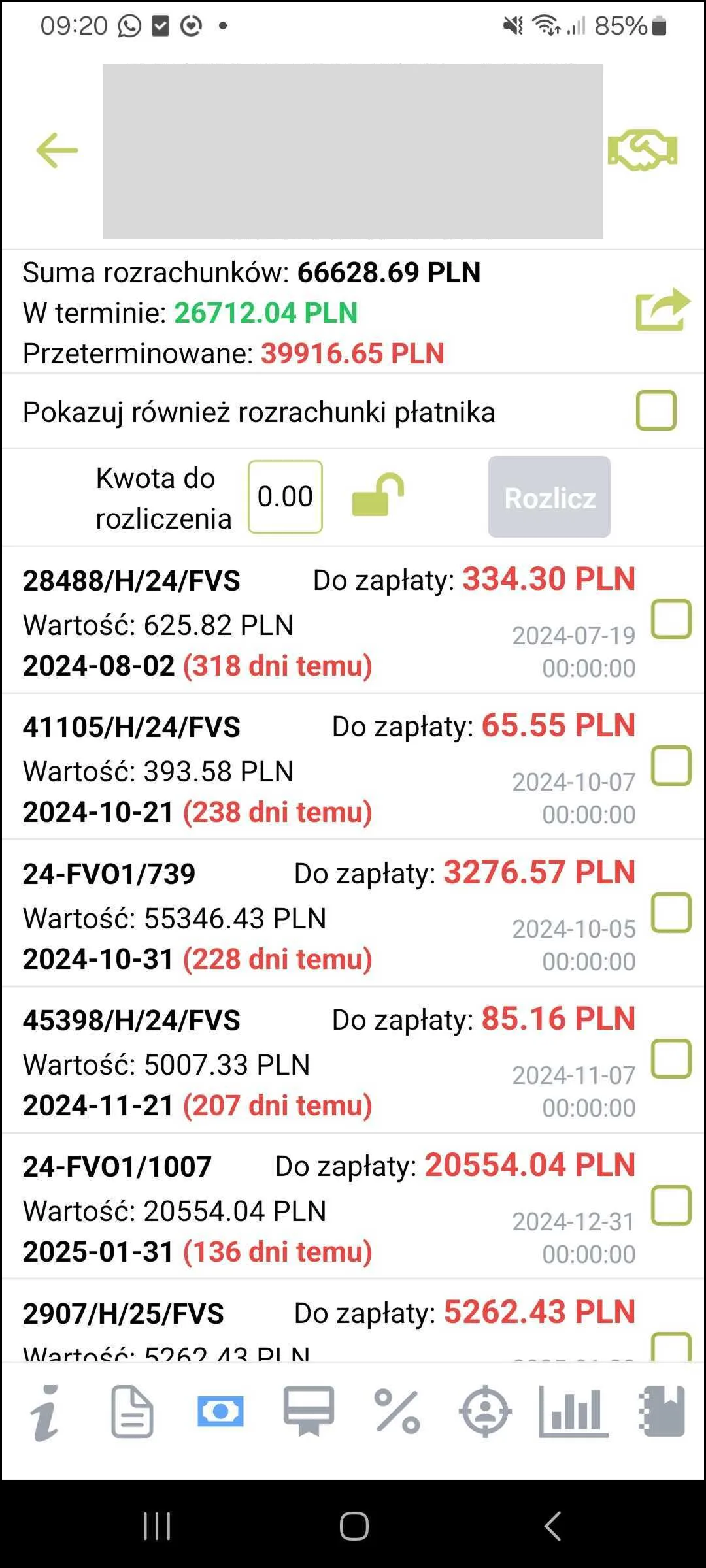
Dokumenty rozliczasz w rozrachunkach kontrahenta: Kontrahenci → menu kontrahenta (trzy kropki) → Szczegóły → zakładka Rozrachunki. Lista pokazuje nieopłacone dokumenty kontrahenta, a zaznaczając Pokazuj również rozrachunki płatnika, dołączysz dokumenty jego płatnika.
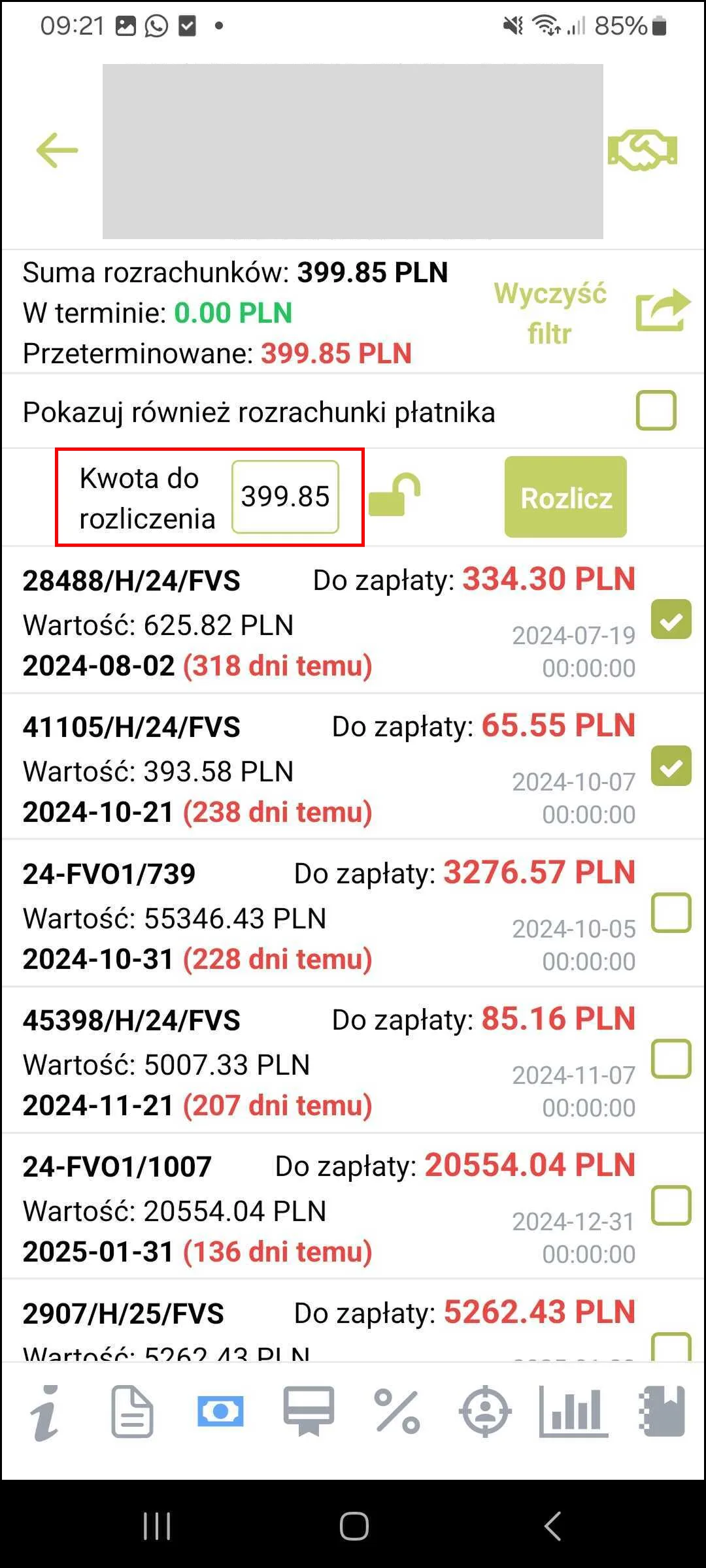
Na zrzucie zaznaczyliśmy:
- Pole wyboru – zaznacz dokumenty, za które płaci klient.
- Kwota do rozliczenia – sama podpowiada sumę zaznaczonych dokumentów. Możesz wpisać inną kwotę (patrz Rozliczenie częściowe).
- Kłódka – blokuje wpisaną kwotę.
- Rozlicz – zapisuje dokument kasowy.
- Wyczyść filtr – odznacza wszystkie dokumenty. Wpisana kwota zostaje.
Po zaznaczeniu dokumentów suma u góry ekranu (Suma rozrachunków, W terminie, Przeterminowane) dotyczy tylko zaznaczonych.
Kliknij Rozlicz i potwierdź pytanie Czy rozliczyć wybrane dokumenty? przyciskiem TAK. Otworzy się okno Zapisz dokument (patrz Zapis dokumentu).


Rozliczenie częściowe
Jeśli klient płaci mniej, niż wynosi suma zaznaczonych dokumentów, wpisz w polu Kwota do rozliczenia kwotę otrzymaną od klienta. Aplikacja rozdzieli ją sama: najpierw rozlicza korekty, potem dokumenty od najstarszego terminu płatności. Każdy dokument rozlicza w całości, dopóki starcza pieniędzy, a ostatni – częściowo.
Na przykładzie poniżej klient płaci 8 000 zł za dwie faktury na 6 753,59 zł i 5 663,55 zł. Starsza faktura (FS-2962/24/PI/5) zostanie rozliczona w całości, a z drugiej zostanie do zapłaty 4 417,14 zł.
Kwotę większą niż suma zaznaczonych dokumentów aplikacja przy rozliczeniu zmniejszy do tej sumy.
Gdy klient daje Ci konkretną kwotę i chcesz dopiero wybrać dokumenty, wpisz kwotę i kliknij kłódkę. Pole się zablokuje, a zaznaczenie się wyczyści. Zaznaczaj dokumenty po kolei. Gdy zaznaczone dokumenty pokryją już wpisaną kwotę, kolejnych aplikacja nie zaznaczy.
Korekty
Korekty (dokumenty z kwotą ujemną) możesz rozliczać razem z fakturami: zmniejszają kwotę do zapłaty. Jeśli suma zaznaczonych dokumentów jest ujemna, aplikacja zapisze dokument KW.
Korekty na osobnym dokumencie? W niektórych firmach system księgowy wymaga, żeby korekty rozliczać na innym dokumencie kasowym niż faktury. Zapytaj o to administratora AMPER w swojej firmie.
Zapis dokumentu
W oknie Zapisz dokument:
- Numer dokumentu – zostaw puste, a aplikacja nada kolejny numer, np. KAS/login/2026/1. Jeśli wpisujesz własny numer, upewnij się, że się nie powtarza.
- Uwagi – dowolny opis, np. kto przekazał pieniądze.
- Drukuj dokument – zaznaczone od razu drukuje dokument na drukarce Bluetooth (tylko Android). Jeśli drukarka nie jest jeszcze wybrana, aplikacja ją wyszuka. Po wydruku zapyta, czy wydrukować kopię.
- Zapisz – zapisuje dokument.
Sprawdzaj okno przed zapisem. Po zapisie dokumentu nie można poprawić ani usunąć. Przy kolejnym dokumencie u tego samego kontrahenta w polach mogą zostać numer i uwagi z poprzedniego – wyczyść je, jeśli nie pasują.
Rozrachunki kontrahenta zmniejszą się od razu, także bez internetu.
2. Lista dokumentów kasowych
Wystawione dokumenty znajdziesz w menu bocznym: Dokumenty → ostatnia zakładka na dole ekranu (ikona banknotu), Dokumenty kasowe. Telefon pokazuje Twoje dokumenty kasowe z ostatnich 90 dni.
Na zrzucie zaznaczyliśmy:
- Raporty kasowe – patrz Raporty kasowe.
- Sortowanie – po statusie, numerze dokumentu albo nazwie kontrahenta.
- Filtr – zawęża listę według stanu i daty.
- Stan – NIEROZLICZONE: dokument czeka na przeniesienie do systemu księgowego Twojej firmy; ROZLICZONE: dokument jest już w systemie.
- Menu dokumentu – Drukuj drukuje dokument jeszcze raz (tylko Android).
- Suma dokumentów – suma kwot na liście.
Przy dokumencie jest też Typ: MA oznacza KP (wpłatę od klienta), a WN – KW (wypłatę).
3. Raporty kasowe
Raport kasowy zbiera dokumenty kasowe z jednego okresu, np. dnia albo zmiany. Otwierasz go ikoną raportów na liście dokumentów kasowych (1).
- Raport otwiera się sam przy pierwszym dokumencie kasowym, gdy nie ma otwartego raportu. Każdy kolejny dokument trafia do otwartego raportu.
- Stan kasy to suma wpłat (KP) minus wypłaty (KW) w raporcie.
- Kliknij raport, żeby zobaczyć jego podsumowanie i listę dokumentów.
Przycisk Drukuj Raport Kasowy drukuje raport i go zamyka. Zamkniętego raportu nie da się otworzyć ponownie, a następny dokument kasowy otworzy nowy raport. Drukuj raport wtedy, kiedy rozliczasz kasę, np. na koniec dnia.

Potrzebujesz pomocy? Napisz na support@ampliapps.com albo zadzwoń: +48 85 6000 263.