Baza wiedzy (materiały marketingowe)
Baza wiedzy w AMPER MOBILE: posty z materiałami marketingowymi, wyszukiwanie, reakcje i komentarze, udostępnianie klientom, powiadomienia oraz dodawanie i edycja własnych postów.
Ostatnia aktualizacja: 12 listopada 2026
Baza wiedzy to tablica postów: informacje o nowych towarach, promocjach, ekspozycjach i inne materiały marketingowe. Posty dodaje administrator z panelu i przedstawiciele z aplikacji. Do postu mogą być dołączone zdjęcia, filmy i pliki, np. PDF albo arkusz Excel.
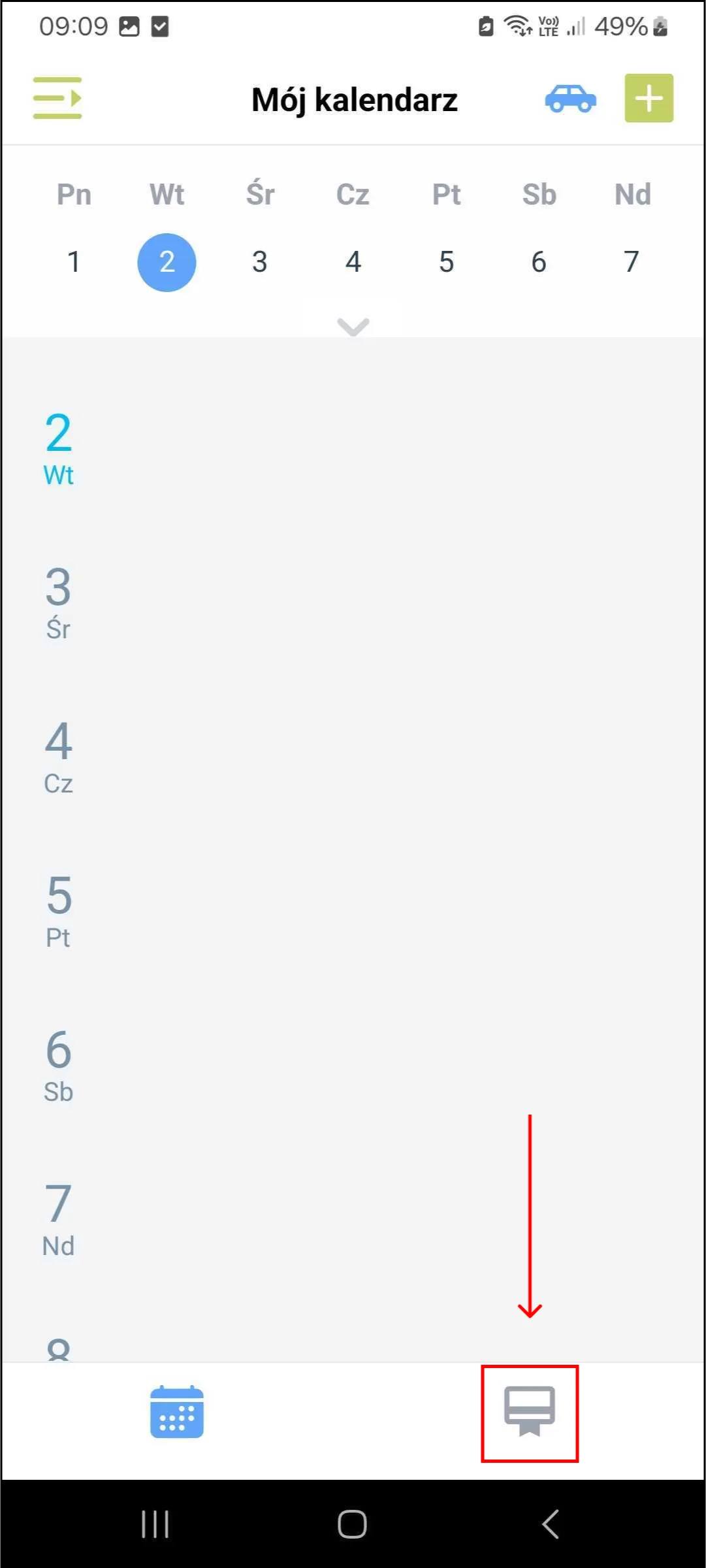
Bazę wiedzy otwierasz z menu bocznego aplikacji (ikona w lewym górnym rogu), pozycja Baza wiedzy (1).
Nie widzisz Bazy wiedzy w menu? Ten moduł jest włączany osobno dla każdej firmy. O włączenie poproś administratora AMPER w swojej firmie.
1. Lista postów
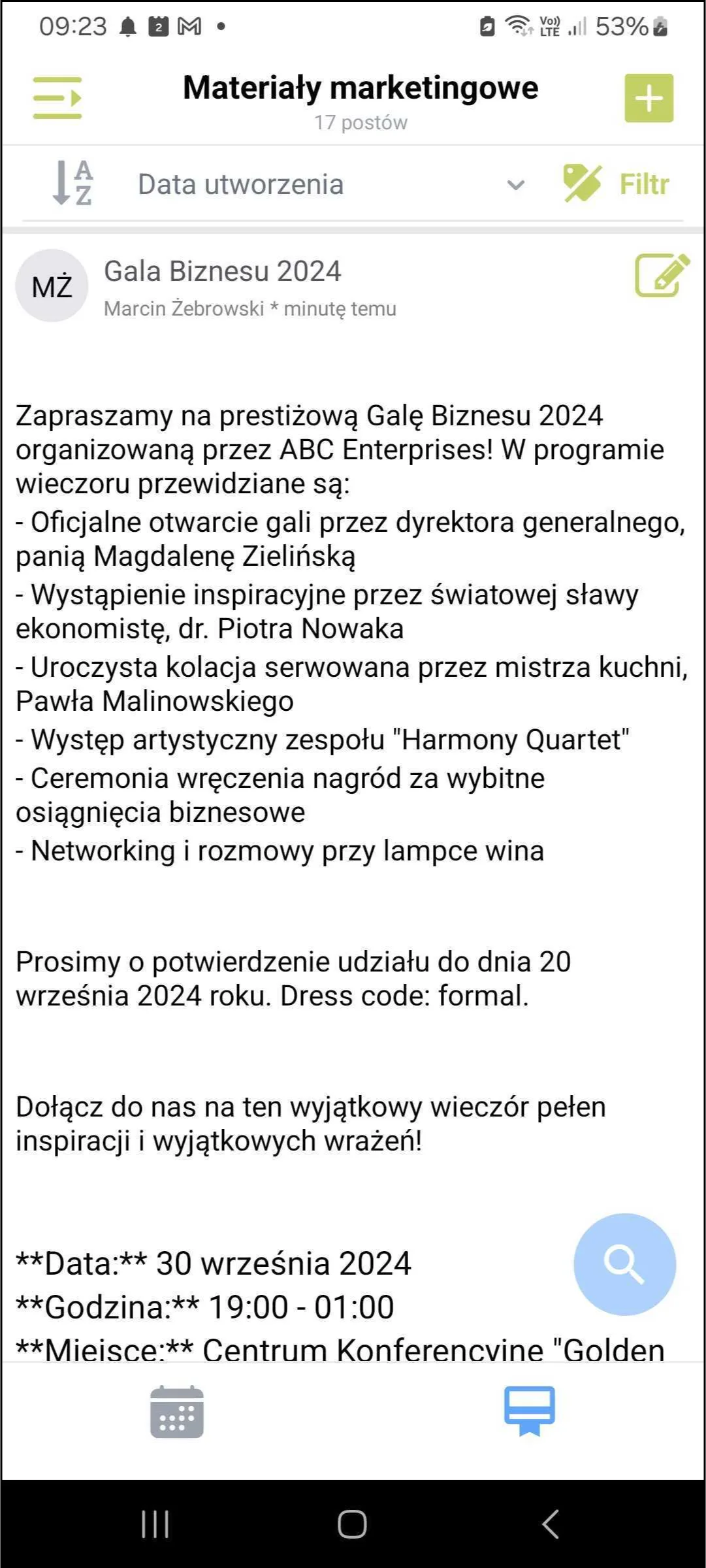
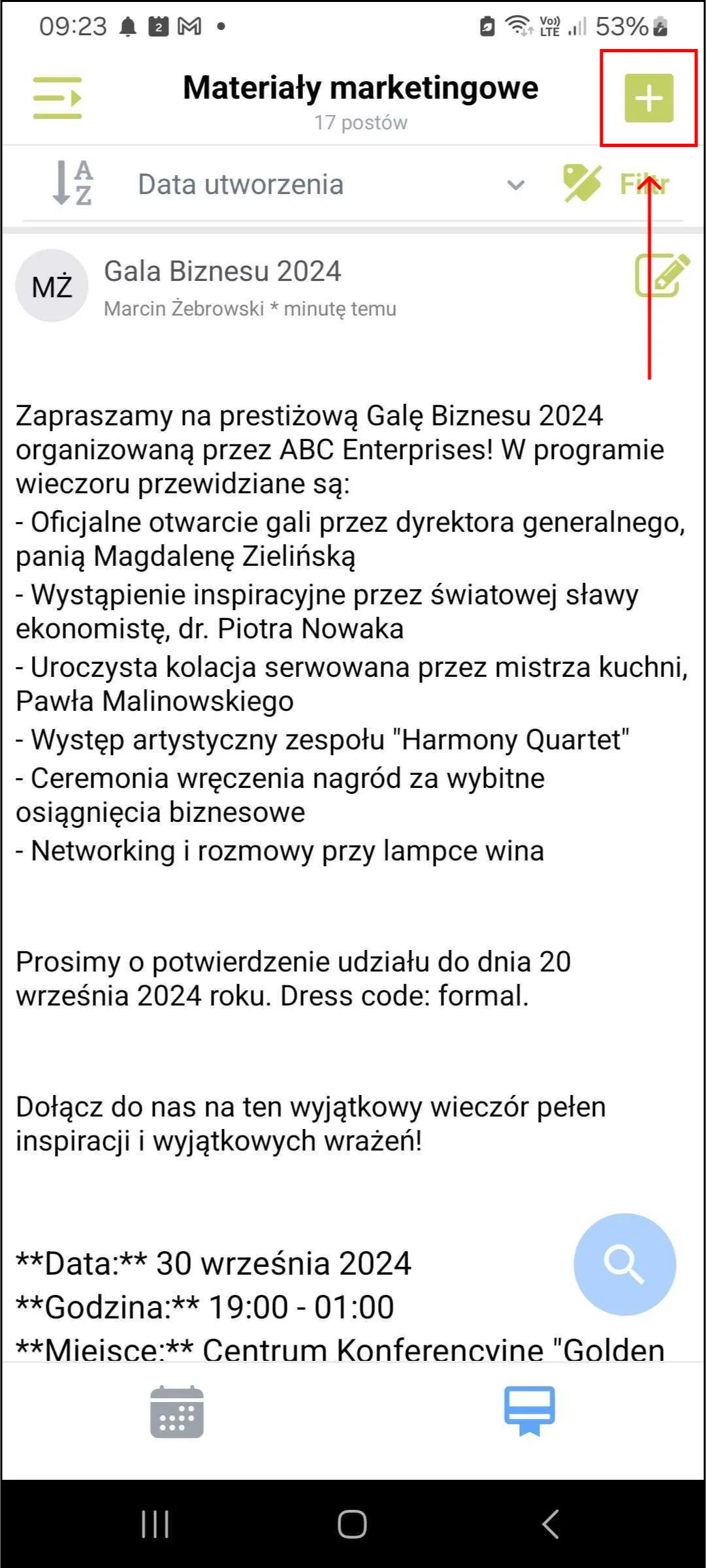
Najnowsze posty są na górze, a pod tytułem ekranu widać, ile ich jest. Nowe posty pojawiają się na liście same, bez odświeżania. Przy każdym poście jest autor, czas dodania, treść, zdjęcia, filmy i pliki.
Na zrzucie powyżej:
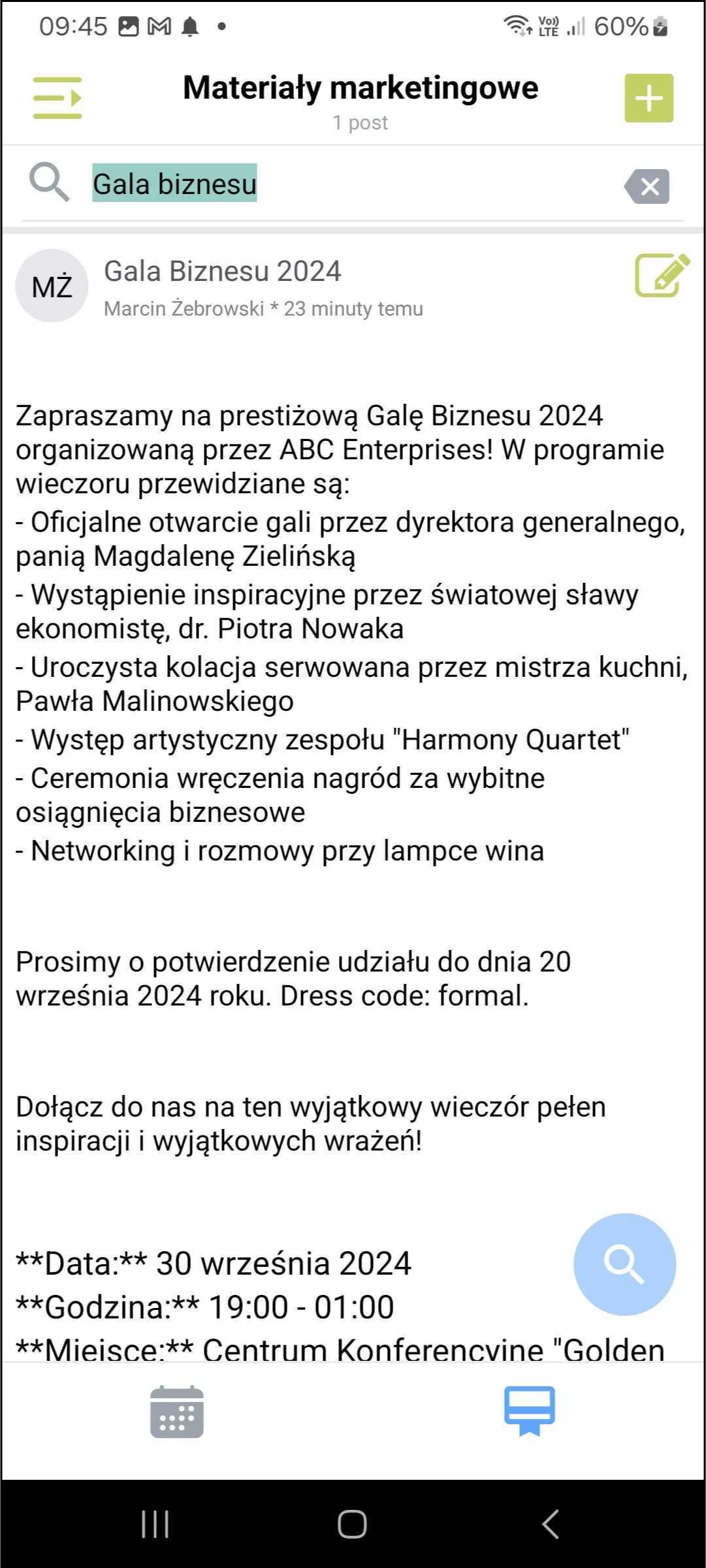
- Wyszukiwanie – otworzysz je lupą w prawym dolnym rogu. Wpisz słowo i zatwierdź przyciskiem szukania na klawiaturze. Aplikacja szuka w tytule i treści postów, a także w towarach i kontrahentach, do których post jest przypisany (np. po nazwie, kodzie albo EAN towaru).
- + – nowy post (punkt 4).
- Przypisanie – towar, kontrahent albo grupa, których dotyczy post. Kliknij, żeby włączyć powiadomienia o nowych postach dla nich (punkt 3).
- Udostępnij – wysyłka postu klientowi (punkt 3).
Kliknij tytuł postu, żeby otworzyć go razem z komentarzami.
2. Reakcje i komentarze
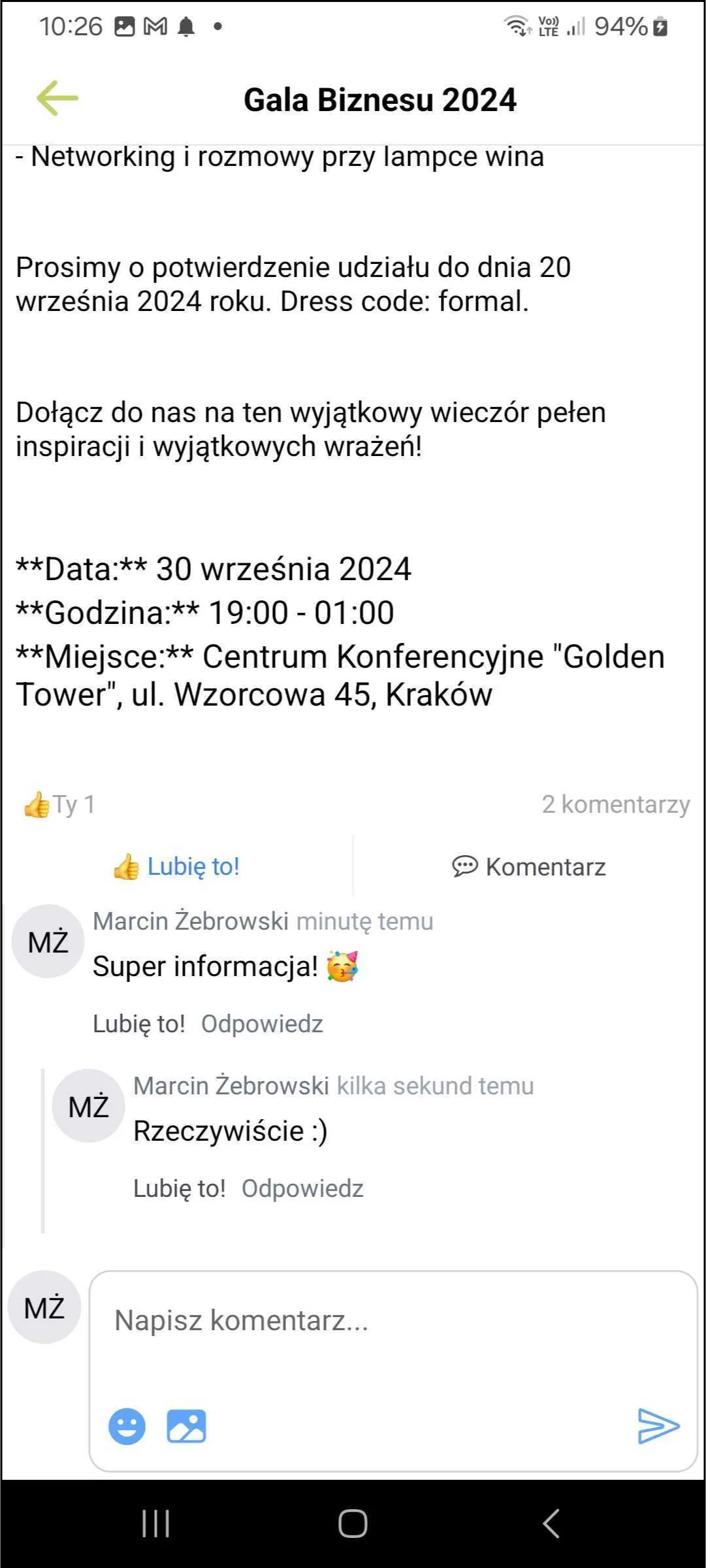
Pod postem kliknij Lubię to! (1) i wybierz reakcję: 👍 Lubię to!, 😆 Ha ha albo ❤️ Super. Żeby cofnąć reakcję, kliknij ją jeszcze raz. Kto zareagował na post, zobaczysz po kliknięciu ikon reakcji z lewej strony nad przyciskami.
Komentarz wpiszesz w polu na dole posta (3). Możesz dodać emoji (4) i zdjęcie z galerii telefonu (5). Wysyłasz strzałką (6). Na komentarz innej osoby odpowiesz przyciskiem Odpowiedz (2), a reakcję do komentarza dodasz jego przyciskiem Lubię to!.
Sprawdź komentarz przed wysłaniem. W aplikacji nie można go potem poprawić ani usunąć.
Gdy ktoś skomentuje post, pod którym jest Twój komentarz, dostaniesz powiadomienie na telefon.
3. Udostępnianie i powiadomienia
Ikona Udostępnij przy poście otwiera okno Wybierz akcję:
| Akcja | Co robi |
|---|---|
| Udostępnij wybrane elementy | Lista zdjęć, filmów i plików z postu. Zaznacz te, które chcesz wysłać, i kliknij przycisk na dole. Telefon otworzy zwykłe okno udostępniania, np. do WhatsAppa albo poczty. Akcja jest dostępna tylko, gdy post ma zdjęcia, filmy lub pliki. |
| Wyślij przez e-mail | Wysyła post na podany adres. Kilka adresów oddziel przecinkami. |
| Wyślij kartę produktu | Wysyła kartę towaru przypisanego do postu, tak jak z karty produktu. Akcja jest dostępna tylko, gdy post jest przypisany do towaru. |
Kliknięcie przypisania przy poście (towaru, kontrahenta albo grupy) pyta, czy chcesz otrzymywać powiadomienia o wpisach z nimi powiązanych. Po kliknięciu TAK dostaniesz powiadomienie na telefon za każdym razem, gdy pojawi się nowy post o tym towarze albo kontrahencie.
4. Dodawanie i edycja postu
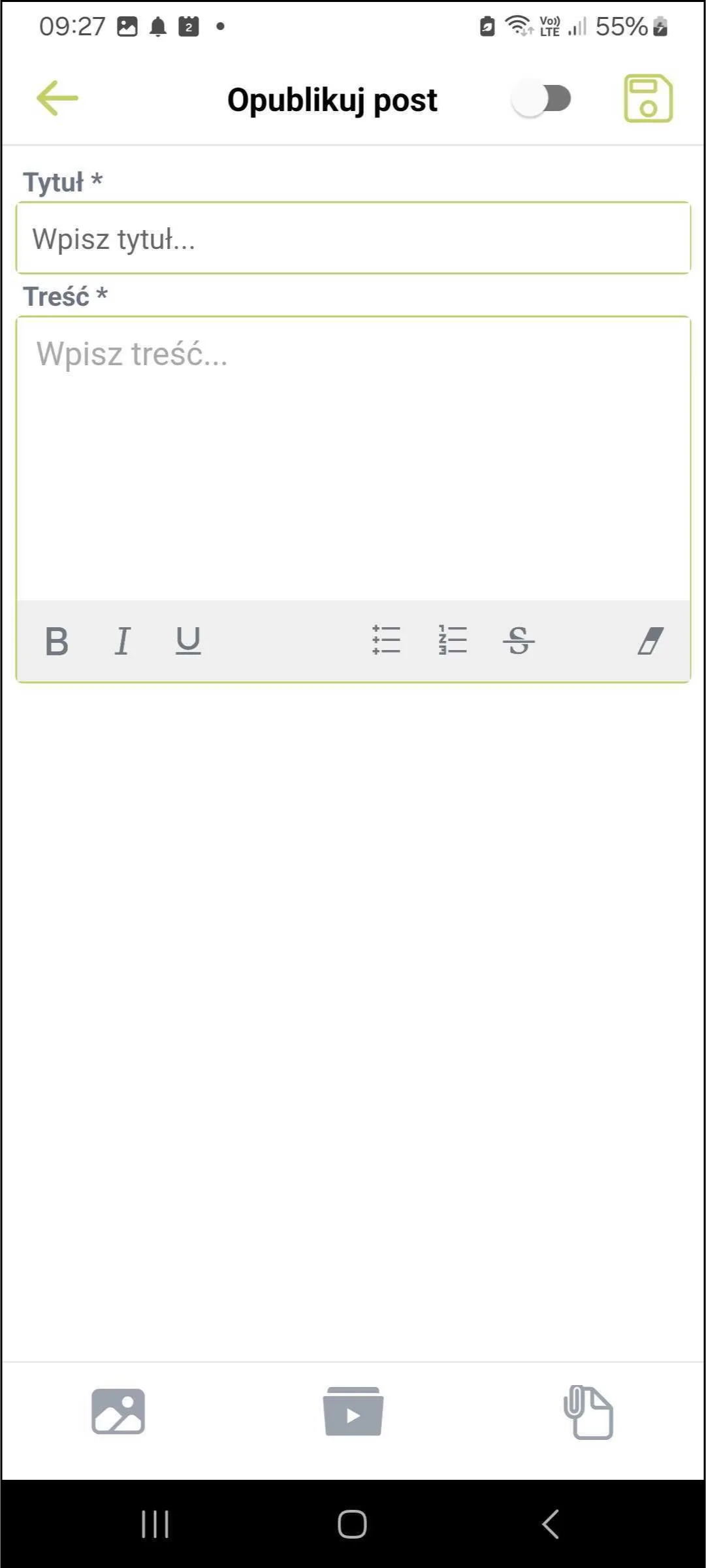
Ikona + na liście otwiera formularz Opublikuj post:
- Tytuł – wymagany.
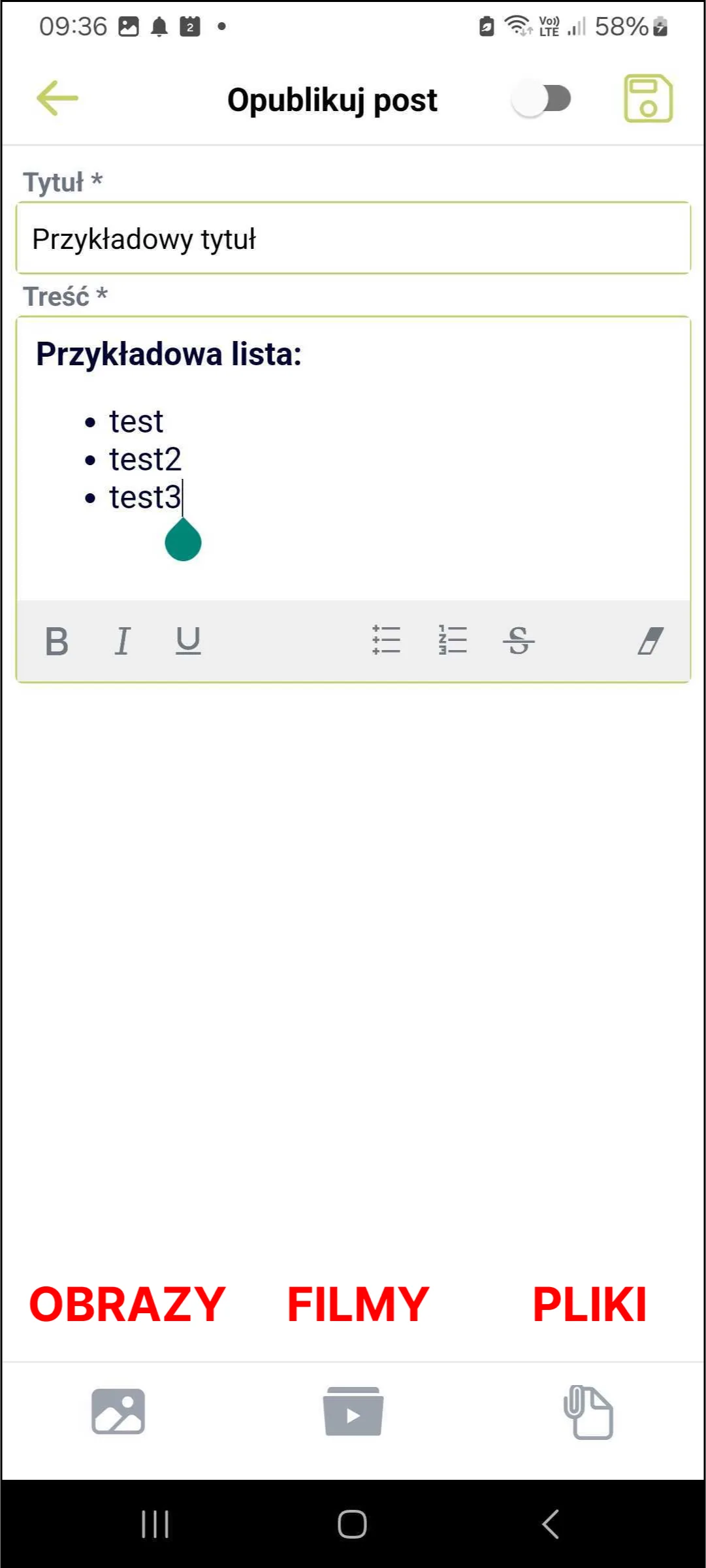
- Treść – wymagana. Pasek pod polem pozwala pogrubić tekst, dodać kursywę, podkreślenie, listę i przekreślenie.
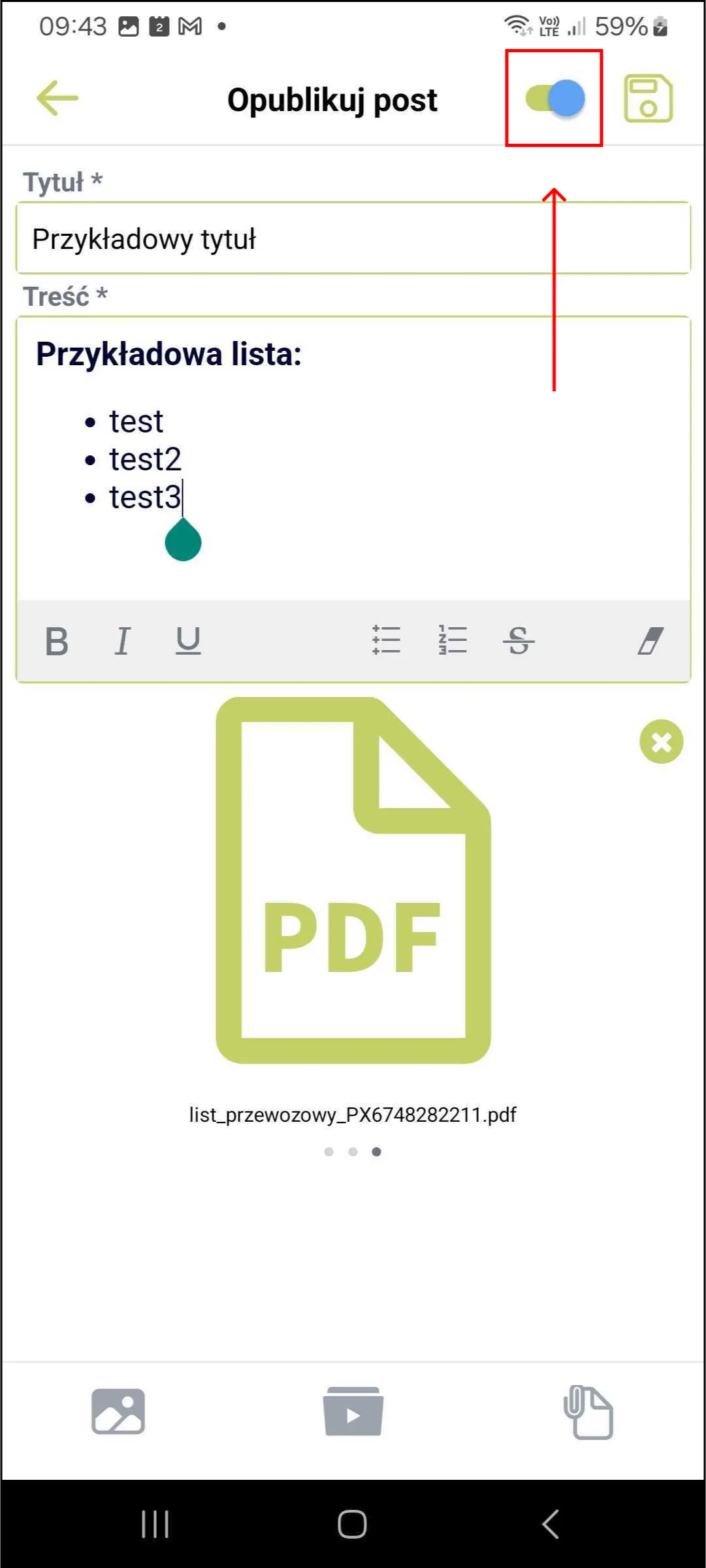
- Przełącznik publikacji – włączony oznacza, że post jest widoczny dla wszystkich.
- Zapisz (dyskietka).
- Zdjęcia – z galerii telefonu.
- Filmy – z galerii telefonu.
- Pliki – np. PDF, Excel albo CSV.
Zanim zapiszesz, włącz przełącznik (3). W nowym poście jest wyłączony. Post zapisany z wyłączonym przełącznikiem nie pojawi się na liście, także u Ciebie, więc nie będzie można go potem otworzyć ani poprawić.
Post dodany z listy Bazy wiedzy zobaczą wszyscy przedstawiciele i dostaną o nim powiadomienie na telefon. Post dodany z karty towaru albo kontrahenta (punkt 5) jest od razu do nich przypisany.
Przy Twoich postach jest ikona edycji (ołówek) obok ikony Udostępnij. Otwiera ten sam formularz. Zmień treść, dodaj albo usuń pliki (koszem przy pliku) i zapisz dyskietką. Żeby schować post, wyłącz przełącznik i zapisz. Post zniknie z listy u wszystkich, również u Ciebie.
5. Posty przy towarze i kontrahencie
Posty przypisane do konkretnego towaru albo kontrahenta znajdziesz też w ich szczegółach:
- na karcie produktu, w zakładce Baza wiedzy,
- w szczegółach kontrahenta, w zakładce Baza wiedzy.
Działają tam tak samo jak na liście. Post dodany ikoną + z tych zakładek jest od razu przypisany do towaru albo kontrahenta.
Potrzebujesz pomocy? Napisz na support@ampliapps.com albo zadzwoń: +48 85 6000 263.