Reklamacje
Reklamacje w panelu AMPER ADM: lista reklamacji i zwrotów, statusy, karta reklamacji z pozycjami do korekty, numer ERP i opiekun oraz czat z klientem.
Ostatnia aktualizacja: 19 listopada 2026
Reklamacje zgłaszają klienci w sklepie AMPER B2B (patrz Reklamacje w książce AMPER B2B) i przedstawiciele w aplikacji AMPER MOBILE (patrz Oferty i reklamacje). W panelu obsługujesz je w Dokumenty › Lista reklamacji.
1. Lista reklamacji
Na zrzucie zaznaczyliśmy:
- Numer – otwiera kartę reklamacji.
- Status – Nowa, W trakcie, Zatwierdzona, Odrzucona albo Zamknięta.
- Numer ERP, Data założenia i Data zamknięcia – uzupełniasz je przy obsłudze reklamacji.
- Dokument źródłowy – faktura albo zamówienie, którego dotyczy reklamacja.
- Opiekun reklamacji – osoba, która zajmuje się zgłoszeniem.
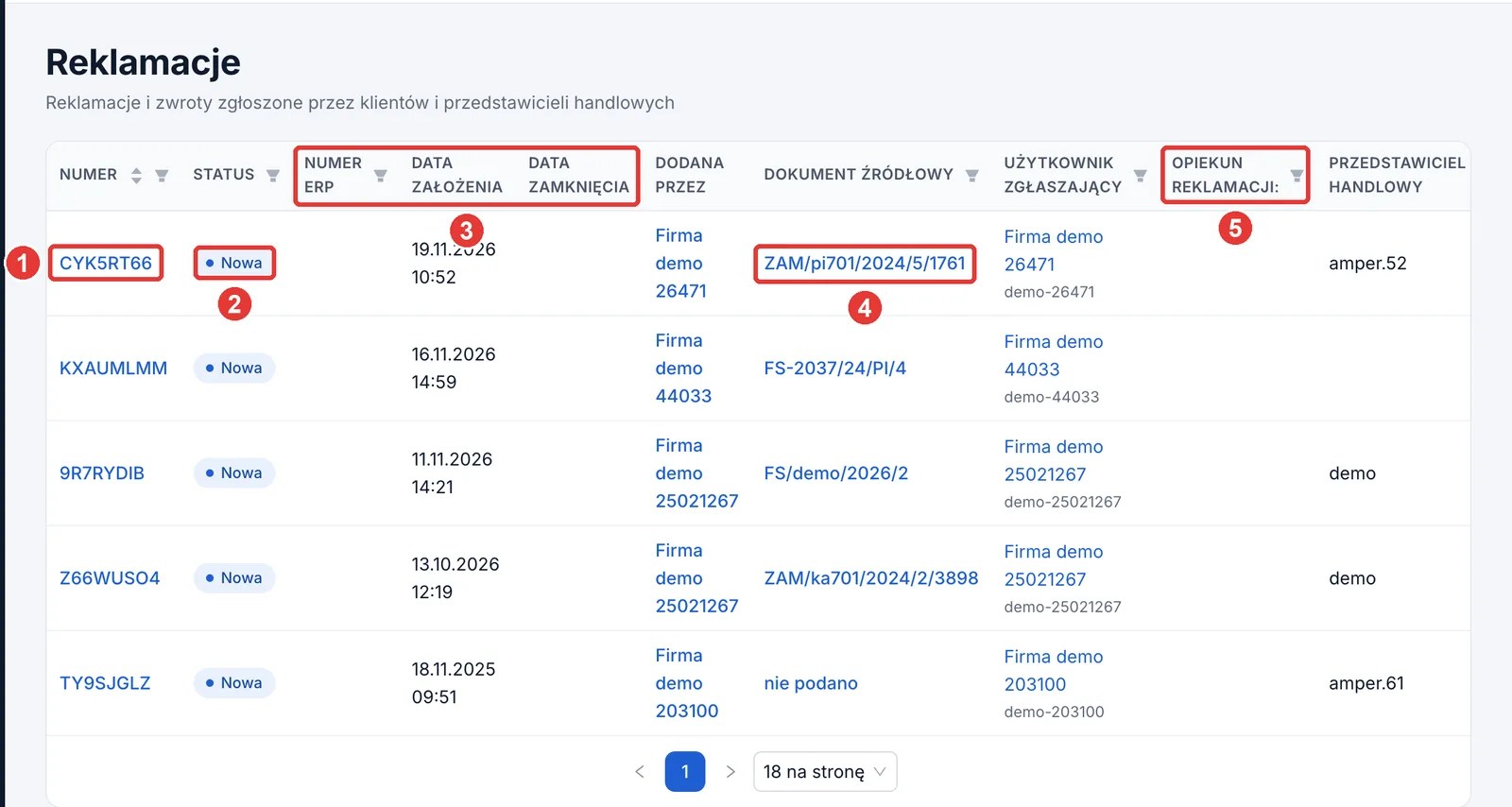
Lista pokazuje też, kto dodał reklamację (Dodana przez), Użytkownika zgłaszającego i Przedstawiciela handlowego kontrahenta. Kolumny z lejkiem można filtrować.
2. Karta reklamacji
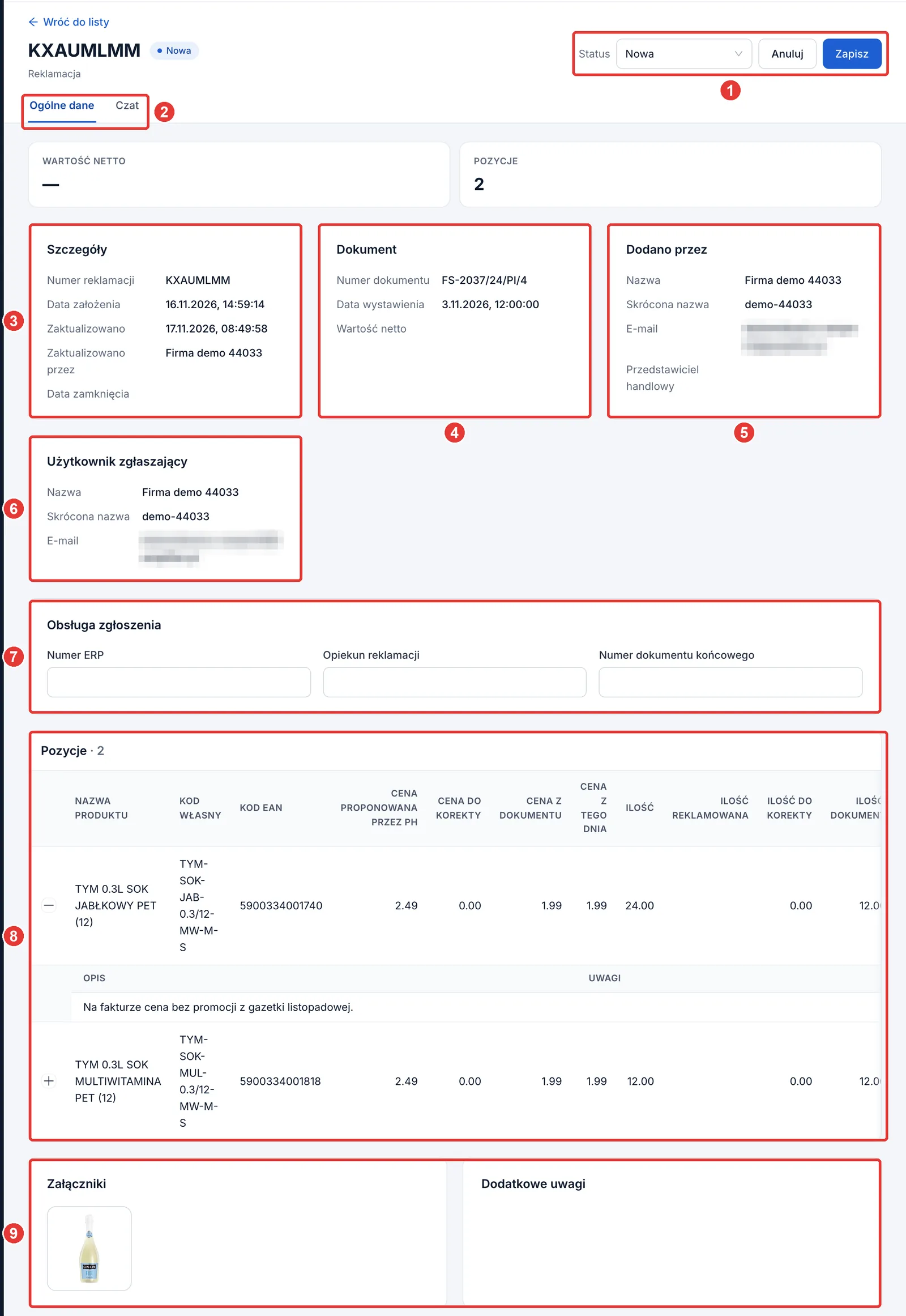
Karta ma dwie zakładki: Ogólne dane i Czat. Na zrzucie zaznaczyliśmy:
- Status, Anuluj i Zapisz – zmiana statusu zapisuje się dopiero po kliknięciu Zapisz.
- Zakładki – Ogólne dane i Czat.
- Szczegóły – numer reklamacji, daty założenia, aktualizacji i zamknięcia oraz kto ostatnio zmieniał zgłoszenie.
- Dokument – numer, data wystawienia i wartość netto reklamowanego dokumentu.
- Dodano przez – kontrahent, który dodał reklamację, i jego przedstawiciel handlowy.
- Użytkownik zgłaszający – konto, z którego wysłano reklamację.
- Obsługa zgłoszenia – Numer ERP (numer reklamacji w systemie ERP), Opiekun reklamacji i Numer dokumentu końcowego, np. korekty.
- Pozycje – reklamowane produkty: cena proponowana przez przedstawiciela, cena z dokumentu i z dnia wystawienia, ilość z dokumentu i ilość reklamowana. Rozwinięcie pozycji (+) pokazuje opis od klienta i uwagi. Ikoną edycji przy pozycji wpiszesz Cenę do korekty i Ilość do korekty.
- Załączniki i Dodatkowe uwagi – zdjęcia i pliki dołączone przez klienta. Kliknięcie otwiera podgląd.
Typowa obsługa reklamacji:
- Zmień status na W trakcie i wpisz Opiekuna reklamacji.
- Sprawdź pozycje i załączniki, w razie pytań napisz do klienta na czacie.
- Wpisz ceny i ilości do korekty, a po założeniu reklamacji w ERP – Numer ERP.
- Zmień status na Zatwierdzona albo Odrzucona, a po wystawieniu korekty wpisz Numer dokumentu końcowego i zmień status na Zamknięta.
Klient widzi status reklamacji i rozmowę w sklepie, w zakładce Reklamacje.
3. Czat
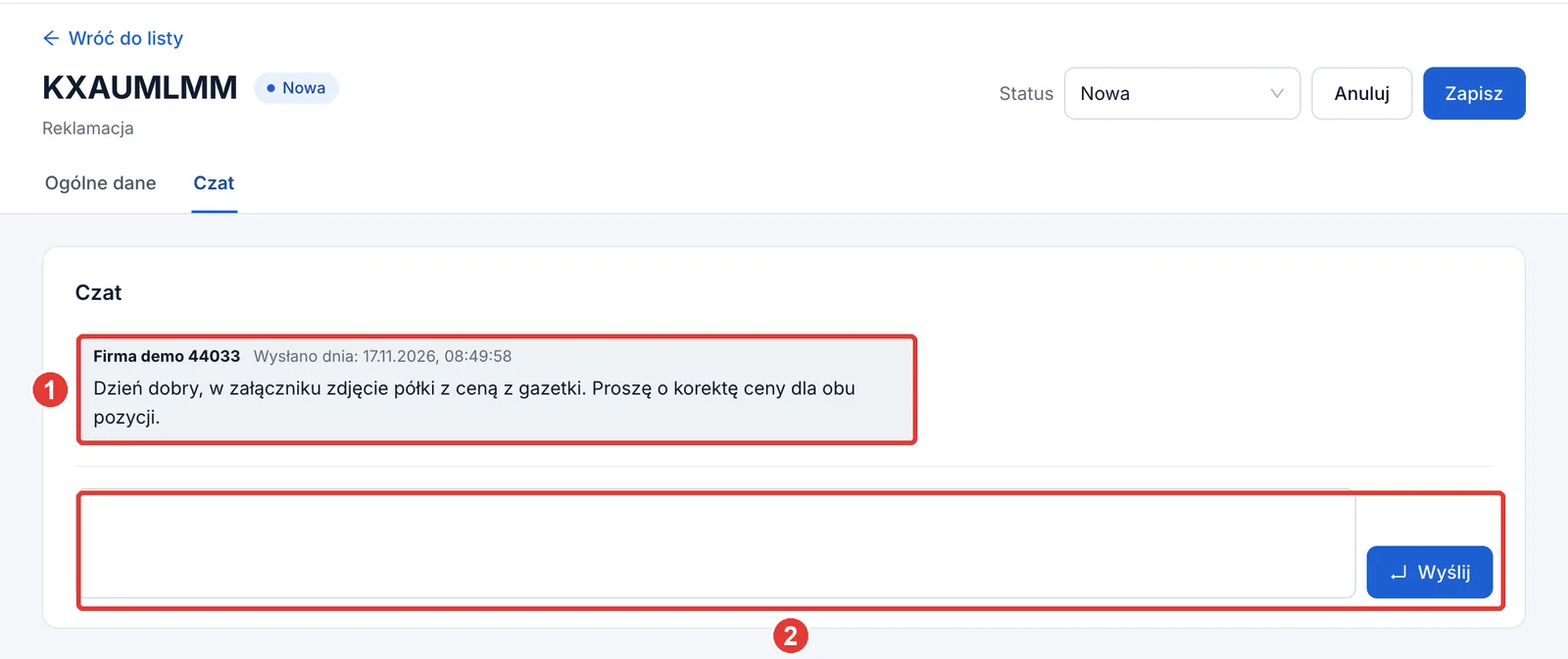
Zakładka Czat to rozmowa z klientem o reklamacji:
- Wiadomości – nadawca, data wysłania i treść.
- Pole wiadomości – wpisz odpowiedź i kliknij Wyślij.
Potrzebujesz pomocy? Napisz na support@ampliapps.com albo zadzwoń: +48 85 6000 263.