Harmonogram
Planowanie wizyt w harmonogramie aplikacji AMPER MOBILE: data, godzina, cykliczność i trasówka.
Ostatnia aktualizacja: 29 stycznia 2025
Harmonogram - planowanie wizyt
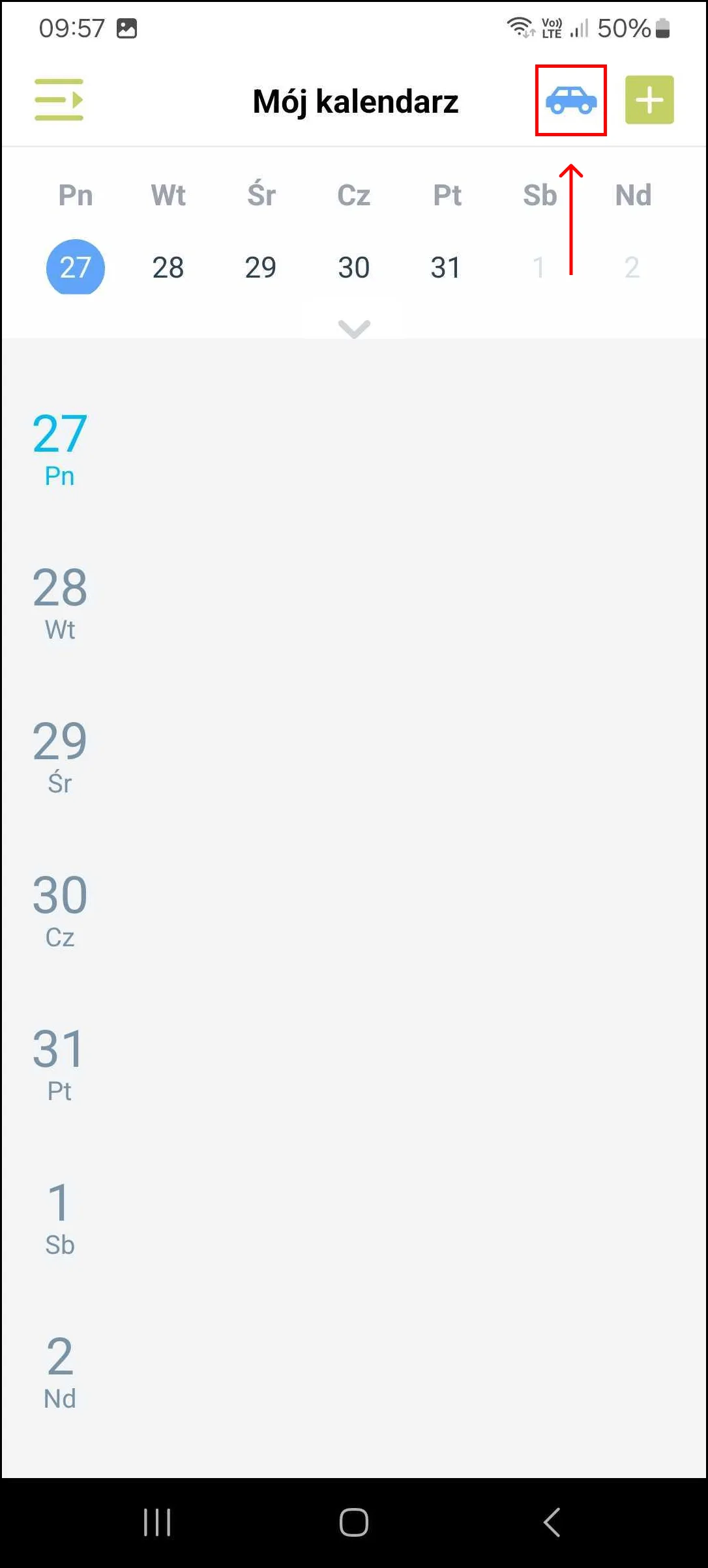
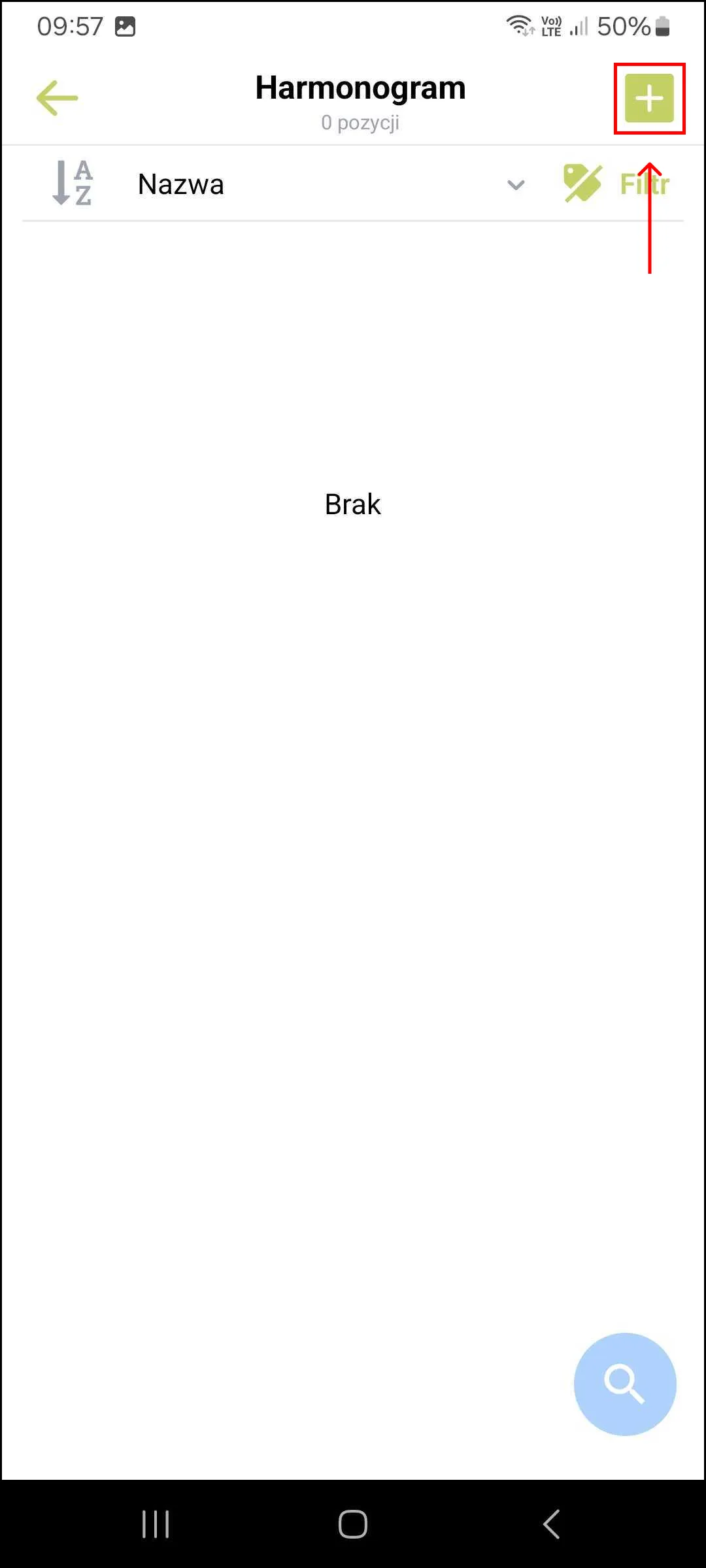
Aby skorzystać z w/w funkcji należy w zakładce Mój kalendarz kliknąć na ikonę  w prawym górnym rogu ekranu. Po kliknięciu pokaże nam się lista harmonogramów, która obecnie jest pusta. Aby dodać nowy harmonogram klikamy ikonę
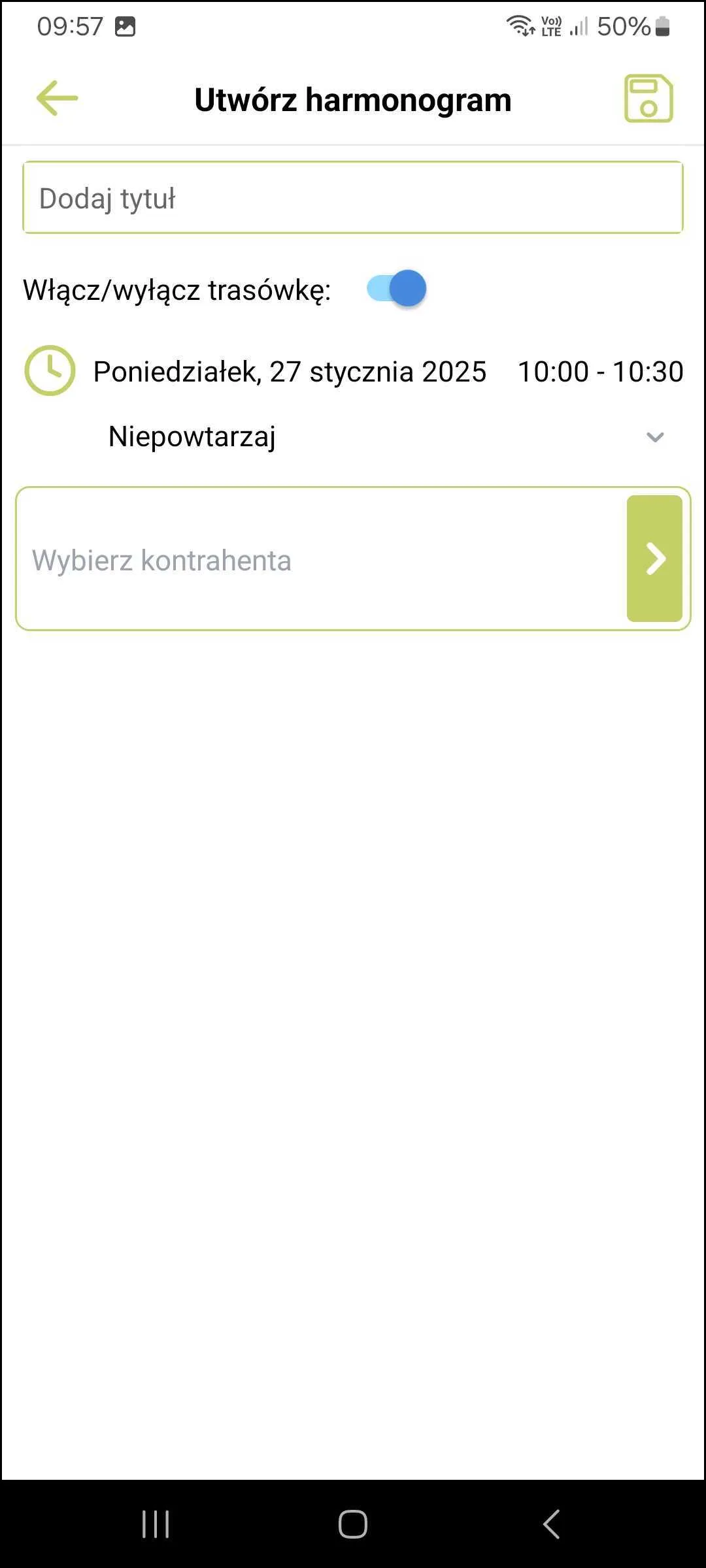
Otworzy nam się okno tworzenia harmonogramu. W polu Dodaj tytuł wpisujemy tytuł dla naszego harmonogramu. Przycisk włącz/wyłącz trasówkę używany jest przy edycji istniejącego już harmonogramu, który chcemy tymczasowo wyłączyć. Jeśli chcemy edytować datę naszej trasówki klikamy na obszar gdzie mamy dzień tygodnia oraz datę.
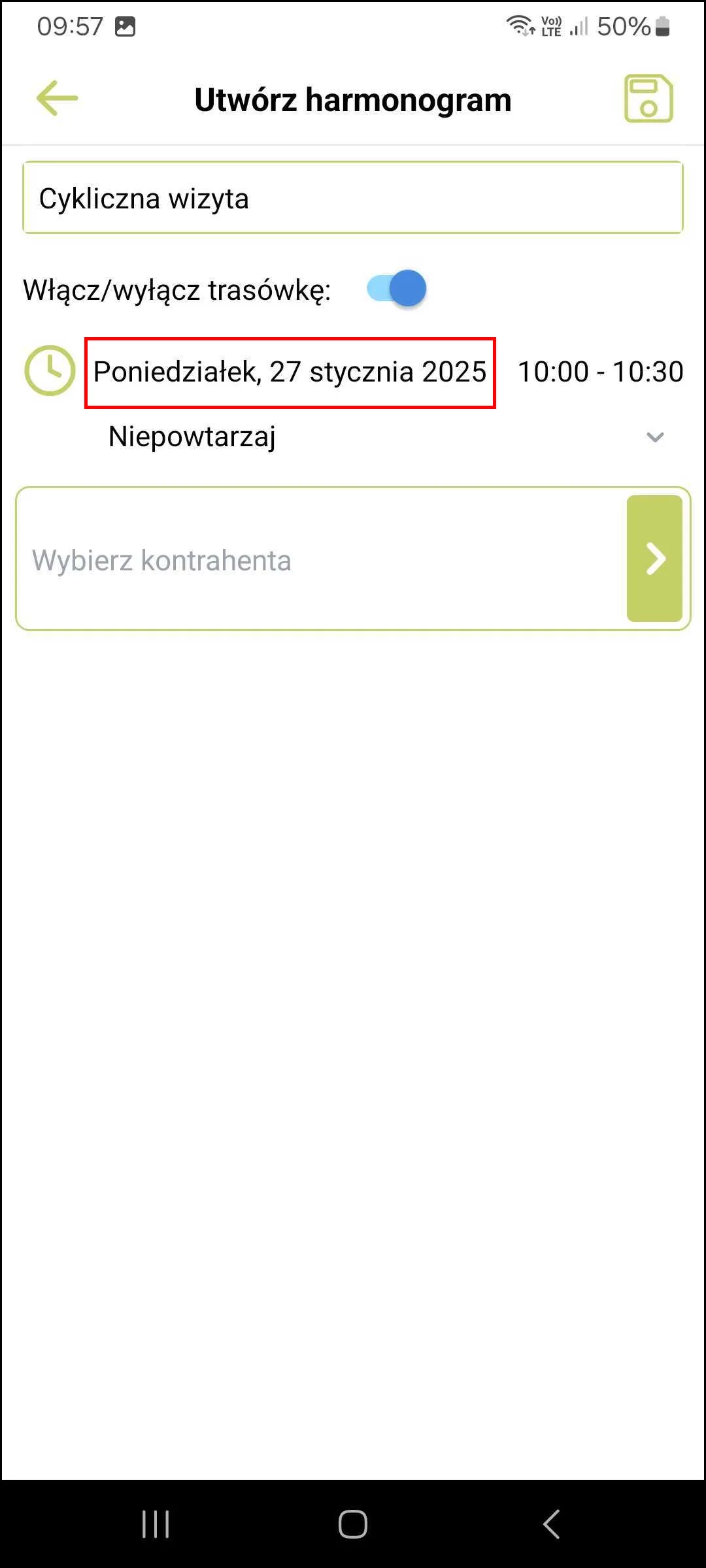
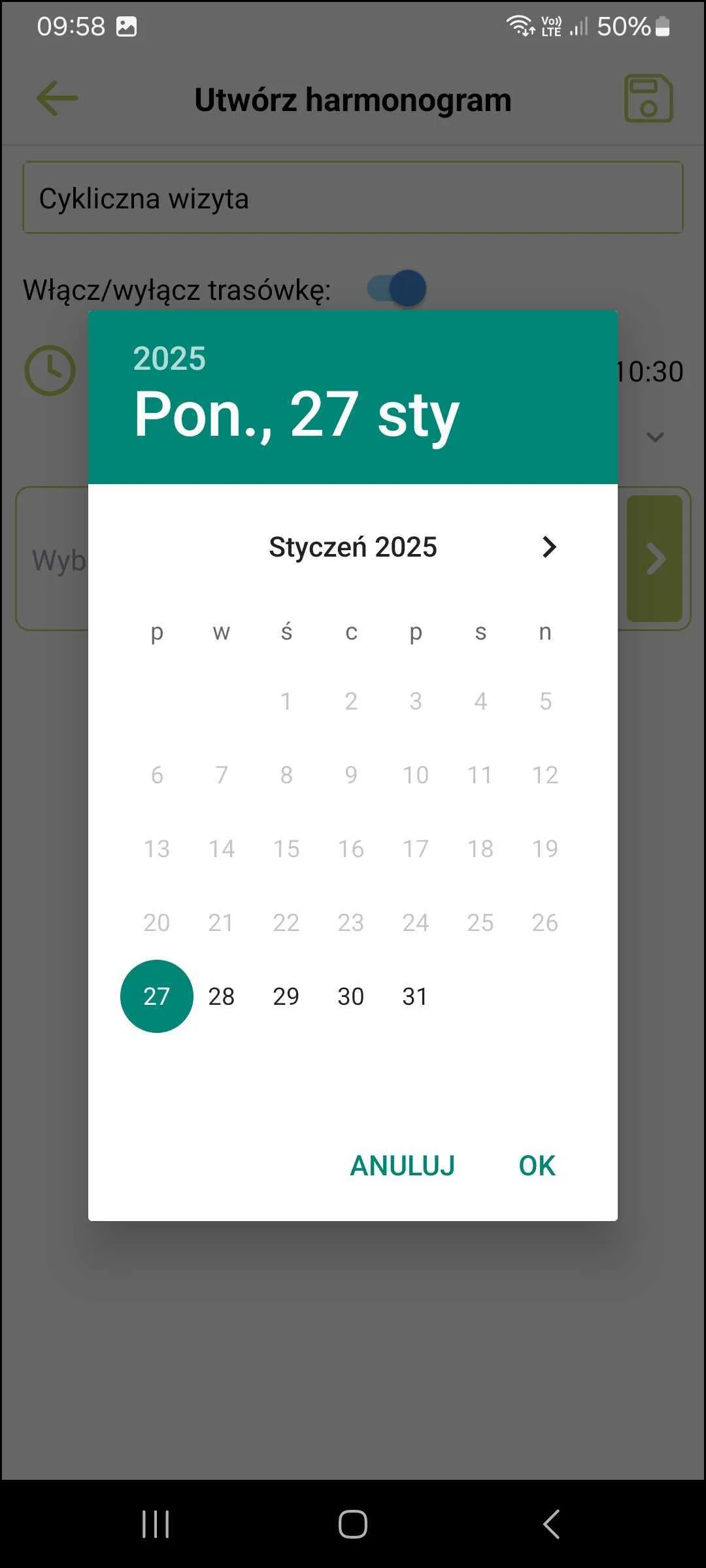
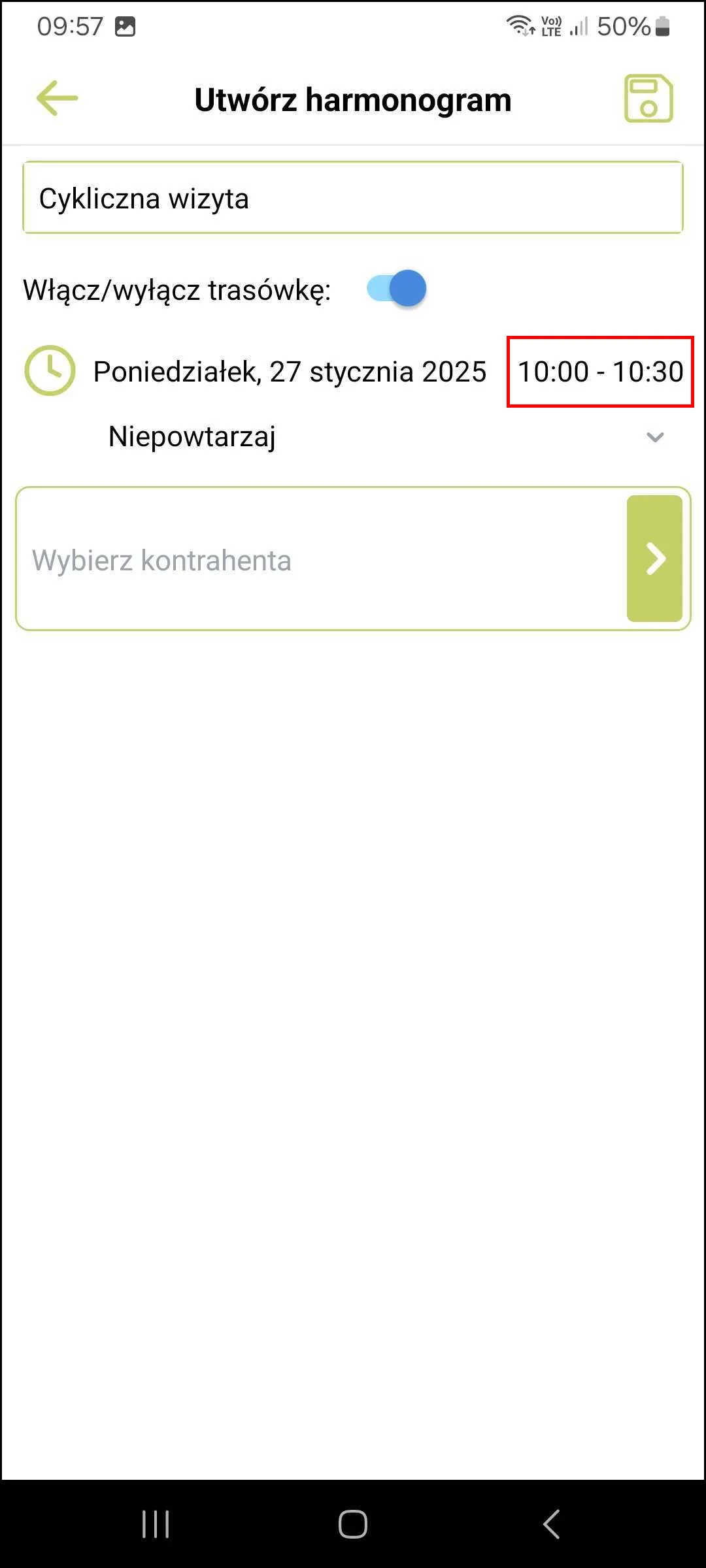
Po kliknięciu na w/w sekcję otworzy nam się kalendarz w którym możemy zmienić dzień, na który chcemy ustawić nasz harmonogram. Aby edytować godzinę na którą chcemy ustawić nasz harmonogram klikamy w sekcję z godziną.
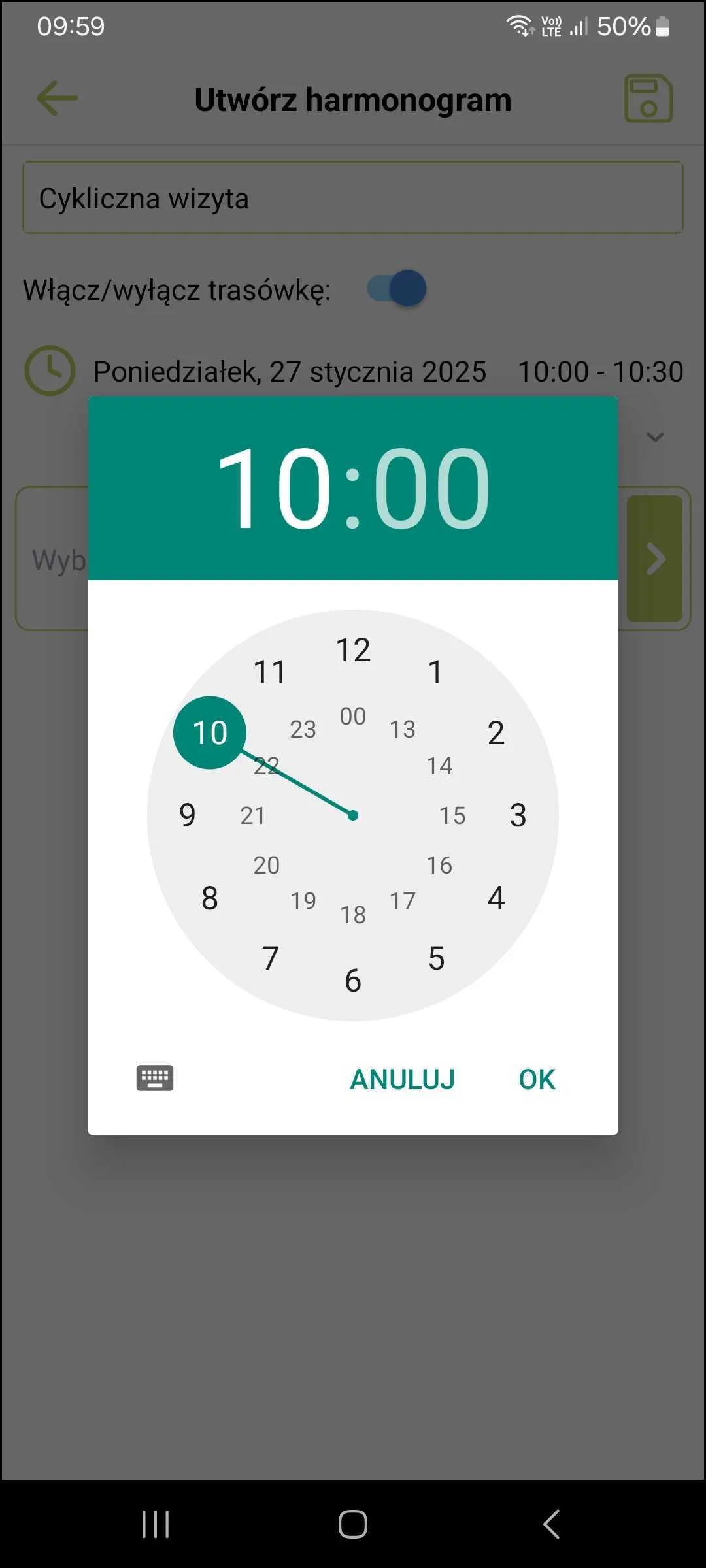
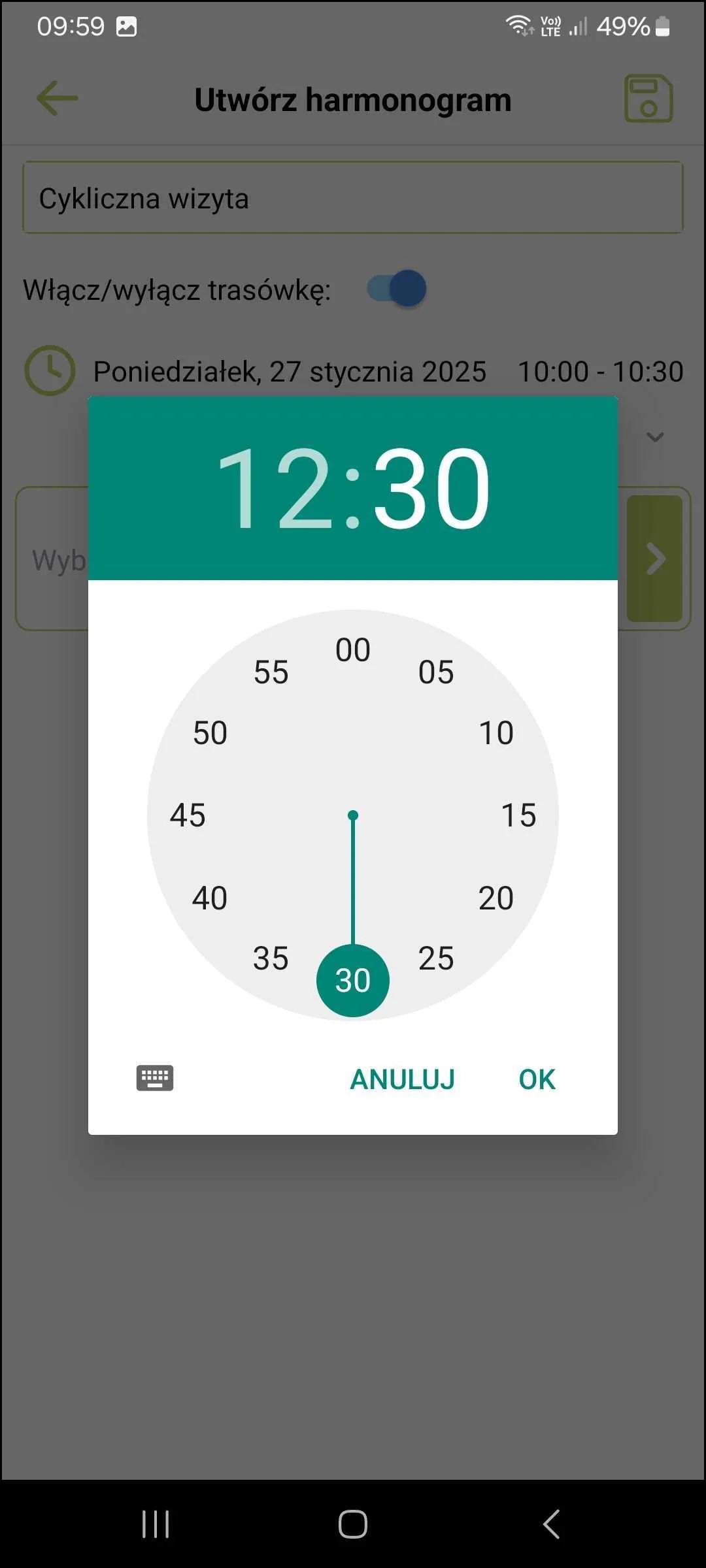
Po kliknięciu wyskoczy nam zegar, na którym ustawiamy docelową godzinę. W naszym przypadku będzie to 12:30.
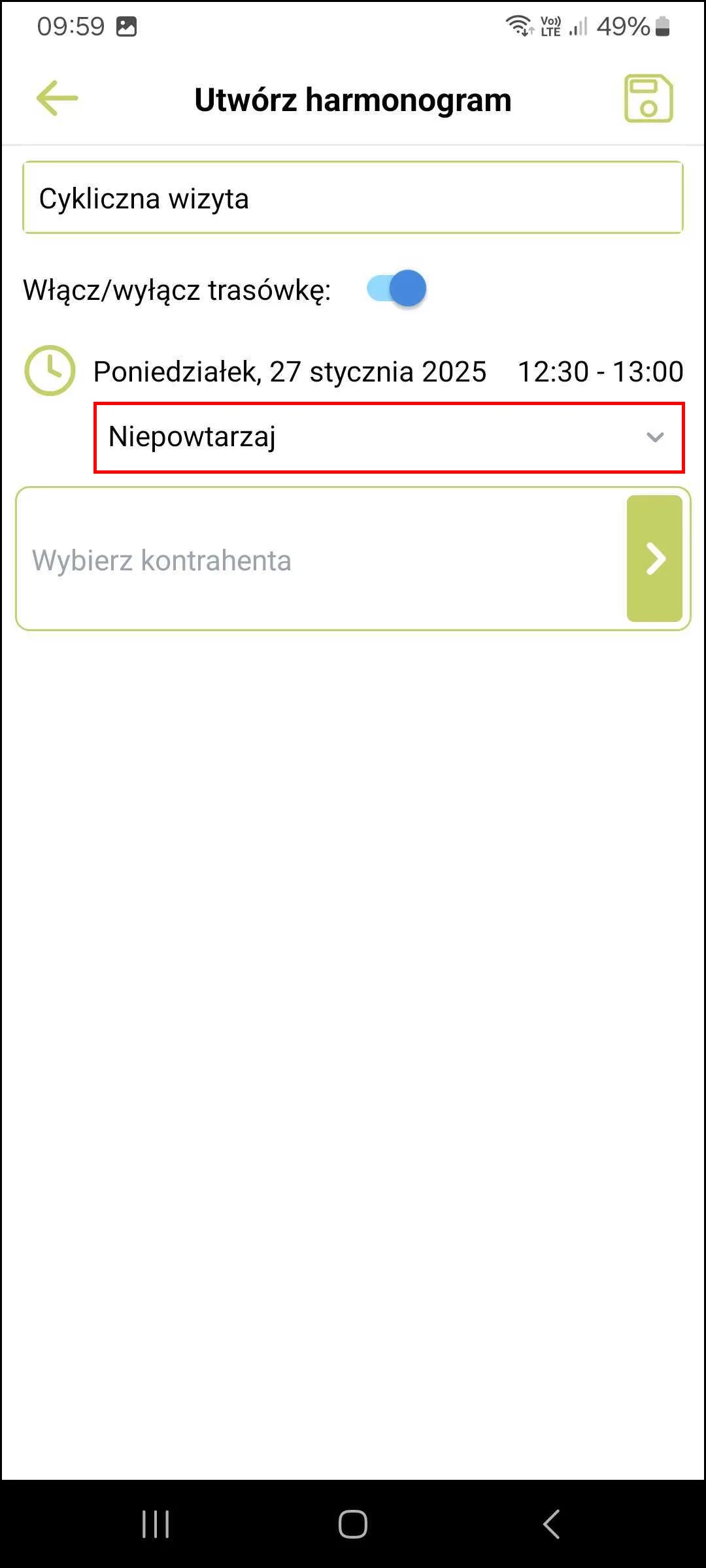
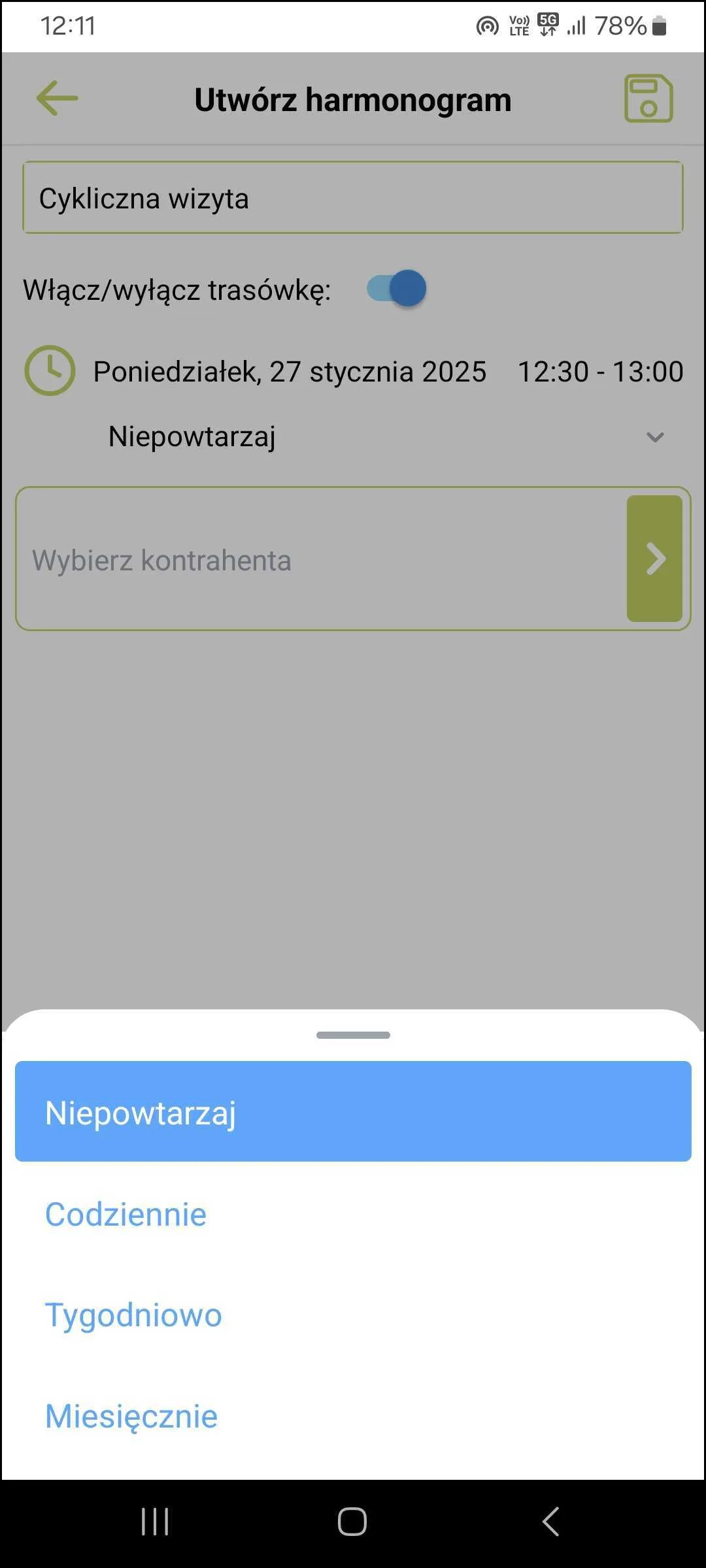
Następnie w tym przykładzie zaplanujemy harmonogram z tygodniową częstotliwością. Aby to zrobić klikamy na sekcję oznaczoną kolorem czerwonym na zrzucie poniżej. Po kliknięciu mamy do wyboru kilka opcji i wybieramy Tygodniowo.
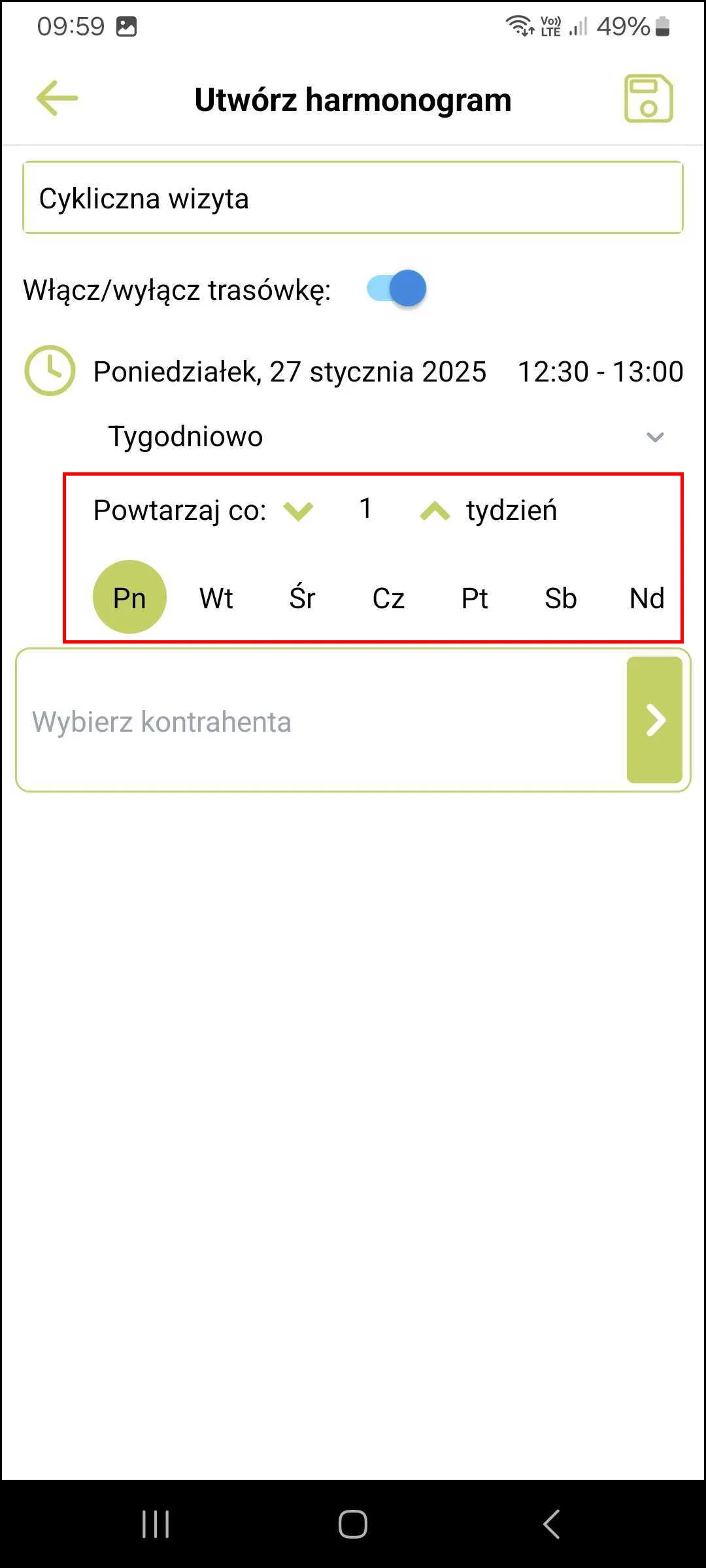
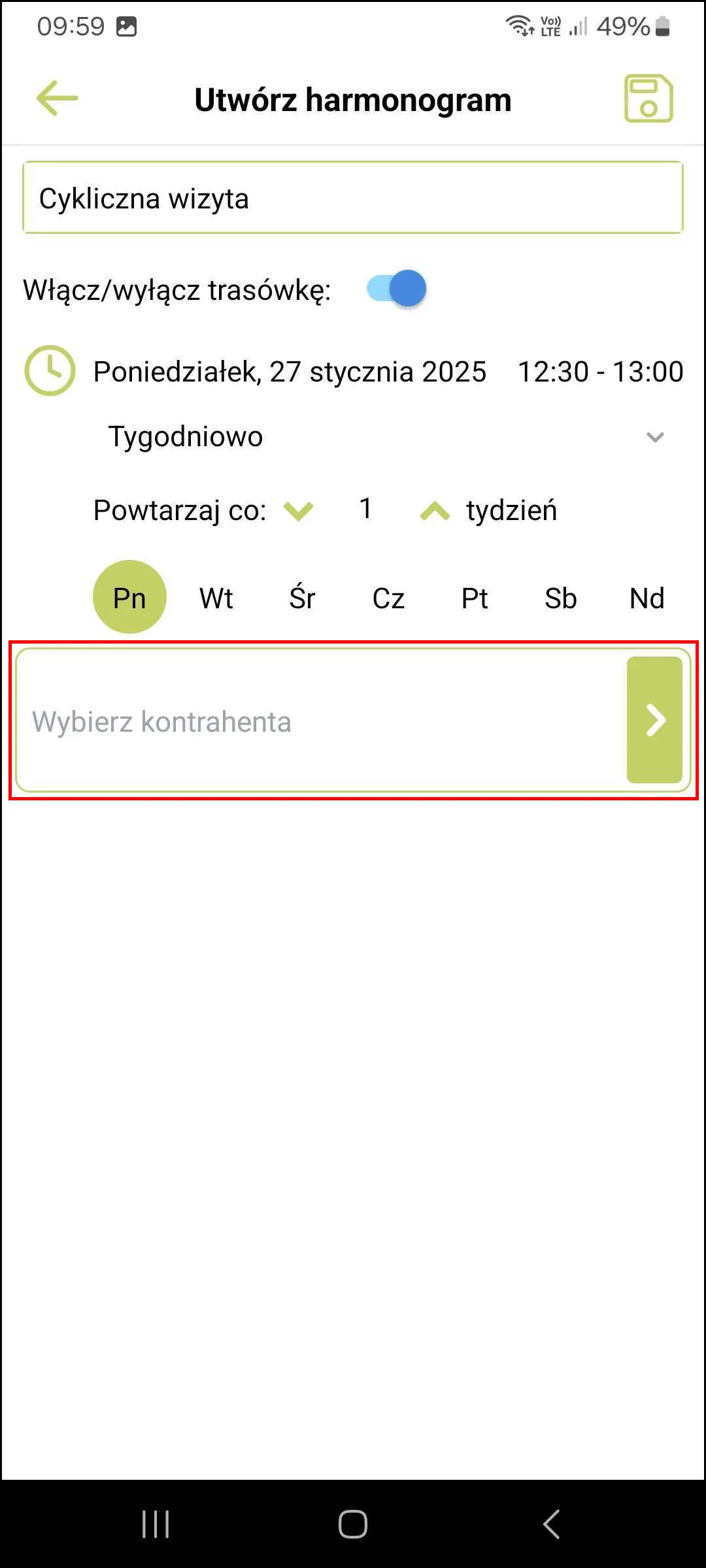
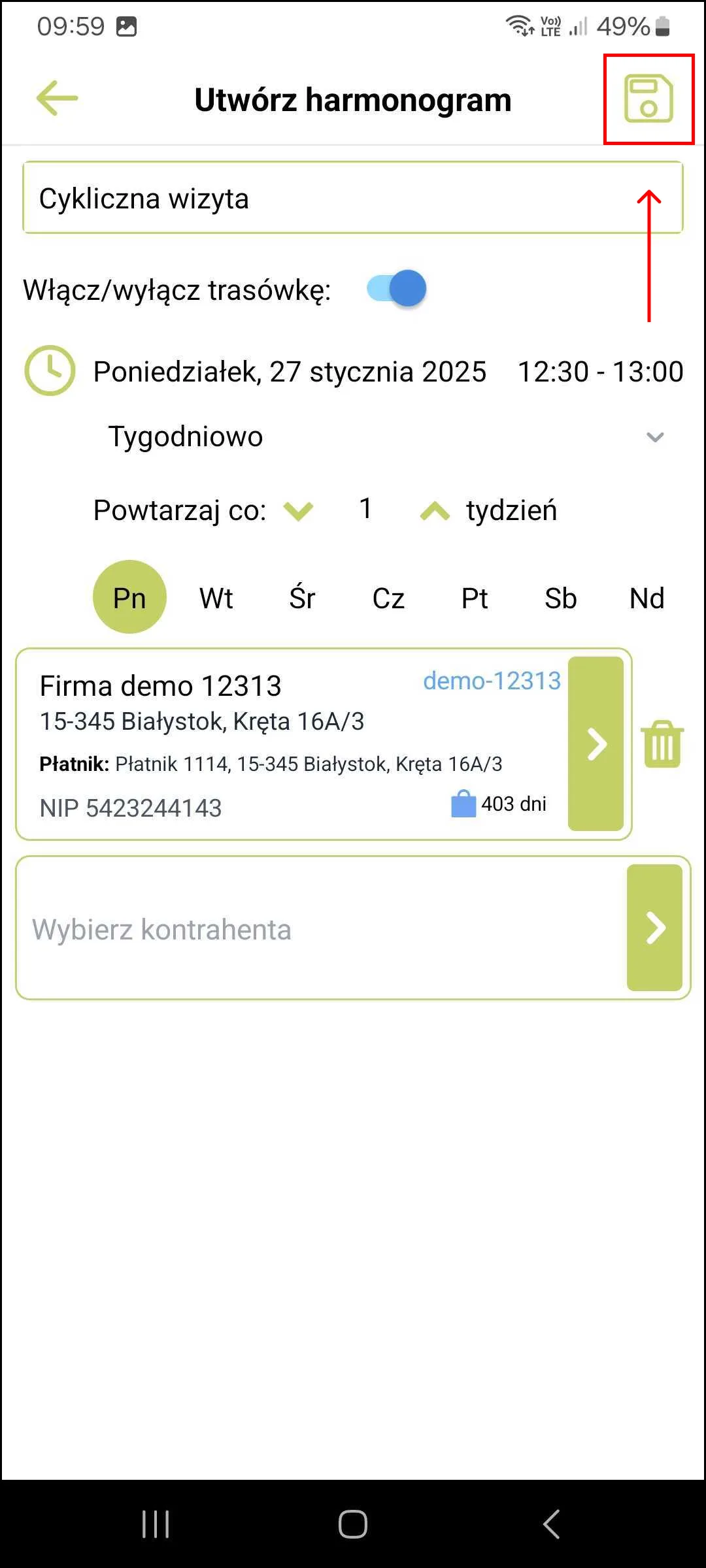
Po wybraniu Tygodniowo pokaże nam się sekcja (oznaczona na czerwono), w której możemy dostosować nasz wybór. Możemy ustawić by wizyta powtarzała się co tydzień, co dwa tygodnie itd. Jeśli chcemy, możemy również zmienić lub dodać kolejny dzień w którym wizyta ma się powtarzać. Po konfiguracji tej sekcji możemy przejść do wyboru kontrahenta klikając w sekcję Wybierz kontrahenta.
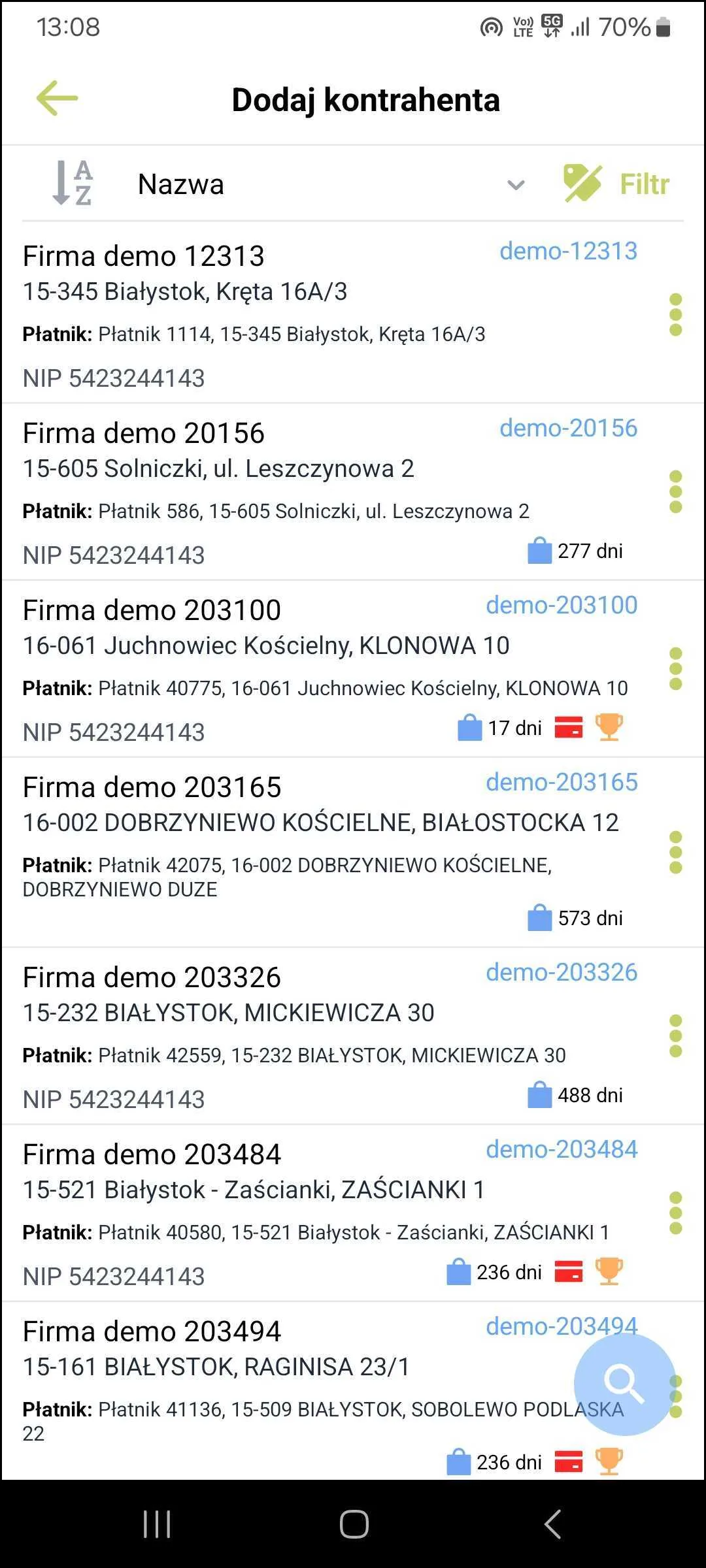
Pojawi nam się lista kontrahentów do wyboru. Klikamy na interesującego nas kontrahenta aby dodać go do naszego harmonogramu. Gdy mamy już wybranego kontrahenta możemy zapisać harmonogram używając ikony  w prawym górnym rogu ekranu.
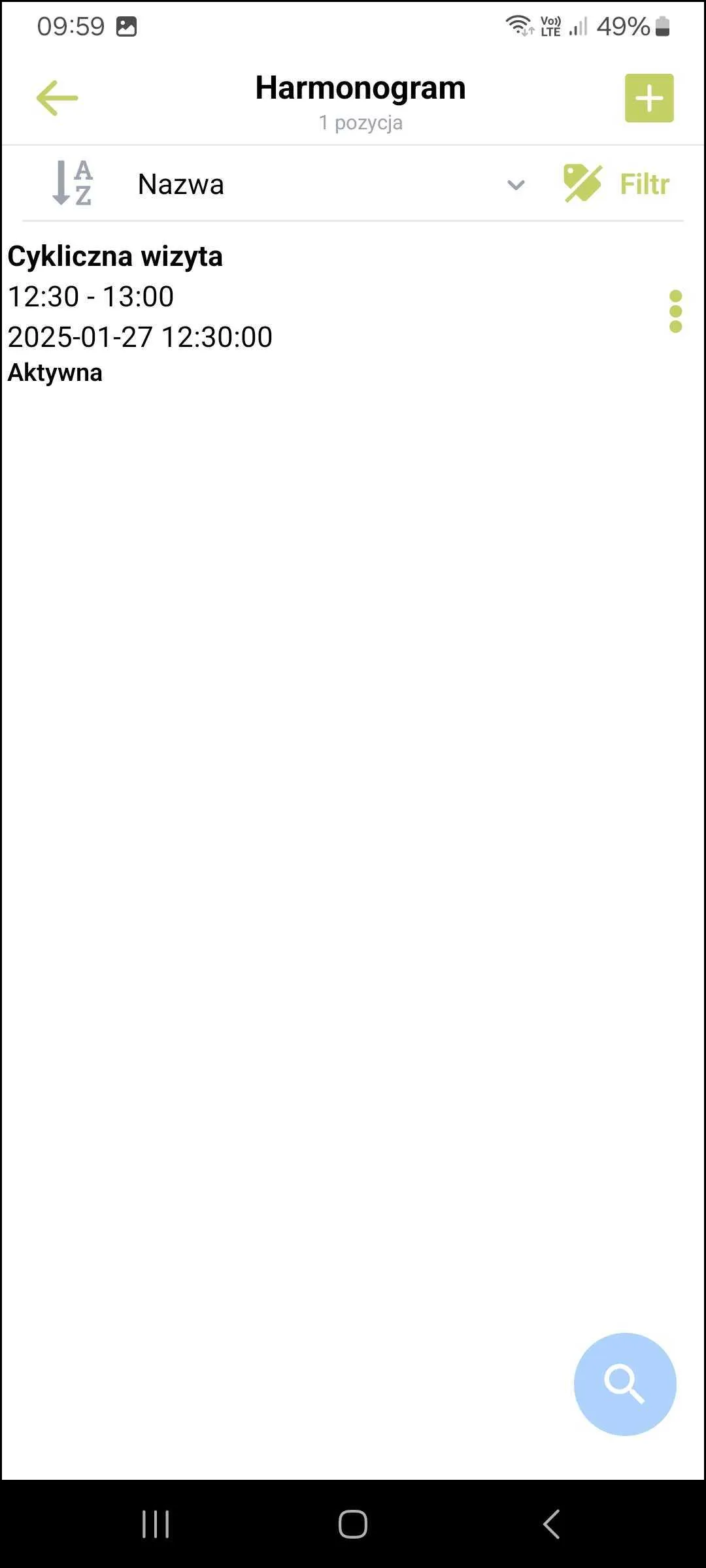
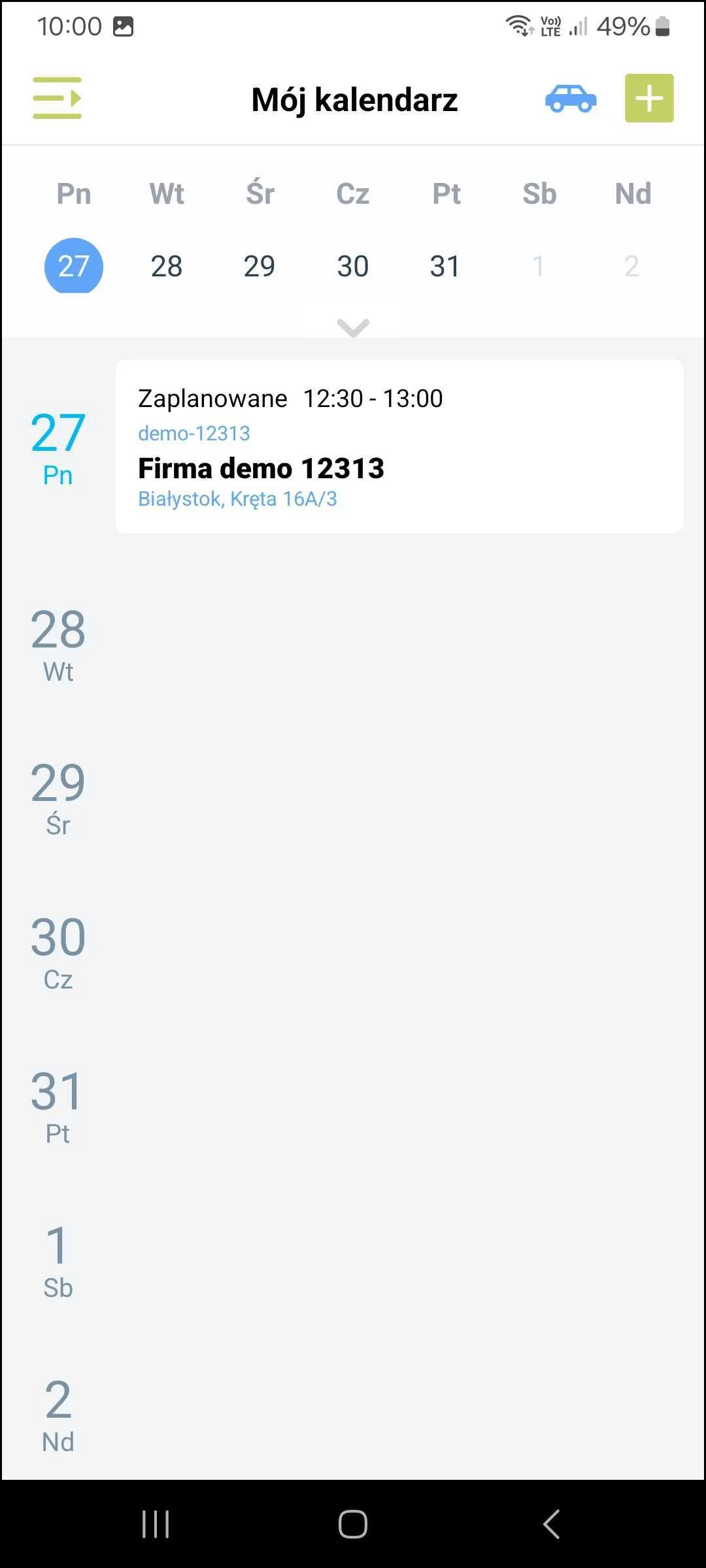
Po zapisaniu harmonogramu pojawi on się na naszej liście. Gdy cofniemy się do kalendarza zobaczymy również naszą trasówkę.
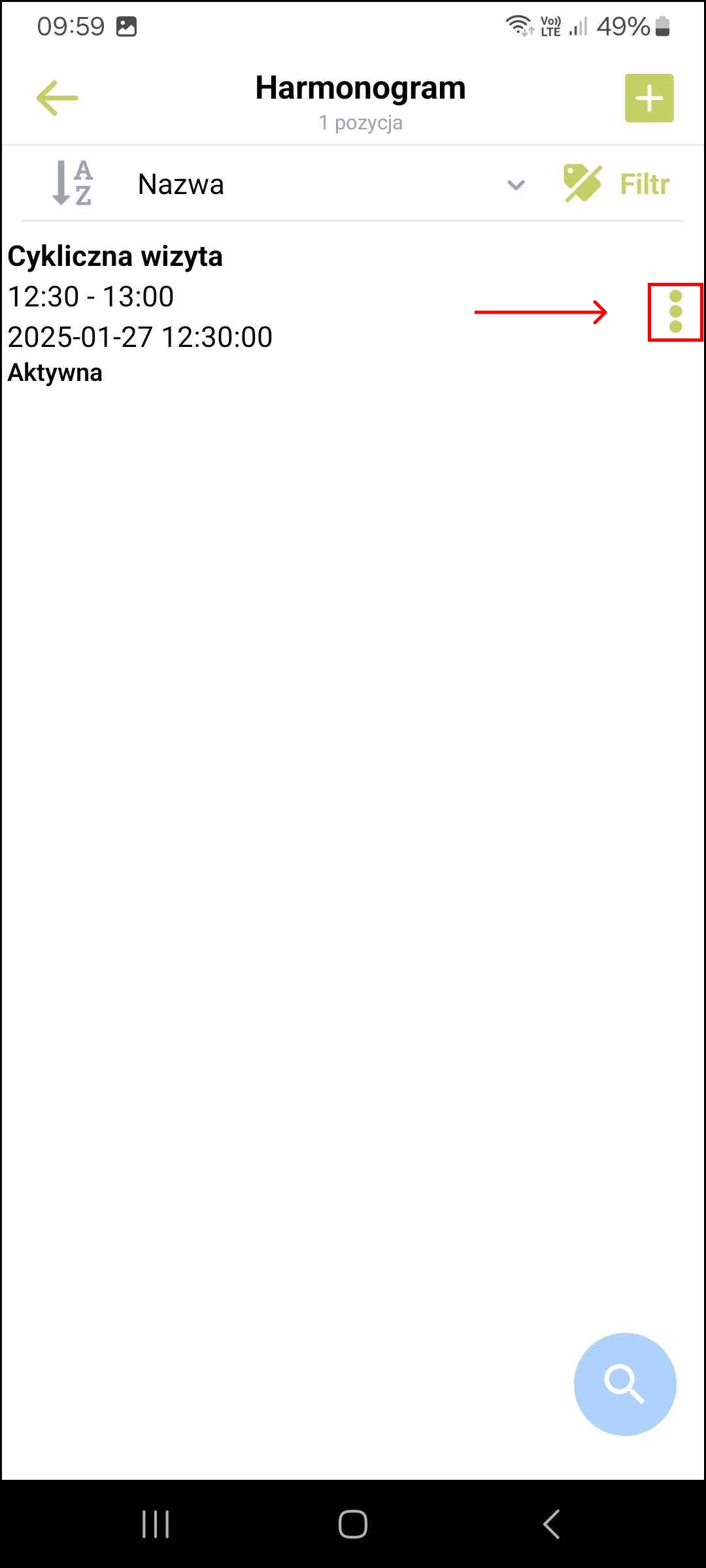
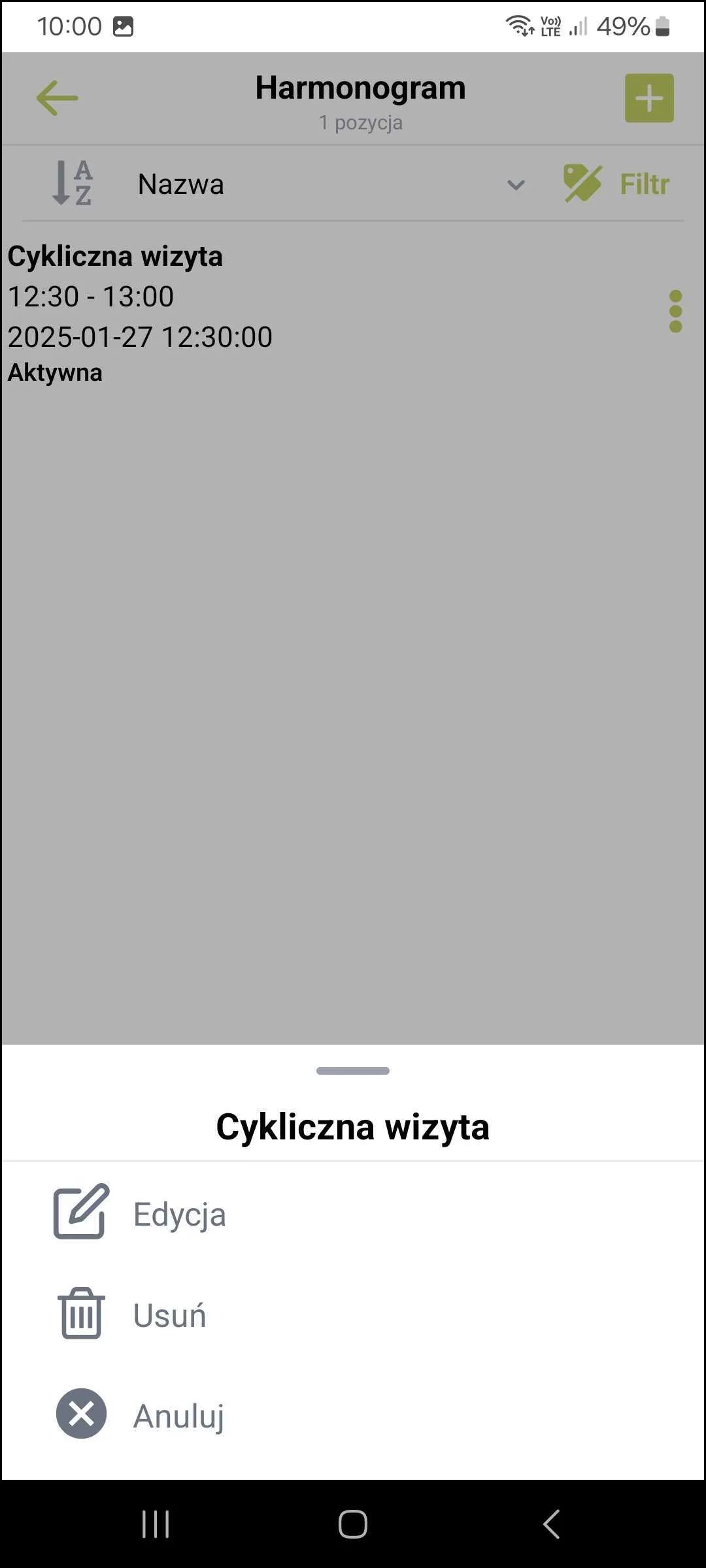
Możemy edytować istniejący już harmonogram. Na liście musimy kliknąć na ikonę  . Po kliknięciu wybieramy opcję Edycja.
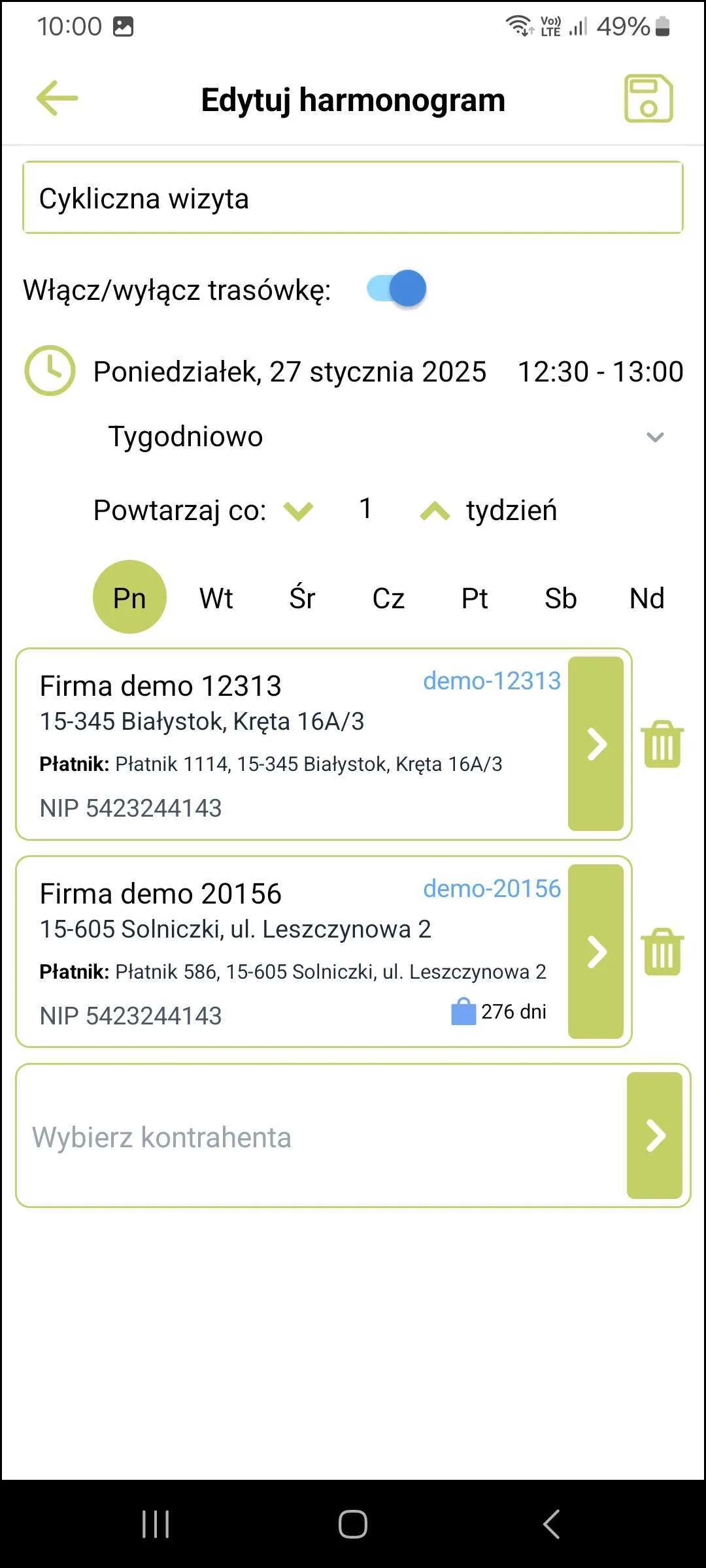
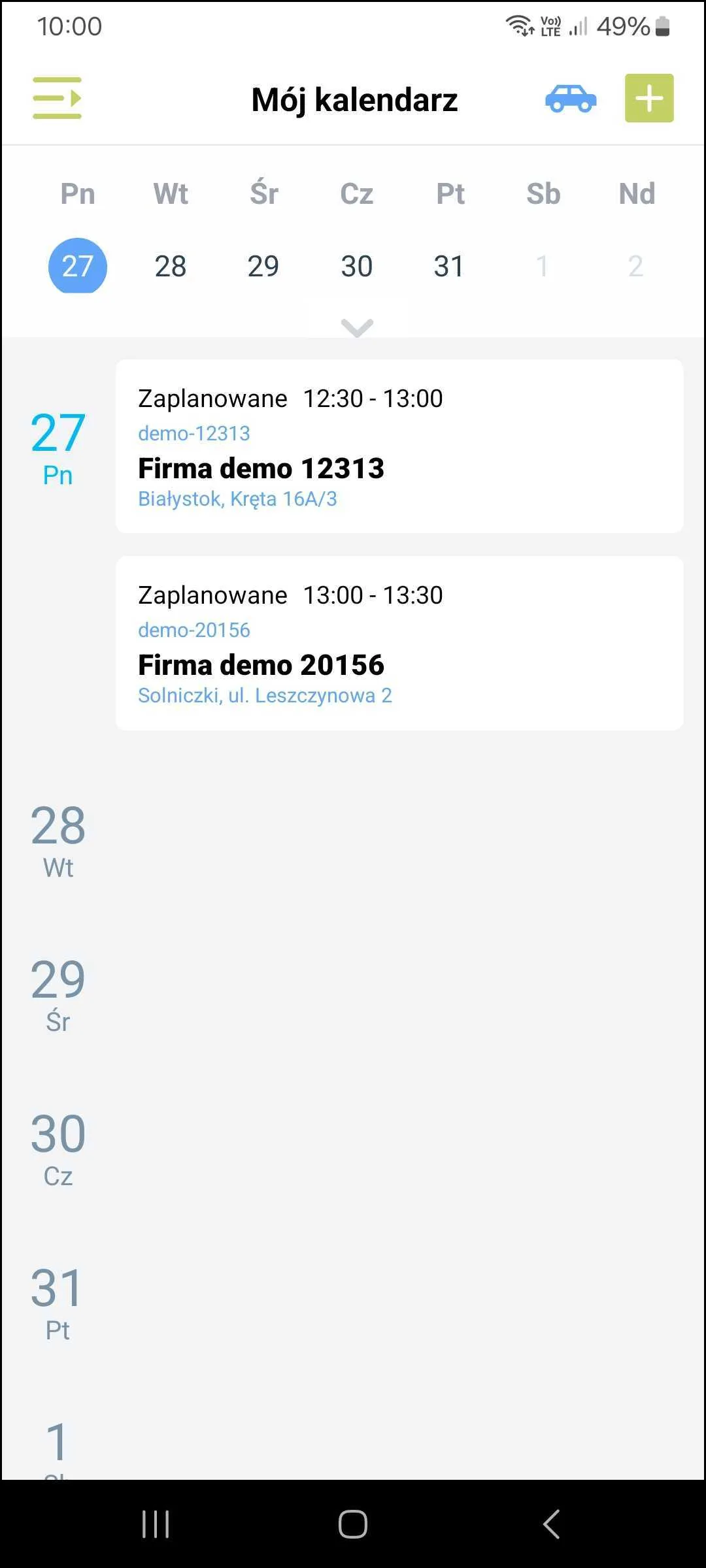
W harmonogramie mamy również możliwość dodania kilku kontrahentów na raz co powoduje stworzenie dwóch wizyt, jedna po drugiej do naszego kalendarza.
Potrzebujesz pomocy? Napisz na support@ampliapps.com albo zadzwoń: +48 85 6000 263.