Pierwsze kroki
Pierwsze kroki w AMPER MOBILE: logowanie, menu aplikacji, praca bez internetu i synchronizacja, ustawienia, profil użytkownika i powiadomienia.
Ostatnia aktualizacja: 13 listopada 2026
AMPER MOBILE to aplikacja dla przedstawicieli handlowych. Zbierasz w niej zamówienia, odwiedzasz kontrahentów, sprawdzasz towary, ceny i rozrachunki. Większość pracy działa bez internetu – dane są zapisywane w telefonie i wysyłane przy synchronizacji.
1. Logowanie
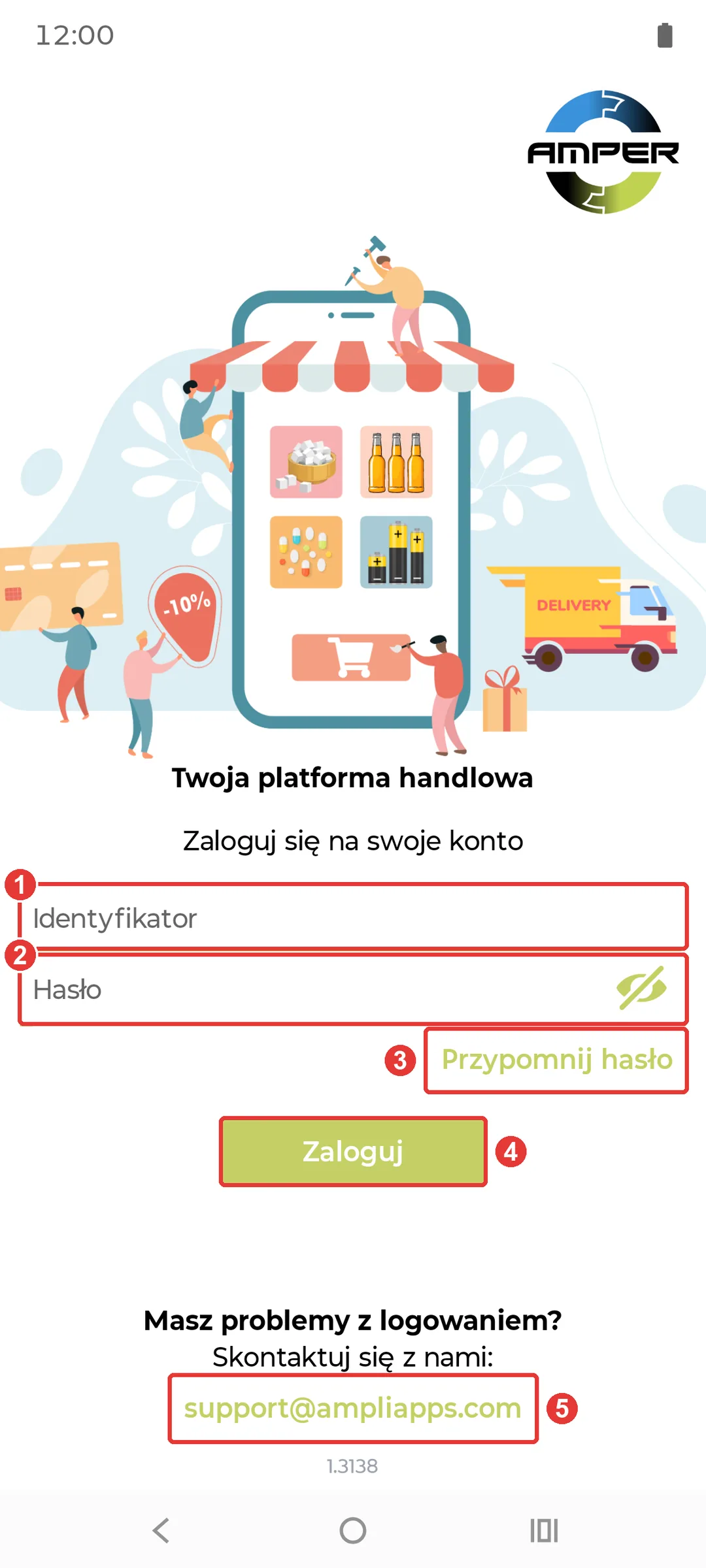
Na ekranie logowania wpisz:
- Identyfikator – login nadany przez administratora AMPER w Twojej firmie.
- Hasło – ikona oka pokazuje wpisane hasło.
Kliknij Zaloguj (4).
- Przypomnij hasło (3) otwiera w przeglądarce stronę, na której ustawisz nowe hasło.
- Jeśli nie możesz się zalogować, napisz na adres pod Masz problemy z logowaniem? (5).
Przy pierwszym logowaniu na danym telefonie aplikacja pobiera wszystkie dane: kontrahentów, towary, ceny i dokumenty. Na dole ekranu zobaczysz komunikat Trwa pierwsza inicjalizacja urządzenia… z postępem. Może to potrwać kilka minut, zależnie od ilości danych i internetu – nie zamykaj w tym czasie aplikacji. Kolejne logowania na tym telefonie są już szybkie.
Jeśli telefon ma czytnik linii papilarnych lub rozpoznawanie twarzy, po pierwszym logowaniu aplikacja zapyta, czy chcesz logować się biometrycznie. Możesz to też zmienić później w Ustawieniach.
Sesja wygasła? Jeśli aplikacja wyloguje Cię z komunikatem Sesja wygasła, zaloguj się ponownie. Dane zapisane w telefonie nie przepadają.
2. Menu aplikacji
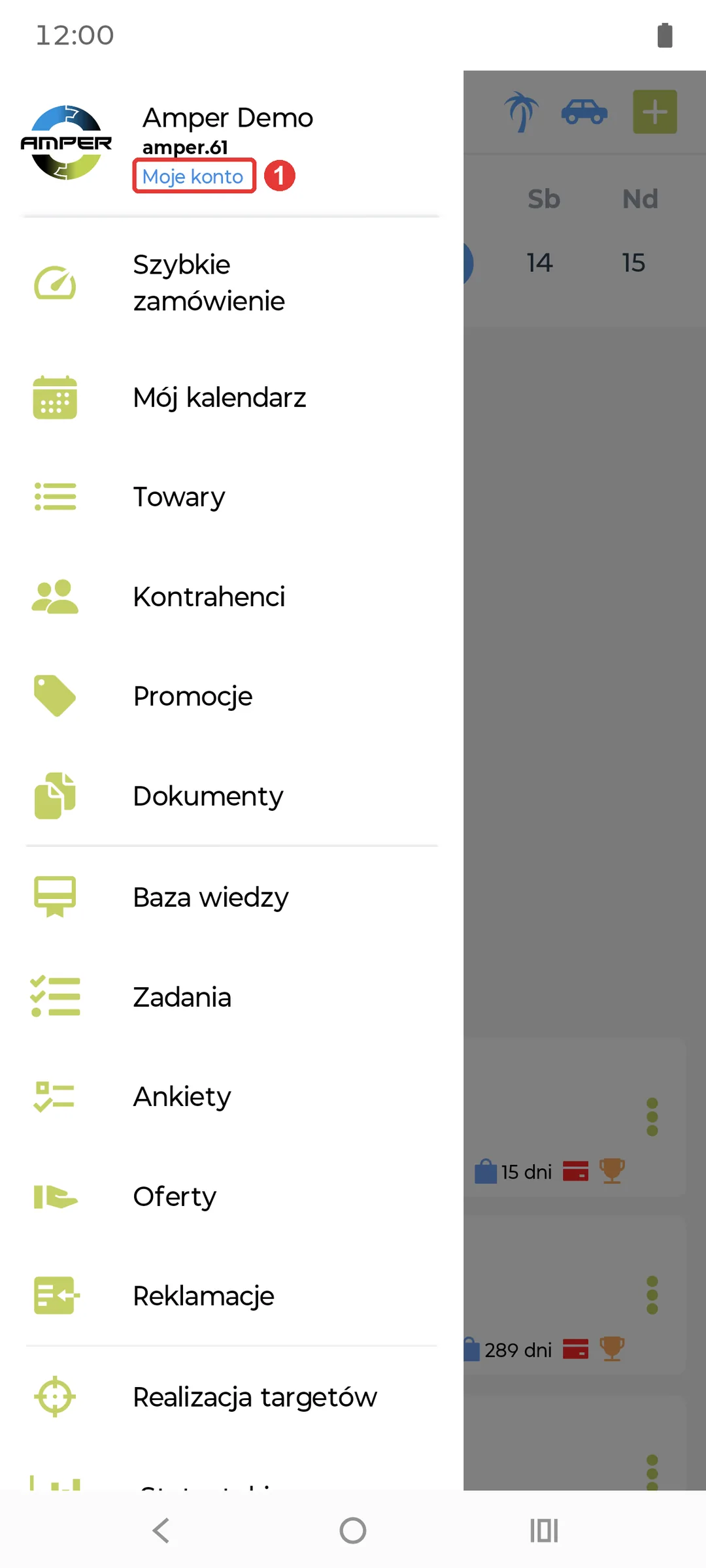
Po zalogowaniu zobaczysz Mój kalendarz. Pozostałe ekrany otwierasz z menu bocznego – ikona w lewym górnym rogu.
| Pozycja menu | Co tam znajdziesz |
|---|---|
| Szybkie zamówienie | Wybór kontrahenta i od razu nowe zamówienie (wizyta rozpoczyna się sama) – patrz Zamówienie. |
| Mój kalendarz | Wizyty, nieobecności i harmonogram – patrz Kalendarz i harmonogram. |
| Towary | Towary, ceny i stany – patrz Towary. |
| Kontrahenci | Lista kontrahentów, rozrachunki, targety – patrz Kontrahenci. |
| Promocje | Promocje, które możesz zaproponować klientom. |
| Dokumenty | Twoje dokumenty, zamówienia producenckie i dokumenty kasowe. |
| Baza wiedzy | Posty z materiałami marketingowymi – patrz Baza wiedzy. |
| Zadania, Ankiety, Oferty, Reklamacje | Zadania i ankiety do wykonania u kontrahentów, oferty i reklamacje. |
| Realizacja targetów, Statystyki pracy | Twoje cele sprzedażowe i wyniki. |
| Synchronizacja | Wysyłanie i pobieranie danych – patrz Synchronizacja. |
| Ustawienia | Hasło, drukarka, język, motyw – patrz Ustawienia. |
Nie widzisz którejś pozycji? Część modułów (np. Baza wiedzy, Zadania, Ankiety, Oferty, Reklamacje, Realizacja targetów) jest włączana osobno dla każdej firmy. O włączenie poproś administratora AMPER w swojej firmie.
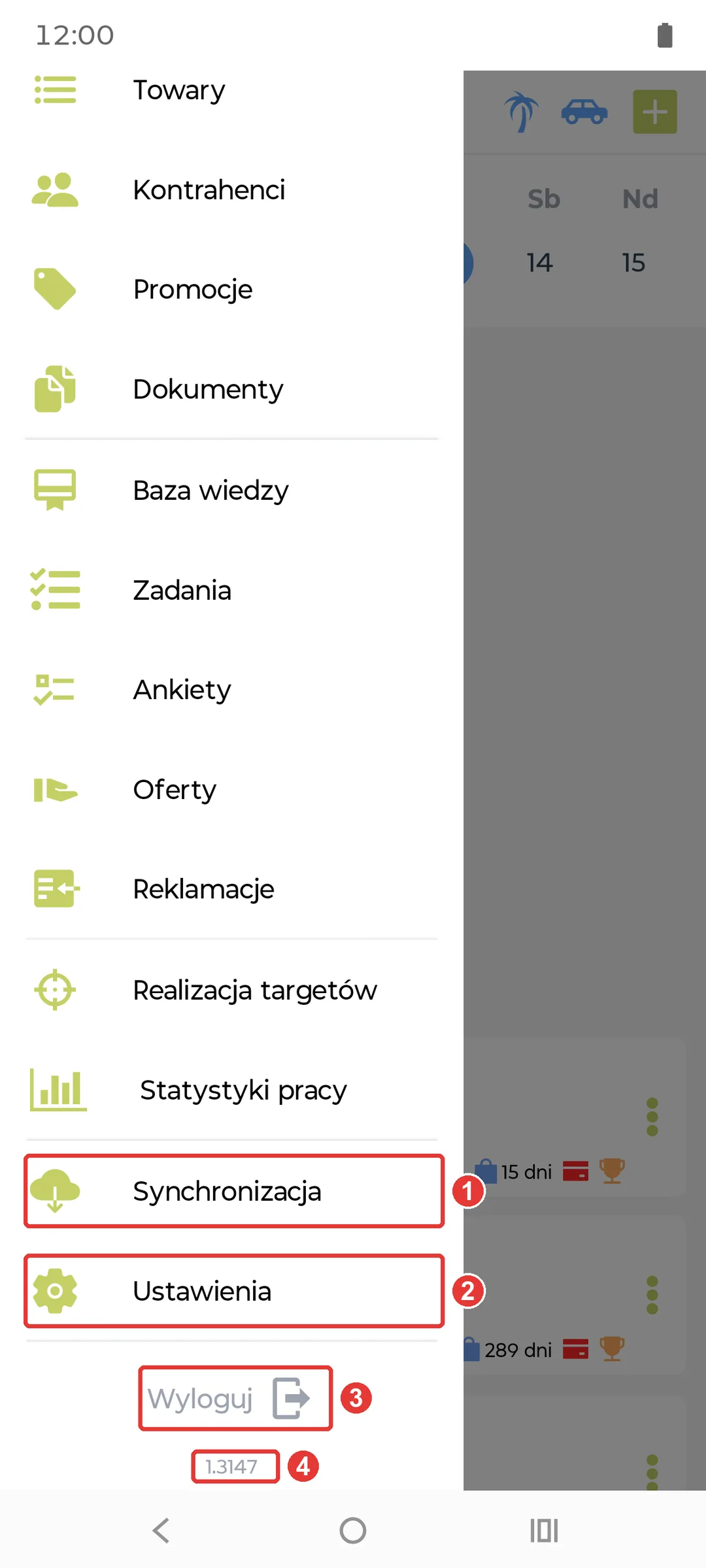
Na górze menu są Twoje imię i nazwisko, login i link Moje konto (1 na pierwszym zrzucie, patrz Profil użytkownika). Na dole menu są Synchronizacja (1) i Ustawienia (2), opisane niżej, Wyloguj (3) i numer wersji aplikacji (4) – podaj go, gdy zgłaszasz problem.
Przed wylogowaniem zrób synchronizację. Aplikacja nie ostrzega przed wylogowaniem, że w telefonie są niewysłane dane. Dane nie przepadają, ale zostaną wysłane dopiero po ponownym zalogowaniu na tym samym telefonie.
3. Praca bez internetu i synchronizacja
Kontrahenci, towary, ceny, rozrachunki, wizyty i dokumenty są zapisane w telefonie, więc możesz z nimi pracować bez internetu. Nowe zamówienia, wizyty czy dokumenty kasowe trafiają do systemu Twojej firmy dopiero przy synchronizacji, a zmiany z systemu (nowe ceny, faktury, rozrachunki) – przy pobieraniu danych.
Internet jest potrzebny do: logowania, synchronizacji, trendów klienta, bazy wiedzy, statystyk i realizacji targetów, profilu użytkownika, notatek i AMPER AI.
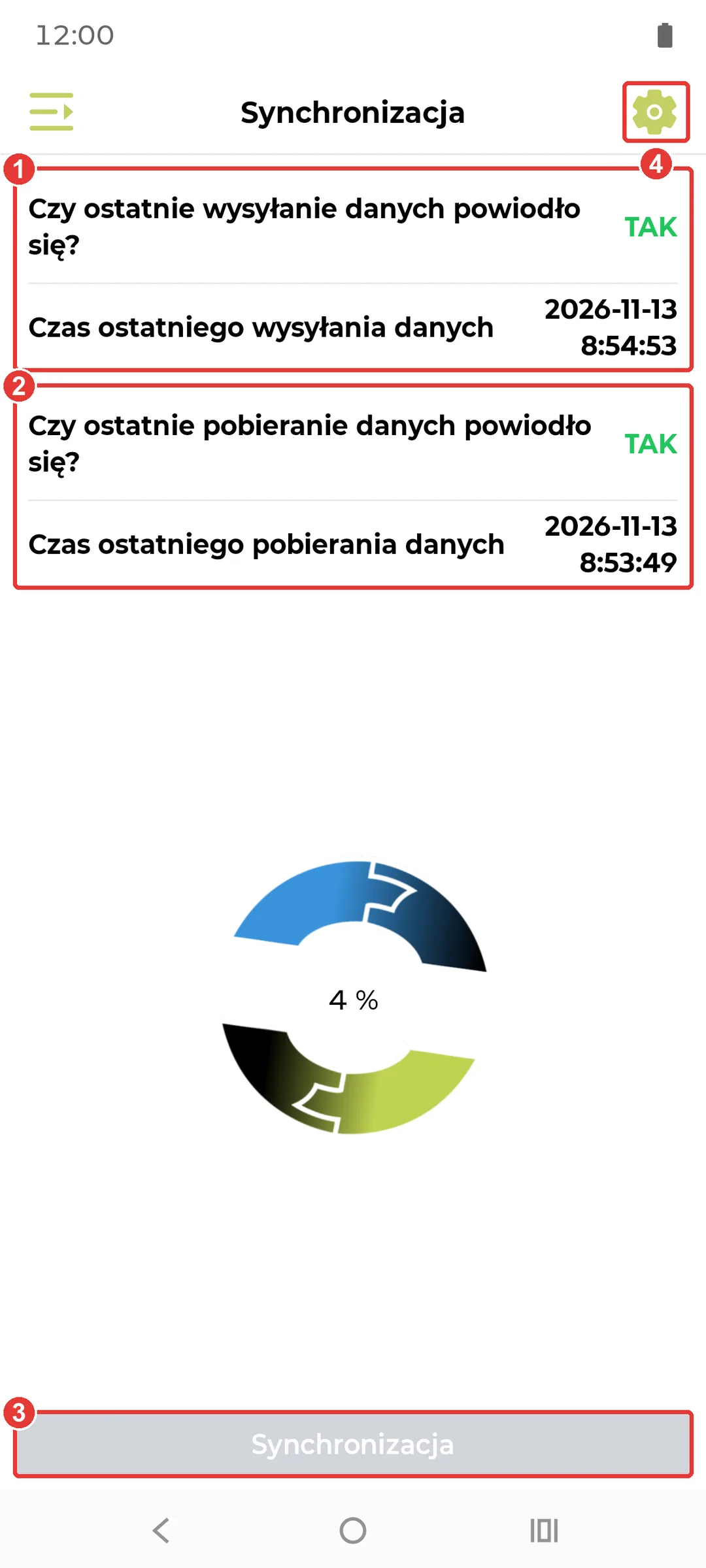
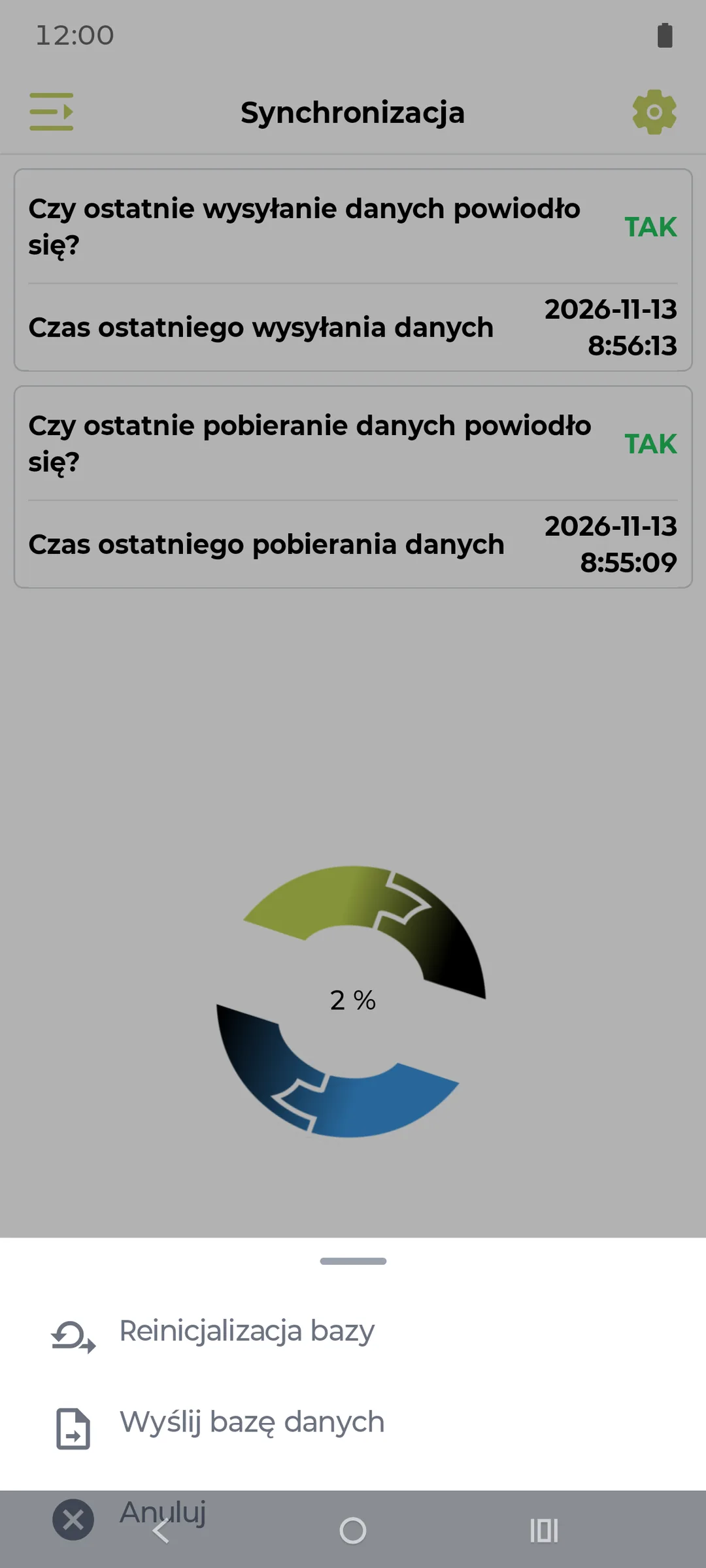
Ekran Synchronizacja:
- Czy ostatnie wysyłanie danych powiodło się? i Czas ostatniego wysyłania danych – kiedy telefon ostatnio wysłał Twoje dane.
- Czy ostatnie pobieranie danych powiodło się? i Czas ostatniego pobierania danych – kiedy ostatnio pobrał dane z systemu.
- Synchronizacja – uruchamia wysyłanie i pobieranie. W trakcie widać postęp w procentach.
- Zębatka – narzędzia dla serwisu (patrz niżej).
Najpierw wysyłane są Twoje dane, a potem pobierane zmiany. Jeśli przy wysyłaniu pojawi się NIE, Twoje dane zostają w telefonie i aplikacja spróbuje je wysłać przy następnej synchronizacji.
W wielu firmach synchronizacja działa też sama, co kilka minut, gdy aplikacja jest otwarta. Jeśli nie wiesz, czy tak jest u Ciebie, uruchamiaj ją ręcznie przynajmniej na początku i na końcu dnia.
Pod zębatką są opcje Wyślij bazę danych (wysyła kopię danych z telefonu do serwisu AMPER, gdy zgłaszasz problem) i Reinicjalizacja bazy (usuwa dane z telefonu i pobiera je od nowa).
Reinicjalizację bazy rób tylko na prośbę serwisu. Usuwa ona z telefonu także dane, które nie zostały jeszcze wysłane. Przed nią zawsze zrób synchronizację i sprawdź, czy wysyłanie się powiodło.
4. Ustawienia
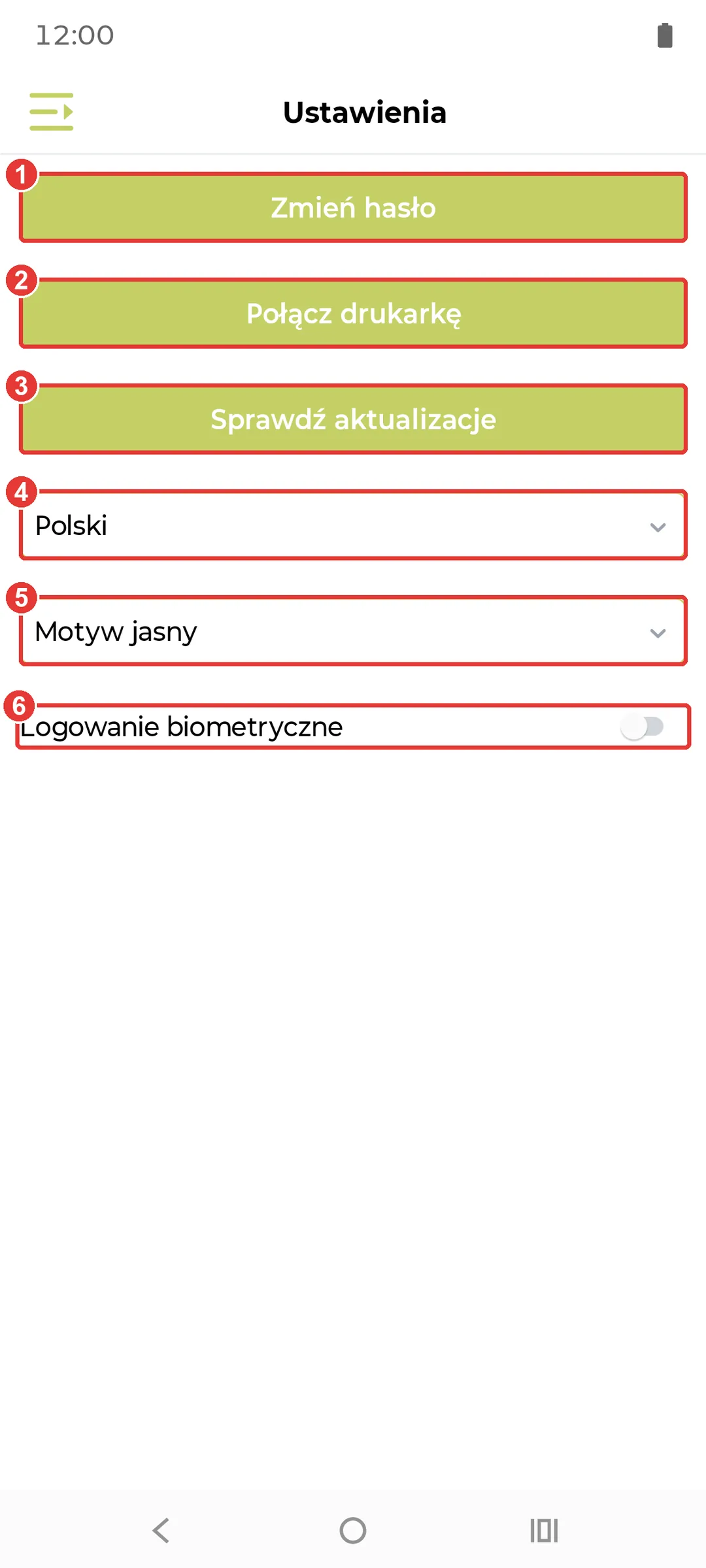
- Zmień hasło – podaj stare i nowe hasło.
- Połącz drukarkę – wybór drukarki Bluetooth do wydruku dokumentów (tylko Android). Włącz najpierw drukarkę i Bluetooth w telefonie.
- Sprawdź aktualizacje – otwiera sklep z aplikacjami, w którym zaktualizujesz AMPER MOBILE.
- Język – polski albo angielski.
- Motyw – jasny, ciemny albo taki jak w telefonie.
- Logowanie biometryczne – logowanie odciskiem palca lub twarzą zamiast hasła.
Gdy Twoja firma wymaga nowszej wersji aplikacji, po jej otwarciu zobaczysz komunikat Wymagana jest aktualizacja aplikacji! Zaktualizuj aplikację w sklepie – do tego czasu nie będzie można z niej korzystać.
5. Profil użytkownika i powiadomienia
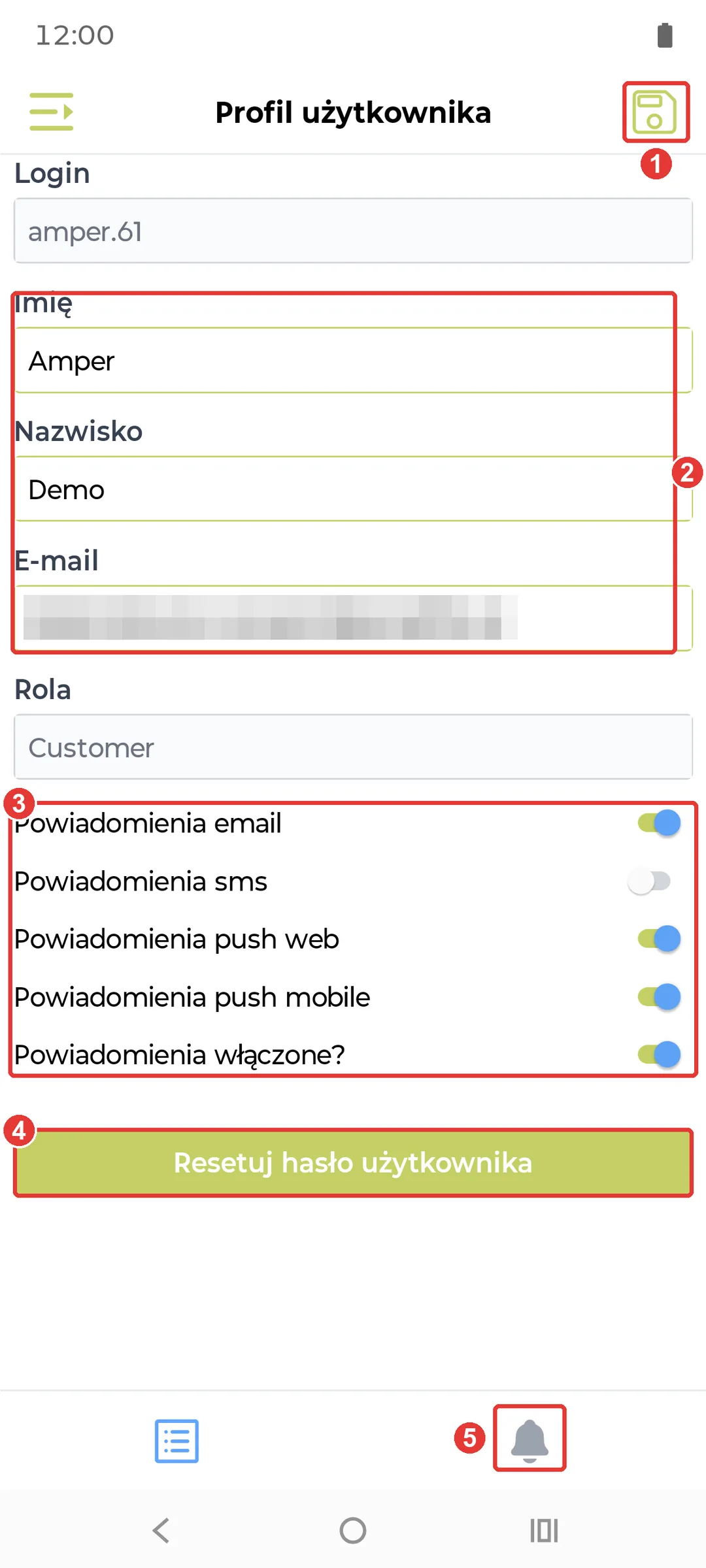
Moje konto w menu otwiera Profil użytkownika (potrzebny internet):
- Zapisz (dyskietka) – zapisuje zmiany.
- Dane – imię, nazwisko i adres e-mail możesz zmienić; login i rola są tylko do odczytu.
- Powiadomienia – jakie powiadomienia chcesz dostawać: e-mail, SMS, w przeglądarce (push web) i w telefonie (push mobile). Powiadomienia włączone? włącza albo wyłącza je wszystkie.
- Resetuj hasło użytkownika – po potwierdzeniu system wygeneruje nowe hasło i wyśle je na Twój adres e-mail.
- Dzwonek – historia powiadomień wysłanych do Ciebie, z datą i stanem.
Historia powiadomień
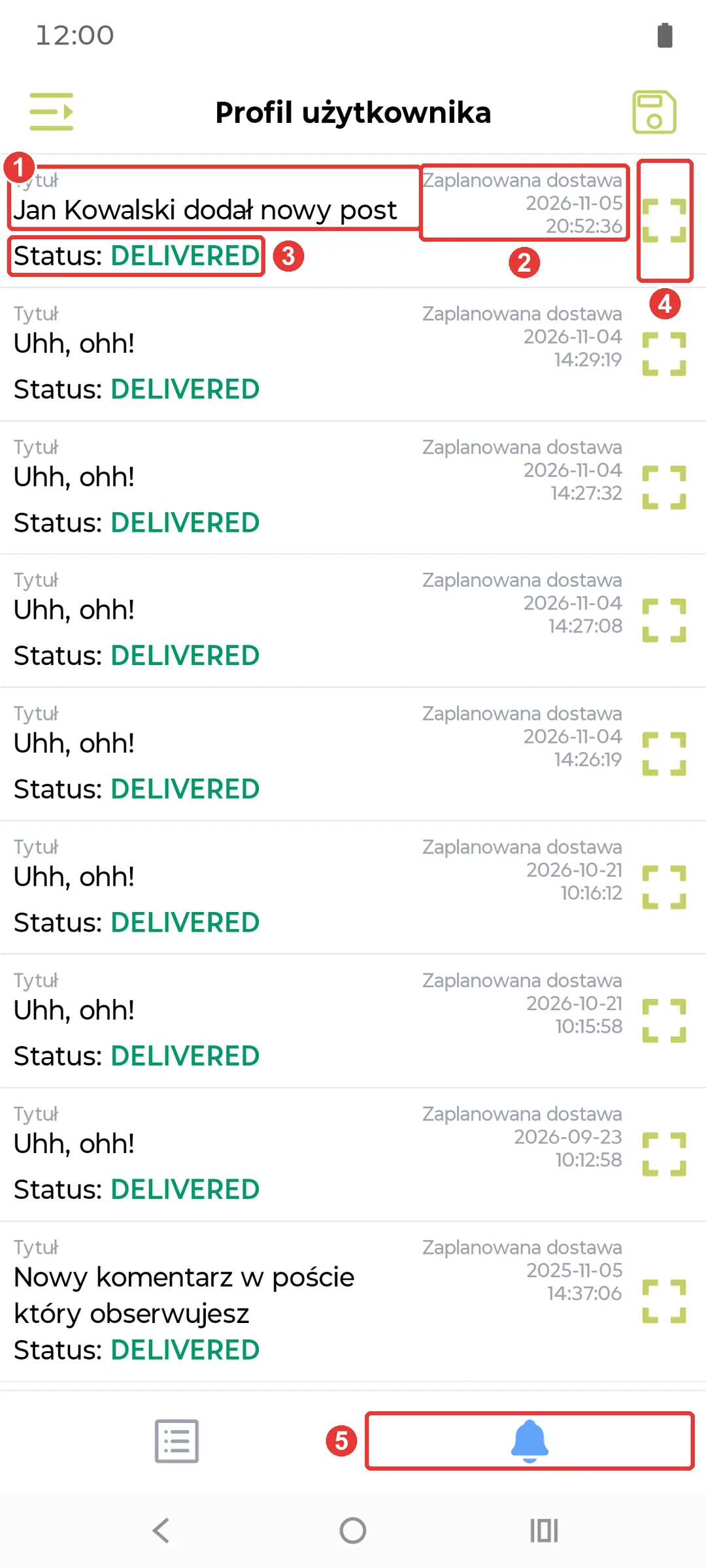
Dzwonek na dole ekranu profilu otwiera listę powiadomień wysłanych do Ciebie, od najnowszych:
- Tytuł – czego dotyczy powiadomienie, np. nowy post albo komentarz w Bazie wiedzy.
- Zaplanowana dostawa – data i godzina wysłania.
- Status – DELIVERED oznacza, że powiadomienie zostało dostarczone.
- Podgląd – pokazuje pełną treść powiadomienia, tak jak w e-mailu.
- Dzwonek – historia powiadomień. Ikona listy obok wraca do danych profilu.
Potrzebujesz pomocy? Napisz na support@ampliapps.com albo zadzwoń: +48 85 6000 263.