Kontrahenci
Kontrahenci w AMPER MOBILE: lista, ikony, filtry i wyszukiwanie, szczegóły kontrahenta, rozrachunki, notatki, konto i ustawienia B2B.
Ostatnia aktualizacja: 10 listopada 2026
W zakładce Kontrahenci masz wszystkich kontrahentów przypisanych do Twojego konta. Z listy przejdziesz do szczegółów kontrahenta: jego danych, dokumentów, rozrachunków, rabatów, statystyk i notatek. Stąd też utworzysz wizytę i założysz kontrahentowi konto na platformie B2B.
Zakładkę otwierasz z menu bocznego aplikacji (ikona w lewym górnym rogu).
Nie widzisz którejś funkcji? Część opisanych tu elementów jest włączana osobno dla każdej firmy, np. dodawanie i edycja kontrahentów, rozliczanie rozrachunków, targety czy AMPER AI. Przy takich funkcjach piszemy „jeśli jest włączone”. O włączenie poproś administratora AMPER w swojej firmie.
1. Lista kontrahentów
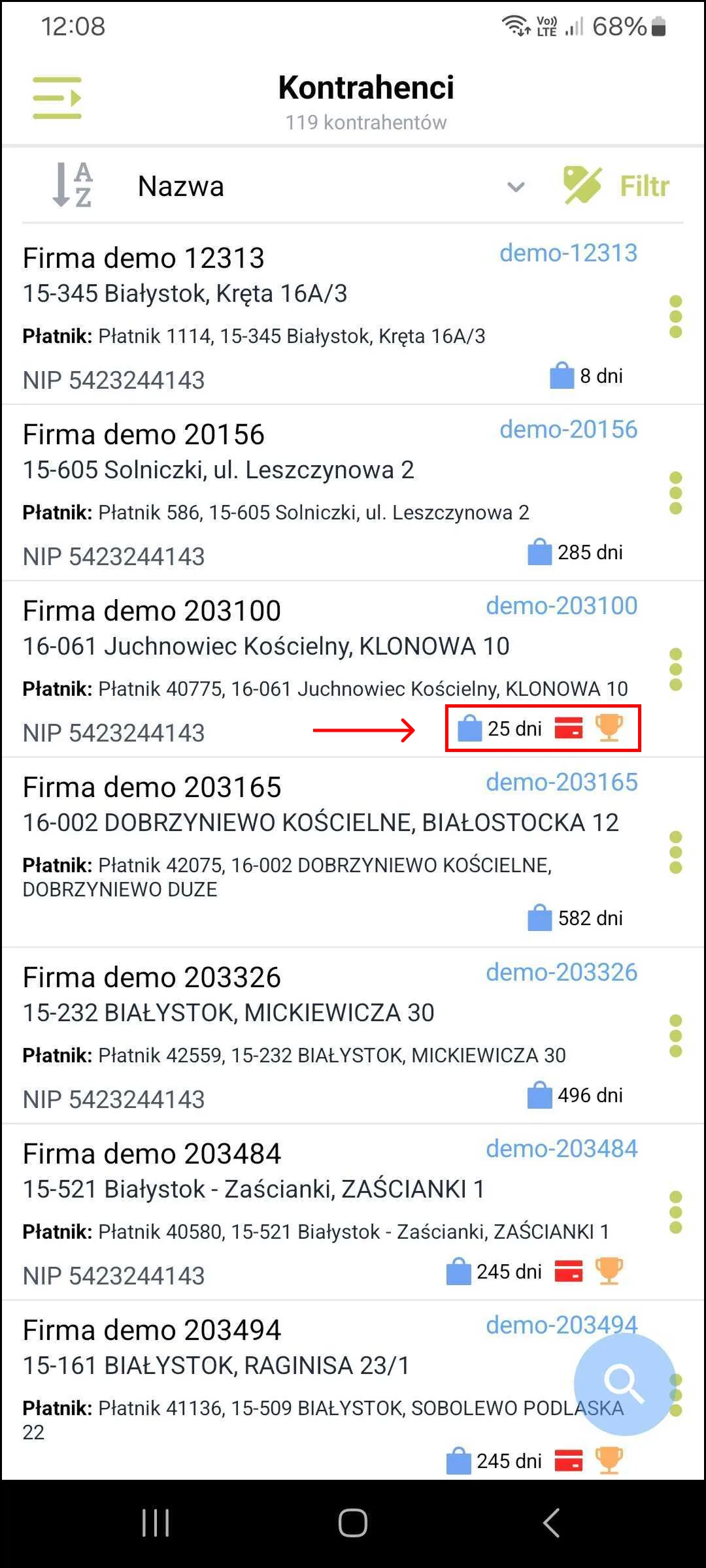
Pod tytułem zakładki widać, ilu kontrahentów jest na liście. Przy każdym kontrahencie widzisz:
- symbol (nazwę skróconą) – niebieski, na górze,
- nazwę i adres,
- płatnika z adresem, jeśli kontrahent go ma,
- NIP,
- ikony z informacjami o zakupach, płatnościach i koncie B2B (patrz Znaczenie ikon).
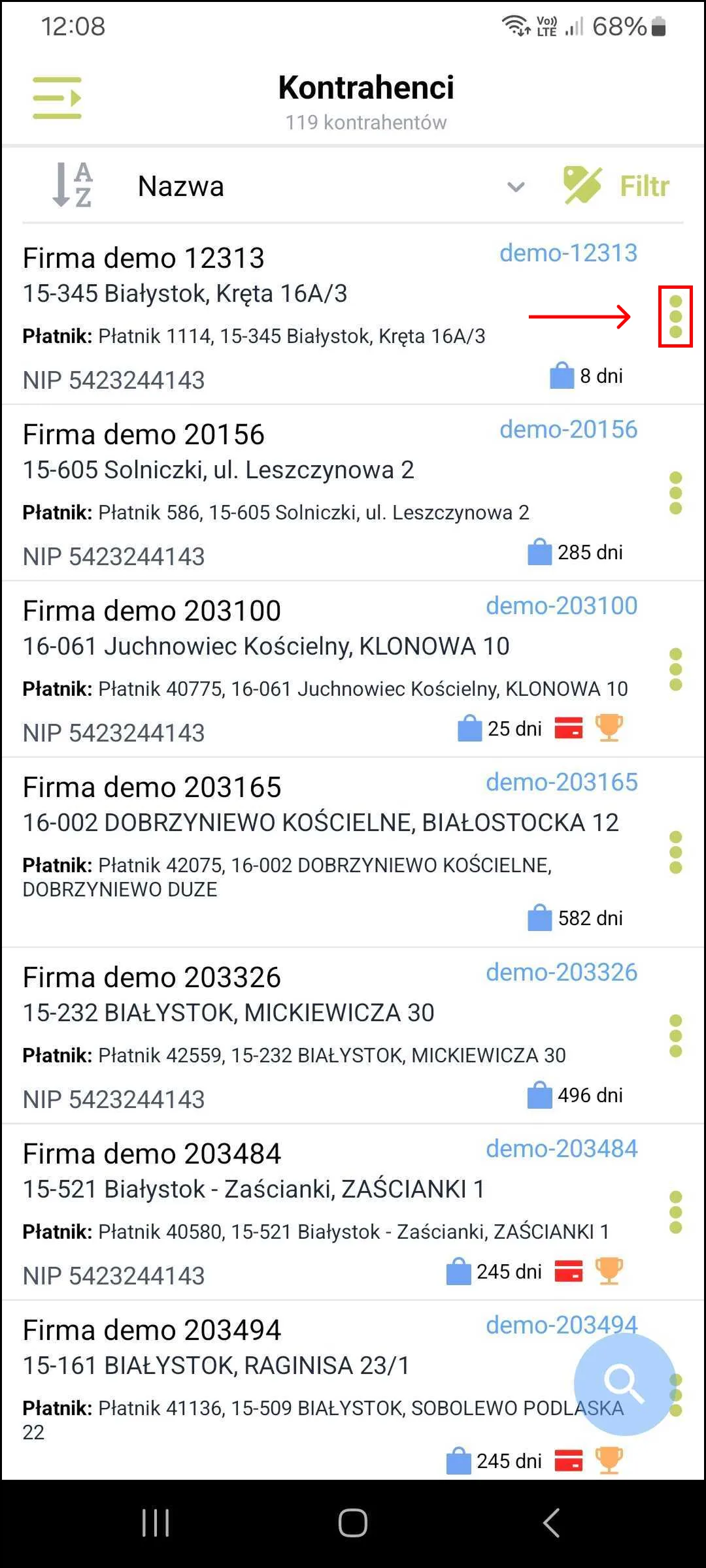
Na zrzucie zaznaczyliśmy:
- + – dodanie nowego kontrahenta (jeśli jest włączone, patrz Dodawanie i edycja kontrahenta).
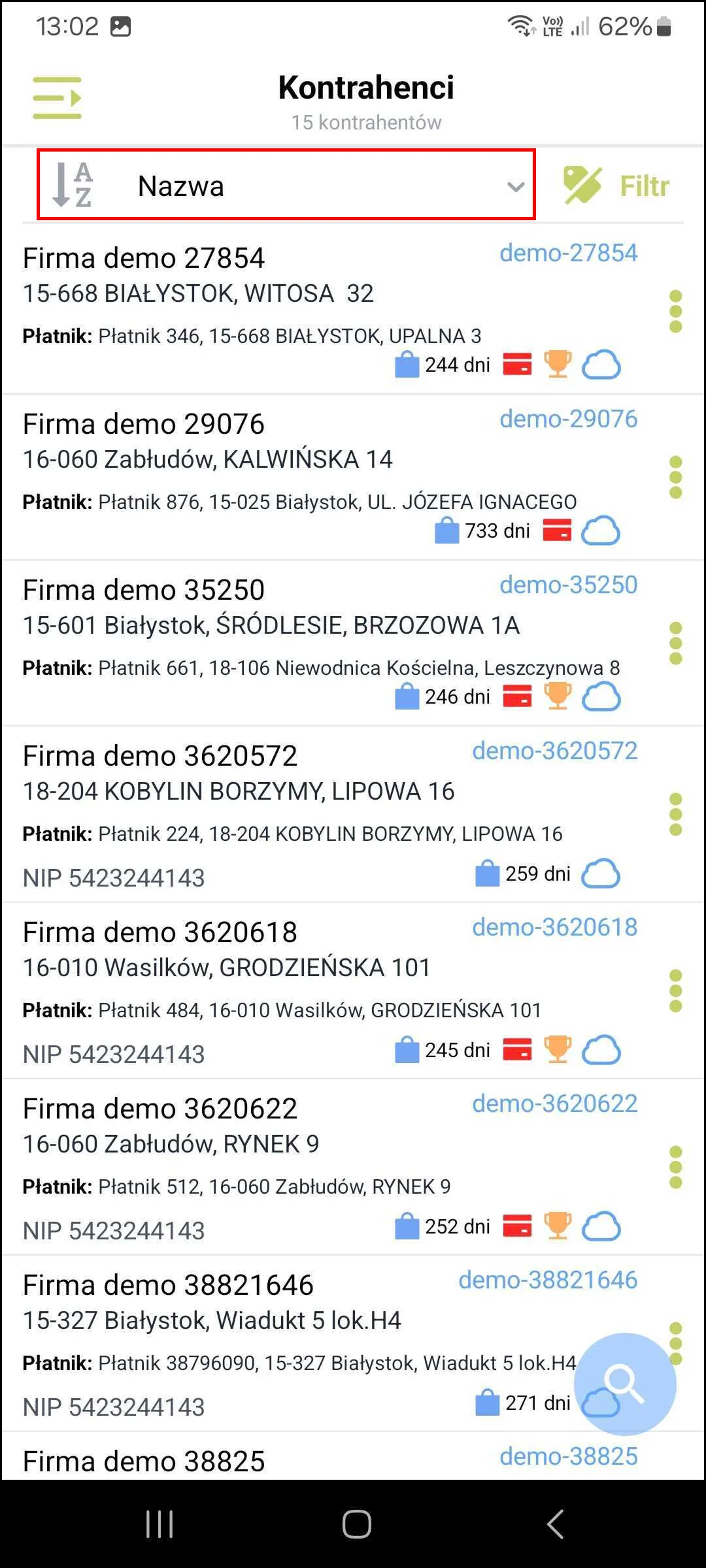
- Sortowanie – po nazwie, symbolu, miejscowości, ulicy albo NIP.
- Filtr – zawęża listę, np. do miasta, kategorii albo kontrahentów z przeterminowanymi rozrachunkami.
- Ikony kontrahenta – zakupy, płatności i konto B2B (patrz Znaczenie ikon).
- Menu kontrahenta – wizyta, notatka, edycja, szczegóły i Ustawienia B2B.
- Wyszukiwanie – po nazwie, symbolu albo NIP.
- AMPER AI – asystent (jeśli jest włączony).
Sortowanie
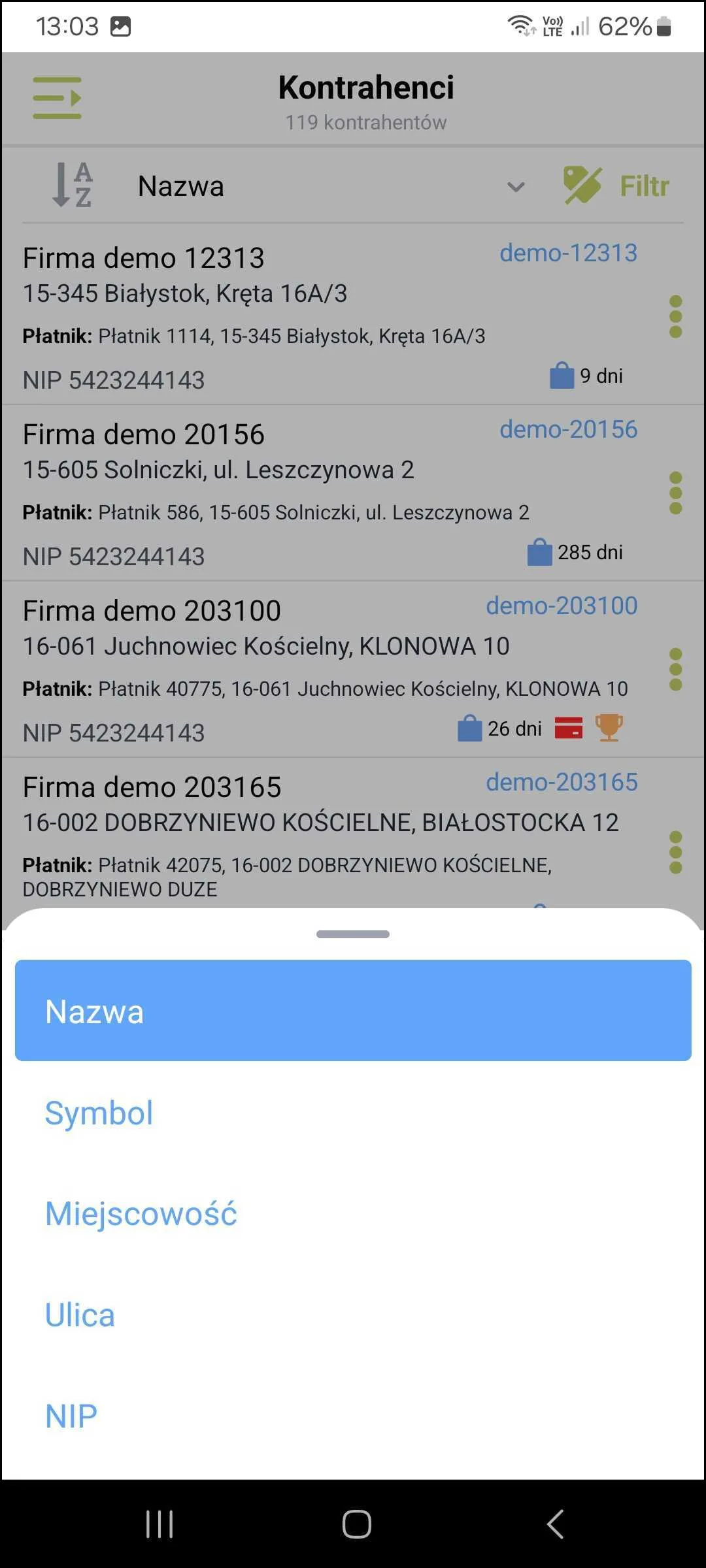
Kliknij nazwę sortowania (domyślnie Nazwa) i wybierz jedną z opcji: Nazwa, Symbol, Miejscowość, Ulica albo NIP. Strzałka z literami A–Z po lewej odwraca kolejność. Aplikacja zapamiętuje wybrane sortowanie, więc po ponownym wejściu na listę nie musisz go ustawiać od nowa.
Filtry
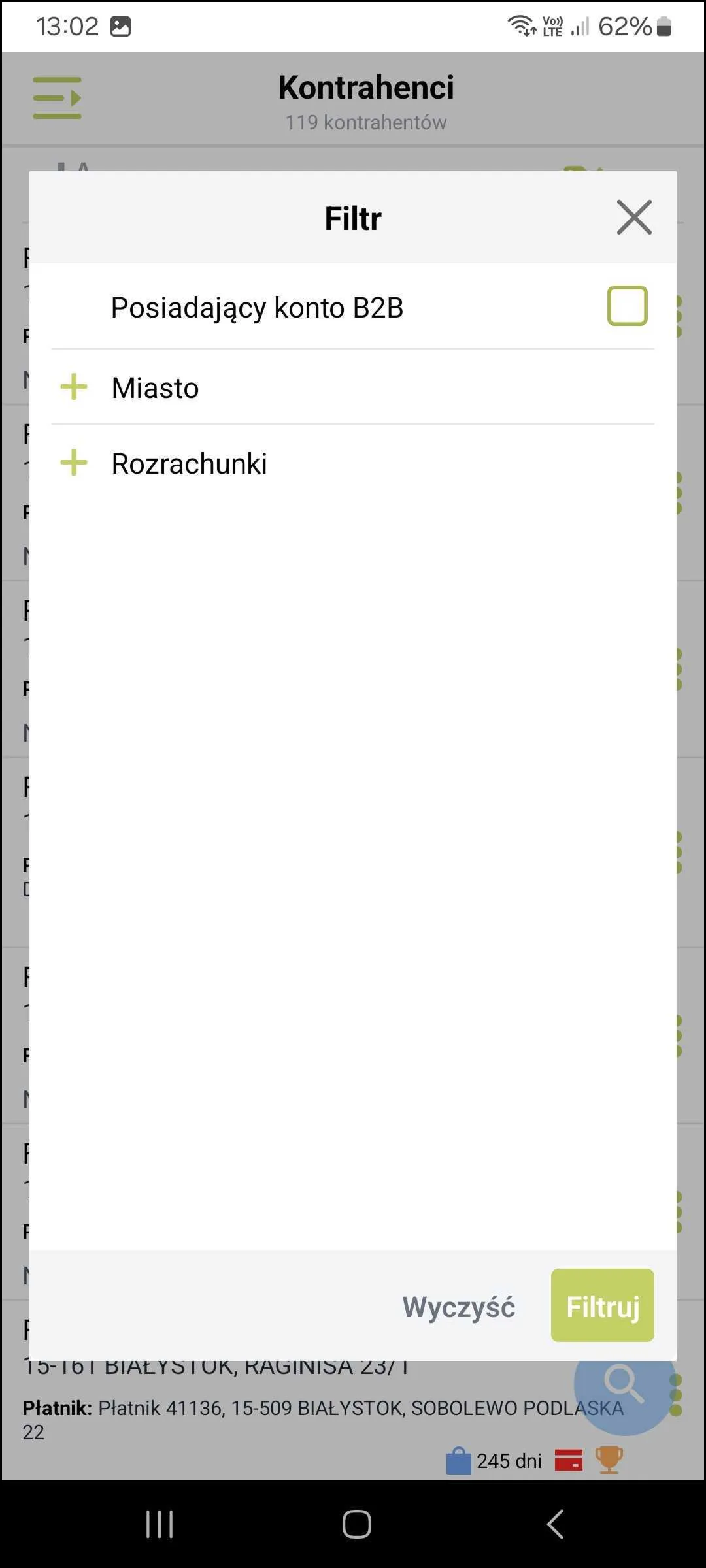
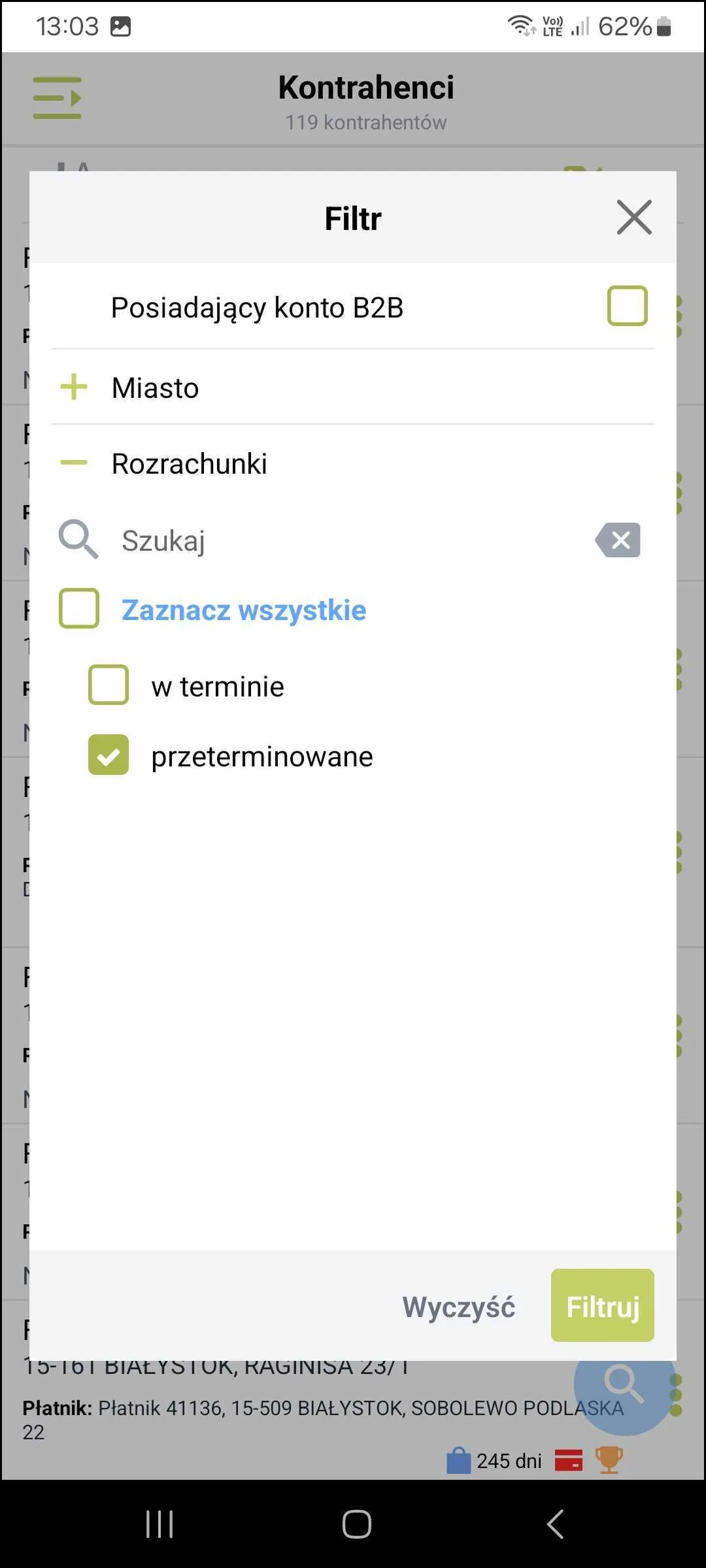
Kliknij Filtr. W oknie filtrów masz:
- Posiadający konto B2B – tylko kontrahenci, u których przynajmniej jeden użytkownik zalogował się już na platformie B2B. Samo założenie konta nie wystarczy.
- Miasto – kontrahenci z wybranych miejscowości.
- Rozrachunki:
- przeterminowane – kontrahenci, którzy mają choć jeden nieopłacony dokument po terminie,
- w terminie – kontrahenci bez rozrachunków po terminie, także ci, którzy nic nie muszą płacić.
- Kategoria – kontrahenci z wybranych kategorii. Wybór kategorii obejmuje też jej podkategorie.
W grupach Miasto, Rozrachunki i Kategoria zaznacz wartości i kliknij Filtruj. Gdy w grupie jest dużo wartości, użyj pola Szukaj albo opcji Zaznacz wszystkie. Jeśli zaznaczysz wartości w kilku grupach, na liście zostaną kontrahenci, którzy spełniają wszystkie warunki naraz.
Pole Posiadający konto B2B działa od razu po zaznaczeniu, bez klikania Filtruj. Żeby wrócić do pełnej listy, odznacz je.

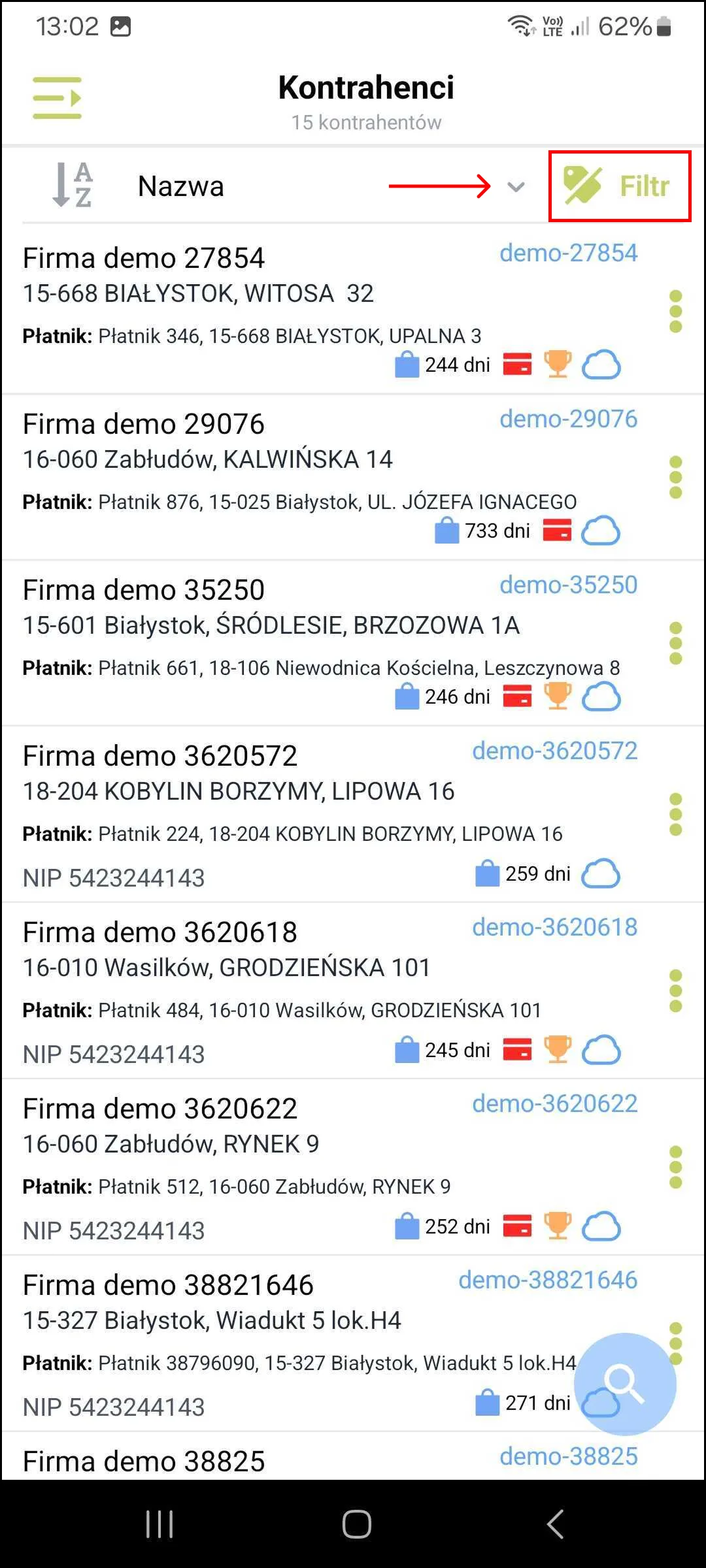
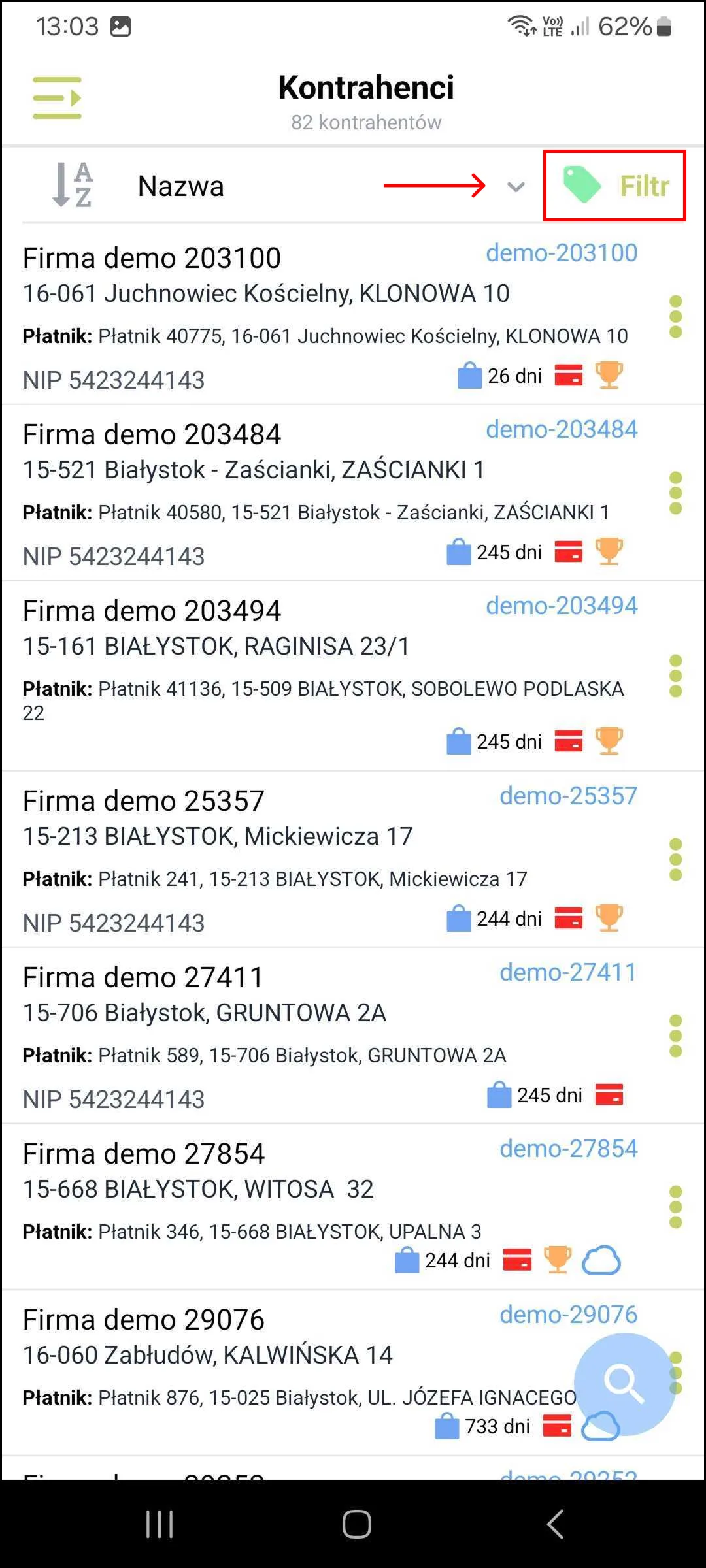
Gdy filtr jest aktywny, ikona przy napisie Filtr zmienia kolor na zielony, a pod tytułem widać, ilu kontrahentów zostało na liście. W przykładzie powyżej 82 ze 120 kontrahentów ma rozrachunki przeterminowane.
Żeby wyłączyć filtry, kliknij ponownie Filtr i odznacz wybrane wartości albo kliknij Wyczyść.
Wyszukiwanie
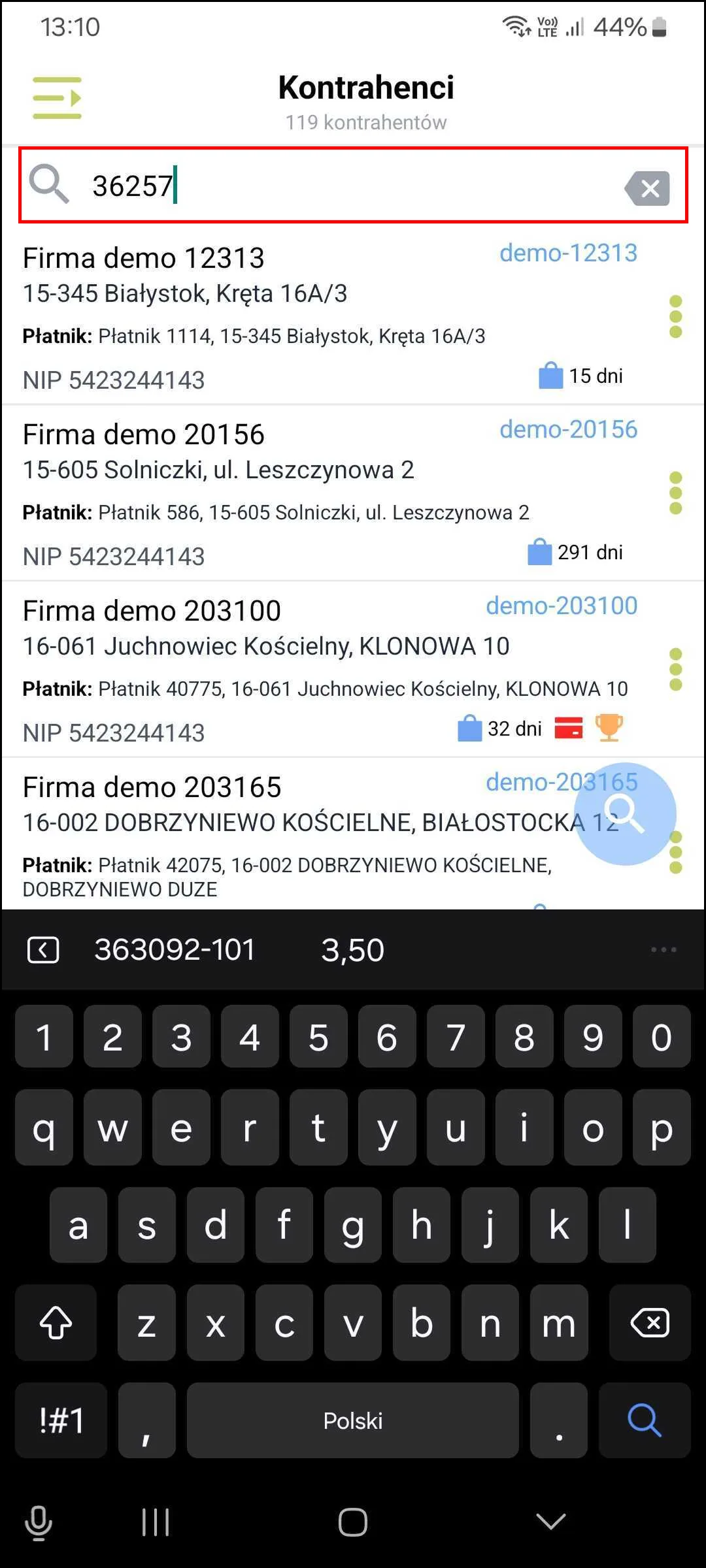
Kliknij ikonę lupy w prawym dolnym rogu. Nad listą pojawi się pole Szukaj. Aplikacja szuka wpisanej frazy w nazwie, symbolu, NIP-ie, miejscowości, ulicy oraz w kodzie kreskowym i EAN kontrahenta. Nie musisz wpisywać polskich znaków ani całych słów: na zrzucie poniżej fraza „Wasilk” znalazła kontrahentów z Wasilkowa. Jeśli wpiszesz kilka słów, każde z nich musi pasować do któregoś z tych pól.
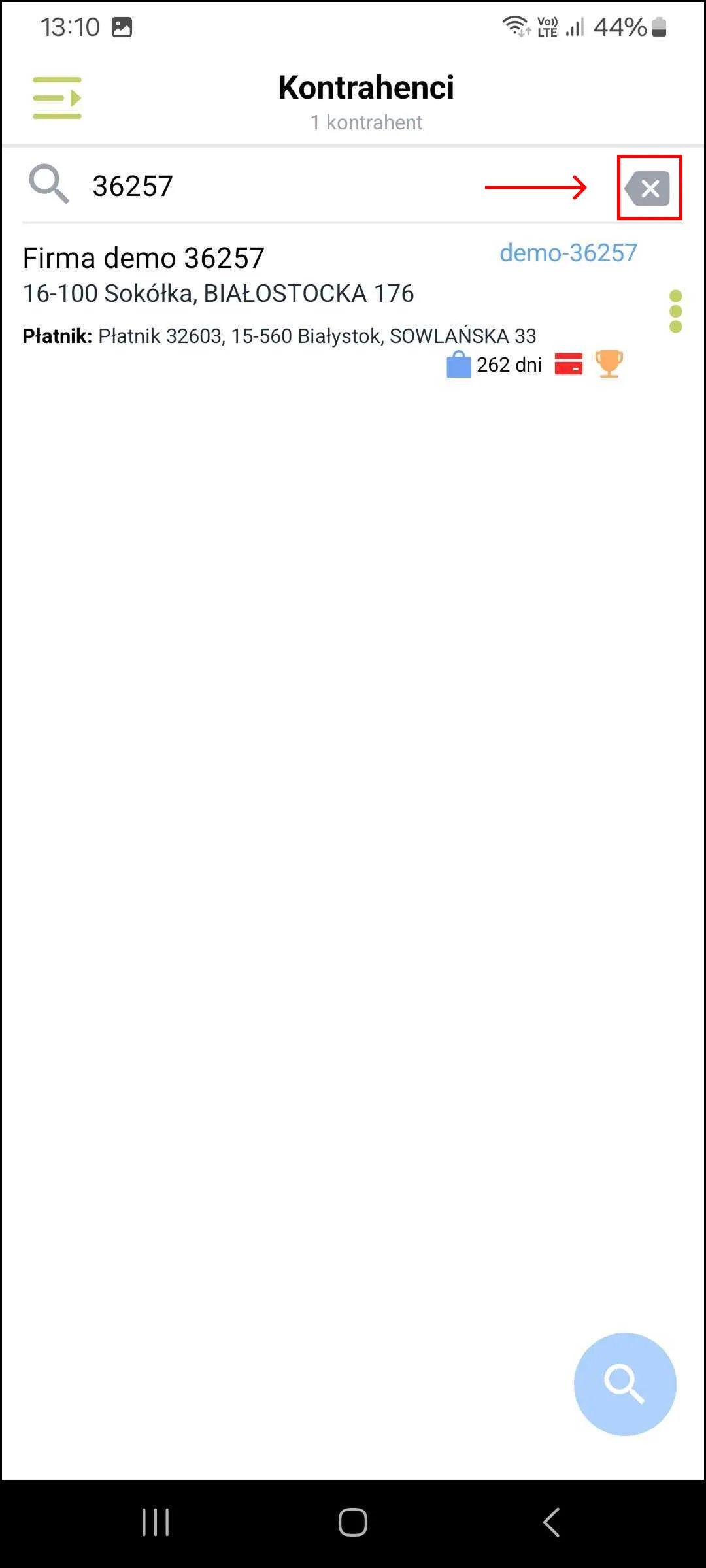
Zależnie od ustawień lista zawęża się już w trakcie pisania albo dopiero po kliknięciu lupy na klawiaturze. Żeby wyczyścić pole, kliknij ikonę po prawej stronie pola.
Znaczenie ikon
Ikony w prawym dolnym rogu kontrahenta pokazują, co dzieje się na jego koncie. System przelicza je na serwerze, a na telefon trafiają przy synchronizacji.
| Ikona | Znaczenie |
|---|---|
 N dni |
Liczba dni od ostatniej transakcji kontrahenta: zrealizowanego zamówienia albo zatwierdzonego dokumentu sprzedaży. Ikony nie ma, gdy transakcja była dzisiaj albo kontrahent jeszcze nic nie kupił. |
 |
Kontrahent ma nieopłacone rozrachunki, ale żaden nie jest po terminie. |
 |
Kontrahent ma przynajmniej jeden nieopłacony rozrachunek po terminie. |
 |
Sprzedaż dla kontrahenta jest zablokowana. Nie zatwierdzisz dla niego dokumentu. |
 |
Kluczowy klient: kontrahent należy do 20% aktywnych kontrahentów o największej łącznej wartości zakupów netto. |
 |
Kontrahent korzysta z platformy B2B: przynajmniej jeden jego użytkownik już się na niej zalogował. |
Ikony kart (rozrachunków) liczone są dla płatnika. Jeśli kilku kontrahentów ma tego samego płatnika, wszyscy mają tę samą ikonę.
Menu kontrahenta
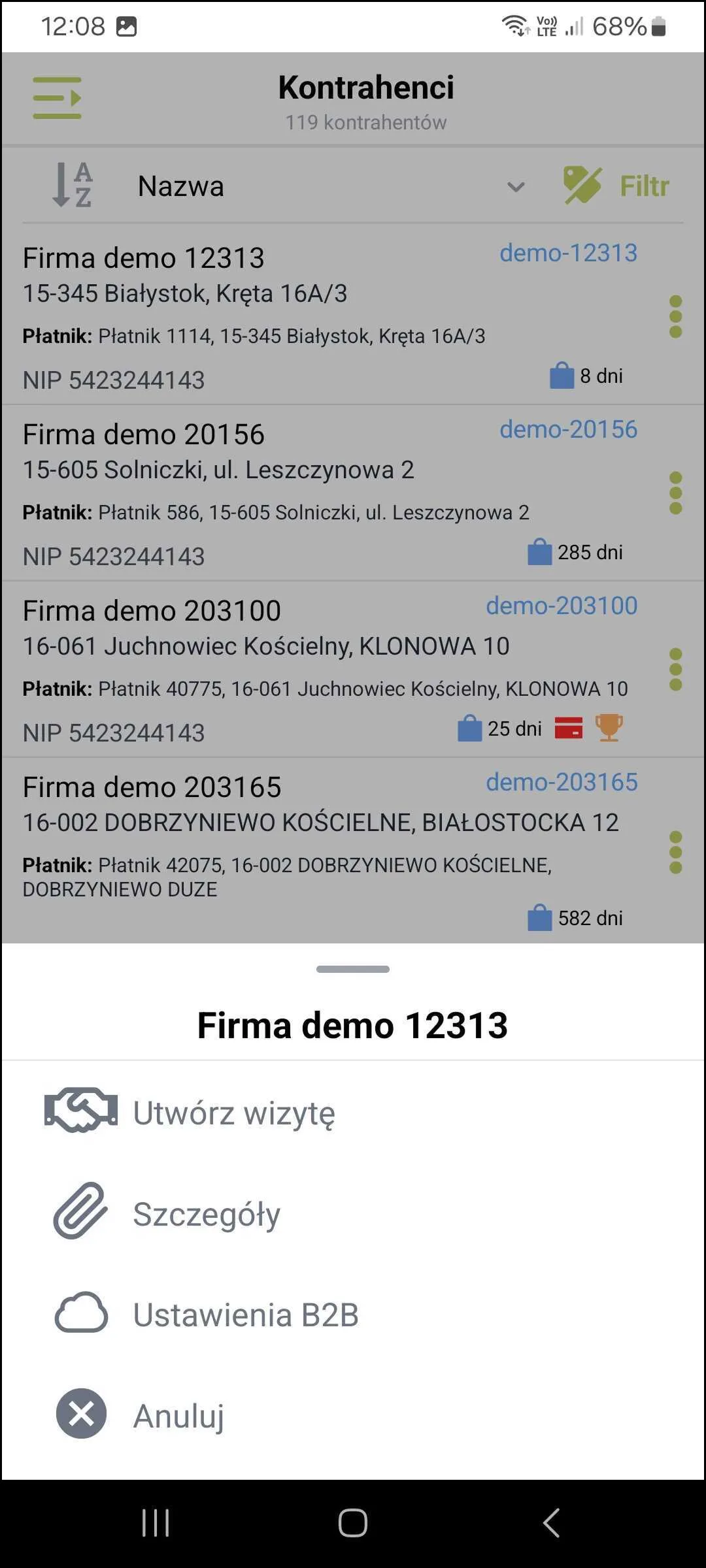
Kliknij trzy kropki po prawej stronie kontrahenta. Zobaczysz opcje:
- Utwórz wizytę – tworzy wizytę u tego kontrahenta i przenosi Cię do okna wizyty. Jeśli masz już dziś wizytę u tego kontrahenta, aplikacja zapyta, czy przejść do istniejącej, czy utworzyć nową.
- Dodaj notatkę – otwiera formularz notatki (patrz Notatki).
- Edycja – zmiana danych kontrahenta (jeśli jest włączona, patrz Dodawanie i edycja kontrahenta).
- Szczegóły – otwiera szczegóły kontrahenta.
- Ustawienia B2B – konta kontrahenta na platformie B2B i automatyczna wysyłka dokumentów (patrz Ustawienia B2B).
AMPER AI
Jeśli w Twojej firmie jest włączony asystent AMPER AI, w lewym dolnym rogu widzisz ikonę z napisem AI. Na liście kontrahentów asystent odpowiada na pytania o wszystkich Twoich klientów, np. „Którzy klienci mają zaległe płatności?”. W szczegółach kontrahenta pytasz już o tego jednego klienta, bez podawania jego nazwy, np. „Przygotuj mnie do wizyty”. Więcej w artykule AMPER AI dla przedstawiciela – co daje każde polecenie.
2. Szczegóły kontrahenta
Szczegóły otworzysz z menu kontrahenta (opcja Szczegóły). Na górze ekranu są trzy ikony:
- Nawigacja – otwiera Mapy Google (na iPhonie Mapy Apple) z trasą do kontrahenta.
- Zgłoś problem z kontrahentem – np. błędny adres albo telefon. Opisz problem i kliknij Wyślij. Zgłoszenie trafi do Twojej firmy e-mailem.
- Utwórz wizytę – działa tak samo jak w menu kontrahenta.
Na dole ekranu jest pasek zakładek (4). Szczegóły otwierają się na zakładce trendów.
| Zakładka | Co zawiera |
|---|---|
 Trendy |
Sprzedaż kontrahenta w miesiącu, kwartale albo roku na tle poprzedniego okresu, pozycja w grupie, wzorzec zakupowy i sugerowana strategia. Opis wskaźników znajdziesz w artykule Trendy Klienta. |
 Informacje |
Dane kontrahenta i płatnika, warunki handlowe i założenie konta B2B. |
 Dokumenty |
Dokumenty tego kontrahenta, np. zamówienia, z sortowaniem i filtrami. |
 Rozrachunki |
Nieopłacone dokumenty, wysyłka zestawienia e-mailem i rozliczanie. |
 Baza wiedzy |
Posty bazy wiedzy (jeśli jest włączona). |
 Rabaty |
Aktualne rabaty i ceny kontrahenta. |
 Targety |
Cele sprzedażowe kontrahenta (jeśli są włączone). |
 Statystyki |
Sprzedaż i średnia wartość dokumentu w wybranym okresie. |
 Notatki |
Notatki o kontrahencie, Twoje i innych osób z firmy. |
Potrzebny internet. Trendy, Statystyki, Notatki, Ustawienia B2B, zakładanie konta B2B i zgłaszanie problemu pobierają lub wysyłają dane na bieżąco. Bez połączenia z internetem te funkcje nie zadziałają. Pozostałe dane są na telefonie po synchronizacji.
Informacje
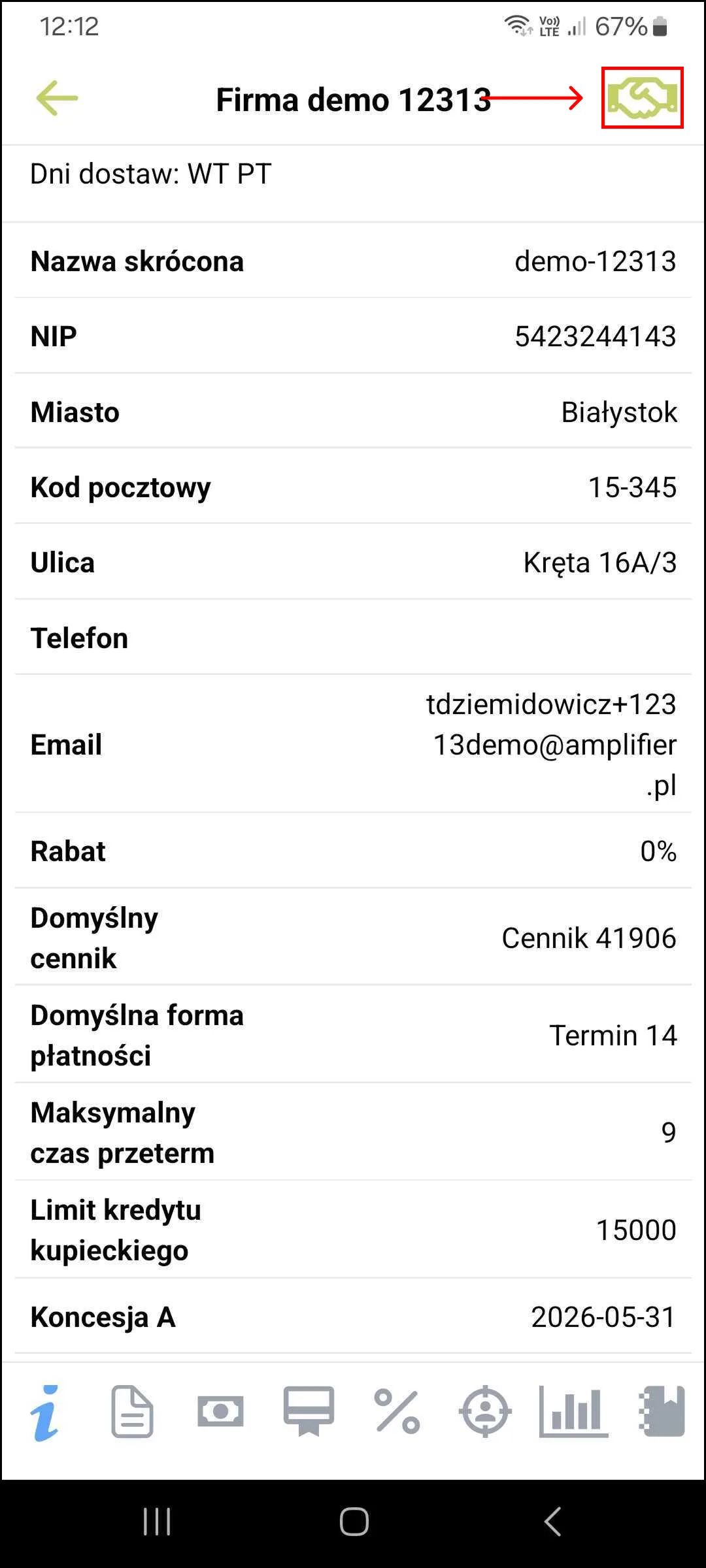
Na górze zakładki są uwagi do kontrahenta (np. dni dostaw), a pod nimi:
- dane: Nazwa skrócona, NIP, Miasto, Kod pocztowy, Ulica,
- Telefon i Email – kliknij, żeby zadzwonić albo napisać wiadomość,
- Rabat (albo Narzut, jeśli kontrahent ma cenę powyżej cennika), Domyślny cennik, Domyślna forma płatności, Maksymalny czas przeterminowania (w dniach) i Limit kredytu kupieckiego,
- Koncesja A, B i C – data ważności koncesji albo „Brak koncesji”,
- Kategorie kontrahenta – kliknij Pokaż, żeby zobaczyć kategorie, do których należy kontrahent,
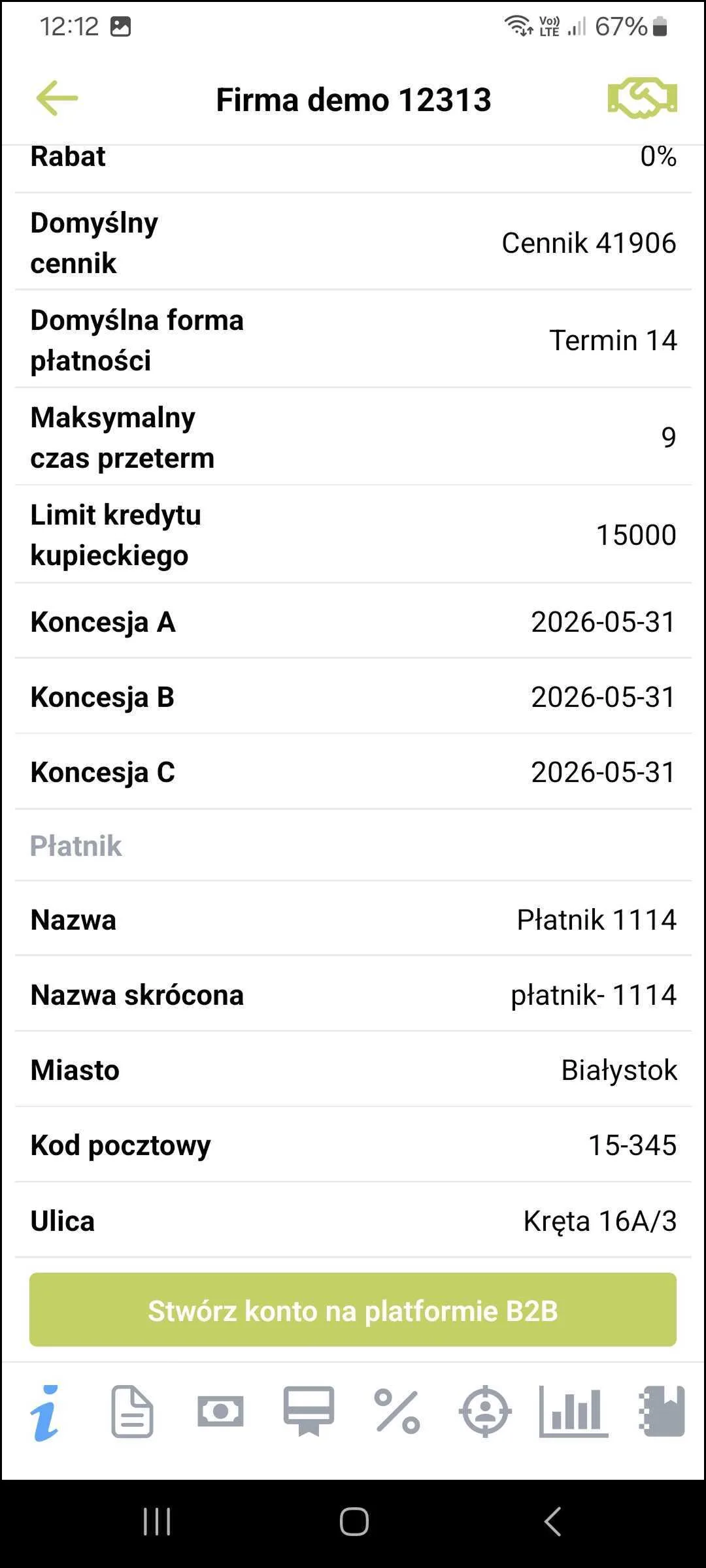
- sekcja Płatnik – nazwa, nazwa skrócona, NIP i adres płatnika.

Konto na platformie B2B
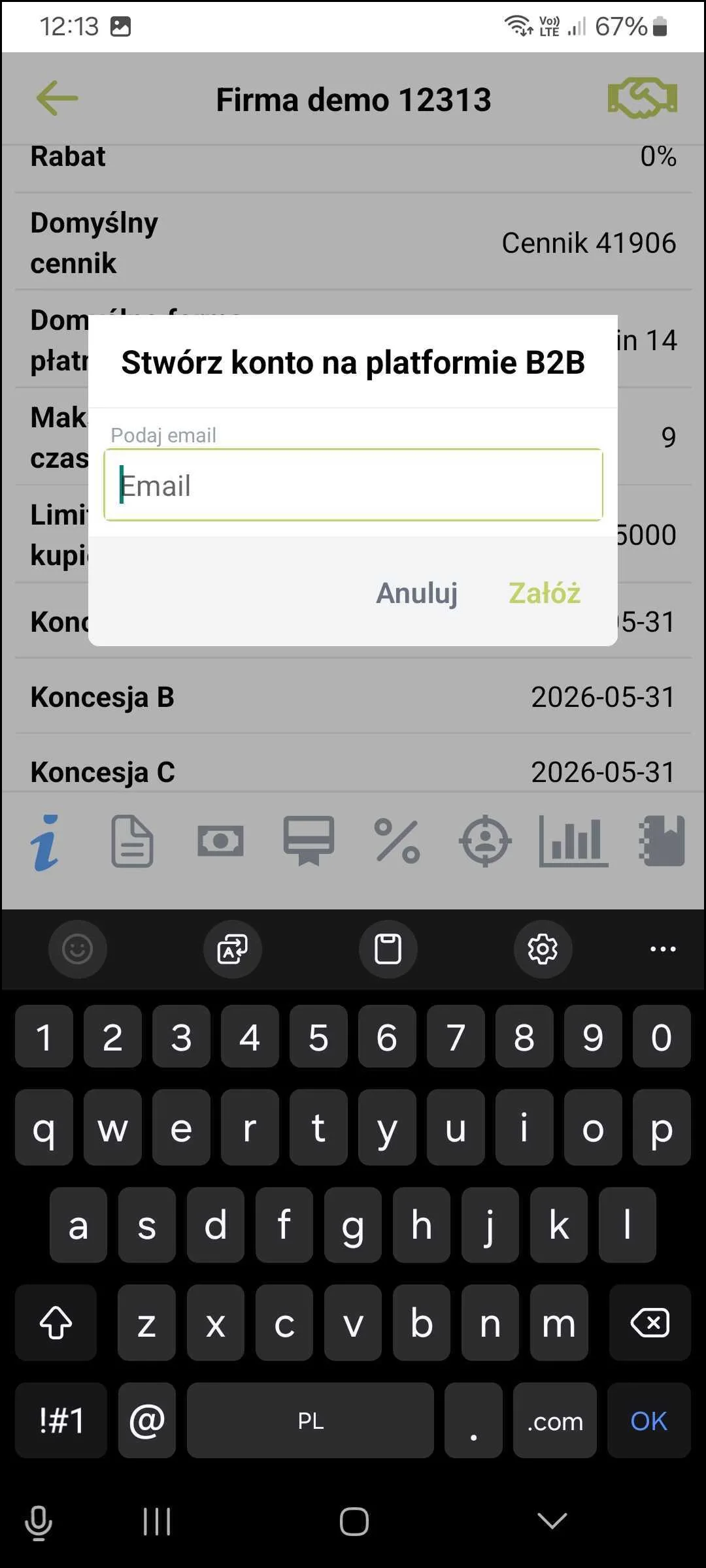
Na dole zakładki Informacje jest przycisk Stwórz konto na platformie B2B. Po kliknięciu sprawdź adres e-mail (aplikacja podpowiada adres z danych kontrahenta) i kliknij Załóż.
- Loginem do platformy jest podany adres e-mail. Hasło i link do logowania kontrahent dostanie na ten adres.
- Jeśli ten adres ma już konto na platformie B2B, nie powstanie nowe konto. Istniejące zostanie przypisane do tego kontrahenta.
- Przycisk jest widoczny także wtedy, gdy kontrahent ma już konto. Konta kontrahenta sprawdzisz w Ustawieniach B2B, w zakładce Zarządzanie kontami.
- Ikona chmurki na liście kontrahentów pojawi się dopiero po pierwszym logowaniu kontrahenta i synchronizacji.
Na drugim zrzucie okno Zgłoś problem z kontrahentem, które otwierasz ikoną zębatki u góry ekranu.
Rozrachunki
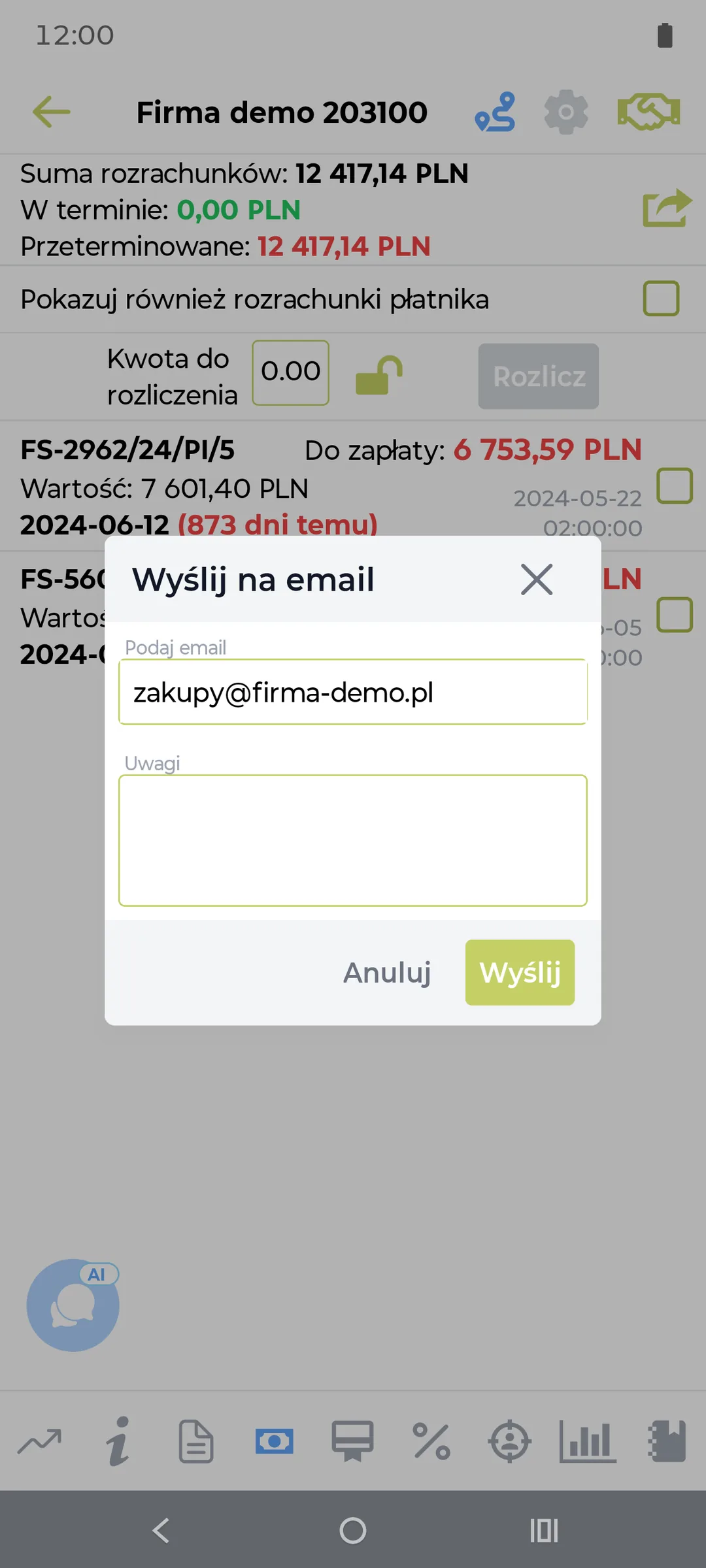
Na górze zakładki widzisz Sumę rozrachunków, w tym kwotę W terminie (na zielono) i Przeterminowane (na czerwono). Pod spodem jest lista nieopłaconych dokumentów: numer, kwota do zapłaty, wartość dokumentu, termin płatności i liczba dni po terminie albo do terminu. Kolor terminu: zielony – przed terminem, pomarańczowy – termin mija dzisiaj, czerwony – po terminie.
Na zrzucie zaznaczyliśmy:
- Wyślij na email – wysyła zestawienie rozrachunków w PDF na podany adres, z Twoimi uwagami. Jeśli zaznaczysz dokumenty na liście, zestawienie obejmie tylko je, a jeśli nie zaznaczysz żadnego – wszystkie.
- Pokazuj również rozrachunki płatnika – dołącza rozrachunki płatnika tego kontrahenta.
- Rozliczanie (jeśli jest włączone) – zaznacz dokumenty albo wpisz Kwotę do rozliczenia i kliknij Rozlicz. Kłódka obok kwoty blokuje wpisaną kwotę. Po potwierdzeniu aplikacja zapisze dokument kasowy. Numer nada sama, możesz dopisać uwagi i wydrukować dokument. Więcej w artykule Dokumenty kasowe.
Rabaty i statystyki
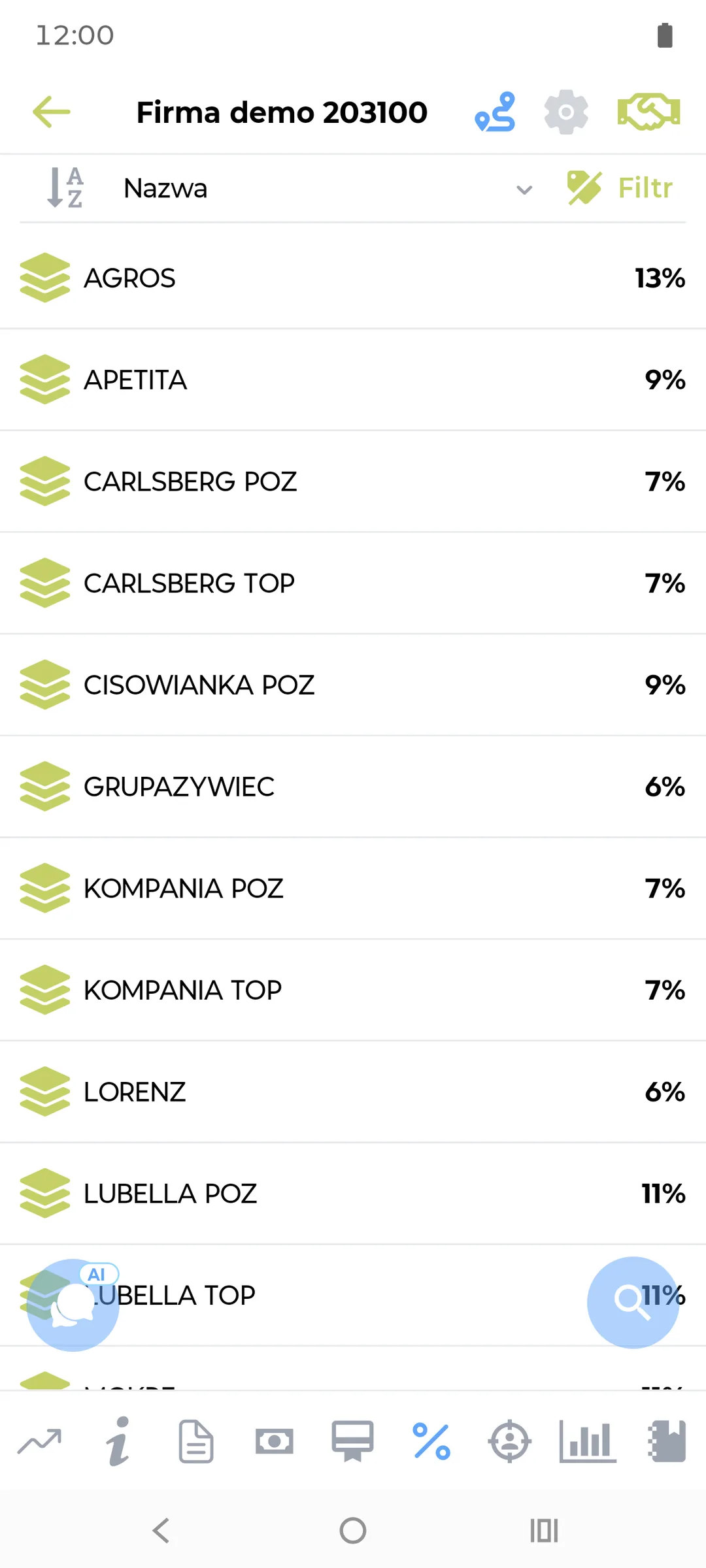
Zakładka Rabaty pokazuje rabaty kontrahenta, które obowiązują dzisiaj: na grupy towarów (ikona warstw) oraz ceny i rabaty na towary z jego cenników. Listę możesz przeszukiwać i sortować po nazwie.
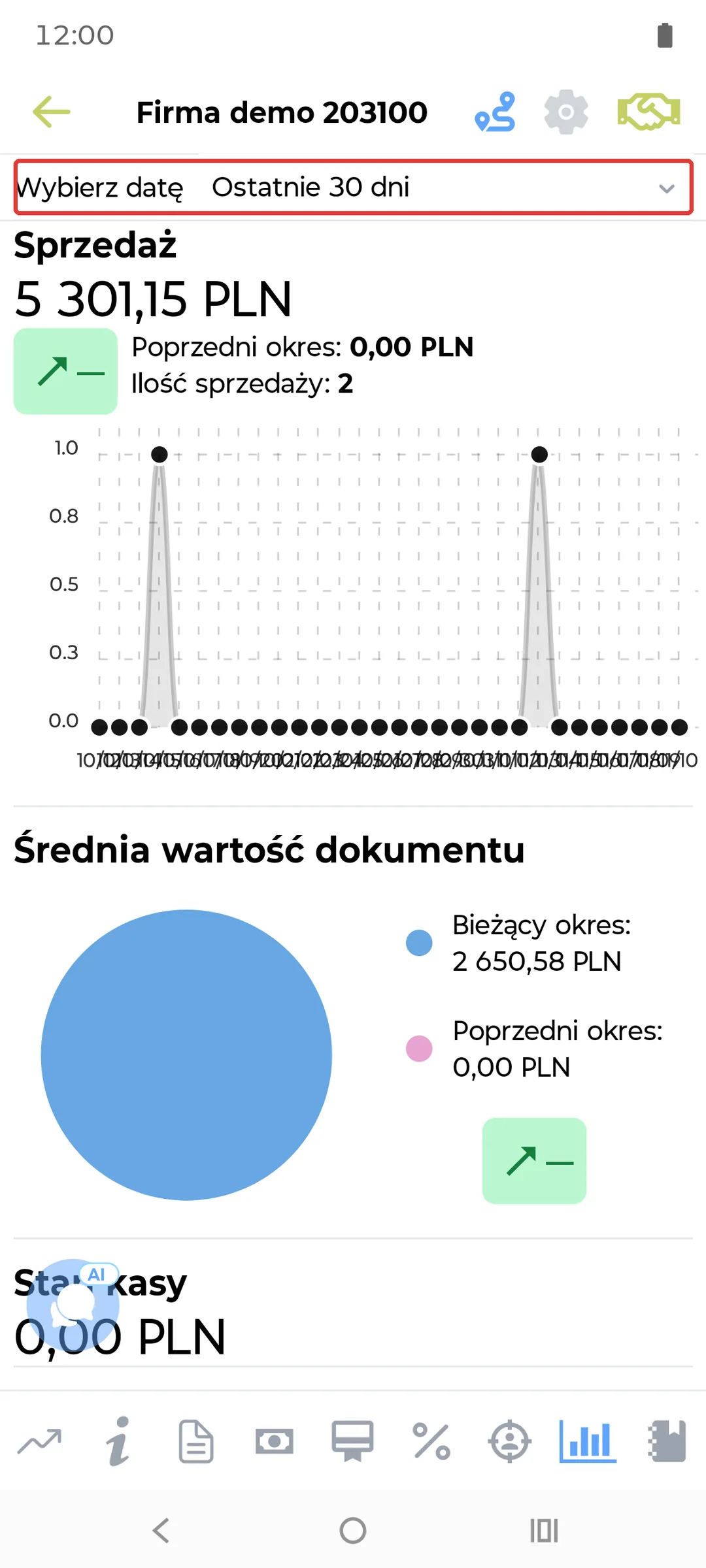
W zakładce Statystyki wybierz okres w polu Wybierz datę: Dzisiaj, Ostatnie 7, 14 lub 30 dni, Bieżący miesiąc, Poprzedni miesiąc albo własny zakres. Zobaczysz sprzedaż w tym okresie na tle poprzedniego, liczbę sprzedaży, wykres dzienny, średnią wartość dokumentu i stan kasy.
Notatki
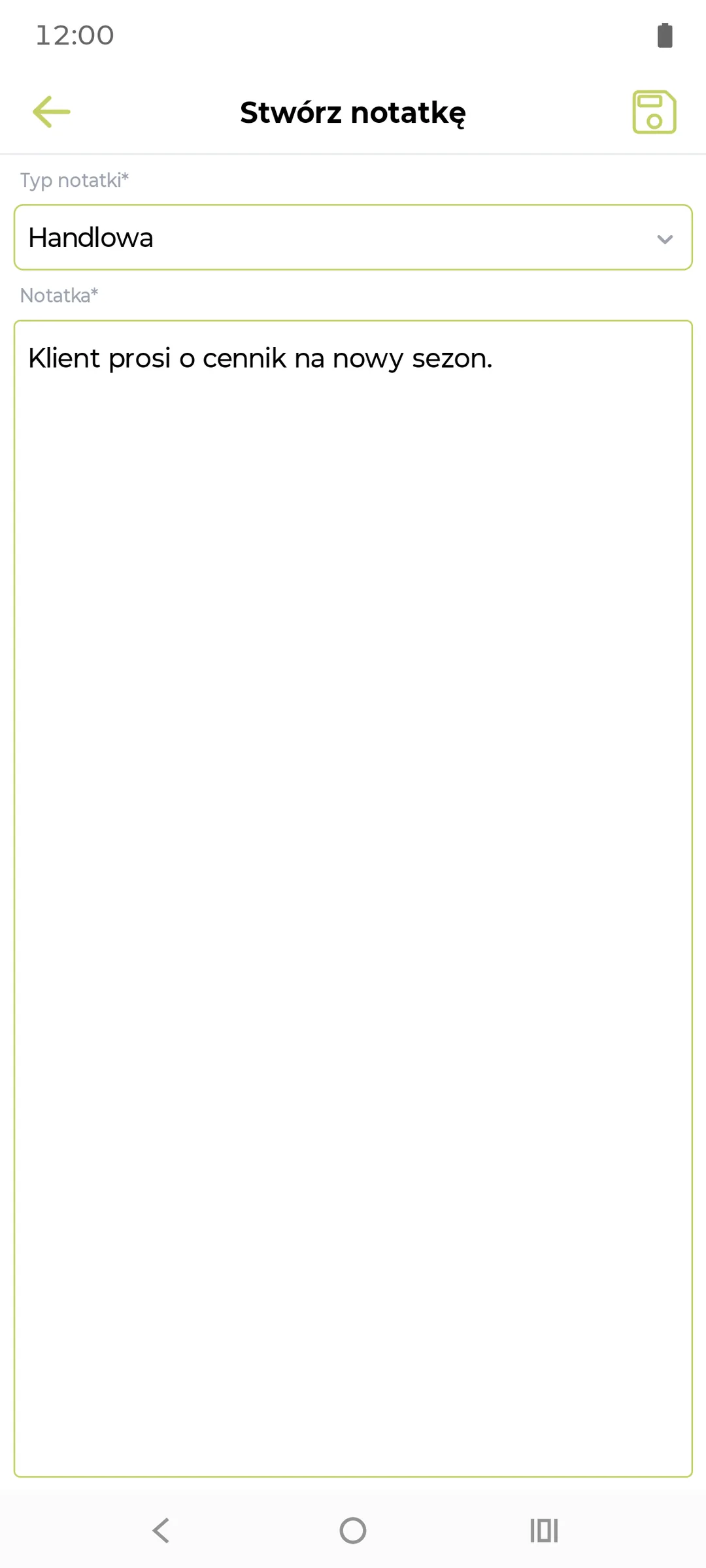
Zakładka Notatki pokazuje notatki o kontrahencie: autora, treść, datę i typ. Żeby dodać notatkę, kliknij + w prawym górnym rogu (albo wybierz Dodaj notatkę w menu kontrahenta na liście). Wybierz Typ notatki (np. Własna, Handlowa, Płatności), wpisz treść i zapisz ikoną dyskietki. Swoją notatkę zmienisz albo usuniesz z jej menu (Edycja, Usuń).
Jeśli masz dziś otwartą wizytę u tego kontrahenta, nowa notatka zostanie do niej dołączona.
Targety
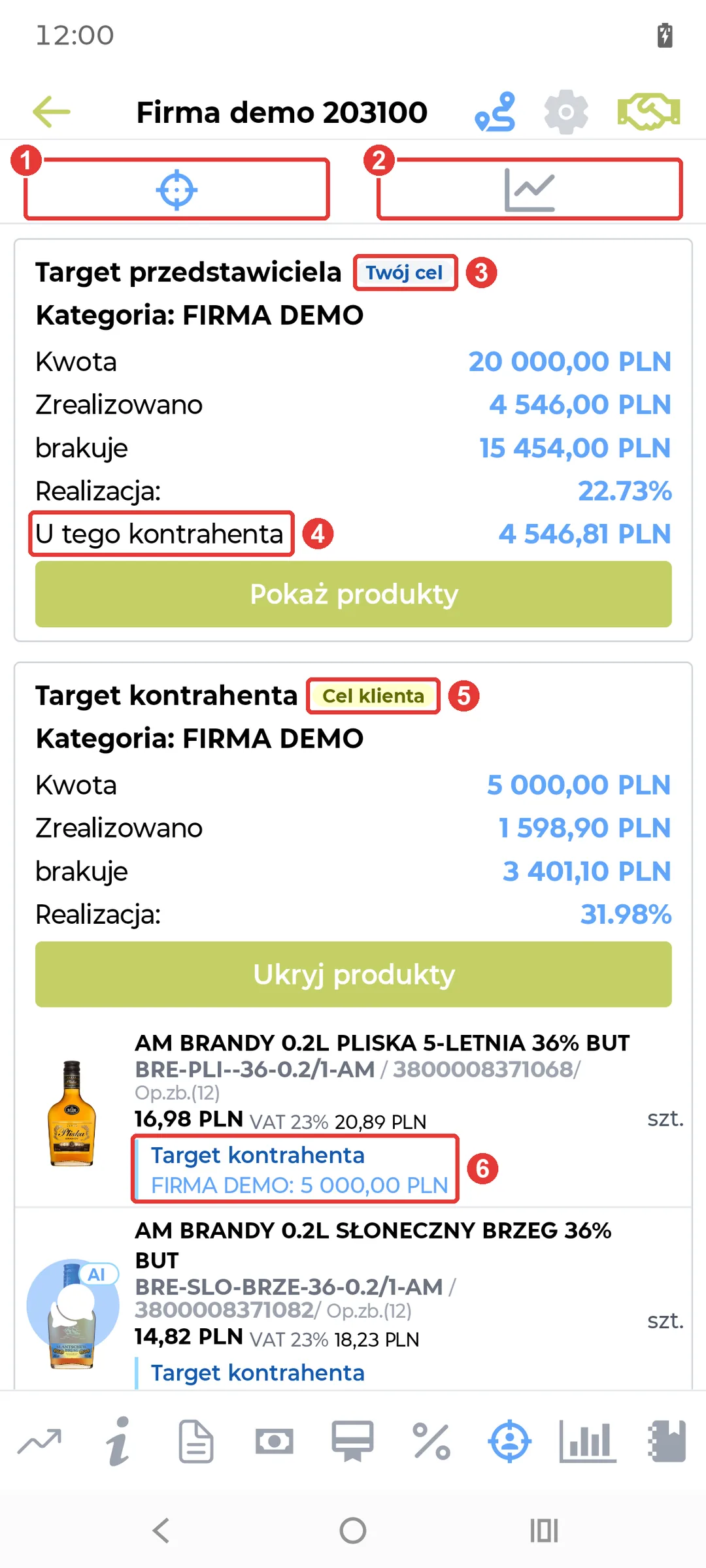
Jeśli targety są w Twojej firmie włączone, zakładka pokazuje cele sprzedażowe, w których liczy się ten kontrahent. Na górze zakładki są dwa przyciski: karty celów (1) i wykres (2).
Na kartach każdy target ma oznaczenie:
- Twój cel (3) – target, w którym jesteś przedstawicielem. Kwota, realizacja i brakująca część dotyczą całej Twojej sprzedaży w tym celu. Wiersz U tego kontrahenta (4) pokazuje, ile z tego przypada na tego kontrahenta („brak”, gdy jeszcze nic).
- Cel klienta (5) – target przypisany do tego kontrahenta albo do jego kategorii. Realizacja dotyczy tylko jego zakupów.
Przy celu na kategorię towarów przycisk Pokaż produkty rozwija listę produktów z tej kategorii. Przy każdym produkcie widać, do którego celu się liczy (6), więc możesz od razu zaproponować go kontrahentowi.
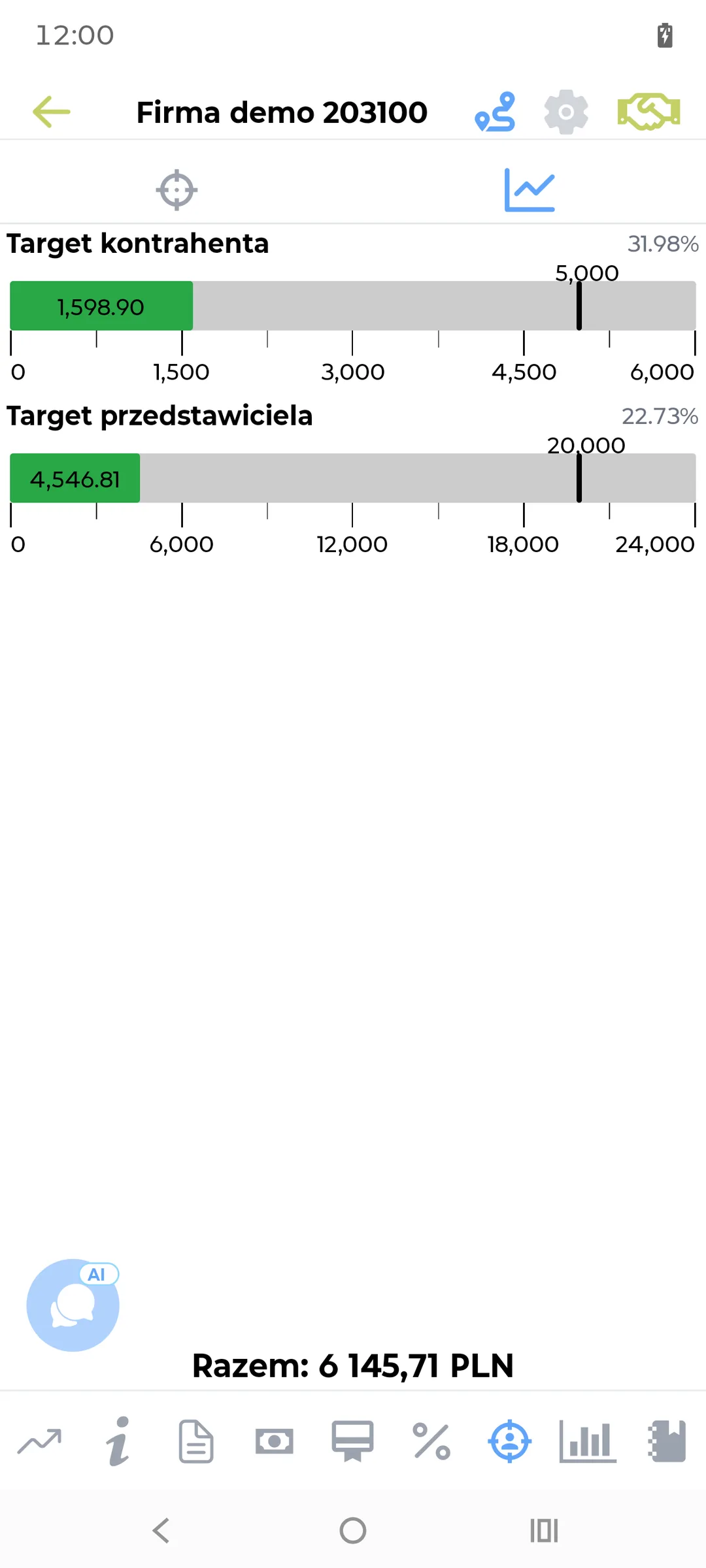
Wykres pokazuje te same targety jako paski: zakupy tego kontrahenta na tle celu (czarna kreska) i procent realizacji. Na dole jest suma.
Co liczy się do realizacji? Faktury i ich korekty. Samo zamówienie się nie liczy, liczy się dopiero wystawiona do niego faktura. Wyjątkiem są zamówienia z platformy B2B, jeśli tak ustawiono w Twojej firmie.
3. Ustawienia B2B
Ustawienia B2B otworzysz z menu kontrahenta na liście. Na dole ekranu są cztery zakładki:
| Zakładka | Co zawiera |
|---|---|
 Zarządzanie kontami |
Konta kontrahenta na platformie B2B: nazwa, login i czy konto jest włączone. W menu konta: Resetuj hasło, Włącz konto, Wyłącz konto. |
 Konfiguracja e-mail |
Automatyczna wysyłka nowych dokumentów lub ofert kontrahenta na podany adres e-mail. |
 Konfiguracja serwera FTP |
To samo, ale na serwer FTP kontrahenta. Przycisk Weryfikuj połączenie FTP sprawdza, czy dane serwera są poprawne. |
 Historia logowania |
Kto, kiedy i z jakiego adresu IP ostatnio logował się na platformę B2B. |
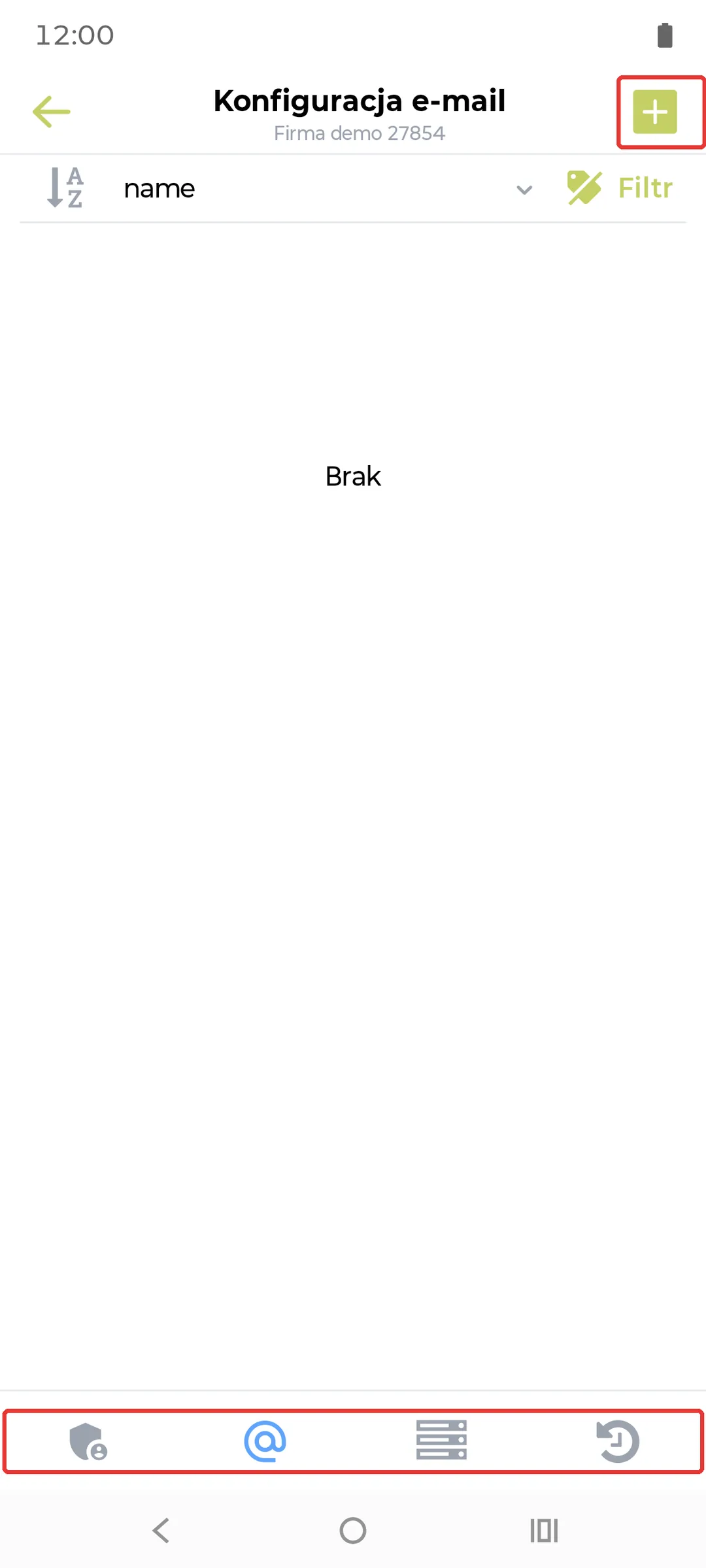
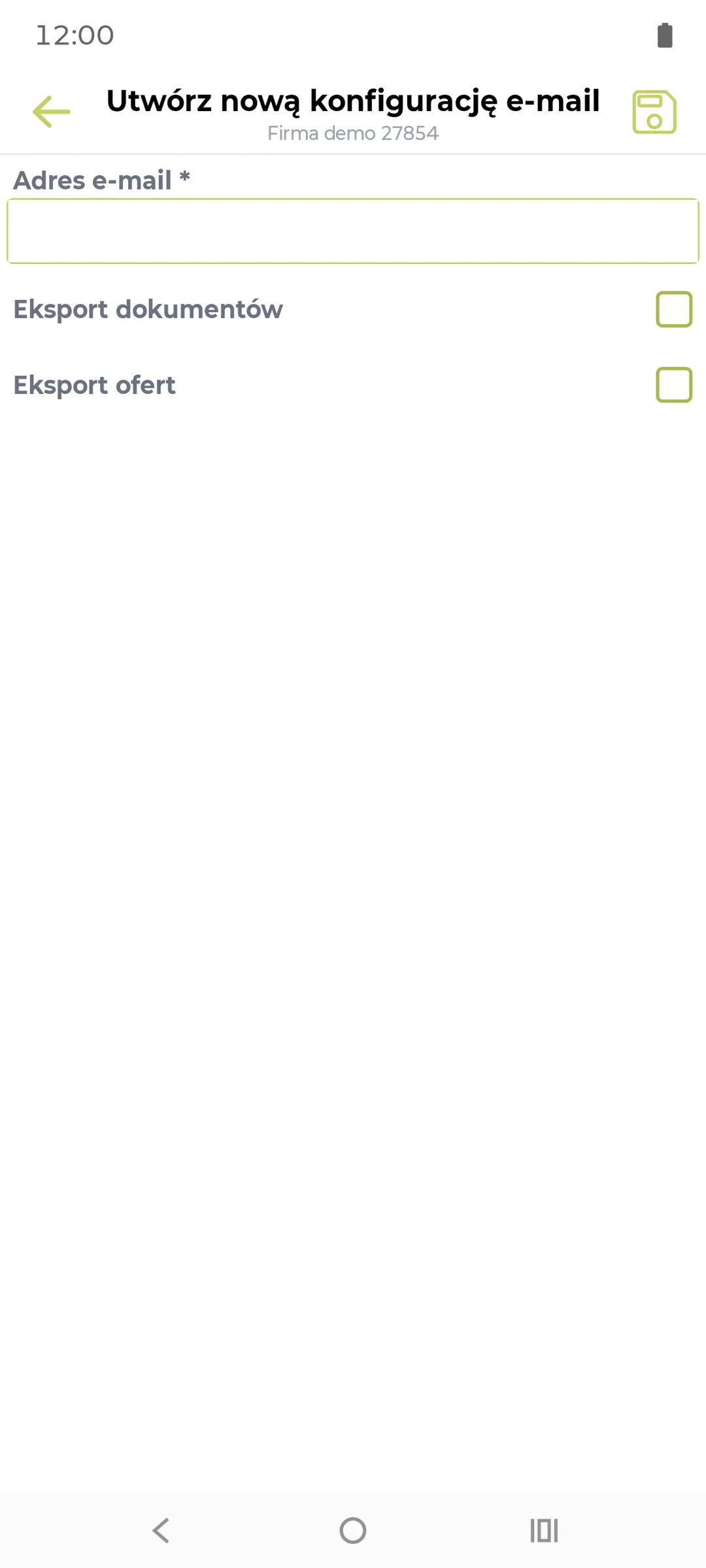
Żeby włączyć automatyczną wysyłkę, w zakładce Konfiguracja e-mail kliknij +, wpisz Adres e-mail, zaznacz Eksport dokumentów lub Eksport ofert, wybierz szablon (np. PDF) i zapisz ikoną dyskietki. Od tej chwili system co około 30 minut wysyła kontrahentowi nowe dokumenty jako załączniki. Konfiguracja FTP działa tak samo.
4. Dodawanie i edycja kontrahenta
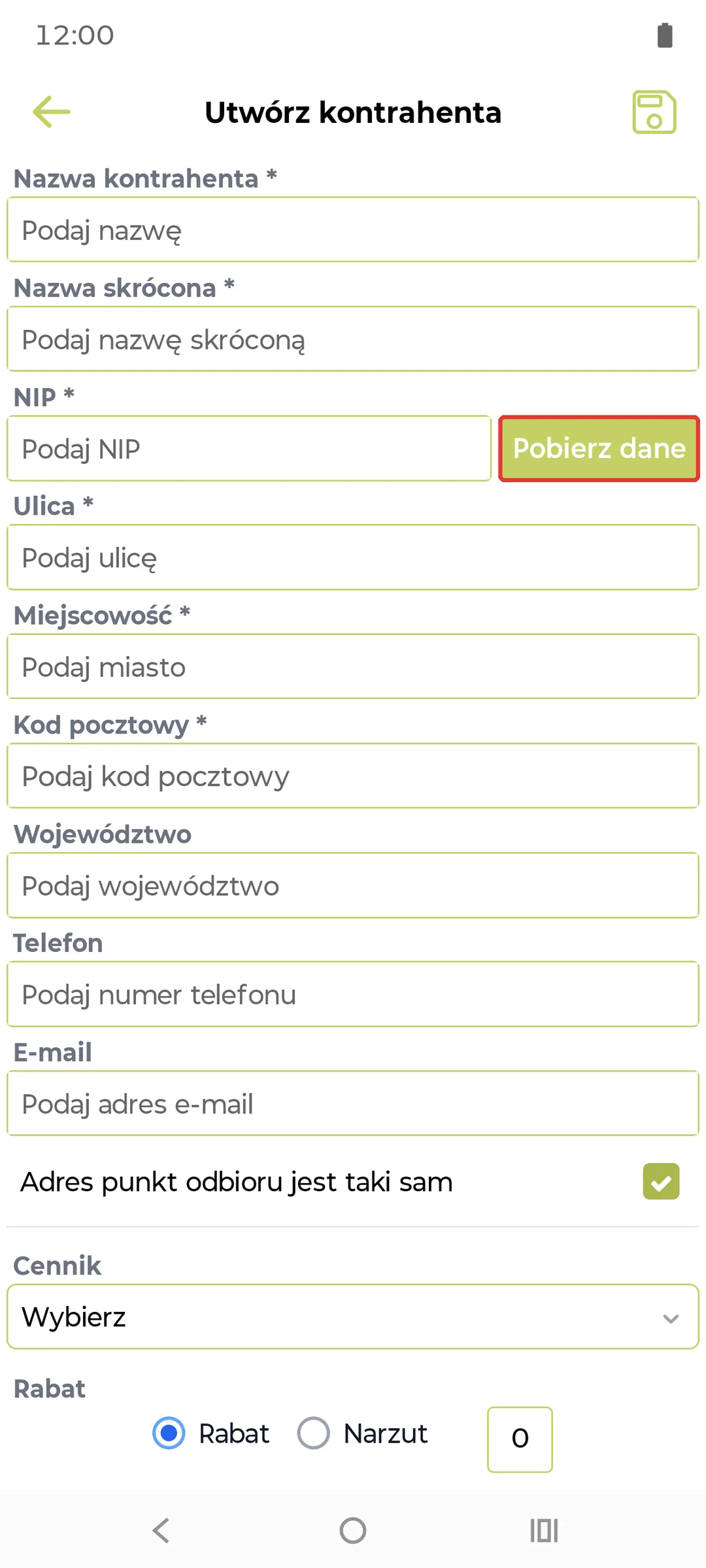
Jeśli dodawanie kontrahentów jest w Twojej firmie włączone, na liście kontrahentów masz przycisk + w prawym górnym rogu. Otwiera on formularz Utwórz kontrahenta.
- Wpisz NIP (10 cyfr) i kliknij Pobierz dane. Aplikacja pobierze z GUS nazwę i adres firmy.
- Uzupełnij pozostałe wymagane pola (oznaczone gwiazdką): Nazwa kontrahenta, Nazwa skrócona (do 20 znaków), Ulica, Miejscowość, Kod pocztowy.
- Jeśli towar ma trafiać pod inny adres niż adres firmy, odznacz Adres punkt odbioru jest taki sam i wpisz dane punktu odbioru.
- Zapisz ikoną dyskietki w prawym górnym rogu.
Nowy kontrahent pojawi się na liście po synchronizacji. Jeśli kontrahent o tym NIP-ie już istnieje, aplikacja Cię o tym poinformuje.
Dane istniejącego kontrahenta zmienisz opcją Edycja w menu kontrahenta. Które pola możesz zmieniać, ustala administrator AMPER w Twojej firmie. Pozostałe pola są w formularzu nieaktywne.
Potrzebujesz pomocy? Napisz na support@ampliapps.com albo zadzwoń: +48 85 6000 263.