Użytkownicy i uprawnienia
Użytkownicy w panelu AMPER ADM: konta w sklepie AMPER B2B i w panelu, nowy użytkownik, powiązanie z kontrahentem, reset hasła, uprawnienia do zakładek, regulamin i zgody, rejestracje oraz zaplanowane zadania AMPER AI.
Ostatnia aktualizacja: 19 listopada 2026
Zakładka Użytkownicy to konta, którymi ludzie logują się do sklepu AMPER B2B i do panelu AMPER ADM. Tu założysz konto klientowi albo pracownikowi, nadasz uprawnienia do panelu i ustawisz regulamin sklepu.
1. Lista użytkowników
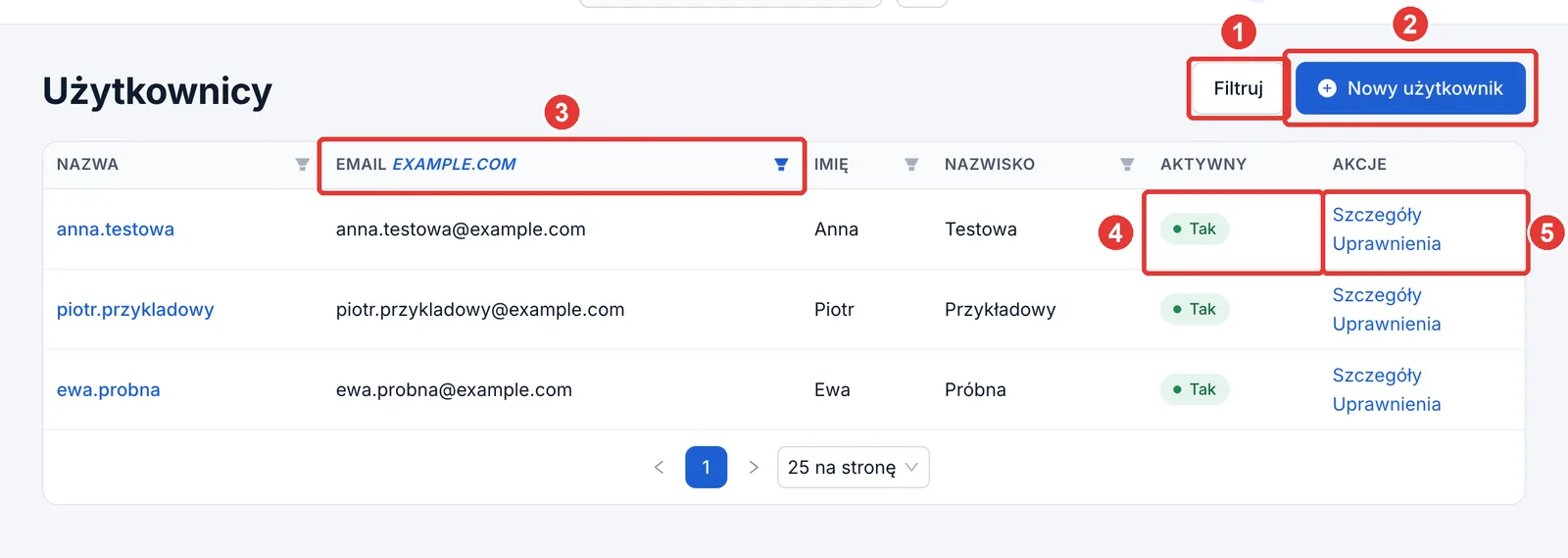
Użytkownicy › Lista Użytkowników pokazuje konta w sklepie i w panelu. Na zrzucie zaznaczyliśmy:
- Filtruj – zawęża listę do jednej roli: Admin, Klient, Pracownik albo Menadżer.
- Nowy użytkownik – otwiera pustą kartę użytkownika.
- Lejek w nagłówku kolumny – szuka po wpisanej wartości, np. po fragmencie adresu e-mail. Wpisana wartość jest widoczna w nagłówku kolumny.
- Aktywny – Tak albo Nie.
- Akcje:
- Szczegóły – otwiera kartę użytkownika,
- Uprawnienia – otwiera uprawnienia do zakładek panelu (patrz niżej).
2. Karta użytkownika
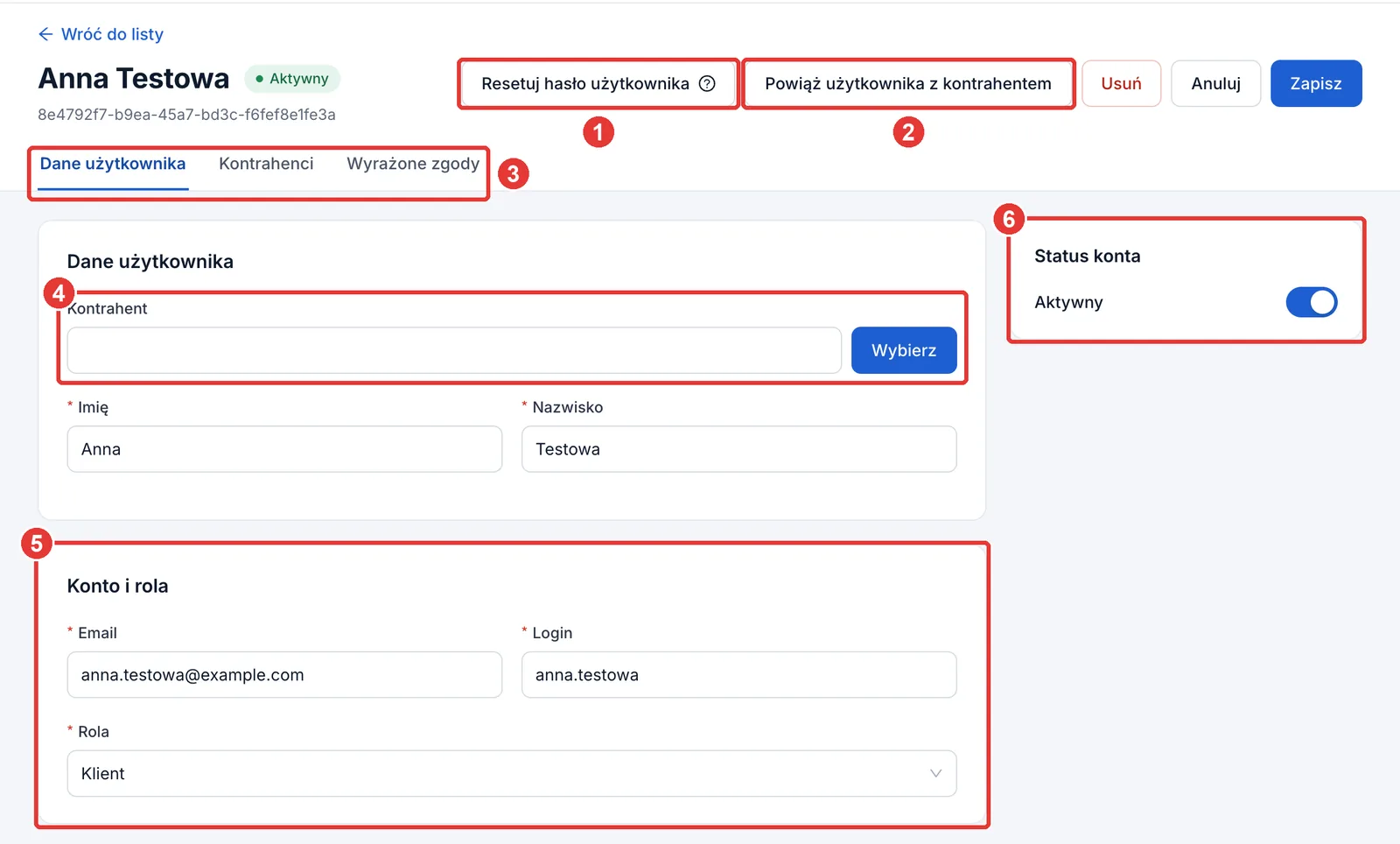
Na zrzucie zaznaczyliśmy:
- Resetuj hasło użytkownika – panel wygeneruje nowe hasło i wyśle je na adres e-mail użytkownika.
- Powiąż użytkownika z kontrahentem – dodaje kontrahenta, w imieniu którego użytkownik kupuje w sklepie. Jeden użytkownik może być powiązany z kilkoma kontrahentami, np. z kilkoma punktami handlowymi jednej firmy. Po zalogowaniu wybierze w sklepie, dla którego punktu zamawia.
- Zakładki:
- Dane użytkownika – dane konta,
- Kontrahenci – kontrahenci powiązani z użytkownikiem,
- Wyrażone zgody – zgody, które użytkownik zaakceptował w sklepie, z datą.
- Kontrahent – przy zakładaniu konta Wybierz wskazuje kontrahenta, dla którego użytkownik będzie kupować. Po zapisaniu powiązanych kontrahentów zobaczysz w zakładce Kontrahenci.
- Konto i rola:
- Email i Login – przycisk Kopiuj z email wpisuje adres e-mail jako login,
- Rola – Klient to konto w sklepie AMPER B2B, Admin – konto w panelu AMPER ADM. Pracownik i Menadżer to konta pracowników dostawcy.
- Status konta – Aktywny. Nieaktywny użytkownik nie zaloguje się.
Na górze karty są też Usuń, Anuluj i Zapisz.
Nowe konto w sklepie
- Kliknij Nowy użytkownik.
- Kliknij Wybierz przy polu Kontrahent, wyszukaj kontrahenta, zaznacz go i kliknij Zatwierdź. Panel wpisze w pole Login adres e-mail kontrahenta – zmień go, jeśli konto ma mieć inny login.
- Wpisz imię, nazwisko, e-mail i login, a w polu Rola wybierz Klient.
- Włącz Aktywny i kliknij Zapisz.
- Kliknij Resetuj hasło użytkownika – klient dostanie hasło e-mailem.
Konta, które klient zakłada sam w sklepie dla swoich pracowników, zobaczysz na karcie kontrahenta, w zakładce Użytkownicy kontrahenta (patrz Kontrahenci).
3. Uprawnienia
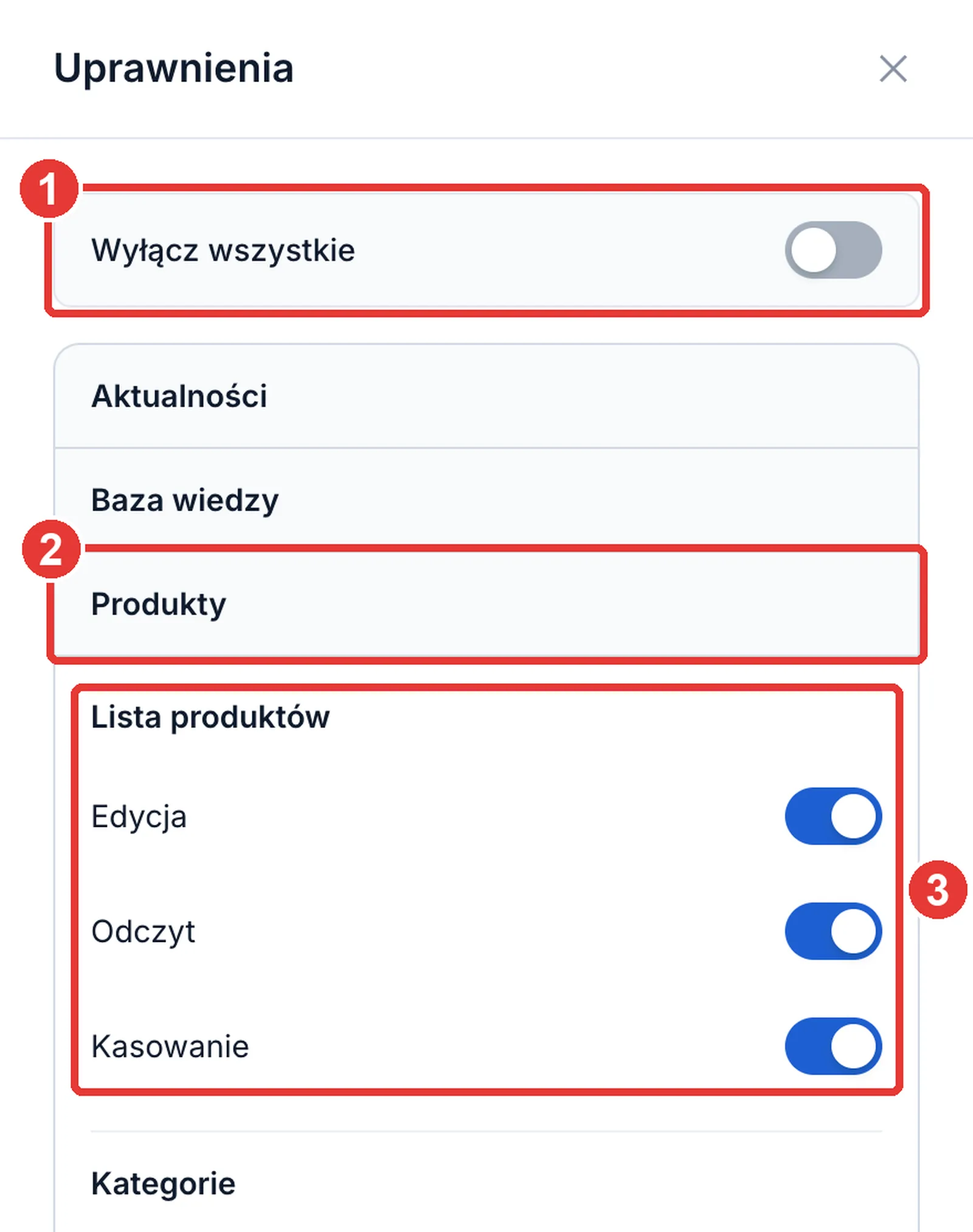
Uprawnienia na liście użytkowników otwierają panel z boku ekranu. Na zrzucie zaznaczyliśmy:
- Wyłącz wszystkie – odbiera wszystkie uprawnienia naraz. Potem włączysz tylko te, których użytkownik potrzebuje.
- Sekcja – grupa zakładek, np. Produkty. Kliknięcie rozwija sekcję.
- Strona – dla każdej strony, np. Lista produktów, są trzy przełączniki:
- Odczyt – strona jest w menu i można ją otworzyć,
- Edycja – można zapisywać zmiany. Bez edycji panel pokaże komunikat Nie posiadasz uprawnień do edycji,
- Kasowanie – można usuwać rekordy.
Kliknij Zapisz na dole panelu. Sekcja zniknie z menu użytkownika, gdy nie ma on odczytu żadnej jej strony. Konto bez zapisanych uprawnień ma dostęp do wszystkiego.
Niektóre sekcje mają dodatkowe przełączniki, np. Dostęp do wszystkich rozrachuków (jako płatnik) w sekcji Rozrachunki.
4. Regulamin i zgody
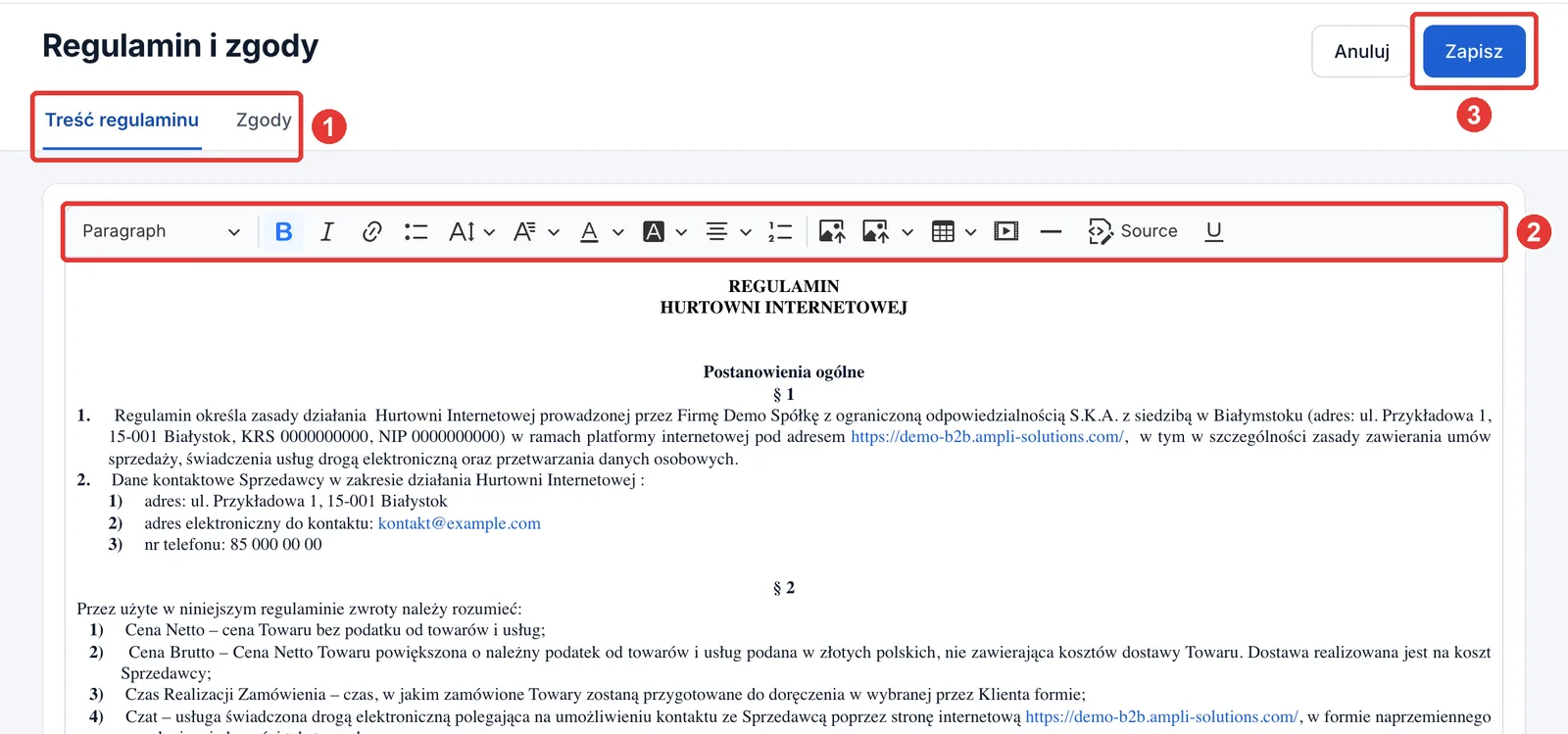
Użytkownicy › Regulamin to regulamin sklepu AMPER B2B i zgody, które klient akceptuje przy pierwszym logowaniu. Na zrzucie zakładki Treść regulaminu zaznaczyliśmy:
- Treść regulaminu i Zgody – zakładki strony.
- Edytor – tekst regulaminu z formatowaniem. Source pokazuje kod HTML, np. gdy wklejasz regulamin przygotowany w innym programie.
- Zapisz – zapisuje regulamin i zgody.
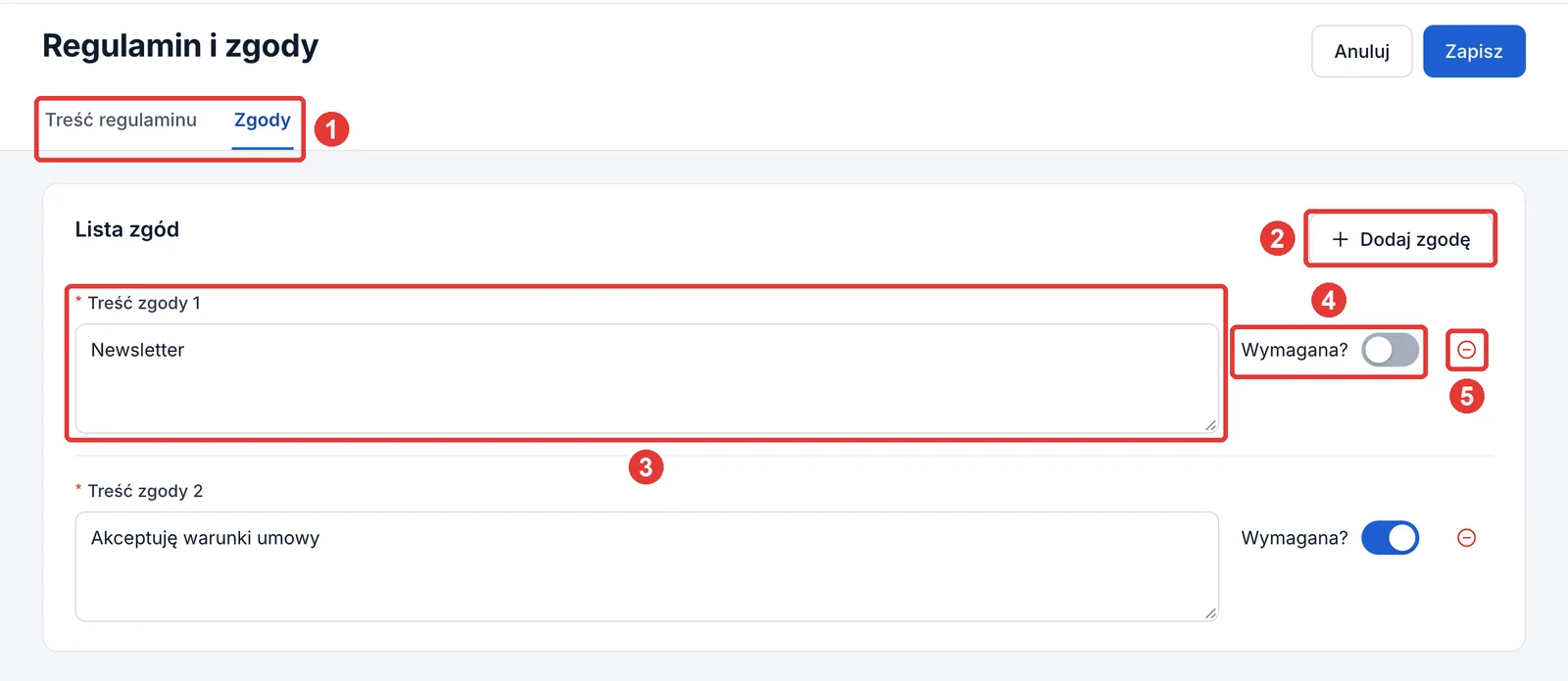
W zakładce Zgody zaznaczyliśmy:
- Zgody – otwarta zakładka.
- Dodaj zgodę – dodaje kolejną zgodę.
- Treść zgody – tekst, który zobaczy klient, np. zgoda na newsletter.
- Wymagana? – bez zaznaczenia wymaganej zgody klient nie przejdzie dalej. Zgodę niewymaganą klient może później wycofać w Moim koncie.
- Usuń zgodę.
5. Rejestracje
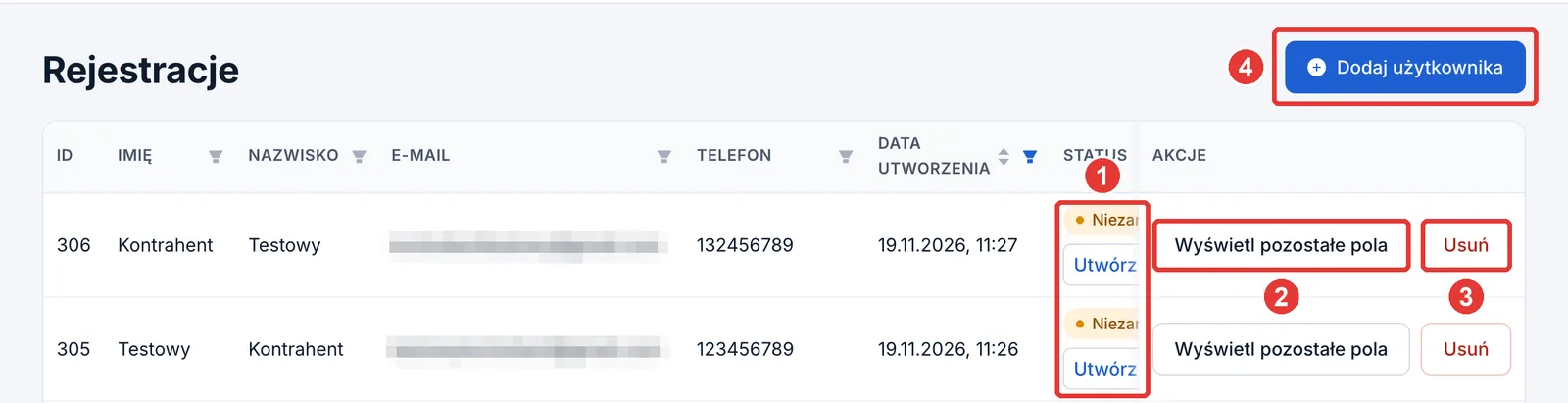
Firma, która kupuje u dostawcy, ale nie ma konta w sklepie, może wysłać formularz rejestracji ze strony logowania sklepu (patrz Pierwsze kroki w AMPER B2B). Wnioski trafiają do Użytkownicy › Rejestracje: imię, nazwisko, e-mail, telefon i data wysłania. Na zrzucie zaznaczyliśmy:
- Status – Niezarejestrowany albo Zarejestrowany (konto już założone). Przy niezarejestrowanym wniosku jest przycisk Utwórz – otwiera nowego użytkownika z danymi z wniosku. Wybierz kontrahenta, rolę Klient i zapisz konto. Potem wniosek dostaje status Zarejestrowany, a w kolumnie Powiązany użytkownik pojawia się login.
- Wyświetl pozostałe pola – reszta formularza (opis niżej).
- Usuń – usuwa wniosek.
- Dodaj użytkownika – nowe konto bez wniosku, jak w Nowym koncie w sklepie.
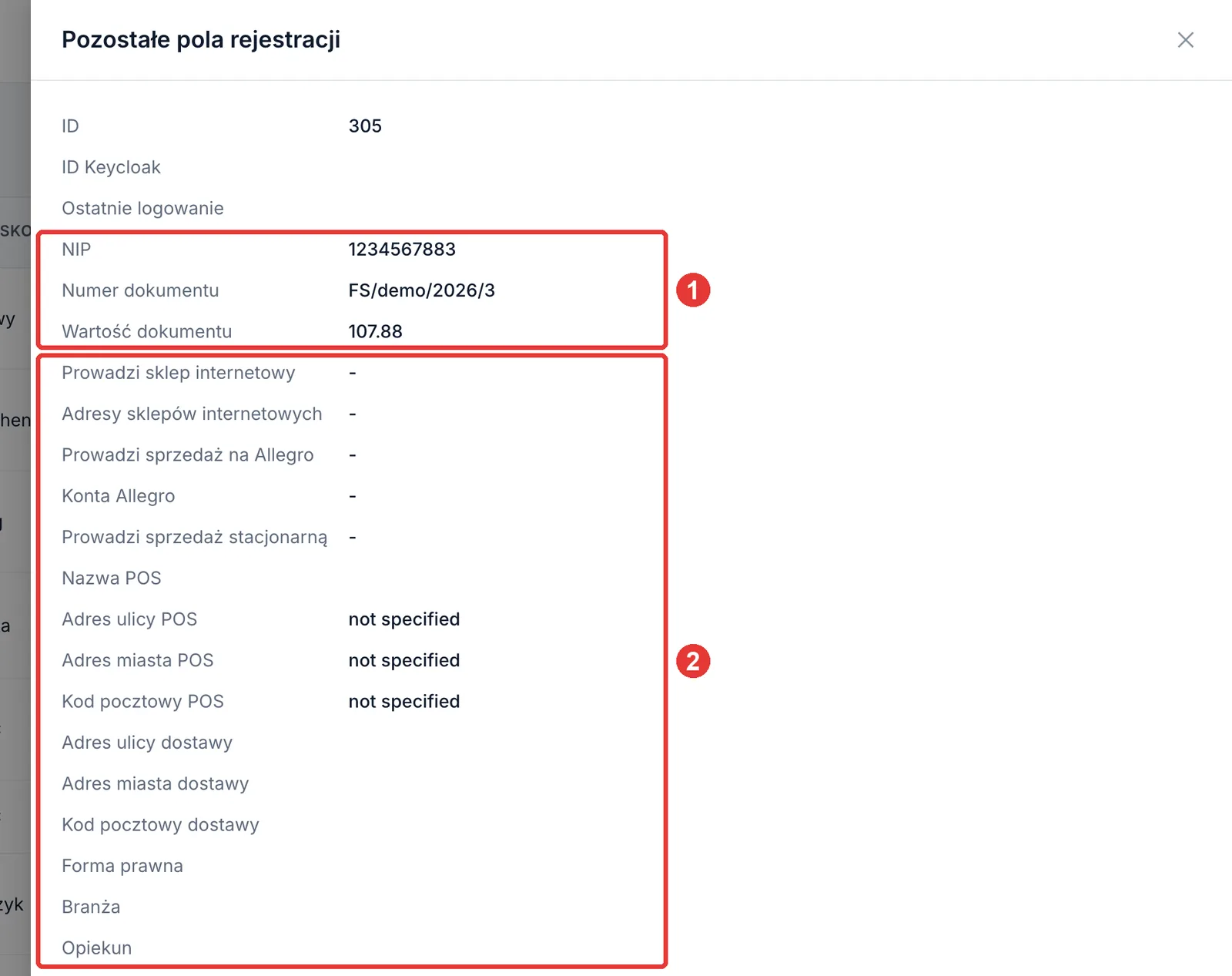
Wyświetl pozostałe pola pokazuje:
- NIP, Numer dokumentu i Wartość dokumentu – numer i wartość faktury, które klient podał, żeby potwierdzić, że kupuje u dostawcy. Panel nie sprawdza ich z dokumentami w systemie – porównaj je sam przed założeniem konta. Pola są puste, gdy klient ich nie wypełnił.
- Pozostałe dane z formularza – np. sklep internetowy, sprzedaż na Allegro i stacjonarna, adresy punktu sprzedaży i dostawy, forma prawna i branża (zależnie od tego, które pola ma formularz rejestracji w sklepie).
6. Zaplanowane zadania
Użytkownicy › Zaplanowane zadania to przypomnienia i raporty, które użytkownicy zaplanowali w asystencie AMPER AI, np. cotygodniowe zestawienie sprzedaży e-mailem. Lista pokazuje zadanie, termin, powtarzanie, status (np. Zaplanowane, Wysłane albo Nie udało się wysłać z powodem), kto je ustawił, do kogo jest wysyłane i skąd pochodzi.
Zadania zmienia ich autor w asystencie AMPER AI, w zakładce Zaplanowane (patrz AMPER AI w panelu administracyjnym).
Potrzebujesz pomocy? Napisz na support@ampliapps.com albo zadzwoń: +48 85 6000 263.