Listy zakupowe i import koszyka
Listy zakupowe (Ulubione) w AMPER B2B oraz import zamówienia i koszyka z pliku lub okna tekstowego: szablony programów, szablon XLS, okno zmian w imporcie i wzory plików.
Ostatnia aktualizacja: 16 listopada 2026
Jeśli często zamawiasz te same produkty, zapisz je jako listę zakupową i dodawaj do koszyka jednym kliknięciem. Zamówienie przygotowane w innym programie (np. w programie sklepowym) albo w arkuszu zaimportujesz z pliku.
1. Listy zakupowe (Ulubione)
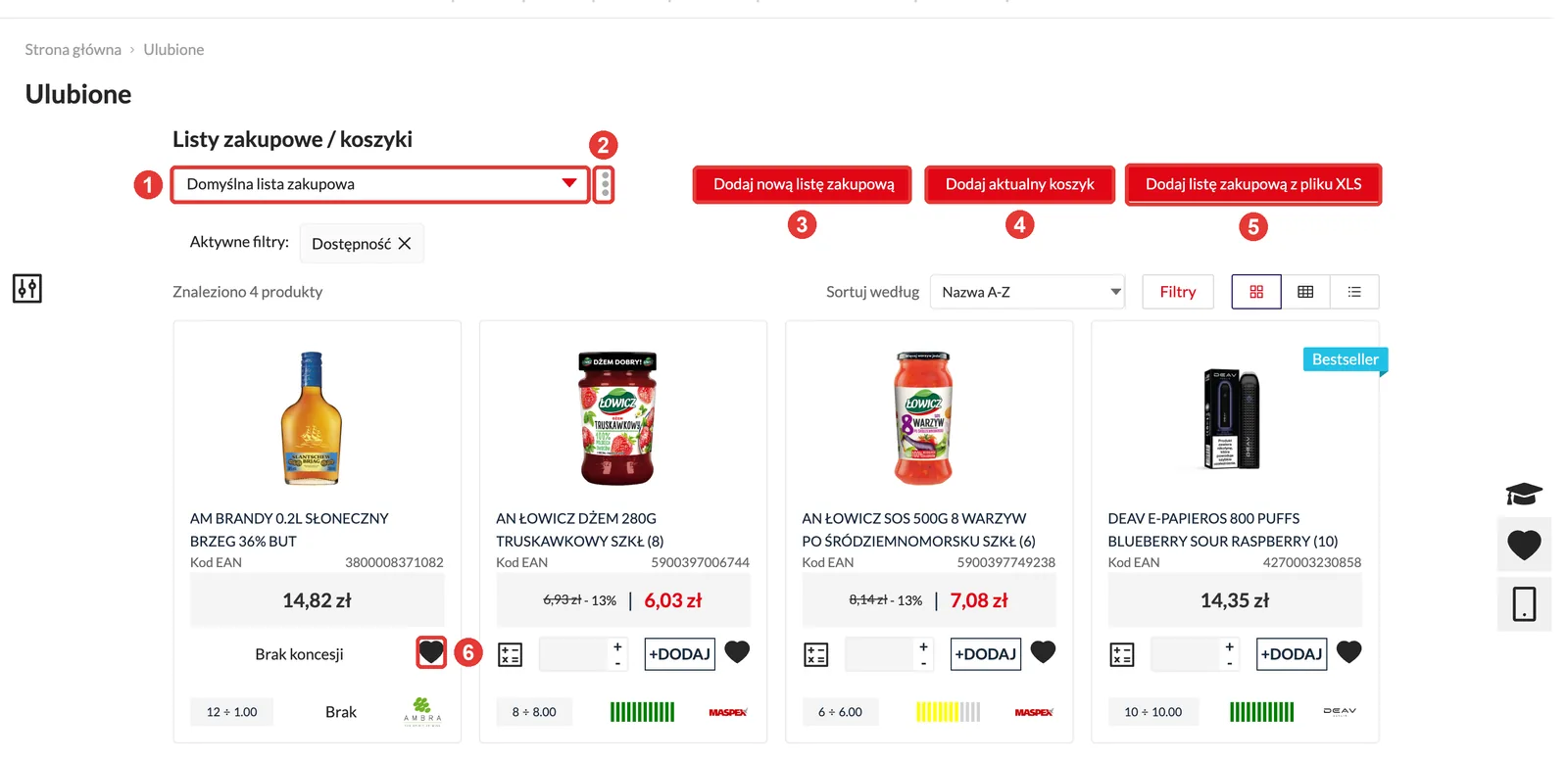
Ikona serca przy produkcie dodaje go do listy zakupowej, a wypełnione serce oznacza, że produkt już jest na liście. Jeśli masz kilka list, sklep zapyta, do której dodać produkt. Gdy nie masz jeszcze żadnej listy, sklep utworzy ją sam.
Listy otworzysz sercem z prawej strony ekranu. Na stronie Ulubione zaznaczyliśmy:
- Lista zakupowa – wybór listy do wyświetlenia.
- ⋮ – Zmień nazwę albo Usuń aktualną listę zakupową.
- Dodaj nową listę zakupową – wpisz nazwę i kliknij OK.
- Dodaj aktualny koszyk – zapisuje zawartość koszyka jako nową listę.
- Dodaj listę zakupową z pliku XLS – tworzy listę z pliku w formacie szablonu (patrz niżej).
- Serce – usuwa produkt z listy.
Produkty z listy dodasz do koszyka przyciskiem +DODAJ, tak jak na liście produktów. Działają też filtry, sortowanie i widoki (patrz Produkty i wyszukiwanie).
2. Import i eksport koszyka
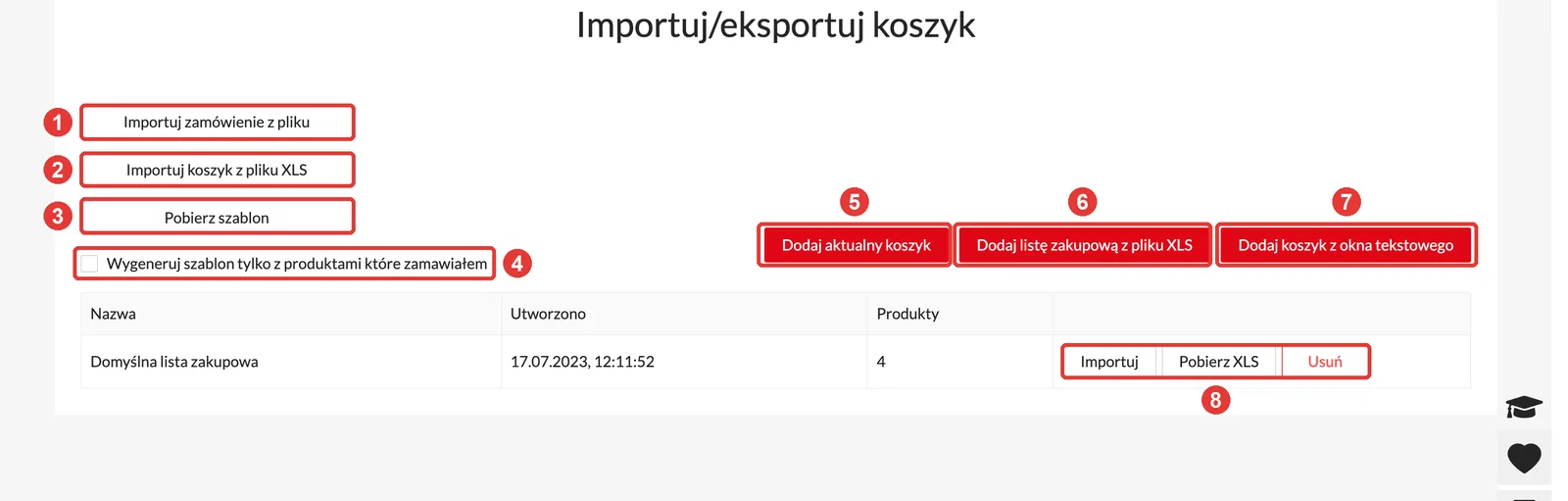
Stronę otworzysz ikoną Importuj/eksportuj koszyk (dwie strzałki) w nagłówku. Na zrzucie zaznaczyliśmy:
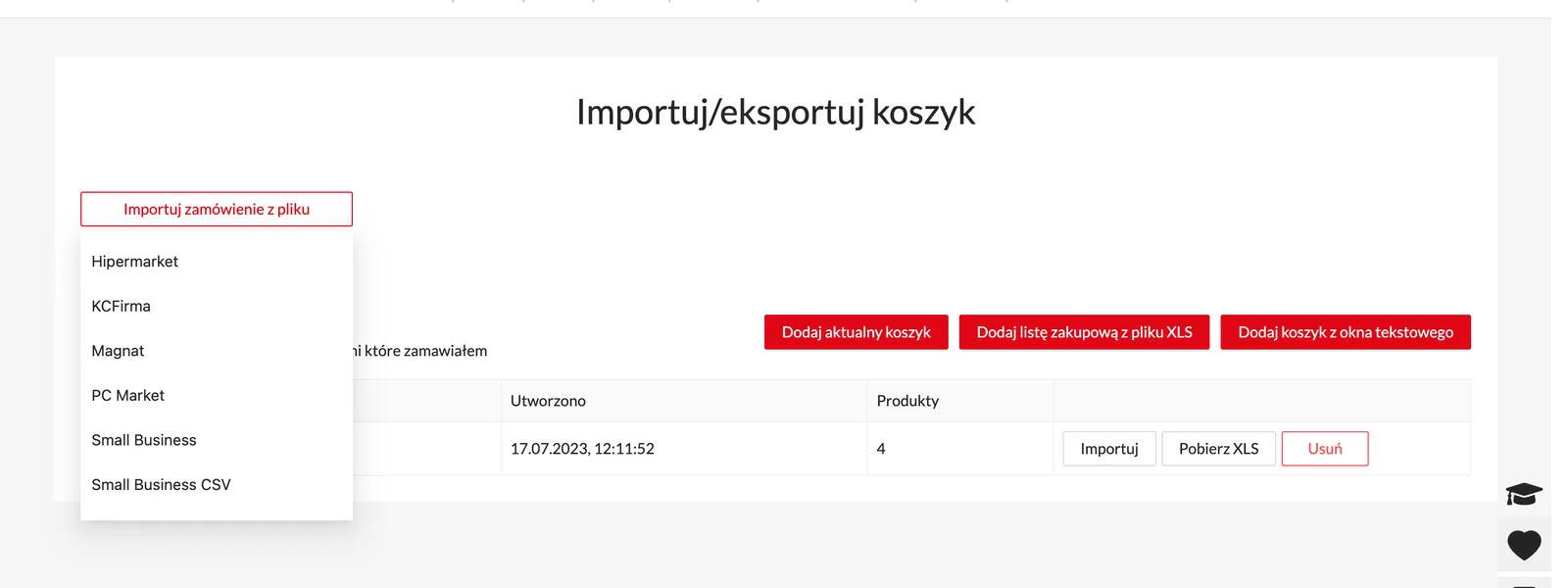
- Importuj zamówienie z pliku – zamówienie zapisane w innym programie. Najpierw wybierz program, z którego pochodzi plik: Hipermarket, KCFirma, Magnat, PC Market, Small Business albo Small Business CSV, a potem plik z dysku.
- Importuj koszyk z pliku XLS – plik w formacie szablonu sklepu (pkt 3). Produkty trafiają od razu do koszyka, bez zapisywania listy.
- Pobierz szablon – plik XLS z produktami sklepu. Wpisz ilości przy produktach, które chcesz zamówić, i zaimportuj plik.
- Wygeneruj szablon tylko z produktami które zamawiałem – zaznacz przed Pobierz szablon, żeby szablon był krótszy.
- Dodaj aktualny koszyk – zapisuje koszyk na liście poniżej.
- Dodaj listę zakupową z pliku XLS – zapisuje plik z szablonu jako listę zakupową.
- Dodaj koszyk z okna tekstowego – wklejenie listy produktów (patrz niżej).
- Zapisane listy – Importuj dodaje listę do koszyka (z oknem zmian, patrz niżej), Pobierz XLS pobiera ją jako plik, Usuń ją usuwa.
Zaimportowane zamówienia też zapisują się na liście (pkt 8), więc możesz je zaimportować ponownie.
3. Okno zmian w imporcie
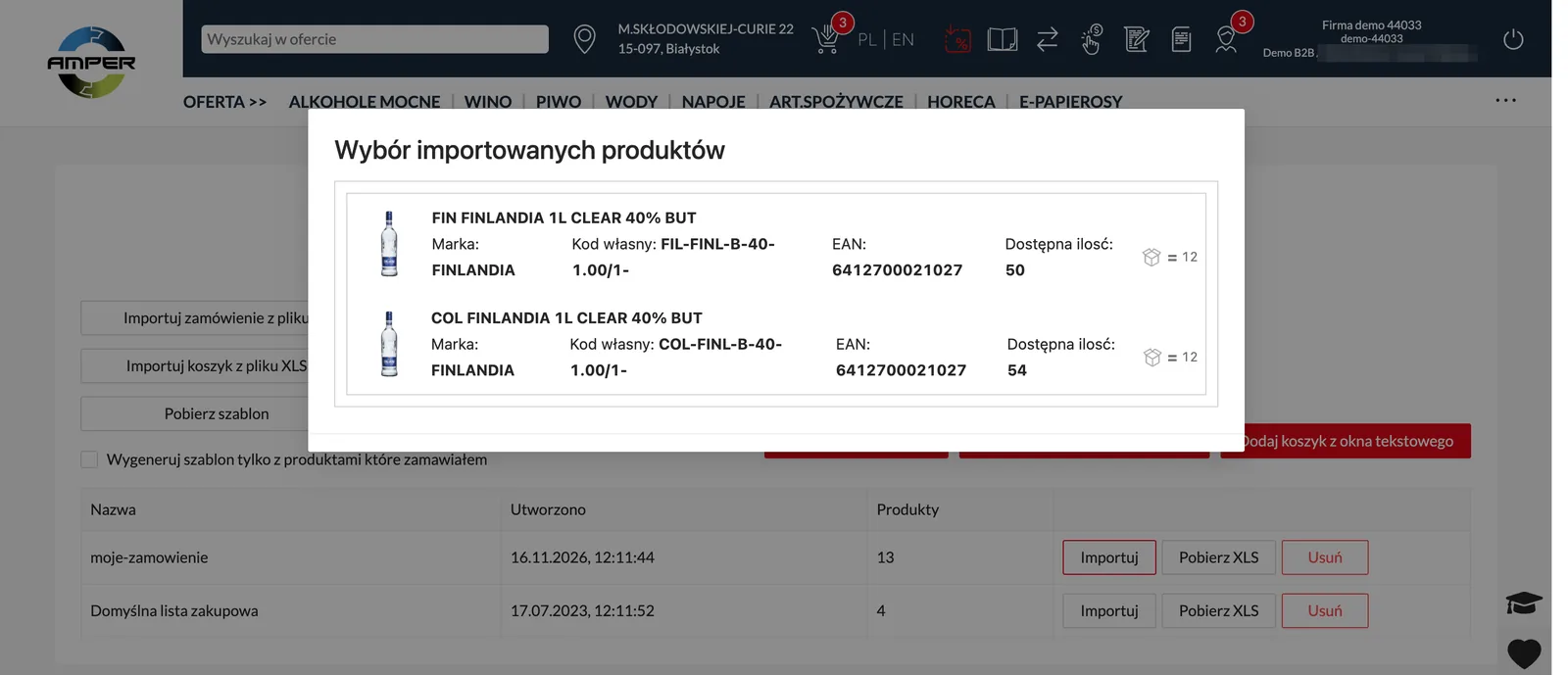
Jeśli kod EAN z pliku pasuje do kilku produktów, sklep najpierw pokaże okno Wybór importowanych produktów – kliknij właściwy produkt.
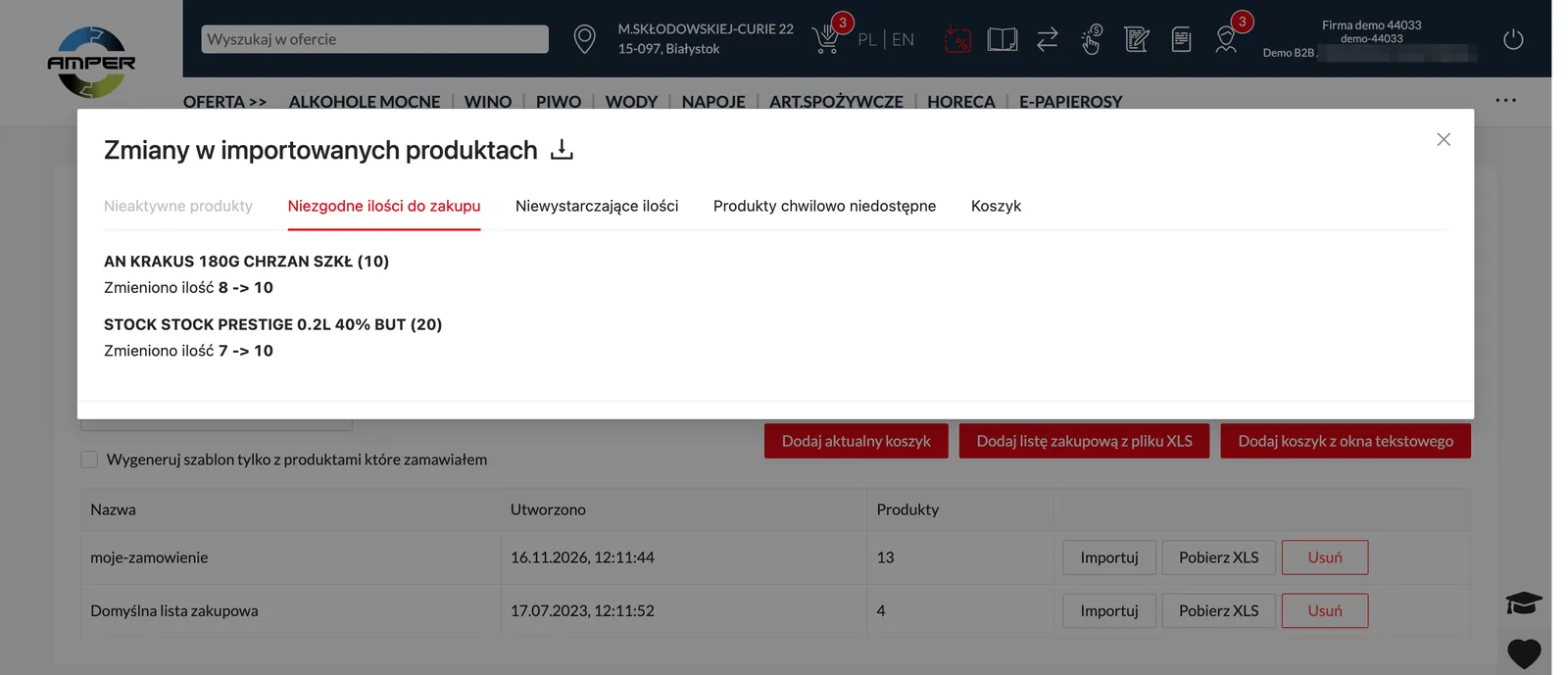
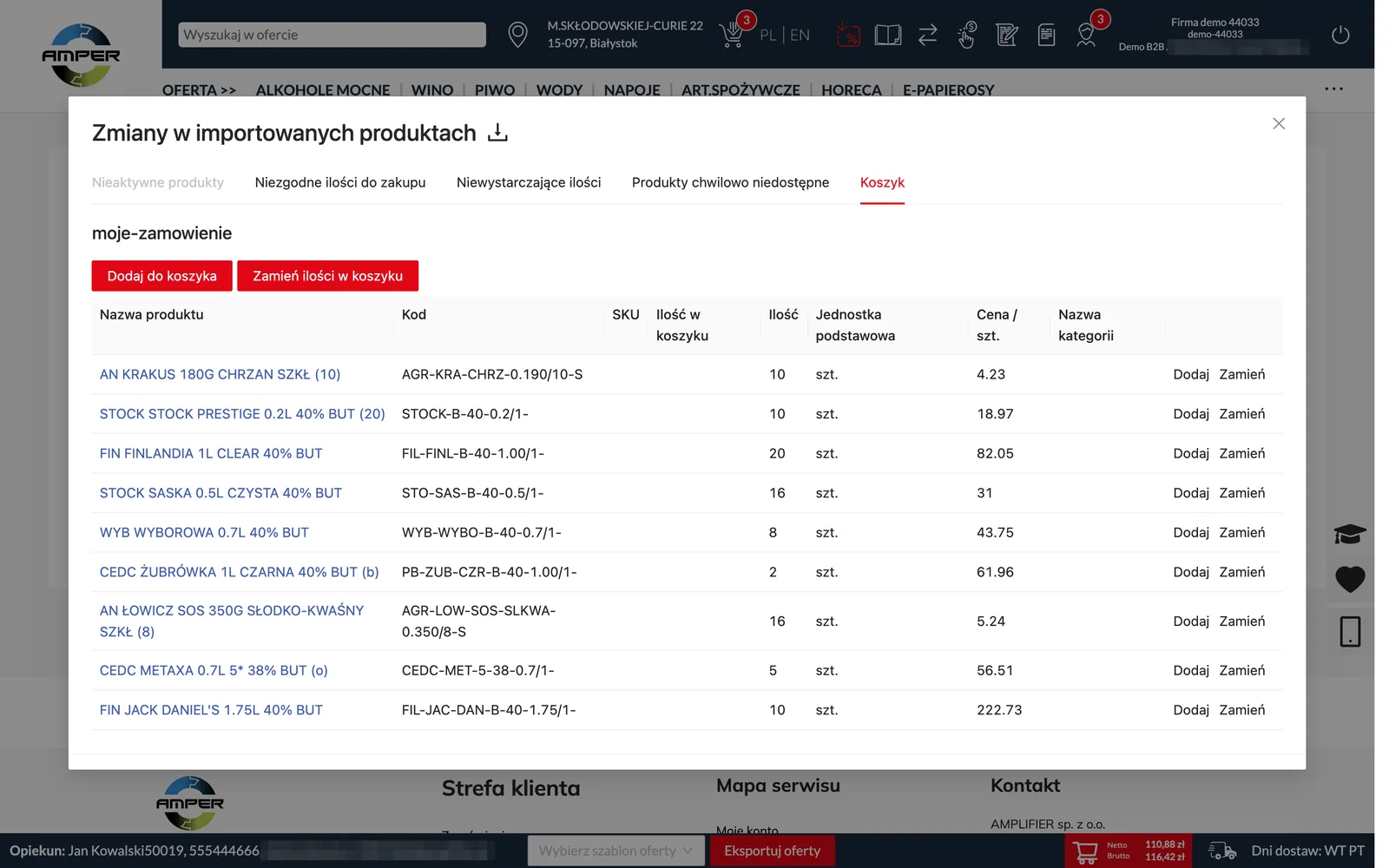
Potem otworzy się okno Zmiany w importowanych produktach z zakładkami:
- Nieaktywne produkty – produkty z pliku, których nie ma w sprzedaży.
- Niezgodne ilości do zakupu – ilości zaokrąglone do pełnych opakowań, np. Zmieniono ilość 8 -> 10.
- Niewystarczające ilości – ilości zmniejszone do stanu magazynowego.
- Produkty chwilowo niedostępne – produkty, których nie ma na stanie. Nie trafią do koszyka.
- Koszyk – produkty, które można dodać, z ilością z pliku i Ilością w koszyku.
W zakładce Koszyk:
- Dodaj do koszyka – dodaje ilości z pliku do tego, co już jest w koszyku.
- Zamień ilości w koszyku – ustawia w koszyku dokładnie ilości z pliku.
- Dodaj i Zamień przy pozycji – to samo dla jednego produktu.
Zaimportowane pozycje pokaże w koszyku przycisk Importowane produkty.
4. Okno tekstowe
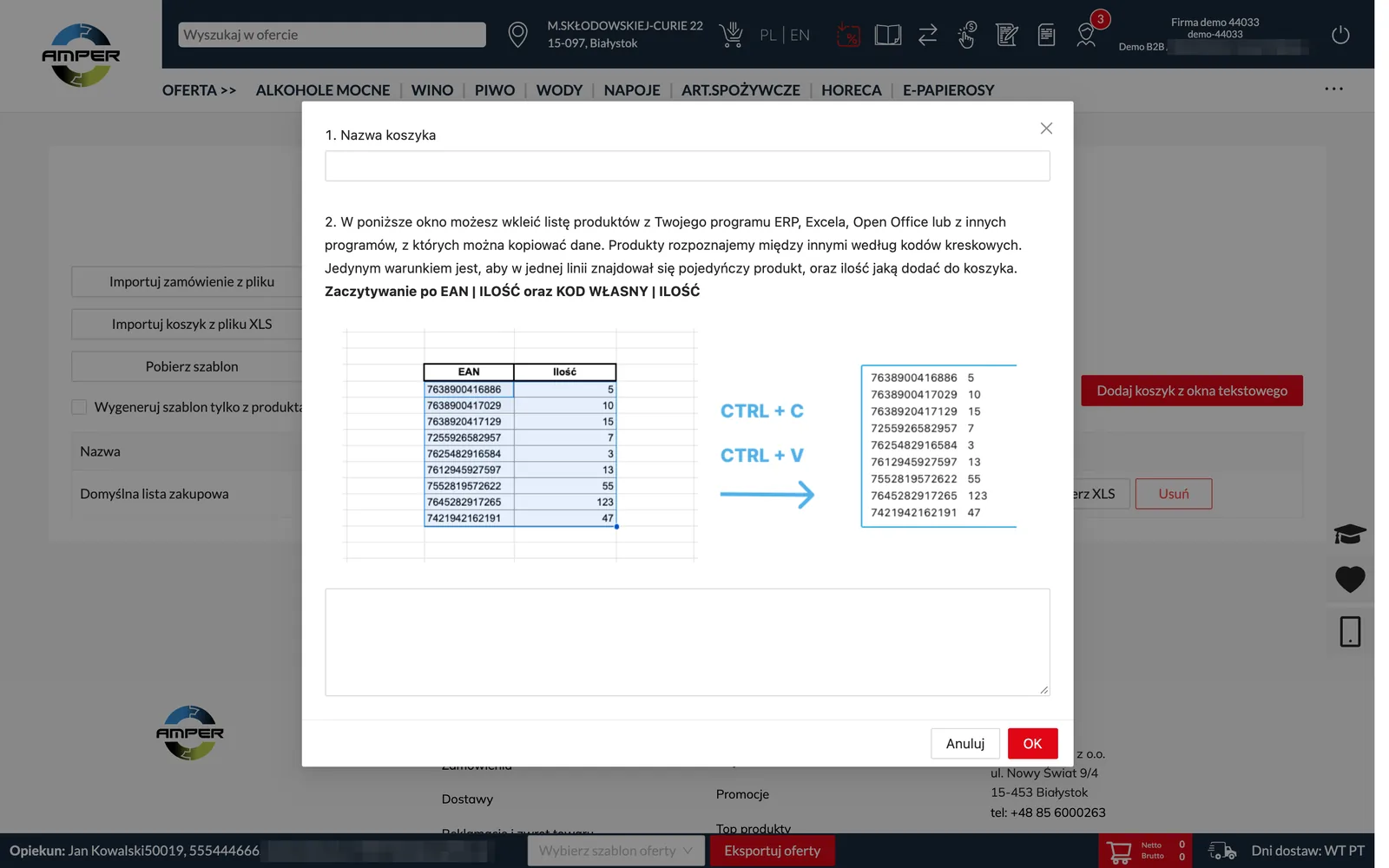
Dodaj koszyk z okna tekstowego otwiera okno, w którym:
- Wpisujesz Nazwę koszyka.
- Wklejasz listę produktów, np. skopiowaną z Excela albo programu ERP – jeden produkt w wierszu: kod EAN albo kod własny produktu, odstęp i ilość.
Po kliknięciu OK lista zapisze się na stronie importu. Do koszyka dodasz ją przyciskiem Importuj.
5. Wzory plików
Przykładowe pliki do pobrania:
- moje zamówienie.csv – format Small Business CSV: w każdym wierszu kod EAN i ilość rozdzielone średnikiem, np.
5900864727813;7. - mój koszyk.xls – szablon sklepu z kolumną ilości.
Hipermarket
Przykładowe zamówienie z programu Hipermarket. Zaimportujesz je opcją Importuj zamówienie z pliku → Hipermarket.
[Nadawca]
NIP=5423244143
Nazwa=Amplifier sp. z o.o.
Adres=15-453 Białystok ul. Nowy Świat 9/4
Symbol=5423244143

[Odbiorca]
NIP=1234563218
Nazwa=Sklep spożywczy "Stonka"
Adres=15-001 Białystok, ul. Testowa 10
Symbol=1234563218

[Naglowek]
NIP=5423244143
Nazwa=Amplifier sp. z o.o.
Adres=15-453 Białystok ul. Nowy Świat 9/4
Symbol=Amplifier sp. z o.o.
Typ=FA
Nr=FV/1234/05/2025
DataWyst=2025.05.30
DataSprzed=2025.05.30
Platnosc=2025.06.13
Termin=

[Poz1]
Nazwa=Ciastka kruche z czekoladą 200g
Symbol=5901234123457
Barcode=
Barcode1=
SymbolWew=
Jedn=szt
PKWIU=
Ilosc=10
CenaNetto=5.50
CenaBrutto=6.77
Vat=23%

[Poz2]
Nazwa=Herbata czarna liściasta 100g
Symbol=5900864727813
Barcode=
Barcode1=
SymbolWew=
Jedn=szt
PKWIU=
Ilosc=5
CenaNetto=7.20
CenaBrutto=8.86
Vat=23%

[Poz3]
Nazwa=Sok jabłkowy 1L
Symbol=5900864727814
Barcode=
Barcode1=
SymbolWew=
Jedn=szt
PKWIU=
Ilosc=12
CenaNetto=3.00
CenaBrutto=3.69
Vat=23%
Najważniejszy w pliku jest kod EAN – jeśli sklep znajdzie po nim produkt, pozostałe dane (np. nazwa) nie muszą się zgadzać z nazwą w sklepie. W tym formacie EAN jest w polu Symbol.
Wystarczy też format skrócony:
[Poz1]
Symbol=5901234123457
Ilosc=10

[Poz2]
Symbol=5900864727813
Ilosc=5

[Poz3]
Symbol=5900864727814
Ilosc=12Potrzebujesz pomocy? Napisz na support@ampliapps.com albo zadzwoń: +48 85 6000 263.