Import/eksport koszyka
Import zamówienia i koszyka z pliku lub z okna tekstowego, szablony plików importu i tworzenie list zakupowych na platformie AMPER B2B.
Ostatnia aktualizacja: 30 maja 2025
W tej instrukcji omówimy funkcje zarządzania koszykiem dostępne na platformie AMPER B2B. Dzięki tym narzędziom użytkownicy mogą efektywnie dodawać i importować produkty do swojego koszyka zakupowego z różnych źródeł.
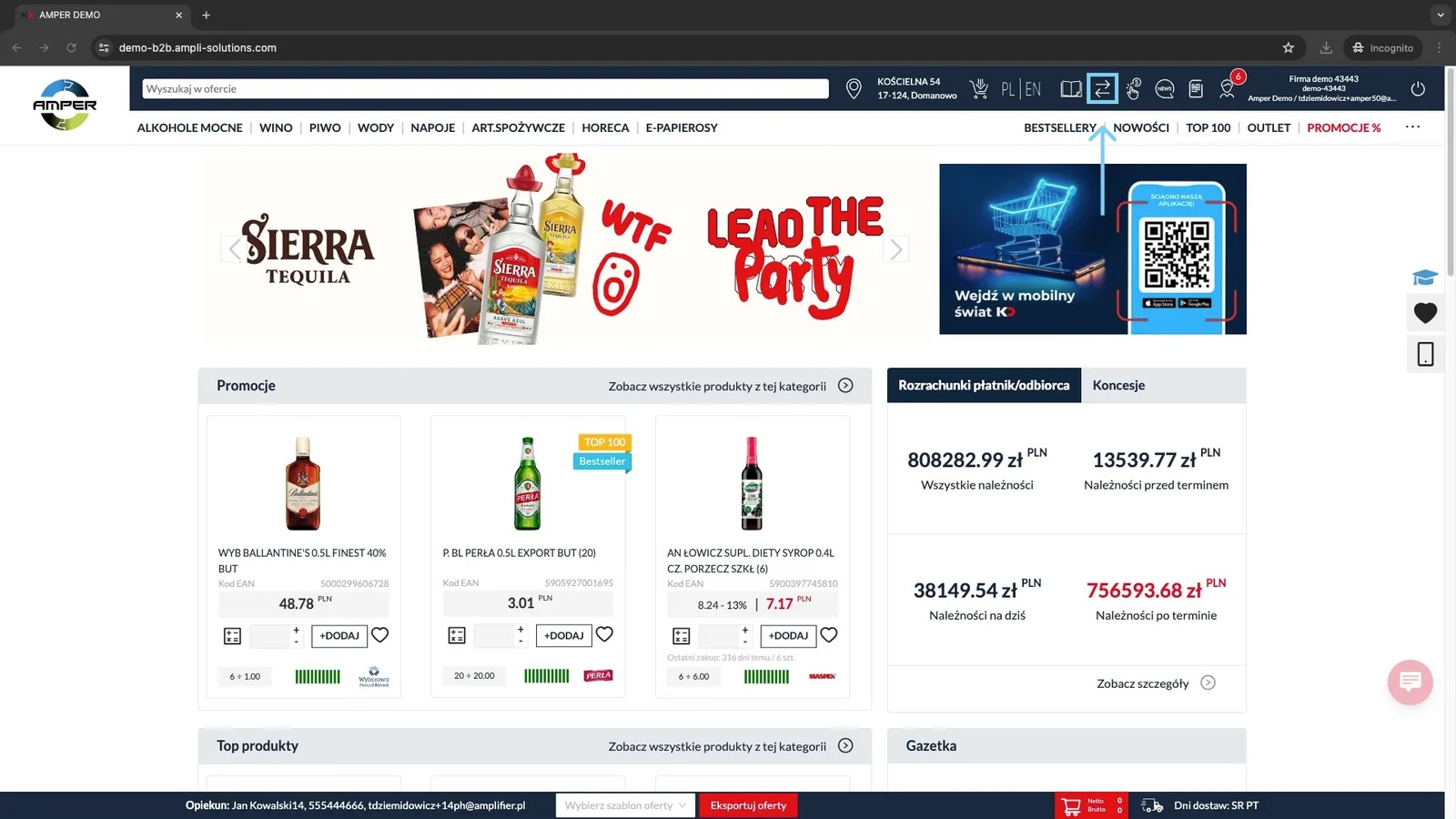
Zacznijmy od początku. Aby wejść w okno Import/eksport koszyka należy kliknąć na ikonę w pasku górnym po prawej stronie (oznaczona kolorem niebieskim).
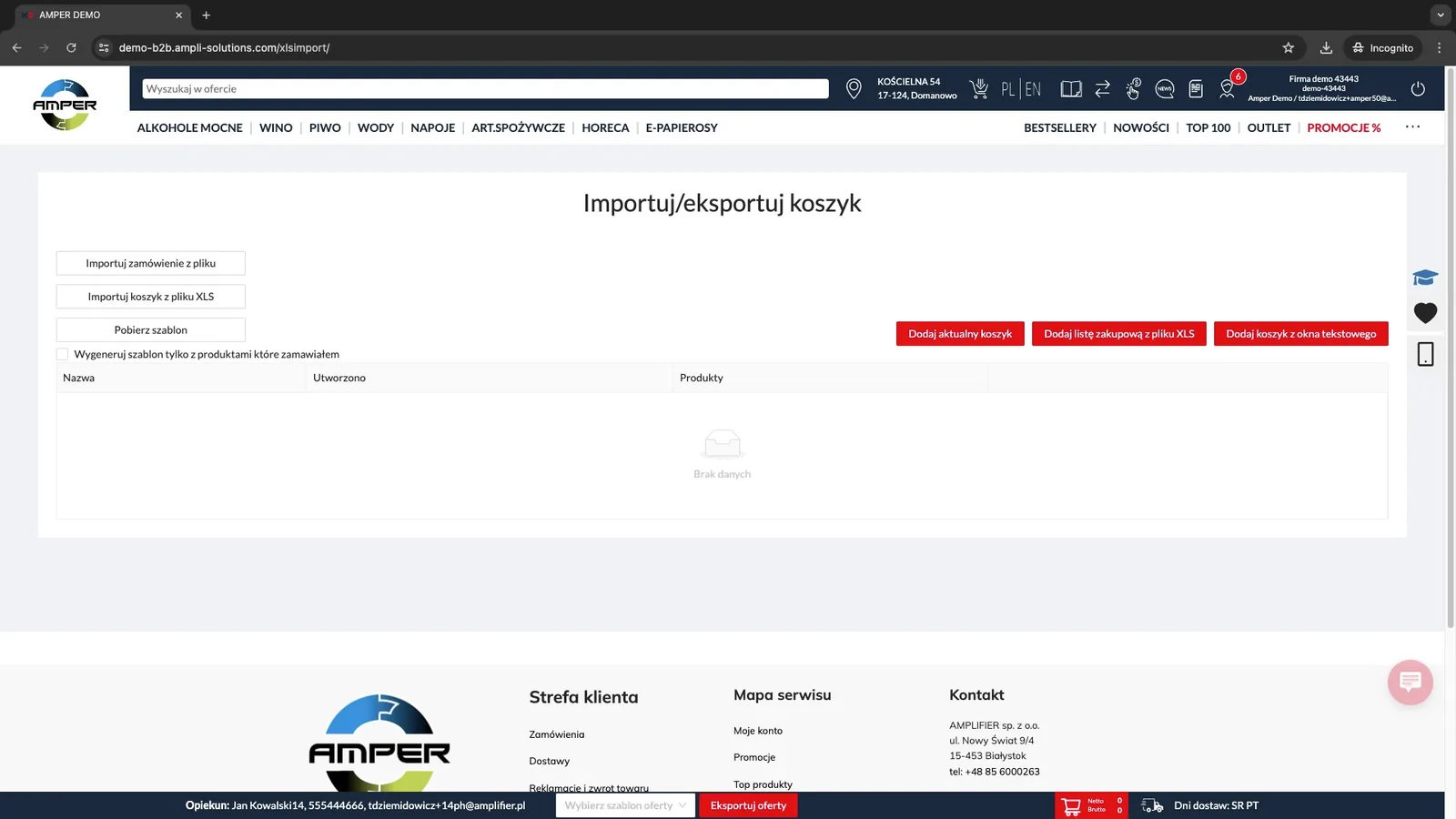
W tym oknie widzimy wszystkie funkcje, które będą opisane w dalszej części instrukcji oraz zapisane wcześniej Listy zakupowe. Na zrzucie ekranu nie widać żadnej, dodamy je sobie wspólnie w dalszej części instrukcji.
Listy zakupowe pozwalają użytkownikom na zapisywanie, modyfikowanie i ponowne wykorzystywanie wcześniej przygotowanych zestawów produktów, co znacząco ułatwia zarządzanie zamówieniami w przyszłości.
1. Importuj zamówienie z pliku
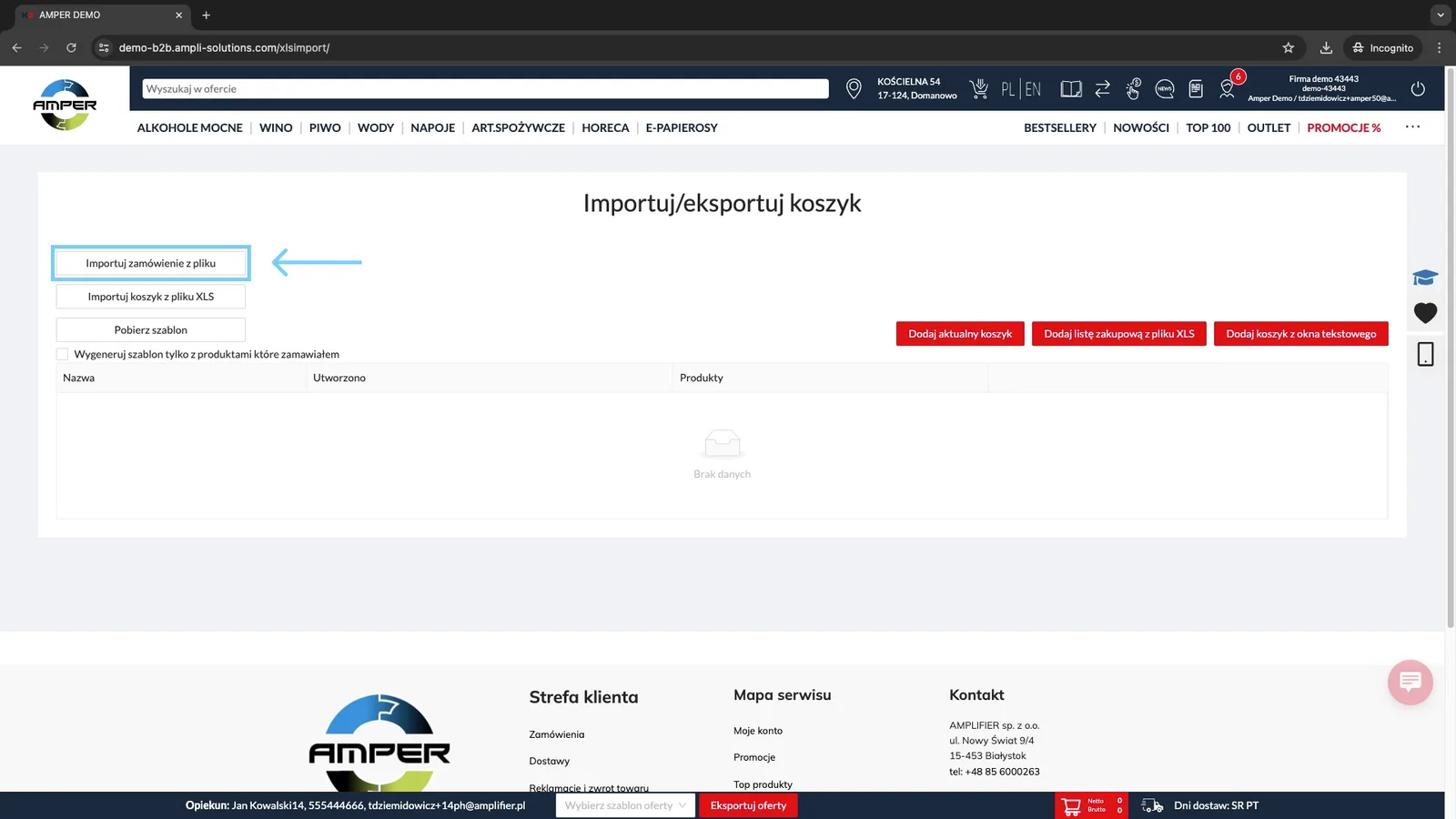
Aby zaimportować zamówienie z pliku bezpośrednio do koszyka należy kliknąć przycisk Importuj zamówienie z pliku (oznaczony kolorem niebieskim).
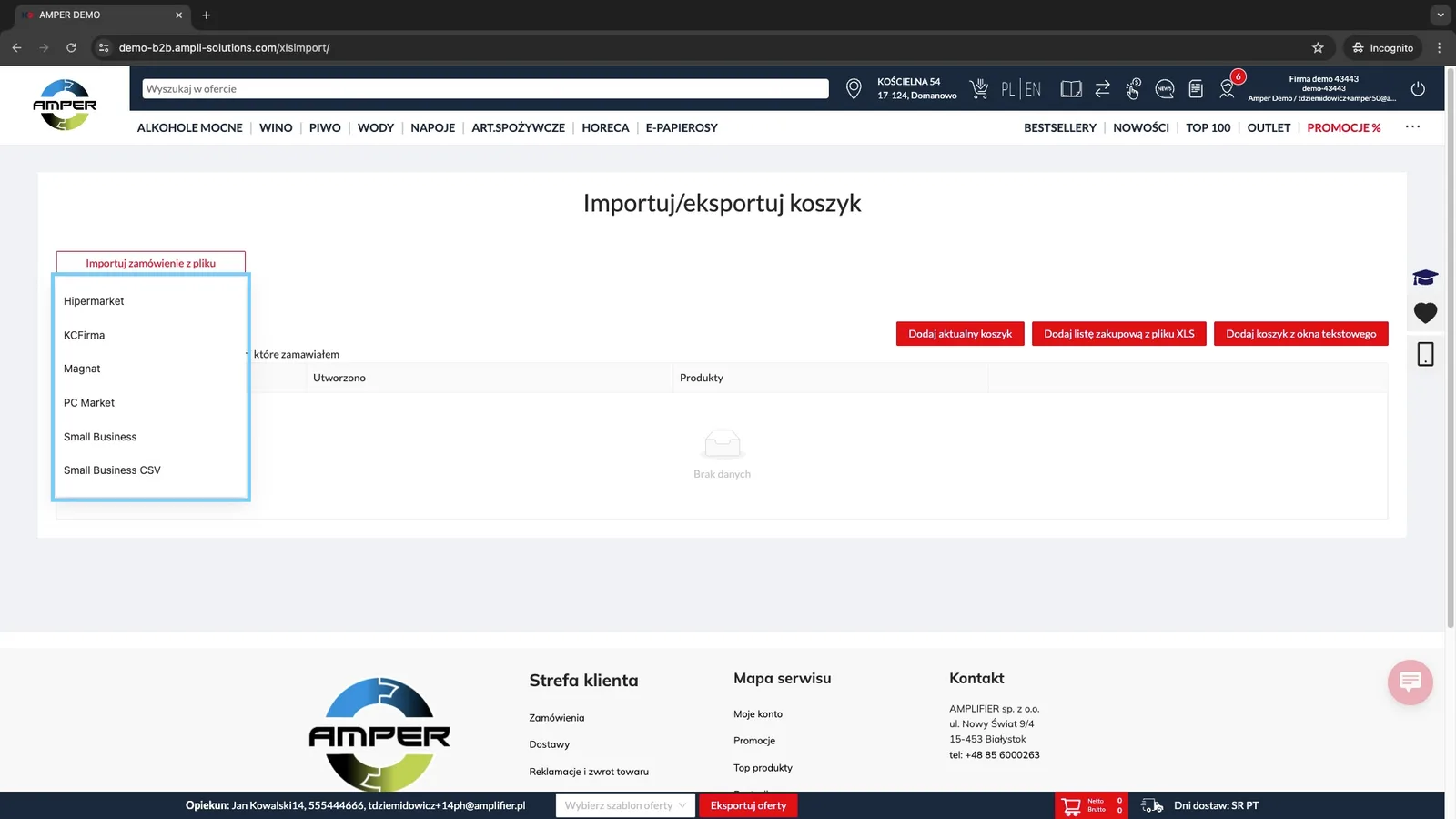
Rozwinie się lista dostępnych szablonów dokumentów, które można zaimportować do systemu.
Po wybraniu jednego z szablonów wyskoczy okno do wyboru pliku. Szukamy interesującego nas zamówienia na dysku komputera i klikamy Otwórz. Plik zostaje załadowany do systemu.
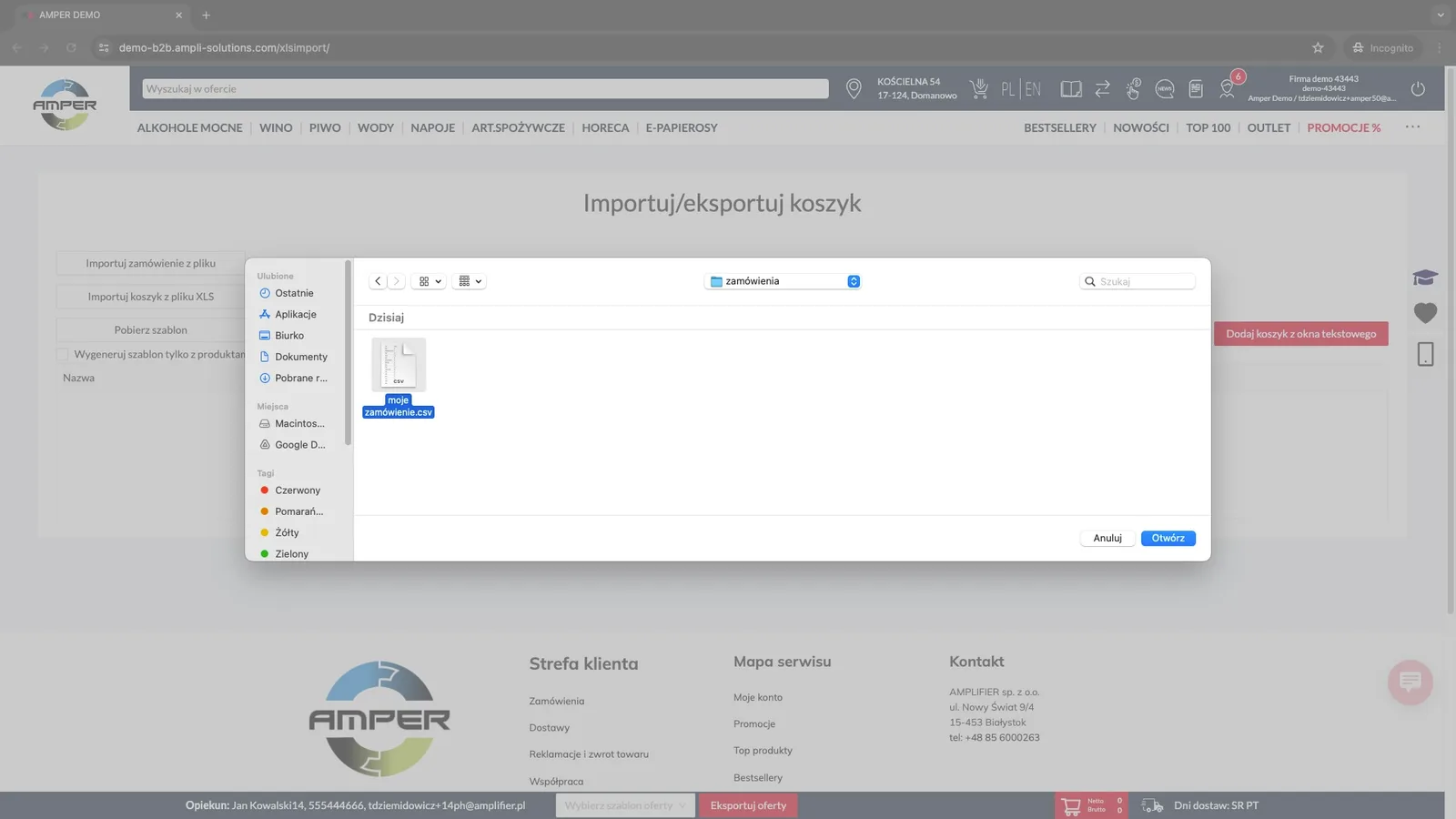
Poniżej plik, którego użyjemy do tej instrukcji:
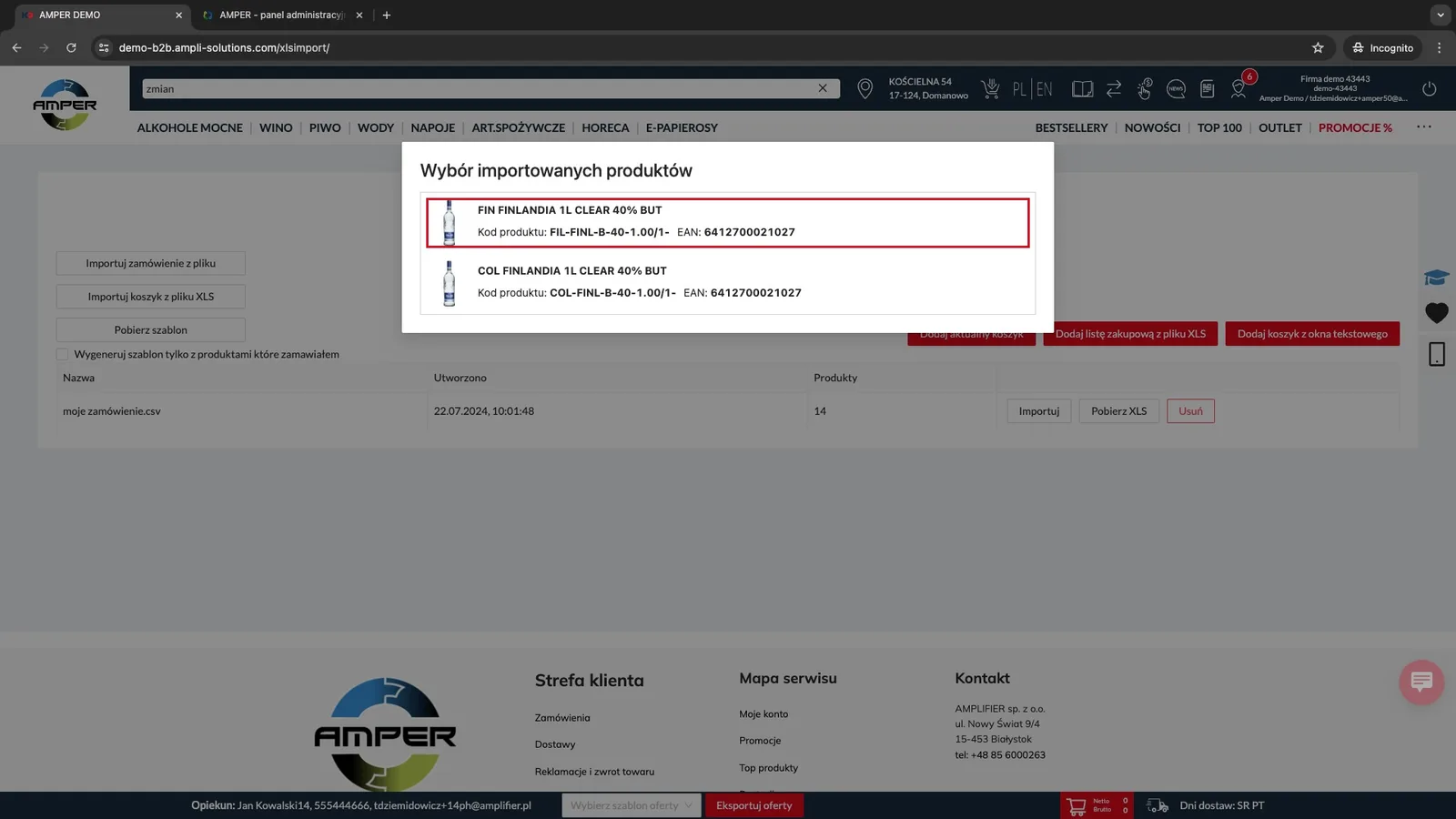
Pierwsze okno, które może nam wyskoczyć to okno wyboru konkretnego produktu w przypadku gdy w naszym pliku znajdował się identyfikator EAN, który pasuje do więcej niż jednego produktu.
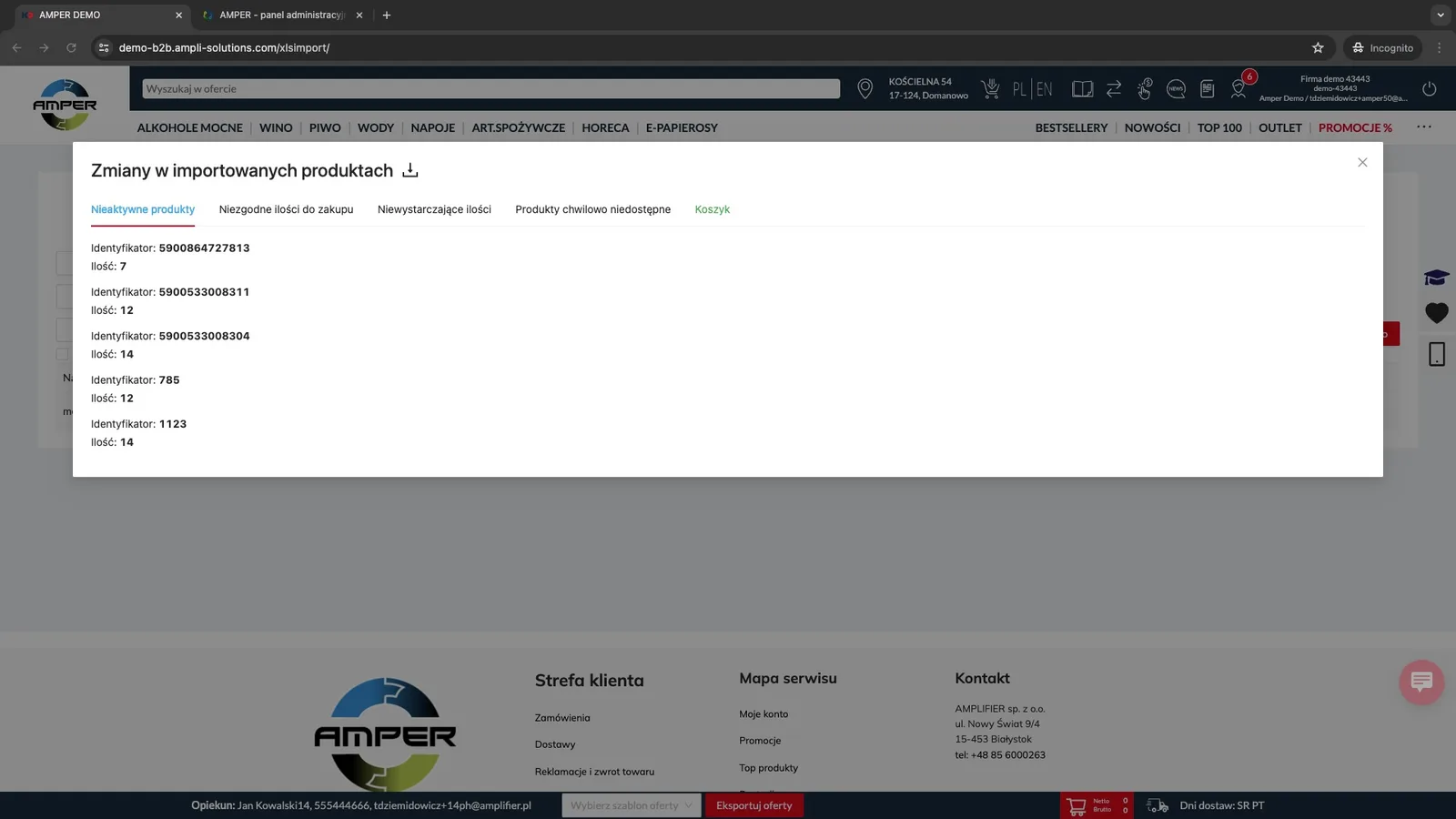
Gdy już wybierzemy konkretny produkt, który chcemy zaimportować zostaniemy przeniesieni do okna z kilkoma zakładkami. Pierwszą z nich jest zakładka Nieaktywne produkty, w której widzimy wszystkie produkty nieaktywne na platformie, które znajdowały się w naszym pliku.
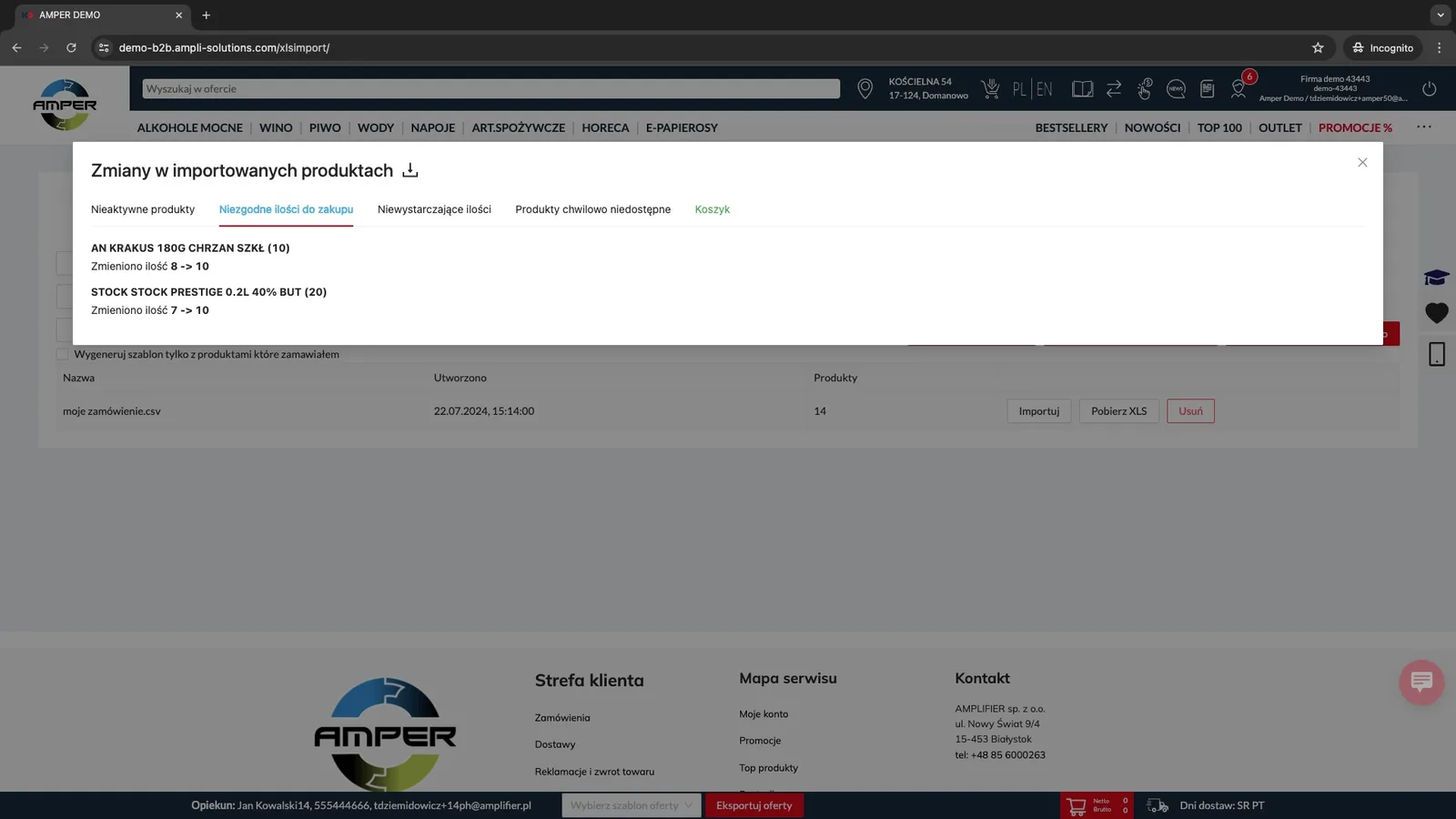
Kolejna zakładka to Niezgodne ilości do zakupu. Tutaj widzimy listę produktów, które mogą zostać dodane do koszyka, lecz system wymaga dodania pełnego opakowania. Na załączonym przykładzie widać, że w pliku mieliśmy ilość 8 dla produktu AN KRAKUS 180G CHRZAN SZKŁ (10). Produkt ten jest pakowany po 10 szt. więc system zaokrągla nam tą wartość do 10.
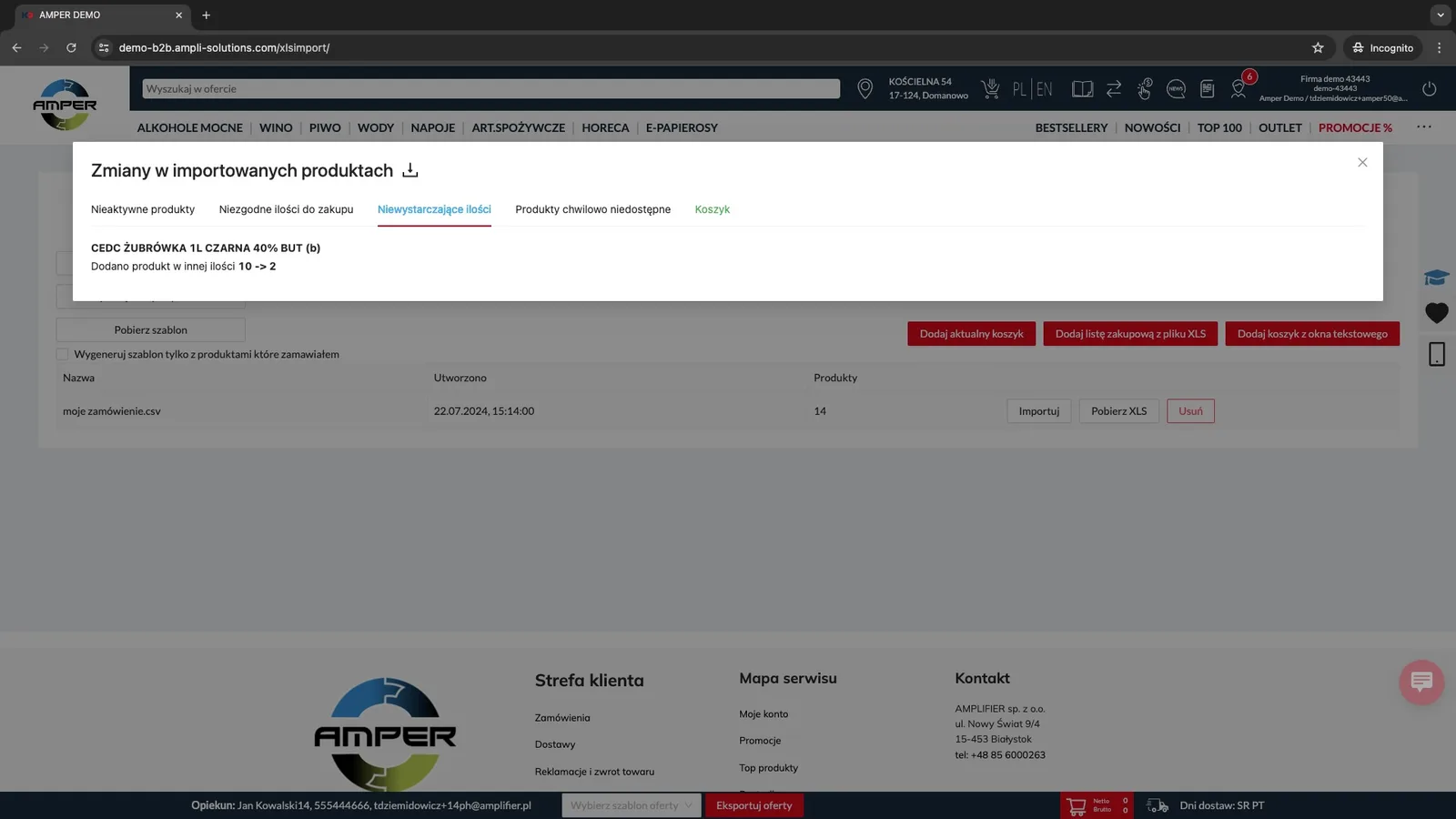
Trzecia zakładka to Niewystarczające ilości. Tutaj widzimy produkty, które nie są dostępne w magazynie w ilości, która był podana w naszym pliku. Dlatego też system redukuje ilość dla takich produktów do aktualnego stanu magazynowego. W tym przypadku to redukcja ilości sztuk z 10 na 2 dla produktu CEDC ŻUBRÓWKA 1L CZARNA 40% BUT (b).
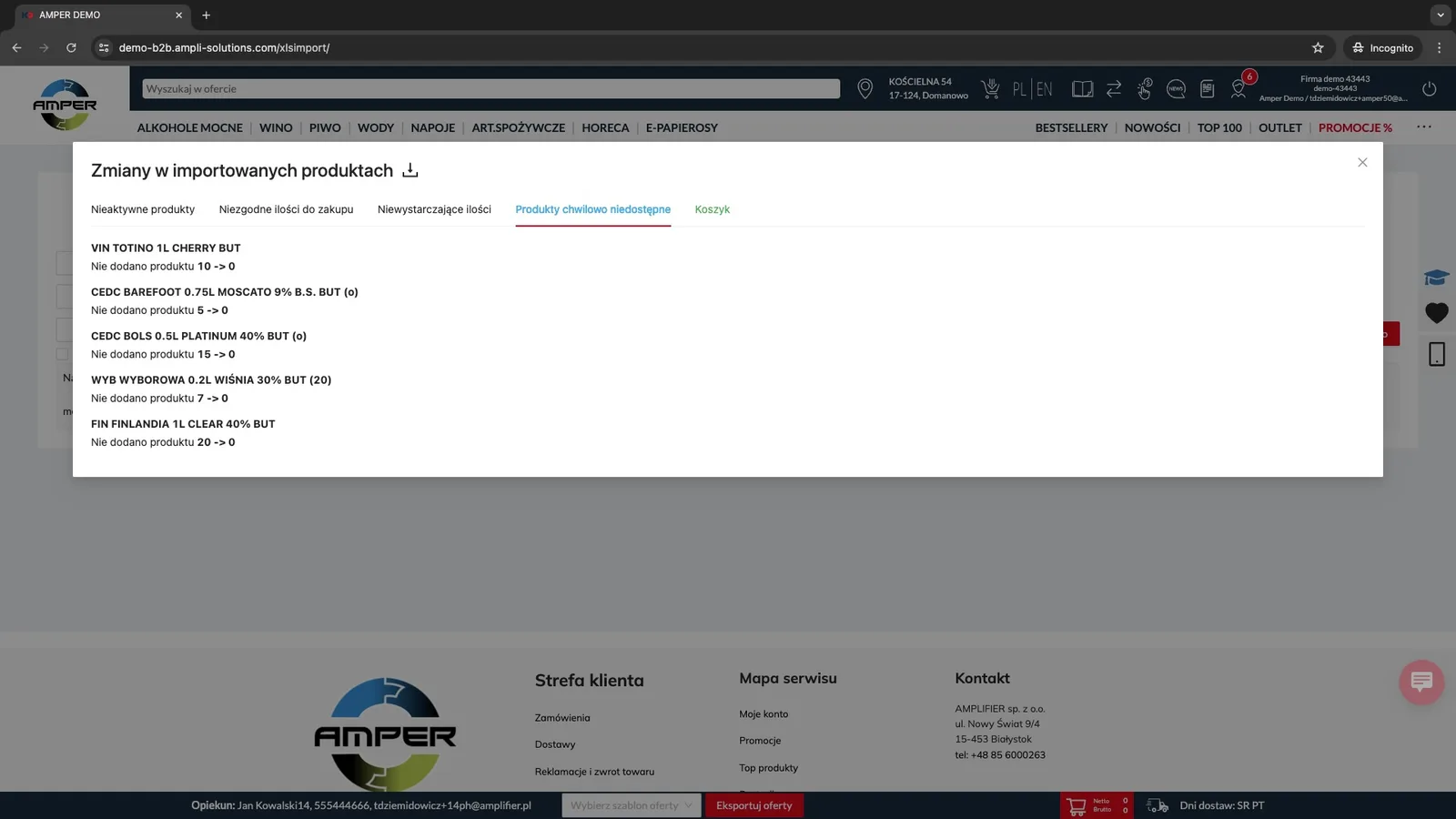
Następna zakładka to Produkty chwilowo niedostępne. Znajdziemy tu listę produktów, które mają stany magazynowe równe 0. Takich pozycji nie będziemy w stanie wrzucić do koszyka.
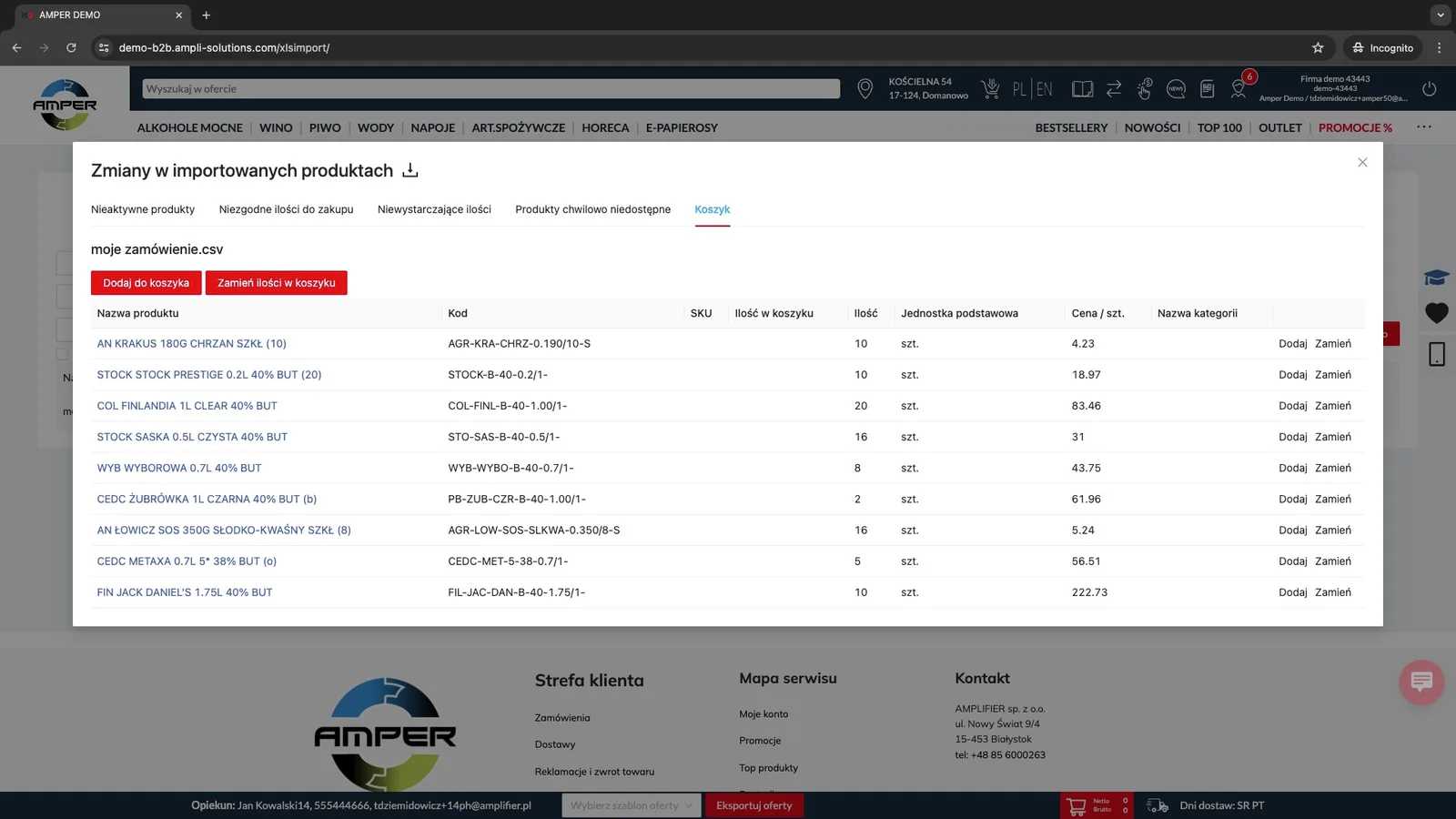
Ostatnia zakładka to Koszyk. Znajdziemy tu wszystkie produkty z naszego pliku, które możemy dorzucić do koszyka, wliczając w to również produkty, którym zostały zwiększone bądź zmniejszone ilości automatycznie przez system. Aby zaimportować całą listę produktów do koszyka należy kliknąć przycisk Dodaj do koszyka (kolor czerwony).
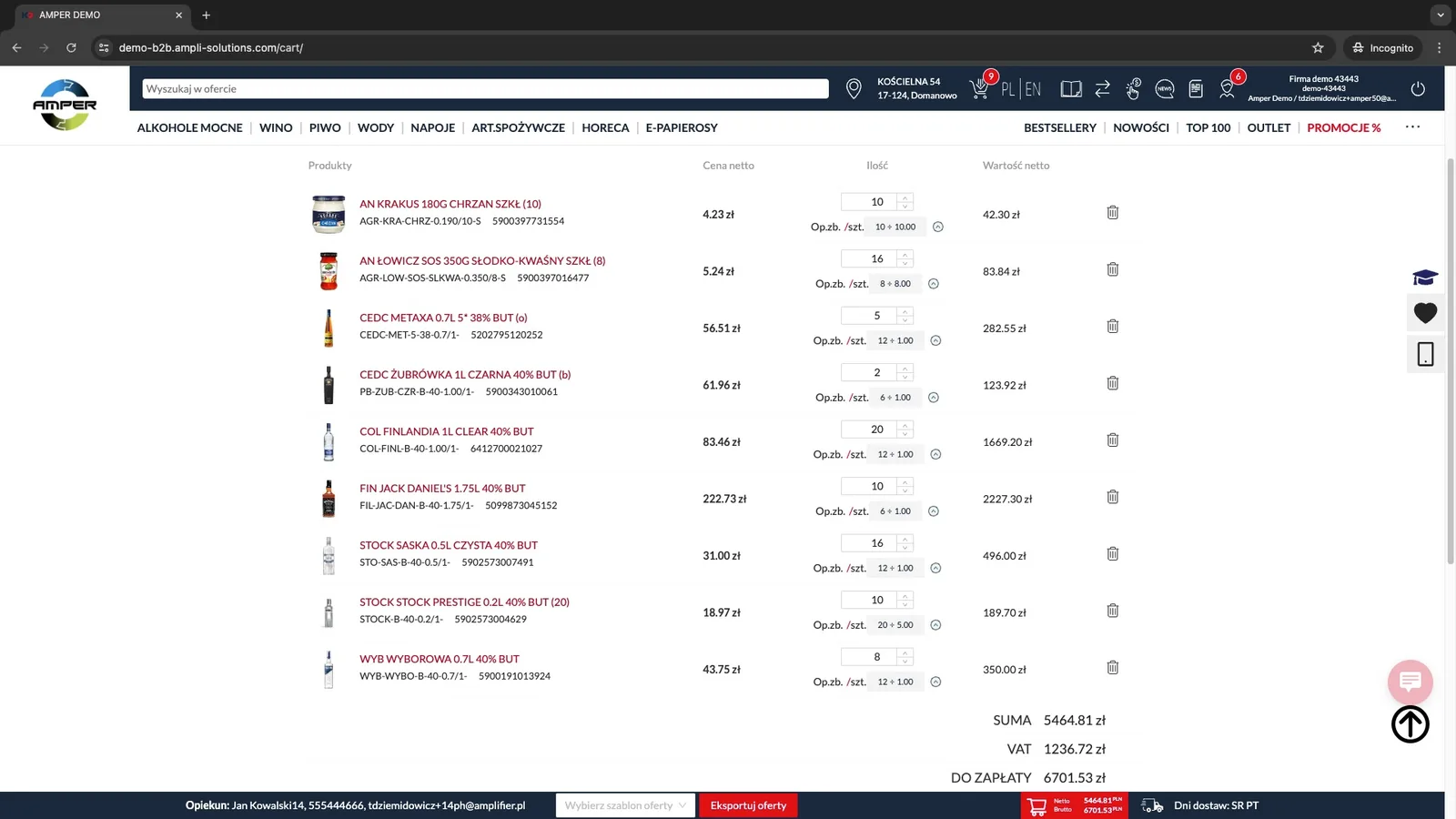
Po dodaniu tych produktów do koszyka kolumna Ilość w koszyku zostanie wypełniona aktualnymi wartościami z koszyka. W pasku górnym widzimy, że ilość pozycji w koszyku równa się 9, co pokrywa się z naszą listą.
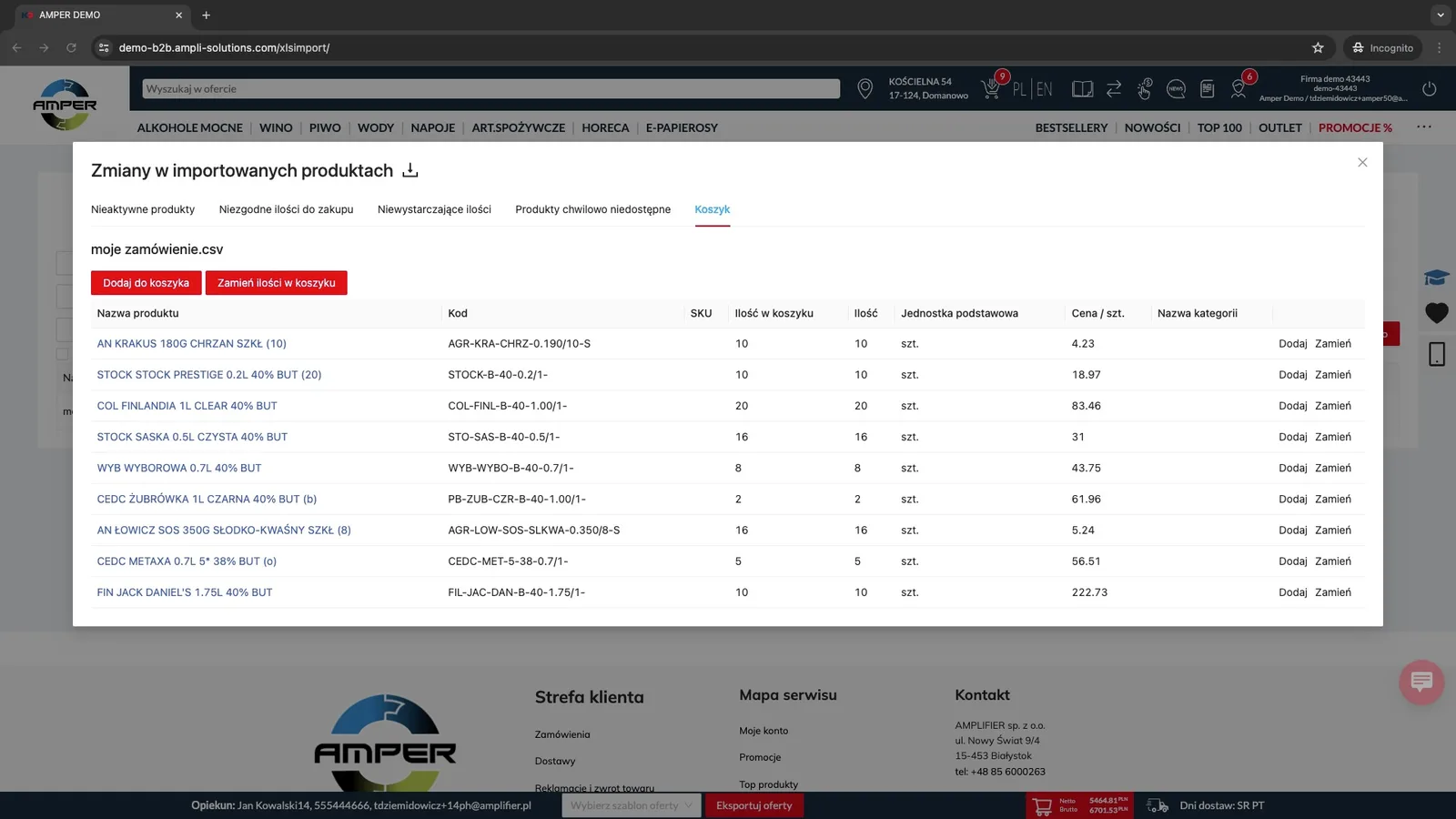
Możemy kontynuować edycję wartości koszyka z tego miejsca jeśli jest taka potrzeba. Ponowne kliknięcie przycisku Dodaj do koszyka doda naszą listę produktową raz jeszcze w tych samych wartościach. W kolumnie Ilość w koszyku możemy zauważyć, że po takiej akcji wartości się zaktualizowały. Możemy również zwiększać ilość w koszyku dla konkretnej pozycji klikając Dodaj w konkretnym wierszu.
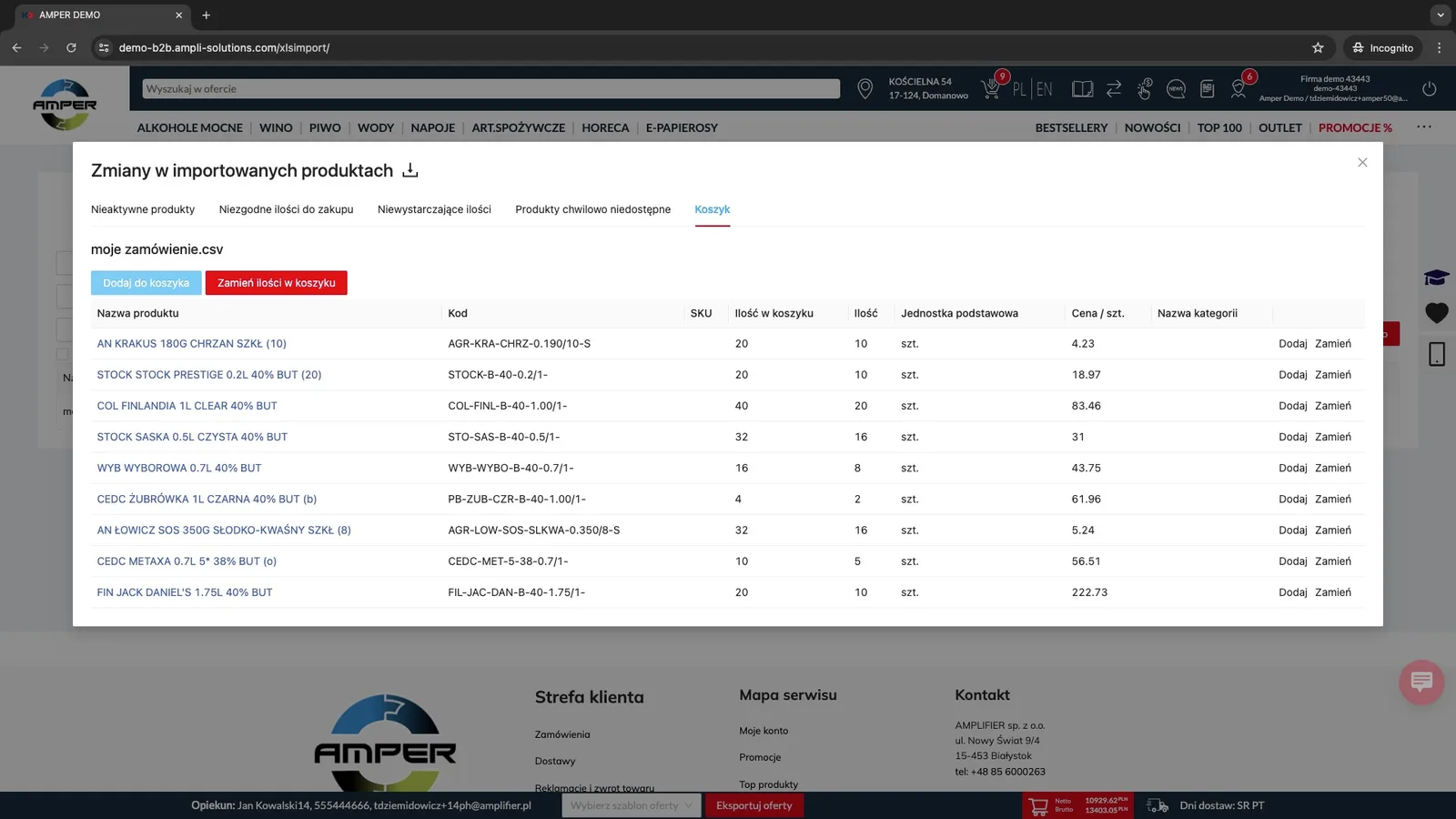
Jeśli chcemy jednak przywrócić ilości w koszyku do tych wartości, które były w naszym pliku wystarczy kliknąć Zamień ilość w koszyku. Tak samo, w wierszu danej pozycji zadziała opcja Zamień.
Poniższy zrzut przedstawia koszyk po poprawnym zaimportowaniu naszej listy produktowej.
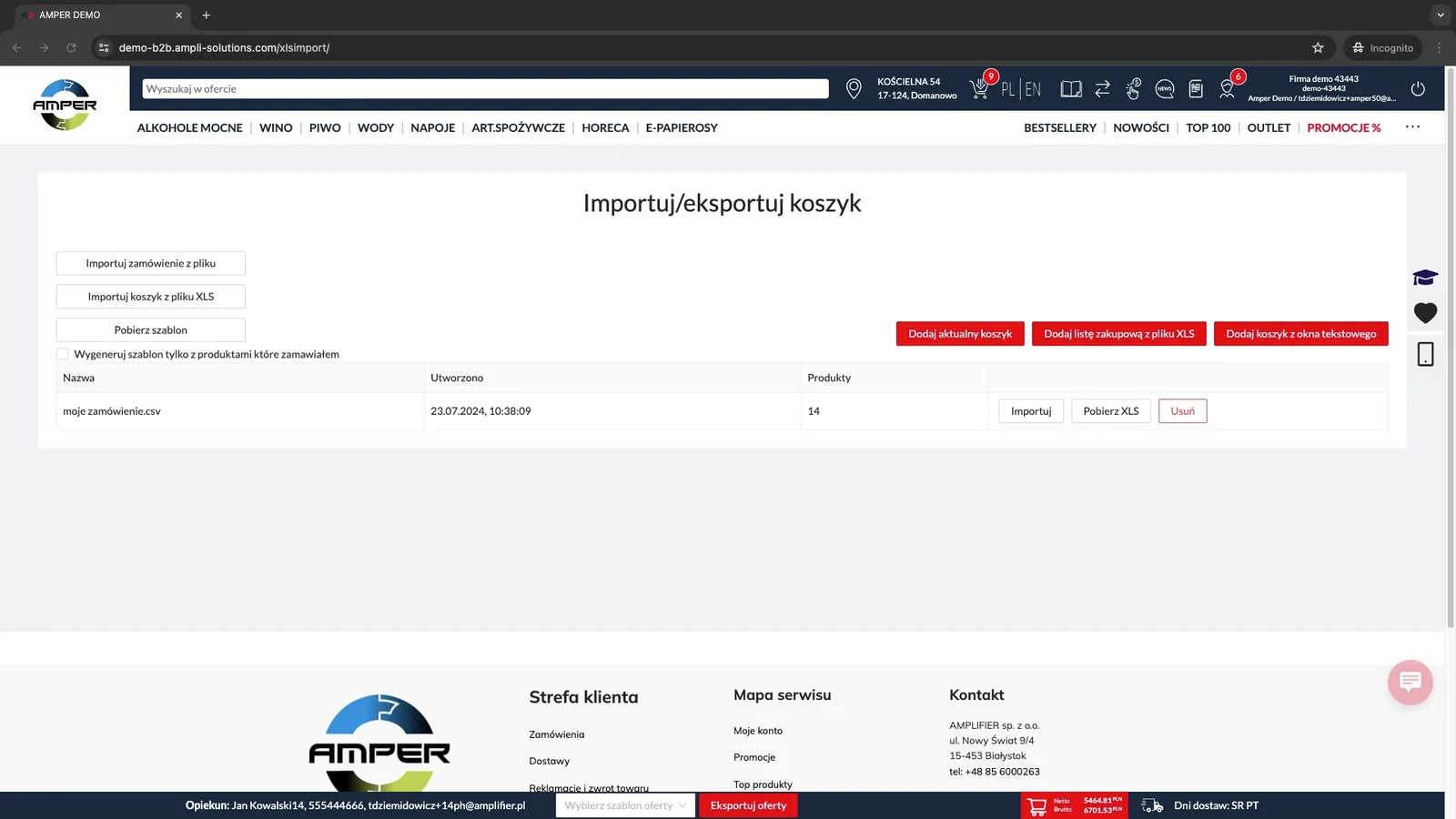
Po powrocie do okna Import/eksport koszyka widzimy nasz zaimportowany plik na liście. Z tego miejsca możemy kliknąć Import co spowoduje otwarcie okna, które omawialiśmy w poprzednich krokach. Możemy pobrać te zamówienie jako plik w formacie .XLS lub usunąć je z listy klikając Usuń.
2. Pobierz szablon
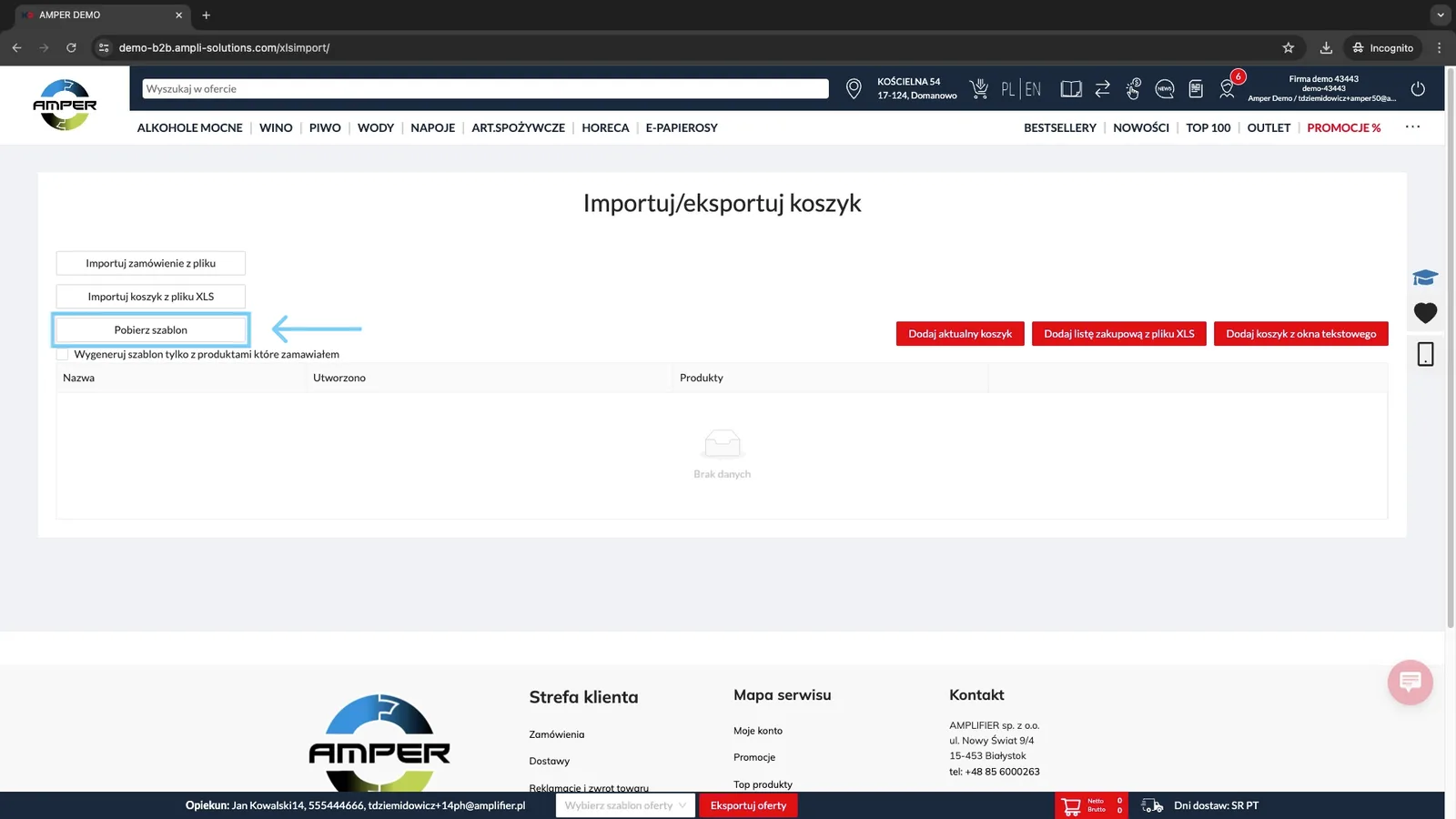
Aby pobrać szablon pliku XLS, który możemy wyedytować i zaimportować do systemu należy kliknąć przycisk oznaczony kolorem niebieskim na zrzucie poniżej. Jeśli nie chcemy pobierać całej bazy produktowej możemy użyć opcji Wygeneruj szablon tylko z produktami które zamawiałem, która jest pod przyciskiem. Musimy ją zaznaczyć przed kliknięciem Pobierz szablon.
Poniżej przykładowy szablon, który został wygenerowany przy użyciu tej funkcji:
3. Importuj koszyk z pliku XLS
Przy użyciu tej funkcji nie zostanie utworzona lista zakupowa. Jeśli chcesz zapisać dany plik w systemie do późniejszego wykorzystania użyj funkcji **Dodaj listę zakupową z pliku XLS.
**Aby skorzystać z funkcji Importuj koszyk z pliku XLS należy nacisnąć przycisk oznaczony kolorem niebieskim na zrzucie poniżej.
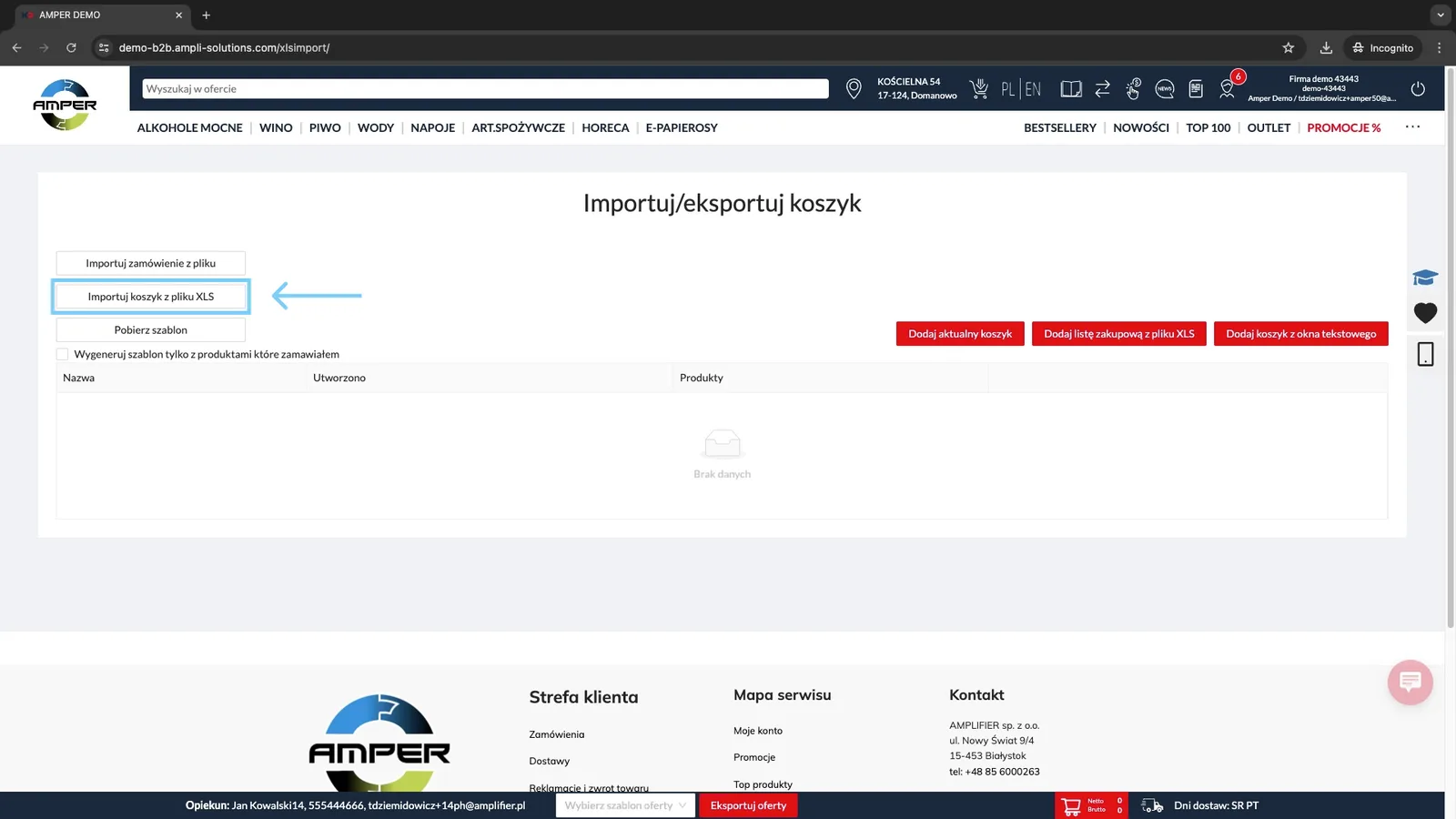
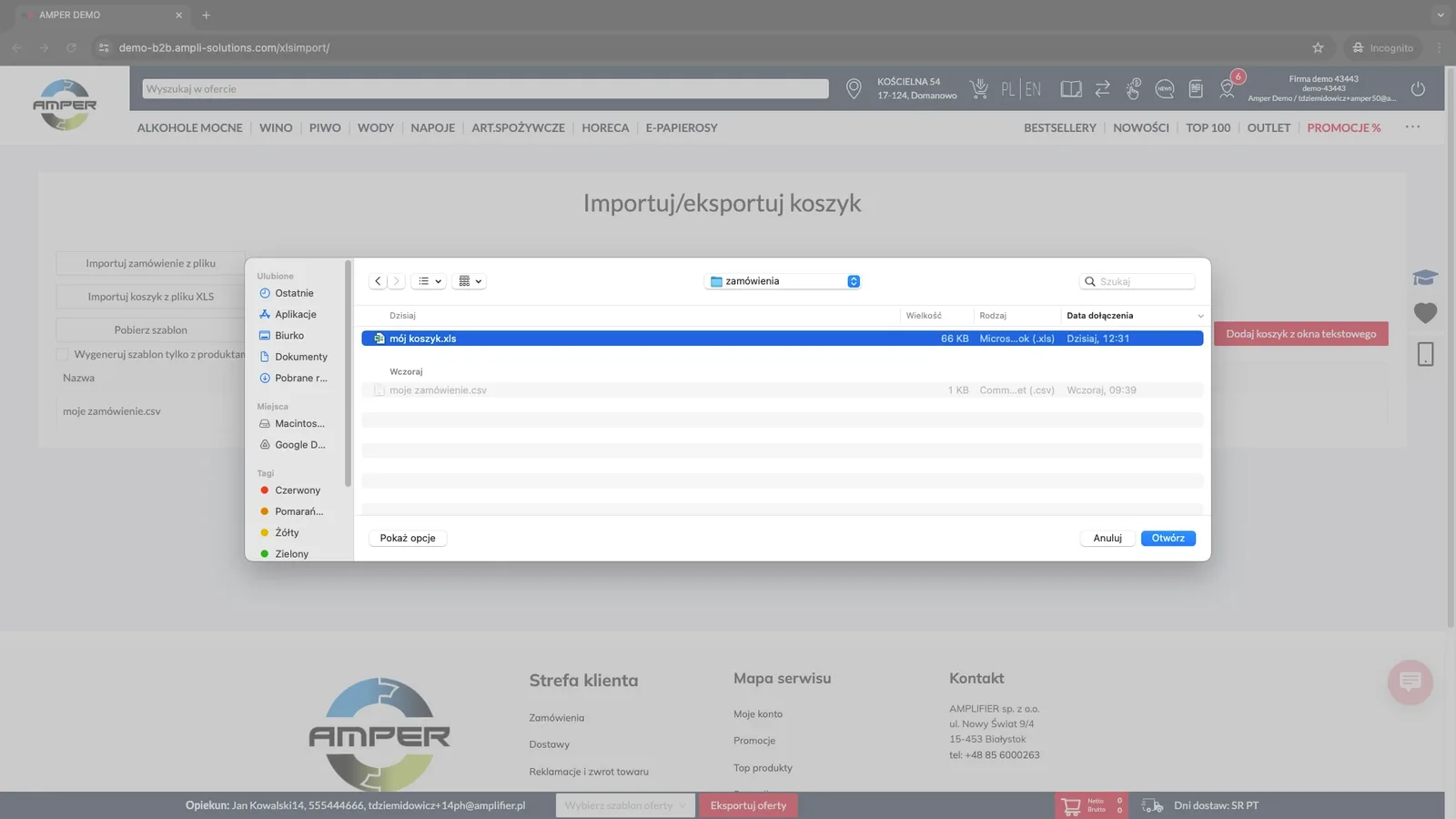
Wyskoczy nam okno do wyboru pliku. Szukamy interesującego nas pliku o formacie .xls na dysku komputera i klikamy Otwórz. Plik zostaje załadowany do systemu i możemy dodać go bezpośrednio do koszyka.
4. Dodaj listę zakupową z pliku XLS
Aby dodać listę zakupową z pliku XLS do późniejszego wykorzystania należy kliknąć na przycisk oznaczony niebieskim kolorem na zrzucie poniżej.
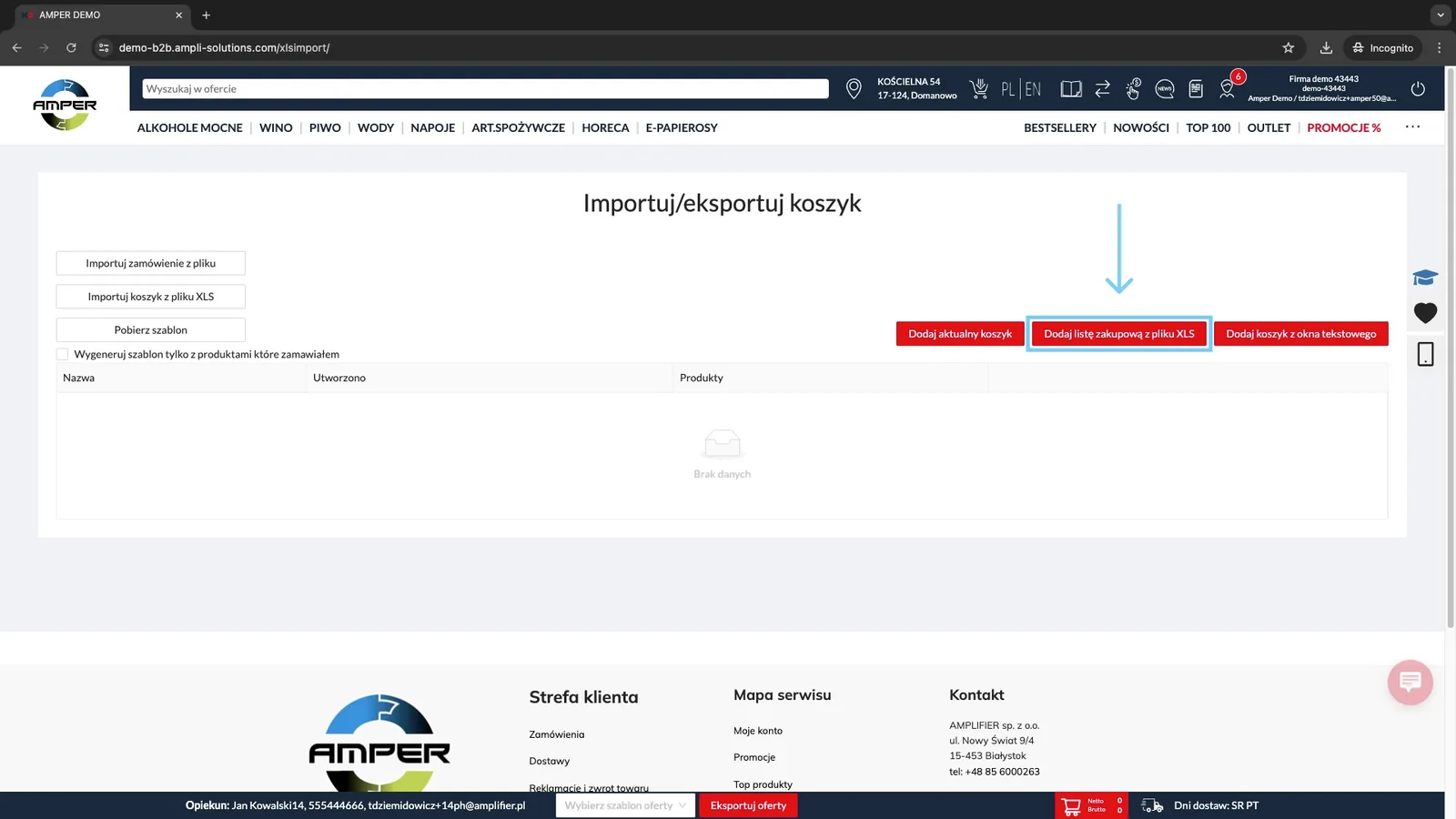
Otworzy nam się okno do wyboru pliku. Szukamy interesującego nas pliku o formacie .xls na dysku komputera i klikamy Otwórz.
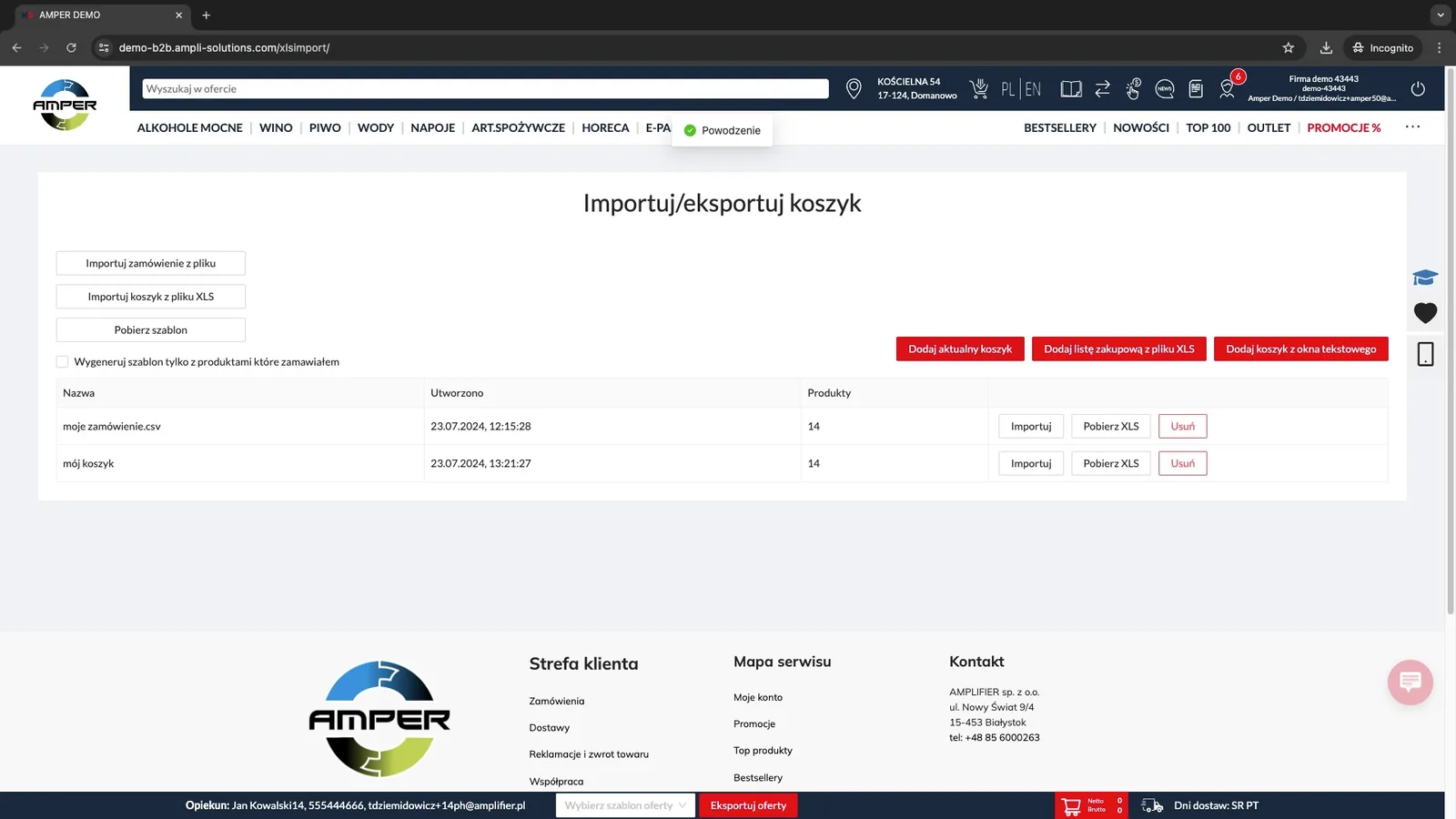
Plik zostaje zapisany do systemu i jest już widoczny na liście. Możemy go pobrać, usunąć lub importować.
5. Dodaj aktualny koszyk
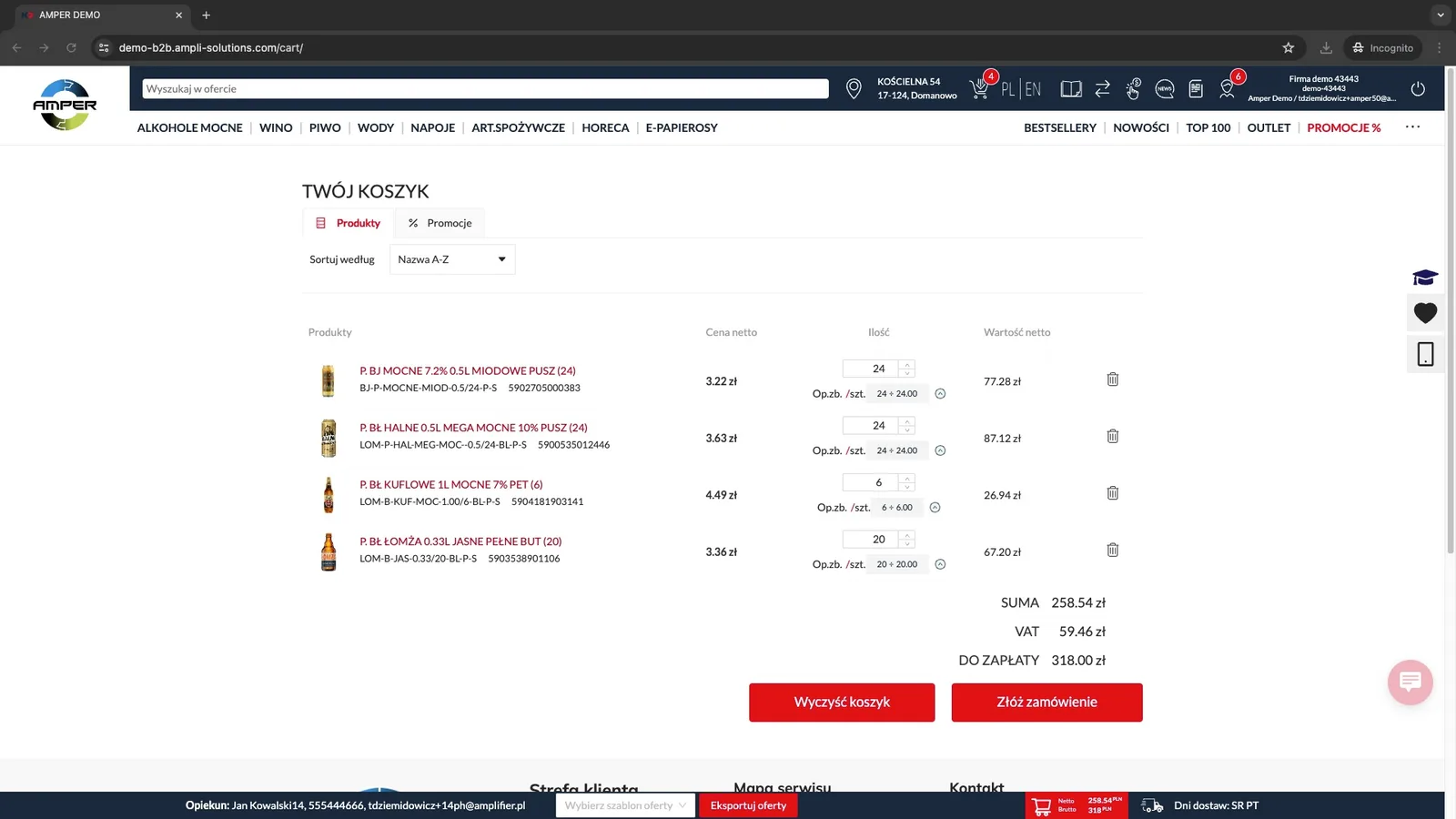
Poniżej widać koszyk, do którego zostały dodane produkty używając interfejsu platformy. Aby dodać go w celu późniejszego wykorzystania musimy przejść do okna Import/eksport koszyka (ikona w górnym pasku nawigacji).
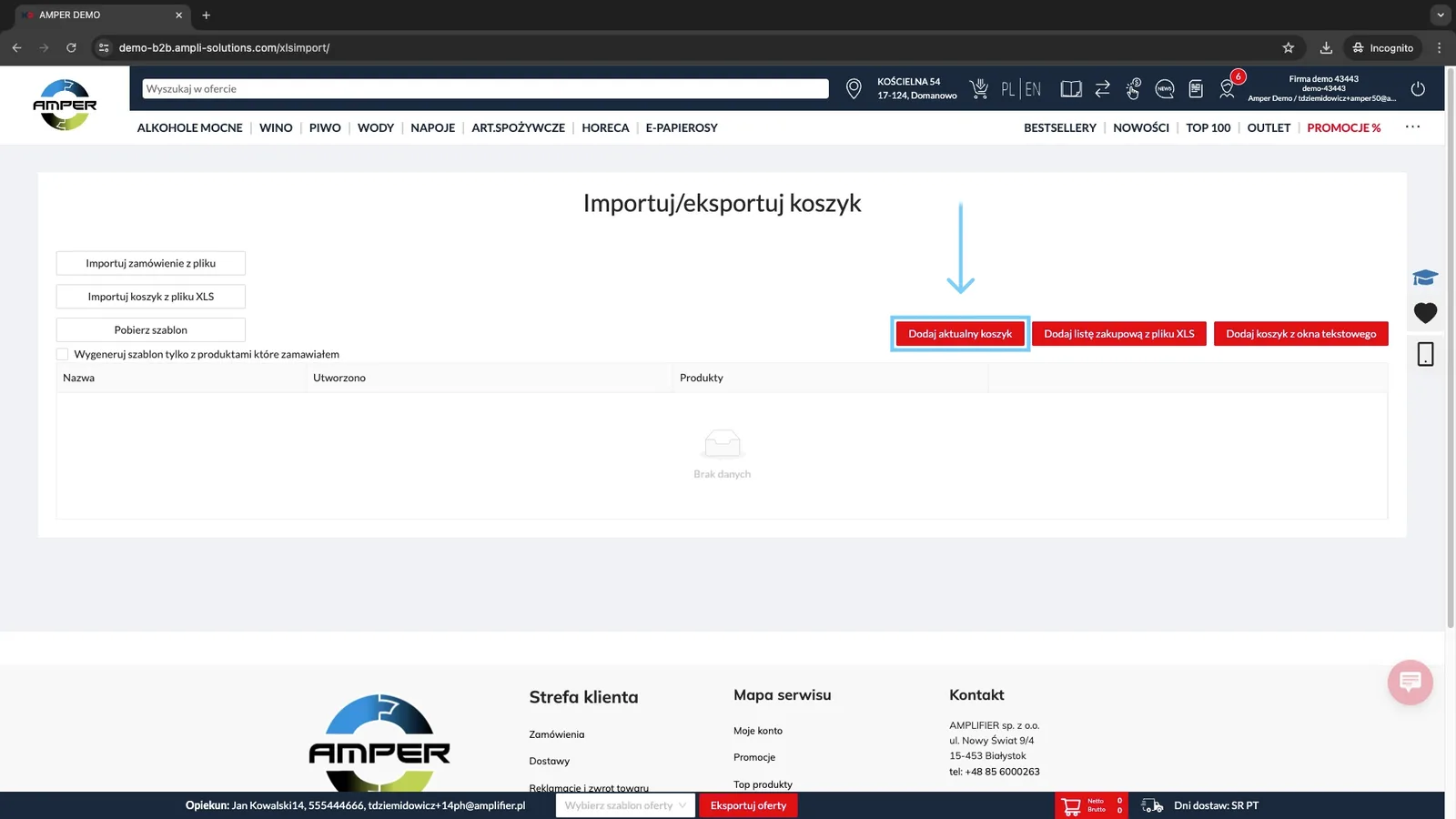
Aby skorzystać z opcji dodania aktualnego koszyka należy kliknąć przycisk oznaczony kolorem niebieskim na zrzucie poniżej.
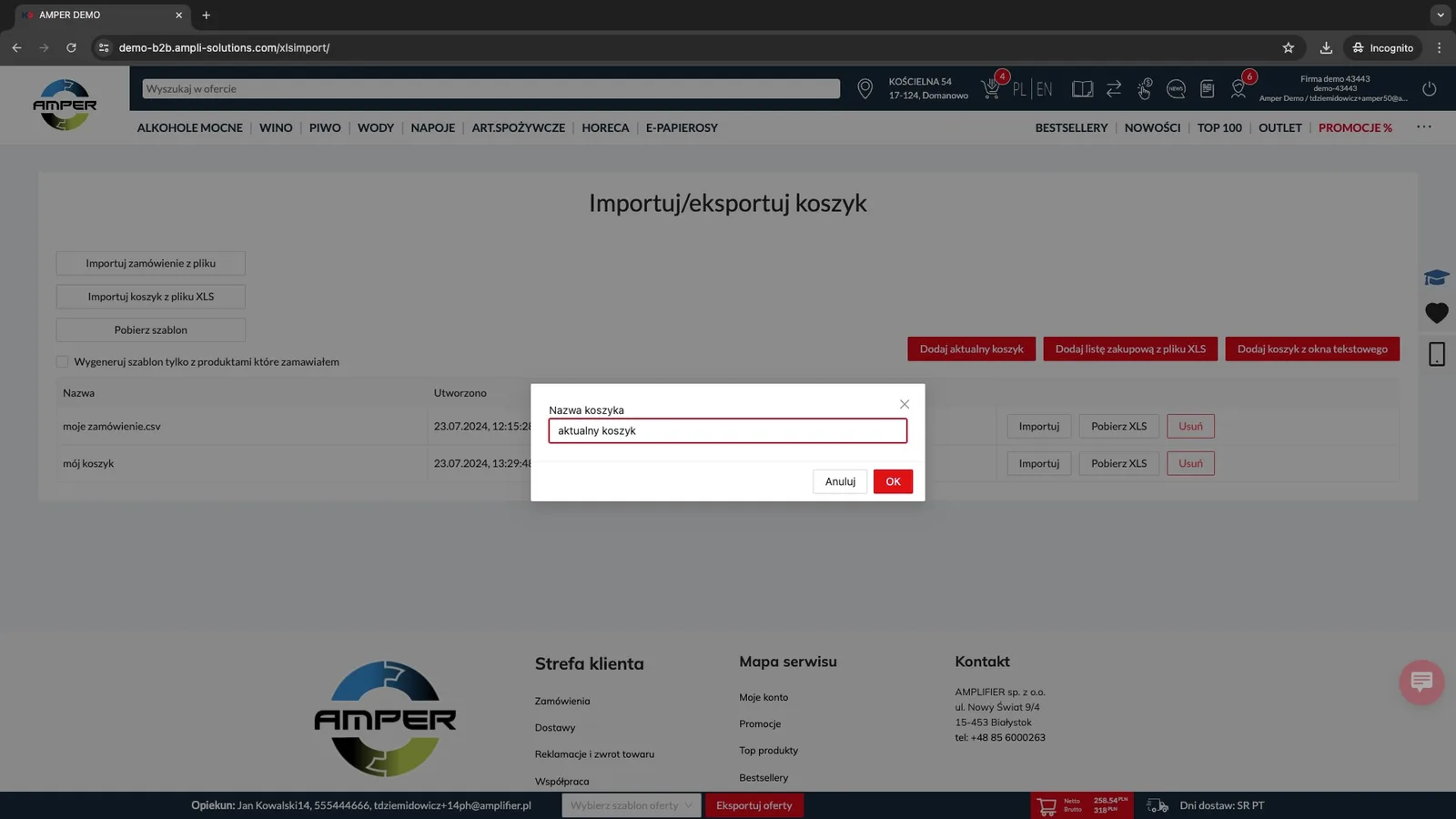
Pojawi nam się okno, w którym wpisujemy nazwę dla naszego koszyka i klikamy OK.
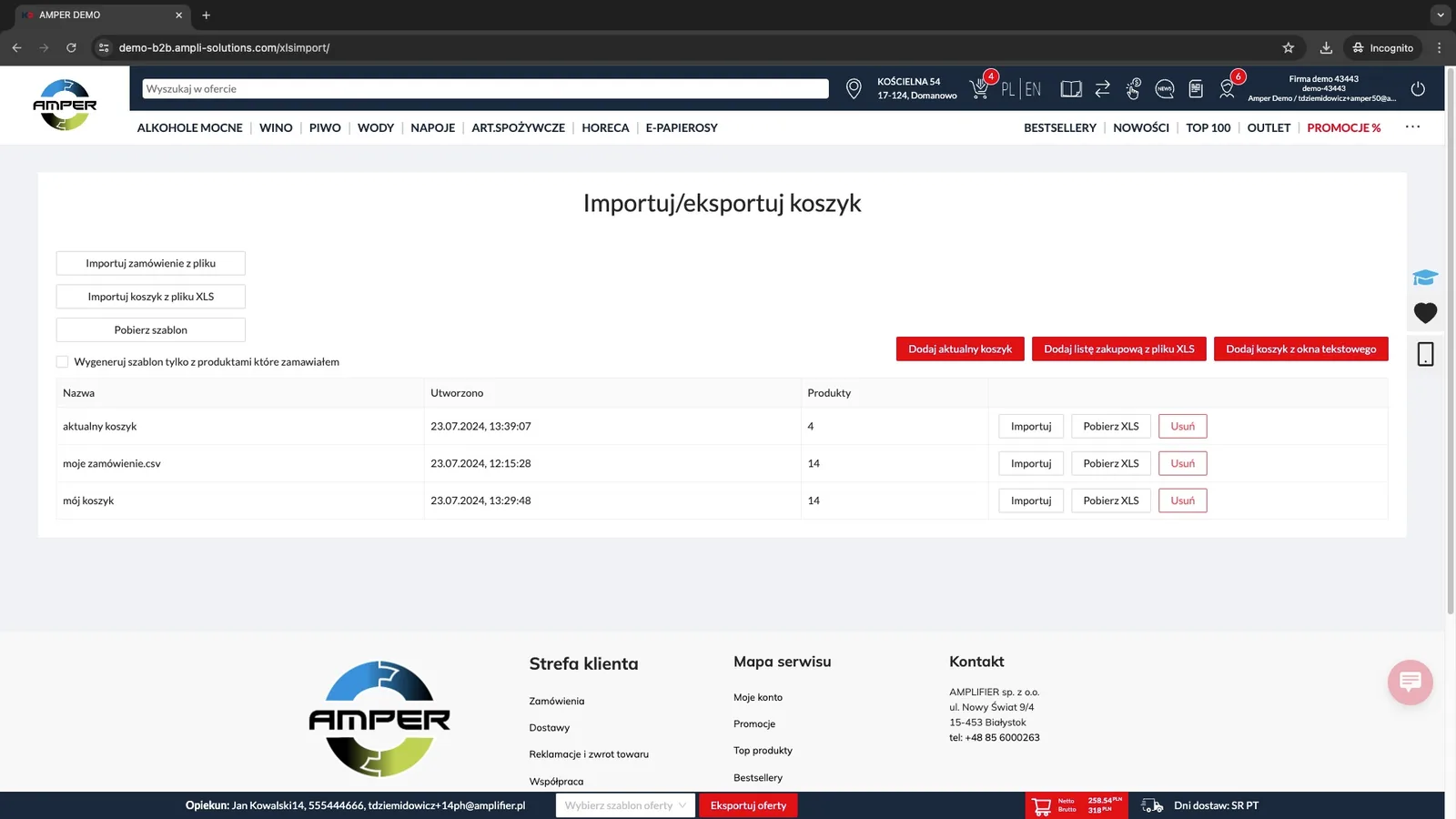
Nasz aktualny koszyk jest już na naszej liście. Możemy go pobrać, usunąć lub importować.
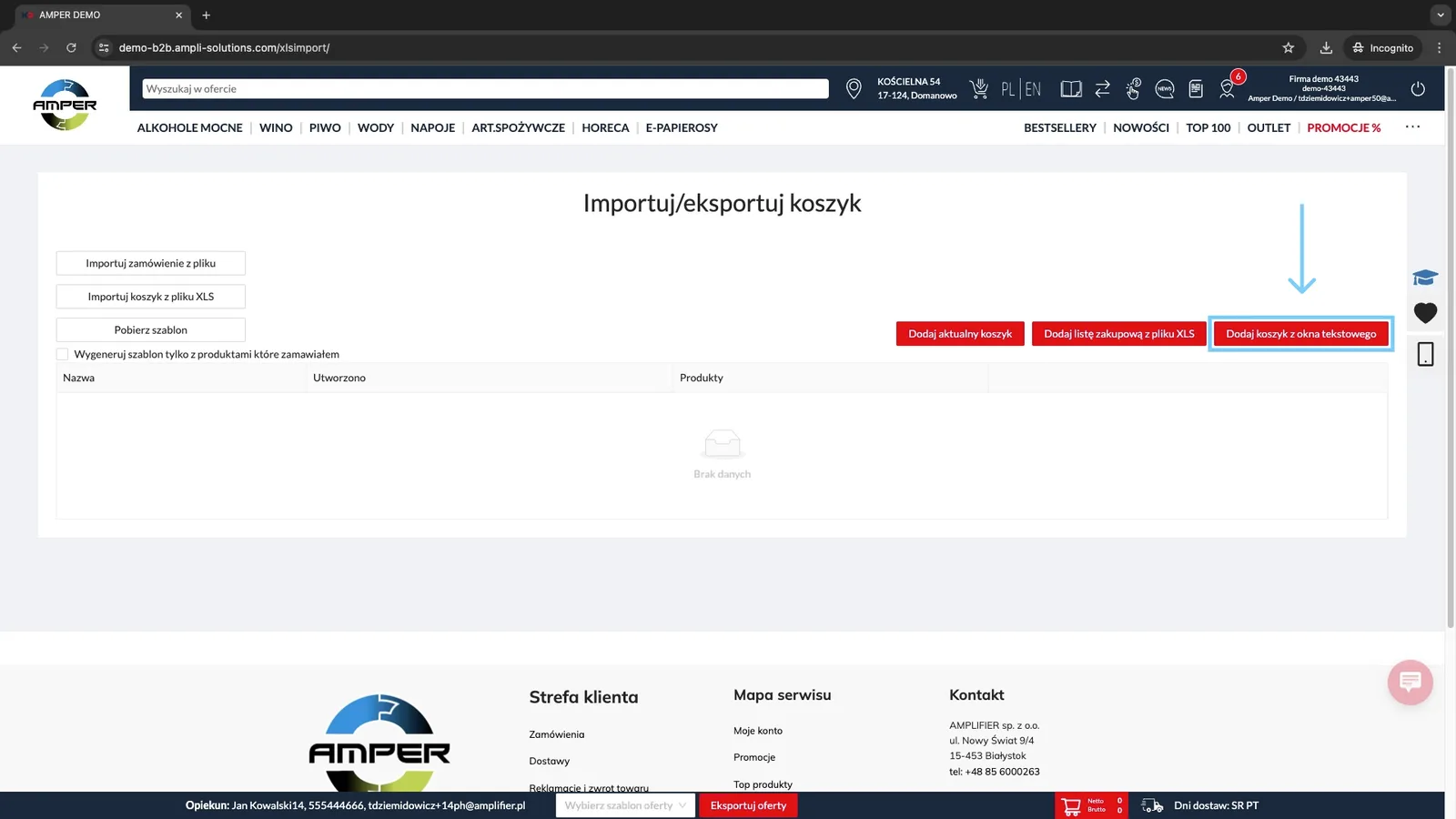
6. Dodaj koszyk z okna tekstowego
Aby dodać koszyk z okna tekstowego do systemu należy kliknąć przycisk oznaczony kolorem niebieskim na zrzucie poniżej.
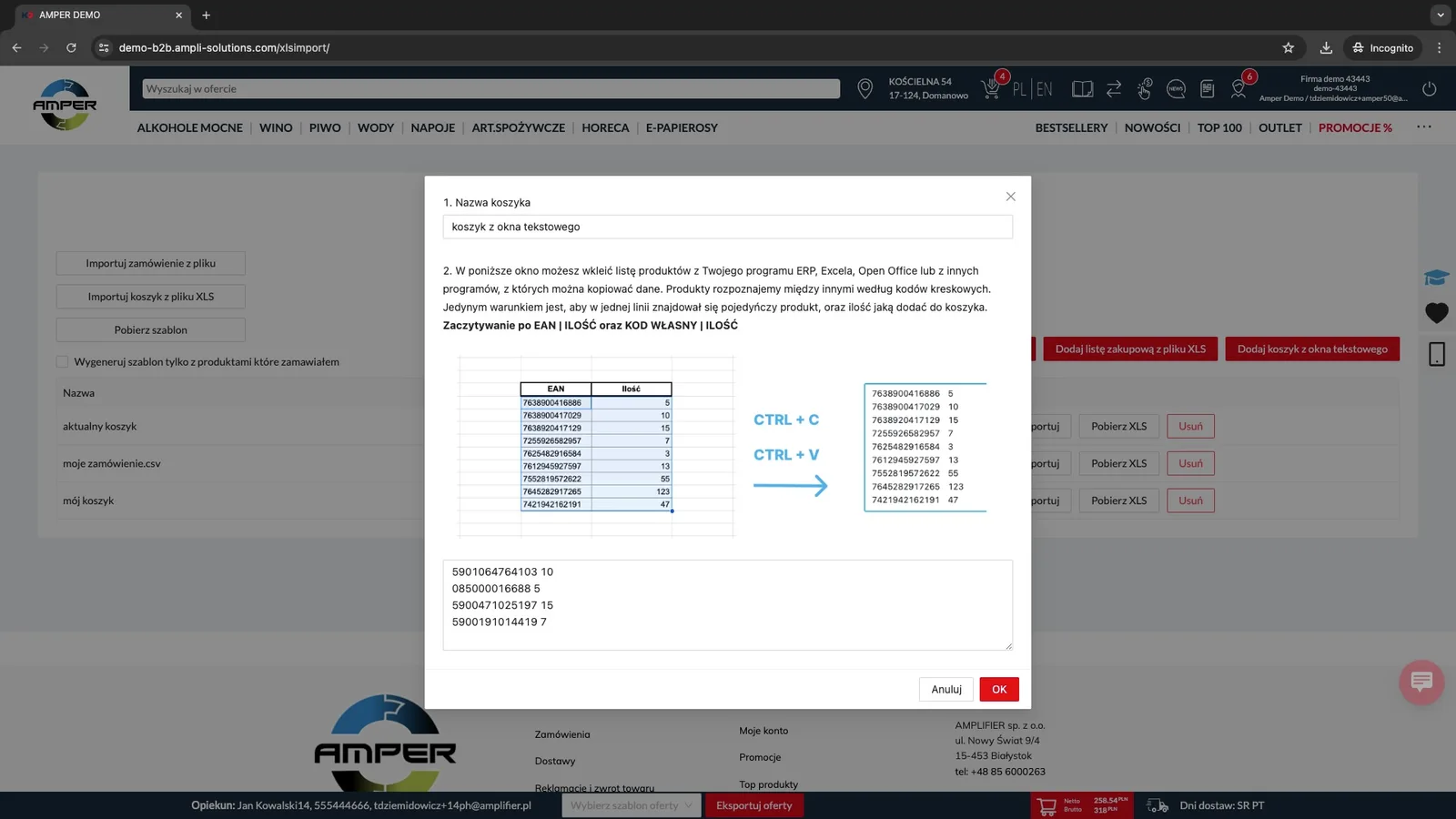
Na ekranie pojawi nam się okno w którym:
1. Musimy wpisać nazwę koszyka
2. Wypełnić okno tekstowe według instrukcji. Musimy podać EAN lub KOD WŁASNY produktów. W pojedynczym wierszu pomiędzy identyfikatorem produktu musimy zrobić odstęp (spacja) i podać ilość, którą chcemy dodać. Następnie klikamy OK.
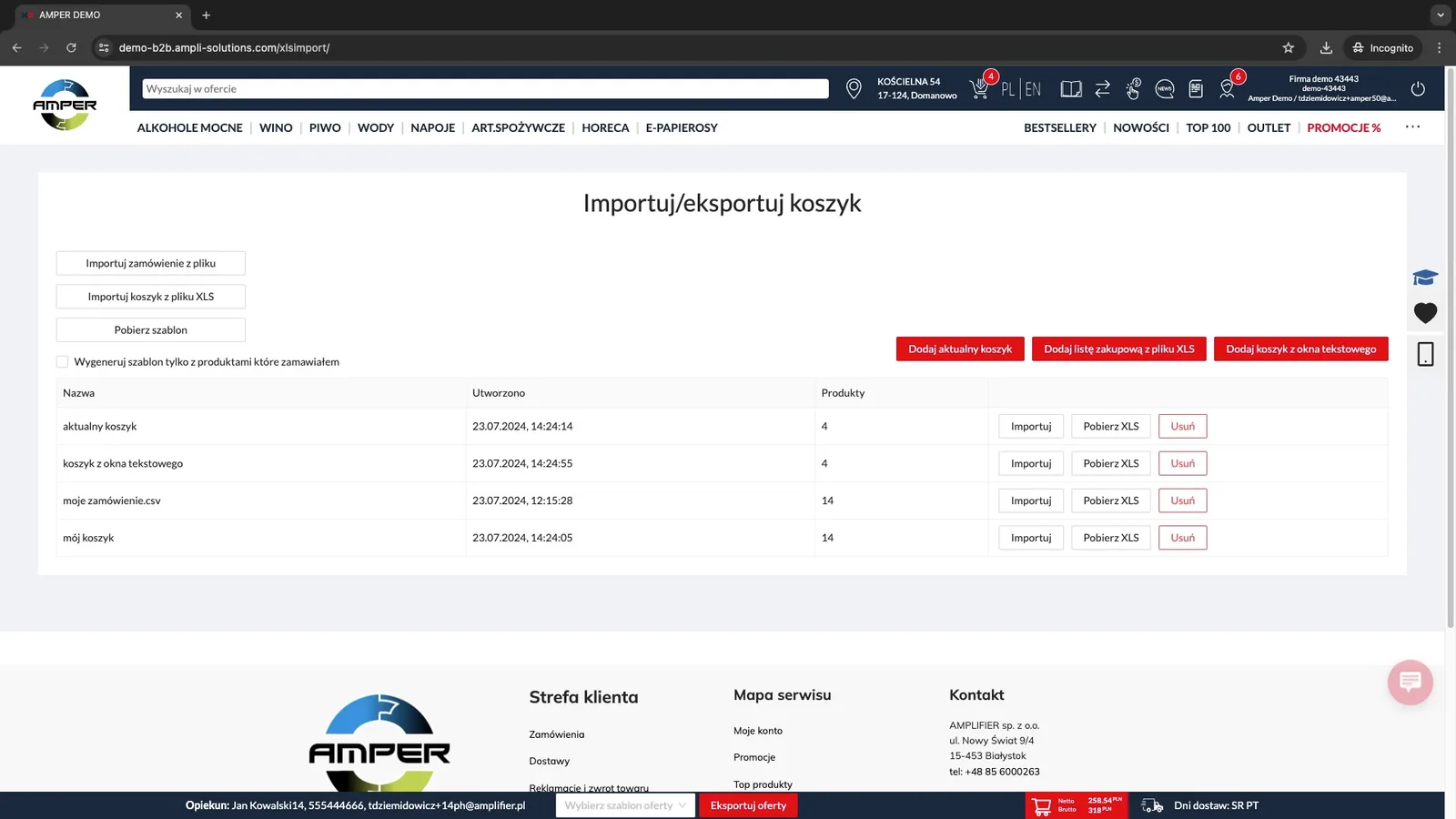
Nasz koszyk z okna tekstowego jest już widoczny na liście i dostępny do późniejszego wykorzystania. Możemy go pobrać, usunąć lub importować.
7. Wzory plików do importu zamówień
7.1 Hipermarket
Tak wygląda przykładowe zamówienie wygenerowane z systemu Hipermarket, które można zaimportować do systemu AMPER.
[Nadawca]
NIP=5423244143
Nazwa=Amplifier sp. z o.o.
Adres=15-453 Białystok ul. Nowy Świat 9/4
Symbol=5423244143

[Odbiorca]
NIP=1234563218
Nazwa=Sklep spożywczy "Stonka"
Adres=15-001 Białystok, ul. Testowa 10
Symbol=1234563218

[Naglowek]
NIP=5423244143
Nazwa=Amplifier sp. z o.o.
Adres=15-453 Białystok ul. Nowy Świat 9/4
Symbol=Amplifier sp. z o.o.
Typ=FA
Nr=FV/1234/05/2025
DataWyst=2025.05.30
DataSprzed=2025.05.30
Platnosc=2025.06.13
Termin=

[Poz1]
Nazwa=Ciastka kruche z czekoladą 200g
Symbol=5901234123457
Barcode=
Barcode1=
SymbolWew=
Jedn=szt
PKWIU=
Ilosc=10
CenaNetto=5.50
CenaBrutto=6.77
Vat=23%

[Poz2]
Nazwa=Herbata czarna liściasta 100g
Symbol=5900864727813
Barcode=
Barcode1=
SymbolWew=
Jedn=szt
PKWIU=
Ilosc=5
CenaNetto=7.20
CenaBrutto=8.86
Vat=23%

[Poz3]
Nazwa=Sok jabłkowy 1L
Symbol=5900864727814
Barcode=
Barcode1=
SymbolWew=
Jedn=szt
PKWIU=
Ilosc=12
CenaNetto=3.00
CenaBrutto=3.69
Vat=23%
Najważniejszym polem w plikach zamówień jest EAN – jeśli system znajdzie produkt na jego podstawie, pozostałe dane (np. nazwa) nie muszą być zgodne z docelową nazwą produktu. W tym przypadku EAN jest podany w pliku jako wartość dla pola Symbol.
Poniżej format skrócony, który również zadziała:
[Poz1]
Symbol=5901234123457
Ilosc=10

[Poz2]
Symbol=5900864727813
Ilosc=5

[Poz3]
Symbol=5900864727814
Ilosc=12Potrzebujesz pomocy? Napisz na support@ampliapps.com albo zadzwoń: +48 85 6000 263.