Ulubione - Listy zakupowe/koszyki
Zakładka Ulubione: tworzenie, wybór i edycja list zakupowych, dodawanie produktów i zapisywanie koszyka jako listy w AMPER B2B.
Ostatnia aktualizacja: 3 stycznia 2025
W tej instrukcji omówimy sposoby zarządzania listami zakupowymi/koszykami na platformie AMPER B2B.
1. Zakładka Ulubione
Moduł Ulubione pozwala użytkownikom na tworzenie spersonalizowanych list zakupowych, ułatwiających szybki dostęp do często kupowanych produktów.
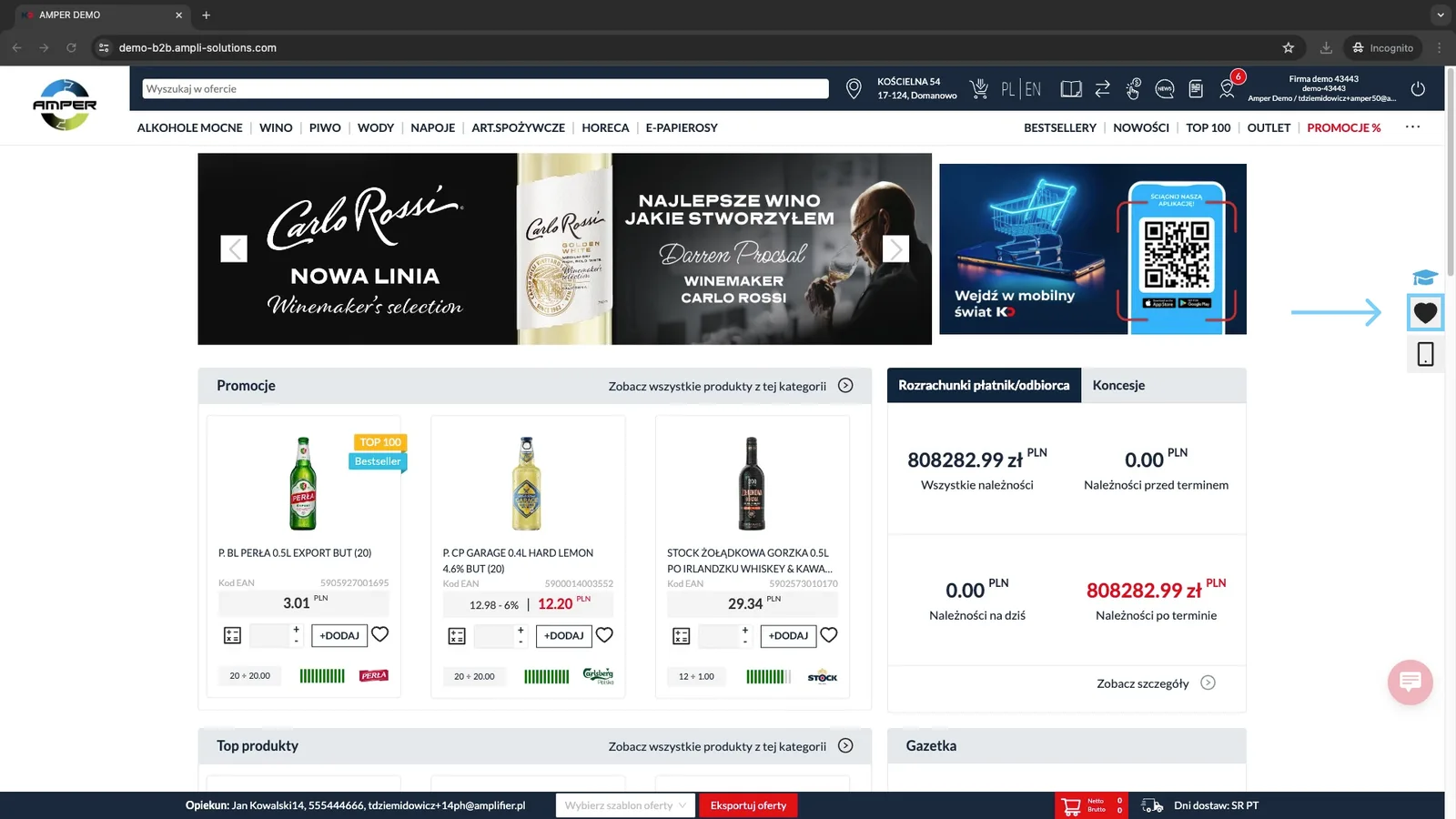
Aby wejść na podstronę Ulubione należy kliknąć na ikonę  znajdującą się po prawej stronie ekranu (oznaczona kolorem niebieskim na zrzucie poniżej).
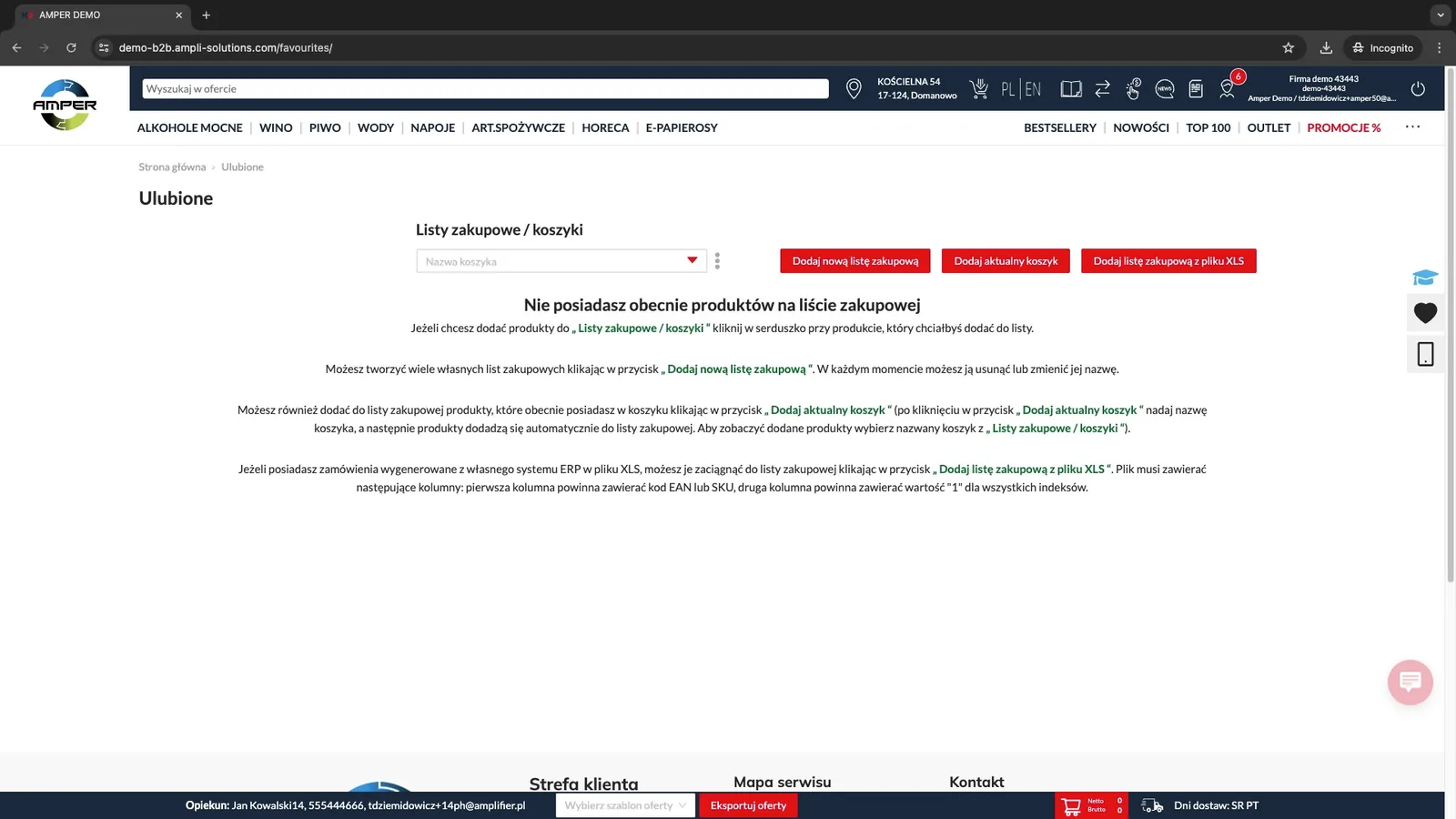
W oknie Ulubione możemy przeglądać listy produktowe. Aby dodać do nich produkty musimy kliknąć na ikonę  przy produktach, które nas interesują na sklepie. Produkty, które chcemy usunąć z listy zakupowej odznaczamy klikając na ikonę .
2. Dodawanie produktów
Jeśli nie mamy stworzonej żadnej listy zakupowej tak jak na przykładzie powyżej i zaczniemy dodawać produkty używając ikony to system automatycznie utworzy listę o nazwie Ulubione.
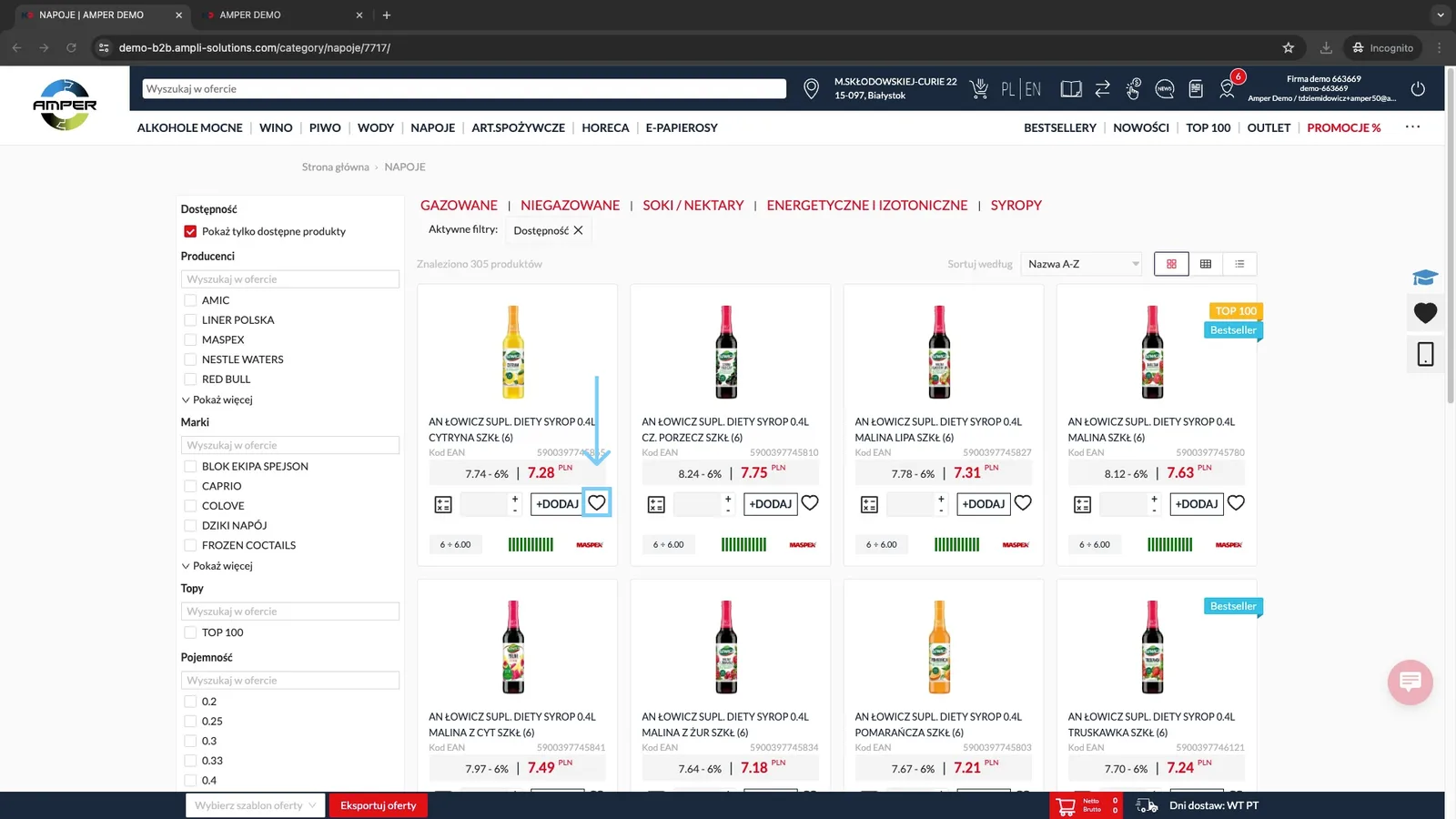
Produkty możemy oznaczać na listach produktowych:
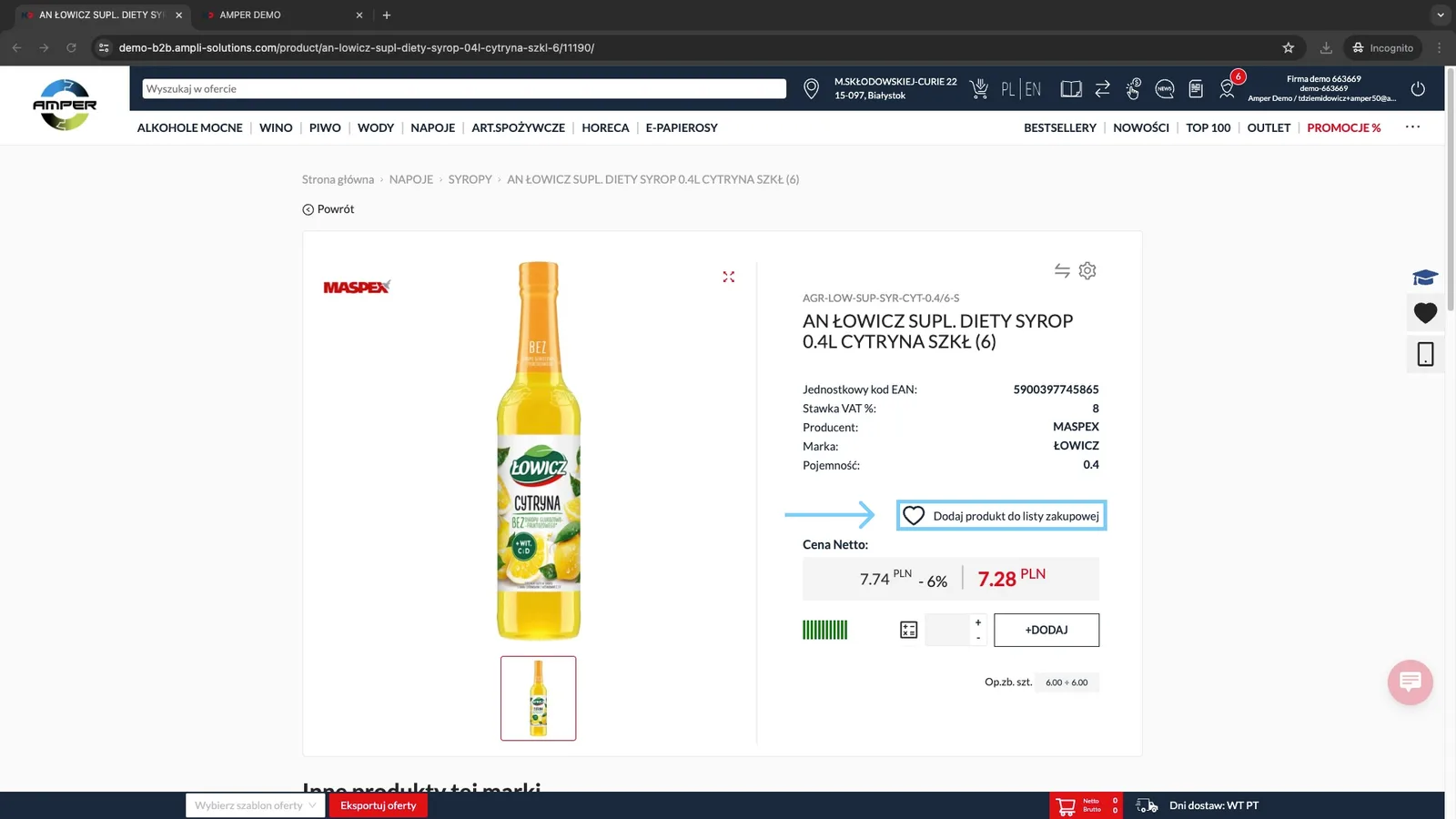
Oraz na kartach produktu:
Gdy produkt jest już dodany do listy zakupowej będzie miał ikonę zamiast . Jeśli na nią klikniemy spowoduje to usunięcie go z listy zakupowej.
Jeśli mamy dodane dwie lub więcej listy zakupowe przy dodawaniu/usuwaniu produktu wyskoczy nam okno wyboru. Jeżeli w wyskakującym oknie lista jest oznaczona kolorem szarym tak jak w przypadku poniżej to znaczy, że dany produkt jest przypisany do tej listy. Na podstawie przykładu na zrzucie możemy towar przypisać do drugiej listy moje zamówienie.csv lub usunąć go z listy Ulubione klikając na odpowiednie pole.
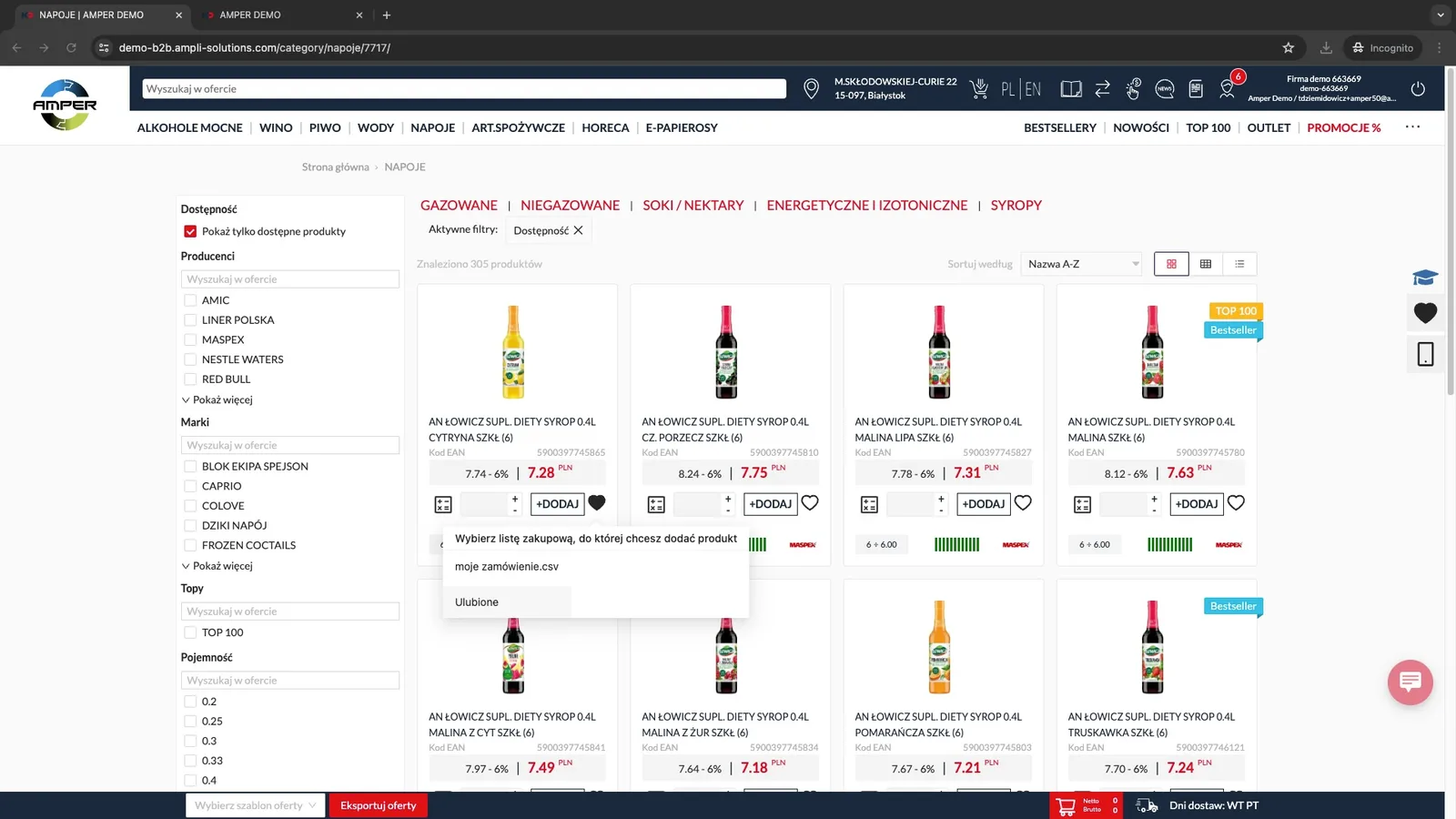
3. Wybór list zakupowych i ich edycja
Produkty, które dodajemy do list zakupowych możemy z łatwością przeglądać i dodawać do koszyka korzystając z podstrony Ulubione. Aby wybrać interesującą nas listę zakupową klikamy na ikonę (oznaczona kolorem niebieskim na zrzucie poniżej).
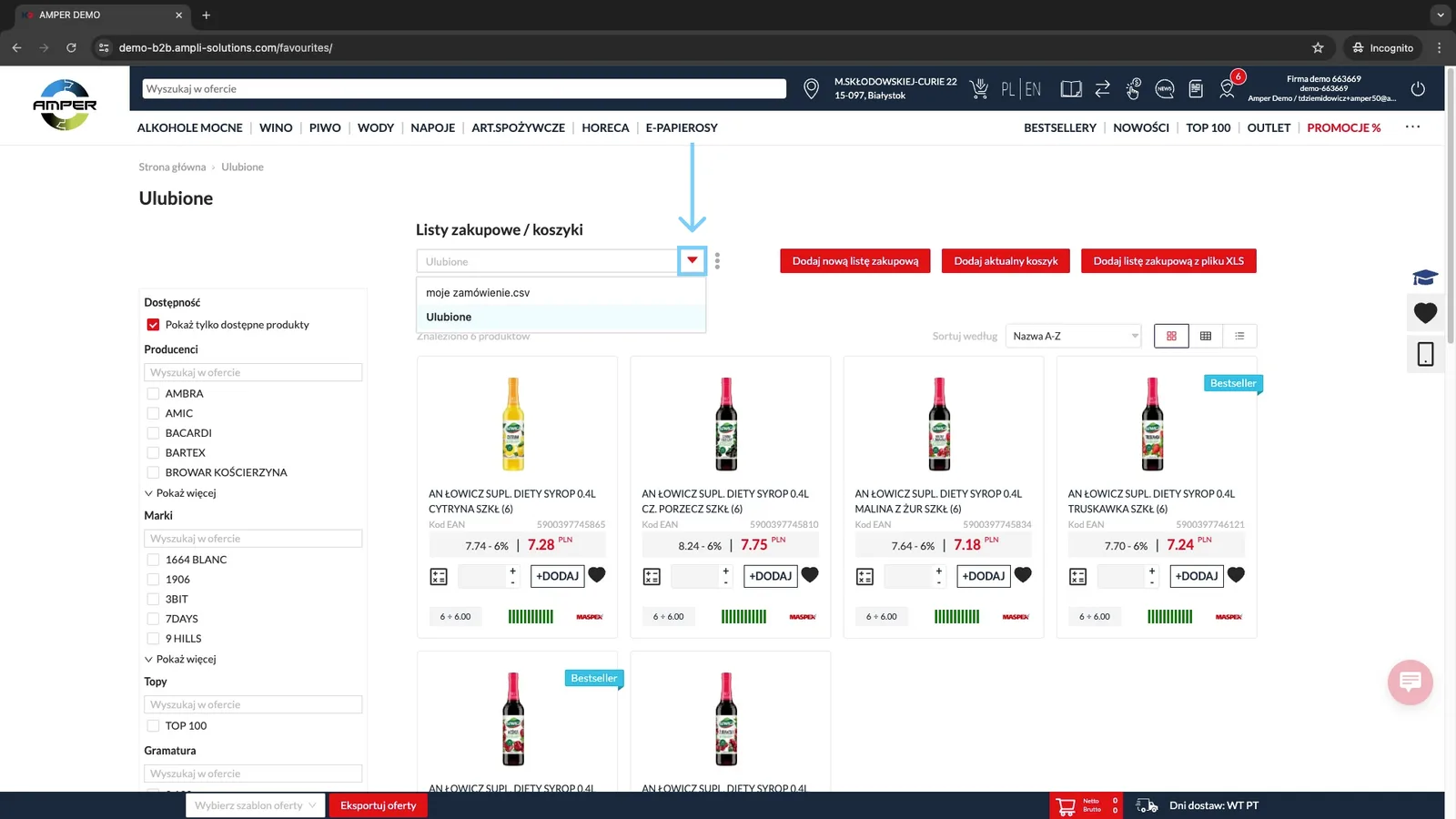
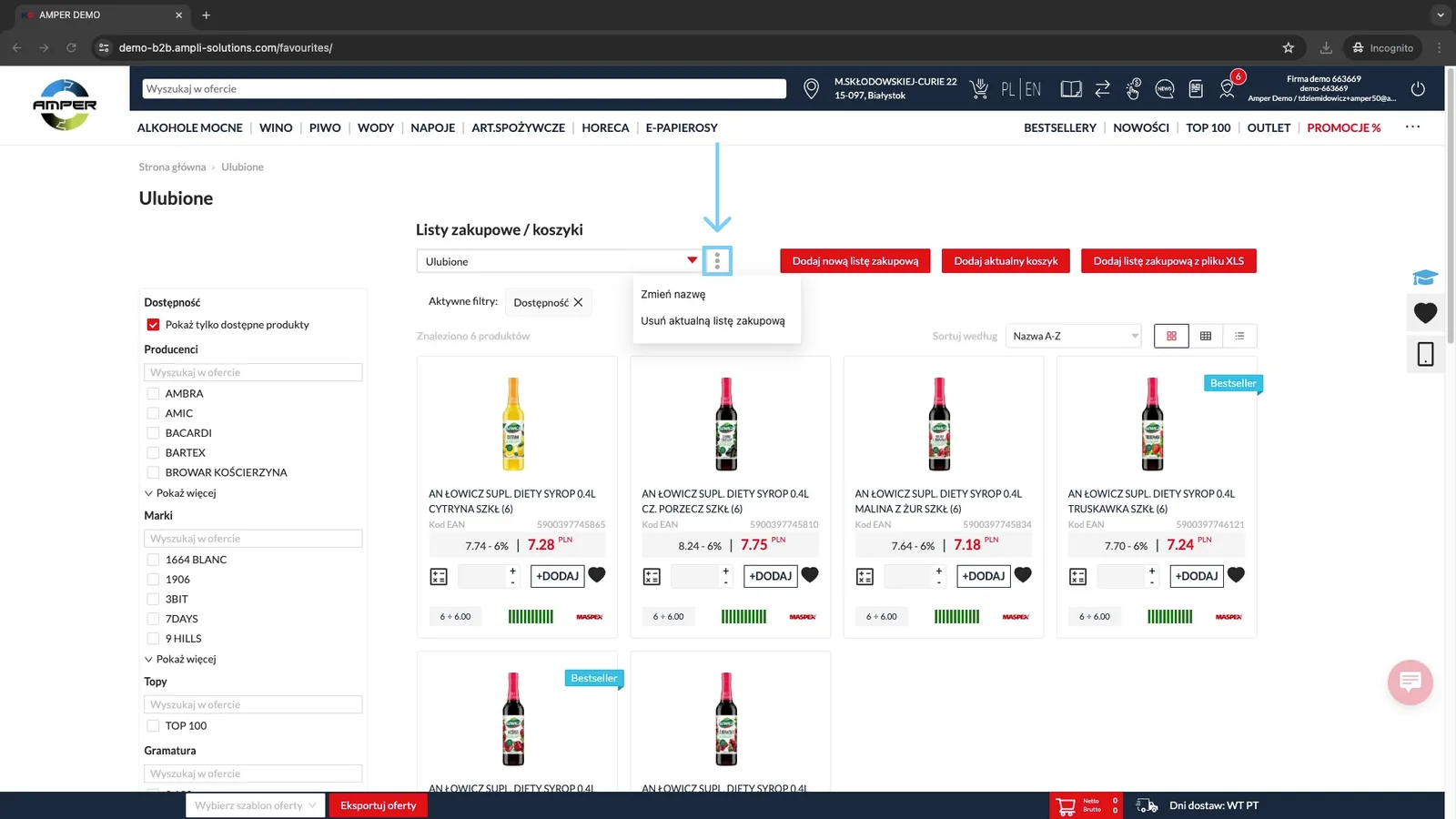
Z tego miejsca możemy również edytować nasze listy klikając na ikonę (oznaczona kolorem niebieskim na zrzucie poniżej). Pojawią nam się opcje takie jak Zmień nazwę i Usuń listę produktową.
4. Dodaj nową listę zakupową
Aby dodać nową (pustą) listę zakupową należy kliknąć na przycisk oznaczony niebieskim kolorem na zrzucie poniżej.
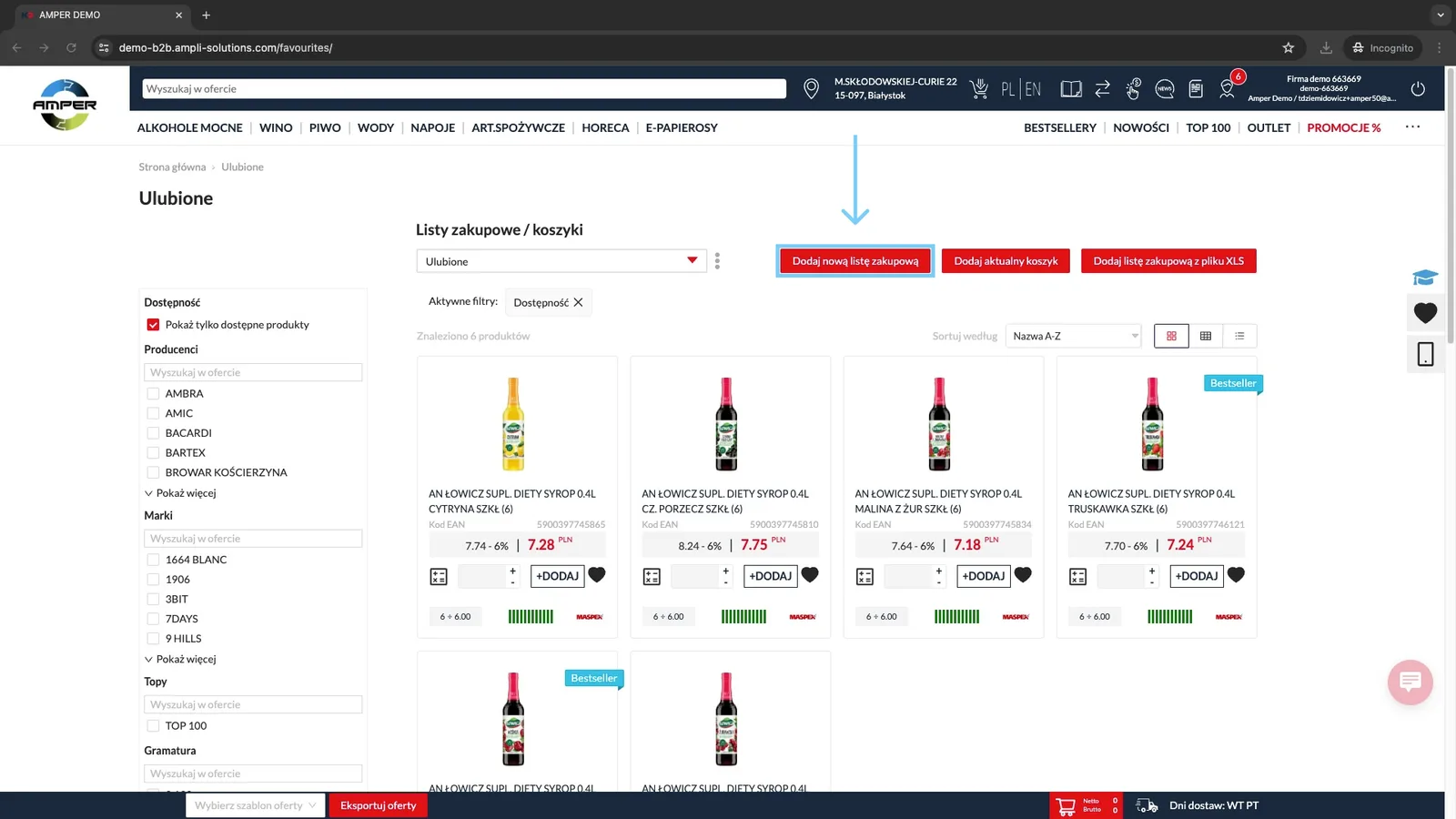
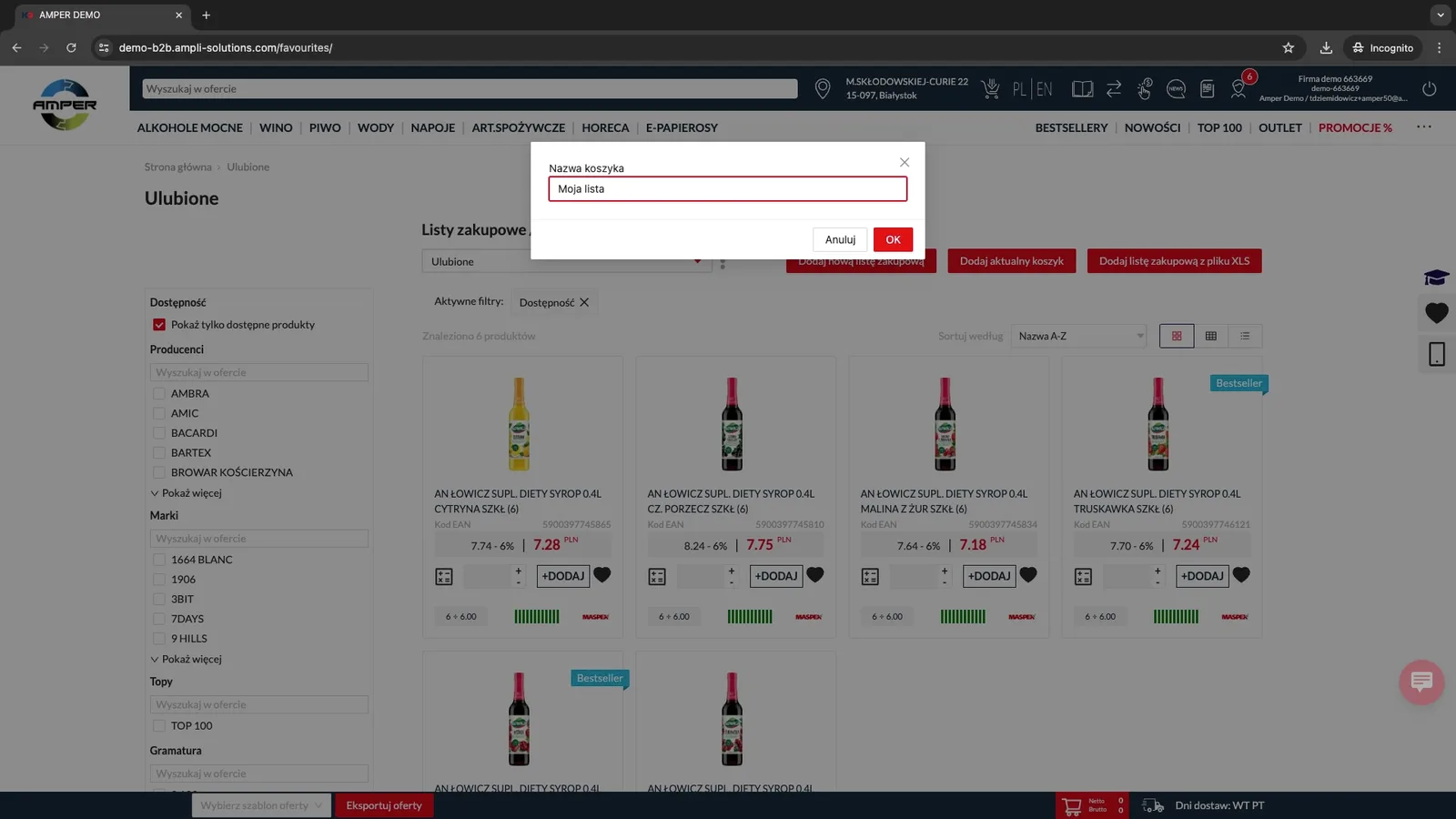
Po kliknięciu pojawi nam się okno, w które wpisujemy nazwę dla naszej listy a następnie klikamy OK.
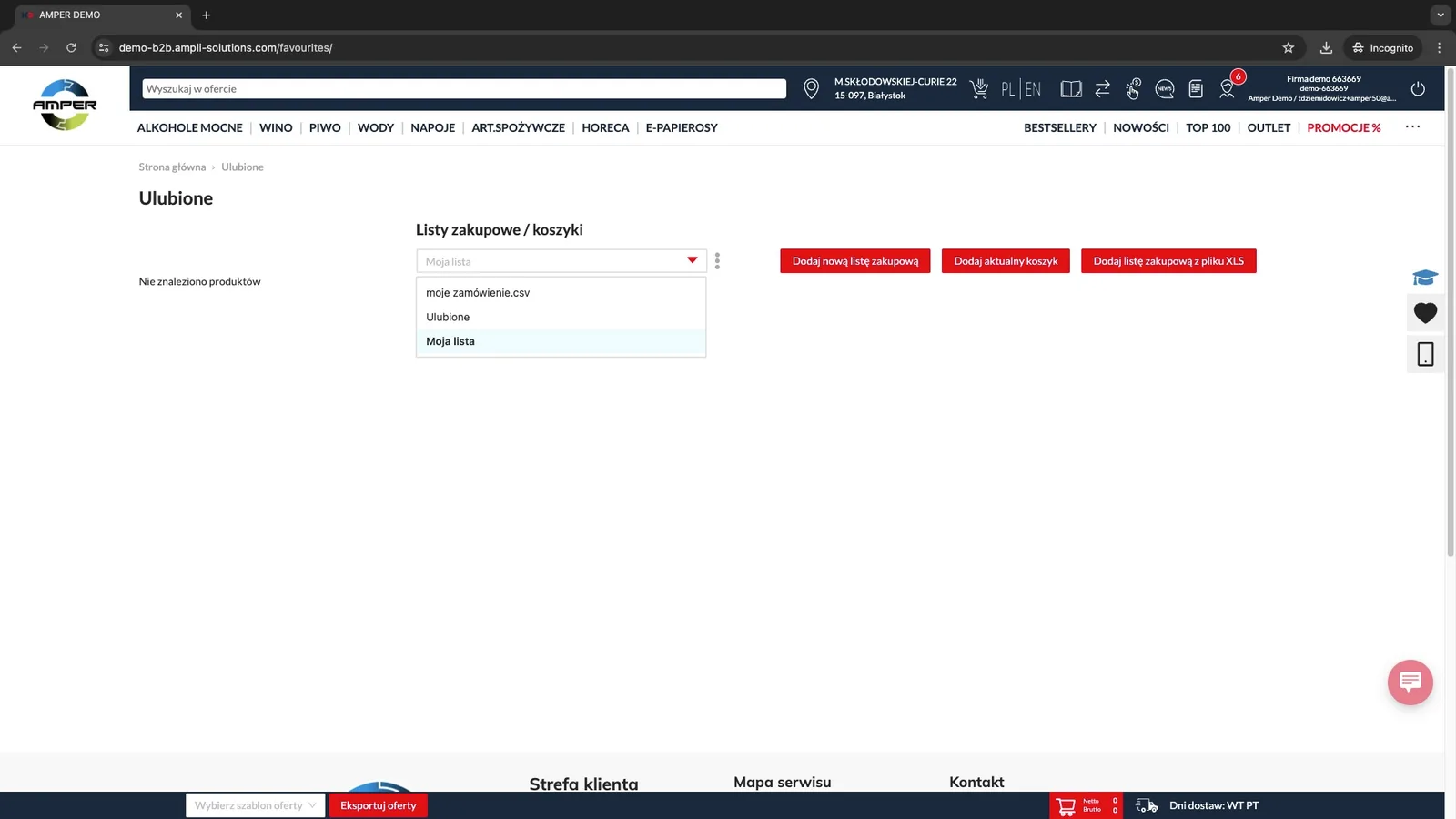
Lista została zapisana. Możemy wrócić do przeglądania produktów i dodawać do niej interesujące nas towary.
5. Dodaj aktualny koszyk
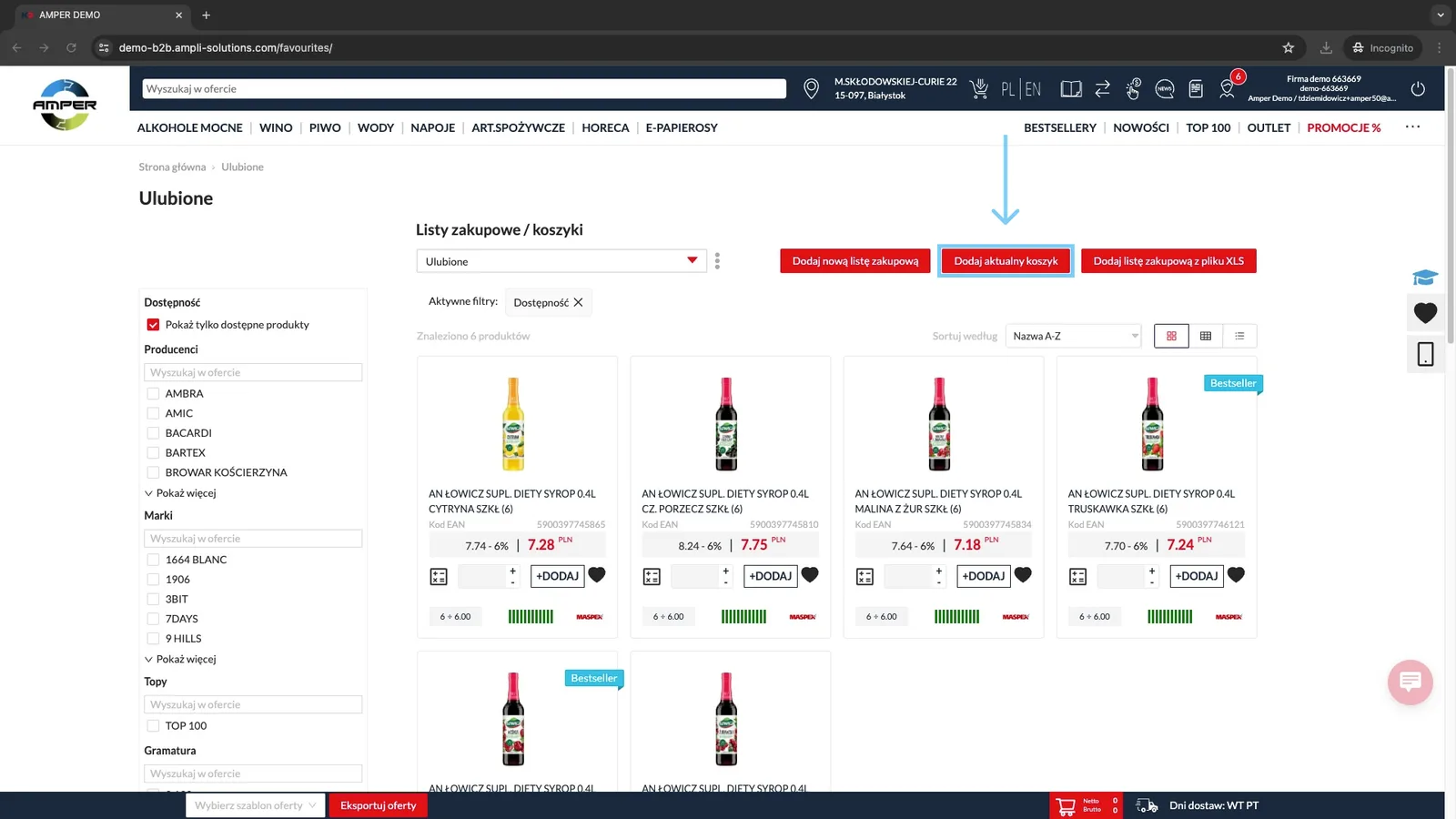
Jeśli chcemy skorzystać z funkcji dodania aktualnego koszyka jako listę zakupową musimy kliknąć na przycisk oznaczony kolorem niebieskim na zrzucie poniżej.
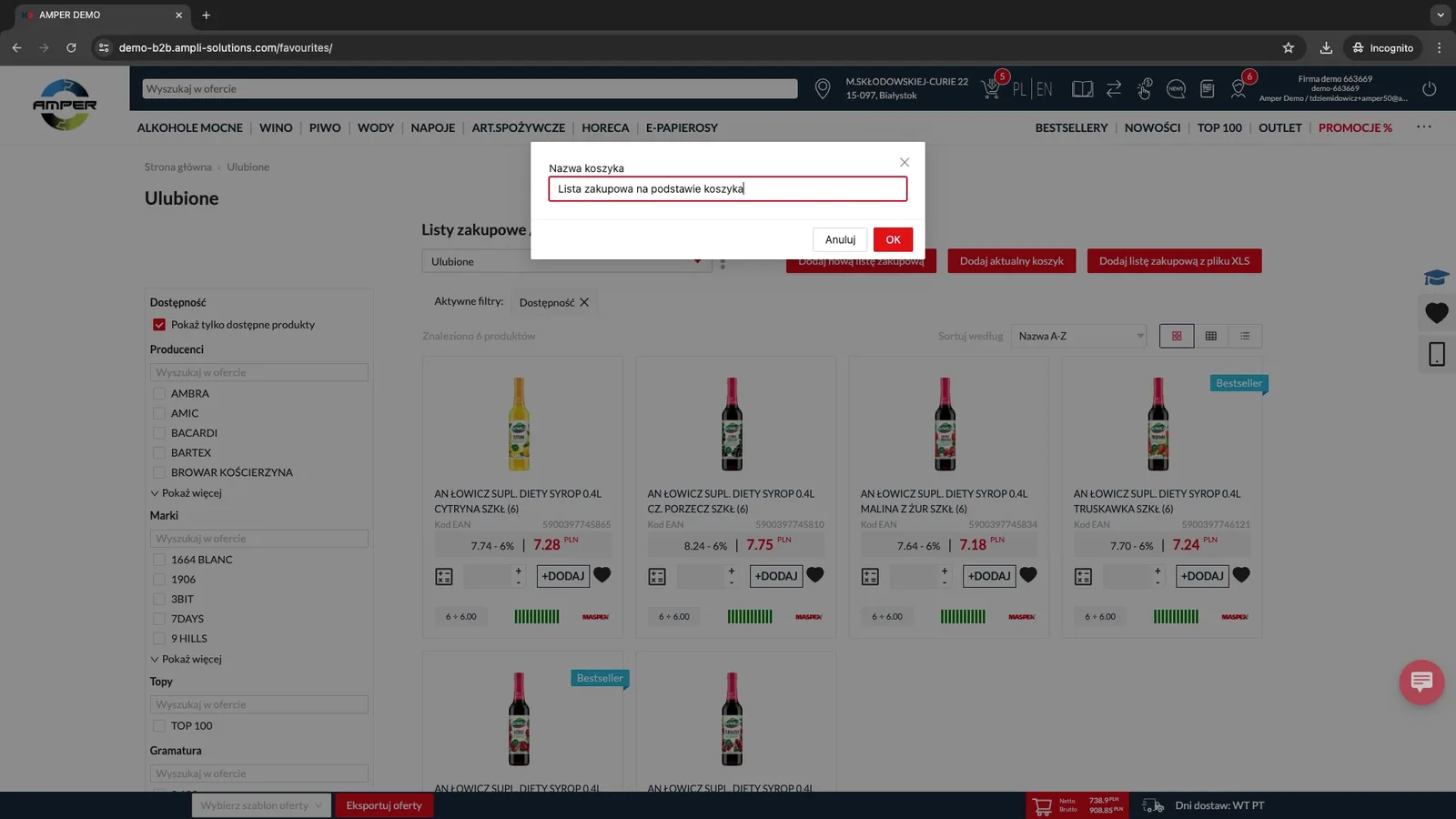
Pojawi nam się okno, w które wpisujemy nazwę dla naszej listy zakupowej i klikamy OK.
Lista została utworzona. Zawiera ona wszystkie produkty, które mieliśmy aktualnie w koszyku zakupowym.
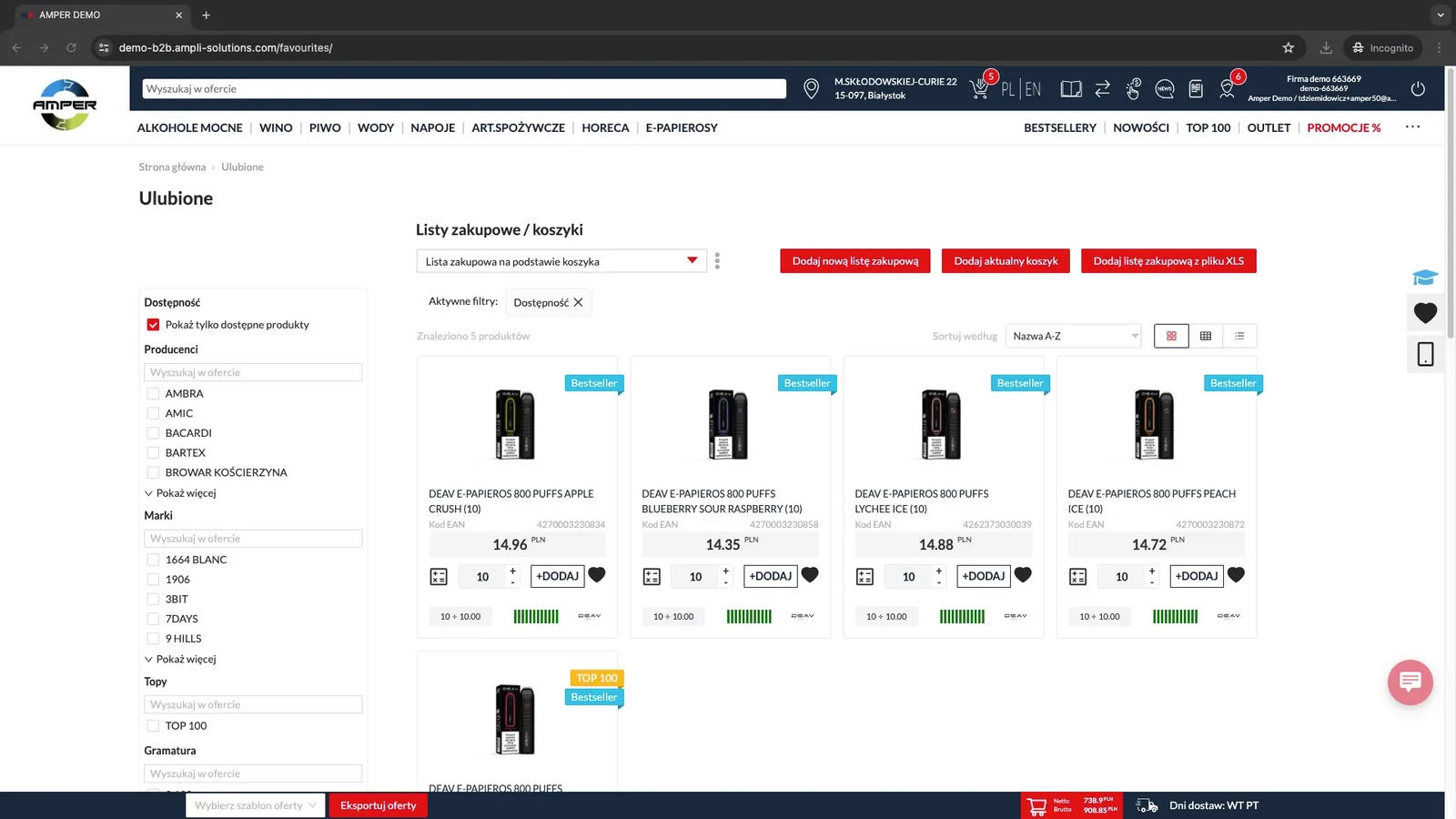
6. Dodaj listę zakupową z pliku XLS
Aby dodać listę zakupową z pliku XLS użyj przycisku oznaczonego niebieskim kolorem na zrzucie poniżej.
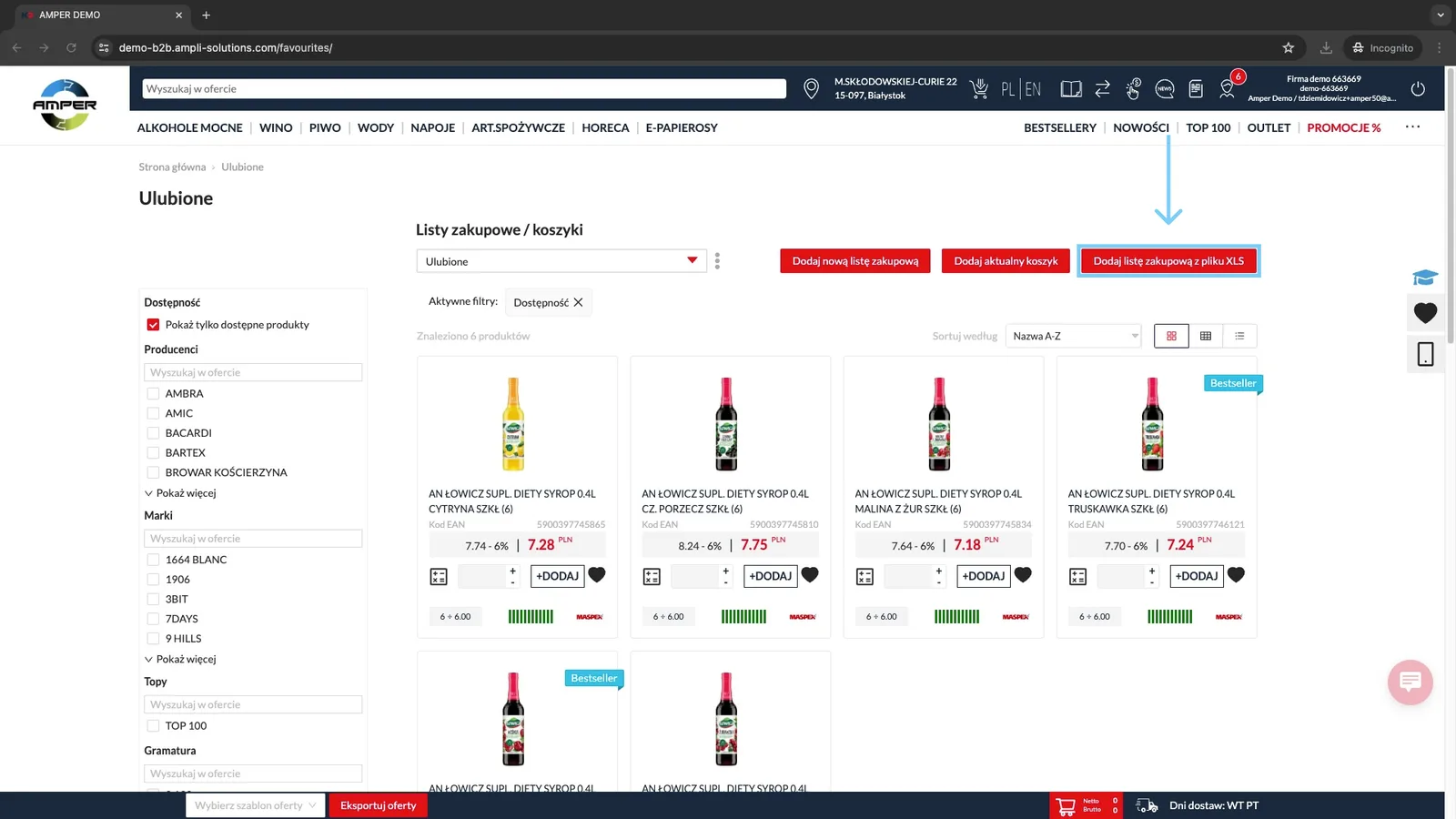
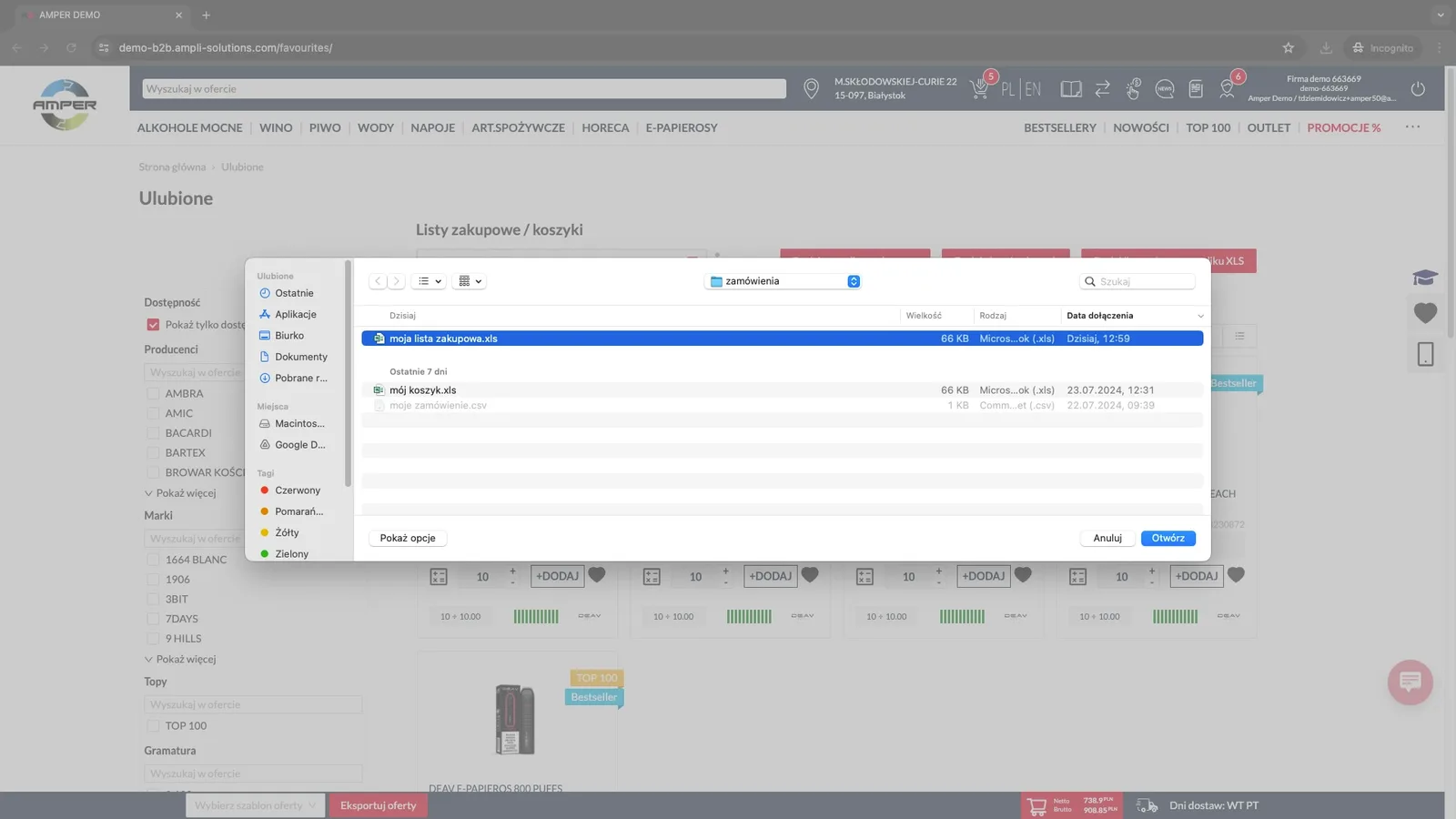
Pokaże nam się okno do wyboru plików. Znajdź interesujący Cię dokument XLS na dysku komputera i kliknij Otwórz.
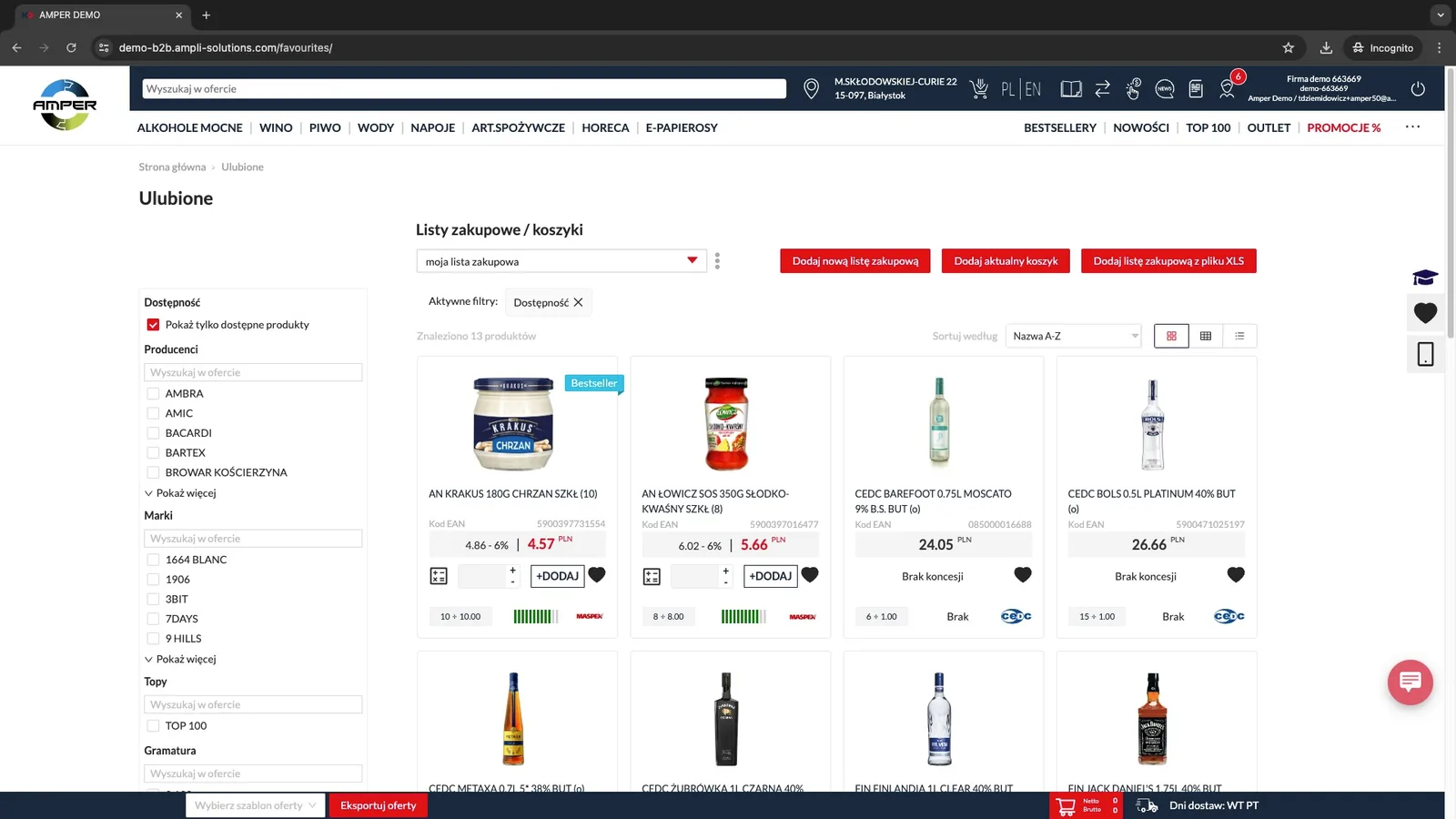
Lista zakupowa została dodana.
Potrzebujesz pomocy? Napisz na support@ampliapps.com albo zadzwoń: +48 85 6000 263.