# Zamówienia producenckie

### 1.Łączenie dokumentów w zakładce Dokumenty

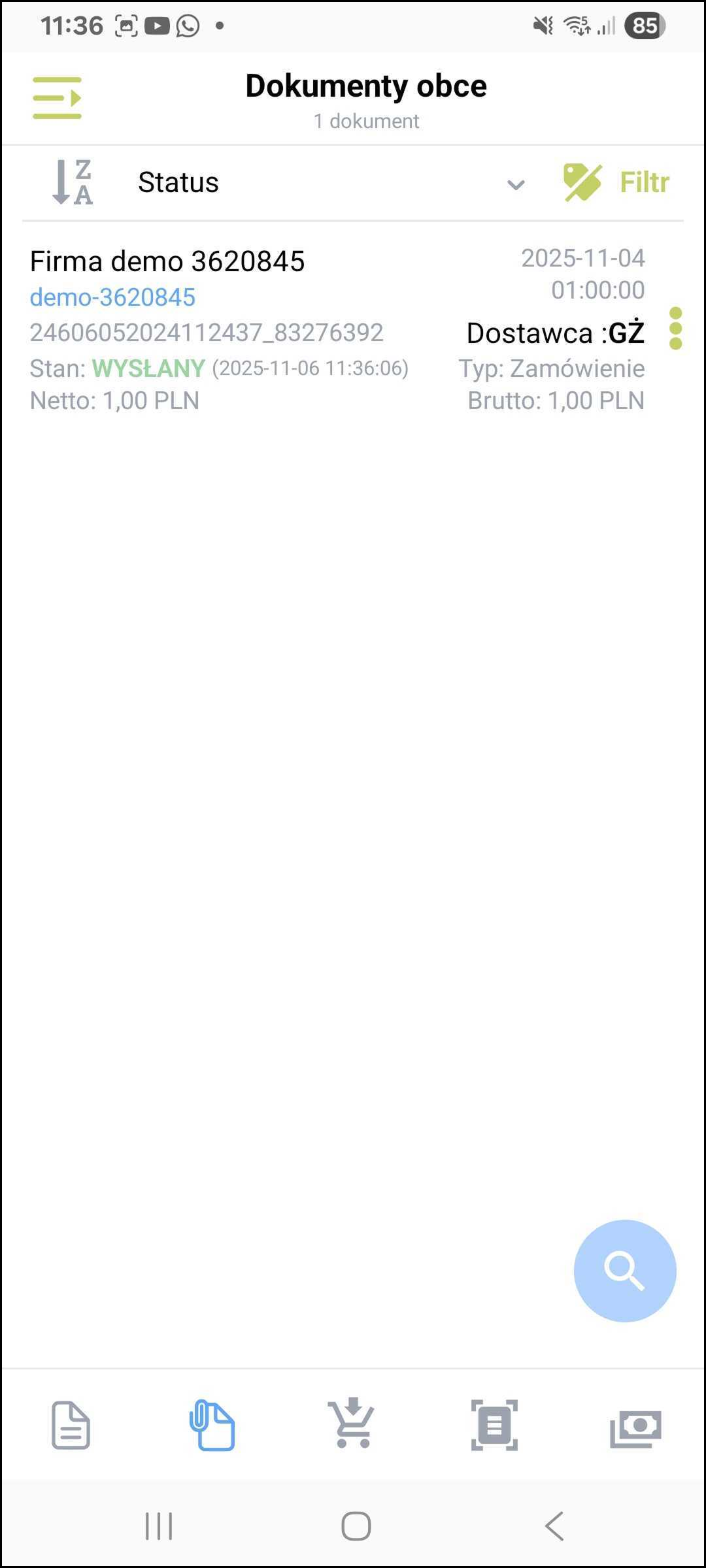
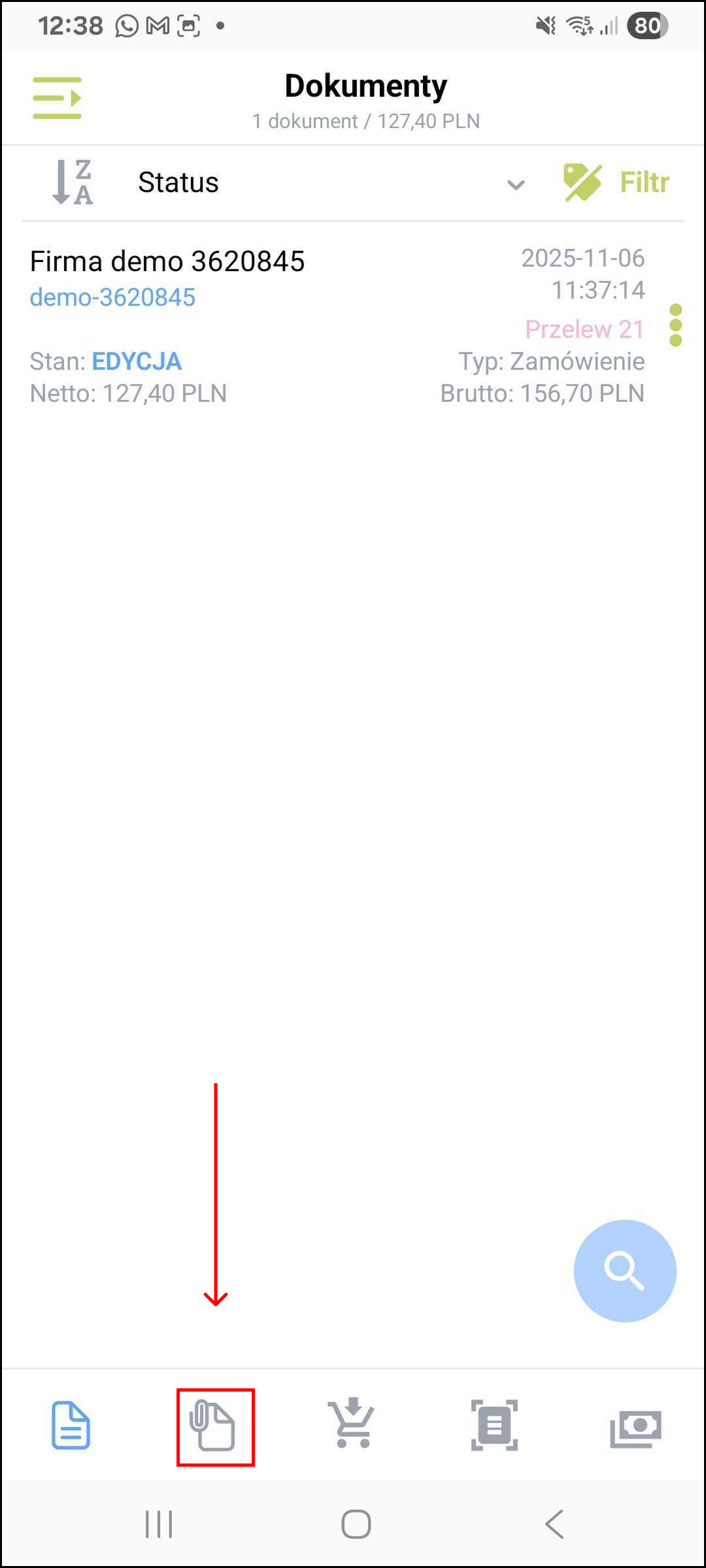
Zamówienia producenckie możemy znaleźć w zakładce **Dokumenty obce**. Aby w nią wejść należy otworzyć menu aplikacji, wejść w zakładkę **Dokumenty** a następnie kliknąć na ikonę oznaczoną kolorem czerwonym na zrzucie poniżej.

<table border="1" id="bkmrk-" style="border-collapse: collapse; width: 100%; background-color: white; border: 0px none white;"><colgroup><col style="width: 50%;"></col><col style="width: 50%;"></col></colgroup><tbody><tr><td style="border-width: 0px; border-color: white;">[![Group 314 (2).png](https://kb.ampliapps.com/uploads/images/gallery/2025-11/scaled-1680-/w0PMa9Sz4mEYrcKl-group-314-2.png)](https://kb.ampliapps.com/uploads/images/gallery/2025-11/w0PMa9Sz4mEYrcKl-group-314-2.png)

</td><td style="border-width: 0px; border-color: white;">[![1000004743.png](https://kb.ampliapps.com/uploads/images/gallery/2025-11/scaled-1680-/gN4BJbS9pkAGIrGH-1000004743.png)](https://kb.ampliapps.com/uploads/images/gallery/2025-11/gN4BJbS9pkAGIrGH-1000004743.png)

</td></tr></tbody></table>

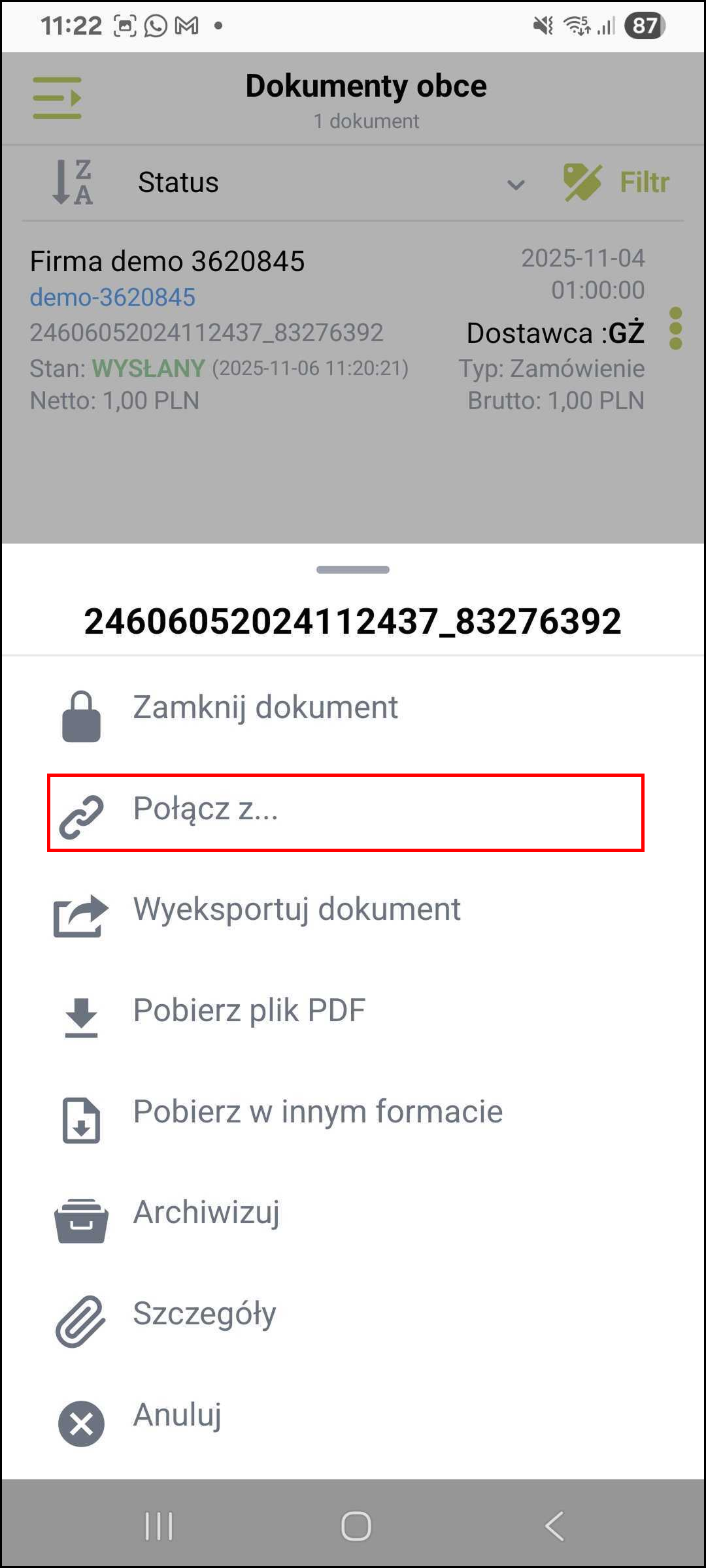
Z tego miejsca możemy połączyć zamówienie producenckie z dokumentem, który stworzyliśmy wcześniej. Dokument musi być wystawiony na tego samego kontrahenta. Klikając na ikonę trzech kropek [![Zrzut ekranu 2025-11-6 o 12.17.13.png](https://kb.ampliapps.com/uploads/images/gallery/2025-11/scaled-1680-/rMapNGeX5k2bZY15-zrzut-ekranu-2025-11-6-o-12-17-13.png)](https://kb.ampliapps.com/uploads/images/gallery/2025-11/rMapNGeX5k2bZY15-zrzut-ekranu-2025-11-6-o-12-17-13.png) przy zamówieniu producenckim otworzy nam się menu opcji. Z menu wybieramy **Połącz z..** oznaczone kolorem czerwonym na zrzucie poniżej.

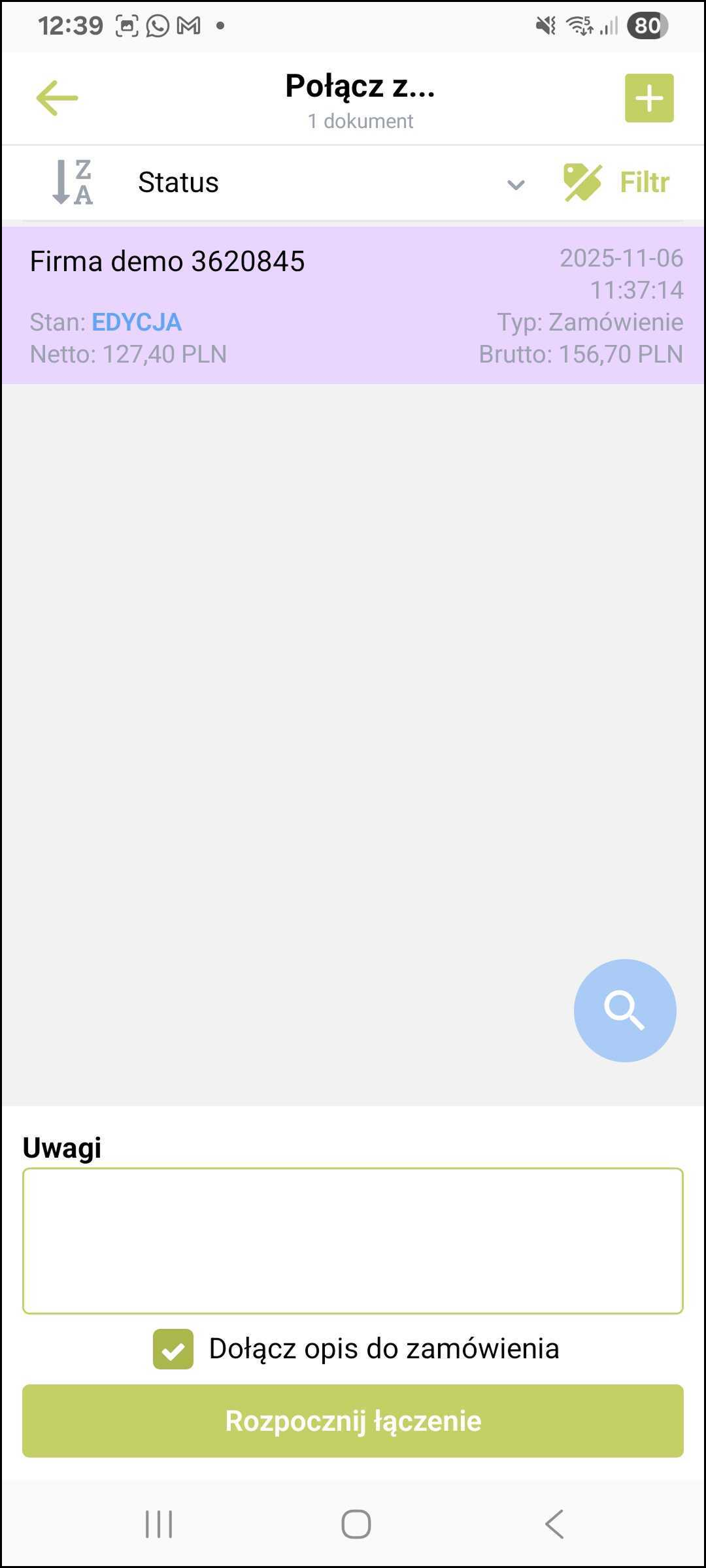
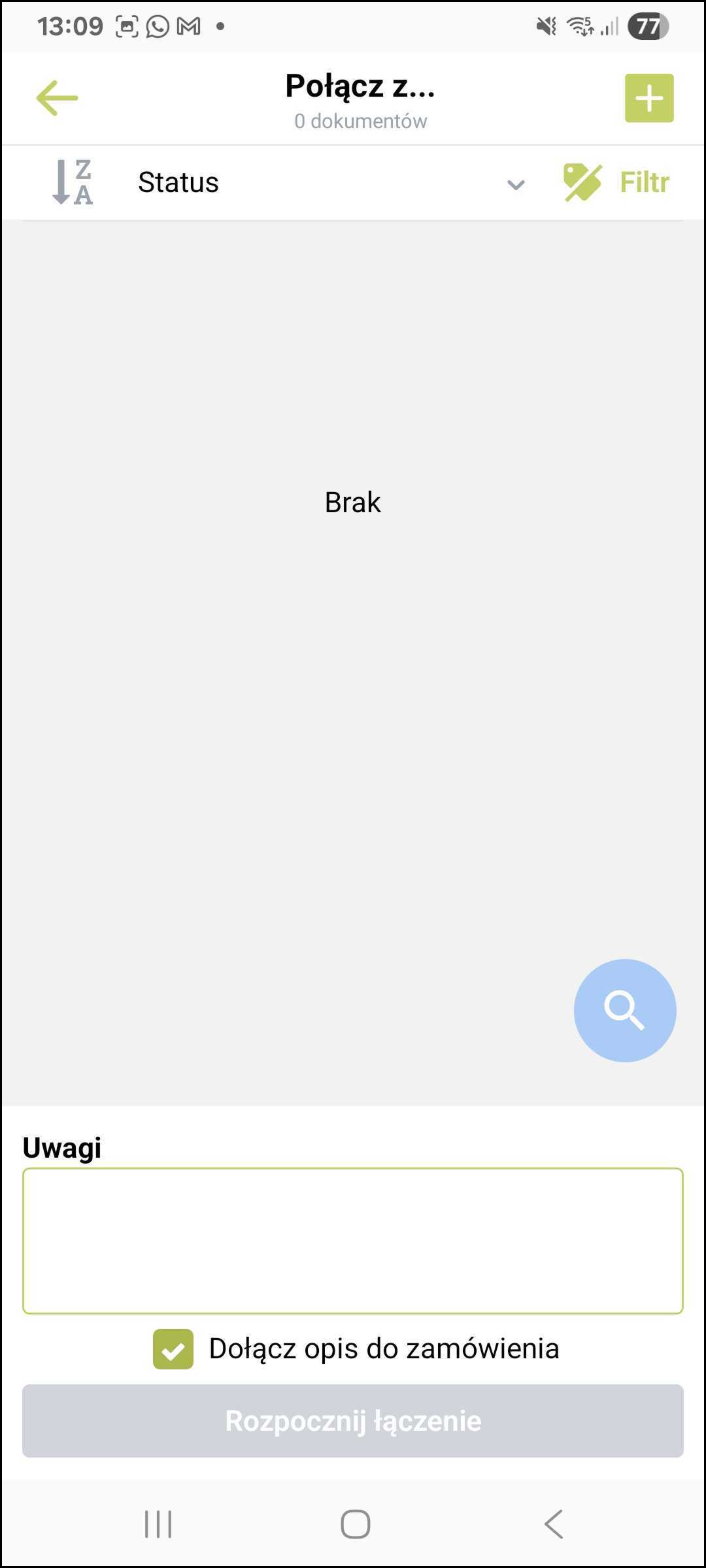
Otworzy nam się okno wyboru dokumentów. Aby wybrać jeden lub więcej dokument należy na niego kliknąć aby podświetlił się na kolor fioletowy. Jeżeli nie chcemy łączyć zamówienia producenckiego z żadnym dokumentem to zamiast wybierać dokumenty z listy klikamy ikonę plusa [![Zrzut ekranu 2025-11-6 o 13.06.24.png](https://kb.ampliapps.com/uploads/images/gallery/2025-11/scaled-1680-/evpHNBFmtVDh9ou8-zrzut-ekranu-2025-11-6-o-13-06-24.png)](https://kb.ampliapps.com/uploads/images/gallery/2025-11/evpHNBFmtVDh9ou8-zrzut-ekranu-2025-11-6-o-13-06-24.png) w prawym górnym rogu. To spowoduje stworzenie nowego dokumentu na podstawie zamówienia producenckiego.

Z tego miejsca możemy również dopisać uwagi do generowanego dokumentu. Gdy wybraliśmy już interesujące nas dokumenty to klikamy przycisk **Rozpocznij łączenie** w dolnej części ekranu.

<table border="1" id="bkmrk--1" style="border-collapse: collapse; width: 100%; border-width: 0px;"><colgroup><col style="width: 50%;"></col><col style="width: 50%;"></col></colgroup><tbody><tr><td style="border-width: 0px;">[![Group 314 (1).png](https://kb.ampliapps.com/uploads/images/gallery/2025-11/scaled-1680-/HO2mvFbi5WxjMRov-group-314-1.png)](https://kb.ampliapps.com/uploads/images/gallery/2025-11/HO2mvFbi5WxjMRov-group-314-1.png)

</td><td style="border-width: 0px;">[![1000004747.png](https://kb.ampliapps.com/uploads/images/gallery/2025-11/scaled-1680-/E2XKbtqGsCYgpA88-1000004747.png)](https://kb.ampliapps.com/uploads/images/gallery/2025-11/E2XKbtqGsCYgpA88-1000004747.png)

</td></tr></tbody></table>

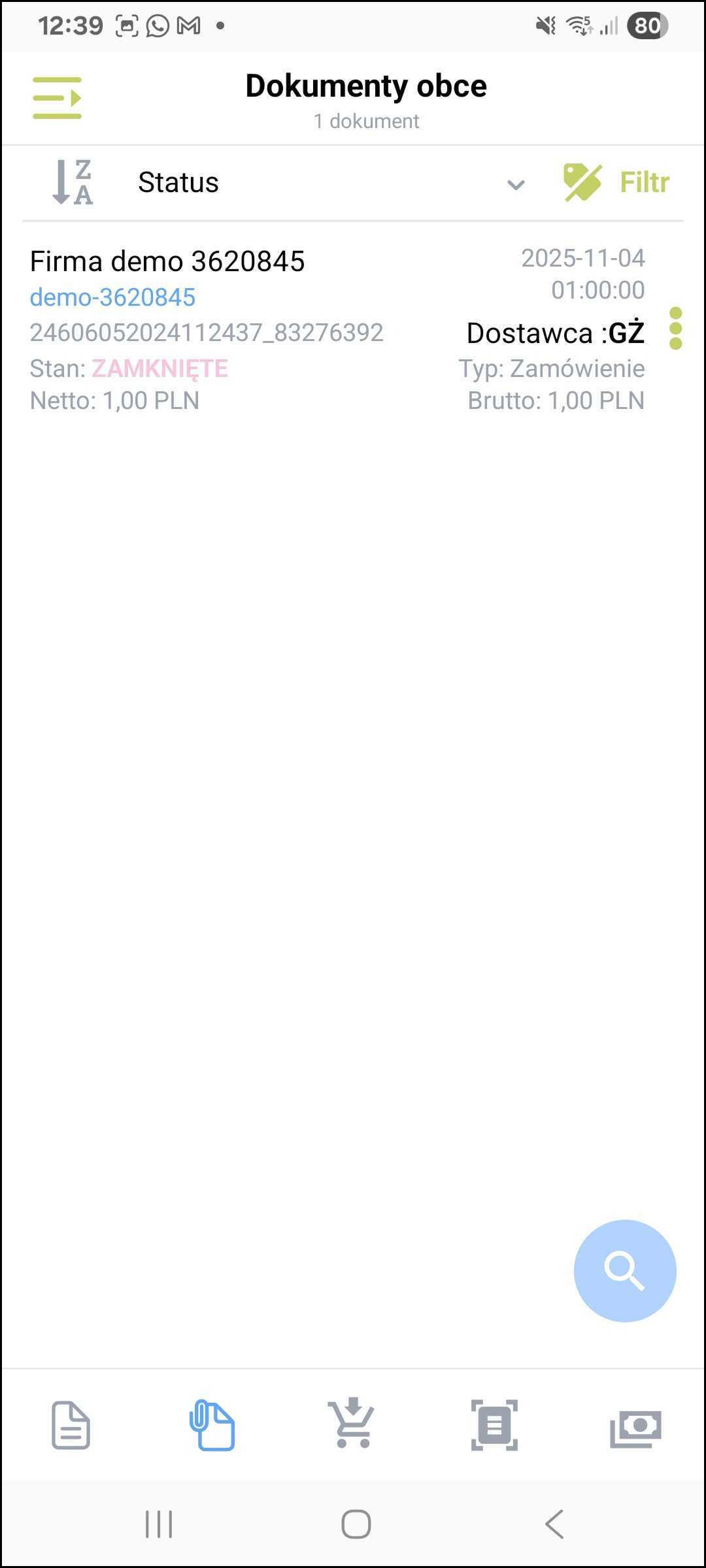
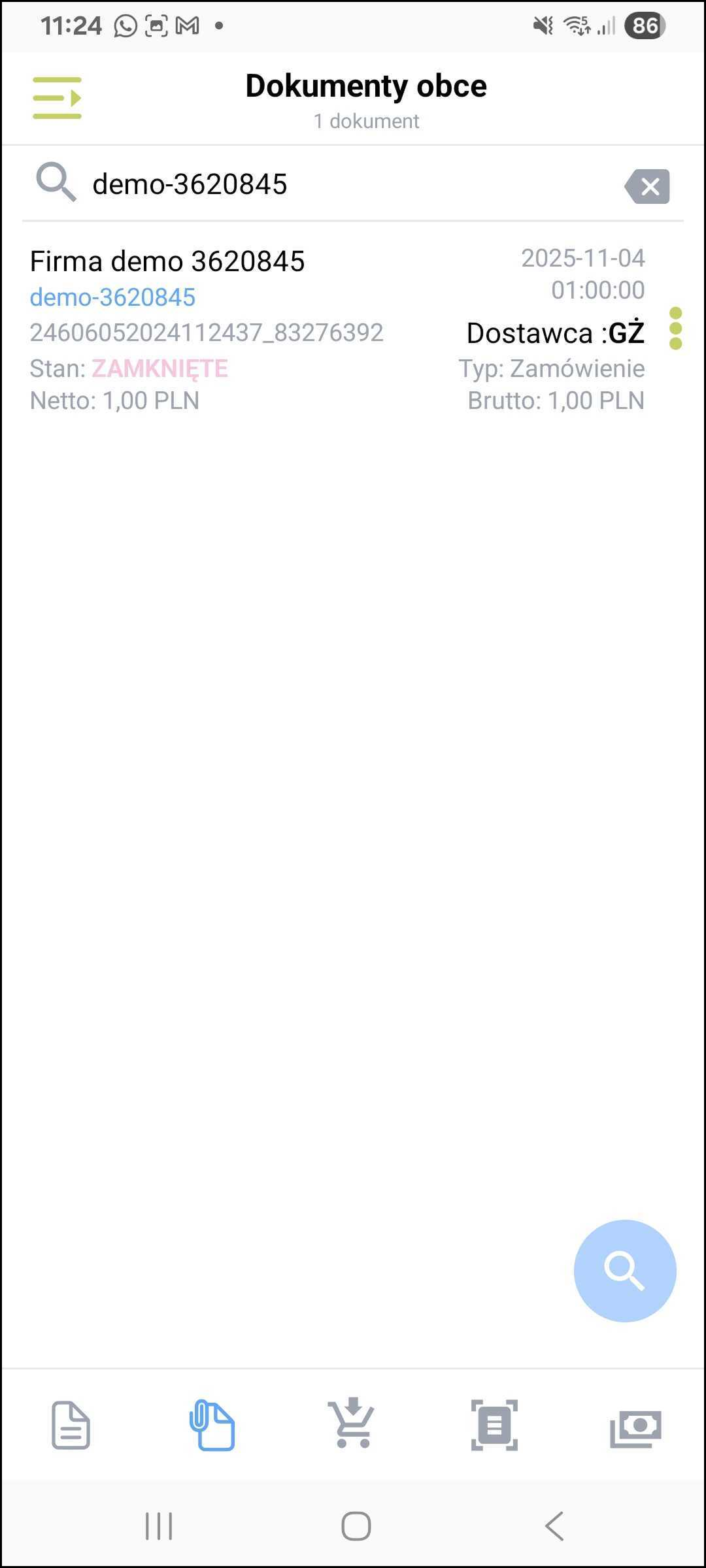
Dokumenty powinny być już połączone. Aplikacja przeniesie nas do ekranu **Dokumenty obce** gdzie możemy zauważyć, że zamówienie producenckie ma już status **Zamknięte.**

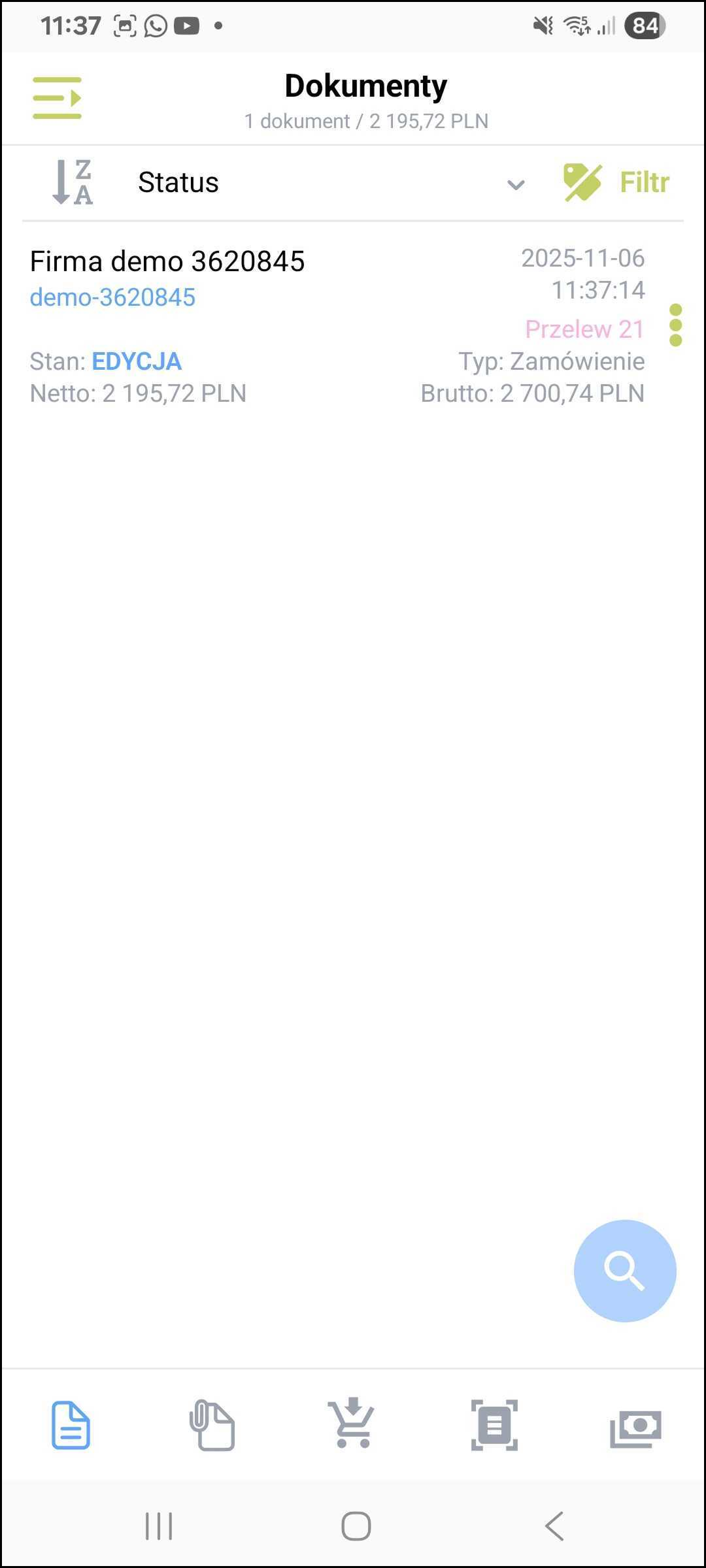
Po przejściu do zakładki **Dokumenty** widzimy, że wartość naszego dokumentu się zwiększyła - zostały dopisane pozycje z zamówienia producenckiego.

<table border="1" id="bkmrk--2" style="border-collapse: collapse; width: 100%;"><colgroup><col style="width: 50%;"></col><col style="width: 50%;"></col></colgroup><tbody><tr><td>[![1000004748.png](https://kb.ampliapps.com/uploads/images/gallery/2025-11/scaled-1680-/qYrqFXgHhXQCesJY-1000004748.png)](https://kb.ampliapps.com/uploads/images/gallery/2025-11/qYrqFXgHhXQCesJY-1000004748.png)

</td><td>[![1000004745.png](https://kb.ampliapps.com/uploads/images/gallery/2025-11/scaled-1680-/zwJWjR990SbVqonC-1000004745.png)](https://kb.ampliapps.com/uploads/images/gallery/2025-11/zwJWjR990SbVqonC-1000004745.png)

</td></tr></tbody></table>

### 2. Łączenie dokumentów z okna wizyty

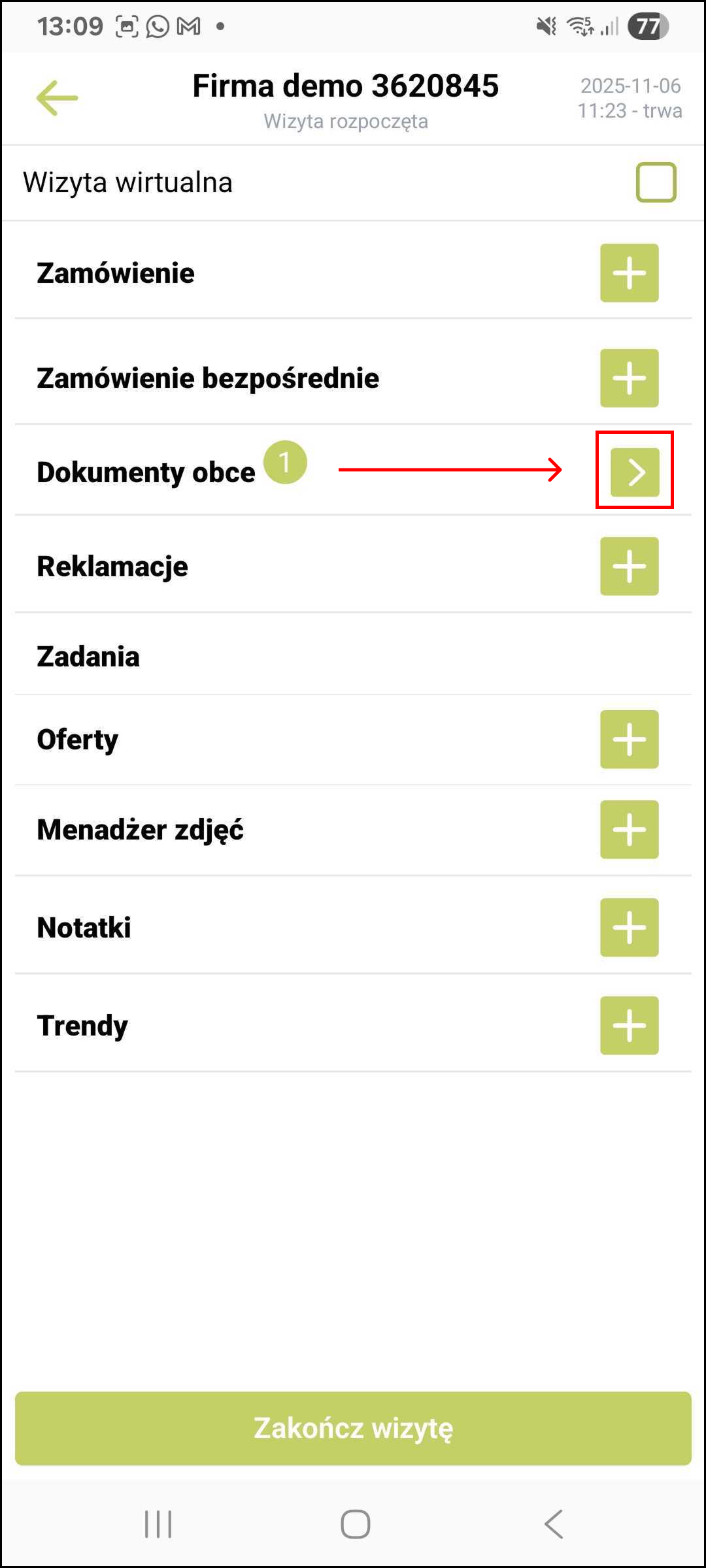
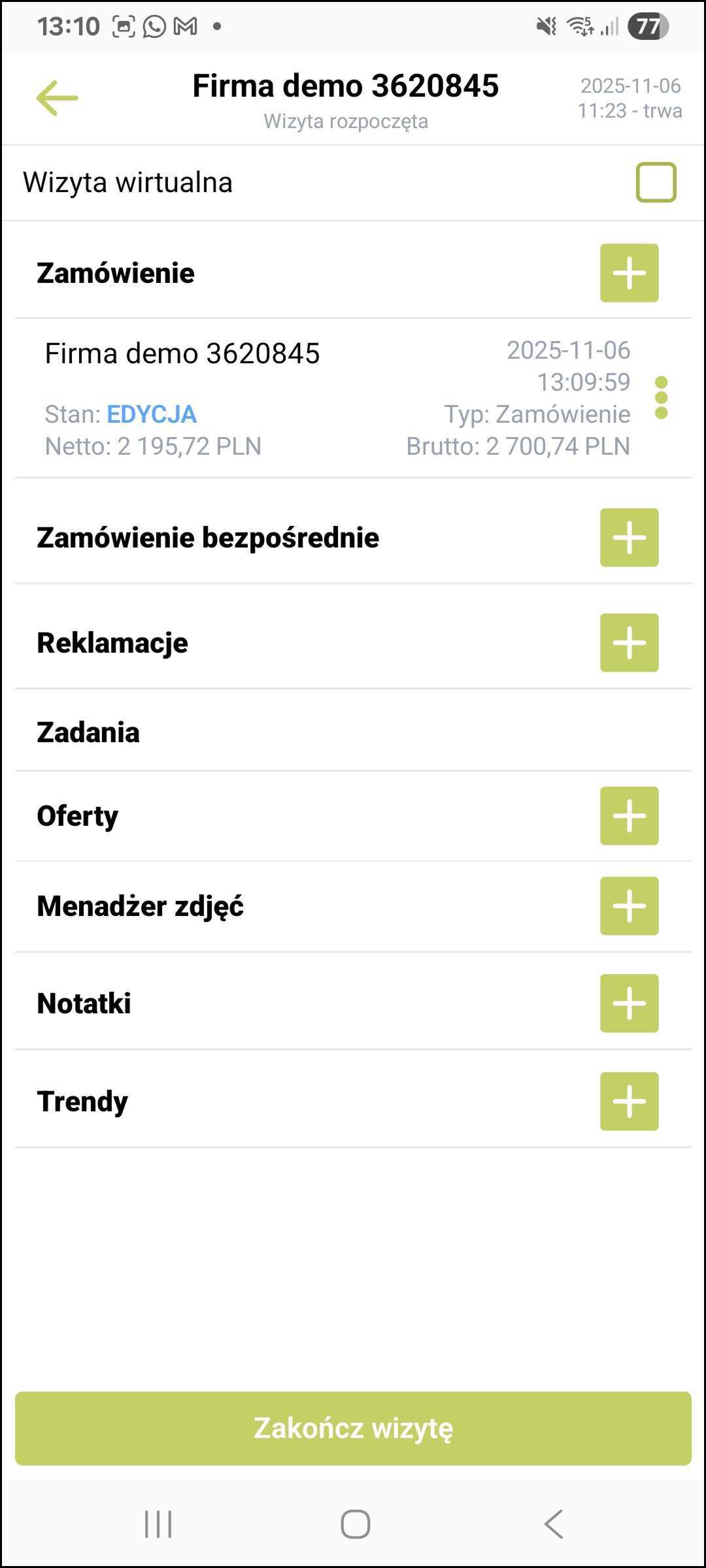
Połączyć dokument z zamówieniem producenckim możemy również w oknie wizyty. Po wejściu w wizytę będziemy widzieli czy istnieją jakieś dokumenty obce dla danego kontrahenta.

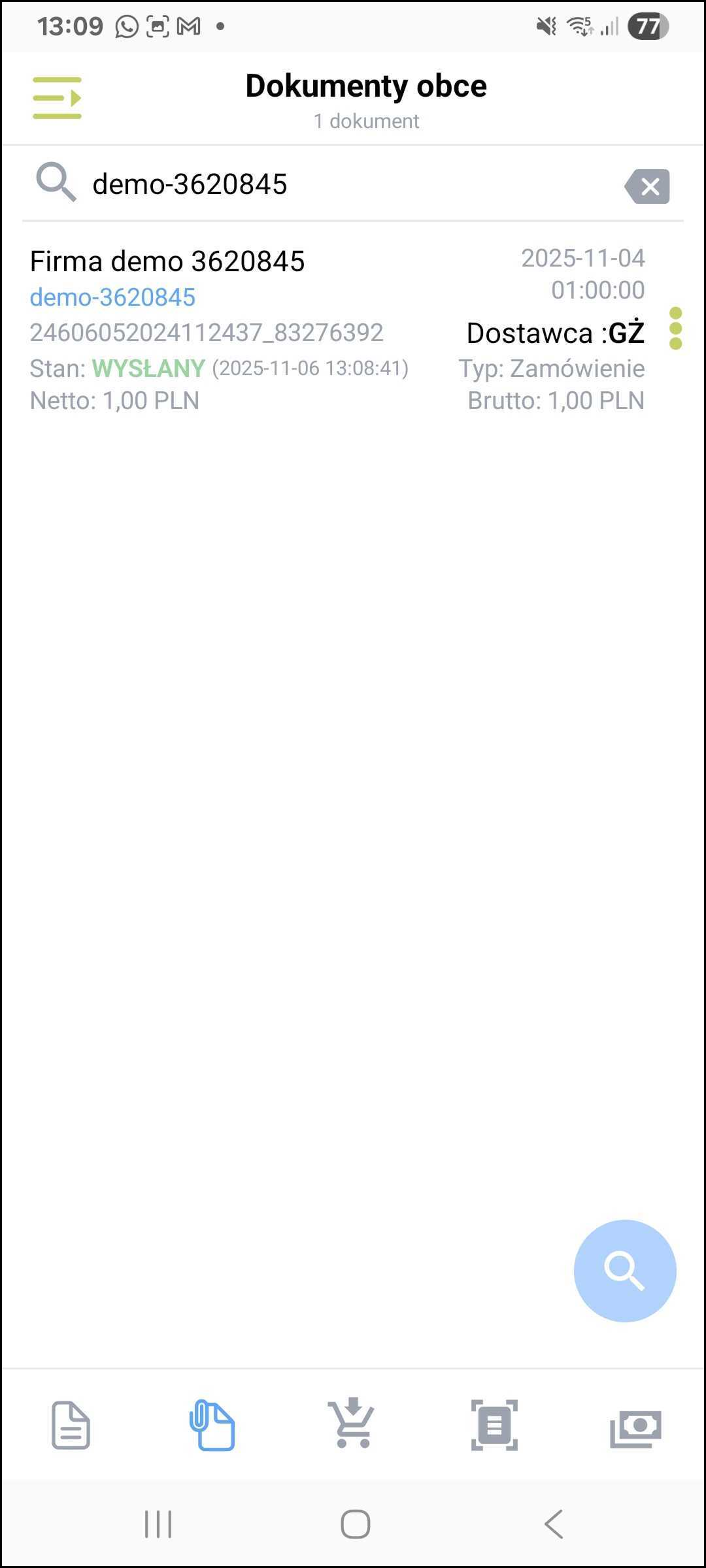
Klikając w strzałkę oznaczoną kolorem czerwonym na zrzucie poniżej zostaniemy przeniesieni na listę dokumentów obcych z ustawionym filtrem na danego kontrahenta. Przy interesującym nas dokumencie klikamy ikonę trzech kropek [![Zrzut ekranu 2025-11-6 o 12.17.13.png](https://kb.ampliapps.com/uploads/images/gallery/2025-11/scaled-1680-/rMapNGeX5k2bZY15-zrzut-ekranu-2025-11-6-o-12-17-13.png)](https://kb.ampliapps.com/uploads/images/gallery/2025-11/rMapNGeX5k2bZY15-zrzut-ekranu-2025-11-6-o-12-17-13.png).

<table border="1" id="bkmrk--3" style="border-collapse: collapse; width: 100%; border-width: 0px;"><colgroup><col style="width: 50%;"></col><col style="width: 50%;"></col></colgroup><tbody><tr><td style="border-width: 0px;">[![Group 314 (3).png](https://kb.ampliapps.com/uploads/images/gallery/2025-11/scaled-1680-/ngqqcnQGlHwYEgFT-group-314-3.png)](https://kb.ampliapps.com/uploads/images/gallery/2025-11/ngqqcnQGlHwYEgFT-group-314-3.png)

</td><td style="border-width: 0px;">[![1000004751.png](https://kb.ampliapps.com/uploads/images/gallery/2025-11/scaled-1680-/fmDe4kZPFrs3m31S-1000004751.png)](https://kb.ampliapps.com/uploads/images/gallery/2025-11/fmDe4kZPFrs3m31S-1000004751.png)

</td></tr></tbody></table>

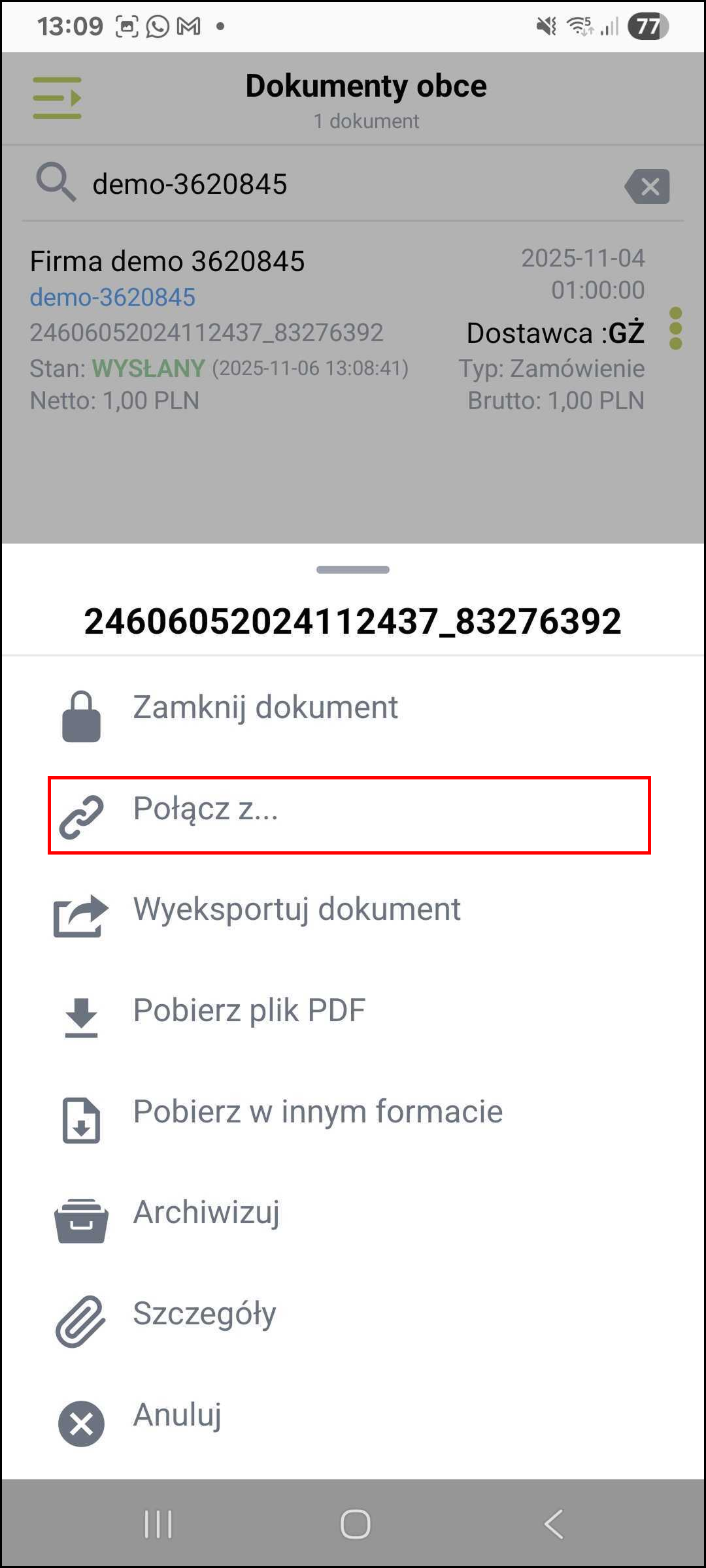
Wybieramy opcję **Połącz z..** oznaczoną kolorem czerwonym na zrzucie poniżej. W tym przypadku nie mamy żadnych dokumentów w edycji na tego kontrahenta, więc po prostu klikamy ikonę plusa [![Zrzut ekranu 2025-11-6 o 13.06.24.png](https://kb.ampliapps.com/uploads/images/gallery/2025-11/scaled-1680-/evpHNBFmtVDh9ou8-zrzut-ekranu-2025-11-6-o-13-06-24.png)](https://kb.ampliapps.com/uploads/images/gallery/2025-11/evpHNBFmtVDh9ou8-zrzut-ekranu-2025-11-6-o-13-06-24.png) w prawym górnym rogu.

<table border="1" id="bkmrk--4" style="border-collapse: collapse; width: 100%;"><colgroup><col style="width: 50%;"></col><col style="width: 50%;"></col></colgroup><tbody><tr><td>[![Group 314 (4).png](https://kb.ampliapps.com/uploads/images/gallery/2025-11/scaled-1680-/15nedaNAMWuOglUu-group-314-4.png)](https://kb.ampliapps.com/uploads/images/gallery/2025-11/15nedaNAMWuOglUu-group-314-4.png)

</td><td>[![1000004753.png](https://kb.ampliapps.com/uploads/images/gallery/2025-11/scaled-1680-/E1pCW1SV7xKuDb7T-1000004753.png)](https://kb.ampliapps.com/uploads/images/gallery/2025-11/E1pCW1SV7xKuDb7T-1000004753.png)

</td></tr></tbody></table>

Zamówienie producenckie zostaje **Zamknięte**. Na wizycie widzimy już dokument, który wygenerował się na jego podstawie.

<table border="1" id="bkmrk--5" style="border-collapse: collapse; width: 100%;"><colgroup><col style="width: 50%;"></col><col style="width: 50%;"></col></colgroup><tbody><tr><td>[![1000004739.png](https://kb.ampliapps.com/uploads/images/gallery/2025-11/scaled-1680-/hGbo5VtRsHcSUWHp-1000004739.png)](https://kb.ampliapps.com/uploads/images/gallery/2025-11/hGbo5VtRsHcSUWHp-1000004739.png)

</td><td>[![1000004754.png](https://kb.ampliapps.com/uploads/images/gallery/2025-11/scaled-1680-/PxJZZISjjhbDiToj-1000004754.png)](https://kb.ampliapps.com/uploads/images/gallery/2025-11/PxJZZISjjhbDiToj-1000004754.png)

</td></tr></tbody></table>