# Dokumenty kasowe

## 1. Wystawianie dokumentu kasowego  


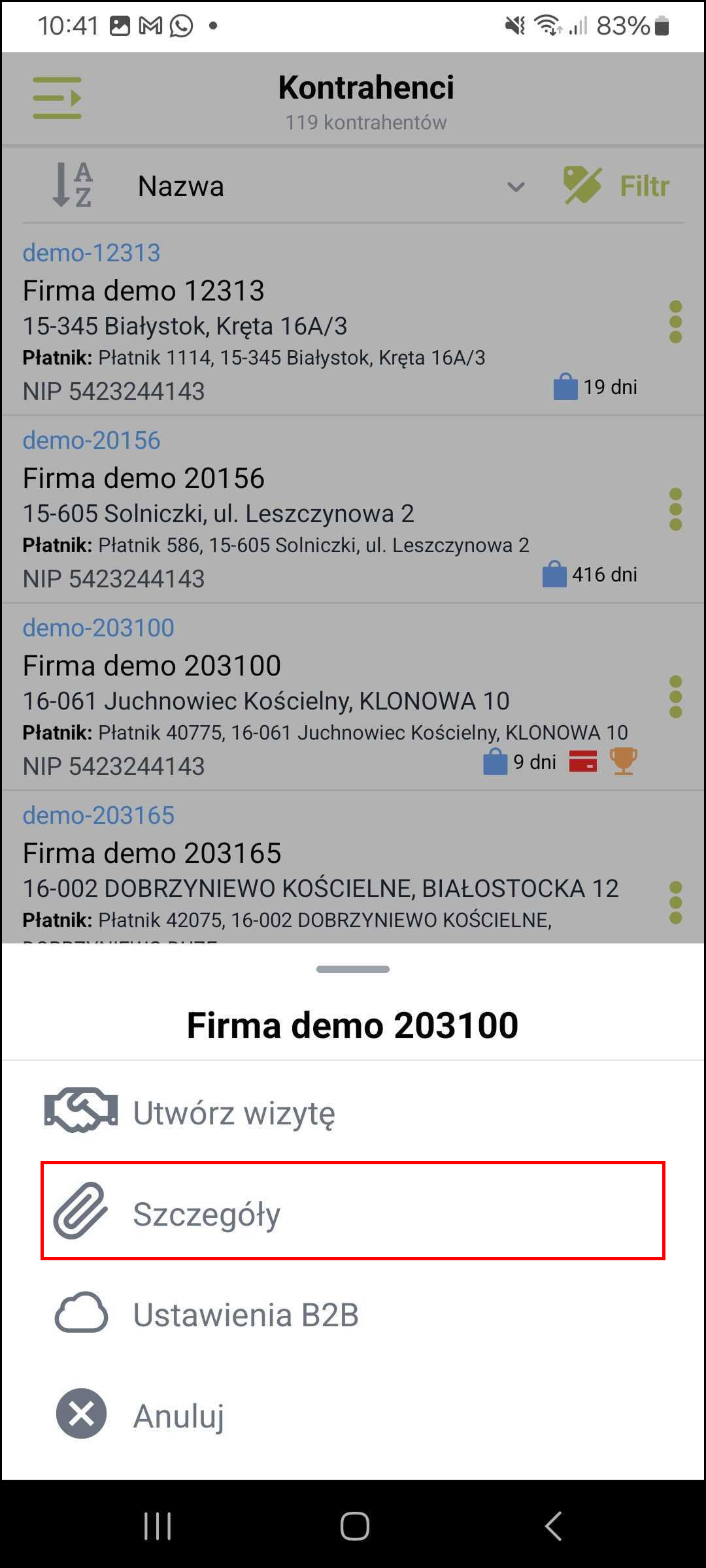
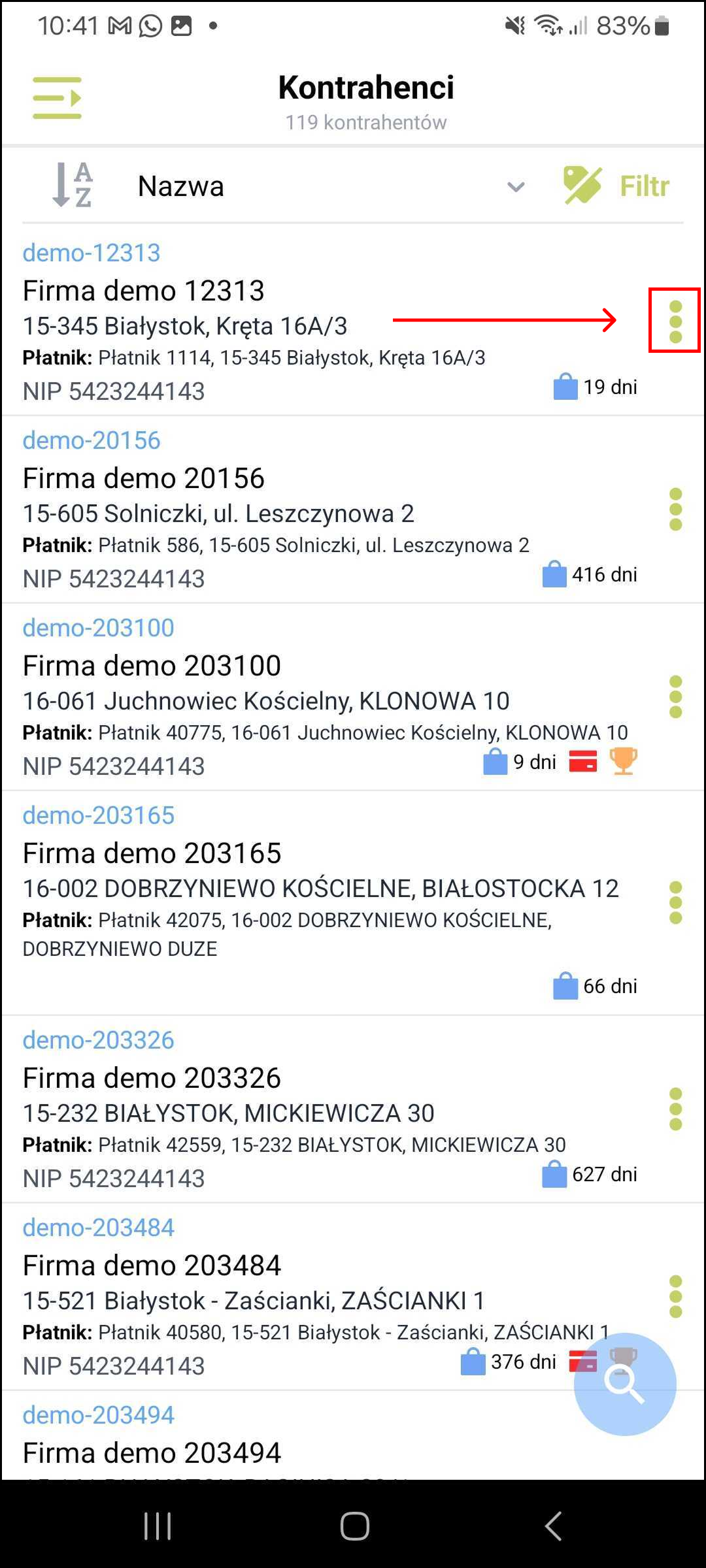
Aby wystawić dokument kasowy, przejdź do zakładki **Kontrahenci**, a następnie kliknij ikonę [![Zrzut ekranu 2025-06-16 o 11.02.48.png](https://kb.ampliapps.com/uploads/images/gallery/2025-06/scaled-1680-/SeBfpl5tqlrHiUMX-zrzut-ekranu-2025-06-16-o-11-02-48.png)](https://kb.ampliapps.com/uploads/images/gallery/2025-06/SeBfpl5tqlrHiUMX-zrzut-ekranu-2025-06-16-o-11-02-48.png) oznaczoną na czerwono na poniższym zrzucie ekranu. Pojawi się menu z kilkoma opcjami – wybierz **Szczegóły**.

<table border="1" id="bkmrk-" style="border-collapse: collapse; width: 100%; border-width: 0px; border-style: none; height: 28.7969px;"><colgroup><col style="width: 50%;"></col><col style="width: 50%;"></col></colgroup><tbody><tr style="height: 28.7969px;"><td style="border-width: 0px; height: 28.7969px;">[![Group 301.png](https://kb.ampliapps.com/uploads/images/gallery/2025-06/scaled-1680-/eUhMld1glJ1OW0Bl-group-301.png)](https://kb.ampliapps.com/uploads/images/gallery/2025-06/eUhMld1glJ1OW0Bl-group-301.png)

</td><td style="border-width: 0px; height: 28.7969px;">[![Group 302.png](https://kb.ampliapps.com/uploads/images/gallery/2025-06/scaled-1680-/VVQHMEesEkPQfw9I-group-302.png)](https://kb.ampliapps.com/uploads/images/gallery/2025-06/VVQHMEesEkPQfw9I-group-302.png)

</td></tr></tbody></table>

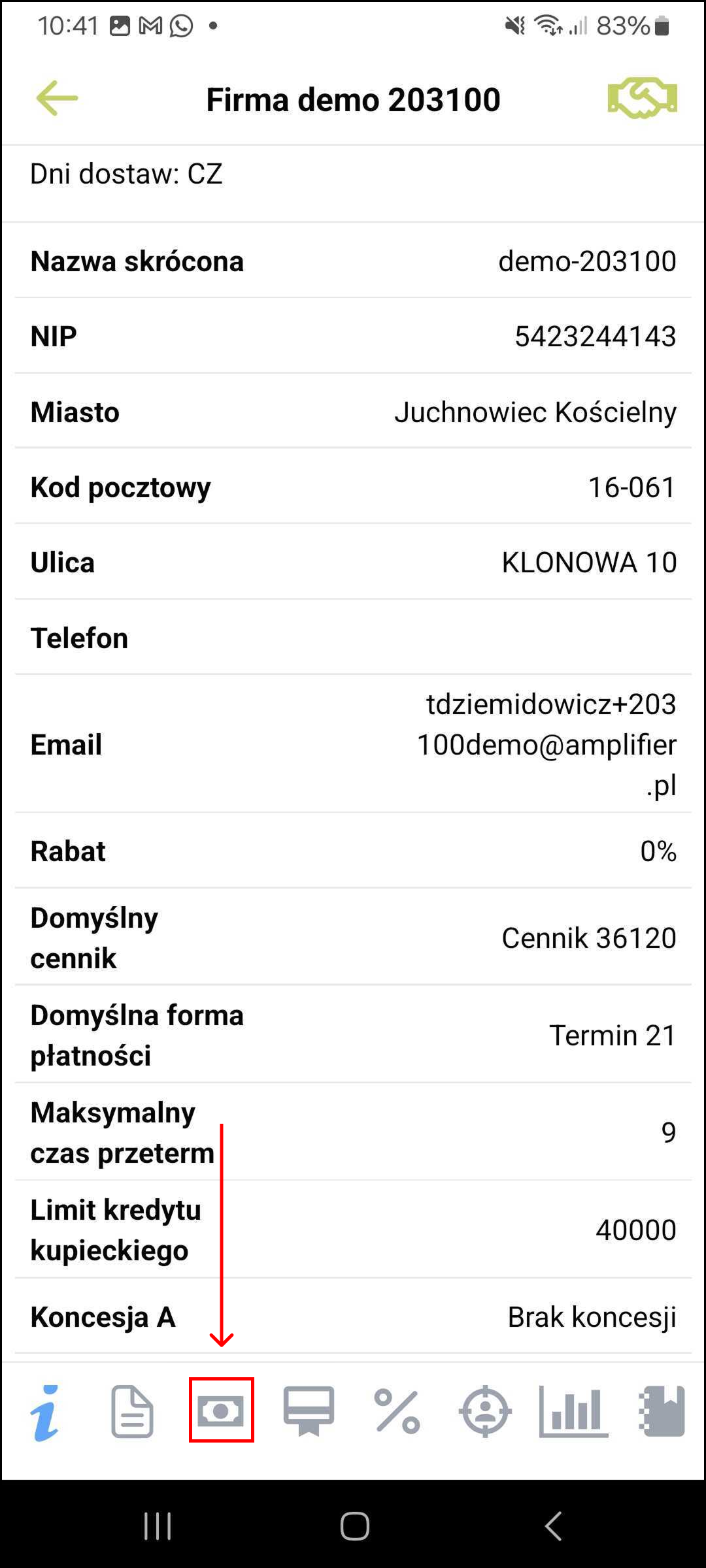
Na ekranie szczegółów kontrahenta należy przejść do zakładki oznaczonej ikoną [![Zrzut ekranu 2025-06-16 o 11.07.42.png](https://kb.ampliapps.com/uploads/images/gallery/2025-06/scaled-1680-/BgSdnLJOlZvjp6sP-zrzut-ekranu-2025-06-16-o-11-07-42.png)](https://kb.ampliapps.com/uploads/images/gallery/2025-06/BgSdnLJOlZvjp6sP-zrzut-ekranu-2025-06-16-o-11-07-42.png). Zostanie wyświetlony ekran rozrachunków danego kontrahenta.

<table border="1" id="bkmrk--1" style="border-collapse: collapse; width: 100%; border-width: 0px;"><colgroup><col style="width: 50%;"></col><col style="width: 50%;"></col></colgroup><tbody><tr><td style="border-width: 0px;">[![Group 303.png](https://kb.ampliapps.com/uploads/images/gallery/2025-06/scaled-1680-/pP7TVVzAllePVyGy-group-303.png)](https://kb.ampliapps.com/uploads/images/gallery/2025-06/pP7TVVzAllePVyGy-group-303.png)

</td><td style="border-width: 0px;">[![Group 293.png](https://kb.ampliapps.com/uploads/images/gallery/2025-06/scaled-1680-/XaGdbDtI1pE18KEe-group-293.png)](https://kb.ampliapps.com/uploads/images/gallery/2025-06/XaGdbDtI1pE18KEe-group-293.png)

</td></tr></tbody></table>

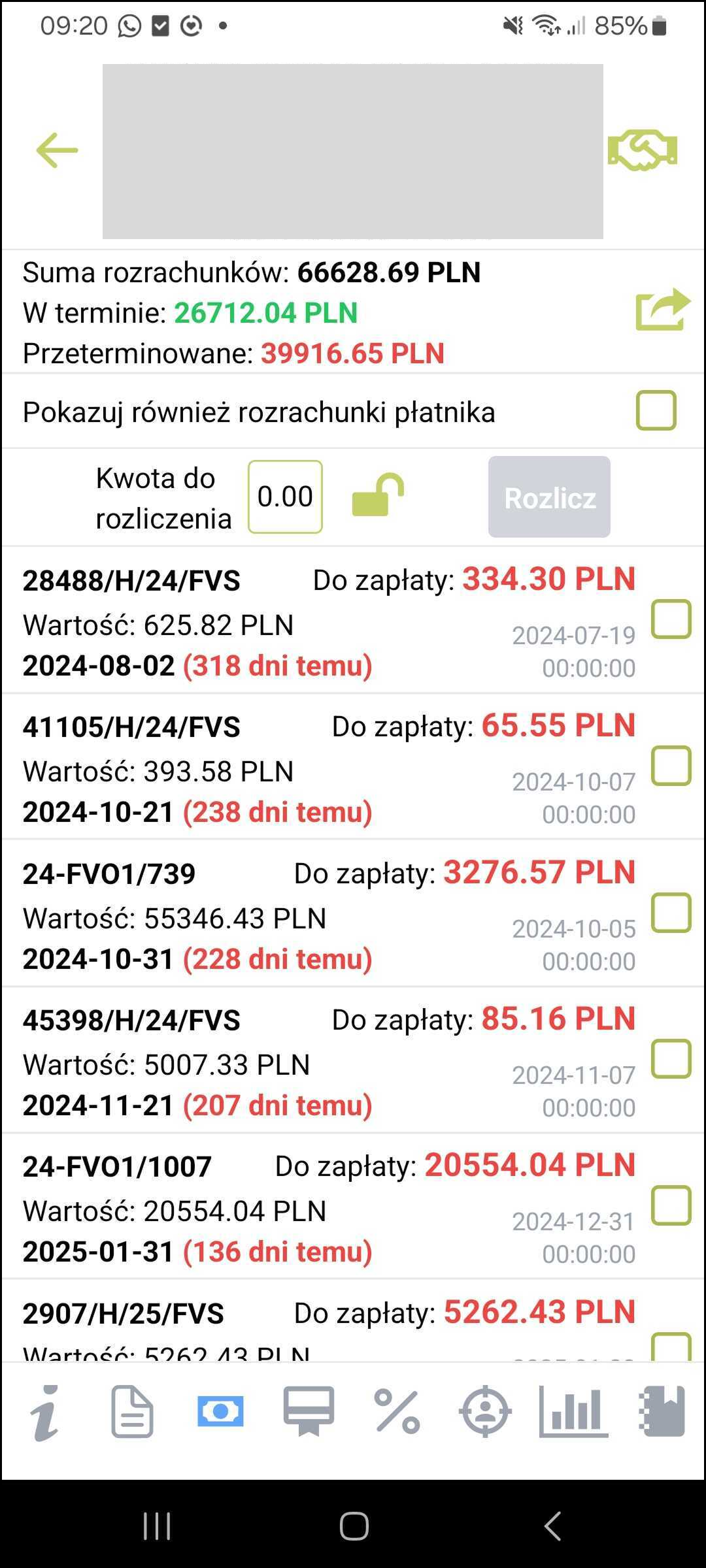
W ekranie rozrachunków możemy rozliczać nieopłacone dokumenty. Istnieje możliwość rozliczenia grupowego – wystarczy zaznaczyć kilka pozycji, tak jak pokazano na przykładzie poniżej.

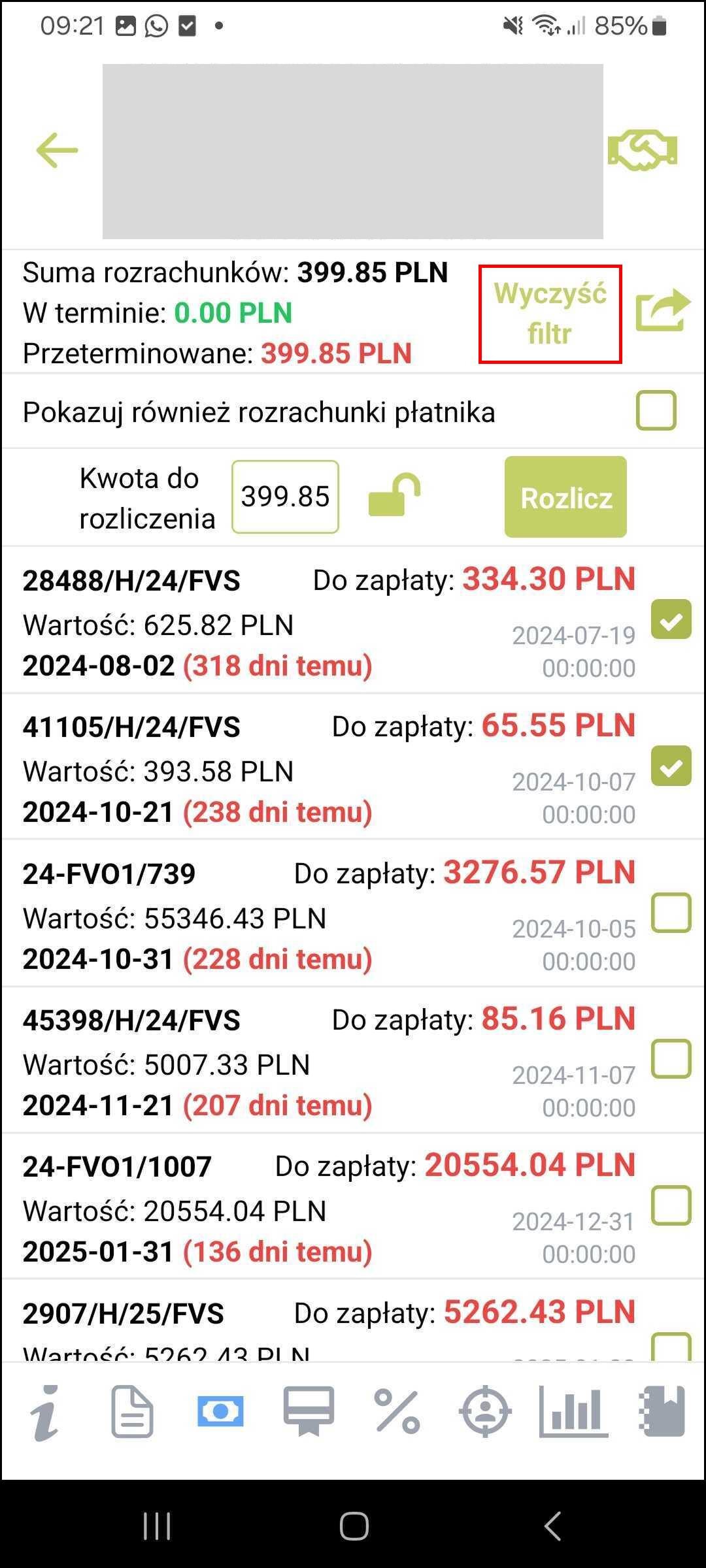
Po zaznaczeniu odpowiednich checkboxów ([![Zrzut ekranu 2025-06-16 o 11.12.46.png](https://kb.ampliapps.com/uploads/images/gallery/2025-06/scaled-1680-/LJG76s63TvGRXtWp-zrzut-ekranu-2025-06-16-o-11-12-46.png)](https://kb.ampliapps.com/uploads/images/gallery/2025-06/LJG76s63TvGRXtWp-zrzut-ekranu-2025-06-16-o-11-12-46.png)), system automatycznie podsumuje kwotę do pobrania od klienta. Wartość tę zobaczymy w polu **Kwota do rozliczenia** oznaczonym na czerwono na poniższym zrzucie ekranu.

Gdy mamy wybrane konkretne dokumenty możemy anulować nasz wybór klikając opcję **Wyczyść filtr** oznaczoną kolorem czerwonym na zrzuci poniżej. Będziemy wtedy mogli na nowo wybierać dokumenty, które chcemy rozliczyć.

<table border="1" id="bkmrk--2" style="border-collapse: collapse; width: 100%; border-width: 0px;"><colgroup><col style="width: 50%;"></col><col style="width: 50%;"></col></colgroup><tbody><tr><td style="border-width: 0px;">[![Group 304.png](https://kb.ampliapps.com/uploads/images/gallery/2025-06/scaled-1680-/VAEUwNxN11sPUMym-group-304.png)](https://kb.ampliapps.com/uploads/images/gallery/2025-06/VAEUwNxN11sPUMym-group-304.png)

</td><td style="border-width: 0px;">[![Group 304 (2).png](https://kb.ampliapps.com/uploads/images/gallery/2025-06/scaled-1680-/OQiwgewaoRFz2imL-group-304-2.png)](https://kb.ampliapps.com/uploads/images/gallery/2025-06/OQiwgewaoRFz2imL-group-304-2.png)

</td></tr></tbody></table>

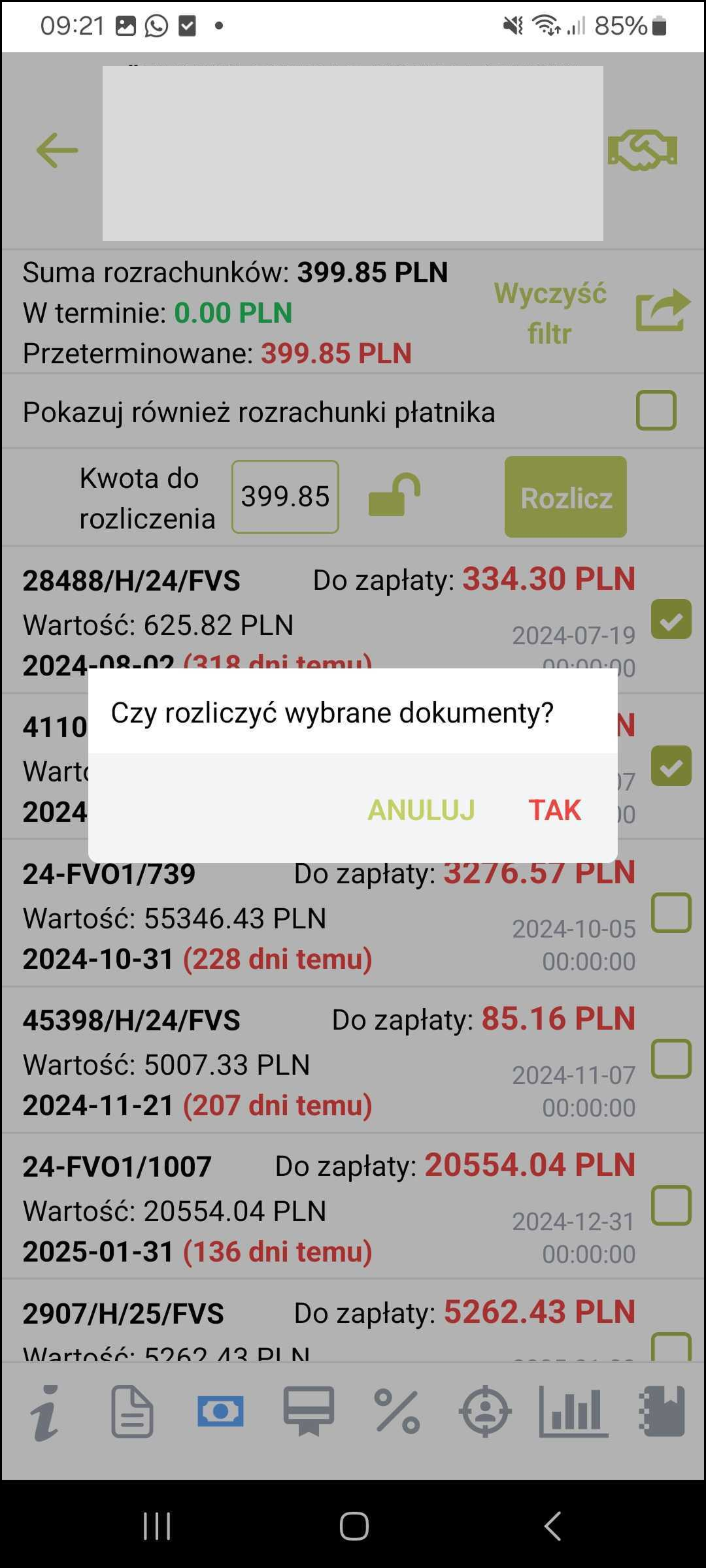
Aby wystawić dokument kasowy kliknij zielony przycisk **Rozlicz**, a następnie potwierdź operację wybierając **TAK** w wyświetlonym komunikacie.  
  
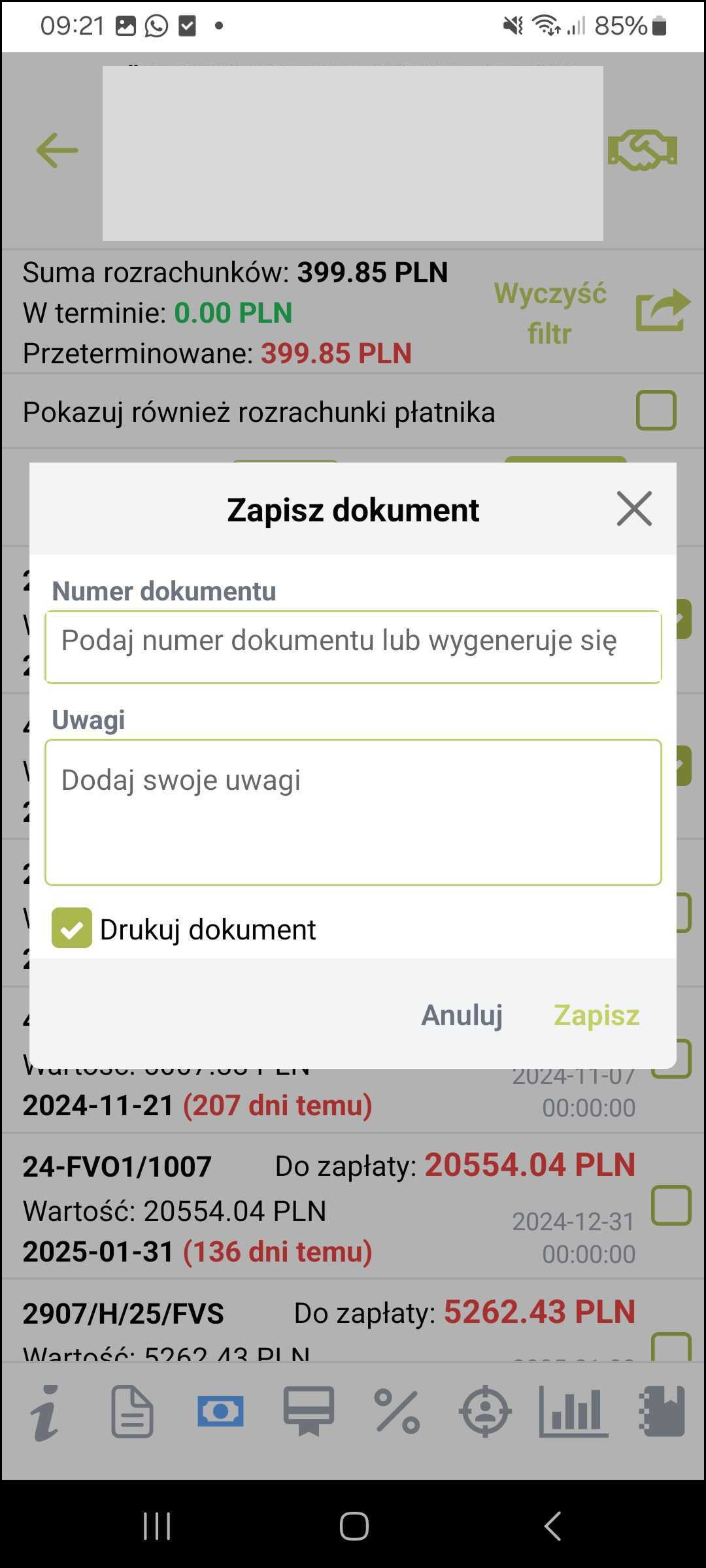
Ostatnim etapem jest wypełnienie okna **Zapisz dokument**.

W tym miejscu możemy:

- nadać własny (customowy) numer dokumentu – lub pozostawić pole puste, aby system automatycznie wygenerował unikatowy numer,
- dodać uwagi do dokumentu,
- zdecydować, czy dokument ma zostać wydrukowany – wystarczy zaznaczyć lub odznaczyć opcję **Drukuj dokument**.

Po kliknięciu przycisku **Zapisz**, dokument zostanie zapisany i – jeśli wybrano taką opcję – automatycznie wydrukowany.

<table border="1" id="bkmrk--3" style="border-collapse: collapse; width: 100%; border-width: 0px;"><colgroup><col style="width: 50%;"></col><col style="width: 50%;"></col></colgroup><tbody><tr><td style="border-width: 0px;">[![Group 297.png](https://kb.ampliapps.com/uploads/images/gallery/2025-06/scaled-1680-/LKXGWnBhAPWuQHtJ-group-297.png)](https://kb.ampliapps.com/uploads/images/gallery/2025-06/LKXGWnBhAPWuQHtJ-group-297.png)

</td><td style="border-width: 0px;">[![Group 298.png](https://kb.ampliapps.com/uploads/images/gallery/2025-06/scaled-1680-/zpROZiA4SgXJIFp9-group-298.png)](https://kb.ampliapps.com/uploads/images/gallery/2025-06/zpROZiA4SgXJIFp9-group-298.png)</td></tr></tbody></table>

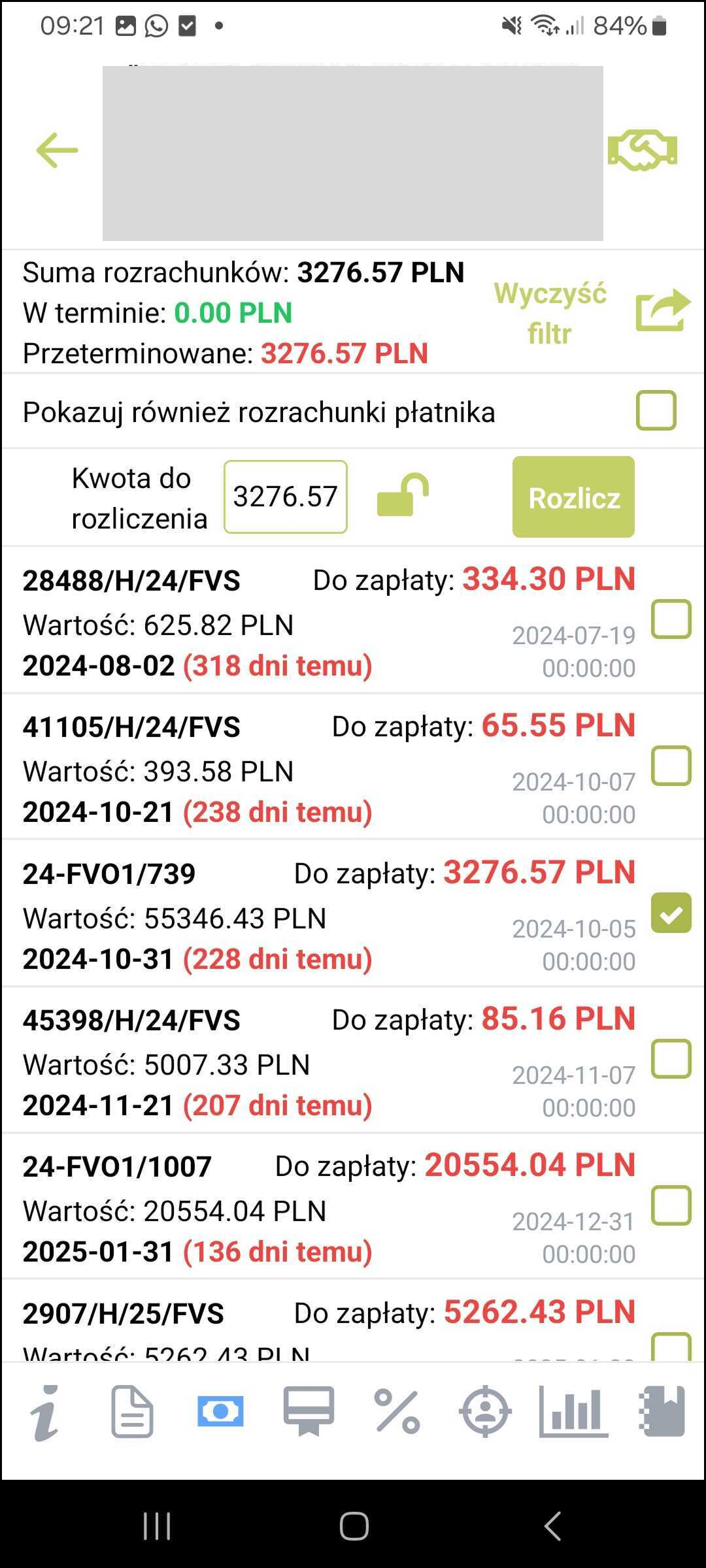
Wystawiając dokument kasowy możemy również rozliczyć dokument częściowo.

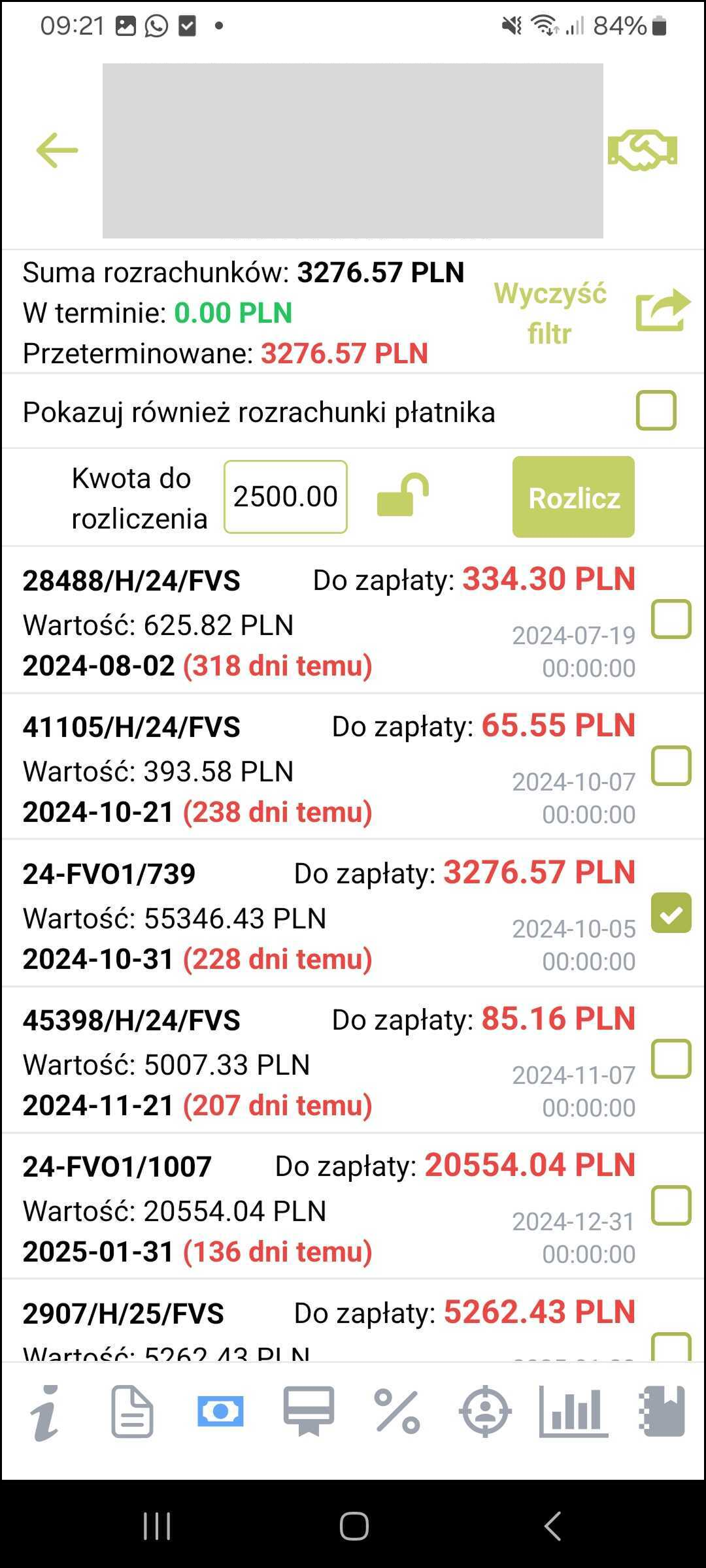
Na przykładzie poniżej wybieramy konkretny dokument, a następnie edytujemy wartość w polu **Kwota do rozliczenia**. W tym przypadku rozliczamy kwotę **2500 zł** z rozrachunku o numerze **24-FV01/739**.

<table border="1" id="bkmrk--4" style="border-collapse: collapse; width: 100%; border-width: 0px;"><colgroup><col style="width: 50%;"></col><col style="width: 50%;"></col></colgroup><tbody><tr><td style="border-width: 0px;">[![Group 296.png](https://kb.ampliapps.com/uploads/images/gallery/2025-06/scaled-1680-/9J6G1QxisQ0ff1FJ-group-296.png)](https://kb.ampliapps.com/uploads/images/gallery/2025-06/9J6G1QxisQ0ff1FJ-group-296.png)

</td><td style="border-width: 0px;">[![Group 299.png](https://kb.ampliapps.com/uploads/images/gallery/2025-06/scaled-1680-/6P6LfuxUnT4IkGIi-group-299.png)](https://kb.ampliapps.com/uploads/images/gallery/2025-06/6P6LfuxUnT4IkGIi-group-299.png)

</td></tr></tbody></table>

W oknie rozrachunków istnieje również możliwość rozliczania **dokumentów korygujących** – są to pozycje o wartości ujemnej. Przykładowy rozrachunek widzimy na zrzucie poniżej.  
  
**UWAGA!**  
W zależności od konfiguracji systemu **korekty należy rozliczać na osobnym dokumencie kasowym niż faktury**.

[![Group 300.png](https://kb.ampliapps.com/uploads/images/gallery/2025-06/scaled-1680-/3XLmmOCKJdpVXRy3-group-300.png)](https://kb.ampliapps.com/uploads/images/gallery/2025-06/3XLmmOCKJdpVXRy3-group-300.png)