# Ulubione - Listy zakupowe/koszyki

W tej instrukcji omówimy sposoby zarządzania listami zakupowymi/koszykami na platformie **AMPER B2B**.

## 1. Zakładka Ulubione

Moduł **Ulubione** pozwala użytkownikom na tworzenie spersonalizowanych list zakupowych, ułatwiających szybki dostęp do często kupowanych produktów.

Aby wejść na podstronę **Ulubione** należy kliknąć na ikonę [![912785418.png](https://kb.ampliapps.com/uploads/images/gallery/2024-09/scaled-1680-/jnoOn4R4cuE2S6Yq-912785418.png)](https://kb.ampliapps.com/uploads/images/gallery/2024-09/jnoOn4R4cuE2S6Yq-912785418.png) znajdującą się po prawej stronie ekranu (oznaczona kolorem niebieskim na zrzucie poniżej).

[![912261135.png](https://kb.ampliapps.com/uploads/images/gallery/2024-09/scaled-1680-/KwRqj5RAq02LzoX7-912261135.png)](https://kb.ampliapps.com/uploads/images/gallery/2024-09/KwRqj5RAq02LzoX7-912261135.png)

W oknie **Ulubione** możemy przeglądać listy produktowe. Aby dodać do nich produkty musimy kliknąć na ikonę [![912130057.png](https://kb.ampliapps.com/uploads/images/gallery/2024-09/scaled-1680-/YN096nfc4UEgmcaU-912130057.png)](https://kb.ampliapps.com/uploads/images/gallery/2024-09/YN096nfc4UEgmcaU-912130057.png) przy produktach, które nas interesują na sklepie. Produkty, które chcemy usunąć z listy zakupowej odznaczamy klikając na ikonę [![912785418.png](https://kb.ampliapps.com/uploads/images/gallery/2024-09/scaled-1680-/jnoOn4R4cuE2S6Yq-912785418.png)](https://kb.ampliapps.com/uploads/images/gallery/2024-09/jnoOn4R4cuE2S6Yq-912785418.png).

[![912785411.jpg](https://kb.ampliapps.com/uploads/images/gallery/2024-09/scaled-1680-/qfZZyozqRmpfSxiD-912785411.jpg)](https://kb.ampliapps.com/uploads/images/gallery/2024-09/qfZZyozqRmpfSxiD-912785411.jpg)
## 2.Dodawanie produktów  


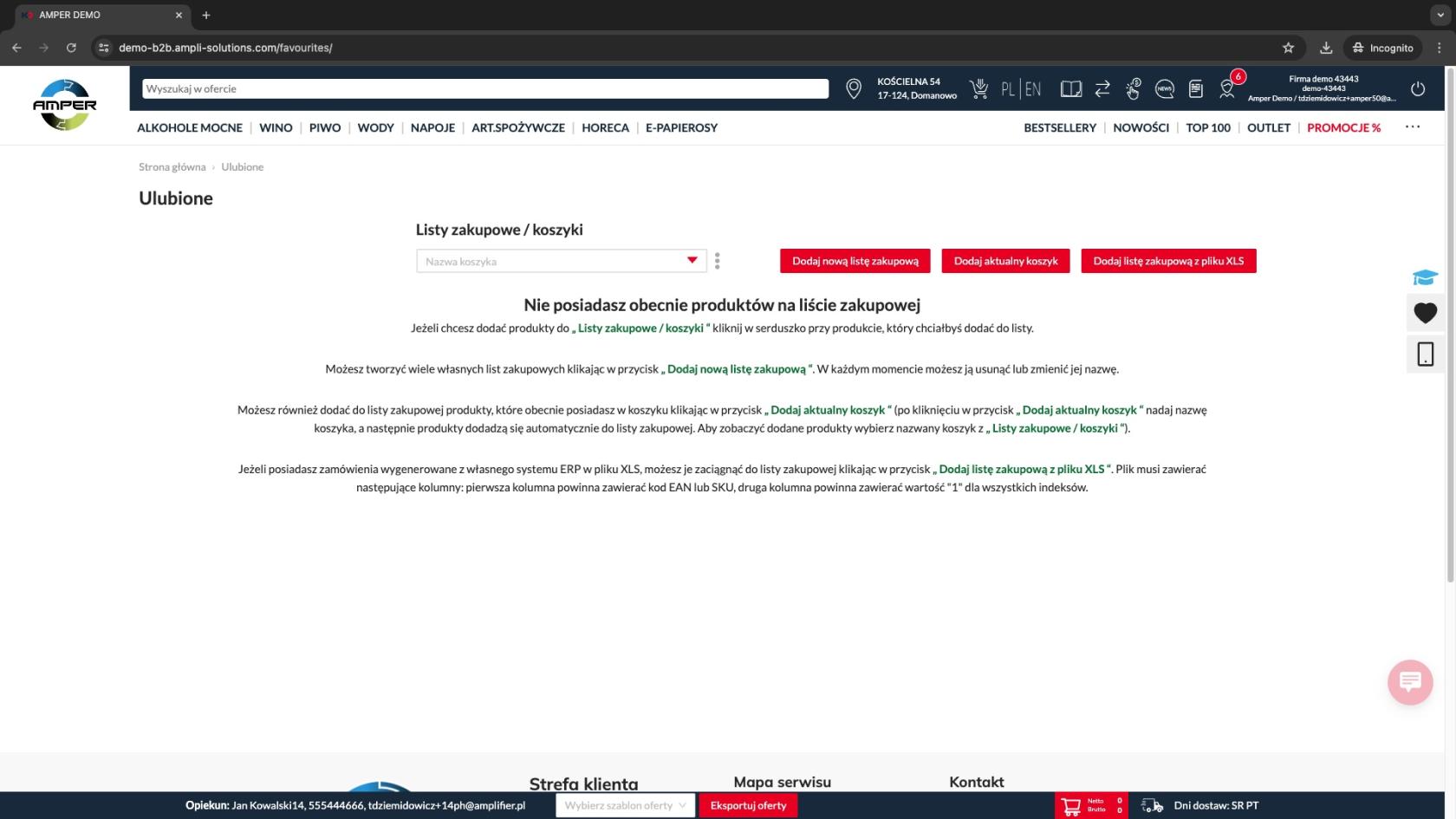
Jeśli nie mamy stworzonej żadnej listy zakupowej tak jak na przykładzie powyżej i zaczniemy dodawać produkty używając ikony [![912130057.png](https://kb.ampliapps.com/uploads/images/gallery/2024-09/scaled-1680-/YN096nfc4UEgmcaU-912130057.png)](https://kb.ampliapps.com/uploads/images/gallery/2024-09/YN096nfc4UEgmcaU-912130057.png) to system automatycznie utworzy listę o nazwie **Ulubione**.  
  
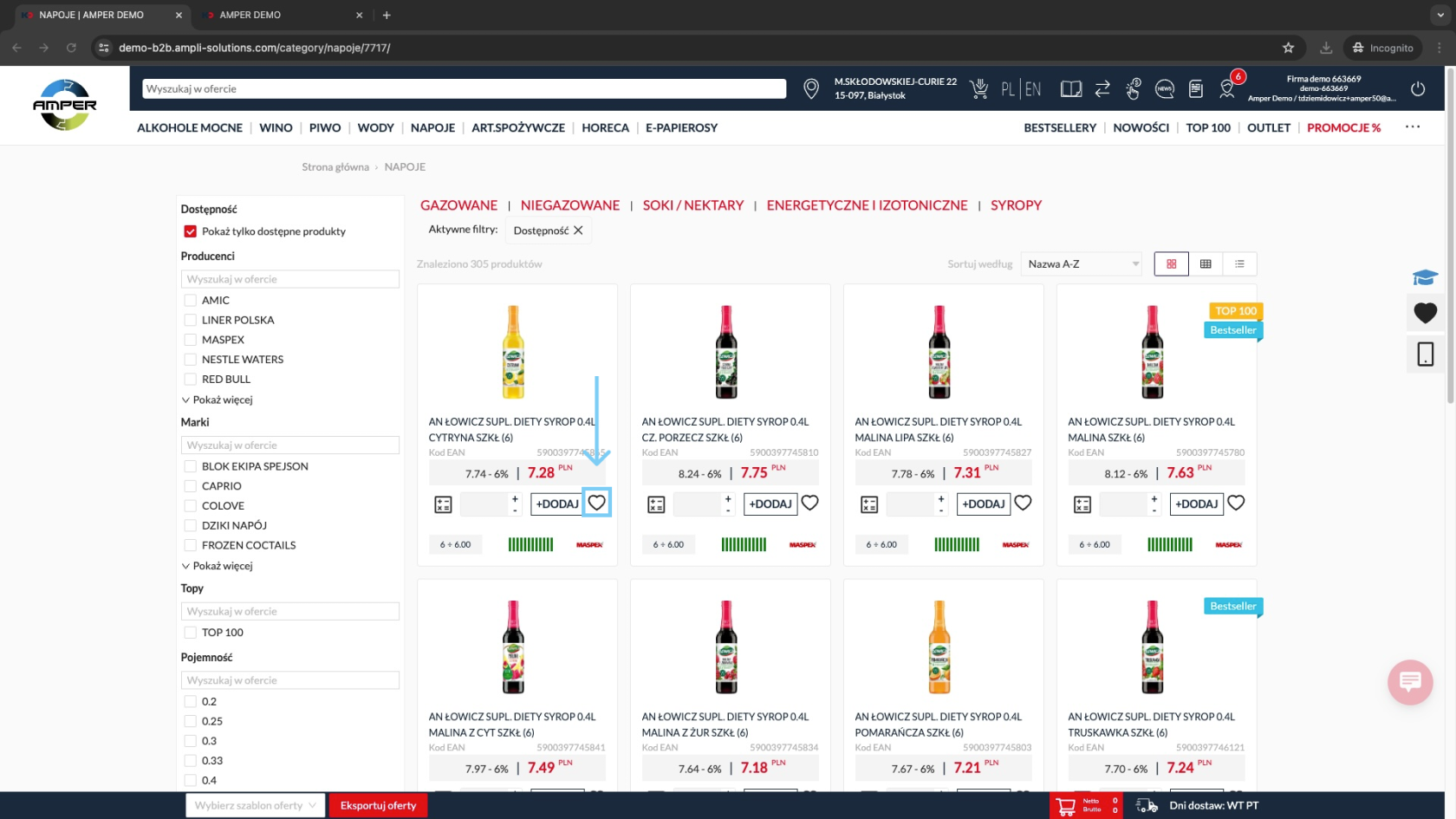
Produkty możemy oznaczać na listach produktowych:

[![912359439.png](https://kb.ampliapps.com/uploads/images/gallery/2024-09/scaled-1680-/z7txGIEFXAS1a6Y3-912359439.png)](https://kb.ampliapps.com/uploads/images/gallery/2024-09/z7txGIEFXAS1a6Y3-912359439.png)  
  
Oraz na kartach produktu:

[![912130069.png](https://kb.ampliapps.com/uploads/images/gallery/2024-09/scaled-1680-/6uEDBcRw115y25uP-912130069.png)](https://kb.ampliapps.com/uploads/images/gallery/2024-09/6uEDBcRw115y25uP-912130069.png)  
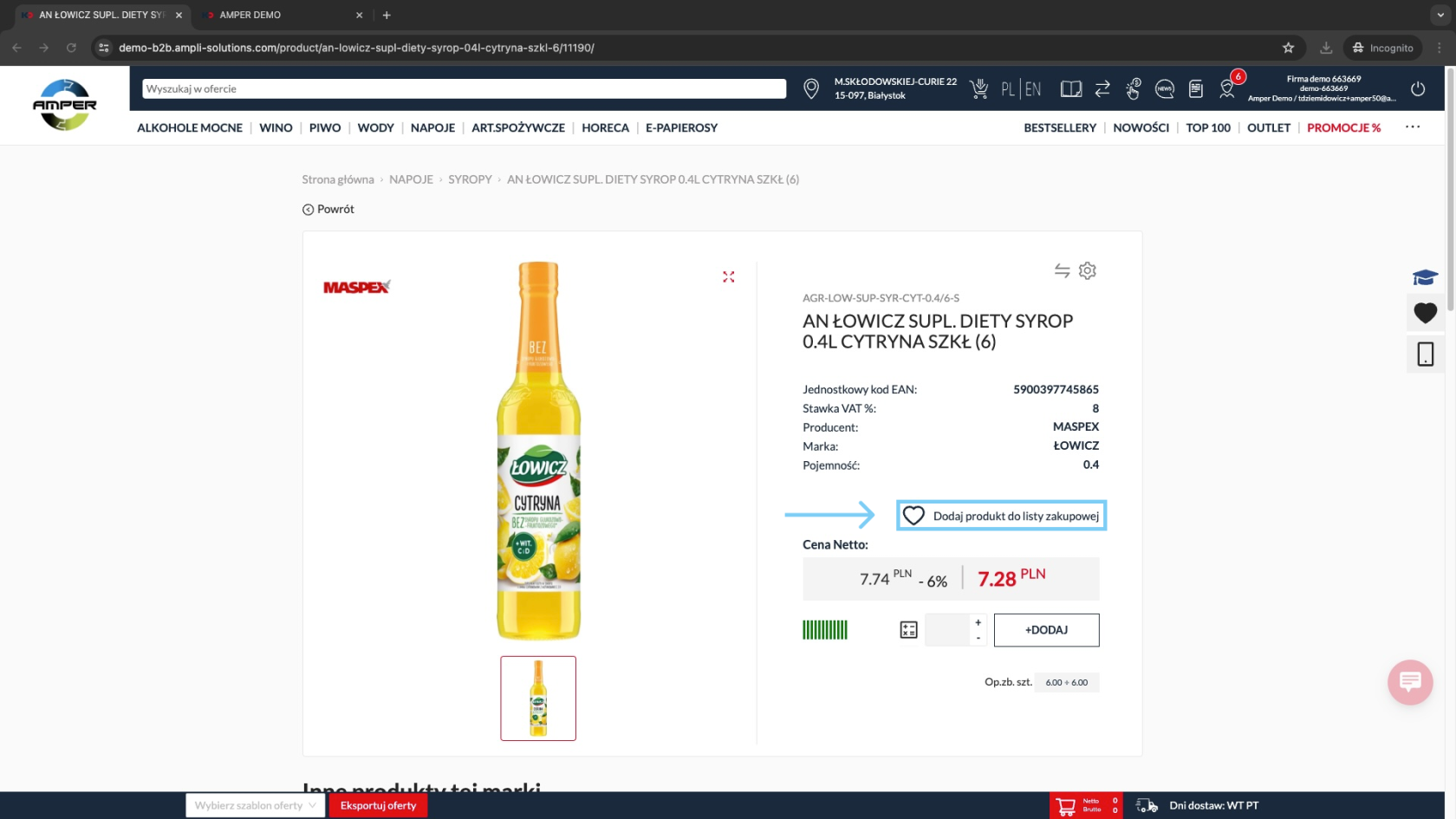
  
Gdy produkt jest już dodany do listy zakupowej będzie miał ikonę zamiast . Jeśli na nią klikniemy spowoduje to usunięcie go z listy zakupowej.  
  
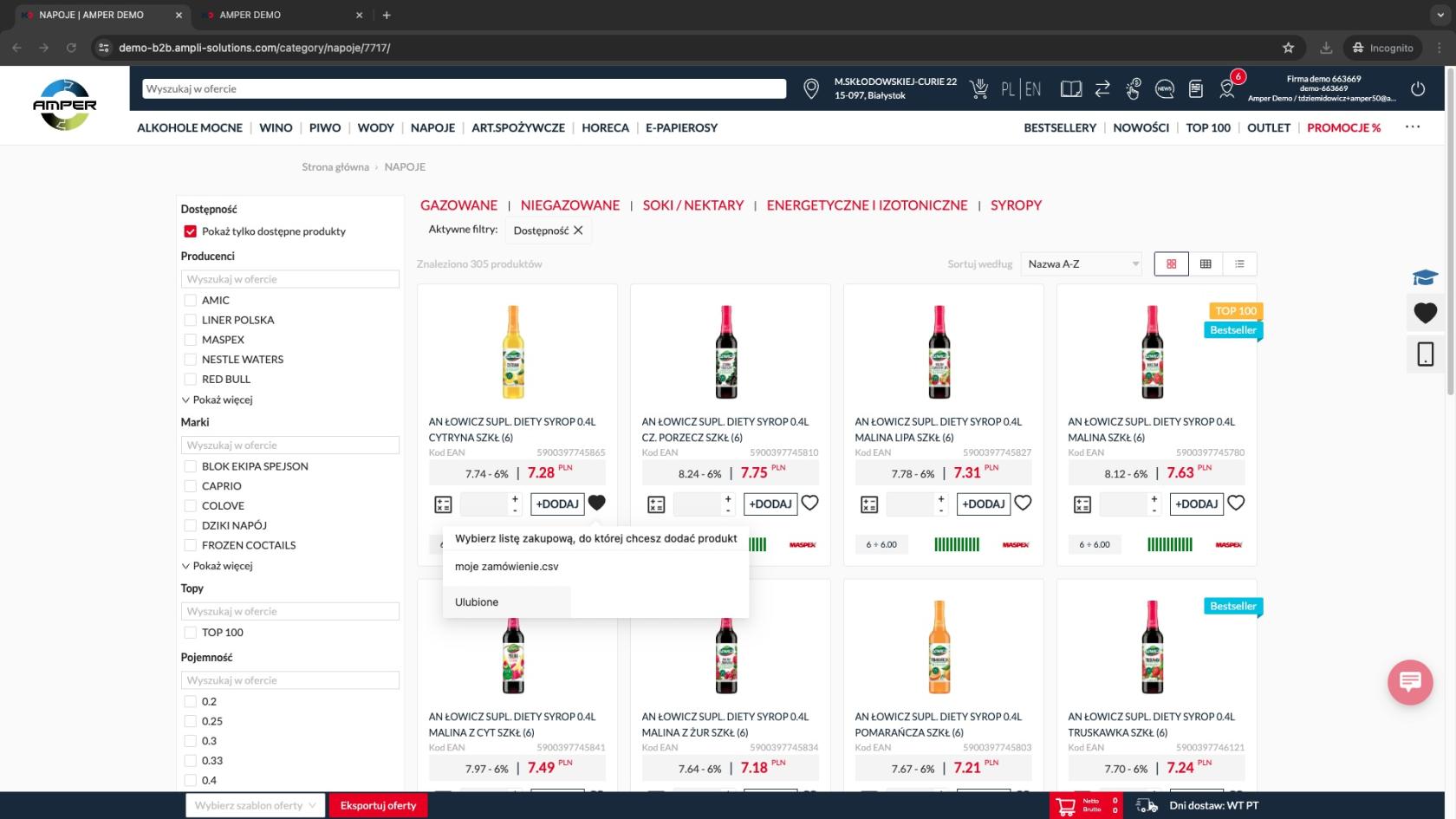
Jeśli mamy dodane dwie lub więcej listy zakupowe przy dodawaniu/usuwaniu produktu wyskoczy nam okno wyboru. Jeżeli w wyskakującym oknie lista jest oznaczona kolorem szarym tak jak w przypadku poniżej to znaczy, że dany produkt jest przypisany do tej listy. Na podstawie przykładu na zrzucie możemy towar przypisać do drugiej listy **moje zamówienie.csv** lub usunąć go z listy **Ulubione** klikając na odpowiednie pole.

## [![912523276.jpg](https://kb.ampliapps.com/uploads/images/gallery/2024-09/scaled-1680-/8nrfmSXuYLitRzjL-912523276.jpg)](https://kb.ampliapps.com/uploads/images/gallery/2024-09/8nrfmSXuYLitRzjL-912523276.jpg)  
  
3. Wybór list zakupowych i ich edycja  


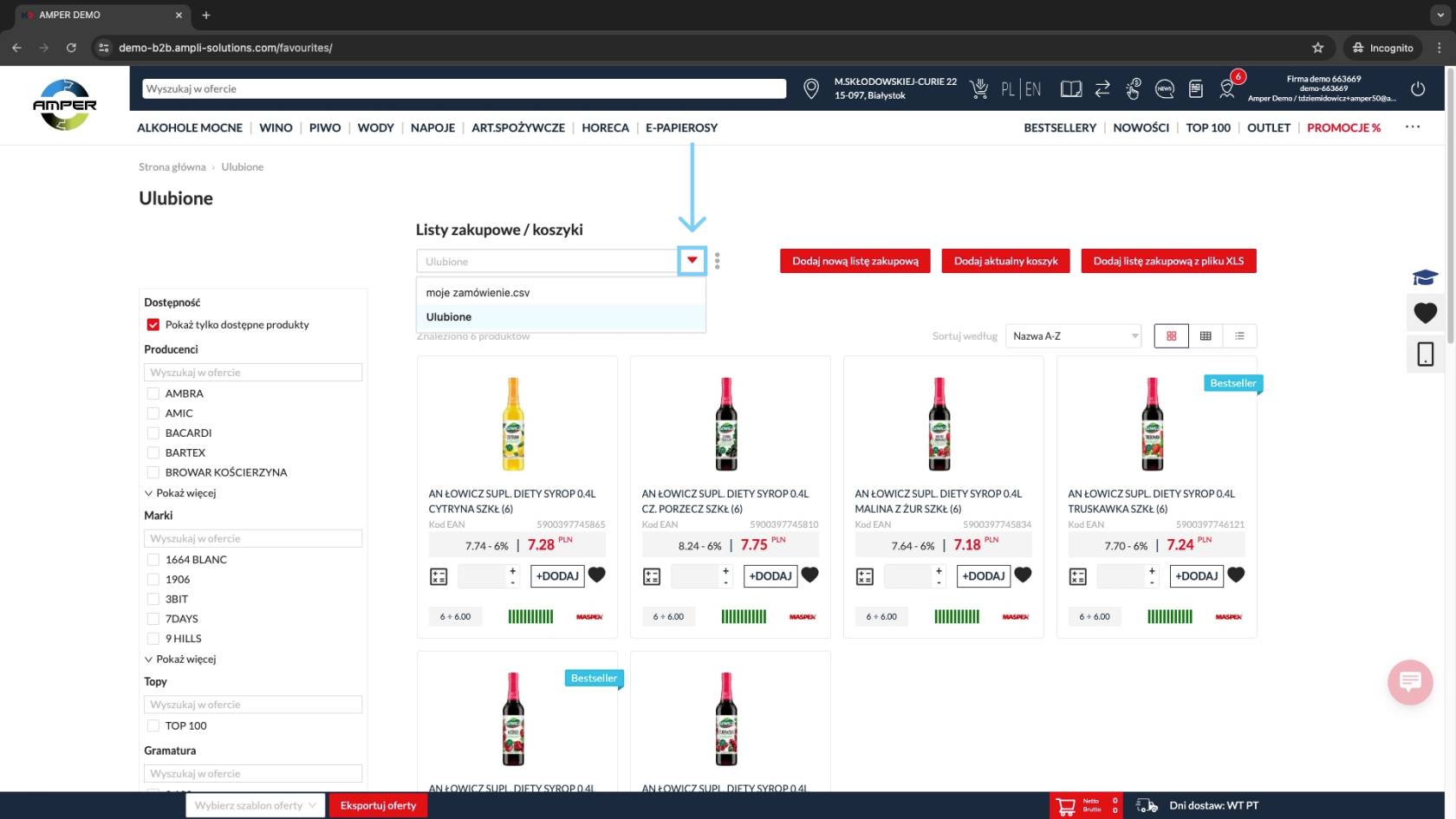
Produkty, które dodajemy do list zakupowych możemy z łatwością przeglądać i dodawać do koszyka korzystając z podstrony **Ulubione**. Aby wybrać interesującą nas listę zakupową klikamy na ikonę (oznaczona kolorem niebieskim na zrzucie poniżej).

[![913702916.png](https://kb.ampliapps.com/uploads/images/gallery/2024-09/scaled-1680-/qe1ItuvNTsu98gIe-913702916.png)](https://kb.ampliapps.com/uploads/images/gallery/2024-09/qe1ItuvNTsu98gIe-913702916.png)  
  
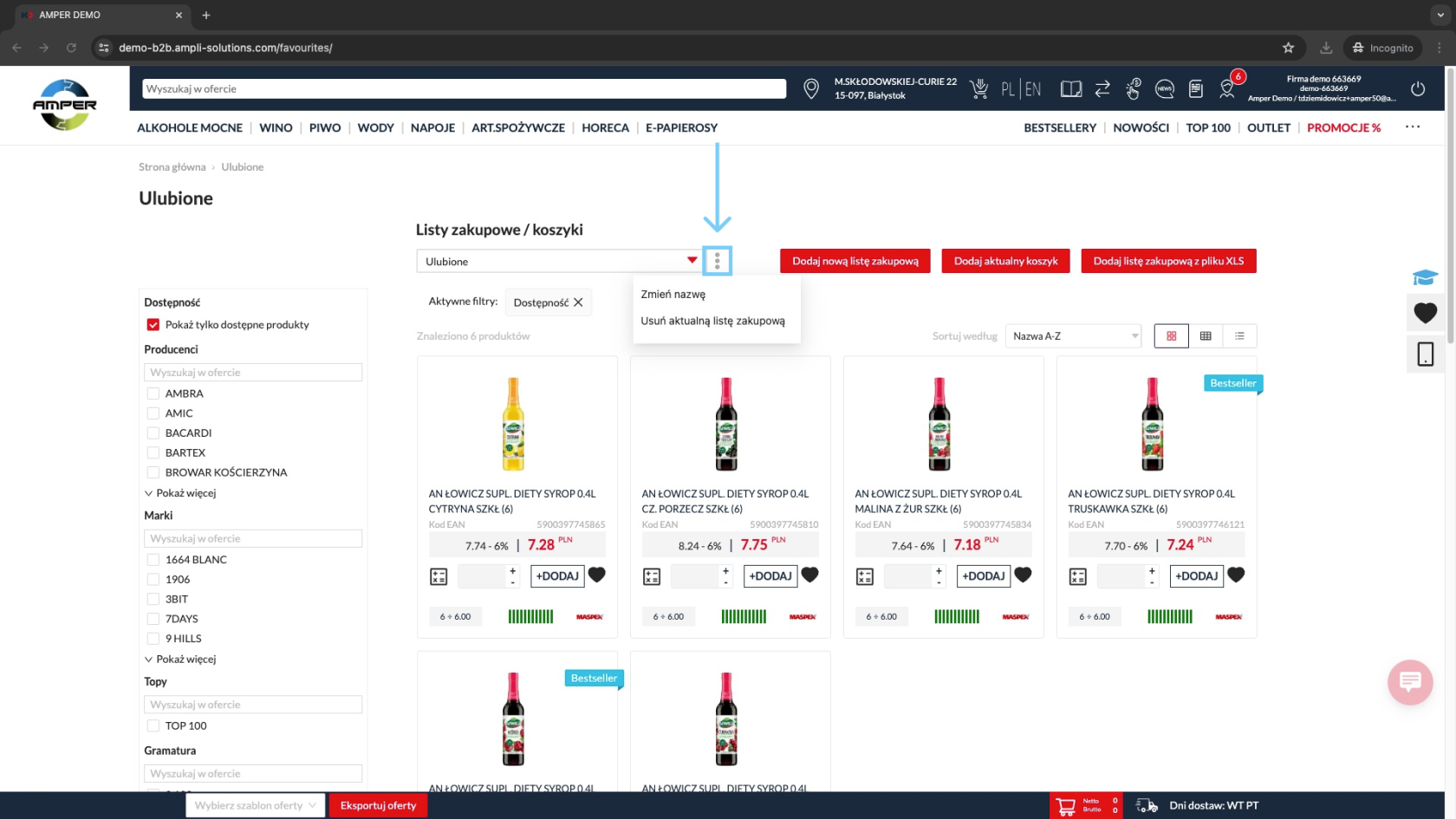
Z tego miejsca możemy również edytować nasze listy klikając na ikonę (oznaczona kolorem niebieskim na zrzucie poniżej). Pojawią nam się opcje takie jak **Zmień nazwę** i **Usuń listę produktową**.

[![914096130.png](https://kb.ampliapps.com/uploads/images/gallery/2024-09/scaled-1680-/fDtZUhi6P6AsMDLn-914096130.png)](https://kb.ampliapps.com/uploads/images/gallery/2024-09/fDtZUhi6P6AsMDLn-914096130.png)
## 4. Dodaj nową listę zakupową

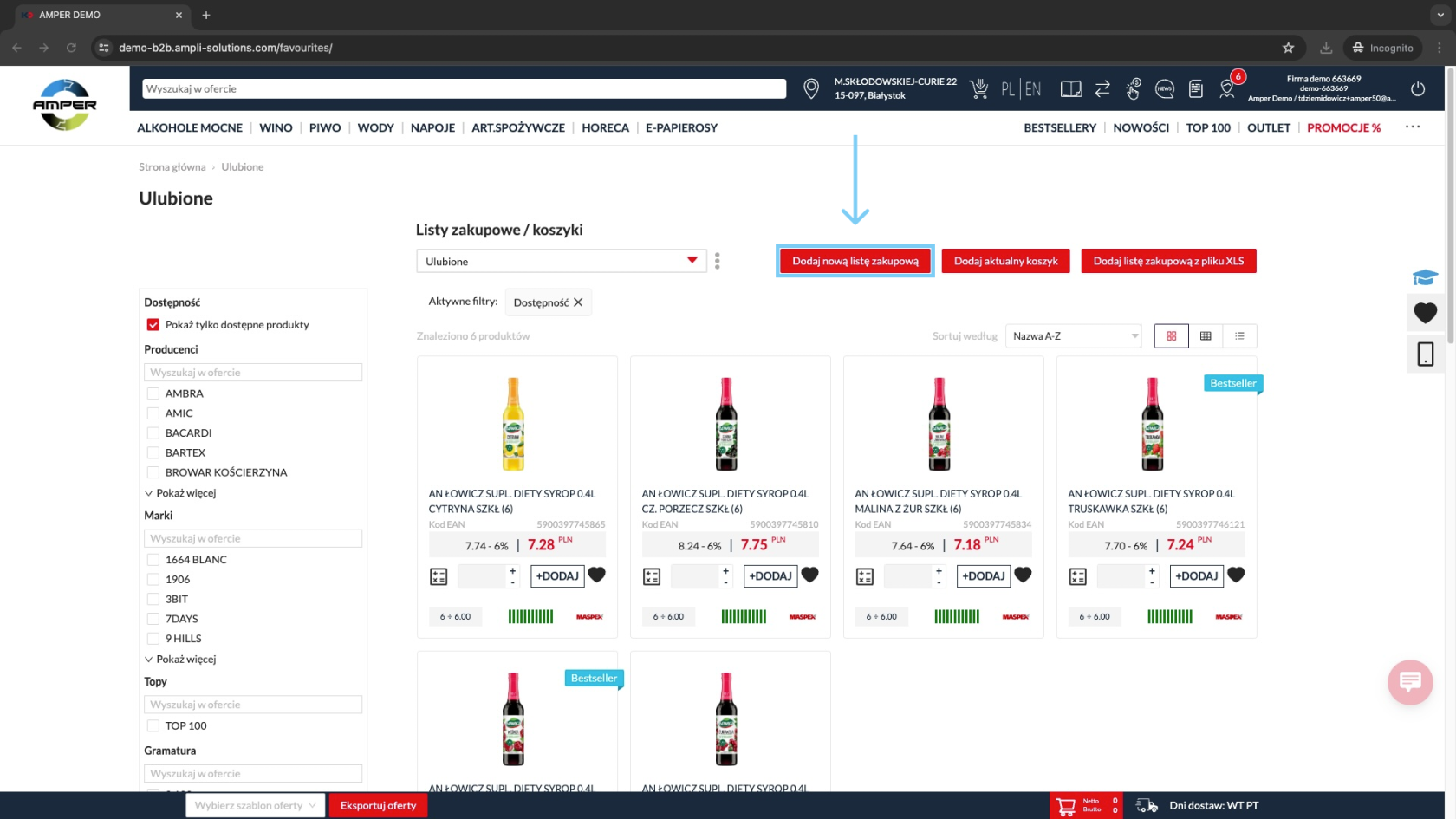
Aby dodać nową (pustą) listę zakupową należy kliknąć na przycisk oznaczony niebieskim kolorem na zrzucie poniżej.

<div class="mediaSingleView-content-wrap" id="bkmrk--6" layout="center"><div class="rich-media-item mediaSingleView-content-wrap image-center" data-layout="center" data-node-type="mediaSingle" data-width="760" data-width-type="pixel"><div><figure class="media-single-node">[![914194433.png](https://kb.ampliapps.com/uploads/images/gallery/2024-09/scaled-1680-/nTLc4fTbhXDZasYG-914194433.png)](https://kb.ampliapps.com/uploads/images/gallery/2024-09/nTLc4fTbhXDZasYG-914194433.png)  
  
Po kliknięciu pojawi nam się okno, w które wpisujemy nazwę dla naszej listy a następnie klikamy **OK**.

<div><div class="media-content-wrap">  
</div></div></figure></div></div></div><div class="mediaSingleView-content-wrap" id="bkmrk--7" layout="center"><div class="rich-media-item mediaSingleView-content-wrap image-center" data-layout="center" data-node-type="mediaSingle" data-width="760" data-width-type="pixel"><div><figure class="media-single-node">[![914161667.jpg](https://kb.ampliapps.com/uploads/images/gallery/2024-09/scaled-1680-/XIpJXIP8g2f0pI73-914161667.jpg)](https://kb.ampliapps.com/uploads/images/gallery/2024-09/XIpJXIP8g2f0pI73-914161667.jpg)

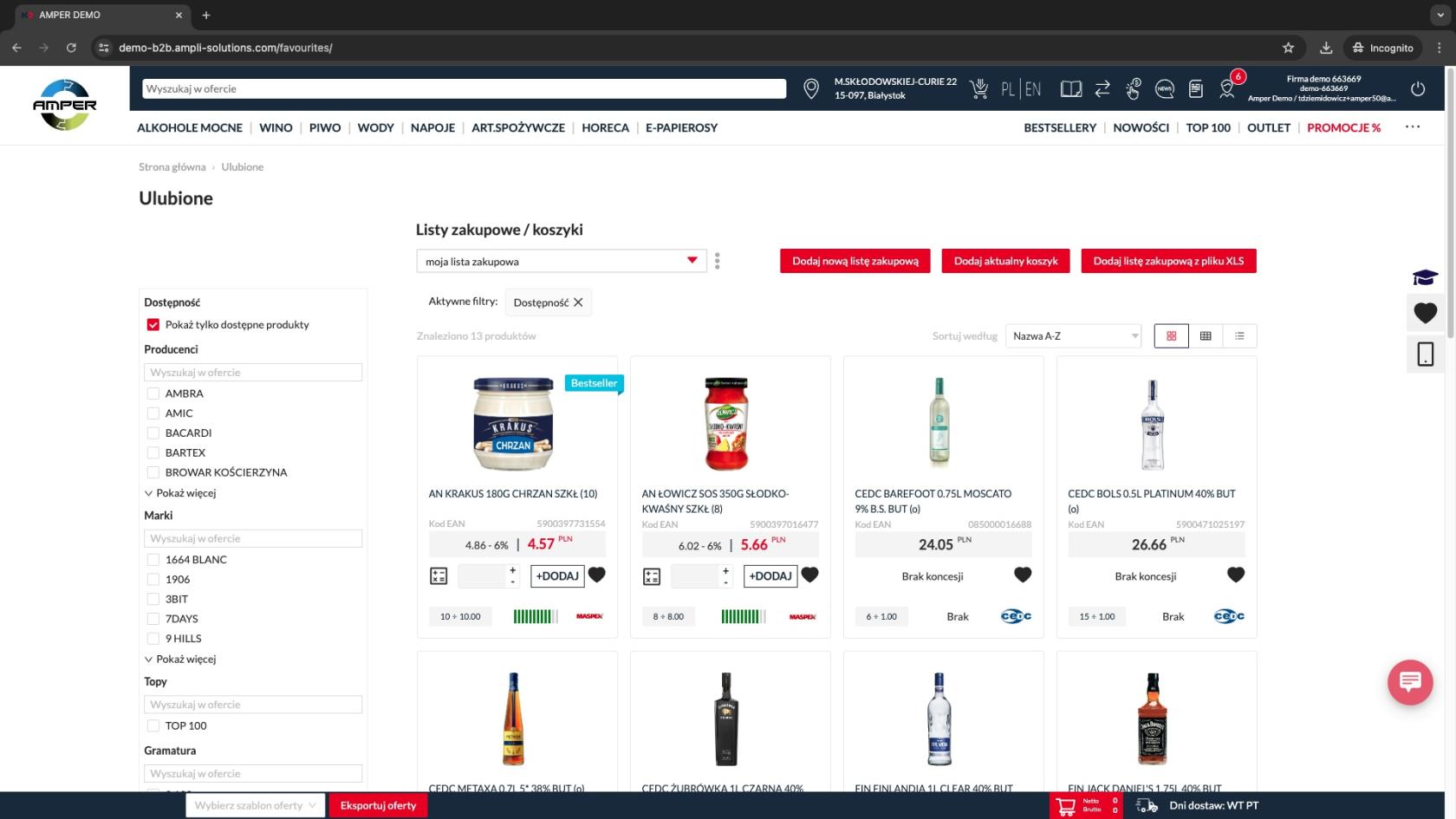
</figure></div></div></div>Lista została zapisana. Możemy wrócić do przeglądania produktów i dodawać do niej interesujące nas towary.

<div class="mediaSingleView-content-wrap" id="bkmrk--8" layout="center"><div class="rich-media-item mediaSingleView-content-wrap image-center" data-layout="center" data-node-type="mediaSingle" data-width="760" data-width-type="pixel"><div><figure class="media-single-node">[![914161673.jpg](https://kb.ampliapps.com/uploads/images/gallery/2024-09/scaled-1680-/dyN9t5MTdU7dR0tV-914161673.jpg)](https://kb.ampliapps.com/uploads/images/gallery/2024-09/dyN9t5MTdU7dR0tV-914161673.jpg)

<div><div class="media-content-wrap">  
</div></div></figure></div></div></div>## 5. Dodaj aktualny koszyk

Jeśli chcemy skorzystać z funkcji dodania aktualnego koszyka jako listę zakupową musimy kliknąć na przycisk oznaczony kolorem niebieskim na zrzucie poniżej.

<div class="mediaSingleView-content-wrap" id="bkmrk--9" layout="center"><div class="rich-media-item mediaSingleView-content-wrap image-center" data-layout="center" data-node-type="mediaSingle" data-width="760" data-width-type="pixel"><div><figure class="media-single-node">[![913571842.png](https://kb.ampliapps.com/uploads/images/gallery/2024-09/scaled-1680-/AvnIJXl9C3asJKUa-913571842.png)](https://kb.ampliapps.com/uploads/images/gallery/2024-09/AvnIJXl9C3asJKUa-913571842.png)

</figure></div></div></div>Pojawi nam się okno, w które wpisujemy nazwę dla naszej listy zakupowej i klikamy **OK**.

<div class="mediaSingleView-content-wrap" id="bkmrk--10" layout="center"><div class="rich-media-item mediaSingleView-content-wrap image-center" data-layout="center" data-node-type="mediaSingle" data-width="760" data-width-type="pixel"><div><figure class="media-single-node">[![913670150.jpg](https://kb.ampliapps.com/uploads/images/gallery/2024-09/scaled-1680-/o0deT2dTAXx9h4nV-913670150.jpg)](https://kb.ampliapps.com/uploads/images/gallery/2024-09/o0deT2dTAXx9h4nV-913670150.jpg)

</figure></div></div></div>Lista została utworzona. Zawiera ona wszystkie produkty, które mieliśmy aktualnie w koszyku zakupowym.

<div class="mediaSingleView-content-wrap" id="bkmrk--11" layout="center"><div class="rich-media-item mediaSingleView-content-wrap image-center" data-layout="center" data-node-type="mediaSingle" data-width="760" data-width-type="pixel"><div><figure class="media-single-node">[![913768455.jpg](https://kb.ampliapps.com/uploads/images/gallery/2024-09/scaled-1680-/I5y1UpNaSUYfHERs-913768455.jpg)](https://kb.ampliapps.com/uploads/images/gallery/2024-09/I5y1UpNaSUYfHERs-913768455.jpg)

<div><div class="media-content-wrap">  
</div></div></figure></div></div></div>## 6. Dodaj listę zakupową z pliku XLS

Aby dodać listę zakupową z pliku XLS użyj przycisku oznaczonego niebieskim kolorem na zrzucie poniżej.

<div class="mediaSingleView-content-wrap" id="bkmrk--12" layout="center"><div class="rich-media-item mediaSingleView-content-wrap image-center" data-layout="center" data-node-type="mediaSingle" data-width="760" data-width-type="pixel"><div><figure class="media-single-node">[![913735689.png](https://kb.ampliapps.com/uploads/images/gallery/2024-09/scaled-1680-/JNdmchzORRDg9lYl-913735689.png)](https://kb.ampliapps.com/uploads/images/gallery/2024-09/JNdmchzORRDg9lYl-913735689.png)

</figure></div></div></div>Pokaże nam się okno do wyboru plików. Znajdź interesujący Cię dokument XLS na dysku komputera i kliknij **Otwórz**.

<div class="mediaSingleView-content-wrap" id="bkmrk--13" layout="center"><div class="rich-media-item mediaSingleView-content-wrap image-center" data-layout="center" data-node-type="mediaSingle" data-width="760" data-width-type="pixel"><div><figure class="media-single-node">[![914096139.jpg](https://kb.ampliapps.com/uploads/images/gallery/2024-09/scaled-1680-/sKqgD1KBk9eaBrbz-914096139.jpg)](https://kb.ampliapps.com/uploads/images/gallery/2024-09/sKqgD1KBk9eaBrbz-914096139.jpg)

</figure></div></div></div>Lista zakupowa została dodana.

[![914194440.jpg](https://kb.ampliapps.com/uploads/images/gallery/2024-09/scaled-1680-/vy7pIR0JcAnF6z3C-914194440.jpg)](https://kb.ampliapps.com/uploads/images/gallery/2024-09/vy7pIR0JcAnF6z3C-914194440.jpg)