# Stwórz ofertę

W tej instrukcji przedstawimy krok po kroku, jak korzystać z funkcji tworzenia oferty dla klienta na platformie **AMPER B2B**. Dzięki tej funkcji użytkownicy mogą w łatwy sposób przygotować profesjonalne i spersonalizowane oferty handlowe, dostosowane do indywidualnych potrzeb swoich klientów biznesowych.

Funkcja tworzenia oferty umożliwia:

- Szybkie dodawanie produktów do oferty wraz z ich szczegółowymi opisami, cenami, zdjęciami..
- Personalizację oferty poprzez dodanie informacji specyficznych dla danego klienta.
- Automatyczne generowanie dokumentu oferty w formacie PDF i XLS, gotowego do wysłania klientowi.

## 1.Wypełnianie formularza danymi

<div class="mediaSingleView-content-wrap" id="bkmrk-wyp" layout="center"><div class="rich-media-item mediaSingleView-content-wrap image-center" data-layout="center" data-node-type="mediaSingle" data-width="760" data-width-type="pixel"><figure class="media-single-node"><div class="media-content-wrap"><div data-alt="bez nazwy.jpg" data-collection="contentId-914194448" data-context-id="914194448" data-file-mime-type="image/jpeg" data-file-name="bez nazwy.jpg" data-file-size="250349" data-height="1080" data-id="ccbfac06-65ad-4a78-a0b3-992e075d966a" data-node-type="media" data-type="file" data-width="1920" height="125" title="Attachment" width="156">  
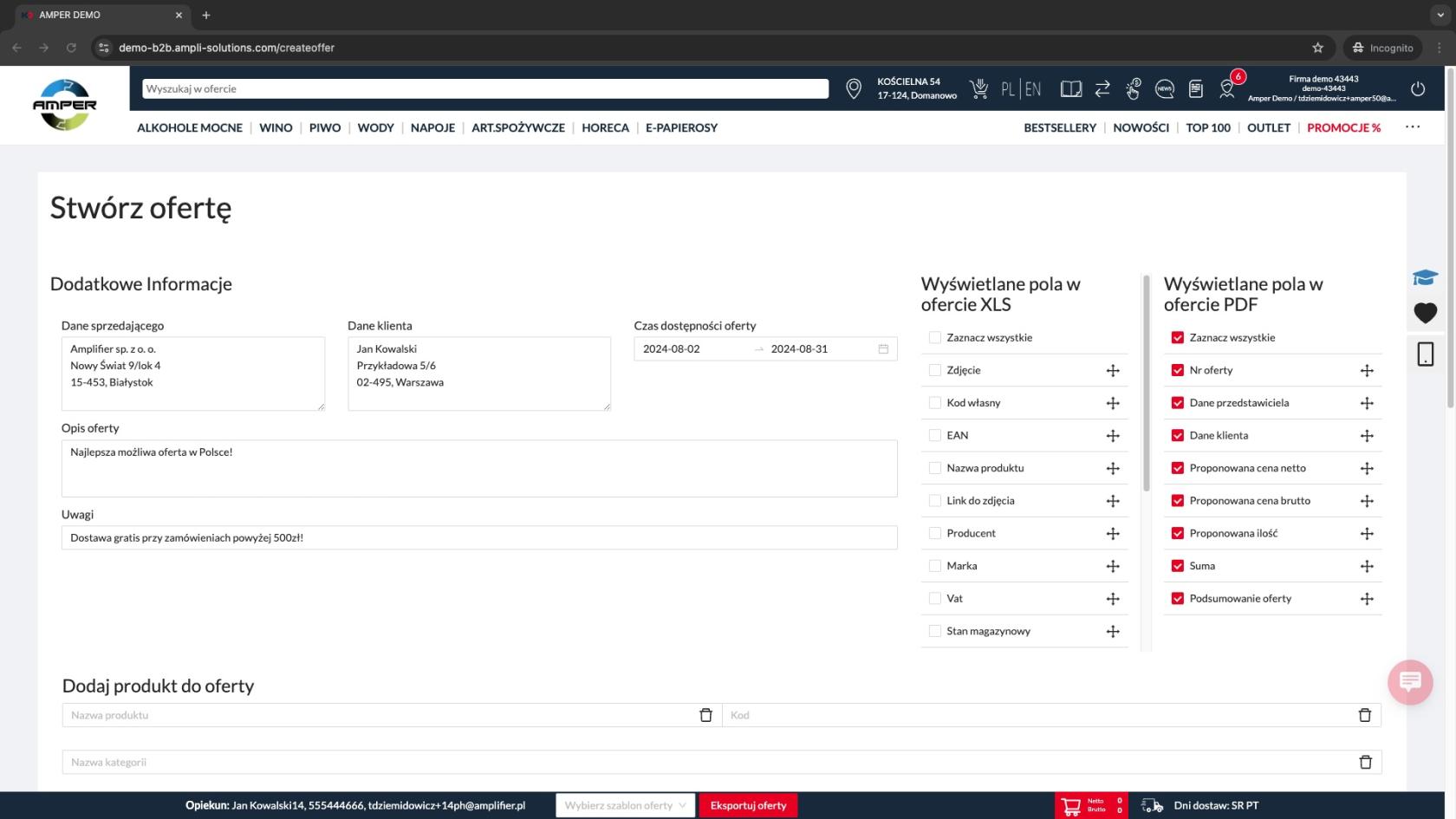
</div><div data-alt="bez nazwy.jpg" data-collection="contentId-914194448" data-context-id="914194448" data-file-mime-type="image/jpeg" data-file-name="bez nazwy.jpg" data-file-size="250349" data-height="1080" data-id="ccbfac06-65ad-4a78-a0b3-992e075d966a" data-node-type="media" data-type="file" data-width="1920" height="125" title="Attachment" width="156">Wypełniając formularz oferty możemy zacząć od wypełniania sekcji **Dane sprzedającego**, **Dane klienta**, **Czas dostępności oferty**, **Opis oferty** i **Uwagi**.   
  
</div></div></figure></div></div><div class="mediaSingleView-content-wrap" id="bkmrk-" layout="center"><div class="rich-media-item mediaSingleView-content-wrap image-center" data-layout="center" data-node-type="mediaSingle" data-width="760" data-width-type="pixel"><div><figure class="media-single-node">![914653185.png](https://kb.ampliapps.com/uploads/images/gallery/2024-09/scaled-1680-/S8Cafqq0oWGjjM2g-914653185.png)

</figure></div></div></div>Po wypełnieniu tych pól możemy przejść do kolejnych sekcji: **Wyświetlane pola w ofercie XLS** i **Wyświetlane pola w ofercie PDF**. W tych sekcjach zaznaczamy pola, które chcemy by pojawiły się w naszej ofercie. Możemy zaznaczać pola tylko dla jednego formatu. W tym przypadku zaznaczamy sobie pola w sekcji **Wyświetlane pola w ofercie XLS**.

<div class="mediaSingleView-content-wrap" id="bkmrk--1" layout="center"><div class="rich-media-item mediaSingleView-content-wrap image-center" data-layout="center" data-node-type="mediaSingle" data-width="760" data-width-type="pixel"><div><figure class="media-single-node">![918421505.jpg](https://kb.ampliapps.com/uploads/images/gallery/2024-09/scaled-1680-/lanWoXurUiYJJOr7-918421505.jpg)

<div><div class="media-content-wrap">  
</div></div></figure></div></div></div>## 2. Dodawanie produktów do oferty

Poniżej mamy sekcję **Dodaj produkt do oferty** i pola takie jak **Nazwa produktu**, **Kod**, **Nazwa kategorii**, **Nazwa producenta**, **Nazwa marki** i **Listy zakupowe/koszyki**. Wszystkie te pola umożliwiają nam wyszukiwanie i dodawanie interesujących nas towarów do naszej oferty.

[![918650881.png](https://kb.ampliapps.com/uploads/images/gallery/2024-09/scaled-1680-/Z8toX9p7IIe9b4me-918650881.png)](https://kb.ampliapps.com/uploads/images/gallery/2024-09/Z8toX9p7IIe9b4me-918650881.png)
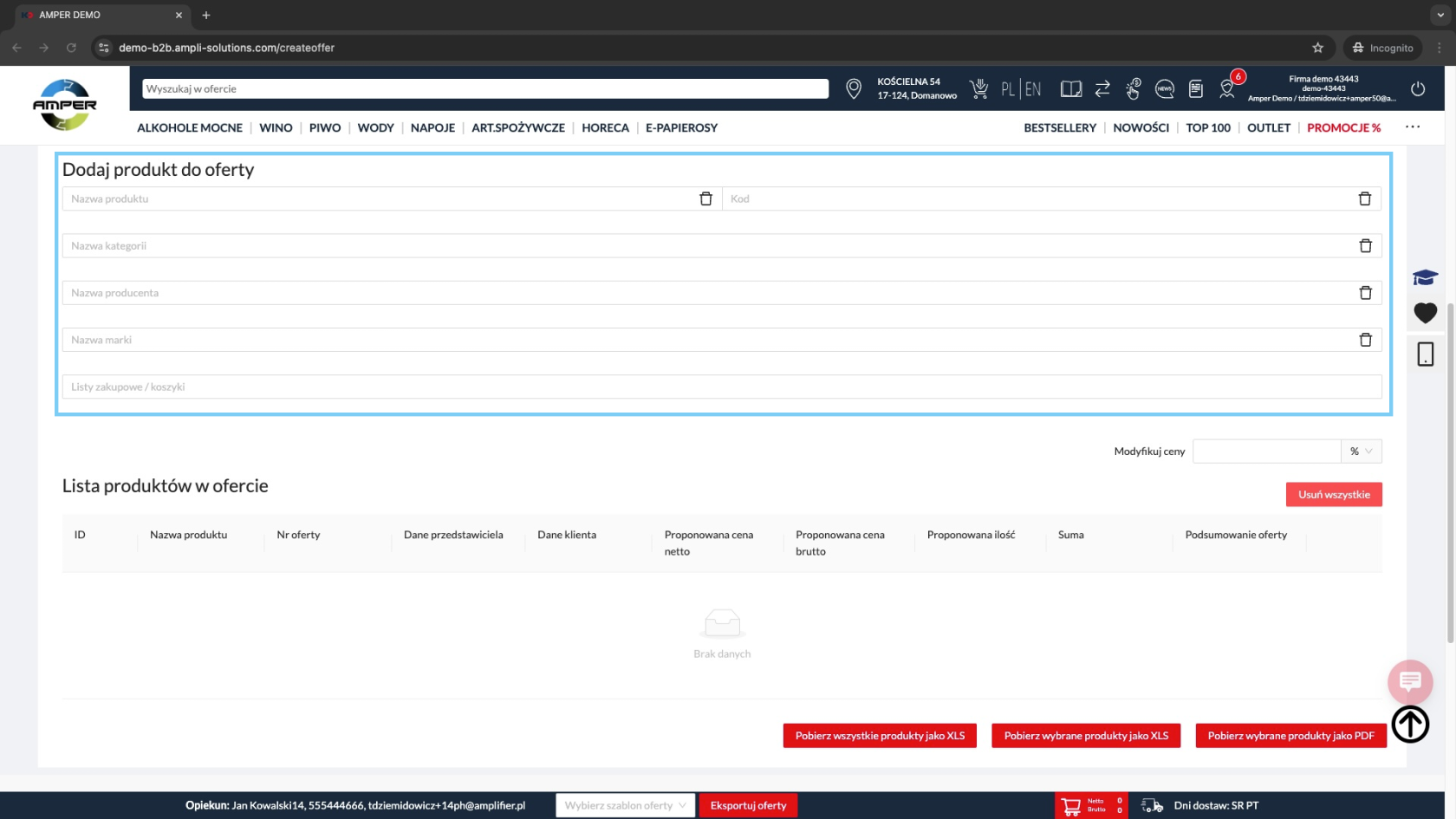
Aby dodać pojedyncze produkty wykorzystujemy pole **Nazwa produktu** lub **Kod**. Na przykładzie poniżej wpisujemy frazę ‘whisky’ i widzimy wyniki wyszukiwania. Przy każdym towarze mamy przycisk **Dodaj**, którego możemy użyć aby dodać go do oferty.

<div class="mediaSingleView-content-wrap" id="bkmrk--3" layout="center"><div class="rich-media-item mediaSingleView-content-wrap image-center" data-layout="center" data-node-type="mediaSingle" data-width="760" data-width-type="pixel"><div><figure class="media-single-node">[![918749185.jpg](https://kb.ampliapps.com/uploads/images/gallery/2024-09/scaled-1680-/uHmVKZGVOrmESonb-918749185.jpg)](https://kb.ampliapps.com/uploads/images/gallery/2024-09/uHmVKZGVOrmESonb-918749185.jpg)

</figure></div></div></div>Jeśli chcemy dodać produkty grupowo możemy to zrobić wykorzystując pola **Nazwa kategorii**, **Nazwa producenta**, **Nazwa marki** i **Listy zakupowe/koszyki**. Na przykładzie poniżej wykorzystujemy pole **Nazwa kategorii** wpisując frazę ‘alkohol’. System wyszukuje nam pasujące kategorie, które możemy dodać do naszej oferty klikając przycisk **Dodaj**. Do oferty dodadzą nam się wszystkie produkty z danej kategorii pojedynczo.

<div class="mediaSingleView-content-wrap" id="bkmrk--4" layout="center"><div class="rich-media-item mediaSingleView-content-wrap image-center" data-layout="center" data-node-type="mediaSingle" data-width="760" data-width-type="pixel"><div><figure class="media-single-node">[![918847489.jpg](https://kb.ampliapps.com/uploads/images/gallery/2024-09/scaled-1680-/EOm4HQ0UBcQEuvVP-918847489.jpg)](https://kb.ampliapps.com/uploads/images/gallery/2024-09/EOm4HQ0UBcQEuvVP-918847489.jpg)

<div><div class="media-content-wrap">  
</div></div></figure></div></div></div>Na przykładzie poniżej widzimy listę produktów, które zostały dodane do oferty. Kolumny w tej liście odpowiadają naszym oznaczeniom w sekcji **Wyświetlane pola w ofercie XLS**.

<div class="mediaSingleView-content-wrap" id="bkmrk--5" layout="center"><div class="rich-media-item mediaSingleView-content-wrap image-center" data-layout="center" data-node-type="mediaSingle" data-width="760" data-width-type="pixel"><div><figure class="media-single-node">[![918683651.jpg](https://kb.ampliapps.com/uploads/images/gallery/2024-09/scaled-1680-/h7dpBVlVUW87uZVs-918683651.jpg)](https://kb.ampliapps.com/uploads/images/gallery/2024-09/h7dpBVlVUW87uZVs-918683651.jpg)

</figure></div></div></div>## 3. Modyfikacja cen

Cenę na produktach możemy zmodyfikować grupowo wpisując odpowiedni rabat (kwotowy bądź procentowy - w zależności czy wybierzemy **%** czy **zł**) w polu **Modyfikuj ceny**. Jeśli wpiszemy **10** jak na przykładzie poniżej to cena wszystkich produktów zwiększy się o 10%.

<div class="mediaSingleView-content-wrap" id="bkmrk--6" layout="center"><div class="rich-media-item mediaSingleView-content-wrap image-center" data-layout="center" data-node-type="mediaSingle" data-width="760" data-width-type="pixel"><div><figure class="media-single-node">[![919044097.jpg](https://kb.ampliapps.com/uploads/images/gallery/2024-09/scaled-1680-/lKge34DOCIthoFCh-919044097.jpg)](https://kb.ampliapps.com/uploads/images/gallery/2024-09/lKge34DOCIthoFCh-919044097.jpg)

</figure></div></div></div>Adekwatnie, jeśli wpiszemy **-10** w polu **Modyfikuj ceny** to cena wszystkich produktów zmniejszy się o 10%, tak jak na przykładzie poniżej.

<div class="mediaSingleView-content-wrap" id="bkmrk--7" layout="center"><div class="rich-media-item mediaSingleView-content-wrap image-center" data-layout="center" data-node-type="mediaSingle" data-width="760" data-width-type="pixel"><div><figure class="media-single-node">[![919142401.jpg](https://kb.ampliapps.com/uploads/images/gallery/2024-09/scaled-1680-/kXst3IDOIuvNuuR7-919142401.jpg)](https://kb.ampliapps.com/uploads/images/gallery/2024-09/kXst3IDOIuvNuuR7-919142401.jpg)

</figure></div></div></div>Możemy również edytować cenę tylko na poszczególnych pozycjach wpisując konkretną cenę w odpowiednim polu, tak jak na przykładzie poniżej.

<div class="mediaSingleView-content-wrap" id="bkmrk--8" layout="center"><div class="rich-media-item mediaSingleView-content-wrap image-center" data-layout="center" data-node-type="mediaSingle" data-width="760" data-width-type="pixel"><div><figure class="media-single-node">[![919207937.jpg](https://kb.ampliapps.com/uploads/images/gallery/2024-09/scaled-1680-/uzuWwAetnyi7tgFS-919207937.jpg)](https://kb.ampliapps.com/uploads/images/gallery/2024-09/uzuWwAetnyi7tgFS-919207937.jpg)

</figure></div></div></div>Nasza oferta jest gotowa! Kliknięcie przycisku **Pobierz wybrane produkty jako XLS** wygeneruje nam dokument Excell zgodnie z danymi, które podaliśmy wypełniając formularz. Przykład pliku można pobrać poniżej:

[Firma demo 43443 oferta 2024-08-02.xlsx](https://kb.ampliapps.com/attachments/3)

## 4. Generowanie oferty w PDF

W drugiej części tej instrukcji przejdziemy przez kroki, które umożliwią nam wygenerowanie oferty w pliku PDF wykorzystując te same dane. W tym przypadku zaznaczamy sobie pola w sekcji **Wyświetlane pola w ofercie PDF**.

<div class="mediaSingleView-content-wrap" id="bkmrk--9" layout="center"><div class="rich-media-item mediaSingleView-content-wrap image-center" data-layout="center" data-node-type="mediaSingle" data-width="760" data-width-type="pixel"><div><figure class="media-single-node"><div><div class="media-content-wrap"><div data-alt="oferty1.jpg" data-collection="contentId-914194448" data-context-id="914194448" data-file-mime-type="image/jpeg" data-file-name="oferty1.jpg" data-file-size="277979" data-height="1080" data-id="0778a936-f764-4f28-b4b4-52d483a76cc3" data-node-type="media" data-type="file" data-width="1920" height="125" title="Attachment" width="156">[![918388737.jpg](https://kb.ampliapps.com/uploads/images/gallery/2024-09/scaled-1680-/qZJty7WiMUpzxsI7-918388737.jpg)](https://kb.ampliapps.com/uploads/images/gallery/2024-09/qZJty7WiMUpzxsI7-918388737.jpg)  
  
Na przykładzie dodanych wcześniej produktów widzimy, że nasza tabela w tym module nieco się różni.  
  
</div></div></div></figure></div></div></div><div class="mediaSingleView-content-wrap" id="bkmrk--10" layout="center"><div class="rich-media-item mediaSingleView-content-wrap image-center" data-layout="center" data-node-type="mediaSingle" data-width="760" data-width-type="pixel"><div><figure class="media-single-node">[![931397633.jpg](https://kb.ampliapps.com/uploads/images/gallery/2024-09/scaled-1680-/EIRQbcHn9bP88V5B-931397633.jpg)](https://kb.ampliapps.com/uploads/images/gallery/2024-09/EIRQbcHn9bP88V5B-931397633.jpg)

<div><div class="media-content-wrap">  
</div></div></figure></div></div></div>W tym miejscu możemy oczywiście nadawać rabaty na całą listę produktów bądź na konkretnych pozycjach tak jak to robiliśmy wcześniej. Mamy tutaj jednak dodatkową kolumnę **Proponowana ilość**, której wcześniej nie omawialiśmy. Tutaj możemy zaproponować ilość sztuk dla klienta, która umożliwi mu ‘uzyskanie’ cen z oferty. Wystarczy, że klikniemy na konkretną pozycję w tabeli i możemy edytować wartości.

[![931495937.jpg](https://kb.ampliapps.com/uploads/images/gallery/2024-09/scaled-1680-/0LByrA4xHmjbUbpv-931495937.jpg)](https://kb.ampliapps.com/uploads/images/gallery/2024-09/0LByrA4xHmjbUbpv-931495937.jpg)
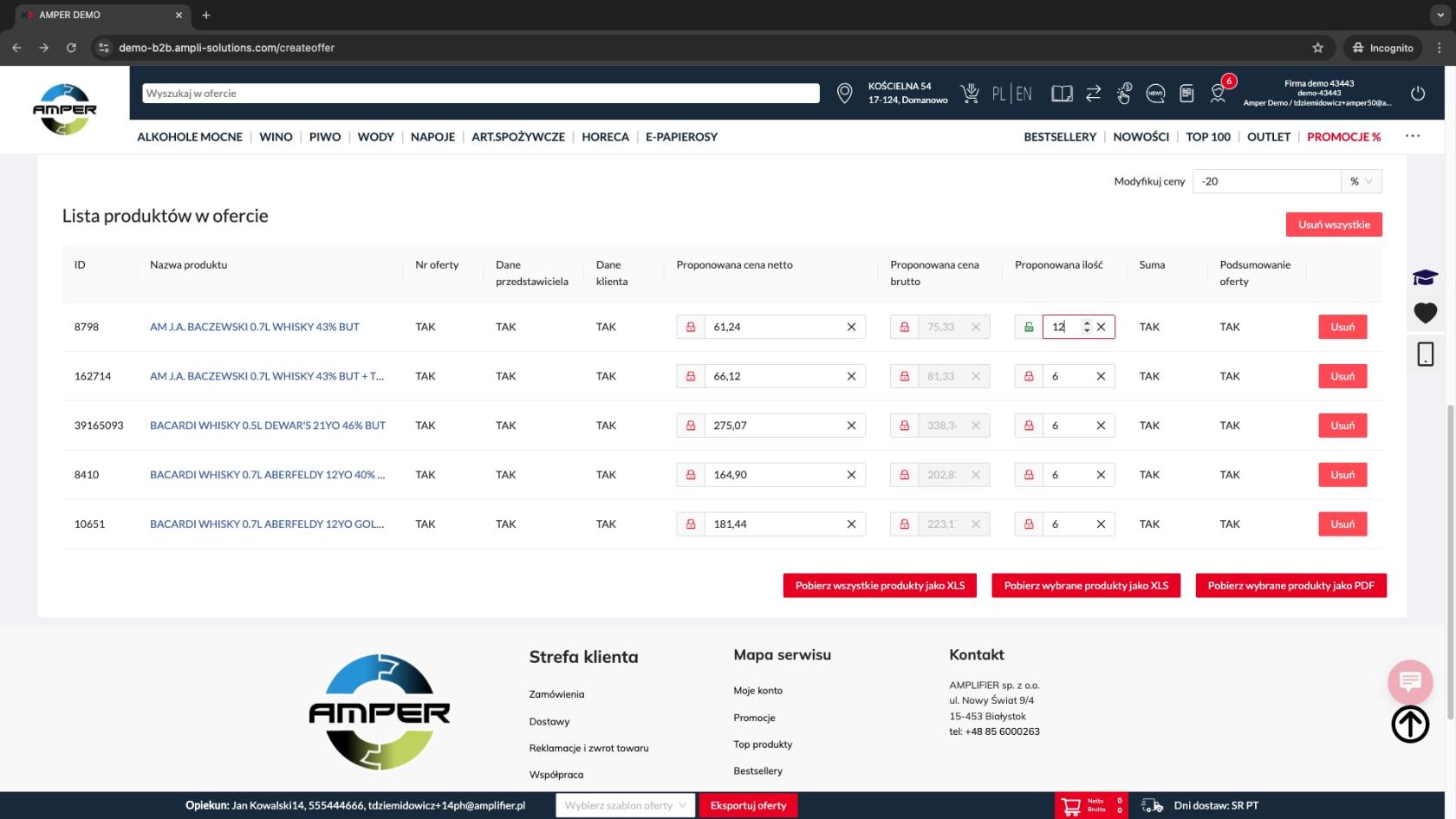
Nasza oferta jest gotowa! Wystarczy kliknąć tylko **Pobierz wybrane produkty jako PDF**. Przykładowy plik z ofertą:

[offer\_demo\_43443\_1724842879.pdf](https://kb.ampliapps.com/attachments/4)

Ostatnia funkcja jaka nam została do omówienia to **Pobierz wszystkie produkty jako XLS**. Przycisk ten wygeneruje nam pełną ofertę produktów ze standardowymi cenami.