# Import/eksport koszyka

W tej instrukcji omówimy funkcje zarządzania koszykiem dostępne na platformie **AMPER B2B.** Dzięki tym narzędziom użytkownicy mogą efektywnie dodawać i importować produkty do swojego koszyka zakupowego z różnych źródeł.

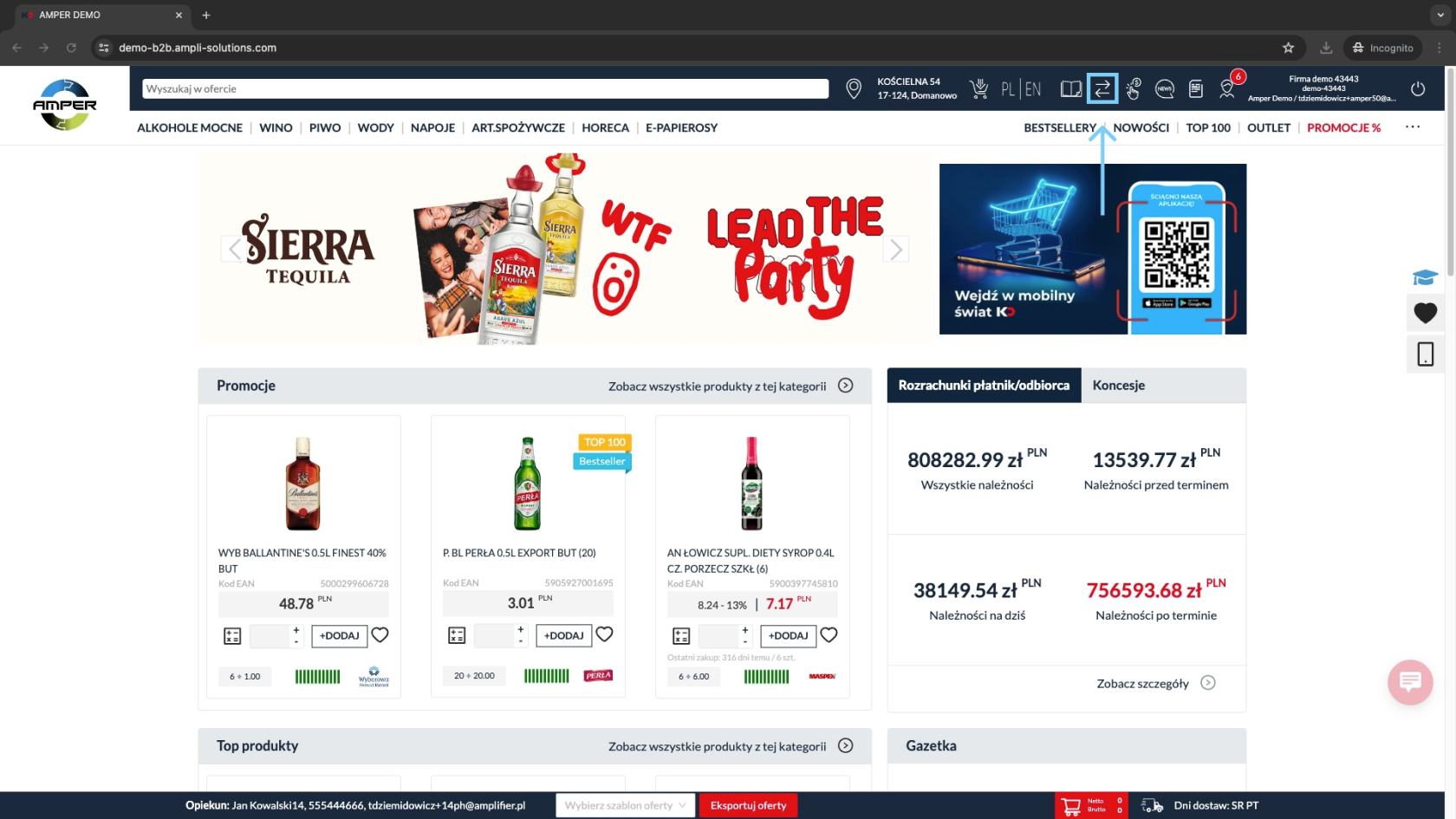
Zacznijmy od początku. Aby wejść w okno **Import/eksport koszyka** należy kliknąć na ikonę w pasku górnym po prawej stronie (oznaczona kolorem niebieskim).
![905150472.png](https://kb.ampliapps.com/uploads/images/gallery/2024-09/scaled-1680-/8lV2F4SRbD1VmfFK-905150472.png)

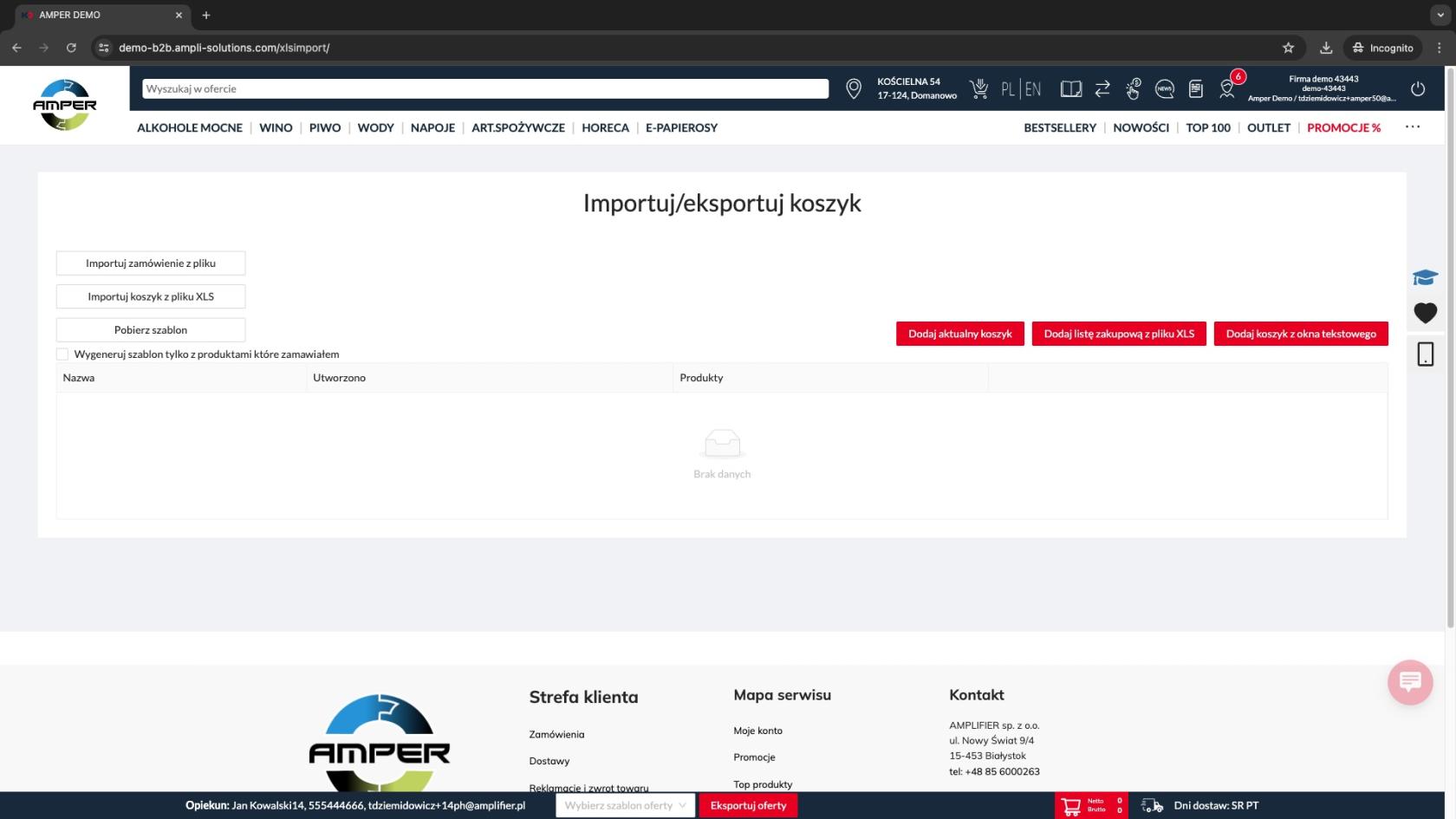
W tym oknie widzimy wszystkie funkcje, które będą opisane w dalszej części instrukcji oraz zapisane wcześniej **Listy zakupowe**. Na zrzucie ekranu nie widać żadnej, dodamy je sobie wspólnie w dalszej części instrukcji.

**Listy zakupowe** pozwalają użytkownikom na zapisywanie, modyfikowanie i ponowne wykorzystywanie wcześniej przygotowanych zestawów produktów, co znacząco ułatwia zarządzanie zamówieniami w przyszłości.
![905543685.jpg](https://kb.ampliapps.com/uploads/images/gallery/2024-09/scaled-1680-/kFCCqGd0bSD1rDNk-905543685.jpg)

## 1. Importuj zamówienie z pliku

Aby zaimportować zamówienie z pliku bezpośrednio do koszyka należy kliknąć przycisk **Importuj zamówienie z pliku** (oznaczony kolorem niebieskim).

<div class="mediaSingleView-content-wrap" id="bkmrk--1" layout="center"><div class="rich-media-item mediaSingleView-content-wrap image-center" data-layout="center" data-node-type="mediaSingle" data-width="760" data-width-type="pixel"><div><figure class="media-single-node"><div><div class="media-content-wrap"><div data-alt="Group 261.png" data-collection="contentId-904101893" data-context-id="904101893" data-file-mime-type="image/png" data-file-name="Group 261.png" data-file-size="356018" data-height="1080" data-id="36b9eff9-d4d7-40bb-b5b3-ac15fb9005de" data-node-type="media" data-type="file" data-width="1920" height="125" title="Attachment" width="156">![905641998.png](https://kb.ampliapps.com/uploads/images/gallery/2024-09/scaled-1680-/GpUaQWpHJW5r1woy-905641998.png)</div></div></div></figure></div></div></div>  
Rozwinie się lista dostępnych szablonów dokumentów, które można zaimportować do systemu.

<div class="mediaSingleView-content-wrap" id="bkmrk--2" layout="center"><div class="rich-media-item mediaSingleView-content-wrap image-center" data-layout="center" data-node-type="mediaSingle" data-width="760" data-width-type="pixel"><div><figure class="media-single-node"><div><div class="media-content-wrap"><div data-alt="Group 261 (1).png" data-collection="contentId-904101893" data-context-id="904101893" data-file-mime-type="image/png" data-file-name="Group 261 (1).png" data-file-size="370496" data-height="1080" data-id="ac9eb722-876c-4649-84b9-fbd2295a9b5e" data-node-type="media" data-type="file" data-width="1920" height="125" title="Attachment" width="156">![905084934.png](https://kb.ampliapps.com/uploads/images/gallery/2024-09/scaled-1680-/ij4o14uPseI3wjk0-905084934.png)</div></div></div></figure></div></div></div>  
Po wybraniu jednego z szablonów wyskoczy okno do wyboru pliku. Szukamy interesującego nas zamówienia na dysku komputera i klikamy Otwórz. Plik zostaje załadowany do systemu.

<div class="mediaSingleView-content-wrap" id="bkmrk--3" layout="center"><div class="rich-media-item mediaSingleView-content-wrap image-center" data-layout="center" data-node-type="mediaSingle" data-width="760" data-width-type="pixel"><div><figure class="media-single-node"><div><div class="media-content-wrap"><div data-alt="wybieranie pliku zamowienia.jpg" data-collection="contentId-904101893" data-context-id="904101893" data-file-mime-type="image/jpeg" data-file-name="wybieranie pliku zamowienia.jpg" data-file-size="198658" data-height="1080" data-id="932a526c-f938-4178-8ce8-3b6d68ba3e94" data-node-type="media" data-type="file" data-width="1920" height="125" title="Attachment" width="156">![908165168.jpg](https://kb.ampliapps.com/uploads/images/gallery/2024-09/scaled-1680-/7JyWM9lDCB8vwPv8-908165168.jpg)</div></div></div></figure></div></div></div>Poniżej plik, którego użyjemy do tej instrukcji:

<div data-node-type="mediaGroup" id="bkmrk--4"><div data-alt="" data-collection="contentId-904101893" data-context-id="904101893" data-file-mime-type="text/plain" data-file-name="moje zamówienie.csv" data-file-size="278" data-id="056ead53-3c1d-411d-a488-f1ec0b2ec2c9" data-node-type="media" data-type="file" height="125" title="Attachment" width="156">[moje zamówienie.csv](https://kb.ampliapps.com/attachments/1)</div></div>  
Pierwsze okno, które może nam wyskoczyć to okno wyboru konkretnego produktu w przypadku gdy w naszym pliku znajdował się identyfikator **EAN**, który pasuje do więcej niż jednego produktu.

<div class="mediaSingleView-content-wrap" id="bkmrk--6" layout="center"><div class="rich-media-item mediaSingleView-content-wrap image-center" data-layout="center" data-node-type="mediaSingle" data-width="760" data-width-type="pixel"><div><figure class="media-single-node"><div><div class="media-content-wrap"><div data-alt="" data-collection="contentId-904101893" data-context-id="904101893" data-file-mime-type="image/jpeg" data-file-name="wybór importowanych plików.jpg" data-file-size="222545" data-height="1080" data-id="e4315ec5-024b-4139-98f8-3525b58021c3" data-node-type="media" data-type="file" data-width="1920" height="125" title="Attachment" width="156">![908460036.jpg](https://kb.ampliapps.com/uploads/images/gallery/2024-09/scaled-1680-/6XMAUa5RaPnEGopk-908460036.jpg)</div></div></div></figure></div></div></div>  
Gdy już wybierzemy konkretny produkt, który chcemy zaimportować zostaniemy przeniesieni do okna z kilkoma zakładkami. Pierwszą z nich jest zakładka **Nieaktywne produkty**, w której widzimy wszystkie produkty nieaktywne na platformie, które znajdowały się w naszym pliku.

<div class="mediaSingleView-content-wrap" id="bkmrk--7" layout="center"><div class="rich-media-item mediaSingleView-content-wrap image-center" data-layout="center" data-node-type="mediaSingle" data-width="760" data-width-type="pixel"><div><figure class="media-single-node"><div><div class="media-content-wrap"><div data-alt="nieaktywne produkty okno 1.jpg" data-collection="contentId-904101893" data-context-id="904101893" data-file-mime-type="image/jpeg" data-file-name="nieaktywne produkty okno 1.jpg" data-file-size="191371" data-height="540" data-id="c2fe910b-ecd8-415e-9105-5f4003e2500a" data-node-type="media" data-type="file" data-width="960" height="125" title="Attachment" width="156">![908492805.jpg](https://kb.ampliapps.com/uploads/images/gallery/2024-09/scaled-1680-/cqDj0oEmqbBFF5G7-908492805.jpg)</div></div></div></figure></div></div></div>  
Kolejna zakładka to **Niezgodne ilości do zakupu**. Tutaj widzimy listę produktów, które mogą zostać dodane do koszyka, lecz system wymaga dodania pełnego opakowania. Na załączonym przykładzie widać, że w pliku mieliśmy ilość 8 dla produktu **AN KRAKUS 180G CHRZAN SZKŁ (10)**. Produkt ten jest pakowany po 10 szt. więc system zaokrągla nam tą wartość do 10.

<div class="mediaSingleView-content-wrap" id="bkmrk--8" layout="center"><div class="rich-media-item mediaSingleView-content-wrap image-center" data-layout="center" data-node-type="mediaSingle" data-width="760" data-width-type="pixel"><div><figure class="media-single-node"><div><div class="media-content-wrap"><div data-alt="" data-collection="contentId-904101893" data-context-id="904101893" data-file-mime-type="image/jpeg" data-file-name="niezgodne ilości do zakupu okno.jpg" data-file-size="206497" data-height="1080" data-id="d93f3c9c-6c59-4305-82cc-c5c109da10fc" data-node-type="media" data-type="file" data-width="1920" height="125" title="Attachment" width="156">![909410307.jpg](https://kb.ampliapps.com/uploads/images/gallery/2024-09/scaled-1680-/2fpmi8j4b0oTCihV-909410307.jpg)</div></div></div></figure></div></div></div>  
Trzecia zakładka to **Niewystarczające ilości**. Tutaj widzimy produkty, które nie są dostępne w magazynie w ilości, która był podana w naszym pliku. Dlatego też system redukuje ilość dla takich produktów do aktualnego stanu magazynowego. W tym przypadku to redukcja ilości sztuk z 10 na 2 dla produktu **CEDC ŻUBRÓWKA 1L CZARNA 40% BUT (b)**.

<div class="mediaSingleView-content-wrap" id="bkmrk--9" layout="center"><div class="rich-media-item mediaSingleView-content-wrap image-center" data-layout="center" data-node-type="mediaSingle" data-width="760" data-width-type="pixel"><div><figure class="media-single-node"><div><div class="media-content-wrap"><div data-alt="niewystarczajace il okno.jpg" data-collection="contentId-904101893" data-context-id="904101893" data-file-mime-type="image/jpeg" data-file-name="niewystarczajace il okno.jpg" data-file-size="212407" data-height="1080" data-id="5d1384cc-c40b-4fc1-bbbd-96a2dc735d9f" data-node-type="media" data-type="file" data-width="1920" height="125" title="Attachment" width="156">![909344771.jpg](https://kb.ampliapps.com/uploads/images/gallery/2024-09/scaled-1680-/BQIcn810iL1zLVTd-909344771.jpg)</div></div></div></figure></div></div></div>  
Następna zakładka to **Produkty chwilowo niedostępne**. Znajdziemy tu listę produktów, które mają stany magazynowe równe 0. Takich pozycji nie będziemy w stanie wrzucić do koszyka.

<div class="mediaSingleView-content-wrap" id="bkmrk--10" layout="center"><div class="rich-media-item mediaSingleView-content-wrap image-center" data-layout="center" data-node-type="mediaSingle" data-width="760" data-width-type="pixel"><div><figure class="media-single-node"><div><div class="media-content-wrap"><div data-alt="Produkty chwilowo niedost okno.jpg" data-collection="contentId-904101893" data-context-id="904101893" data-file-mime-type="image/jpeg" data-file-name="Produkty chwilowo niedost okno.jpg" data-file-size="208217" data-height="1080" data-id="428aa77b-0742-43ec-a012-52d6ae882fff" data-node-type="media" data-type="file" data-width="1920" height="125" title="Attachment" width="156">![910491649.jpg](https://kb.ampliapps.com/uploads/images/gallery/2024-09/scaled-1680-/MR4BhguD8nfDNeev-910491649.jpg)</div></div></div></figure></div></div></div>  
Ostatnia zakładka to **Koszyk**. Znajdziemy tu wszystkie produkty z naszego pliku, które możemy dorzucić do koszyka, wliczając w to również produkty, którym zostały zwiększone bądź zmniejszone ilości automatycznie przez system. Aby zaimportować całą listę produktów do koszyka należy kliknąć przycisk **Dodaj do koszyka** (kolor czerwony).

<div class="mediaSingleView-content-wrap" id="bkmrk--11" layout="center"><div class="rich-media-item mediaSingleView-content-wrap image-center" data-layout="center" data-node-type="mediaSingle" data-width="760" data-width-type="pixel"><div><figure class="media-single-node"><div><div class="media-content-wrap"><div data-alt="koszyk okno 1.jpg" data-collection="contentId-904101893" data-context-id="904101893" data-file-mime-type="image/jpeg" data-file-name="koszyk okno 1.jpg" data-file-size="305657" data-height="1080" data-id="1fa50c01-e161-414c-af96-881e5b07a5ac" data-node-type="media" data-type="file" data-width="1920" height="125" title="Attachment" width="156">![910327811.jpg](https://kb.ampliapps.com/uploads/images/gallery/2024-09/scaled-1680-/XMz873OTlsQ0SLZX-910327811.jpg)</div></div></div></figure></div></div></div>  
Po dodaniu tych produktów do koszyka kolumna **Ilość w koszyku** zostanie wypełniona aktualnymi wartościami z koszyka. W pasku górnym widzimy, że ilość pozycji w koszyku równa się 9, co pokrywa się z naszą listą.

<div class="mediaSingleView-content-wrap" id="bkmrk--12" layout="center"><div class="rich-media-item mediaSingleView-content-wrap image-center" data-layout="center" data-node-type="mediaSingle" data-width="760" data-width-type="pixel"><div><figure class="media-single-node"><div><div class="media-content-wrap"><div data-alt="dodane do koszyka.jpg" data-collection="contentId-904101893" data-context-id="904101893" data-file-mime-type="image/jpeg" data-file-name="dodane do koszyka.jpg" data-file-size="308448" data-height="540" data-id="aae6e1d9-0dae-40c8-8148-520d2948bd50" data-node-type="media" data-type="file" data-width="960" height="125" title="Attachment" width="156">![910360579.jpg](https://kb.ampliapps.com/uploads/images/gallery/2024-09/scaled-1680-/Ks8LimjC0B8Y3ycp-910360579.jpg)</div></div></div></figure></div></div></div>  
Możemy kontynuować edycję wartości koszyka z tego miejsca jeśli jest taka potrzeba. Ponowne kliknięcie przycisku **Dodaj do koszyka** doda naszą listę produktową raz jeszcze w tych samych wartościach. W kolumnie **Ilość w koszyku** możemy zauważyć, że po takiej akcji wartości się zaktualizowały. Możemy również zwiększać ilość w koszyku dla konkretnej pozycji klikając **Dodaj** w konkretnym wierszu.

<div class="mediaSingleView-content-wrap" id="bkmrk--13" layout="center"><div class="rich-media-item mediaSingleView-content-wrap image-center" data-layout="center" data-node-type="mediaSingle" data-width="760" data-width-type="pixel"><div><figure class="media-single-node"><div><div class="media-content-wrap"><div data-alt="dodaj x2.jpg" data-collection="contentId-904101893" data-context-id="904101893" data-file-mime-type="image/jpeg" data-file-name="dodaj x2.jpg" data-file-size="308673" data-height="1080" data-id="97c2072d-d782-4811-aea5-0c2ea234af0d" data-node-type="media" data-type="file" data-width="1920" height="125" title="Attachment" width="156">![910852097.jpg](https://kb.ampliapps.com/uploads/images/gallery/2024-09/scaled-1680-/oUlktgnL0AloOIpG-910852097.jpg)</div></div></div></figure></div></div></div>  
Jeśli chcemy jednak przywrócić ilości w koszyku do tych wartości, które były w naszym pliku wystarczy kliknąć **Zamień ilość w koszyku**. Tak samo, w wierszu danej pozycji zadziała opcja **Zamień**.

<div class="mediaSingleView-content-wrap" id="bkmrk--14" layout="center"><div class="rich-media-item mediaSingleView-content-wrap image-center" data-layout="center" data-node-type="mediaSingle" data-width="760" data-width-type="pixel"><div><figure class="media-single-node"><div><div class="media-content-wrap"><div data-alt="dodane do koszyka.jpg" data-collection="contentId-904101893" data-context-id="904101893" data-file-mime-type="image/jpeg" data-file-name="dodane do koszyka.jpg" data-file-size="308448" data-height="540" data-id="aae6e1d9-0dae-40c8-8148-520d2948bd50" data-node-type="media" data-type="file" data-width="960" height="125" title="Attachment" width="156">![910852097.jpg](https://kb.ampliapps.com/uploads/images/gallery/2024-09/scaled-1680-/oUlktgnL0AloOIpG-910852097.jpg)</div></div></div></figure></div></div></div>  
Poniższy zrzut przedstawia koszyk po poprawnym zaimportowaniu naszej listy produktowej.

<div class="mediaSingleView-content-wrap" id="bkmrk--15" layout="center"><div class="rich-media-item mediaSingleView-content-wrap image-center" data-layout="center" data-node-type="mediaSingle" data-width="760" data-width-type="pixel"><div><figure class="media-single-node"><div><div class="media-content-wrap"><div data-alt="koszyk pełny po imporcie.jpg" data-collection="contentId-904101893" data-context-id="904101893" data-file-mime-type="image/jpeg" data-file-name="koszyk pełny po imporcie.jpg" data-file-size="286526" data-height="1080" data-id="607c5589-b3a1-40a1-8c5c-c18ad8d06976" data-node-type="media" data-type="file" data-width="1920" height="125" title="Attachment" width="156">![910852104.jpg](https://kb.ampliapps.com/uploads/images/gallery/2024-09/scaled-1680-/sVYtUyytoedgTSJH-910852104.jpg)</div></div></div></figure></div></div></div>  
Po powrocie do okna **Import/eksport koszyka** widzimy nasz zaimportowany plik na liście. Z tego miejsca możemy kliknąć **Import** co spowoduje otwarcie okna, które omawialiśmy w poprzednich krokach. Możemy pobrać te zamówienie jako plik w formacie .XLS lub usunąć je z listy klikając **Usuń**.

<div class="mediaSingleView-content-wrap" id="bkmrk--16" layout="center"><div class="rich-media-item mediaSingleView-content-wrap image-center" data-layout="center" data-node-type="mediaSingle" data-width="760" data-width-type="pixel"><div><figure class="media-single-node"><div><div class="media-content-wrap"><div data-alt="import eksport z zamowieniem zaimportowanym.jpg" data-collection="contentId-904101893" data-context-id="904101893" data-file-mime-type="image/jpeg" data-file-name="import eksport z zamowieniem zaimportowanym.jpg" data-file-size="225614" data-height="1080" data-id="d01d63ae-cb18-4a17-90e1-0e4494646a9b" data-node-type="media" data-type="file" data-width="1920" height="125" title="Attachment" width="156">![910295050.jpg](https://kb.ampliapps.com/uploads/images/gallery/2024-09/scaled-1680-/AwT1Qwa2pQF0VkVY-910295050.jpg)</div></div></div></figure></div></div></div>## 2. Pobierz szablon

Aby pobrać szablon pliku XLS, który możemy wyedytować i zaimportować do systemu należy kliknąć przycisk oznaczony kolorem niebieskim na zrzucie poniżej. Jeśli nie chcemy pobierać całej bazy produktowej możemy użyć opcji **Wygeneruj szablon tylko z produktami które zamawiałem**, która jest pod przyciskiem. Musimy ją zaznaczyć przed kliknięciem **Pobierz szablon**.

<div class="mediaSingleView-content-wrap" id="bkmrk--18" layout="center"><div class="rich-media-item mediaSingleView-content-wrap image-center" data-layout="center" data-node-type="mediaSingle" data-width="760" data-width-type="pixel"><div><figure class="media-single-node"><div><div class="media-content-wrap"><div data-alt="Group 262 (1).png" data-collection="contentId-904101893" data-context-id="904101893" data-file-mime-type="image/png" data-file-name="Group 262 (1).png" data-file-size="355950" data-height="1080" data-id="6d6ca898-b35f-4718-bcf3-a08b6b396e0b" data-node-type="media" data-type="file" data-width="1920" height="125" title="Attachment" width="156">![910426134.png](https://kb.ampliapps.com/uploads/images/gallery/2024-09/scaled-1680-/OhzXIy1XRkHSWrtW-910426134.png)</div></div></div></figure></div></div></div>Poniżej przykładowy szablon, który został wygenerowany przy użyciu tej funkcji:

[mój koszyk.xls](https://kb.ampliapps.com/attachments/2)

## 3. Importuj koszyk z pliku XLS

Przy użyciu tej funkcji nie zostanie utworzona lista zakupowa. Jeśli chcesz zapisać dany plik w systemie do późniejszego wykorzystania użyj funkcji **Dodaj listę zakupową z pliku XLS.** Aby skorzystać z funkcji **Importuj koszyk z pliku XLS** należy nacisnąć przycisk oznaczony kolorem niebieskim na zrzucie poniżej.

<div class="mediaSingleView-content-wrap" id="bkmrk--20" layout="center"><div class="rich-media-item mediaSingleView-content-wrap image-center" data-layout="center" data-node-type="mediaSingle" data-width="760" data-width-type="pixel"><div><figure class="media-single-node"><div><div class="media-content-wrap"><div data-alt="Group 262.png" data-collection="contentId-904101893" data-context-id="904101893" data-file-mime-type="image/png" data-file-name="Group 262.png" data-file-size="356127" data-height="1080" data-id="1e4d1bfb-aef1-4996-91d5-8fea1451cd3d" data-node-type="media" data-type="file" data-width="1920" height="125" title="Attachment" width="156">![910163973.png](https://kb.ampliapps.com/uploads/images/gallery/2024-09/scaled-1680-/ECcjHhj6D9miu3T0-910163973.png)</div></div></div></figure></div></div></div>  
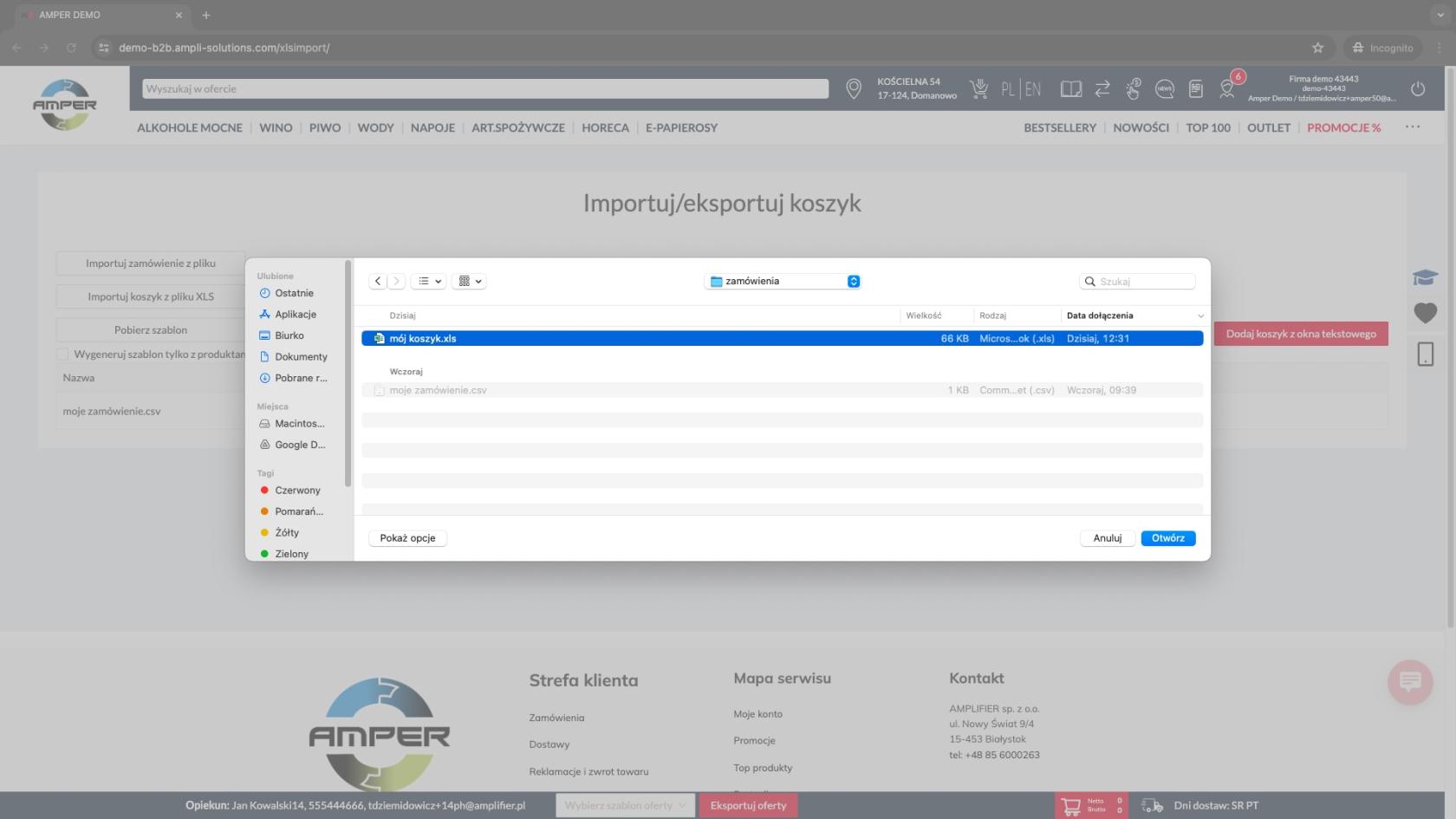
Wyskoczy nam okno do wyboru pliku. Szukamy interesującego nas pliku o formacie .xls na dysku komputera i klikamy **Otwórz**. Plik zostaje załadowany do systemu i możemy dodać go bezpośrednio do koszyka.  
  
![910852123.jpg](https://kb.ampliapps.com/uploads/images/gallery/2024-09/scaled-1680-/fgOYJbnQmQtSIBg9-910852123.jpg)

<div class="mediaSingleView-content-wrap" id="bkmrk--21" layout="center"><div class="rich-media-item mediaSingleView-content-wrap image-center" data-layout="center" data-node-type="mediaSingle" data-width="760" data-width-type="pixel"><div><figure class="media-single-node"><div><div class="media-content-wrap">  
</div></div></figure></div></div></div>## 4. Dodaj listę zakupową z pliku XLS

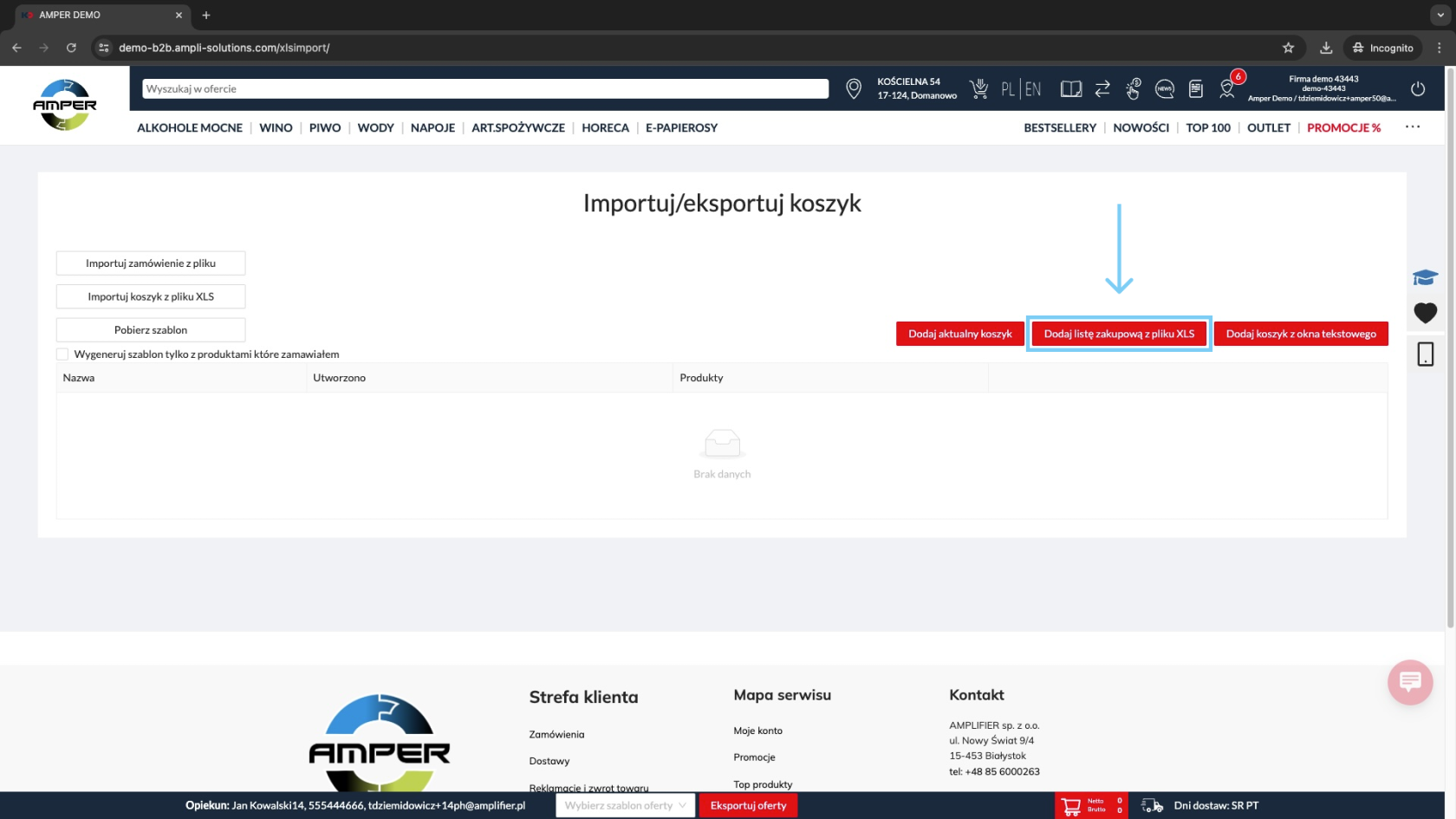
Aby dodać listę zakupową z pliku XLS do późniejszego wykorzystania należy kliknąć na przycisk oznaczony niebieskim kolorem na zrzucie poniżej.
![910852116.png](https://kb.ampliapps.com/uploads/images/gallery/2024-09/scaled-1680-/2q5oYvgv2bcEbn4R-910852116.png)

Otworzy nam się okno do wyboru pliku. Szukamy interesującego nas pliku o formacie .xls na dysku komputera i klikamy **Otwórz**.

<div class="mediaSingleView-content-wrap" id="bkmrk--23" layout="center"><div class="rich-media-item mediaSingleView-content-wrap image-center" data-layout="center" data-node-type="mediaSingle" data-width="760" data-width-type="pixel"><div><figure class="media-single-node"><div><div class="media-content-wrap"><div data-alt="import moj koszyk xls.jpg" data-collection="contentId-904101893" data-context-id="904101893" data-file-mime-type="image/jpeg" data-file-name="import moj koszyk xls.jpg" data-file-size="218900" data-height="1080" data-id="ed93c3a5-5361-4211-84c9-c1e49da03099" data-node-type="media" data-type="file" data-width="1920" height="125" title="Attachment" width="156">![910852123.jpg](https://kb.ampliapps.com/uploads/images/gallery/2024-09/scaled-1680-/fgOYJbnQmQtSIBg9-910852123.jpg)</div></div></div></figure></div></div></div>  
Plik zostaje zapisany do systemu i jest już widoczny na liście. Możemy go pobrać, usunąć lub importować.

<div class="mediaSingleView-content-wrap" id="bkmrk--24" layout="center"><div class="rich-media-item mediaSingleView-content-wrap image-center" data-layout="center" data-node-type="mediaSingle" data-width="760" data-width-type="pixel"><div><figure class="media-single-node">![910589963.jpg](https://kb.ampliapps.com/uploads/images/gallery/2024-09/scaled-1680-/dgWQmwEedNJnIELi-910589963.jpg)

<div><div class="media-content-wrap">  
</div></div></figure></div></div></div>## 5. Dodaj aktualny koszyk

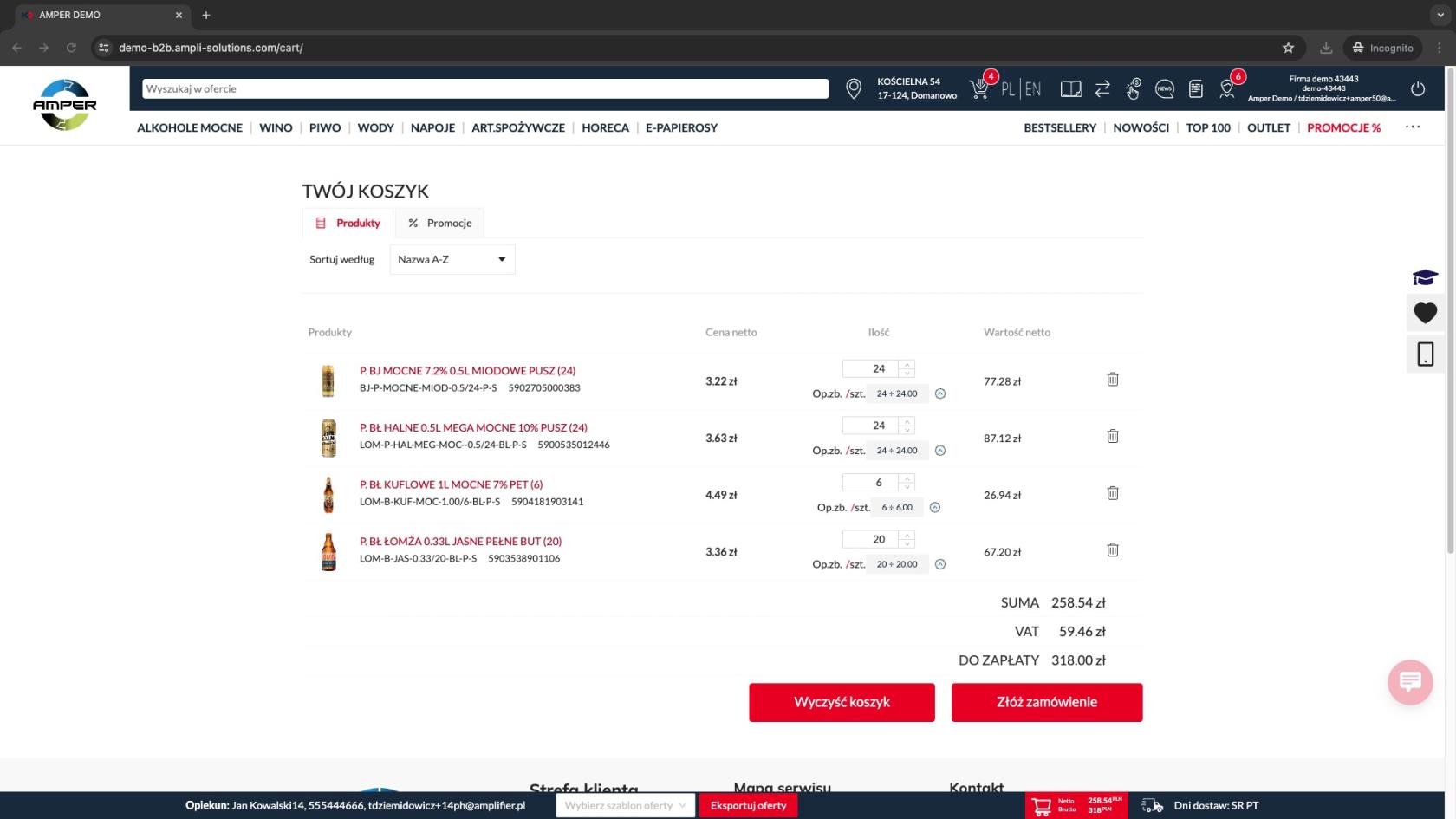
Poniżej widać koszyk, do którego zostały dodane produkty używając interfejsu platformy. Aby dodać go w celu późniejszego wykorzystania musimy przejść do okna **Import/eksport koszyka** (ikona w górnym pasku nawigacji).
<div class="mediaSingleView-content-wrap" id="bkmrk--25" layout="center"><div class="rich-media-item mediaSingleView-content-wrap image-center" data-layout="center" data-node-type="mediaSingle" data-width="760" data-width-type="pixel"><div><figure class="media-single-node">![910131212.jpg](https://kb.ampliapps.com/uploads/images/gallery/2024-09/scaled-1680-/xwcocMY5CQdFdg0C-910131212.jpg)  
  
Aby skorzystać z opcji dodania aktualnego koszyka należy kliknąć przycisk oznaczony kolorem niebieskim na zrzucie poniżej.

</figure></div></div></div><div class="mediaSingleView-content-wrap" id="bkmrk--26" layout="center"><div class="rich-media-item mediaSingleView-content-wrap image-center" data-layout="center" data-node-type="mediaSingle" data-width="760" data-width-type="pixel"><div><figure class="media-single-node">[![910983202.png](https://kb.ampliapps.com/uploads/images/gallery/2024-09/scaled-1680-/A2gzAJbfzeJEeyHV-910983202.png)](https://kb.ampliapps.com/uploads/images/gallery/2024-09/A2gzAJbfzeJEeyHV-910983202.png)

</figure></div></div></div>Pojawi nam się okno, w którym wpisujemy nazwę dla naszego koszyka i klikamy **OK**.

<div class="mediaSingleView-content-wrap" id="bkmrk--27" layout="center"><div class="rich-media-item mediaSingleView-content-wrap image-center" data-layout="center" data-node-type="mediaSingle" data-width="760" data-width-type="pixel"><div><figure class="media-single-node">[![910983208.jpg](https://kb.ampliapps.com/uploads/images/gallery/2024-09/scaled-1680-/FOqnfaLzZkqbPLrH-910983208.jpg)](https://kb.ampliapps.com/uploads/images/gallery/2024-09/FOqnfaLzZkqbPLrH-910983208.jpg)

</figure></div></div></div>Nasz **aktualny koszyk** jest już na naszej liście. Możemy go pobrać, usunąć lub importować.

<div class="mediaSingleView-content-wrap" id="bkmrk--28" layout="center"><div class="rich-media-item mediaSingleView-content-wrap image-center" data-layout="center" data-node-type="mediaSingle" data-width="760" data-width-type="pixel"><div><figure class="media-single-node">[![910721028.jpg](https://kb.ampliapps.com/uploads/images/gallery/2024-09/scaled-1680-/PX1LAOtVz23PBfpB-910721028.jpg)](https://kb.ampliapps.com/uploads/images/gallery/2024-09/PX1LAOtVz23PBfpB-910721028.jpg)

<div><div class="media-content-wrap"><div data-alt="lista z aktualnym koszykiem.jpg" data-collection="contentId-904101893" data-context-id="904101893" data-file-mime-type="image/jpeg" data-file-name="lista z aktualnym koszykiem.jpg" data-file-size="253505" data-height="1080" data-id="bd76819c-2942-490e-bf29-6ca0919f5f6b" data-node-type="media" data-type="file" data-width="1920" height="125" title="Attachment" width="156">  
</div></div></div></figure></div></div></div>## 6. Dodaj koszyk z okna tekstowego

Aby dodać koszyk z okna tekstowego do systemu należy kliknąć przycisk oznaczony kolorem niebieskim na zrzucie poniżej.

<div class="mediaSingleView-content-wrap" id="bkmrk--29" layout="center"><div class="rich-media-item mediaSingleView-content-wrap image-center" data-layout="center" data-node-type="mediaSingle" data-width="760" data-width-type="pixel"><div><figure class="media-single-node">[![910655507.png](https://kb.ampliapps.com/uploads/images/gallery/2024-09/scaled-1680-/fAxkkXH1y2RwRGrn-910655507.png)](https://kb.ampliapps.com/uploads/images/gallery/2024-09/fAxkkXH1y2RwRGrn-910655507.png)

</figure></div></div></div>Na ekranie pojawi nam się okno w którym:  
1\. Musimy wpisać nazwę koszyka   
2\. Wypełnić okno tekstowe według instrukcji. Musimy podać **EAN** lub **KOD WŁASNY** produktów. W pojedynczym wierszu pomiędzy identyfikatorem produktu musimy zrobić odstęp (spacja) i podać ilość, którą chcemy dodać. Następnie klikamy **OK**.

<div class="mediaSingleView-content-wrap" id="bkmrk--30" layout="center"><div class="rich-media-item mediaSingleView-content-wrap image-center" data-layout="center" data-node-type="mediaSingle" data-width="760" data-width-type="pixel"><div><figure class="media-single-node">[![910131220.jpg](https://kb.ampliapps.com/uploads/images/gallery/2024-09/scaled-1680-/cFiysuOkMhwXBDys-910131220.jpg)](https://kb.ampliapps.com/uploads/images/gallery/2024-09/cFiysuOkMhwXBDys-910131220.jpg)

</figure></div></div></div>Nasz **koszyk z okna tekstowego** jest już widoczny na liście i dostępny do późniejszego wykorzystania. Możemy go pobrać, usunąć lub importować.

<div class="mediaSingleView-content-wrap" id="bkmrk--31" layout="center"><div class="rich-media-item mediaSingleView-content-wrap image-center" data-layout="center" data-node-type="mediaSingle" data-width="760" data-width-type="pixel"><div><figure class="media-single-node">[![910229514.jpg](https://kb.ampliapps.com/uploads/images/gallery/2024-09/scaled-1680-/GXOdzmqvQdqXDsl7-910229514.jpg)](https://kb.ampliapps.com/uploads/images/gallery/2024-09/GXOdzmqvQdqXDsl7-910229514.jpg)

<div><div class="media-content-wrap"><div data-alt="lista z oknem tekstowym.jpg" data-collection="contentId-904101893" data-context-id="904101893" data-file-mime-type="image/jpeg" data-file-name="lista z oknem tekstowym.jpg" data-file-size="265284" data-height="540" data-id="aa676c0b-e70a-4561-b966-a7903711baba" data-node-type="media" data-type="file" data-width="960" height="125" title="Attachment" width="156">  
</div></div></div></figure></div></div></div>## 7. Wzory plików do importu zamówień  


#### 7.1 Hipermarket  


Tak wygląda przykładowe zamówienie wygenerowane z systemu Hipermarket, które można zaimportować do systemu **AMPER**.

```
[Nadawca]  
NIP=5423244143  
Nazwa=Amplifier sp. z o.o. 
Adres=15-453 Białystok ul. Nowy Świat 9/4
Symbol=5423244143  

[Odbiorca]  
NIP=1234563218  
Nazwa=Sklep spożywczy "Stonka"  
Adres=15-001 Białystok, ul. Testowa 10
Symbol=1234563218  

[Naglowek]  
NIP=5423244143  
Nazwa=Amplifier sp. z o.o.  
Adres=15-453 Białystok ul. Nowy Świat 9/4  
Symbol=Amplifier sp. z o.o.  
Typ=FA  
Nr=FV/1234/05/2025  
DataWyst=2025.05.30  
DataSprzed=2025.05.30  
Platnosc=2025.06.13  
Termin=  

[Poz1]  
Nazwa=Ciastka kruche z czekoladą 200g  
Symbol=5901234123457  
Barcode=  
Barcode1=  
SymbolWew=  
Jedn=szt  
PKWIU=  
Ilosc=10  
CenaNetto=5.50  
CenaBrutto=6.77  
Vat=23%  

[Poz2]  
Nazwa=Herbata czarna liściasta 100g  
Symbol=5900864727813  
Barcode=  
Barcode1=  
SymbolWew=  
Jedn=szt  
PKWIU=  
Ilosc=5  
CenaNetto=7.20  
CenaBrutto=8.86  
Vat=23%  

[Poz3]  
Nazwa=Sok jabłkowy 1L  
Symbol=5900864727814  
Barcode=  
Barcode1=  
SymbolWew=  
Jedn=szt  
PKWIU=  
Ilosc=12  
CenaNetto=3.00  
CenaBrutto=3.69  
Vat=23%  

```


Najważniejszym polem w plikach zamówień jest EAN – jeśli system znajdzie produkt na jego podstawie, pozostałe dane (np. nazwa) nie muszą być zgodne z docelową nazwą produktu. W tym przypadku EAN jest podany w pliku jako wartość dla pola **Symbol.**  
  
Poniżej format skrócony, który również zadziała:

```
[Poz1]  
Symbol=5901234123457  
Ilosc=10  

[Poz2]  
Symbol=5900864727813  
Ilosc=5  

[Poz3]  
Symbol=5900864727814  
Ilosc=12  
```