# AMPER B2B

Tutaj znajdziesz wszystkie instrukcje dotyczące obsługi platformy B2B.

# Import/eksport koszyka

W tej instrukcji omówimy funkcje zarządzania koszykiem dostępne na platformie **AMPER B2B.** Dzięki tym narzędziom użytkownicy mogą efektywnie dodawać i importować produkty do swojego koszyka zakupowego z różnych źródeł.

Zacznijmy od początku. Aby wejść w okno **Import/eksport koszyka** należy kliknąć na ikonę w pasku górnym po prawej stronie (oznaczona kolorem niebieskim).
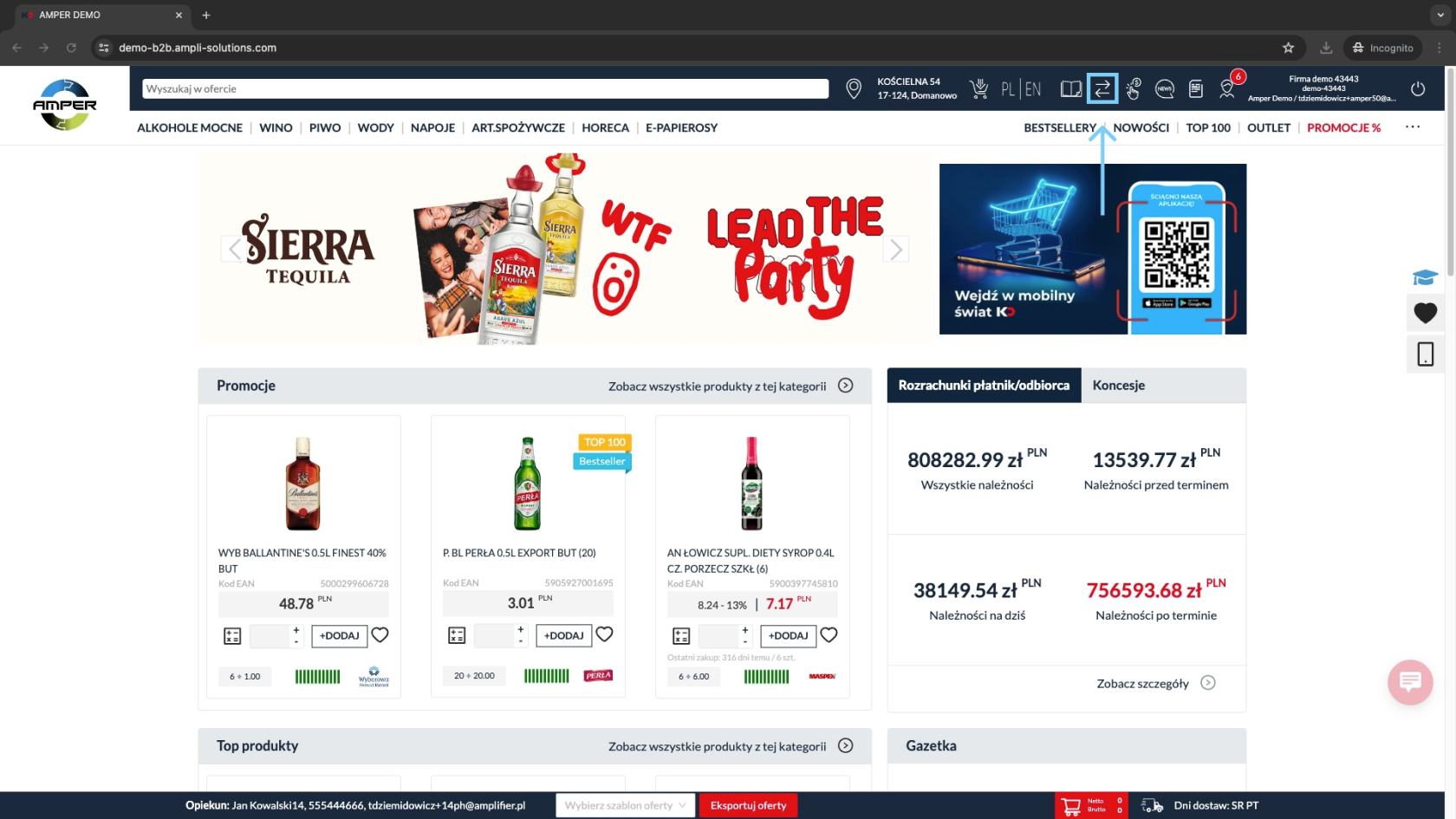
![905150472.png](https://kb.ampliapps.com/uploads/images/gallery/2024-09/scaled-1680-/8lV2F4SRbD1VmfFK-905150472.png)

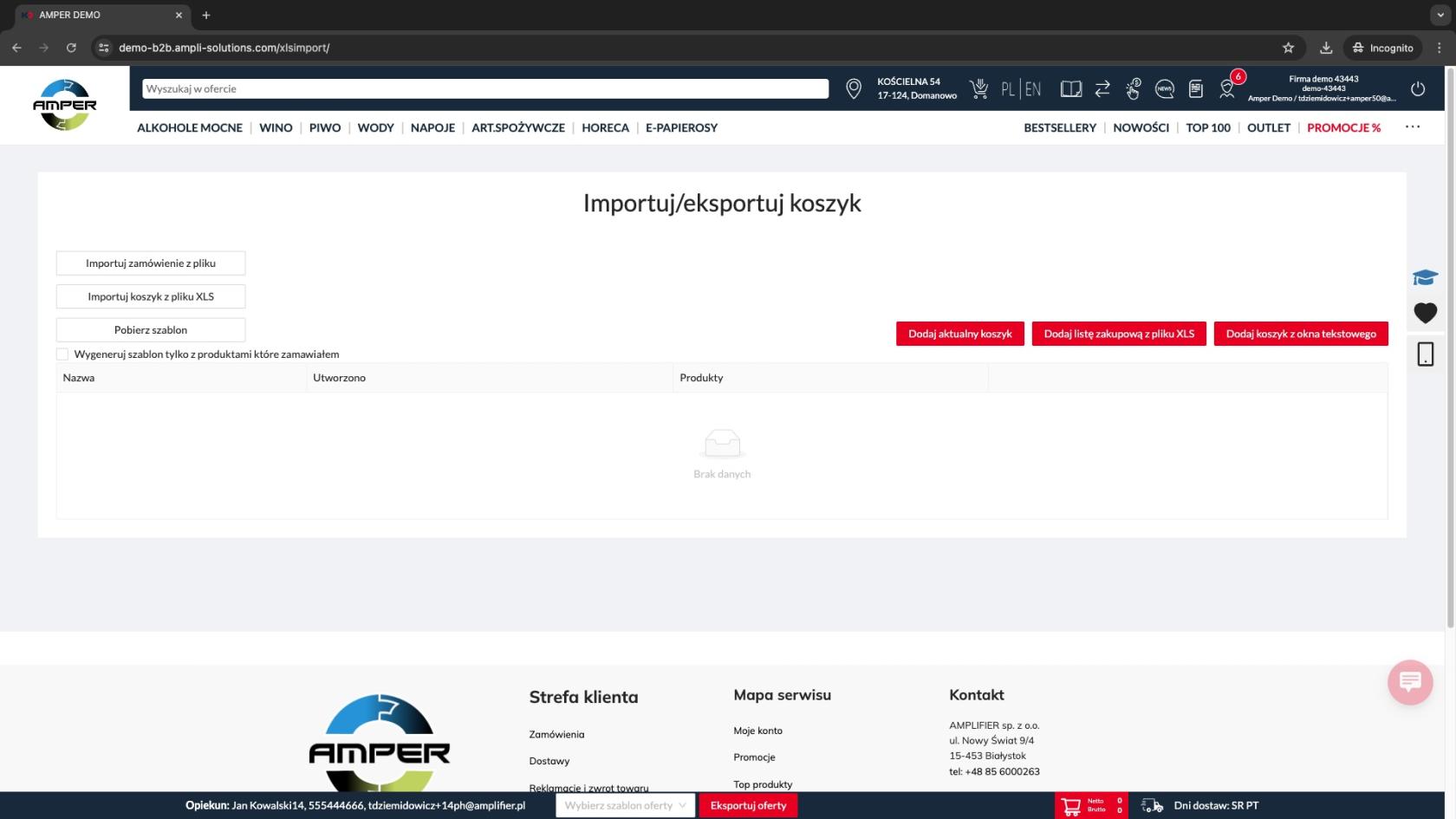
W tym oknie widzimy wszystkie funkcje, które będą opisane w dalszej części instrukcji oraz zapisane wcześniej **Listy zakupowe**. Na zrzucie ekranu nie widać żadnej, dodamy je sobie wspólnie w dalszej części instrukcji.

**Listy zakupowe** pozwalają użytkownikom na zapisywanie, modyfikowanie i ponowne wykorzystywanie wcześniej przygotowanych zestawów produktów, co znacząco ułatwia zarządzanie zamówieniami w przyszłości.
![905543685.jpg](https://kb.ampliapps.com/uploads/images/gallery/2024-09/scaled-1680-/kFCCqGd0bSD1rDNk-905543685.jpg)

## 1. Importuj zamówienie z pliku

Aby zaimportować zamówienie z pliku bezpośrednio do koszyka należy kliknąć przycisk **Importuj zamówienie z pliku** (oznaczony kolorem niebieskim).

<div class="mediaSingleView-content-wrap" id="bkmrk--1" layout="center"><div class="rich-media-item mediaSingleView-content-wrap image-center" data-layout="center" data-node-type="mediaSingle" data-width="760" data-width-type="pixel"><div><figure class="media-single-node"><div><div class="media-content-wrap"><div data-alt="Group 261.png" data-collection="contentId-904101893" data-context-id="904101893" data-file-mime-type="image/png" data-file-name="Group 261.png" data-file-size="356018" data-height="1080" data-id="36b9eff9-d4d7-40bb-b5b3-ac15fb9005de" data-node-type="media" data-type="file" data-width="1920" height="125" title="Attachment" width="156">![905641998.png](https://kb.ampliapps.com/uploads/images/gallery/2024-09/scaled-1680-/GpUaQWpHJW5r1woy-905641998.png)</div></div></div></figure></div></div></div>  
Rozwinie się lista dostępnych szablonów dokumentów, które można zaimportować do systemu.

<div class="mediaSingleView-content-wrap" id="bkmrk--2" layout="center"><div class="rich-media-item mediaSingleView-content-wrap image-center" data-layout="center" data-node-type="mediaSingle" data-width="760" data-width-type="pixel"><div><figure class="media-single-node"><div><div class="media-content-wrap"><div data-alt="Group 261 (1).png" data-collection="contentId-904101893" data-context-id="904101893" data-file-mime-type="image/png" data-file-name="Group 261 (1).png" data-file-size="370496" data-height="1080" data-id="ac9eb722-876c-4649-84b9-fbd2295a9b5e" data-node-type="media" data-type="file" data-width="1920" height="125" title="Attachment" width="156">![905084934.png](https://kb.ampliapps.com/uploads/images/gallery/2024-09/scaled-1680-/ij4o14uPseI3wjk0-905084934.png)</div></div></div></figure></div></div></div>  
Po wybraniu jednego z szablonów wyskoczy okno do wyboru pliku. Szukamy interesującego nas zamówienia na dysku komputera i klikamy Otwórz. Plik zostaje załadowany do systemu.

<div class="mediaSingleView-content-wrap" id="bkmrk--3" layout="center"><div class="rich-media-item mediaSingleView-content-wrap image-center" data-layout="center" data-node-type="mediaSingle" data-width="760" data-width-type="pixel"><div><figure class="media-single-node"><div><div class="media-content-wrap"><div data-alt="wybieranie pliku zamowienia.jpg" data-collection="contentId-904101893" data-context-id="904101893" data-file-mime-type="image/jpeg" data-file-name="wybieranie pliku zamowienia.jpg" data-file-size="198658" data-height="1080" data-id="932a526c-f938-4178-8ce8-3b6d68ba3e94" data-node-type="media" data-type="file" data-width="1920" height="125" title="Attachment" width="156">![908165168.jpg](https://kb.ampliapps.com/uploads/images/gallery/2024-09/scaled-1680-/7JyWM9lDCB8vwPv8-908165168.jpg)</div></div></div></figure></div></div></div>Poniżej plik, którego użyjemy do tej instrukcji:

<div data-node-type="mediaGroup" id="bkmrk--4"><div data-alt="" data-collection="contentId-904101893" data-context-id="904101893" data-file-mime-type="text/plain" data-file-name="moje zamówienie.csv" data-file-size="278" data-id="056ead53-3c1d-411d-a488-f1ec0b2ec2c9" data-node-type="media" data-type="file" height="125" title="Attachment" width="156">[moje zamówienie.csv](https://kb.ampliapps.com/attachments/1)</div></div>  
Pierwsze okno, które może nam wyskoczyć to okno wyboru konkretnego produktu w przypadku gdy w naszym pliku znajdował się identyfikator **EAN**, który pasuje do więcej niż jednego produktu.

<div class="mediaSingleView-content-wrap" id="bkmrk--6" layout="center"><div class="rich-media-item mediaSingleView-content-wrap image-center" data-layout="center" data-node-type="mediaSingle" data-width="760" data-width-type="pixel"><div><figure class="media-single-node"><div><div class="media-content-wrap"><div data-alt="" data-collection="contentId-904101893" data-context-id="904101893" data-file-mime-type="image/jpeg" data-file-name="wybór importowanych plików.jpg" data-file-size="222545" data-height="1080" data-id="e4315ec5-024b-4139-98f8-3525b58021c3" data-node-type="media" data-type="file" data-width="1920" height="125" title="Attachment" width="156">![908460036.jpg](https://kb.ampliapps.com/uploads/images/gallery/2024-09/scaled-1680-/6XMAUa5RaPnEGopk-908460036.jpg)</div></div></div></figure></div></div></div>  
Gdy już wybierzemy konkretny produkt, który chcemy zaimportować zostaniemy przeniesieni do okna z kilkoma zakładkami. Pierwszą z nich jest zakładka **Nieaktywne produkty**, w której widzimy wszystkie produkty nieaktywne na platformie, które znajdowały się w naszym pliku.

<div class="mediaSingleView-content-wrap" id="bkmrk--7" layout="center"><div class="rich-media-item mediaSingleView-content-wrap image-center" data-layout="center" data-node-type="mediaSingle" data-width="760" data-width-type="pixel"><div><figure class="media-single-node"><div><div class="media-content-wrap"><div data-alt="nieaktywne produkty okno 1.jpg" data-collection="contentId-904101893" data-context-id="904101893" data-file-mime-type="image/jpeg" data-file-name="nieaktywne produkty okno 1.jpg" data-file-size="191371" data-height="540" data-id="c2fe910b-ecd8-415e-9105-5f4003e2500a" data-node-type="media" data-type="file" data-width="960" height="125" title="Attachment" width="156">![908492805.jpg](https://kb.ampliapps.com/uploads/images/gallery/2024-09/scaled-1680-/cqDj0oEmqbBFF5G7-908492805.jpg)</div></div></div></figure></div></div></div>  
Kolejna zakładka to **Niezgodne ilości do zakupu**. Tutaj widzimy listę produktów, które mogą zostać dodane do koszyka, lecz system wymaga dodania pełnego opakowania. Na załączonym przykładzie widać, że w pliku mieliśmy ilość 8 dla produktu **AN KRAKUS 180G CHRZAN SZKŁ (10)**. Produkt ten jest pakowany po 10 szt. więc system zaokrągla nam tą wartość do 10.

<div class="mediaSingleView-content-wrap" id="bkmrk--8" layout="center"><div class="rich-media-item mediaSingleView-content-wrap image-center" data-layout="center" data-node-type="mediaSingle" data-width="760" data-width-type="pixel"><div><figure class="media-single-node"><div><div class="media-content-wrap"><div data-alt="" data-collection="contentId-904101893" data-context-id="904101893" data-file-mime-type="image/jpeg" data-file-name="niezgodne ilości do zakupu okno.jpg" data-file-size="206497" data-height="1080" data-id="d93f3c9c-6c59-4305-82cc-c5c109da10fc" data-node-type="media" data-type="file" data-width="1920" height="125" title="Attachment" width="156">![909410307.jpg](https://kb.ampliapps.com/uploads/images/gallery/2024-09/scaled-1680-/2fpmi8j4b0oTCihV-909410307.jpg)</div></div></div></figure></div></div></div>  
Trzecia zakładka to **Niewystarczające ilości**. Tutaj widzimy produkty, które nie są dostępne w magazynie w ilości, która był podana w naszym pliku. Dlatego też system redukuje ilość dla takich produktów do aktualnego stanu magazynowego. W tym przypadku to redukcja ilości sztuk z 10 na 2 dla produktu **CEDC ŻUBRÓWKA 1L CZARNA 40% BUT (b)**.

<div class="mediaSingleView-content-wrap" id="bkmrk--9" layout="center"><div class="rich-media-item mediaSingleView-content-wrap image-center" data-layout="center" data-node-type="mediaSingle" data-width="760" data-width-type="pixel"><div><figure class="media-single-node"><div><div class="media-content-wrap"><div data-alt="niewystarczajace il okno.jpg" data-collection="contentId-904101893" data-context-id="904101893" data-file-mime-type="image/jpeg" data-file-name="niewystarczajace il okno.jpg" data-file-size="212407" data-height="1080" data-id="5d1384cc-c40b-4fc1-bbbd-96a2dc735d9f" data-node-type="media" data-type="file" data-width="1920" height="125" title="Attachment" width="156">![909344771.jpg](https://kb.ampliapps.com/uploads/images/gallery/2024-09/scaled-1680-/BQIcn810iL1zLVTd-909344771.jpg)</div></div></div></figure></div></div></div>  
Następna zakładka to **Produkty chwilowo niedostępne**. Znajdziemy tu listę produktów, które mają stany magazynowe równe 0. Takich pozycji nie będziemy w stanie wrzucić do koszyka.

<div class="mediaSingleView-content-wrap" id="bkmrk--10" layout="center"><div class="rich-media-item mediaSingleView-content-wrap image-center" data-layout="center" data-node-type="mediaSingle" data-width="760" data-width-type="pixel"><div><figure class="media-single-node"><div><div class="media-content-wrap"><div data-alt="Produkty chwilowo niedost okno.jpg" data-collection="contentId-904101893" data-context-id="904101893" data-file-mime-type="image/jpeg" data-file-name="Produkty chwilowo niedost okno.jpg" data-file-size="208217" data-height="1080" data-id="428aa77b-0742-43ec-a012-52d6ae882fff" data-node-type="media" data-type="file" data-width="1920" height="125" title="Attachment" width="156">![910491649.jpg](https://kb.ampliapps.com/uploads/images/gallery/2024-09/scaled-1680-/MR4BhguD8nfDNeev-910491649.jpg)</div></div></div></figure></div></div></div>  
Ostatnia zakładka to **Koszyk**. Znajdziemy tu wszystkie produkty z naszego pliku, które możemy dorzucić do koszyka, wliczając w to również produkty, którym zostały zwiększone bądź zmniejszone ilości automatycznie przez system. Aby zaimportować całą listę produktów do koszyka należy kliknąć przycisk **Dodaj do koszyka** (kolor czerwony).

<div class="mediaSingleView-content-wrap" id="bkmrk--11" layout="center"><div class="rich-media-item mediaSingleView-content-wrap image-center" data-layout="center" data-node-type="mediaSingle" data-width="760" data-width-type="pixel"><div><figure class="media-single-node"><div><div class="media-content-wrap"><div data-alt="koszyk okno 1.jpg" data-collection="contentId-904101893" data-context-id="904101893" data-file-mime-type="image/jpeg" data-file-name="koszyk okno 1.jpg" data-file-size="305657" data-height="1080" data-id="1fa50c01-e161-414c-af96-881e5b07a5ac" data-node-type="media" data-type="file" data-width="1920" height="125" title="Attachment" width="156">![910327811.jpg](https://kb.ampliapps.com/uploads/images/gallery/2024-09/scaled-1680-/XMz873OTlsQ0SLZX-910327811.jpg)</div></div></div></figure></div></div></div>  
Po dodaniu tych produktów do koszyka kolumna **Ilość w koszyku** zostanie wypełniona aktualnymi wartościami z koszyka. W pasku górnym widzimy, że ilość pozycji w koszyku równa się 9, co pokrywa się z naszą listą.

<div class="mediaSingleView-content-wrap" id="bkmrk--12" layout="center"><div class="rich-media-item mediaSingleView-content-wrap image-center" data-layout="center" data-node-type="mediaSingle" data-width="760" data-width-type="pixel"><div><figure class="media-single-node"><div><div class="media-content-wrap"><div data-alt="dodane do koszyka.jpg" data-collection="contentId-904101893" data-context-id="904101893" data-file-mime-type="image/jpeg" data-file-name="dodane do koszyka.jpg" data-file-size="308448" data-height="540" data-id="aae6e1d9-0dae-40c8-8148-520d2948bd50" data-node-type="media" data-type="file" data-width="960" height="125" title="Attachment" width="156">![910360579.jpg](https://kb.ampliapps.com/uploads/images/gallery/2024-09/scaled-1680-/Ks8LimjC0B8Y3ycp-910360579.jpg)</div></div></div></figure></div></div></div>  
Możemy kontynuować edycję wartości koszyka z tego miejsca jeśli jest taka potrzeba. Ponowne kliknięcie przycisku **Dodaj do koszyka** doda naszą listę produktową raz jeszcze w tych samych wartościach. W kolumnie **Ilość w koszyku** możemy zauważyć, że po takiej akcji wartości się zaktualizowały. Możemy również zwiększać ilość w koszyku dla konkretnej pozycji klikając **Dodaj** w konkretnym wierszu.

<div class="mediaSingleView-content-wrap" id="bkmrk--13" layout="center"><div class="rich-media-item mediaSingleView-content-wrap image-center" data-layout="center" data-node-type="mediaSingle" data-width="760" data-width-type="pixel"><div><figure class="media-single-node"><div><div class="media-content-wrap"><div data-alt="dodaj x2.jpg" data-collection="contentId-904101893" data-context-id="904101893" data-file-mime-type="image/jpeg" data-file-name="dodaj x2.jpg" data-file-size="308673" data-height="1080" data-id="97c2072d-d782-4811-aea5-0c2ea234af0d" data-node-type="media" data-type="file" data-width="1920" height="125" title="Attachment" width="156">![910852097.jpg](https://kb.ampliapps.com/uploads/images/gallery/2024-09/scaled-1680-/oUlktgnL0AloOIpG-910852097.jpg)</div></div></div></figure></div></div></div>  
Jeśli chcemy jednak przywrócić ilości w koszyku do tych wartości, które były w naszym pliku wystarczy kliknąć **Zamień ilość w koszyku**. Tak samo, w wierszu danej pozycji zadziała opcja **Zamień**.

<div class="mediaSingleView-content-wrap" id="bkmrk--14" layout="center"><div class="rich-media-item mediaSingleView-content-wrap image-center" data-layout="center" data-node-type="mediaSingle" data-width="760" data-width-type="pixel"><div><figure class="media-single-node"><div><div class="media-content-wrap"><div data-alt="dodane do koszyka.jpg" data-collection="contentId-904101893" data-context-id="904101893" data-file-mime-type="image/jpeg" data-file-name="dodane do koszyka.jpg" data-file-size="308448" data-height="540" data-id="aae6e1d9-0dae-40c8-8148-520d2948bd50" data-node-type="media" data-type="file" data-width="960" height="125" title="Attachment" width="156">![910852097.jpg](https://kb.ampliapps.com/uploads/images/gallery/2024-09/scaled-1680-/oUlktgnL0AloOIpG-910852097.jpg)</div></div></div></figure></div></div></div>  
Poniższy zrzut przedstawia koszyk po poprawnym zaimportowaniu naszej listy produktowej.

<div class="mediaSingleView-content-wrap" id="bkmrk--15" layout="center"><div class="rich-media-item mediaSingleView-content-wrap image-center" data-layout="center" data-node-type="mediaSingle" data-width="760" data-width-type="pixel"><div><figure class="media-single-node"><div><div class="media-content-wrap"><div data-alt="koszyk pełny po imporcie.jpg" data-collection="contentId-904101893" data-context-id="904101893" data-file-mime-type="image/jpeg" data-file-name="koszyk pełny po imporcie.jpg" data-file-size="286526" data-height="1080" data-id="607c5589-b3a1-40a1-8c5c-c18ad8d06976" data-node-type="media" data-type="file" data-width="1920" height="125" title="Attachment" width="156">![910852104.jpg](https://kb.ampliapps.com/uploads/images/gallery/2024-09/scaled-1680-/sVYtUyytoedgTSJH-910852104.jpg)</div></div></div></figure></div></div></div>  
Po powrocie do okna **Import/eksport koszyka** widzimy nasz zaimportowany plik na liście. Z tego miejsca możemy kliknąć **Import** co spowoduje otwarcie okna, które omawialiśmy w poprzednich krokach. Możemy pobrać te zamówienie jako plik w formacie .XLS lub usunąć je z listy klikając **Usuń**.

<div class="mediaSingleView-content-wrap" id="bkmrk--16" layout="center"><div class="rich-media-item mediaSingleView-content-wrap image-center" data-layout="center" data-node-type="mediaSingle" data-width="760" data-width-type="pixel"><div><figure class="media-single-node"><div><div class="media-content-wrap"><div data-alt="import eksport z zamowieniem zaimportowanym.jpg" data-collection="contentId-904101893" data-context-id="904101893" data-file-mime-type="image/jpeg" data-file-name="import eksport z zamowieniem zaimportowanym.jpg" data-file-size="225614" data-height="1080" data-id="d01d63ae-cb18-4a17-90e1-0e4494646a9b" data-node-type="media" data-type="file" data-width="1920" height="125" title="Attachment" width="156">![910295050.jpg](https://kb.ampliapps.com/uploads/images/gallery/2024-09/scaled-1680-/AwT1Qwa2pQF0VkVY-910295050.jpg)</div></div></div></figure></div></div></div>## 2. Pobierz szablon

Aby pobrać szablon pliku XLS, który możemy wyedytować i zaimportować do systemu należy kliknąć przycisk oznaczony kolorem niebieskim na zrzucie poniżej. Jeśli nie chcemy pobierać całej bazy produktowej możemy użyć opcji **Wygeneruj szablon tylko z produktami które zamawiałem**, która jest pod przyciskiem. Musimy ją zaznaczyć przed kliknięciem **Pobierz szablon**.

<div class="mediaSingleView-content-wrap" id="bkmrk--18" layout="center"><div class="rich-media-item mediaSingleView-content-wrap image-center" data-layout="center" data-node-type="mediaSingle" data-width="760" data-width-type="pixel"><div><figure class="media-single-node"><div><div class="media-content-wrap"><div data-alt="Group 262 (1).png" data-collection="contentId-904101893" data-context-id="904101893" data-file-mime-type="image/png" data-file-name="Group 262 (1).png" data-file-size="355950" data-height="1080" data-id="6d6ca898-b35f-4718-bcf3-a08b6b396e0b" data-node-type="media" data-type="file" data-width="1920" height="125" title="Attachment" width="156">![910426134.png](https://kb.ampliapps.com/uploads/images/gallery/2024-09/scaled-1680-/OhzXIy1XRkHSWrtW-910426134.png)</div></div></div></figure></div></div></div>Poniżej przykładowy szablon, który został wygenerowany przy użyciu tej funkcji:

[mój koszyk.xls](https://kb.ampliapps.com/attachments/2)

## 3. Importuj koszyk z pliku XLS

Przy użyciu tej funkcji nie zostanie utworzona lista zakupowa. Jeśli chcesz zapisać dany plik w systemie do późniejszego wykorzystania użyj funkcji **Dodaj listę zakupową z pliku XLS.** Aby skorzystać z funkcji **Importuj koszyk z pliku XLS** należy nacisnąć przycisk oznaczony kolorem niebieskim na zrzucie poniżej.

<div class="mediaSingleView-content-wrap" id="bkmrk--20" layout="center"><div class="rich-media-item mediaSingleView-content-wrap image-center" data-layout="center" data-node-type="mediaSingle" data-width="760" data-width-type="pixel"><div><figure class="media-single-node"><div><div class="media-content-wrap"><div data-alt="Group 262.png" data-collection="contentId-904101893" data-context-id="904101893" data-file-mime-type="image/png" data-file-name="Group 262.png" data-file-size="356127" data-height="1080" data-id="1e4d1bfb-aef1-4996-91d5-8fea1451cd3d" data-node-type="media" data-type="file" data-width="1920" height="125" title="Attachment" width="156">![910163973.png](https://kb.ampliapps.com/uploads/images/gallery/2024-09/scaled-1680-/ECcjHhj6D9miu3T0-910163973.png)</div></div></div></figure></div></div></div>  
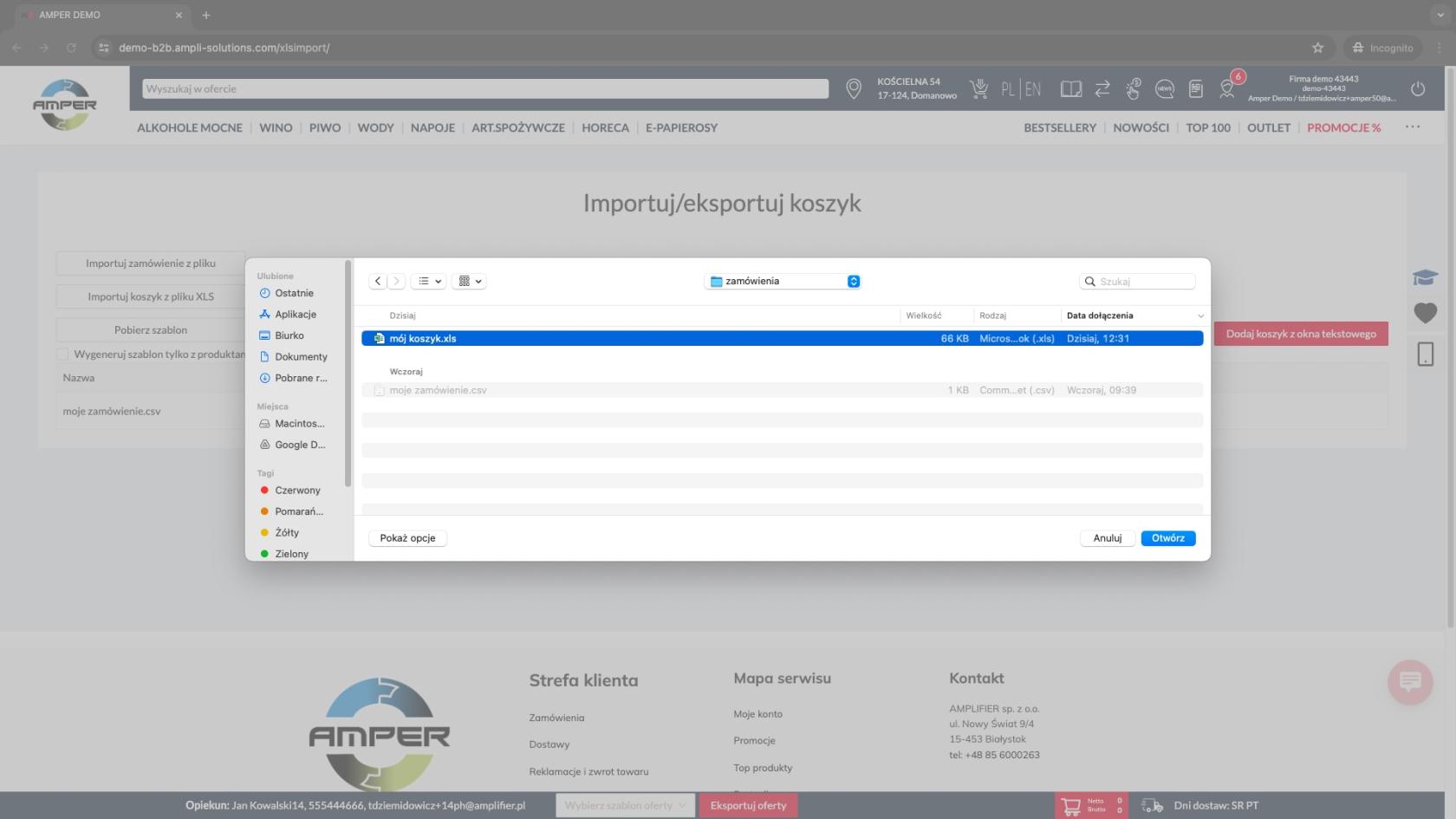
Wyskoczy nam okno do wyboru pliku. Szukamy interesującego nas pliku o formacie .xls na dysku komputera i klikamy **Otwórz**. Plik zostaje załadowany do systemu i możemy dodać go bezpośrednio do koszyka.  
  
![910852123.jpg](https://kb.ampliapps.com/uploads/images/gallery/2024-09/scaled-1680-/fgOYJbnQmQtSIBg9-910852123.jpg)

<div class="mediaSingleView-content-wrap" id="bkmrk--21" layout="center"><div class="rich-media-item mediaSingleView-content-wrap image-center" data-layout="center" data-node-type="mediaSingle" data-width="760" data-width-type="pixel"><div><figure class="media-single-node"><div><div class="media-content-wrap">  
</div></div></figure></div></div></div>## 4. Dodaj listę zakupową z pliku XLS

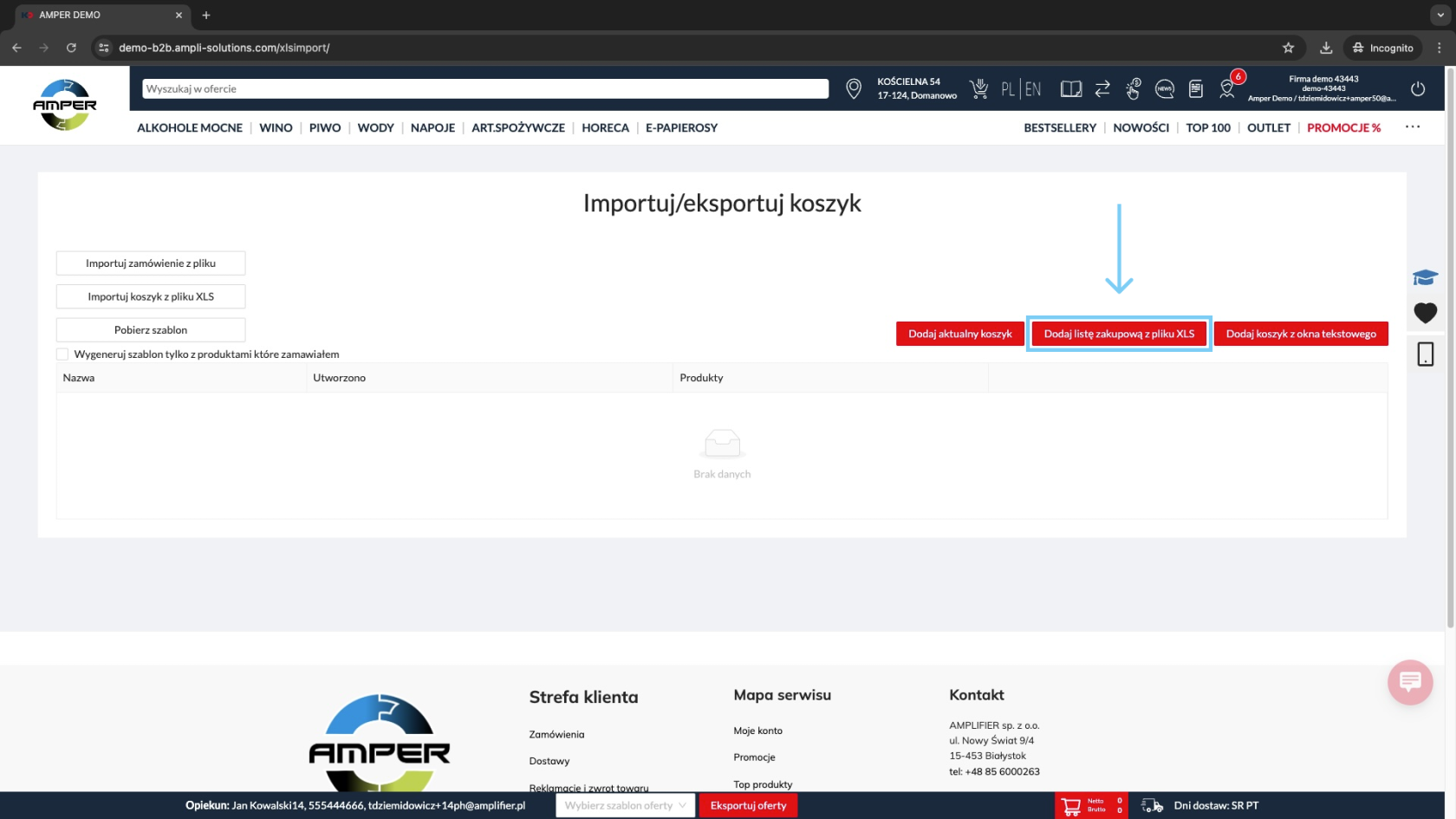
Aby dodać listę zakupową z pliku XLS do późniejszego wykorzystania należy kliknąć na przycisk oznaczony niebieskim kolorem na zrzucie poniżej.
![910852116.png](https://kb.ampliapps.com/uploads/images/gallery/2024-09/scaled-1680-/2q5oYvgv2bcEbn4R-910852116.png)

Otworzy nam się okno do wyboru pliku. Szukamy interesującego nas pliku o formacie .xls na dysku komputera i klikamy **Otwórz**.

<div class="mediaSingleView-content-wrap" id="bkmrk--23" layout="center"><div class="rich-media-item mediaSingleView-content-wrap image-center" data-layout="center" data-node-type="mediaSingle" data-width="760" data-width-type="pixel"><div><figure class="media-single-node"><div><div class="media-content-wrap"><div data-alt="import moj koszyk xls.jpg" data-collection="contentId-904101893" data-context-id="904101893" data-file-mime-type="image/jpeg" data-file-name="import moj koszyk xls.jpg" data-file-size="218900" data-height="1080" data-id="ed93c3a5-5361-4211-84c9-c1e49da03099" data-node-type="media" data-type="file" data-width="1920" height="125" title="Attachment" width="156">![910852123.jpg](https://kb.ampliapps.com/uploads/images/gallery/2024-09/scaled-1680-/fgOYJbnQmQtSIBg9-910852123.jpg)</div></div></div></figure></div></div></div>  
Plik zostaje zapisany do systemu i jest już widoczny na liście. Możemy go pobrać, usunąć lub importować.

<div class="mediaSingleView-content-wrap" id="bkmrk--24" layout="center"><div class="rich-media-item mediaSingleView-content-wrap image-center" data-layout="center" data-node-type="mediaSingle" data-width="760" data-width-type="pixel"><div><figure class="media-single-node">![910589963.jpg](https://kb.ampliapps.com/uploads/images/gallery/2024-09/scaled-1680-/dgWQmwEedNJnIELi-910589963.jpg)

<div><div class="media-content-wrap">  
</div></div></figure></div></div></div>## 5. Dodaj aktualny koszyk

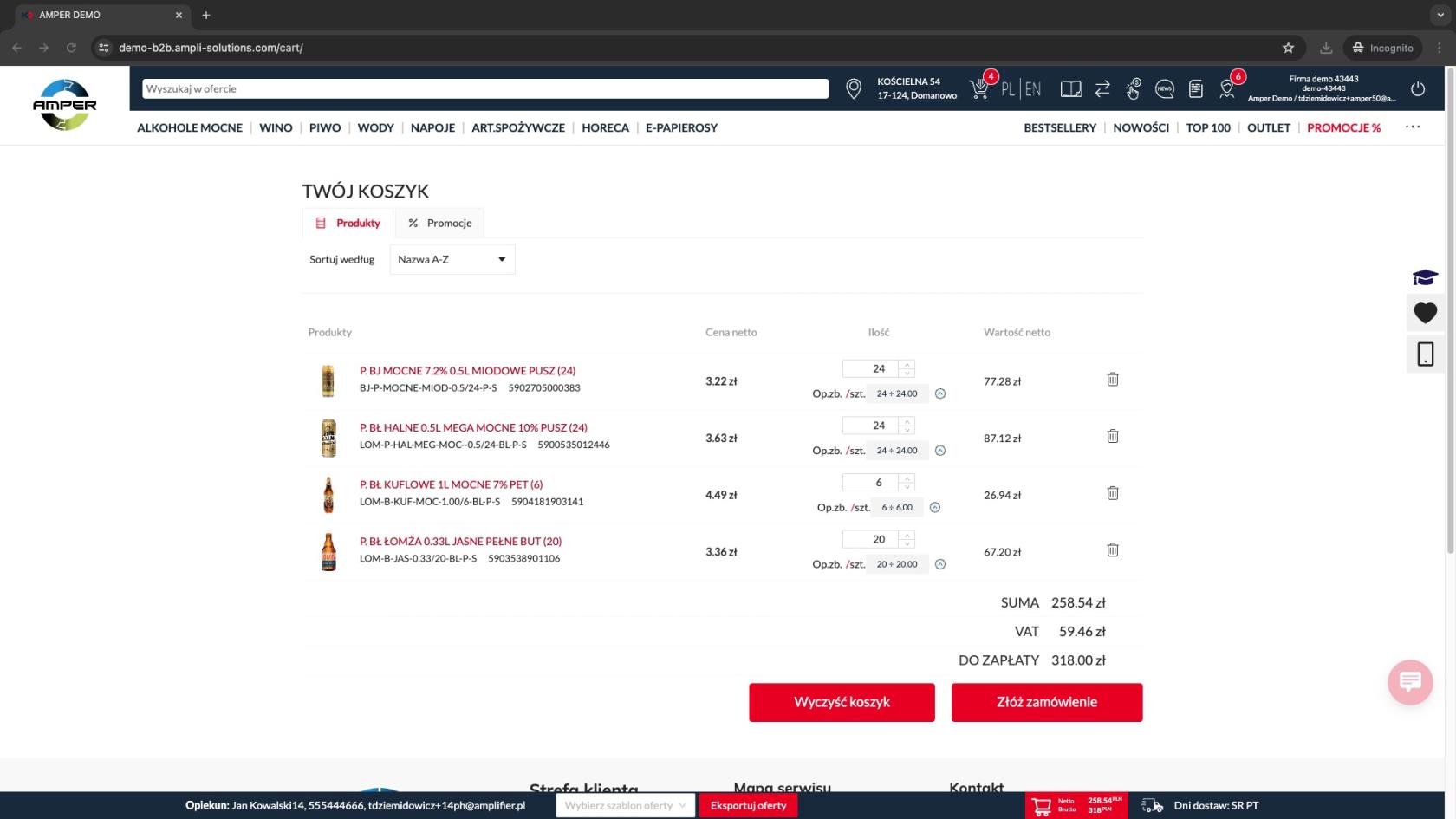
Poniżej widać koszyk, do którego zostały dodane produkty używając interfejsu platformy. Aby dodać go w celu późniejszego wykorzystania musimy przejść do okna **Import/eksport koszyka** (ikona w górnym pasku nawigacji).
<div class="mediaSingleView-content-wrap" id="bkmrk--25" layout="center"><div class="rich-media-item mediaSingleView-content-wrap image-center" data-layout="center" data-node-type="mediaSingle" data-width="760" data-width-type="pixel"><div><figure class="media-single-node">![910131212.jpg](https://kb.ampliapps.com/uploads/images/gallery/2024-09/scaled-1680-/xwcocMY5CQdFdg0C-910131212.jpg)  
  
Aby skorzystać z opcji dodania aktualnego koszyka należy kliknąć przycisk oznaczony kolorem niebieskim na zrzucie poniżej.

</figure></div></div></div><div class="mediaSingleView-content-wrap" id="bkmrk--26" layout="center"><div class="rich-media-item mediaSingleView-content-wrap image-center" data-layout="center" data-node-type="mediaSingle" data-width="760" data-width-type="pixel"><div><figure class="media-single-node">[![910983202.png](https://kb.ampliapps.com/uploads/images/gallery/2024-09/scaled-1680-/A2gzAJbfzeJEeyHV-910983202.png)](https://kb.ampliapps.com/uploads/images/gallery/2024-09/A2gzAJbfzeJEeyHV-910983202.png)

</figure></div></div></div>Pojawi nam się okno, w którym wpisujemy nazwę dla naszego koszyka i klikamy **OK**.

<div class="mediaSingleView-content-wrap" id="bkmrk--27" layout="center"><div class="rich-media-item mediaSingleView-content-wrap image-center" data-layout="center" data-node-type="mediaSingle" data-width="760" data-width-type="pixel"><div><figure class="media-single-node">[![910983208.jpg](https://kb.ampliapps.com/uploads/images/gallery/2024-09/scaled-1680-/FOqnfaLzZkqbPLrH-910983208.jpg)](https://kb.ampliapps.com/uploads/images/gallery/2024-09/FOqnfaLzZkqbPLrH-910983208.jpg)

</figure></div></div></div>Nasz **aktualny koszyk** jest już na naszej liście. Możemy go pobrać, usunąć lub importować.

<div class="mediaSingleView-content-wrap" id="bkmrk--28" layout="center"><div class="rich-media-item mediaSingleView-content-wrap image-center" data-layout="center" data-node-type="mediaSingle" data-width="760" data-width-type="pixel"><div><figure class="media-single-node">[![910721028.jpg](https://kb.ampliapps.com/uploads/images/gallery/2024-09/scaled-1680-/PX1LAOtVz23PBfpB-910721028.jpg)](https://kb.ampliapps.com/uploads/images/gallery/2024-09/PX1LAOtVz23PBfpB-910721028.jpg)

<div><div class="media-content-wrap"><div data-alt="lista z aktualnym koszykiem.jpg" data-collection="contentId-904101893" data-context-id="904101893" data-file-mime-type="image/jpeg" data-file-name="lista z aktualnym koszykiem.jpg" data-file-size="253505" data-height="1080" data-id="bd76819c-2942-490e-bf29-6ca0919f5f6b" data-node-type="media" data-type="file" data-width="1920" height="125" title="Attachment" width="156">  
</div></div></div></figure></div></div></div>## 6. Dodaj koszyk z okna tekstowego

Aby dodać koszyk z okna tekstowego do systemu należy kliknąć przycisk oznaczony kolorem niebieskim na zrzucie poniżej.

<div class="mediaSingleView-content-wrap" id="bkmrk--29" layout="center"><div class="rich-media-item mediaSingleView-content-wrap image-center" data-layout="center" data-node-type="mediaSingle" data-width="760" data-width-type="pixel"><div><figure class="media-single-node">[![910655507.png](https://kb.ampliapps.com/uploads/images/gallery/2024-09/scaled-1680-/fAxkkXH1y2RwRGrn-910655507.png)](https://kb.ampliapps.com/uploads/images/gallery/2024-09/fAxkkXH1y2RwRGrn-910655507.png)

</figure></div></div></div>Na ekranie pojawi nam się okno w którym:  
1\. Musimy wpisać nazwę koszyka   
2\. Wypełnić okno tekstowe według instrukcji. Musimy podać **EAN** lub **KOD WŁASNY** produktów. W pojedynczym wierszu pomiędzy identyfikatorem produktu musimy zrobić odstęp (spacja) i podać ilość, którą chcemy dodać. Następnie klikamy **OK**.

<div class="mediaSingleView-content-wrap" id="bkmrk--30" layout="center"><div class="rich-media-item mediaSingleView-content-wrap image-center" data-layout="center" data-node-type="mediaSingle" data-width="760" data-width-type="pixel"><div><figure class="media-single-node">[![910131220.jpg](https://kb.ampliapps.com/uploads/images/gallery/2024-09/scaled-1680-/cFiysuOkMhwXBDys-910131220.jpg)](https://kb.ampliapps.com/uploads/images/gallery/2024-09/cFiysuOkMhwXBDys-910131220.jpg)

</figure></div></div></div>Nasz **koszyk z okna tekstowego** jest już widoczny na liście i dostępny do późniejszego wykorzystania. Możemy go pobrać, usunąć lub importować.

<div class="mediaSingleView-content-wrap" id="bkmrk--31" layout="center"><div class="rich-media-item mediaSingleView-content-wrap image-center" data-layout="center" data-node-type="mediaSingle" data-width="760" data-width-type="pixel"><div><figure class="media-single-node">[![910229514.jpg](https://kb.ampliapps.com/uploads/images/gallery/2024-09/scaled-1680-/GXOdzmqvQdqXDsl7-910229514.jpg)](https://kb.ampliapps.com/uploads/images/gallery/2024-09/GXOdzmqvQdqXDsl7-910229514.jpg)

<div><div class="media-content-wrap"><div data-alt="lista z oknem tekstowym.jpg" data-collection="contentId-904101893" data-context-id="904101893" data-file-mime-type="image/jpeg" data-file-name="lista z oknem tekstowym.jpg" data-file-size="265284" data-height="540" data-id="aa676c0b-e70a-4561-b966-a7903711baba" data-node-type="media" data-type="file" data-width="960" height="125" title="Attachment" width="156">  
</div></div></div></figure></div></div></div>## 7. Wzory plików do importu zamówień  


#### 7.1 Hipermarket  


Tak wygląda przykładowe zamówienie wygenerowane z systemu Hipermarket, które można zaimportować do systemu **AMPER**.

```
[Nadawca]  
NIP=5423244143  
Nazwa=Amplifier sp. z o.o. 
Adres=15-453 Białystok ul. Nowy Świat 9/4
Symbol=5423244143  

[Odbiorca]  
NIP=1234563218  
Nazwa=Sklep spożywczy "Stonka"  
Adres=15-001 Białystok, ul. Testowa 10
Symbol=1234563218  

[Naglowek]  
NIP=5423244143  
Nazwa=Amplifier sp. z o.o.  
Adres=15-453 Białystok ul. Nowy Świat 9/4  
Symbol=Amplifier sp. z o.o.  
Typ=FA  
Nr=FV/1234/05/2025  
DataWyst=2025.05.30  
DataSprzed=2025.05.30  
Platnosc=2025.06.13  
Termin=  

[Poz1]  
Nazwa=Ciastka kruche z czekoladą 200g  
Symbol=5901234123457  
Barcode=  
Barcode1=  
SymbolWew=  
Jedn=szt  
PKWIU=  
Ilosc=10  
CenaNetto=5.50  
CenaBrutto=6.77  
Vat=23%  

[Poz2]  
Nazwa=Herbata czarna liściasta 100g  
Symbol=5900864727813  
Barcode=  
Barcode1=  
SymbolWew=  
Jedn=szt  
PKWIU=  
Ilosc=5  
CenaNetto=7.20  
CenaBrutto=8.86  
Vat=23%  

[Poz3]  
Nazwa=Sok jabłkowy 1L  
Symbol=5900864727814  
Barcode=  
Barcode1=  
SymbolWew=  
Jedn=szt  
PKWIU=  
Ilosc=12  
CenaNetto=3.00  
CenaBrutto=3.69  
Vat=23%  

```


Najważniejszym polem w plikach zamówień jest EAN – jeśli system znajdzie produkt na jego podstawie, pozostałe dane (np. nazwa) nie muszą być zgodne z docelową nazwą produktu. W tym przypadku EAN jest podany w pliku jako wartość dla pola **Symbol.**  
  
Poniżej format skrócony, który również zadziała:

```
[Poz1]  
Symbol=5901234123457  
Ilosc=10  

[Poz2]  
Symbol=5900864727813  
Ilosc=5  

[Poz3]  
Symbol=5900864727814  
Ilosc=12  
```

# Ulubione - Listy zakupowe/koszyki

W tej instrukcji omówimy sposoby zarządzania listami zakupowymi/koszykami na platformie **AMPER B2B**.

## 1. Zakładka Ulubione

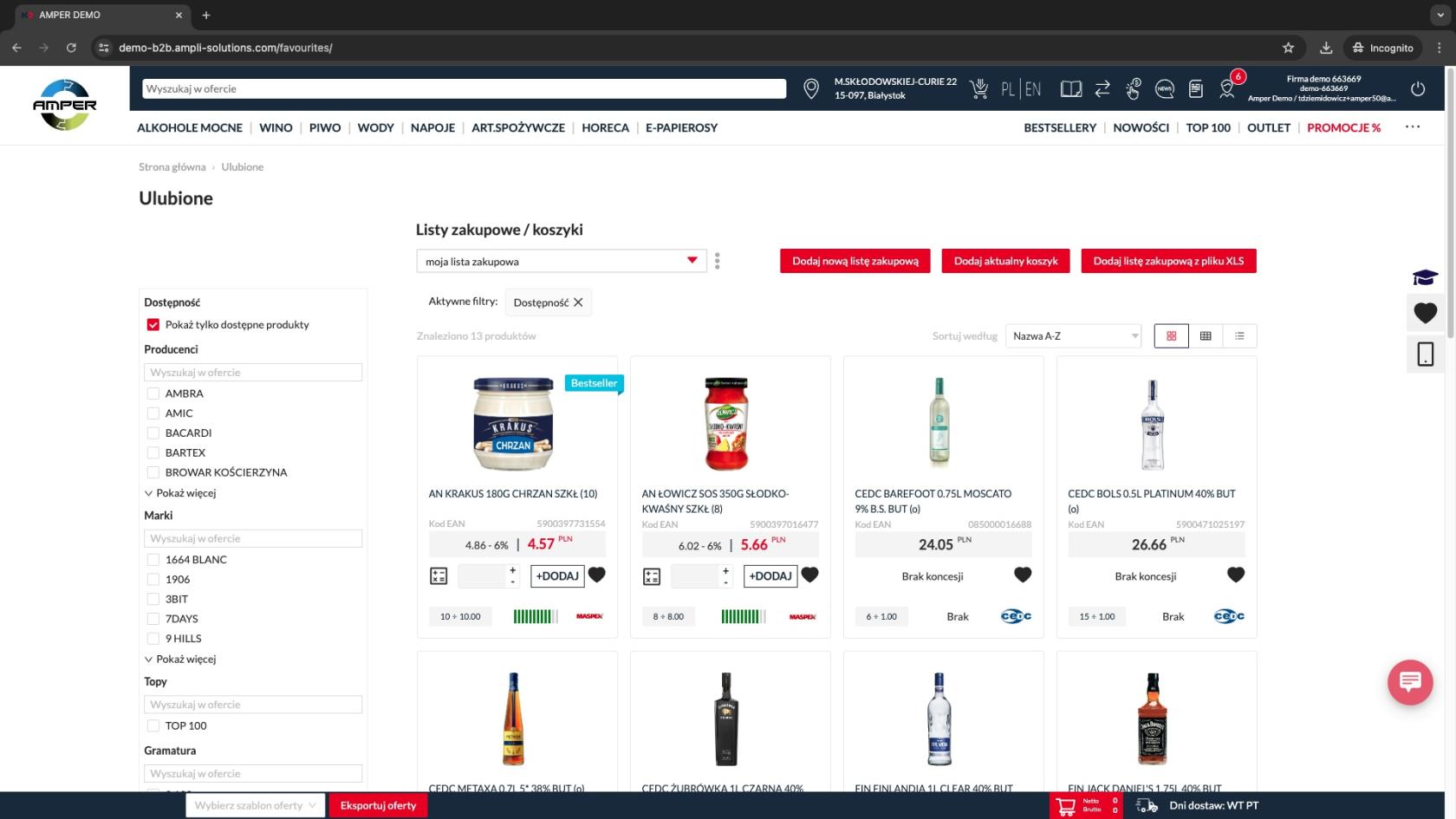
Moduł **Ulubione** pozwala użytkownikom na tworzenie spersonalizowanych list zakupowych, ułatwiających szybki dostęp do często kupowanych produktów.

Aby wejść na podstronę **Ulubione** należy kliknąć na ikonę [![912785418.png](https://kb.ampliapps.com/uploads/images/gallery/2024-09/scaled-1680-/jnoOn4R4cuE2S6Yq-912785418.png)](https://kb.ampliapps.com/uploads/images/gallery/2024-09/jnoOn4R4cuE2S6Yq-912785418.png) znajdującą się po prawej stronie ekranu (oznaczona kolorem niebieskim na zrzucie poniżej).

[![912261135.png](https://kb.ampliapps.com/uploads/images/gallery/2024-09/scaled-1680-/KwRqj5RAq02LzoX7-912261135.png)](https://kb.ampliapps.com/uploads/images/gallery/2024-09/KwRqj5RAq02LzoX7-912261135.png)

W oknie **Ulubione** możemy przeglądać listy produktowe. Aby dodać do nich produkty musimy kliknąć na ikonę [![912130057.png](https://kb.ampliapps.com/uploads/images/gallery/2024-09/scaled-1680-/YN096nfc4UEgmcaU-912130057.png)](https://kb.ampliapps.com/uploads/images/gallery/2024-09/YN096nfc4UEgmcaU-912130057.png) przy produktach, które nas interesują na sklepie. Produkty, które chcemy usunąć z listy zakupowej odznaczamy klikając na ikonę [![912785418.png](https://kb.ampliapps.com/uploads/images/gallery/2024-09/scaled-1680-/jnoOn4R4cuE2S6Yq-912785418.png)](https://kb.ampliapps.com/uploads/images/gallery/2024-09/jnoOn4R4cuE2S6Yq-912785418.png).

[![912785411.jpg](https://kb.ampliapps.com/uploads/images/gallery/2024-09/scaled-1680-/qfZZyozqRmpfSxiD-912785411.jpg)](https://kb.ampliapps.com/uploads/images/gallery/2024-09/qfZZyozqRmpfSxiD-912785411.jpg)
## 2.Dodawanie produktów  


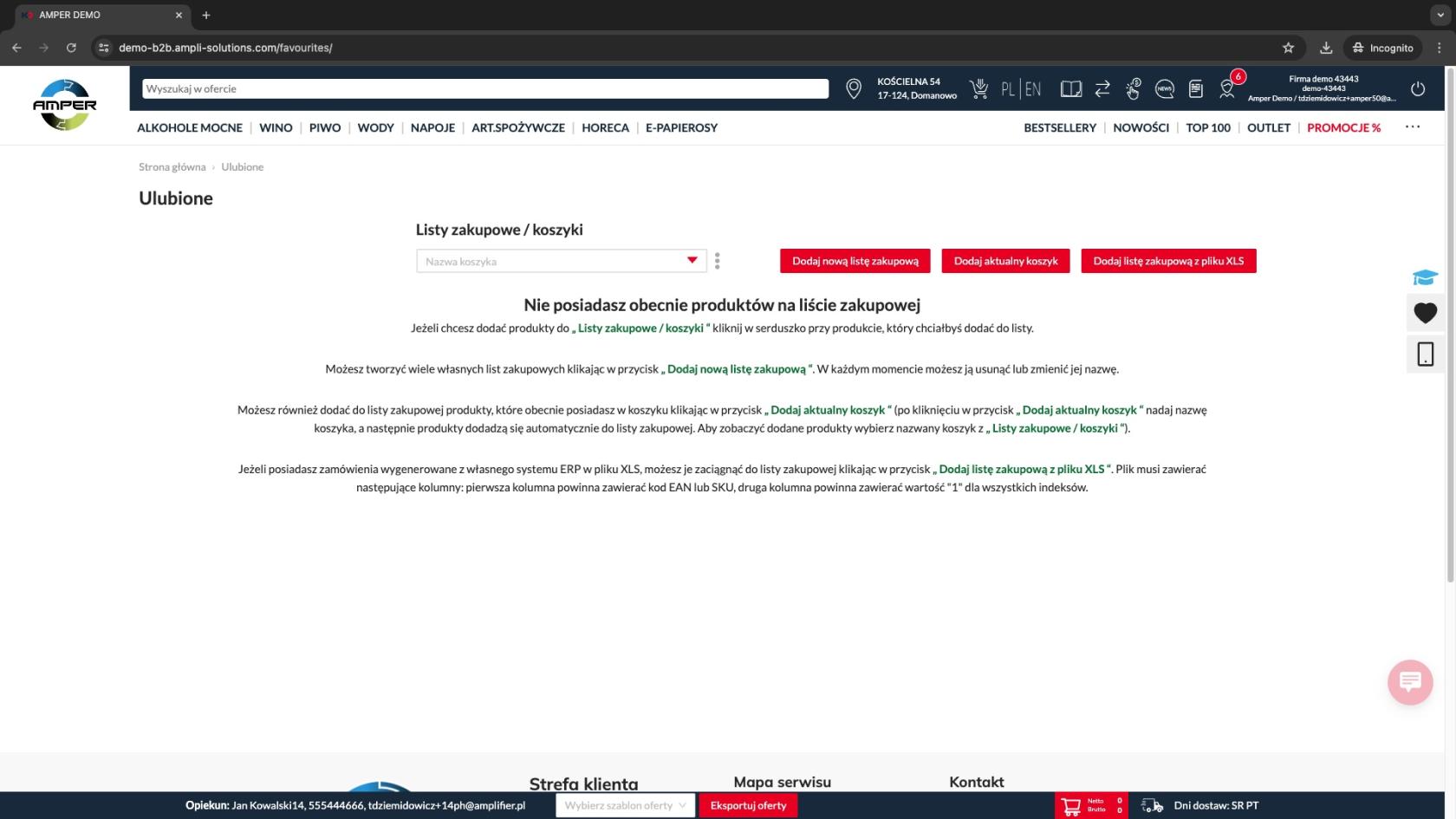
Jeśli nie mamy stworzonej żadnej listy zakupowej tak jak na przykładzie powyżej i zaczniemy dodawać produkty używając ikony [![912130057.png](https://kb.ampliapps.com/uploads/images/gallery/2024-09/scaled-1680-/YN096nfc4UEgmcaU-912130057.png)](https://kb.ampliapps.com/uploads/images/gallery/2024-09/YN096nfc4UEgmcaU-912130057.png) to system automatycznie utworzy listę o nazwie **Ulubione**.  
  
Produkty możemy oznaczać na listach produktowych:

[![912359439.png](https://kb.ampliapps.com/uploads/images/gallery/2024-09/scaled-1680-/z7txGIEFXAS1a6Y3-912359439.png)](https://kb.ampliapps.com/uploads/images/gallery/2024-09/z7txGIEFXAS1a6Y3-912359439.png)  
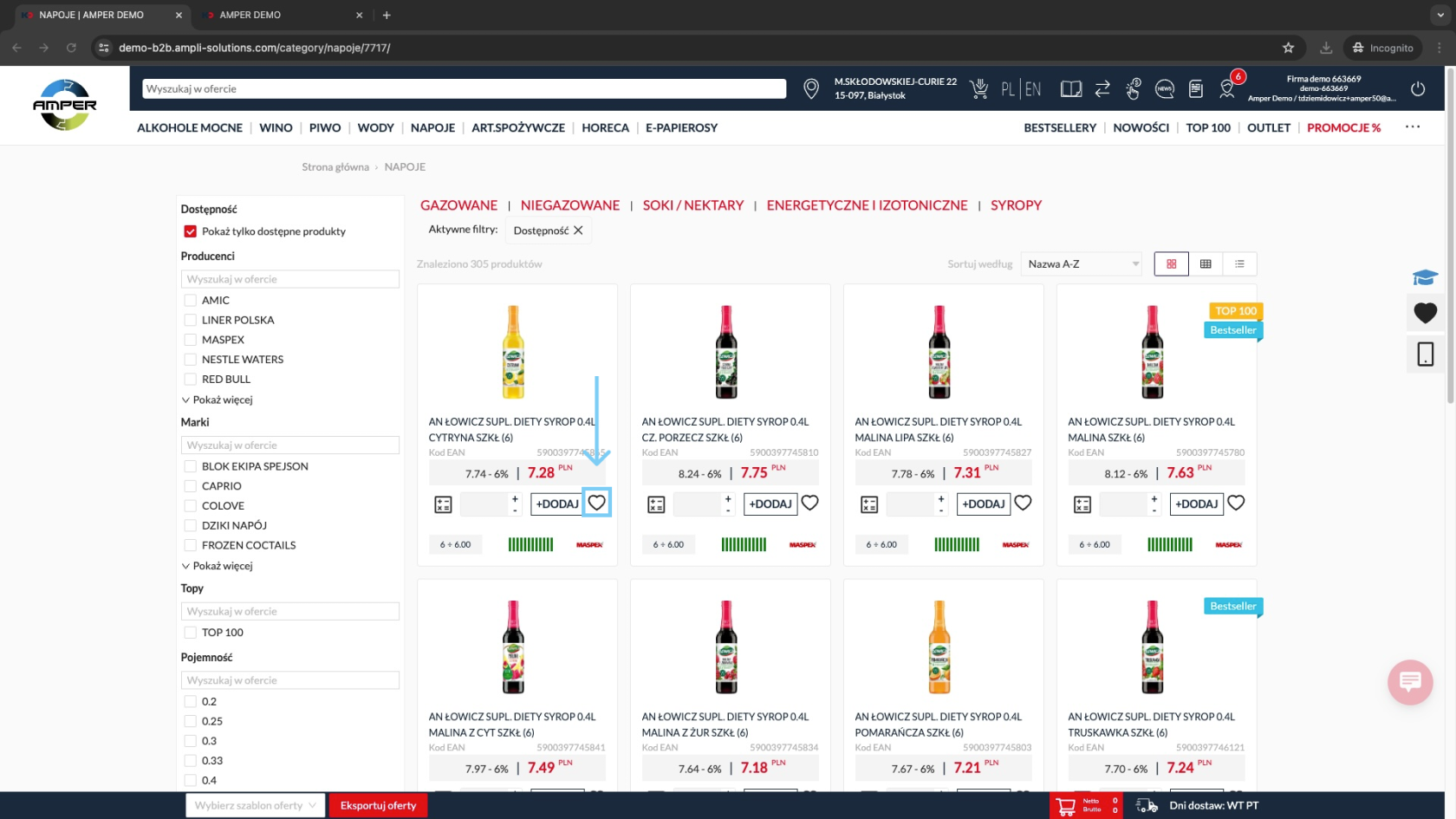
  
Oraz na kartach produktu:

[![912130069.png](https://kb.ampliapps.com/uploads/images/gallery/2024-09/scaled-1680-/6uEDBcRw115y25uP-912130069.png)](https://kb.ampliapps.com/uploads/images/gallery/2024-09/6uEDBcRw115y25uP-912130069.png)  
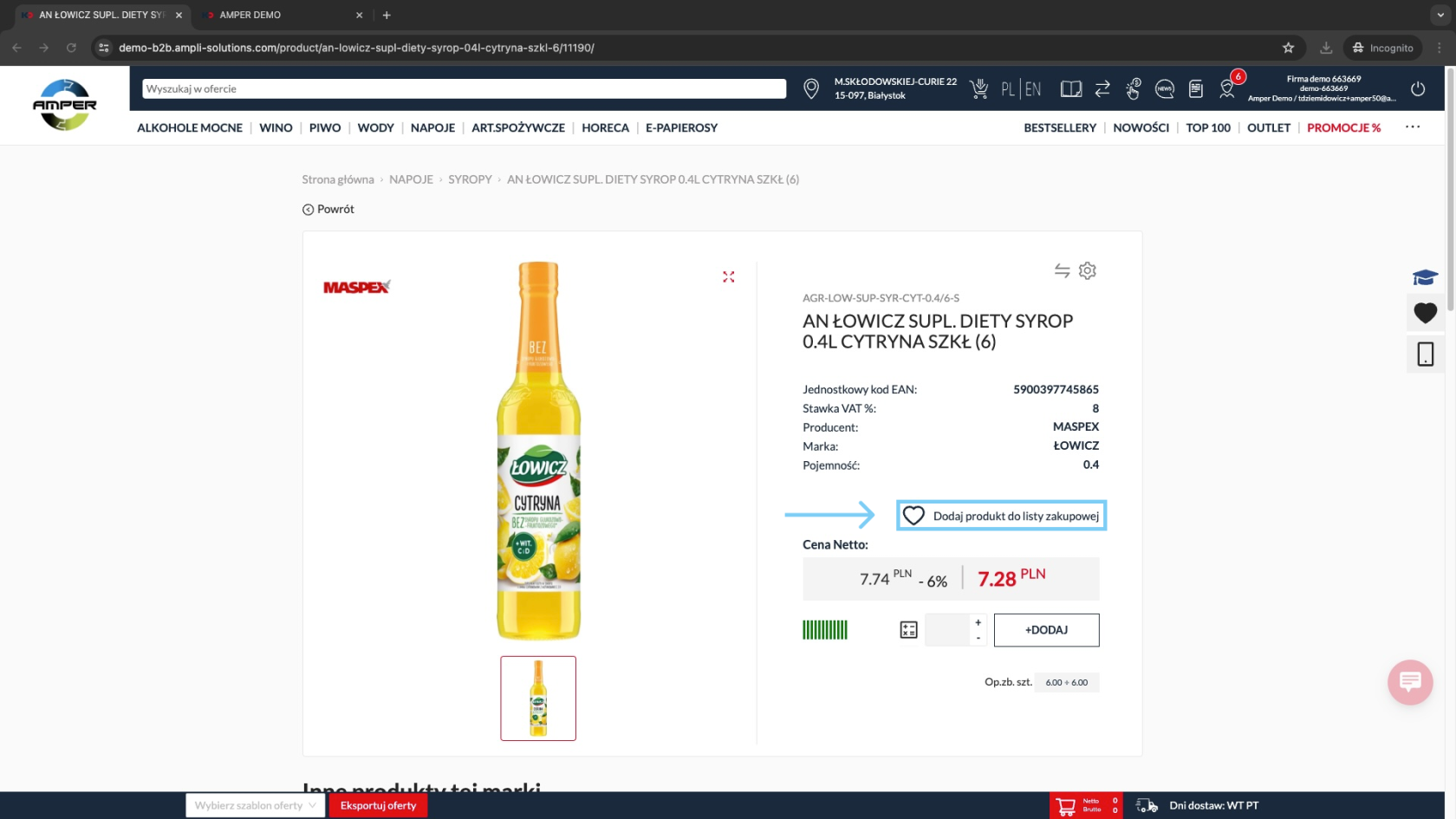
  
Gdy produkt jest już dodany do listy zakupowej będzie miał ikonę zamiast . Jeśli na nią klikniemy spowoduje to usunięcie go z listy zakupowej.  
  
Jeśli mamy dodane dwie lub więcej listy zakupowe przy dodawaniu/usuwaniu produktu wyskoczy nam okno wyboru. Jeżeli w wyskakującym oknie lista jest oznaczona kolorem szarym tak jak w przypadku poniżej to znaczy, że dany produkt jest przypisany do tej listy. Na podstawie przykładu na zrzucie możemy towar przypisać do drugiej listy **moje zamówienie.csv** lub usunąć go z listy **Ulubione** klikając na odpowiednie pole.

## [![912523276.jpg](https://kb.ampliapps.com/uploads/images/gallery/2024-09/scaled-1680-/8nrfmSXuYLitRzjL-912523276.jpg)](https://kb.ampliapps.com/uploads/images/gallery/2024-09/8nrfmSXuYLitRzjL-912523276.jpg)  
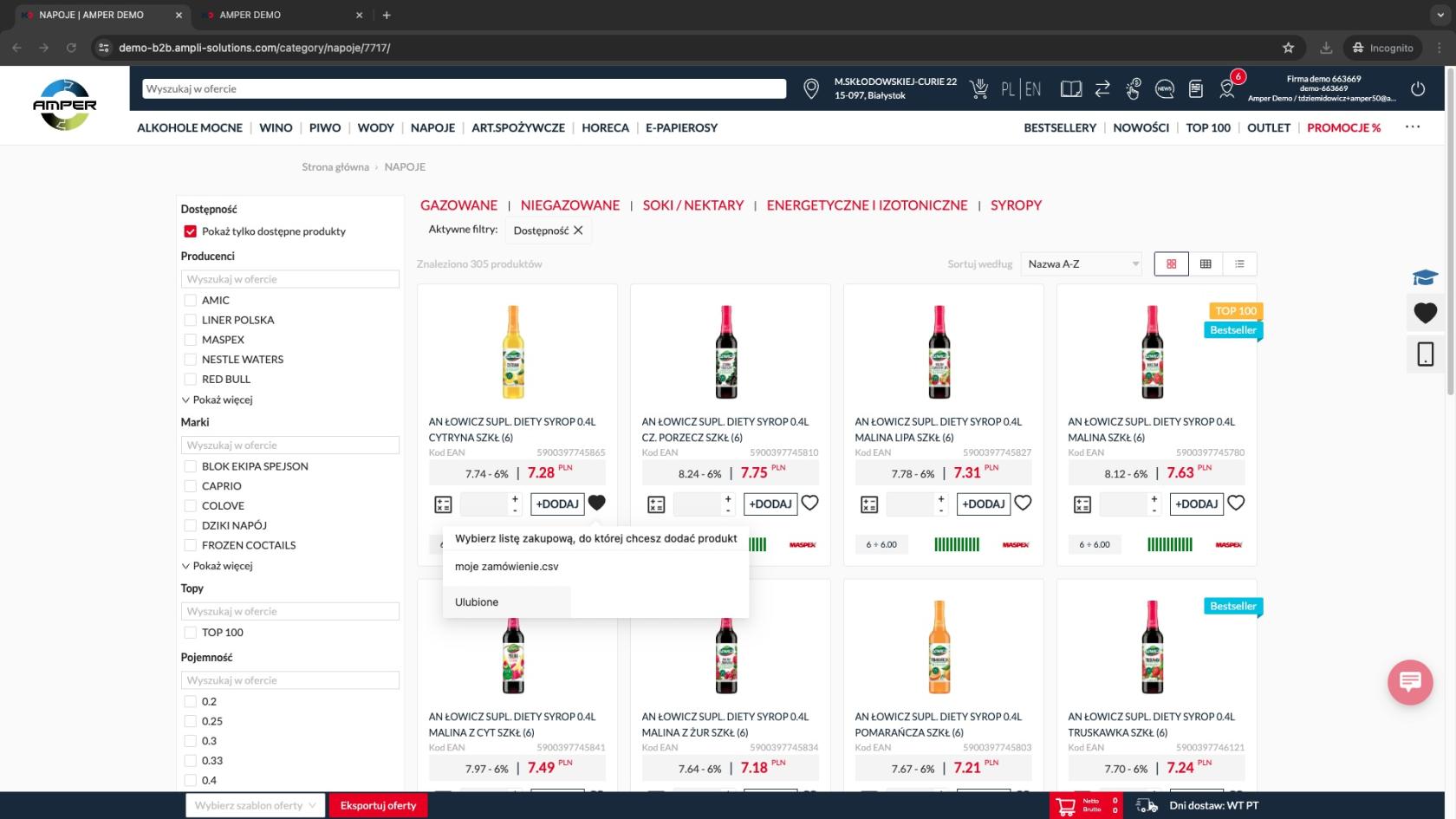
  
3. Wybór list zakupowych i ich edycja  


Produkty, które dodajemy do list zakupowych możemy z łatwością przeglądać i dodawać do koszyka korzystając z podstrony **Ulubione**. Aby wybrać interesującą nas listę zakupową klikamy na ikonę (oznaczona kolorem niebieskim na zrzucie poniżej).

[![913702916.png](https://kb.ampliapps.com/uploads/images/gallery/2024-09/scaled-1680-/qe1ItuvNTsu98gIe-913702916.png)](https://kb.ampliapps.com/uploads/images/gallery/2024-09/qe1ItuvNTsu98gIe-913702916.png)  
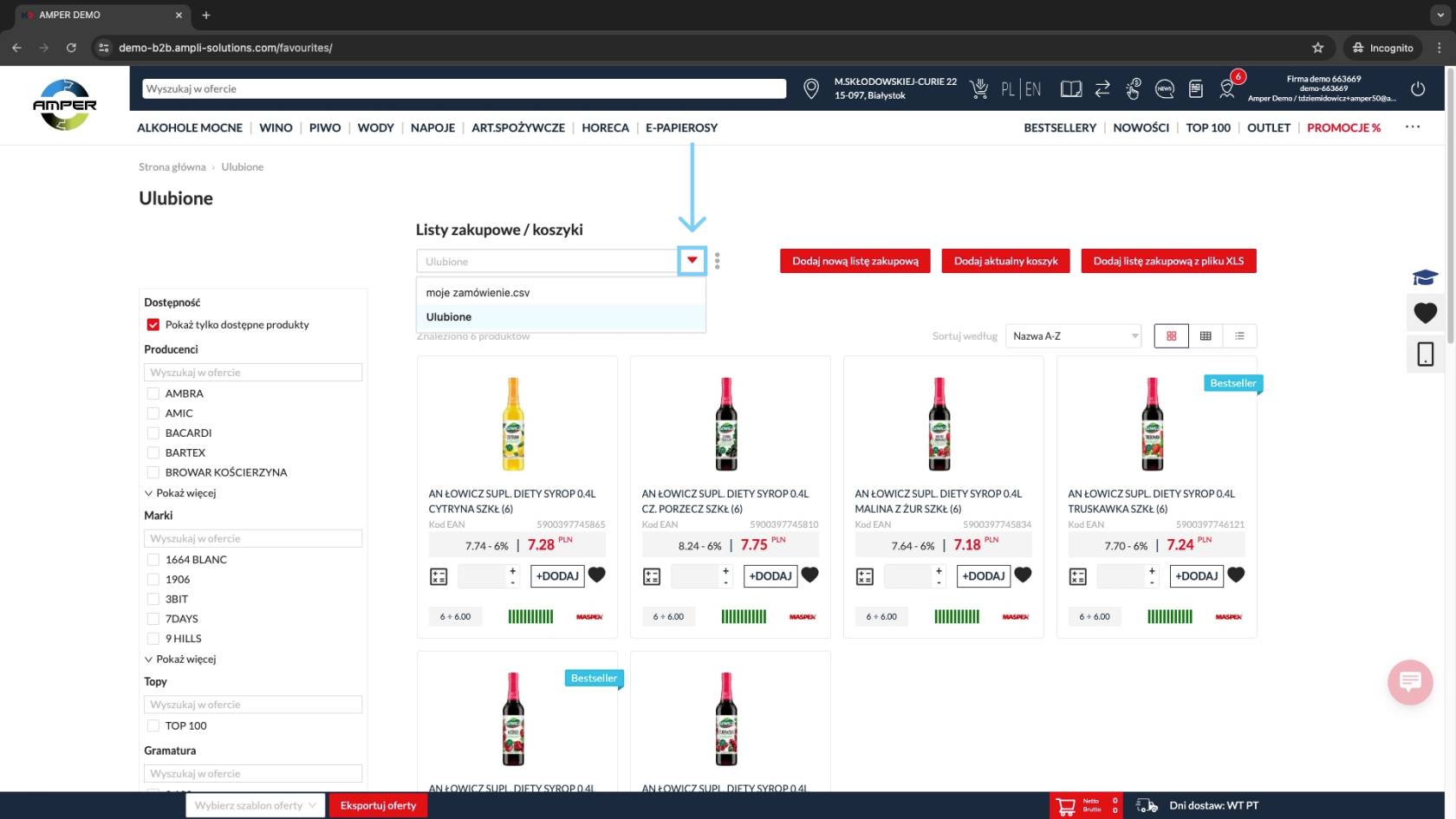
  
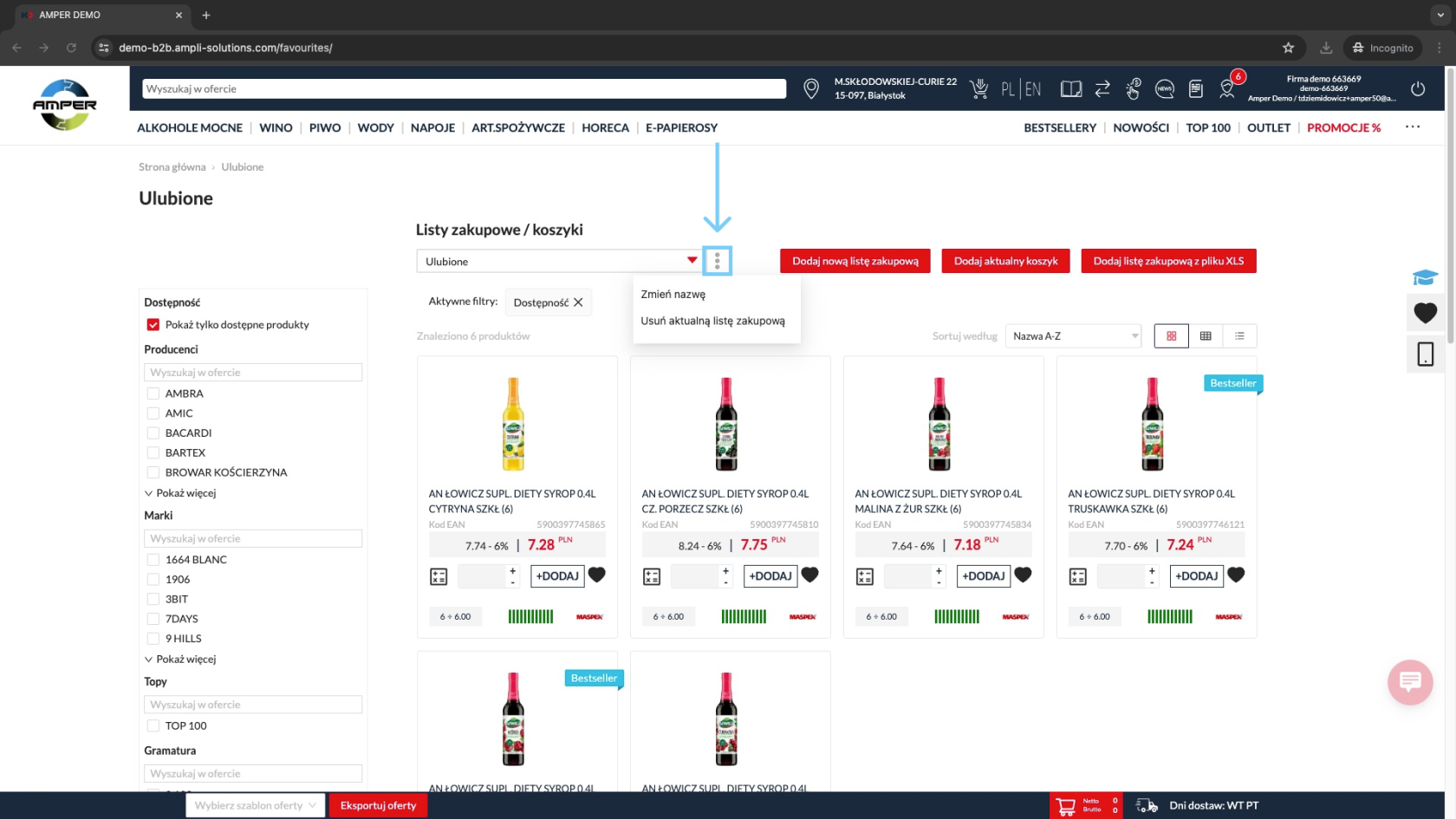
Z tego miejsca możemy również edytować nasze listy klikając na ikonę (oznaczona kolorem niebieskim na zrzucie poniżej). Pojawią nam się opcje takie jak **Zmień nazwę** i **Usuń listę produktową**.

[![914096130.png](https://kb.ampliapps.com/uploads/images/gallery/2024-09/scaled-1680-/fDtZUhi6P6AsMDLn-914096130.png)](https://kb.ampliapps.com/uploads/images/gallery/2024-09/fDtZUhi6P6AsMDLn-914096130.png)
## 4. Dodaj nową listę zakupową

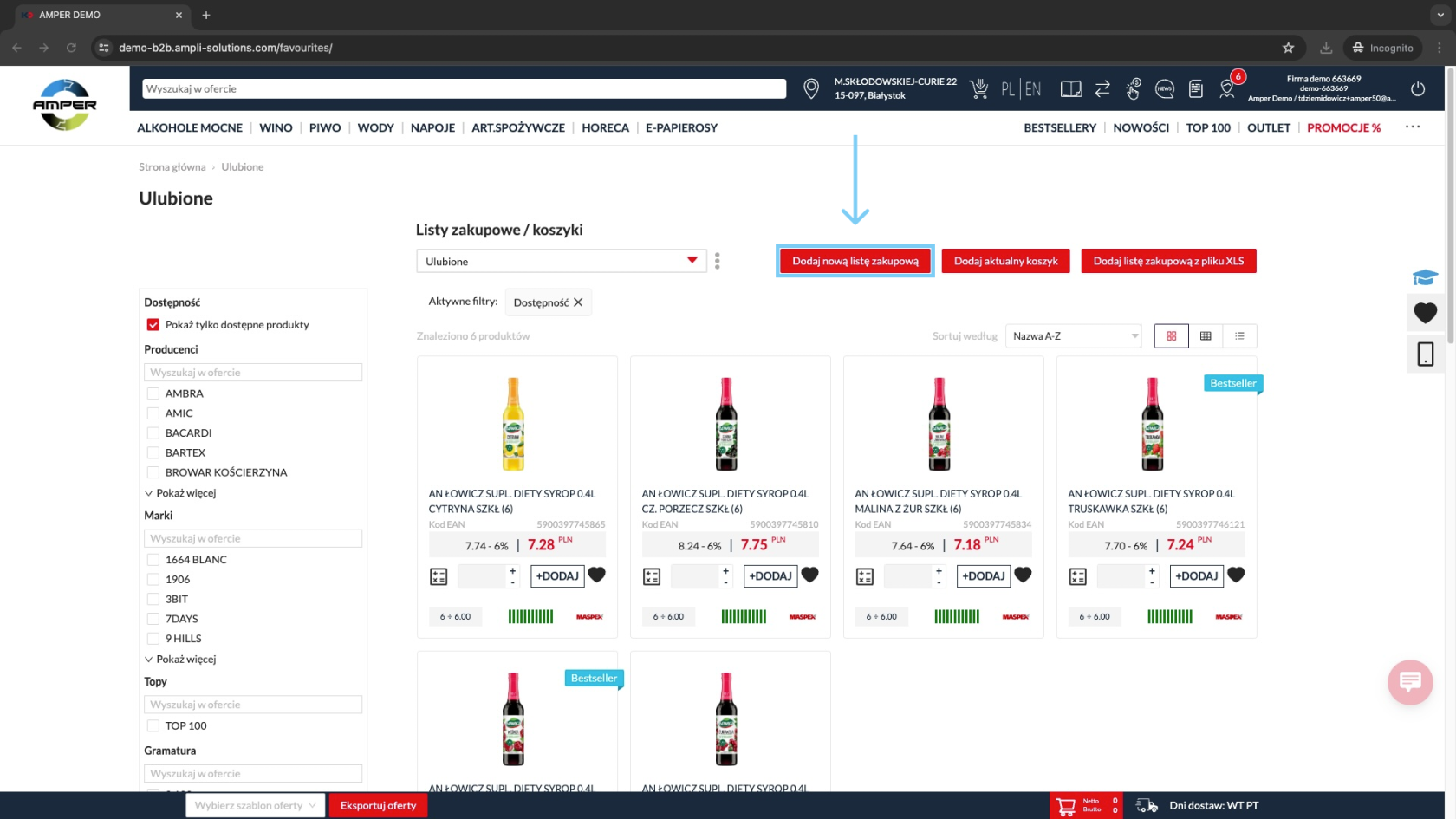
Aby dodać nową (pustą) listę zakupową należy kliknąć na przycisk oznaczony niebieskim kolorem na zrzucie poniżej.

<div class="mediaSingleView-content-wrap" id="bkmrk--6" layout="center"><div class="rich-media-item mediaSingleView-content-wrap image-center" data-layout="center" data-node-type="mediaSingle" data-width="760" data-width-type="pixel"><div><figure class="media-single-node">[![914194433.png](https://kb.ampliapps.com/uploads/images/gallery/2024-09/scaled-1680-/nTLc4fTbhXDZasYG-914194433.png)](https://kb.ampliapps.com/uploads/images/gallery/2024-09/nTLc4fTbhXDZasYG-914194433.png)  
  
Po kliknięciu pojawi nam się okno, w które wpisujemy nazwę dla naszej listy a następnie klikamy **OK**.

<div><div class="media-content-wrap">  
</div></div></figure></div></div></div><div class="mediaSingleView-content-wrap" id="bkmrk--7" layout="center"><div class="rich-media-item mediaSingleView-content-wrap image-center" data-layout="center" data-node-type="mediaSingle" data-width="760" data-width-type="pixel"><div><figure class="media-single-node">[![914161667.jpg](https://kb.ampliapps.com/uploads/images/gallery/2024-09/scaled-1680-/XIpJXIP8g2f0pI73-914161667.jpg)](https://kb.ampliapps.com/uploads/images/gallery/2024-09/XIpJXIP8g2f0pI73-914161667.jpg)

</figure></div></div></div>Lista została zapisana. Możemy wrócić do przeglądania produktów i dodawać do niej interesujące nas towary.

<div class="mediaSingleView-content-wrap" id="bkmrk--8" layout="center"><div class="rich-media-item mediaSingleView-content-wrap image-center" data-layout="center" data-node-type="mediaSingle" data-width="760" data-width-type="pixel"><div><figure class="media-single-node">[![914161673.jpg](https://kb.ampliapps.com/uploads/images/gallery/2024-09/scaled-1680-/dyN9t5MTdU7dR0tV-914161673.jpg)](https://kb.ampliapps.com/uploads/images/gallery/2024-09/dyN9t5MTdU7dR0tV-914161673.jpg)

<div><div class="media-content-wrap">  
</div></div></figure></div></div></div>## 5. Dodaj aktualny koszyk

Jeśli chcemy skorzystać z funkcji dodania aktualnego koszyka jako listę zakupową musimy kliknąć na przycisk oznaczony kolorem niebieskim na zrzucie poniżej.

<div class="mediaSingleView-content-wrap" id="bkmrk--9" layout="center"><div class="rich-media-item mediaSingleView-content-wrap image-center" data-layout="center" data-node-type="mediaSingle" data-width="760" data-width-type="pixel"><div><figure class="media-single-node">[![913571842.png](https://kb.ampliapps.com/uploads/images/gallery/2024-09/scaled-1680-/AvnIJXl9C3asJKUa-913571842.png)](https://kb.ampliapps.com/uploads/images/gallery/2024-09/AvnIJXl9C3asJKUa-913571842.png)

</figure></div></div></div>Pojawi nam się okno, w które wpisujemy nazwę dla naszej listy zakupowej i klikamy **OK**.

<div class="mediaSingleView-content-wrap" id="bkmrk--10" layout="center"><div class="rich-media-item mediaSingleView-content-wrap image-center" data-layout="center" data-node-type="mediaSingle" data-width="760" data-width-type="pixel"><div><figure class="media-single-node">[![913670150.jpg](https://kb.ampliapps.com/uploads/images/gallery/2024-09/scaled-1680-/o0deT2dTAXx9h4nV-913670150.jpg)](https://kb.ampliapps.com/uploads/images/gallery/2024-09/o0deT2dTAXx9h4nV-913670150.jpg)

</figure></div></div></div>Lista została utworzona. Zawiera ona wszystkie produkty, które mieliśmy aktualnie w koszyku zakupowym.

<div class="mediaSingleView-content-wrap" id="bkmrk--11" layout="center"><div class="rich-media-item mediaSingleView-content-wrap image-center" data-layout="center" data-node-type="mediaSingle" data-width="760" data-width-type="pixel"><div><figure class="media-single-node">[![913768455.jpg](https://kb.ampliapps.com/uploads/images/gallery/2024-09/scaled-1680-/I5y1UpNaSUYfHERs-913768455.jpg)](https://kb.ampliapps.com/uploads/images/gallery/2024-09/I5y1UpNaSUYfHERs-913768455.jpg)

<div><div class="media-content-wrap">  
</div></div></figure></div></div></div>## 6. Dodaj listę zakupową z pliku XLS

Aby dodać listę zakupową z pliku XLS użyj przycisku oznaczonego niebieskim kolorem na zrzucie poniżej.

<div class="mediaSingleView-content-wrap" id="bkmrk--12" layout="center"><div class="rich-media-item mediaSingleView-content-wrap image-center" data-layout="center" data-node-type="mediaSingle" data-width="760" data-width-type="pixel"><div><figure class="media-single-node">[![913735689.png](https://kb.ampliapps.com/uploads/images/gallery/2024-09/scaled-1680-/JNdmchzORRDg9lYl-913735689.png)](https://kb.ampliapps.com/uploads/images/gallery/2024-09/JNdmchzORRDg9lYl-913735689.png)

</figure></div></div></div>Pokaże nam się okno do wyboru plików. Znajdź interesujący Cię dokument XLS na dysku komputera i kliknij **Otwórz**.

<div class="mediaSingleView-content-wrap" id="bkmrk--13" layout="center"><div class="rich-media-item mediaSingleView-content-wrap image-center" data-layout="center" data-node-type="mediaSingle" data-width="760" data-width-type="pixel"><div><figure class="media-single-node">[![914096139.jpg](https://kb.ampliapps.com/uploads/images/gallery/2024-09/scaled-1680-/sKqgD1KBk9eaBrbz-914096139.jpg)](https://kb.ampliapps.com/uploads/images/gallery/2024-09/sKqgD1KBk9eaBrbz-914096139.jpg)

</figure></div></div></div>Lista zakupowa została dodana.

[![914194440.jpg](https://kb.ampliapps.com/uploads/images/gallery/2024-09/scaled-1680-/vy7pIR0JcAnF6z3C-914194440.jpg)](https://kb.ampliapps.com/uploads/images/gallery/2024-09/vy7pIR0JcAnF6z3C-914194440.jpg)

# Stwórz ofertę

W tej instrukcji przedstawimy krok po kroku, jak korzystać z funkcji tworzenia oferty dla klienta na platformie **AMPER B2B**. Dzięki tej funkcji użytkownicy mogą w łatwy sposób przygotować profesjonalne i spersonalizowane oferty handlowe, dostosowane do indywidualnych potrzeb swoich klientów biznesowych.

Funkcja tworzenia oferty umożliwia:

- Szybkie dodawanie produktów do oferty wraz z ich szczegółowymi opisami, cenami, zdjęciami..
- Personalizację oferty poprzez dodanie informacji specyficznych dla danego klienta.
- Automatyczne generowanie dokumentu oferty w formacie PDF i XLS, gotowego do wysłania klientowi.

## 1.Wypełnianie formularza danymi

<div class="mediaSingleView-content-wrap" id="bkmrk-wyp" layout="center"><div class="rich-media-item mediaSingleView-content-wrap image-center" data-layout="center" data-node-type="mediaSingle" data-width="760" data-width-type="pixel"><figure class="media-single-node"><div class="media-content-wrap"><div data-alt="bez nazwy.jpg" data-collection="contentId-914194448" data-context-id="914194448" data-file-mime-type="image/jpeg" data-file-name="bez nazwy.jpg" data-file-size="250349" data-height="1080" data-id="ccbfac06-65ad-4a78-a0b3-992e075d966a" data-node-type="media" data-type="file" data-width="1920" height="125" title="Attachment" width="156">  
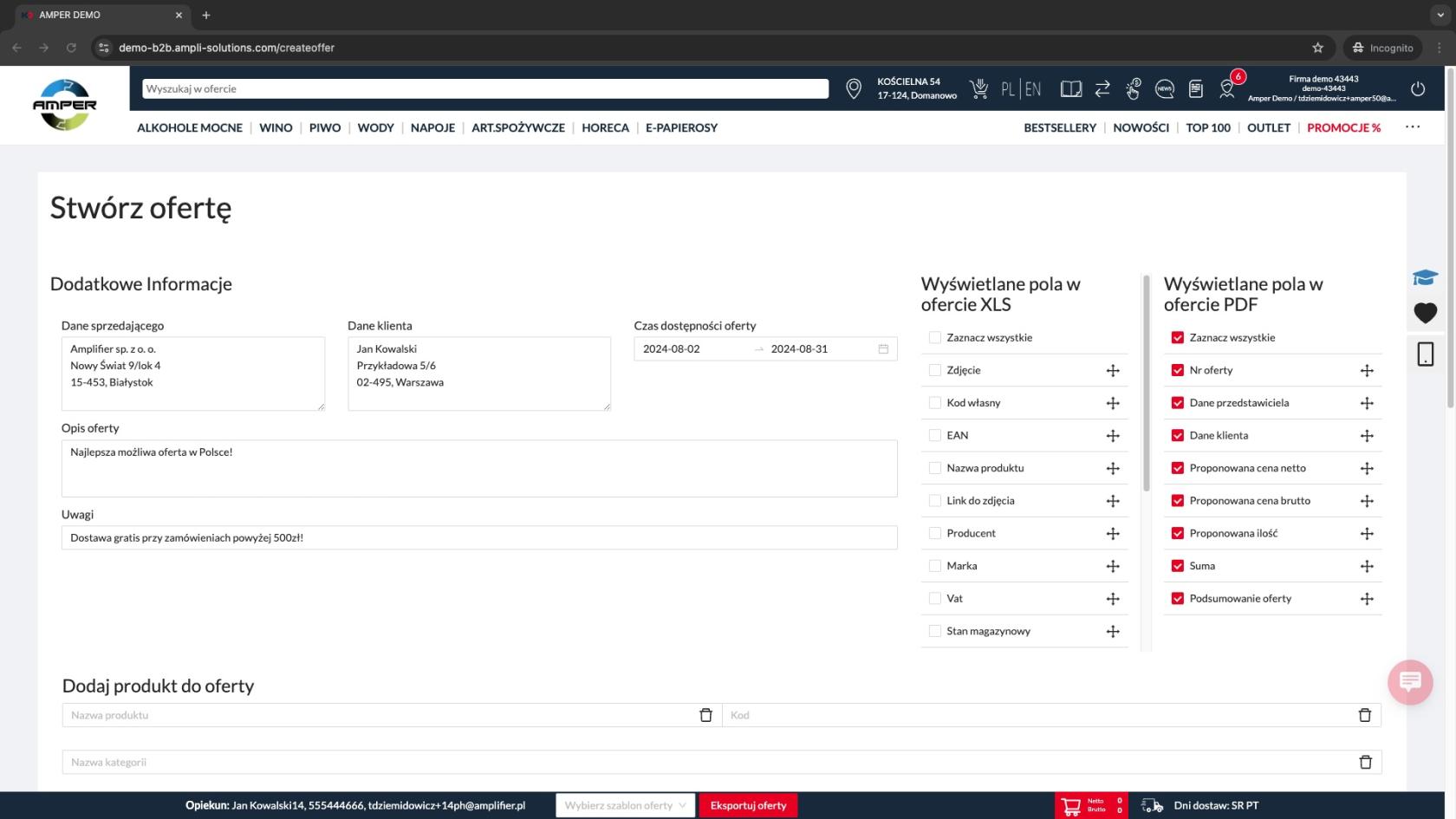
</div><div data-alt="bez nazwy.jpg" data-collection="contentId-914194448" data-context-id="914194448" data-file-mime-type="image/jpeg" data-file-name="bez nazwy.jpg" data-file-size="250349" data-height="1080" data-id="ccbfac06-65ad-4a78-a0b3-992e075d966a" data-node-type="media" data-type="file" data-width="1920" height="125" title="Attachment" width="156">Wypełniając formularz oferty możemy zacząć od wypełniania sekcji **Dane sprzedającego**, **Dane klienta**, **Czas dostępności oferty**, **Opis oferty** i **Uwagi**.   
  
</div></div></figure></div></div><div class="mediaSingleView-content-wrap" id="bkmrk-" layout="center"><div class="rich-media-item mediaSingleView-content-wrap image-center" data-layout="center" data-node-type="mediaSingle" data-width="760" data-width-type="pixel"><div><figure class="media-single-node">![914653185.png](https://kb.ampliapps.com/uploads/images/gallery/2024-09/scaled-1680-/S8Cafqq0oWGjjM2g-914653185.png)

</figure></div></div></div>Po wypełnieniu tych pól możemy przejść do kolejnych sekcji: **Wyświetlane pola w ofercie XLS** i **Wyświetlane pola w ofercie PDF**. W tych sekcjach zaznaczamy pola, które chcemy by pojawiły się w naszej ofercie. Możemy zaznaczać pola tylko dla jednego formatu. W tym przypadku zaznaczamy sobie pola w sekcji **Wyświetlane pola w ofercie XLS**.

<div class="mediaSingleView-content-wrap" id="bkmrk--1" layout="center"><div class="rich-media-item mediaSingleView-content-wrap image-center" data-layout="center" data-node-type="mediaSingle" data-width="760" data-width-type="pixel"><div><figure class="media-single-node">![918421505.jpg](https://kb.ampliapps.com/uploads/images/gallery/2024-09/scaled-1680-/lanWoXurUiYJJOr7-918421505.jpg)

<div><div class="media-content-wrap">  
</div></div></figure></div></div></div>## 2. Dodawanie produktów do oferty

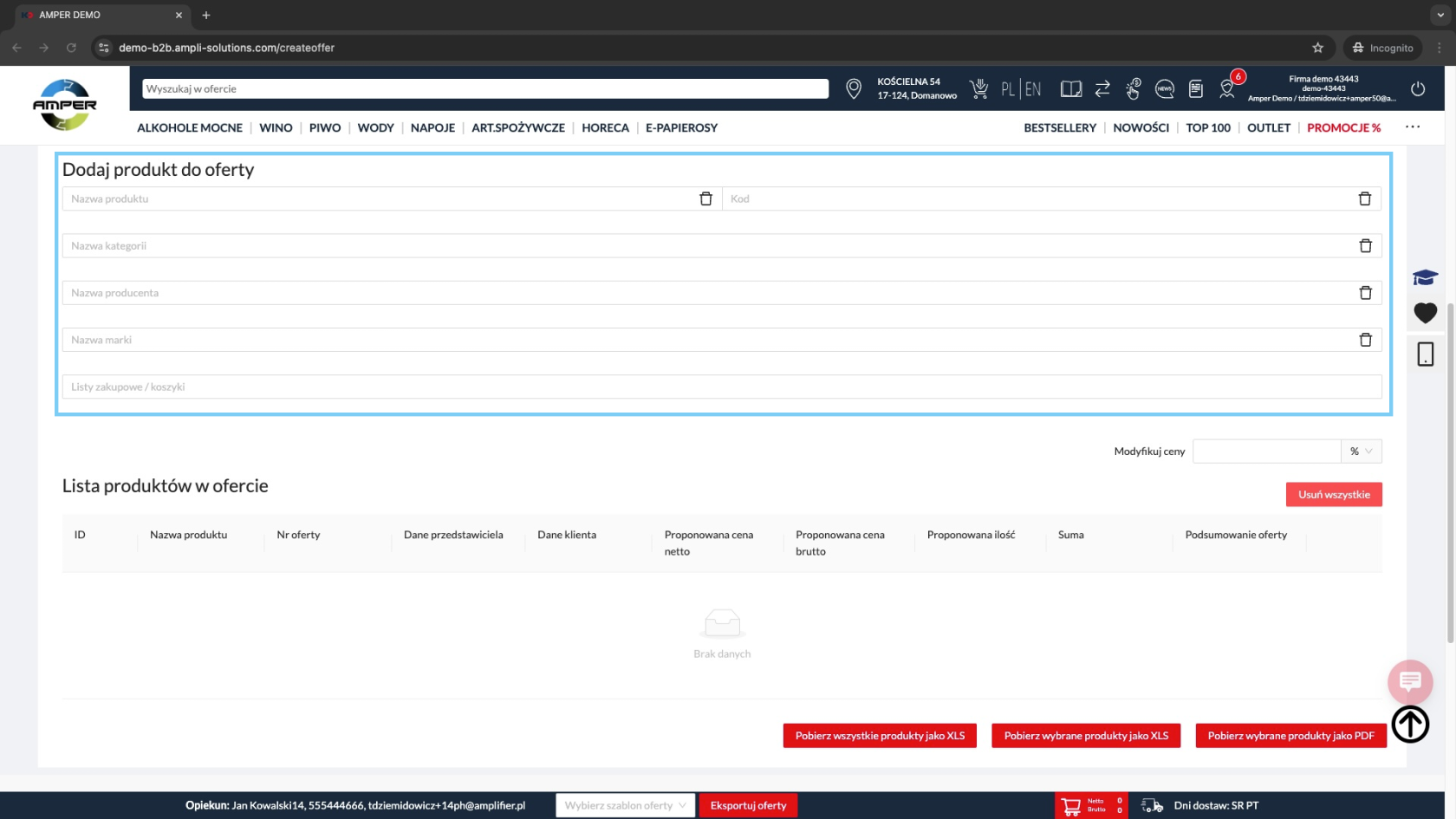
Poniżej mamy sekcję **Dodaj produkt do oferty** i pola takie jak **Nazwa produktu**, **Kod**, **Nazwa kategorii**, **Nazwa producenta**, **Nazwa marki** i **Listy zakupowe/koszyki**. Wszystkie te pola umożliwiają nam wyszukiwanie i dodawanie interesujących nas towarów do naszej oferty.

[![918650881.png](https://kb.ampliapps.com/uploads/images/gallery/2024-09/scaled-1680-/Z8toX9p7IIe9b4me-918650881.png)](https://kb.ampliapps.com/uploads/images/gallery/2024-09/Z8toX9p7IIe9b4me-918650881.png)

Aby dodać pojedyncze produkty wykorzystujemy pole **Nazwa produktu** lub **Kod**. Na przykładzie poniżej wpisujemy frazę ‘whisky’ i widzimy wyniki wyszukiwania. Przy każdym towarze mamy przycisk **Dodaj**, którego możemy użyć aby dodać go do oferty.

<div class="mediaSingleView-content-wrap" id="bkmrk--3" layout="center"><div class="rich-media-item mediaSingleView-content-wrap image-center" data-layout="center" data-node-type="mediaSingle" data-width="760" data-width-type="pixel"><div><figure class="media-single-node">[![918749185.jpg](https://kb.ampliapps.com/uploads/images/gallery/2024-09/scaled-1680-/uHmVKZGVOrmESonb-918749185.jpg)](https://kb.ampliapps.com/uploads/images/gallery/2024-09/uHmVKZGVOrmESonb-918749185.jpg)

</figure></div></div></div>Jeśli chcemy dodać produkty grupowo możemy to zrobić wykorzystując pola **Nazwa kategorii**, **Nazwa producenta**, **Nazwa marki** i **Listy zakupowe/koszyki**. Na przykładzie poniżej wykorzystujemy pole **Nazwa kategorii** wpisując frazę ‘alkohol’. System wyszukuje nam pasujące kategorie, które możemy dodać do naszej oferty klikając przycisk **Dodaj**. Do oferty dodadzą nam się wszystkie produkty z danej kategorii pojedynczo.

<div class="mediaSingleView-content-wrap" id="bkmrk--4" layout="center"><div class="rich-media-item mediaSingleView-content-wrap image-center" data-layout="center" data-node-type="mediaSingle" data-width="760" data-width-type="pixel"><div><figure class="media-single-node">[![918847489.jpg](https://kb.ampliapps.com/uploads/images/gallery/2024-09/scaled-1680-/EOm4HQ0UBcQEuvVP-918847489.jpg)](https://kb.ampliapps.com/uploads/images/gallery/2024-09/EOm4HQ0UBcQEuvVP-918847489.jpg)

<div><div class="media-content-wrap">  
</div></div></figure></div></div></div>Na przykładzie poniżej widzimy listę produktów, które zostały dodane do oferty. Kolumny w tej liście odpowiadają naszym oznaczeniom w sekcji **Wyświetlane pola w ofercie XLS**.

<div class="mediaSingleView-content-wrap" id="bkmrk--5" layout="center"><div class="rich-media-item mediaSingleView-content-wrap image-center" data-layout="center" data-node-type="mediaSingle" data-width="760" data-width-type="pixel"><div><figure class="media-single-node">[![918683651.jpg](https://kb.ampliapps.com/uploads/images/gallery/2024-09/scaled-1680-/h7dpBVlVUW87uZVs-918683651.jpg)](https://kb.ampliapps.com/uploads/images/gallery/2024-09/h7dpBVlVUW87uZVs-918683651.jpg)

</figure></div></div></div>## 3. Modyfikacja cen

Cenę na produktach możemy zmodyfikować grupowo wpisując odpowiedni rabat (kwotowy bądź procentowy - w zależności czy wybierzemy **%** czy **zł**) w polu **Modyfikuj ceny**. Jeśli wpiszemy **10** jak na przykładzie poniżej to cena wszystkich produktów zwiększy się o 10%.

<div class="mediaSingleView-content-wrap" id="bkmrk--6" layout="center"><div class="rich-media-item mediaSingleView-content-wrap image-center" data-layout="center" data-node-type="mediaSingle" data-width="760" data-width-type="pixel"><div><figure class="media-single-node">[![919044097.jpg](https://kb.ampliapps.com/uploads/images/gallery/2024-09/scaled-1680-/lKge34DOCIthoFCh-919044097.jpg)](https://kb.ampliapps.com/uploads/images/gallery/2024-09/lKge34DOCIthoFCh-919044097.jpg)

</figure></div></div></div>Adekwatnie, jeśli wpiszemy **-10** w polu **Modyfikuj ceny** to cena wszystkich produktów zmniejszy się o 10%, tak jak na przykładzie poniżej.

<div class="mediaSingleView-content-wrap" id="bkmrk--7" layout="center"><div class="rich-media-item mediaSingleView-content-wrap image-center" data-layout="center" data-node-type="mediaSingle" data-width="760" data-width-type="pixel"><div><figure class="media-single-node">[![919142401.jpg](https://kb.ampliapps.com/uploads/images/gallery/2024-09/scaled-1680-/kXst3IDOIuvNuuR7-919142401.jpg)](https://kb.ampliapps.com/uploads/images/gallery/2024-09/kXst3IDOIuvNuuR7-919142401.jpg)

</figure></div></div></div>Możemy również edytować cenę tylko na poszczególnych pozycjach wpisując konkretną cenę w odpowiednim polu, tak jak na przykładzie poniżej.

<div class="mediaSingleView-content-wrap" id="bkmrk--8" layout="center"><div class="rich-media-item mediaSingleView-content-wrap image-center" data-layout="center" data-node-type="mediaSingle" data-width="760" data-width-type="pixel"><div><figure class="media-single-node">[![919207937.jpg](https://kb.ampliapps.com/uploads/images/gallery/2024-09/scaled-1680-/uzuWwAetnyi7tgFS-919207937.jpg)](https://kb.ampliapps.com/uploads/images/gallery/2024-09/uzuWwAetnyi7tgFS-919207937.jpg)

</figure></div></div></div>Nasza oferta jest gotowa! Kliknięcie przycisku **Pobierz wybrane produkty jako XLS** wygeneruje nam dokument Excell zgodnie z danymi, które podaliśmy wypełniając formularz. Przykład pliku można pobrać poniżej:

[Firma demo 43443 oferta 2024-08-02.xlsx](https://kb.ampliapps.com/attachments/3)

## 4. Generowanie oferty w PDF

W drugiej części tej instrukcji przejdziemy przez kroki, które umożliwią nam wygenerowanie oferty w pliku PDF wykorzystując te same dane. W tym przypadku zaznaczamy sobie pola w sekcji **Wyświetlane pola w ofercie PDF**.

<div class="mediaSingleView-content-wrap" id="bkmrk--9" layout="center"><div class="rich-media-item mediaSingleView-content-wrap image-center" data-layout="center" data-node-type="mediaSingle" data-width="760" data-width-type="pixel"><div><figure class="media-single-node"><div><div class="media-content-wrap"><div data-alt="oferty1.jpg" data-collection="contentId-914194448" data-context-id="914194448" data-file-mime-type="image/jpeg" data-file-name="oferty1.jpg" data-file-size="277979" data-height="1080" data-id="0778a936-f764-4f28-b4b4-52d483a76cc3" data-node-type="media" data-type="file" data-width="1920" height="125" title="Attachment" width="156">[![918388737.jpg](https://kb.ampliapps.com/uploads/images/gallery/2024-09/scaled-1680-/qZJty7WiMUpzxsI7-918388737.jpg)](https://kb.ampliapps.com/uploads/images/gallery/2024-09/qZJty7WiMUpzxsI7-918388737.jpg)  
  
Na przykładzie dodanych wcześniej produktów widzimy, że nasza tabela w tym module nieco się różni.  
  
</div></div></div></figure></div></div></div><div class="mediaSingleView-content-wrap" id="bkmrk--10" layout="center"><div class="rich-media-item mediaSingleView-content-wrap image-center" data-layout="center" data-node-type="mediaSingle" data-width="760" data-width-type="pixel"><div><figure class="media-single-node">[![931397633.jpg](https://kb.ampliapps.com/uploads/images/gallery/2024-09/scaled-1680-/EIRQbcHn9bP88V5B-931397633.jpg)](https://kb.ampliapps.com/uploads/images/gallery/2024-09/EIRQbcHn9bP88V5B-931397633.jpg)

<div><div class="media-content-wrap">  
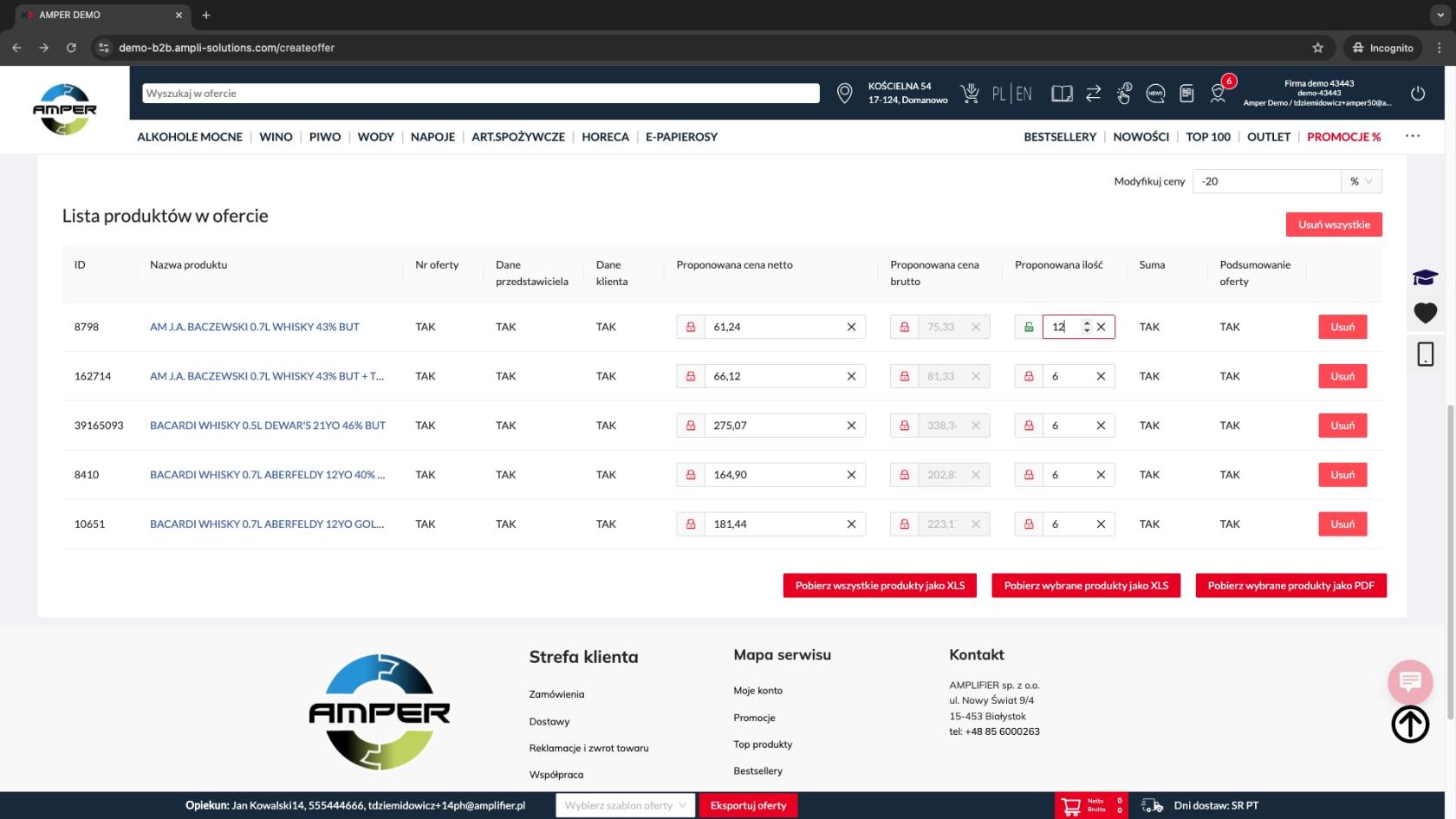
</div></div></figure></div></div></div>W tym miejscu możemy oczywiście nadawać rabaty na całą listę produktów bądź na konkretnych pozycjach tak jak to robiliśmy wcześniej. Mamy tutaj jednak dodatkową kolumnę **Proponowana ilość**, której wcześniej nie omawialiśmy. Tutaj możemy zaproponować ilość sztuk dla klienta, która umożliwi mu ‘uzyskanie’ cen z oferty. Wystarczy, że klikniemy na konkretną pozycję w tabeli i możemy edytować wartości.

[![931495937.jpg](https://kb.ampliapps.com/uploads/images/gallery/2024-09/scaled-1680-/0LByrA4xHmjbUbpv-931495937.jpg)](https://kb.ampliapps.com/uploads/images/gallery/2024-09/0LByrA4xHmjbUbpv-931495937.jpg)

Nasza oferta jest gotowa! Wystarczy kliknąć tylko **Pobierz wybrane produkty jako PDF**. Przykładowy plik z ofertą:

[offer\_demo\_43443\_1724842879.pdf](https://kb.ampliapps.com/attachments/4)

Ostatnia funkcja jaka nam została do omówienia to **Pobierz wszystkie produkty jako XLS**. Przycisk ten wygeneruje nam pełną ofertę produktów ze standardowymi cenami.

# Promocje

W tej instrukcji przedstawimy, jak korzystać z funkcji dodawania promocji do koszyka na platformie **AMPER B2B.**

## 1. Dodawanie promocji z kafelka produktowego

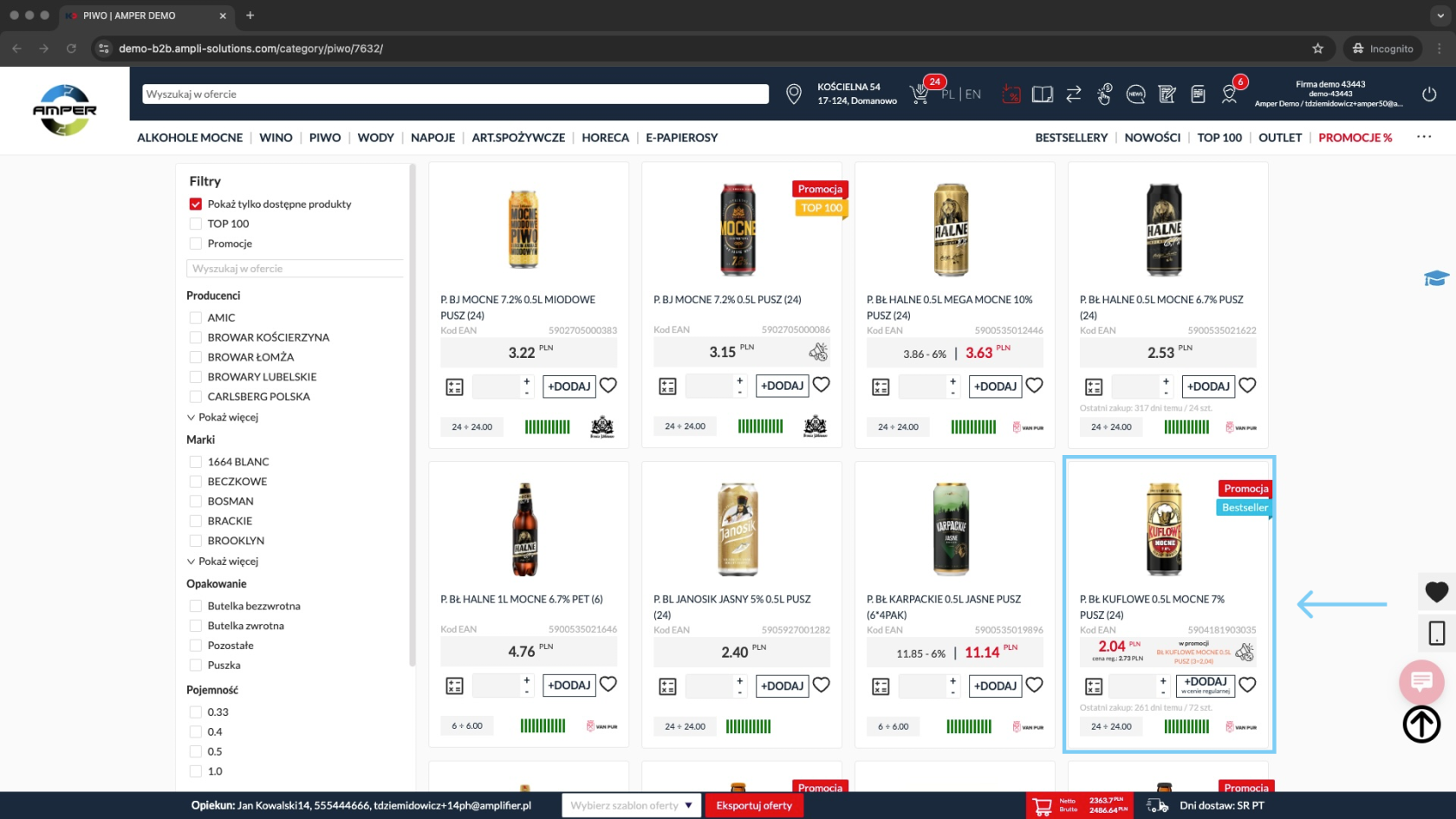
Aby dodać promocję do koszyka bezpośrednio z listy produktowej musimy odnaleźć interesujący nas produkt ze wstążką[![Zrzut ekranu 2025-01-7 o 14.58.33.png](https://kb.ampliapps.com/uploads/images/gallery/2025-01/scaled-1680-/19t0KCLrbQ5Y6j6P-zrzut-ekranu-2025-01-7-o-14-58-33.png)](https://kb.ampliapps.com/uploads/images/gallery/2025-01/19t0KCLrbQ5Y6j6P-zrzut-ekranu-2025-01-7-o-14-58-33.png)W tym przypadku jest to produkt oznaczony kolorem niebieskim na zrzucie poniżej.

[![Group 274 (7).png](https://kb.ampliapps.com/uploads/images/gallery/2025-01/scaled-1680-/DmrSzBFIXEMQ4C6z-group-274-7.png)](https://kb.ampliapps.com/uploads/images/gallery/2025-01/DmrSzBFIXEMQ4C6z-group-274-7.png)

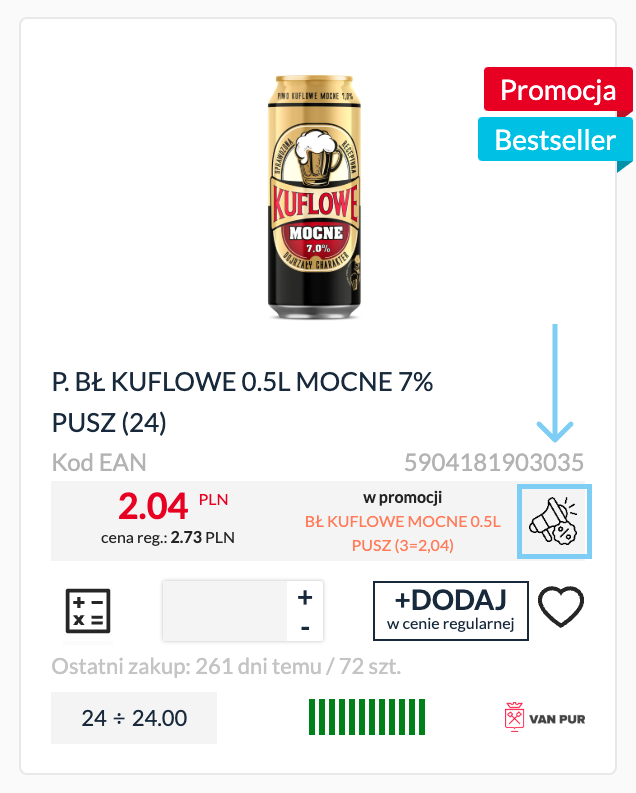
Przyjrzymy się temu kafelkowi z bliska. Jak widać na zrzucie poniżej widzimy, że produkt bierze udział w promocji o nazwie **BŁ KUFLOWE MOCNE 0.5L PUSZ (3=2,04).** W sekcji z ceną produktu widzimy cenę regularną produktu oraz cenę promocyjną, która wynika właśnie z tej promocji. Aby dodać ten produkt do koszyka w cenie promocyjnej klikamy na ikonę oznaczoną kolorem niebieskim na zrzucie poniżej.

[![Group 275.png](https://kb.ampliapps.com/uploads/images/gallery/2025-01/scaled-1680-/O7GH7XXVtrhERsds-group-275.png)](https://kb.ampliapps.com/uploads/images/gallery/2025-01/O7GH7XXVtrhERsds-group-275.png)

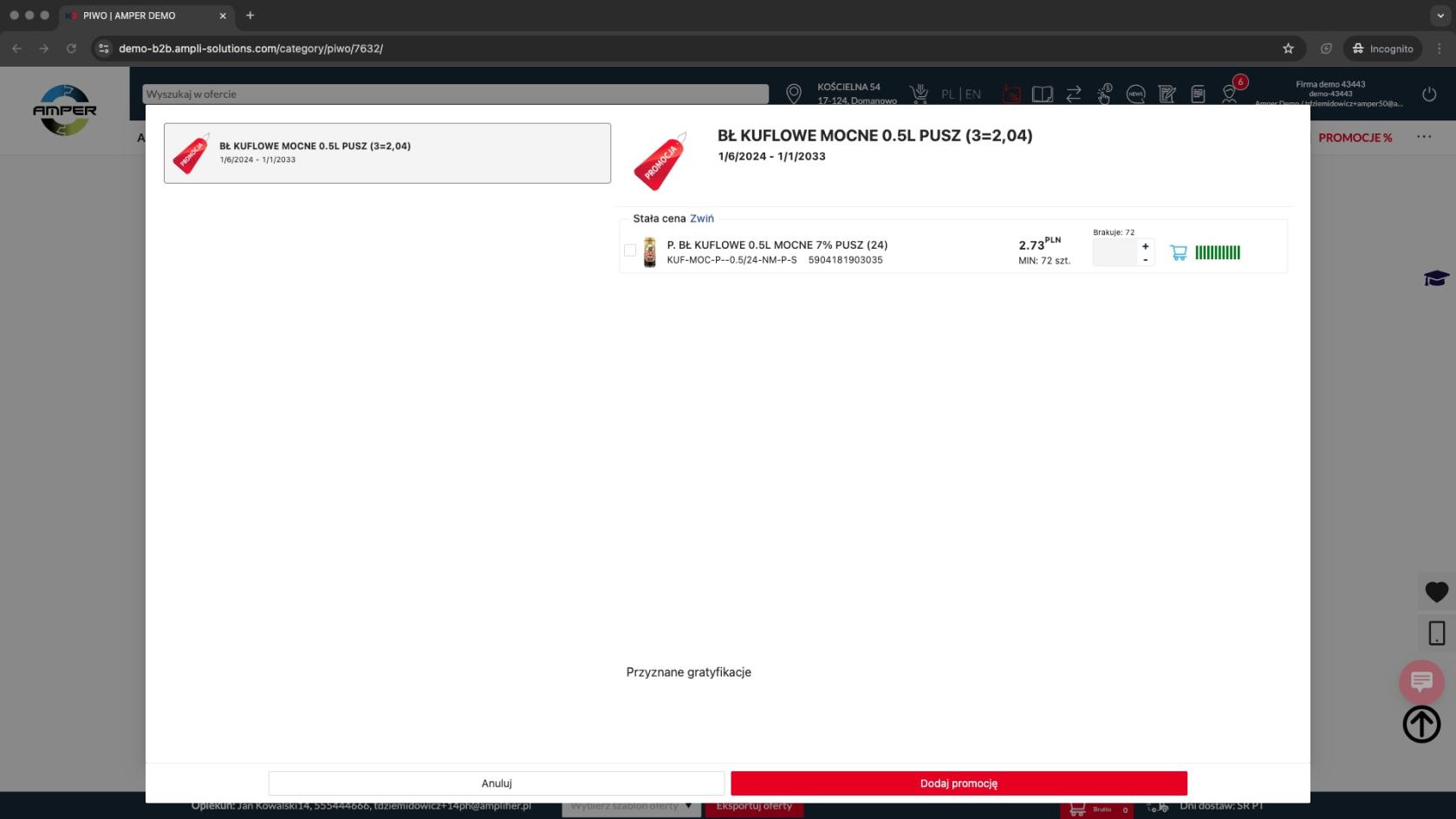
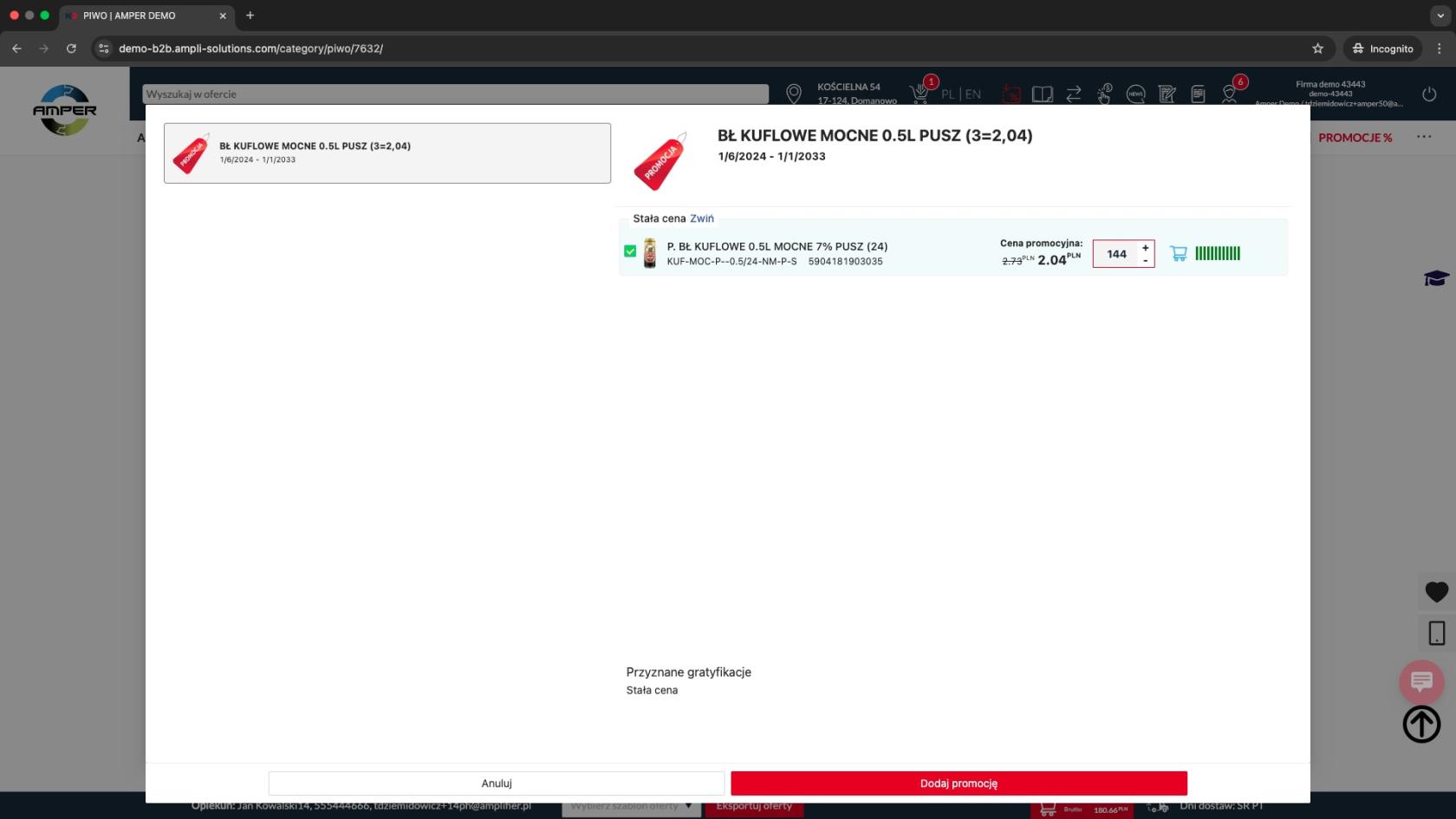
Po kliknięciu na wspomnianą ikonę wyskoczy nam okno, które widzimy na zrzucie poniżej. Jeżeli produkt występowałby w więcej niż w jednej promocji to mielibyśmy te promocje dostępne na liście po lewej stronie. W sekcji po prawej stronie znajdziemy informacje tj. Nazwa promocji, Data obowiązywania oraz Opis (jeśli jest dodany). Widzimy również towar, jego kod skrótu, EAN oraz stan magazynowy. Warunek spełnienia promocji to 72 sztuki więc system adekwatnie podpowiada nam ile brakuje nam sztuk do spełnienia promocji.

[![bez nazwy1.jpg](https://kb.ampliapps.com/uploads/images/gallery/2025-01/scaled-1680-/la9773VHqdSIrCKB-bez-nazwy1.jpg)](https://kb.ampliapps.com/uploads/images/gallery/2025-01/la9773VHqdSIrCKB-bez-nazwy1.jpg)

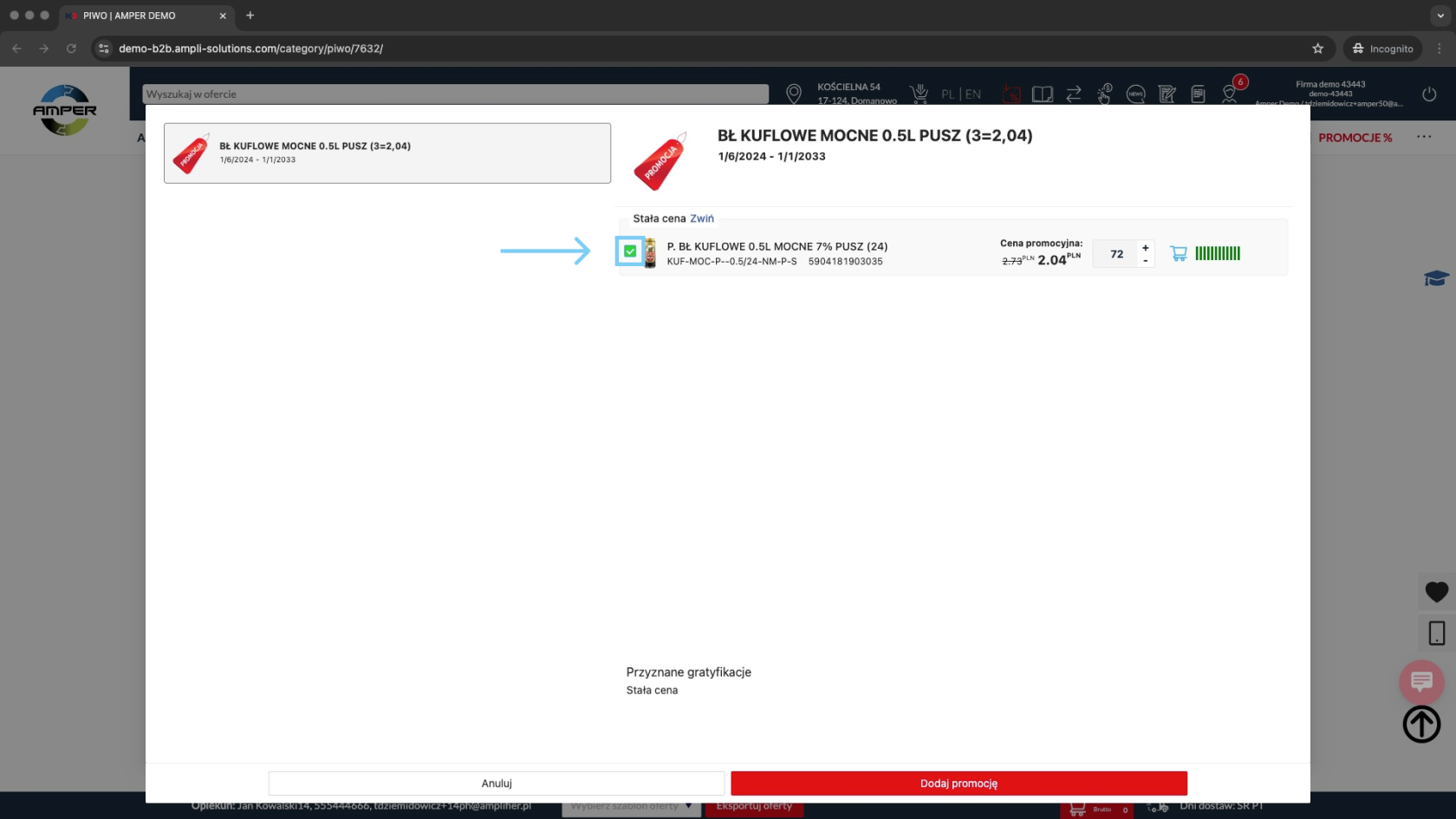
Aby w prosty sposób spełnić taką promocję wystarczy zaznaczyć checkbox obok towaru. Zostanie on wypełniony zielonym 'ptaszkiem'. Skutkuje to przyznaniem gratyfikacji promocji, którym w tym przypadku jest **Stała cena (2.04PLN)** spełniając minimalny próg (72 sztuki). W sekcji poniżej (Przyznane gratyfikacje) widzimy, że gratyfikacja została przyznana i cena przy towarze uległa zmianie.

[![Group 274 (2).png](https://kb.ampliapps.com/uploads/images/gallery/2025-01/scaled-1680-/1ubWbf9YFUWLiTCF-group-274-2.png)](https://kb.ampliapps.com/uploads/images/gallery/2025-01/1ubWbf9YFUWLiTCF-group-274-2.png)

Możemy oczywiście modyfikować ilość produktów, które chcemy dodać do promocji klikając + i - lub po prostu wpisując wartość w input przy produkcie (pole zaznaczone na czerwono). Na poniższym zrzucie zwiększyliśmy tą wartość dwukrotnie, do 144 sztuk. Aby dodać promocję do koszyka klikamy duży, czerwony przycisk **Dodaj promocje**, który znajduje się na dole okna.

[![bez nazwy5.jpg](https://kb.ampliapps.com/uploads/images/gallery/2025-01/scaled-1680-/FpLln40r7G2Wu0yE-bez-nazwy5.jpg)](https://kb.ampliapps.com/uploads/images/gallery/2025-01/FpLln40r7G2Wu0yE-bez-nazwy5.jpg)

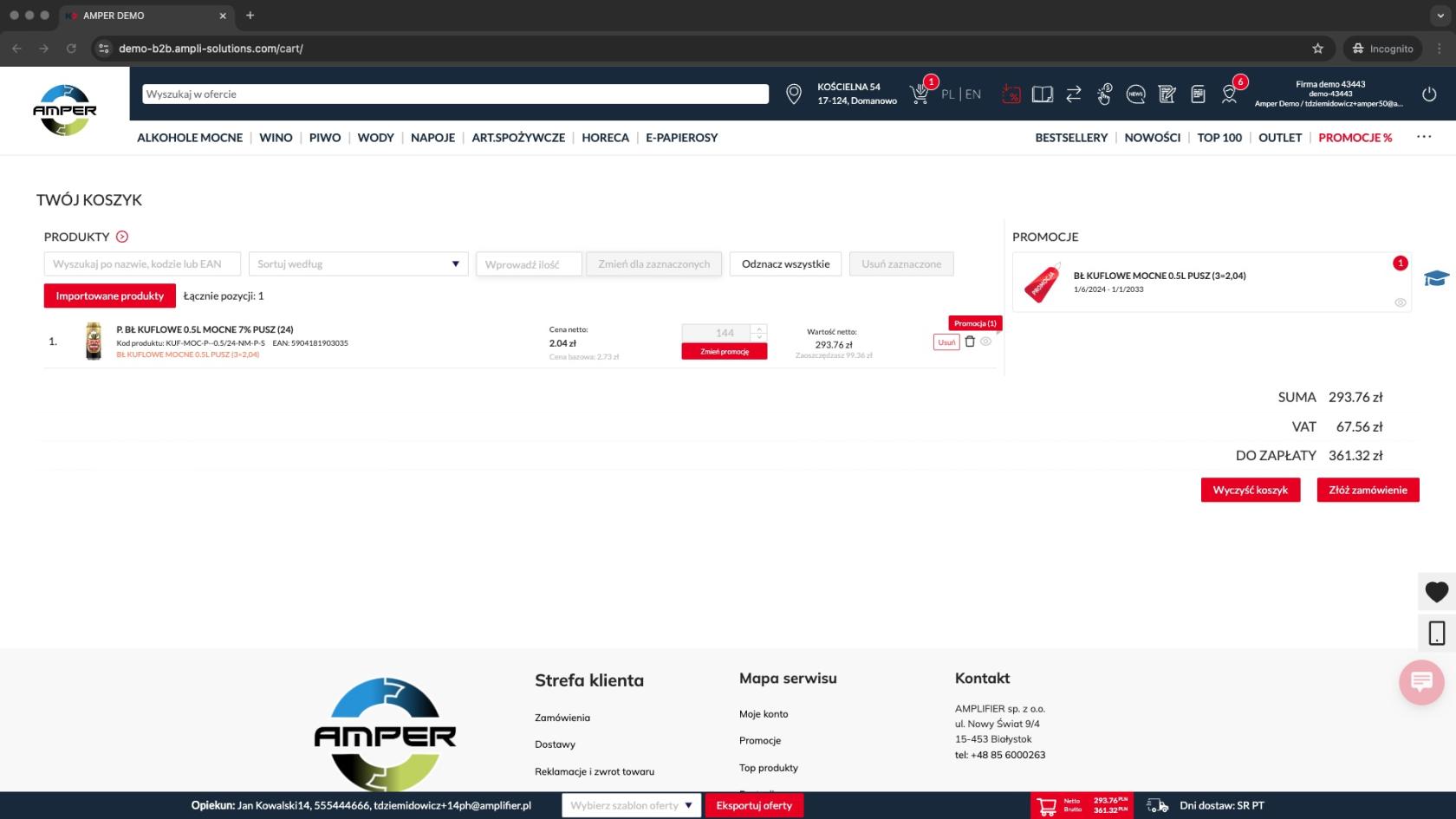
Po dodaniu promocji wchodzimy w koszyk i widzimy, że towar został dodany w promocyjnej cenie i zawiera się w promocji.

[![bez nazwy7.jpg](https://kb.ampliapps.com/uploads/images/gallery/2025-01/scaled-1680-/J0gKMHsKDaixo5WG-bez-nazwy7.jpg)](https://kb.ampliapps.com/uploads/images/gallery/2025-01/J0gKMHsKDaixo5WG-bez-nazwy7.jpg)

## 2. Automatyczne dodawanie promocji

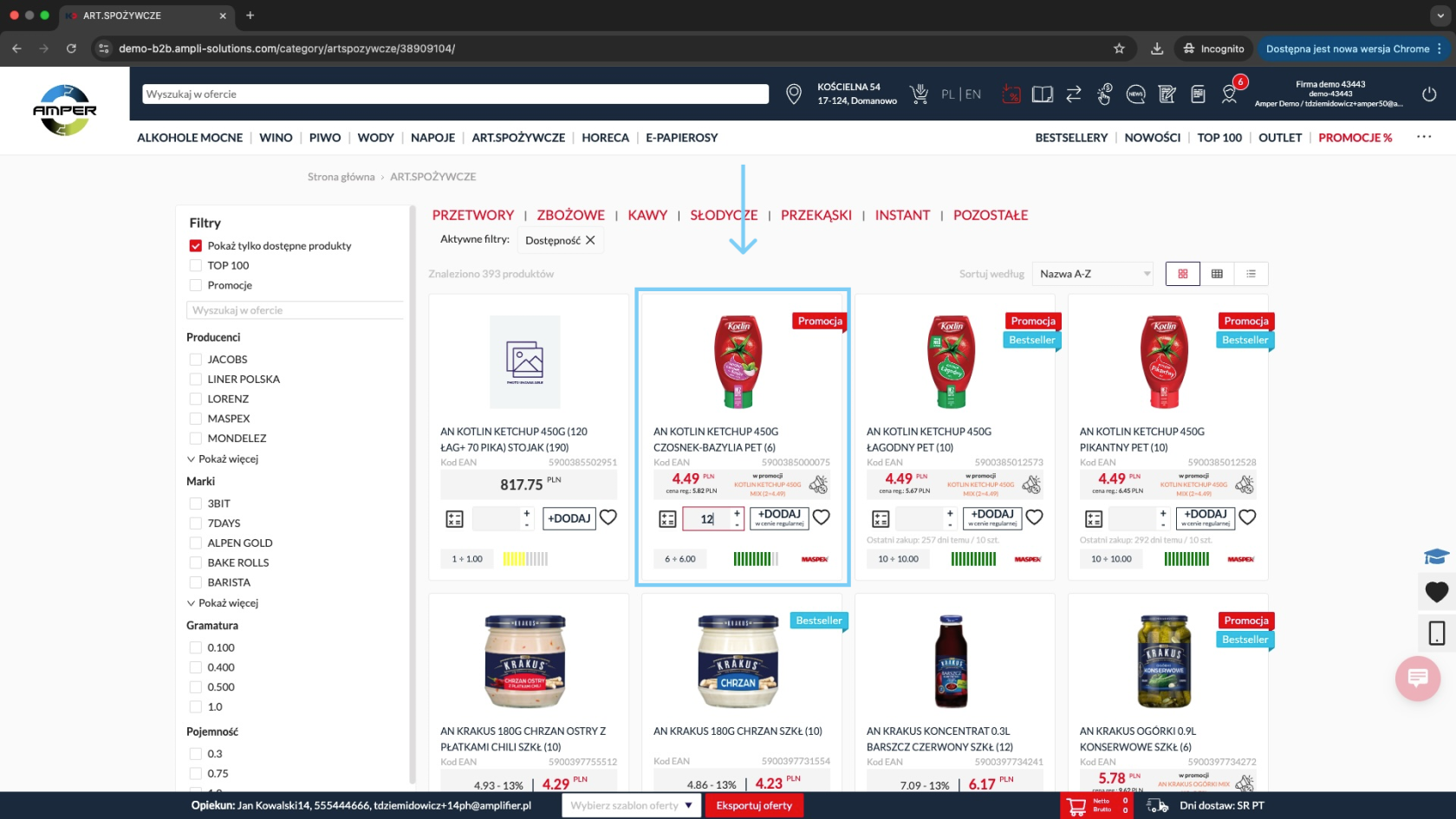
Gdy dodamy produkt do koszyka (np. z listy) i ilość tego towaru spełnia warunek promocji do koszyka zostanie dodana promocja. Poniżej przykład gdzie dla danego towaru wpisujemy ilość 12. Kafelek oznaczony kolorem niebieskim na zrzucie poniżej.

[![Group 275 (7).png](https://kb.ampliapps.com/uploads/images/gallery/2025-01/scaled-1680-/5tPLiarfkJMjhMmL-group-275-7.png)](https://kb.ampliapps.com/uploads/images/gallery/2025-01/5tPLiarfkJMjhMmL-group-275-7.png)

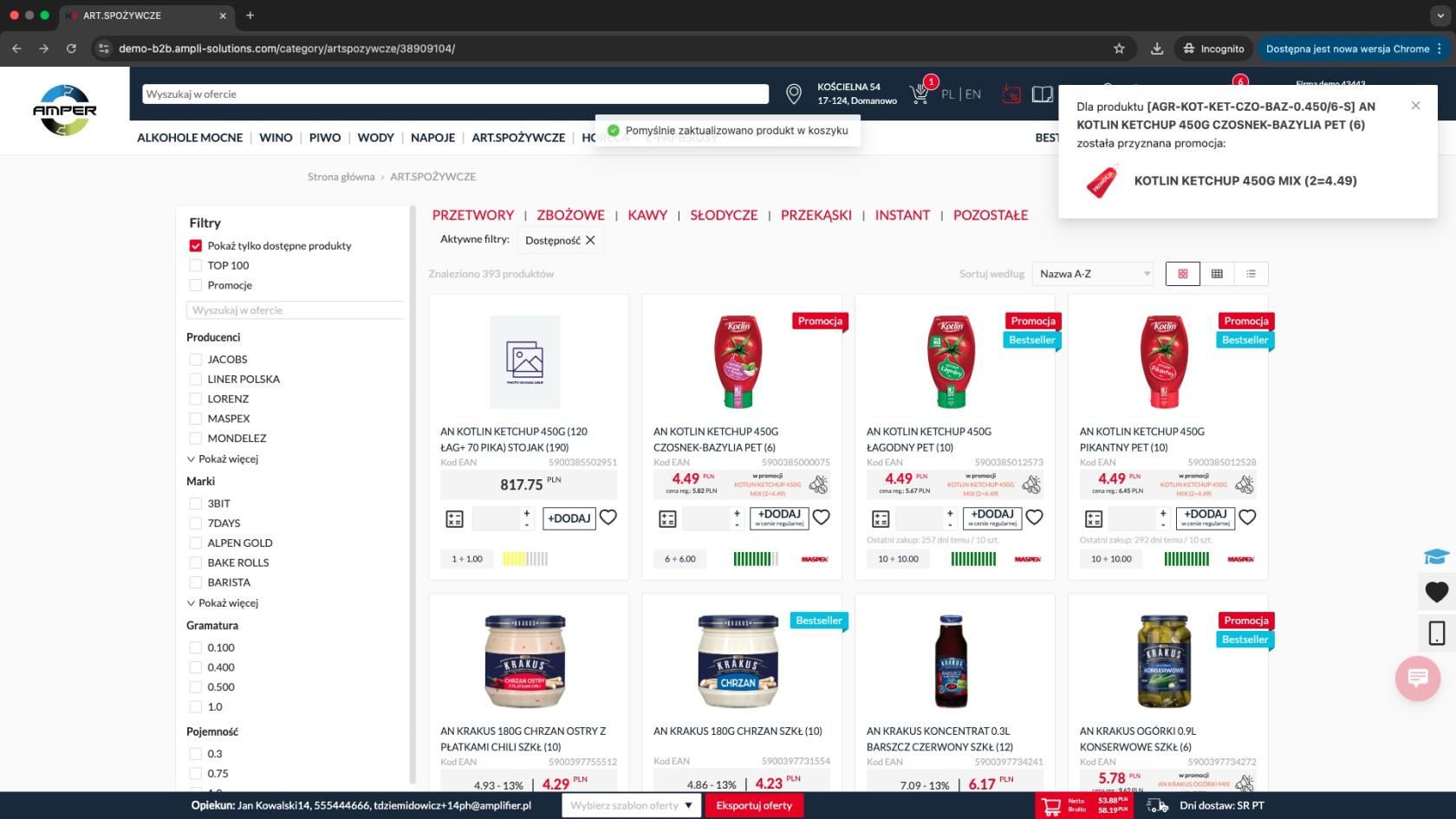
Po dodaniu towaru do koszyka w ilości spełniającej próg promocji zobaczymy komunikat, że została zastosowana promocja.

[![bez nazwy32.jpg](https://kb.ampliapps.com/uploads/images/gallery/2025-01/scaled-1680-/bLqwzFOPSjoayMJi-bez-nazwy32.jpg)](https://kb.ampliapps.com/uploads/images/gallery/2025-01/bLqwzFOPSjoayMJi-bez-nazwy32.jpg)

Po przejściu do koszyka widzimy towar w promocyjnej cenie.

[![bez nazwy33.jpg](https://kb.ampliapps.com/uploads/images/gallery/2025-01/scaled-1680-/ovMIdzEwyrtb7Ivg-bez-nazwy33.jpg)](https://kb.ampliapps.com/uploads/images/gallery/2025-01/ovMIdzEwyrtb7Ivg-bez-nazwy33.jpg)

## 3. Dodawanie promocji z listy

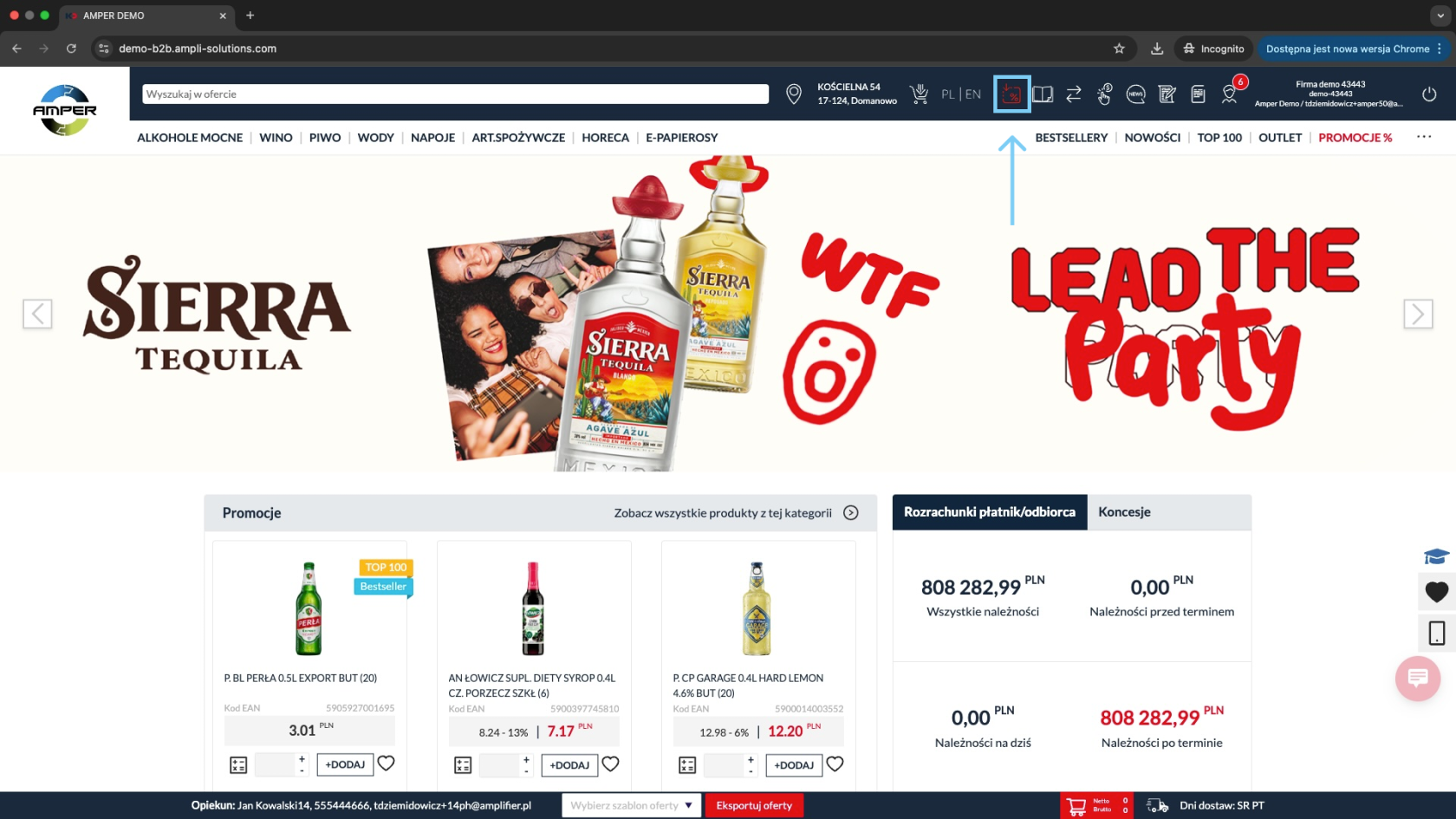
Aby wejść na listę wszystkich dostępnych promocji klikamy na ikonę w pasku górnym oznaczoną kolorem niebieskim na zrzucie poniżej.

[![Group 275 (8).png](https://kb.ampliapps.com/uploads/images/gallery/2025-01/scaled-1680-/ImunAVVV2qMNEUY7-group-275-8.png)](https://kb.ampliapps.com/uploads/images/gallery/2025-01/ImunAVVV2qMNEUY7-group-275-8.png)

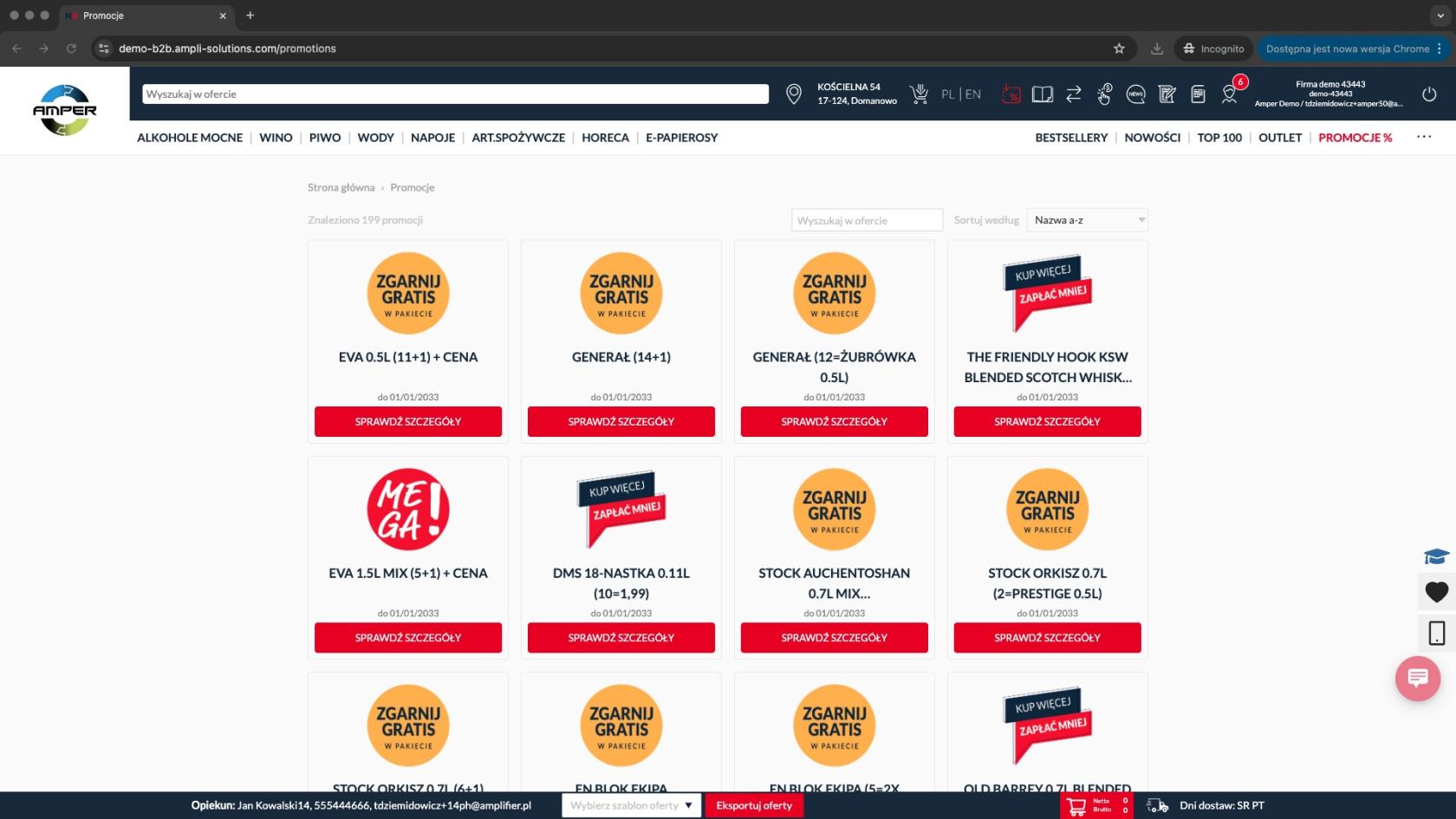
Po kliknięciu przejdziemy na podstronę promocji na której możemy wyszukiwać interesujące nas promocje.

[![bez nazwy50.jpg](https://kb.ampliapps.com/uploads/images/gallery/2025-01/scaled-1680-/H14EgsGxqk7GrvZd-bez-nazwy50.jpg)](https://kb.ampliapps.com/uploads/images/gallery/2025-01/H14EgsGxqk7GrvZd-bez-nazwy50.jpg)

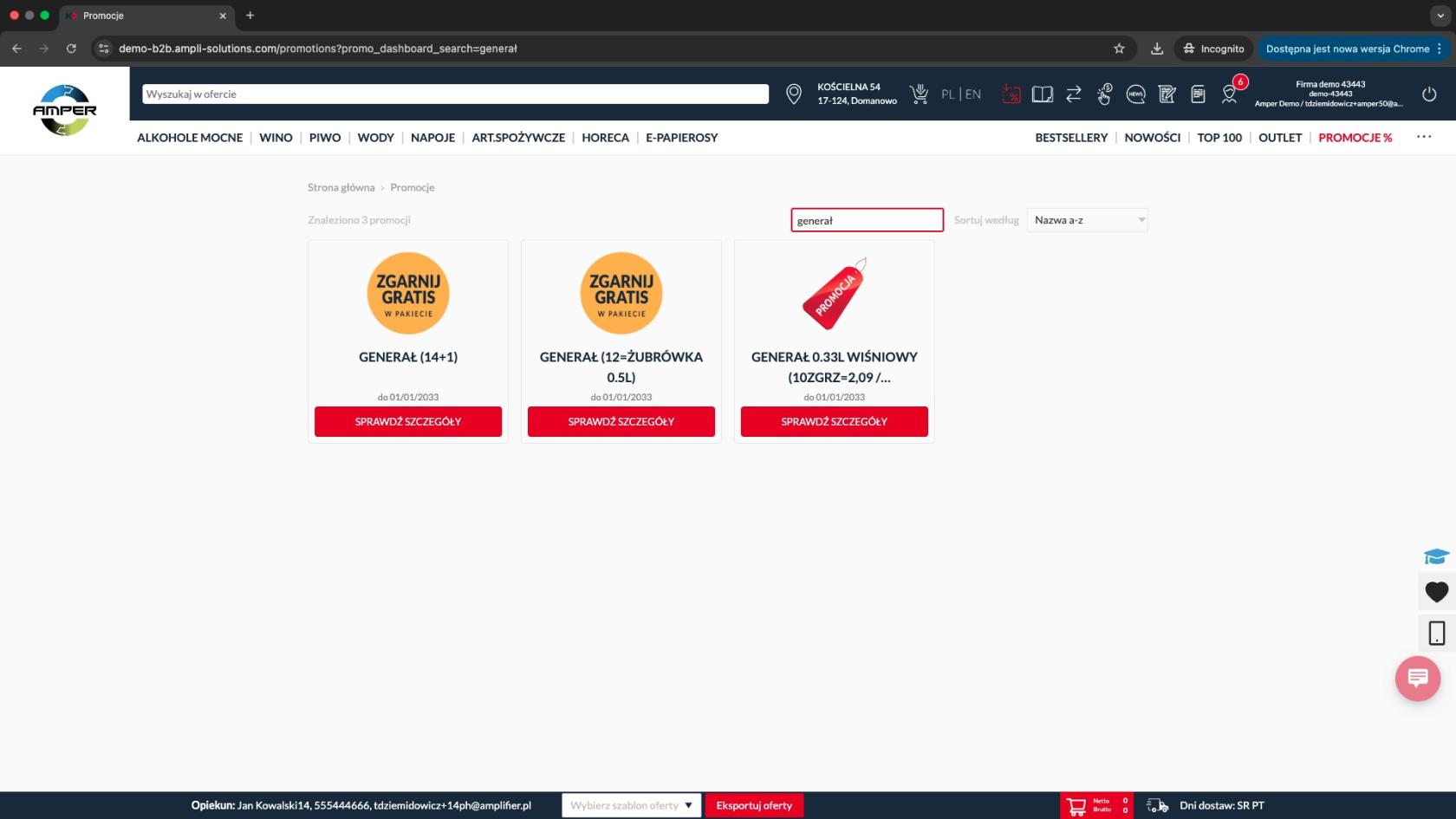
Na przykładzie poniżej wyszukujemy frazę **generał** i widzimy, że lista została przefiltrowana do pasujących promocji.

[![bez nazwy51.jpg](https://kb.ampliapps.com/uploads/images/gallery/2025-01/scaled-1680-/xldNB9QebLXgiHNp-bez-nazwy51.jpg)](https://kb.ampliapps.com/uploads/images/gallery/2025-01/xldNB9QebLXgiHNp-bez-nazwy51.jpg)

Aby wejść w konkretną promocję musimy kliknąć przycisk **SPRAWDŹ SZCZEGÓŁY** na konkretnym kafelku. Po kliknięciu otworzy nam się okno promocji.

[![bez nazwy42.jpg](https://kb.ampliapps.com/uploads/images/gallery/2025-01/scaled-1680-/s2reTiQVE8A7Xjzm-bez-nazwy42.jpg)](https://kb.ampliapps.com/uploads/images/gallery/2025-01/s2reTiQVE8A7Xjzm-bez-nazwy42.jpg)

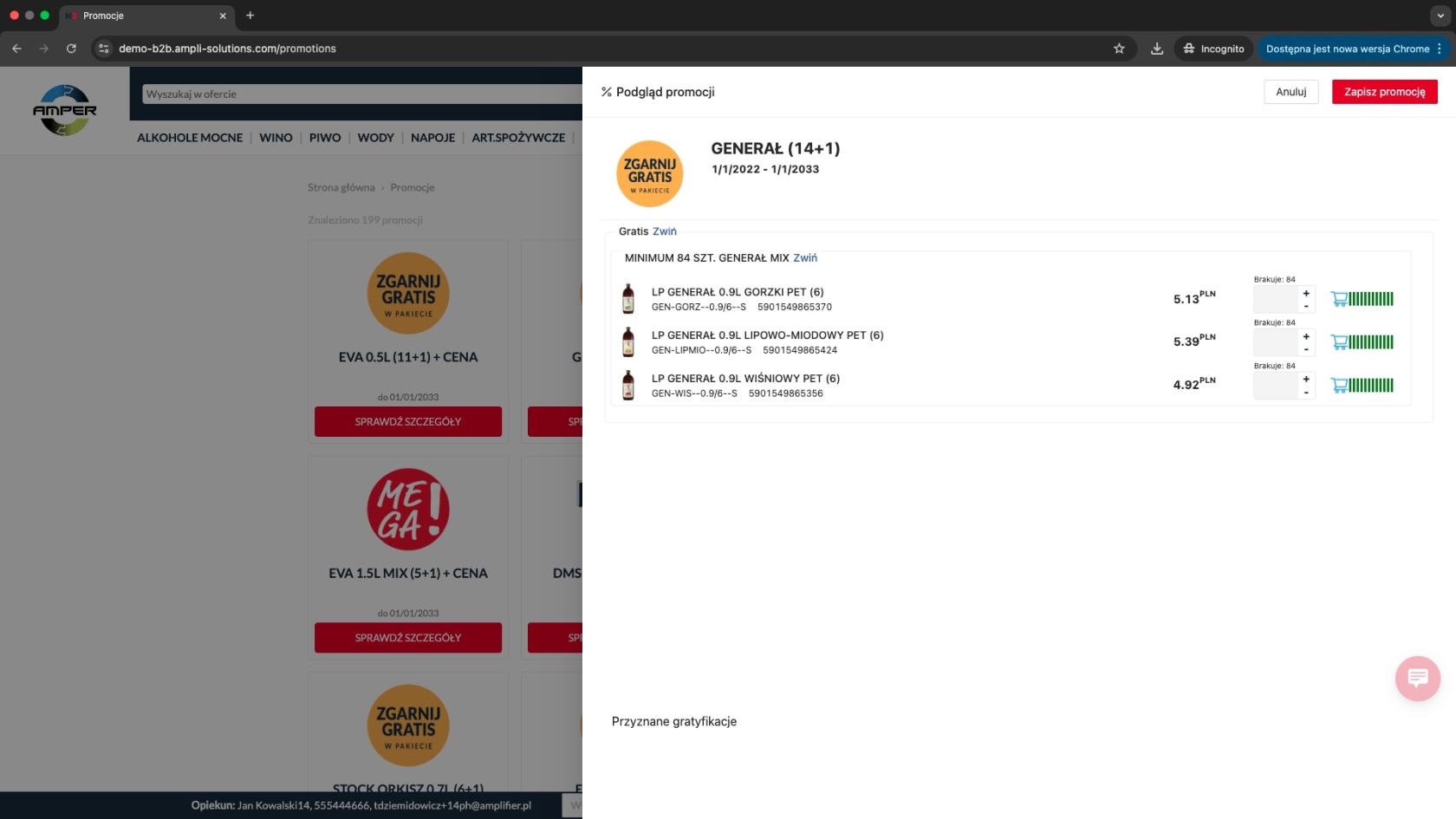
Następnie wypełniamy promocję zgodnie z opisem lub podpowiedziami przy inputach. W tym wypadku chcemy kupić 2 produkty w ilości 42. Po spełnieniu progu (84 sztuki) przyznana została gratyfikacja **Gratis**.

[![bez nazwy43.jpg](https://kb.ampliapps.com/uploads/images/gallery/2025-01/scaled-1680-/cmBDclrDaWSA3Kcl-bez-nazwy43.jpg)](https://kb.ampliapps.com/uploads/images/gallery/2025-01/cmBDclrDaWSA3Kcl-bez-nazwy43.jpg)

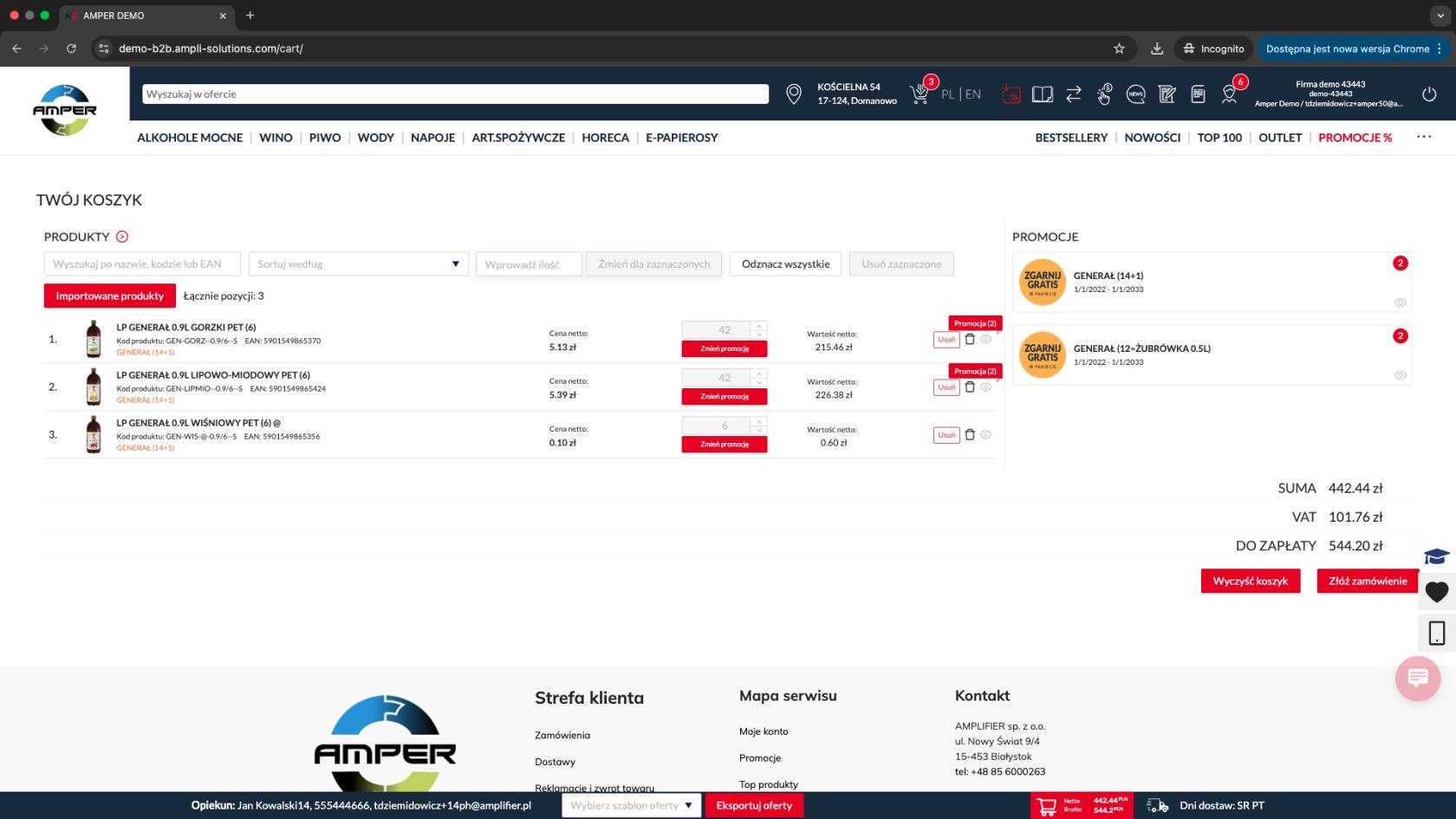
Po kliknięciu **Zapisz promocję** zostaje ona dodana do koszyka. Zarówno 2 towary z warunku promocji jak i towar gratisowy znajdują się na naszej liście.

[![bez nazwy45.jpg](https://kb.ampliapps.com/uploads/images/gallery/2025-01/scaled-1680-/poW1iwMdZGKIPVwz-bez-nazwy45.jpg)](https://kb.ampliapps.com/uploads/images/gallery/2025-01/poW1iwMdZGKIPVwz-bez-nazwy45.jpg)

# Koszyk

W tej instrukcji przedstawimy kluczowe funkcje koszyka na platformie **AMPER B2B**. Omówimy także obsługę Promocji w koszyku - dodawanie, usuwanie oraz edycję.

## 1. Akcje na koszyku

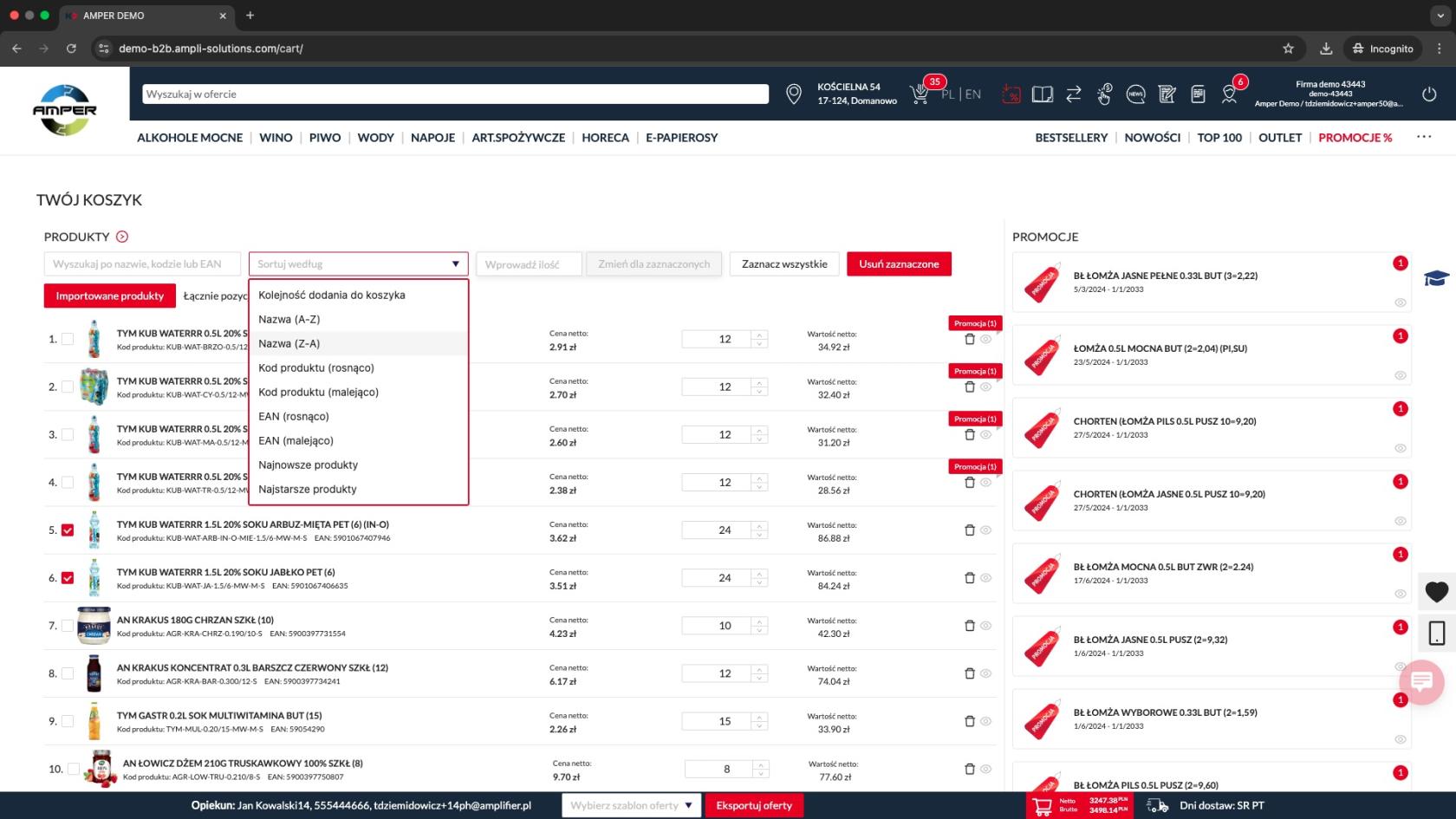
Na początku zaczniemy od możliwości sortowania listy produktów w koszyku. Po kliknięciu na sekcję **Sortuj według** wyskoczą nam różne opcje sortowania. Po kliknięciu w jedną z nich lista zostanie automatycznie przefiltrowana wg uznania.

[![bez nazwy 27.jpg](https://kb.ampliapps.com/uploads/images/gallery/2025-01/scaled-1680-/DHdmBb1KOyylGWea-bez-nazwy-27.jpg)](https://kb.ampliapps.com/uploads/images/gallery/2025-01/DHdmBb1KOyylGWea-bez-nazwy-27.jpg)

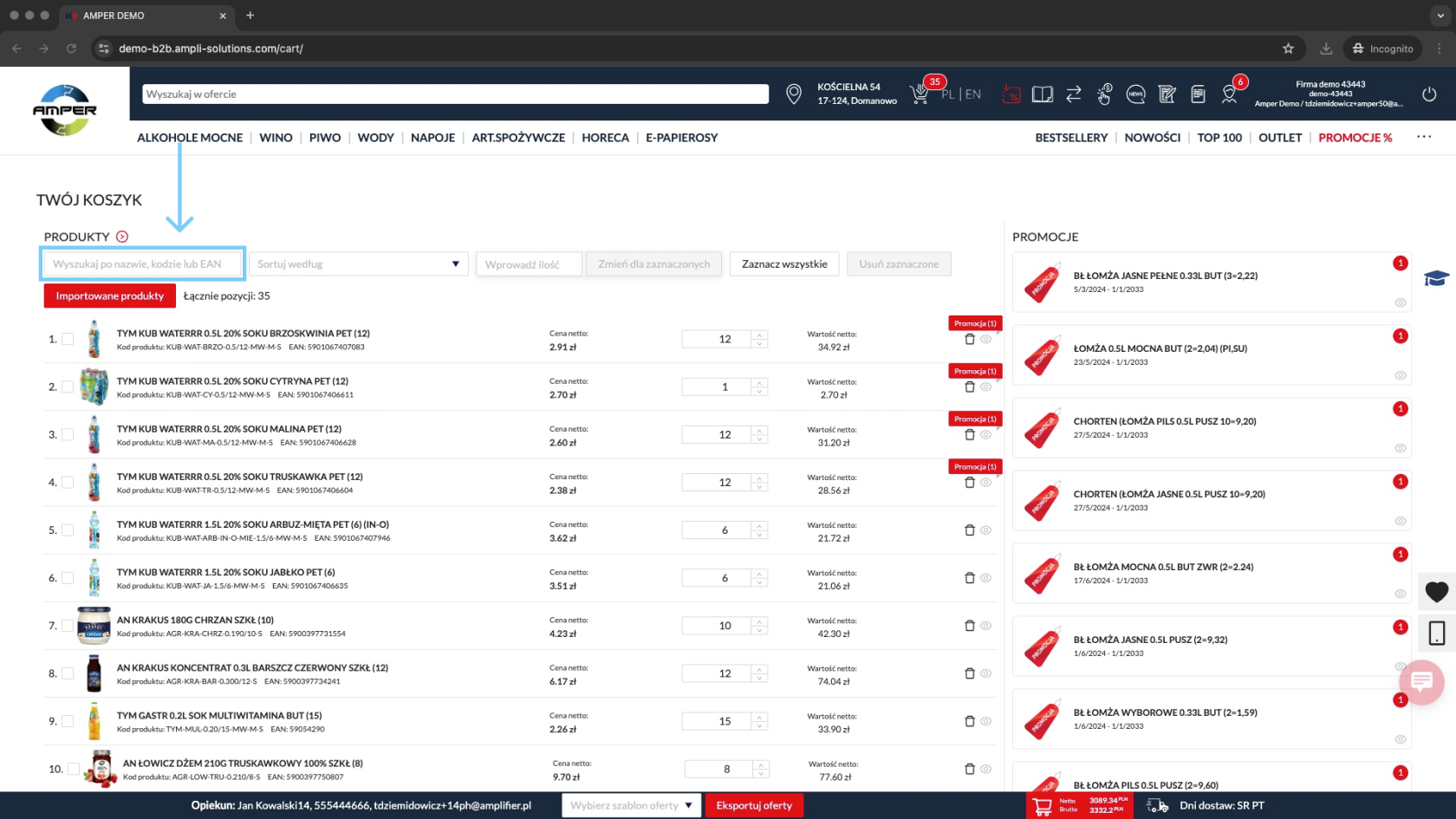
Jeśli w koszyku mamy dużo produktów tak jak na zrzucie załączonym poniżej możemy sobie przefiltrować listę korzystając z okna wyszukiwania (oznaczone kolorem niebieskim). Możemy szukać towarów po nazwie, kodzie lub EAN.

[![Group 275 (1).png](https://kb.ampliapps.com/uploads/images/gallery/2025-01/scaled-1680-/pFdajvNZsB5v7InS-group-275-1.png)](https://kb.ampliapps.com/uploads/images/gallery/2025-01/pFdajvNZsB5v7InS-group-275-1.png)

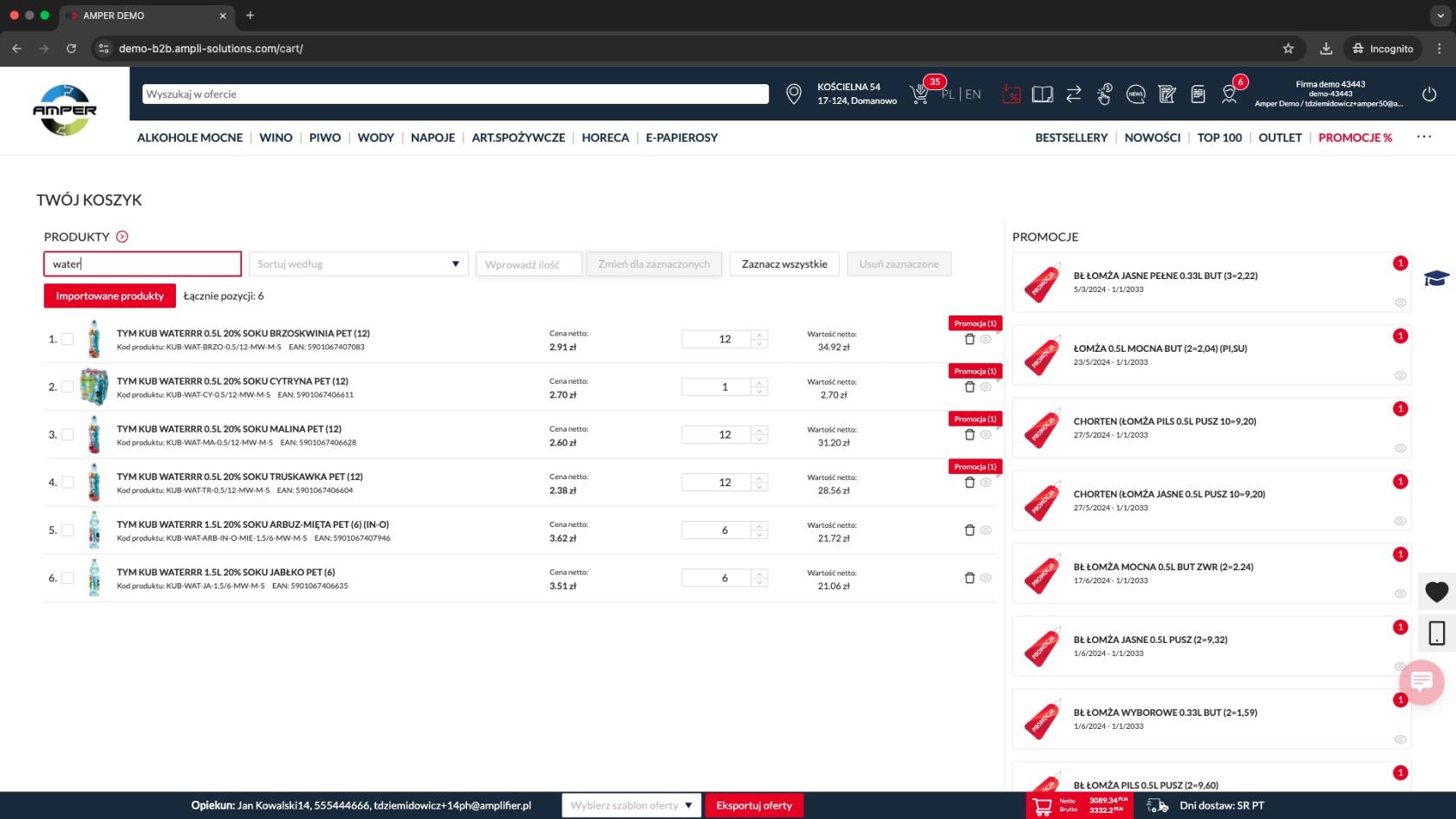
W tym przypadku skorzystamy z wykorzystania po nazwie wpisując frazę **Water**. Jak widzimy na zrzucie poniżej lista została ograniczona do produktów zawierających daną frazę.

[![bez nazwy21.jpg](https://kb.ampliapps.com/uploads/images/gallery/2025-01/scaled-1680-/l3PLX0CiUj7sh4fw-bez-nazwy21.jpg)](https://kb.ampliapps.com/uploads/images/gallery/2025-01/l3PLX0CiUj7sh4fw-bez-nazwy21.jpg)

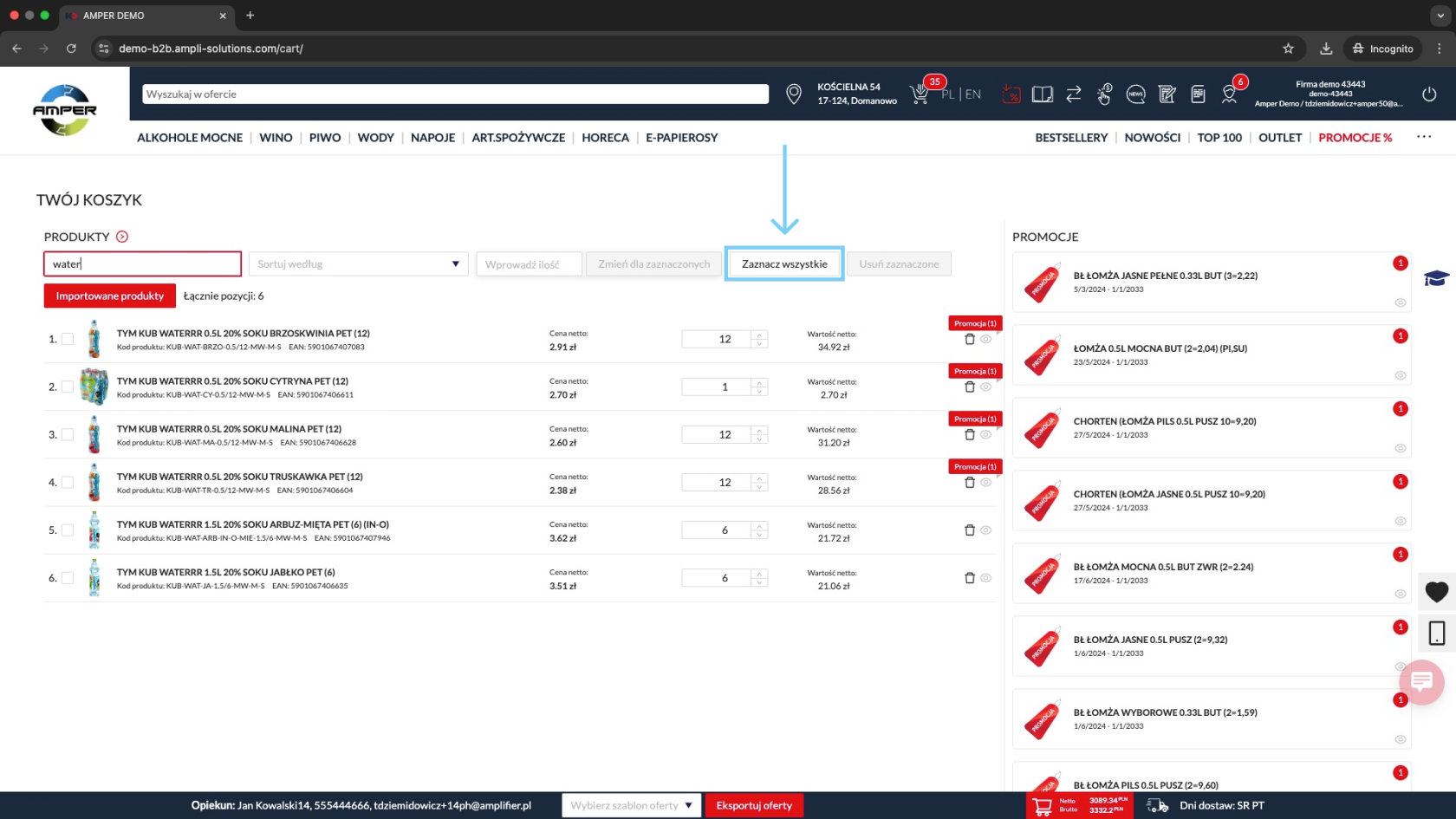
Na pełnej liście produktów oraz na tej zawężonej możemy zaznaczać produkty aby wykonywać na nich konkretne akcje. Aby zaznaczyć wszystkie produkty klikamy na przycisk **Zaznacz wszystkie** oznaczony kolorem niebieskim na zrzucie poniżej.

[![Group 275 (2).png](https://kb.ampliapps.com/uploads/images/gallery/2025-01/scaled-1680-/TSQXvmCfLIE86ZNQ-group-275-2.png)](https://kb.ampliapps.com/uploads/images/gallery/2025-01/TSQXvmCfLIE86ZNQ-group-275-2.png)

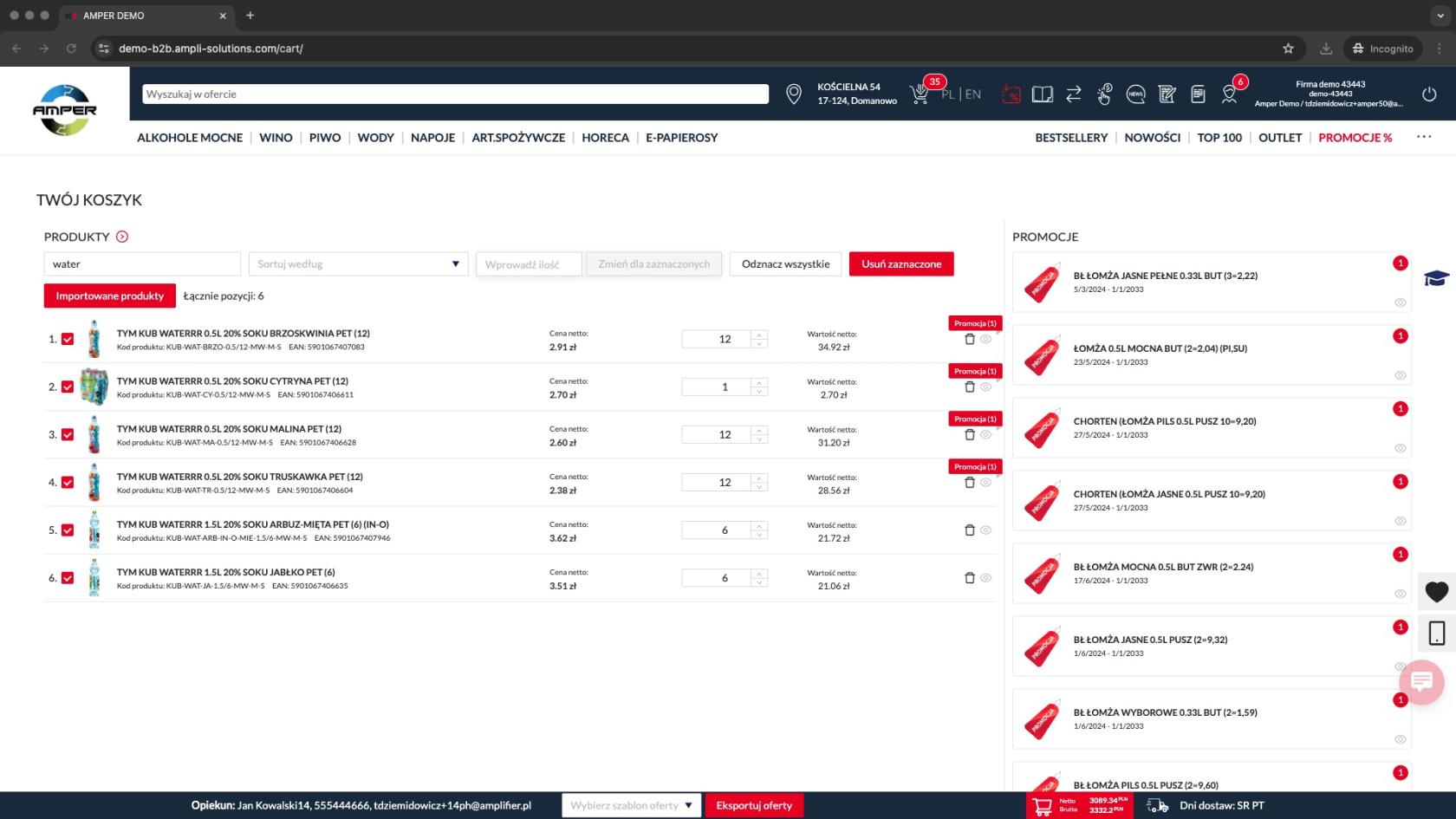
Po kliknięciu widzimy, że wszystkie produkty z naszej przefiltrowanej listy zostały zaznaczone. Teraz możemy takie produkty usunąć z koszyka klikając czerwony przycisk **Usuń zaznaczone** obok przycisku, którego używaliśmy przed chwilą.

[![bez nazwy22.jpg](https://kb.ampliapps.com/uploads/images/gallery/2025-01/scaled-1680-/aKwmHFoHVDdAQ4dl-bez-nazwy22.jpg)](https://kb.ampliapps.com/uploads/images/gallery/2025-01/aKwmHFoHVDdAQ4dl-bez-nazwy22.jpg)

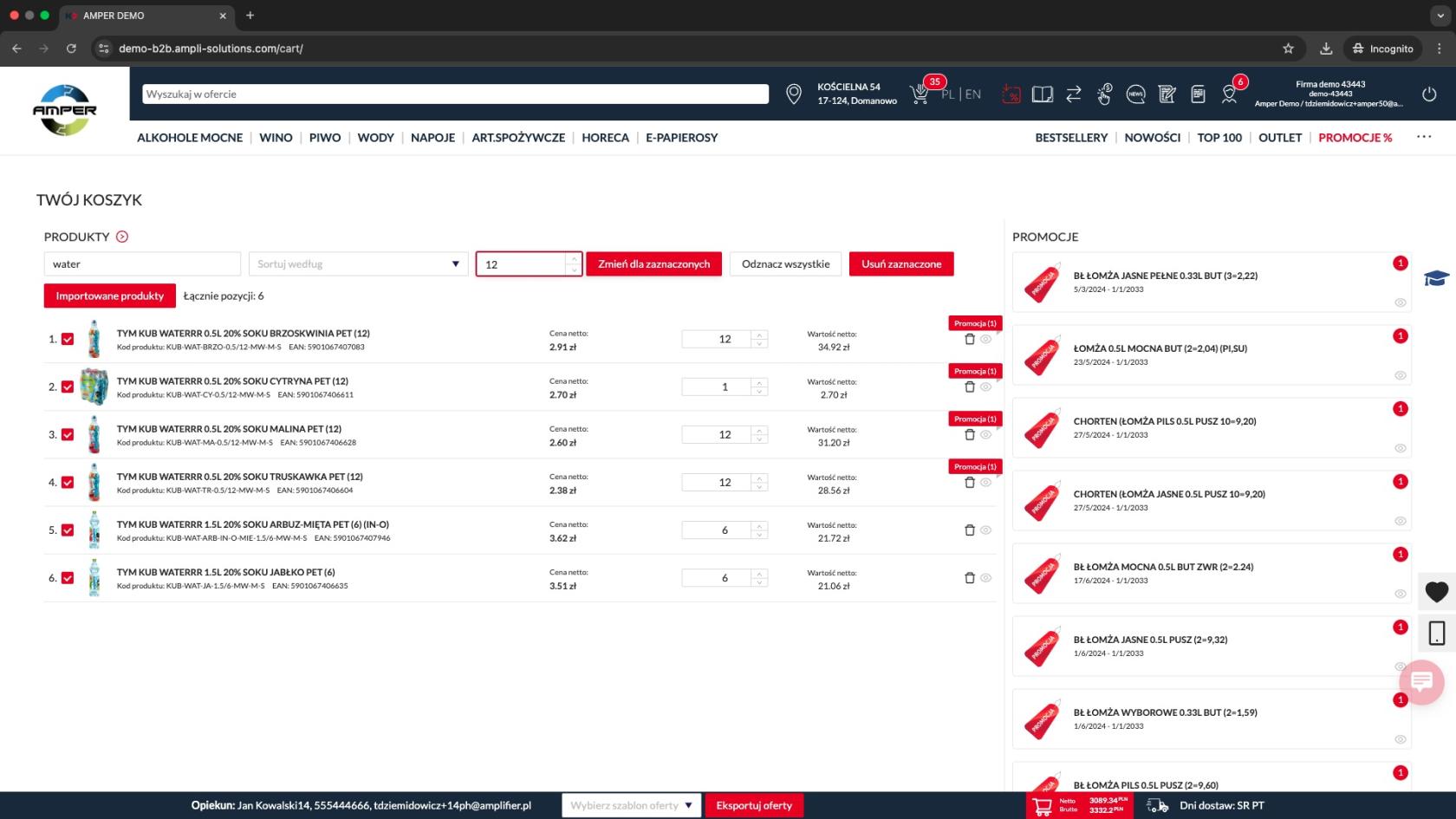
Możemy również modyfikować ich ilość w koszyku wpisując wartość w podkreślone kolorem czerwonym na zrzucie poniżej. Gdy wpiszemy wartość (np. 12) możemy użyć czerwonego przycisku **Zmień dla zaznaczonych** po prawej stronie od okna z wartością.

[![bez nazwy23.jpg](https://kb.ampliapps.com/uploads/images/gallery/2025-01/scaled-1680-/YUbDWxAOuZBGi8H4-bez-nazwy23.jpg)](https://kb.ampliapps.com/uploads/images/gallery/2025-01/YUbDWxAOuZBGi8H4-bez-nazwy23.jpg)

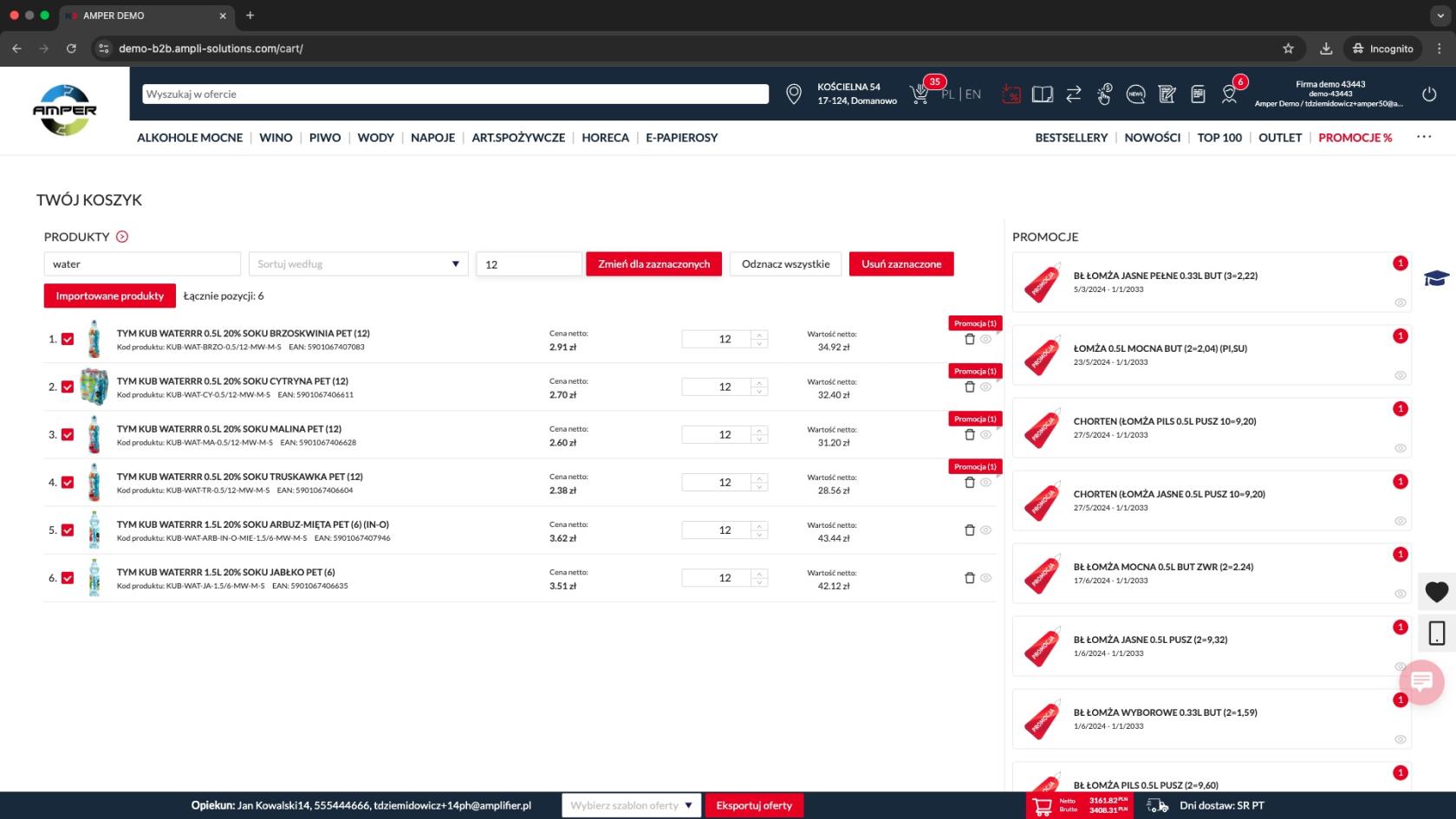
Po naciśnięciu przycisku **Zmień dla zaznaczonych** widzimy, że wszystkie nasze oznaczone produkty zmieniły swoją ilość na 12.

[![bez nazwy24.jpg](https://kb.ampliapps.com/uploads/images/gallery/2025-01/scaled-1680-/ncxF4bXYLKxGnZfq-bez-nazwy24.jpg)](https://kb.ampliapps.com/uploads/images/gallery/2025-01/ncxF4bXYLKxGnZfq-bez-nazwy24.jpg)

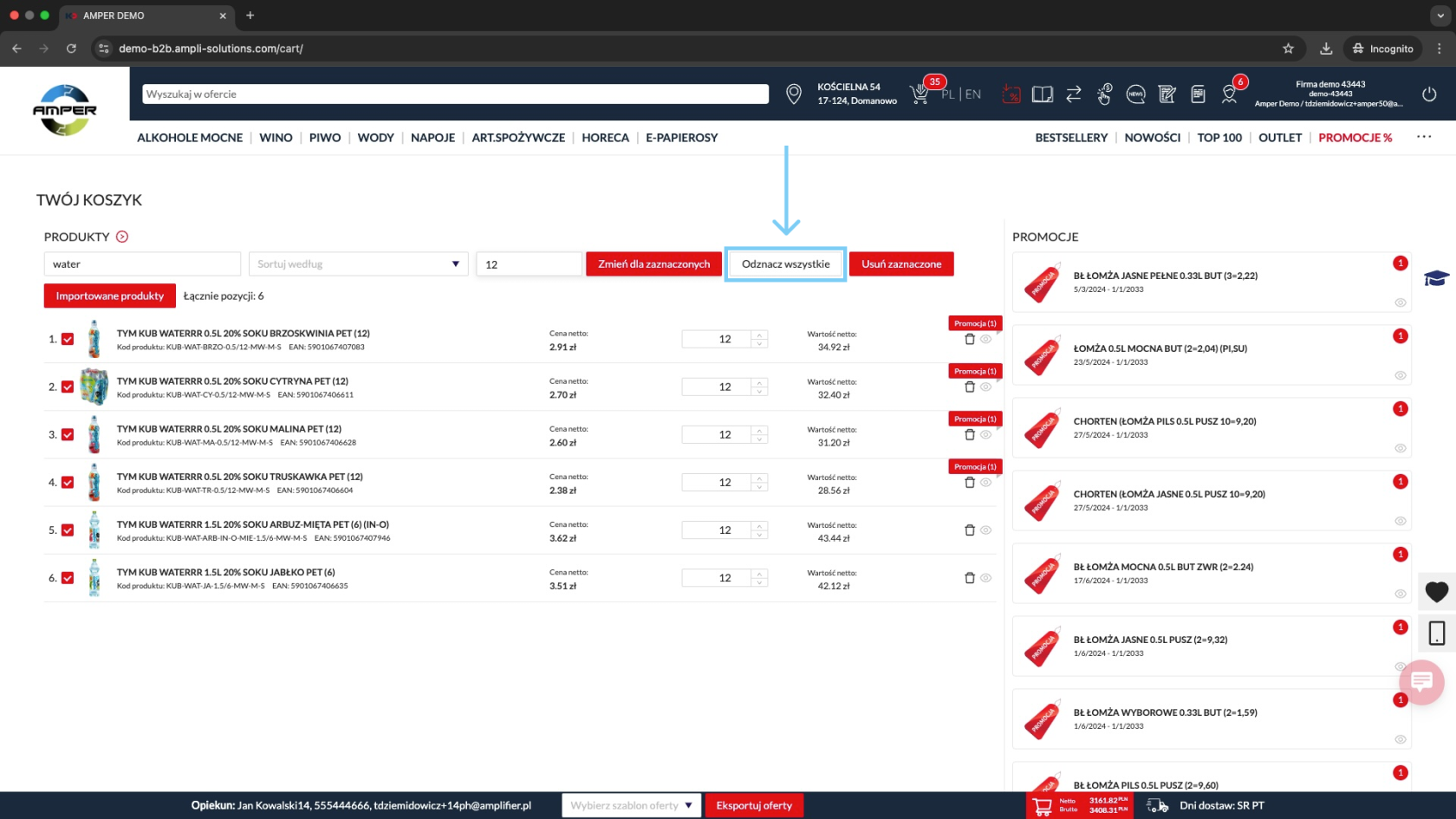
Aby odznaczyć produkty, które mamy zaznaczone możemy skorzystać z przycisku **Odznacz wszystkie**, który jest oznaczony niebieskim kolorem na zrzucie poniżej.

[![Group 275 (4).png](https://kb.ampliapps.com/uploads/images/gallery/2025-01/scaled-1680-/Qa6xKtH3oyOkjtbZ-group-275-4.png)](https://kb.ampliapps.com/uploads/images/gallery/2025-01/Qa6xKtH3oyOkjtbZ-group-275-4.png)
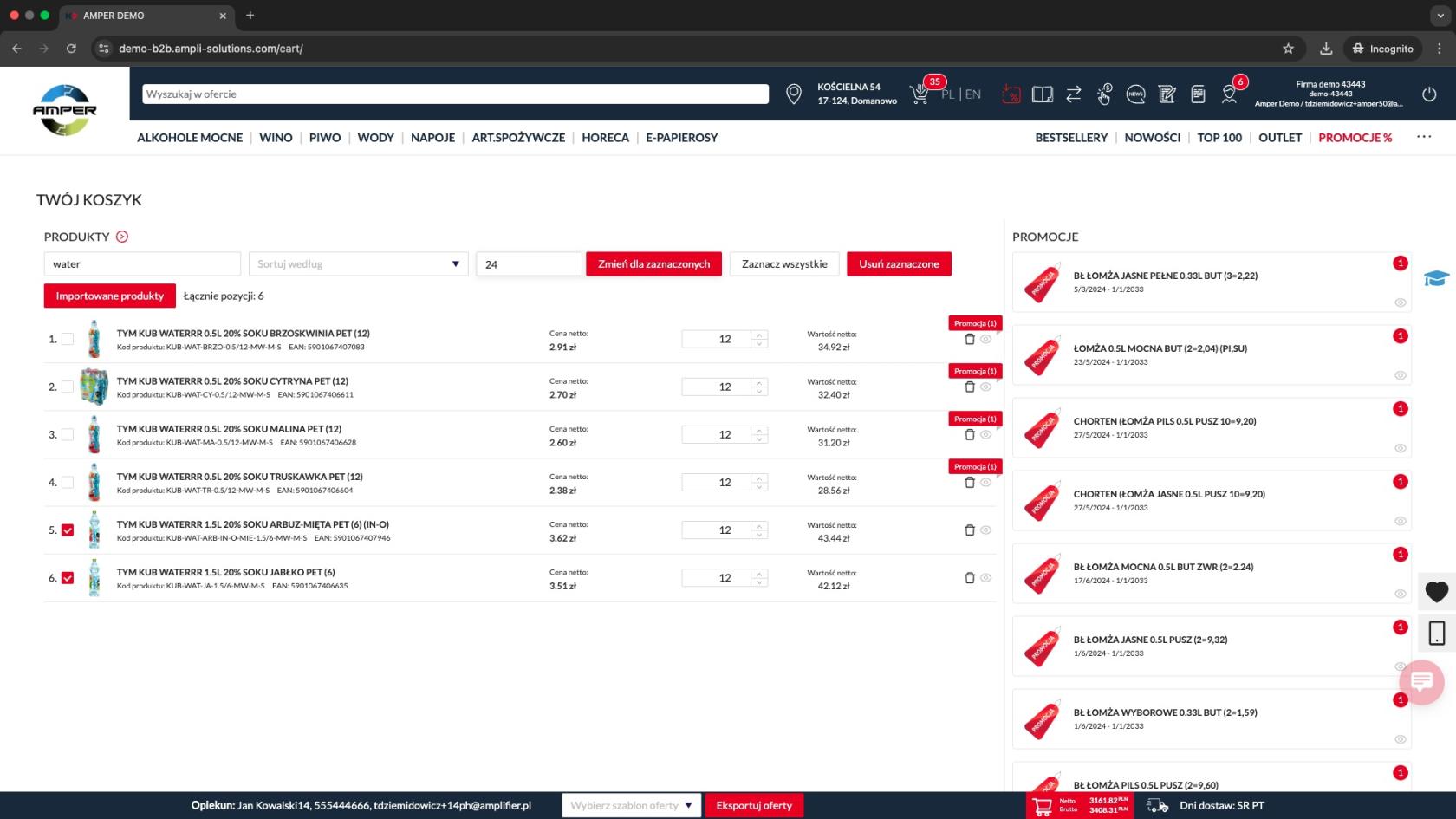
Produkty możemy również zaznaczać pojedynczo klikając na checkboxy. Na zrzucie poniżej zaznaczone są dwa ostatnie produkty. W ten sposób możemy np. zmienić ilość grupowo, ale tylko dla tych produktów.

[![bez nazwy25.jpg](https://kb.ampliapps.com/uploads/images/gallery/2025-01/scaled-1680-/lIO0FadySjqu8ND0-bez-nazwy25.jpg)](https://kb.ampliapps.com/uploads/images/gallery/2025-01/lIO0FadySjqu8ND0-bez-nazwy25.jpg)

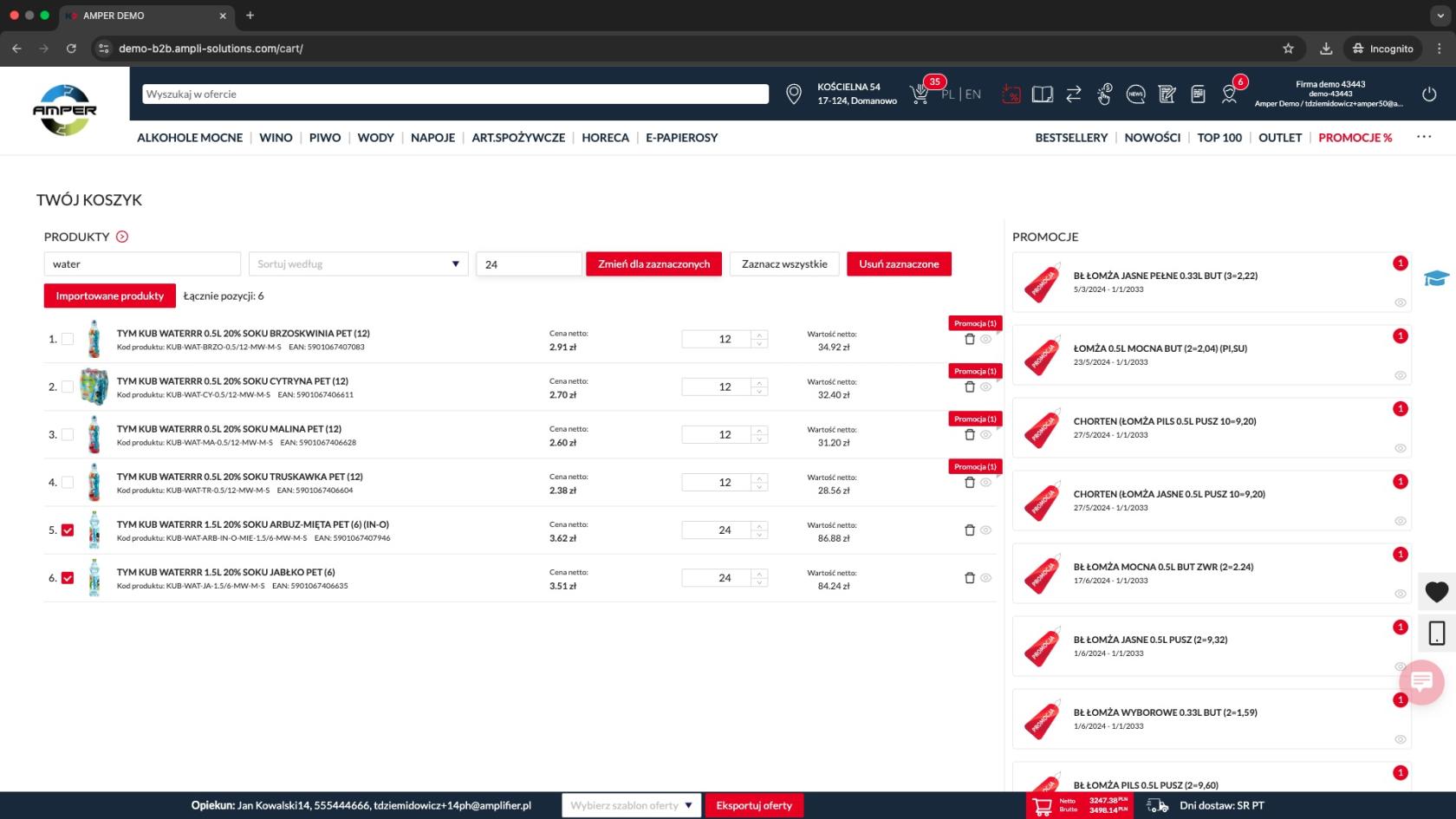
Ilość na wybranych produktach została zwiększona do 24.

[![bez nazwy26.jpg](https://kb.ampliapps.com/uploads/images/gallery/2025-01/scaled-1680-/GzHse8kDi0mvPV5G-bez-nazwy26.jpg)](https://kb.ampliapps.com/uploads/images/gallery/2025-01/GzHse8kDi0mvPV5G-bez-nazwy26.jpg)

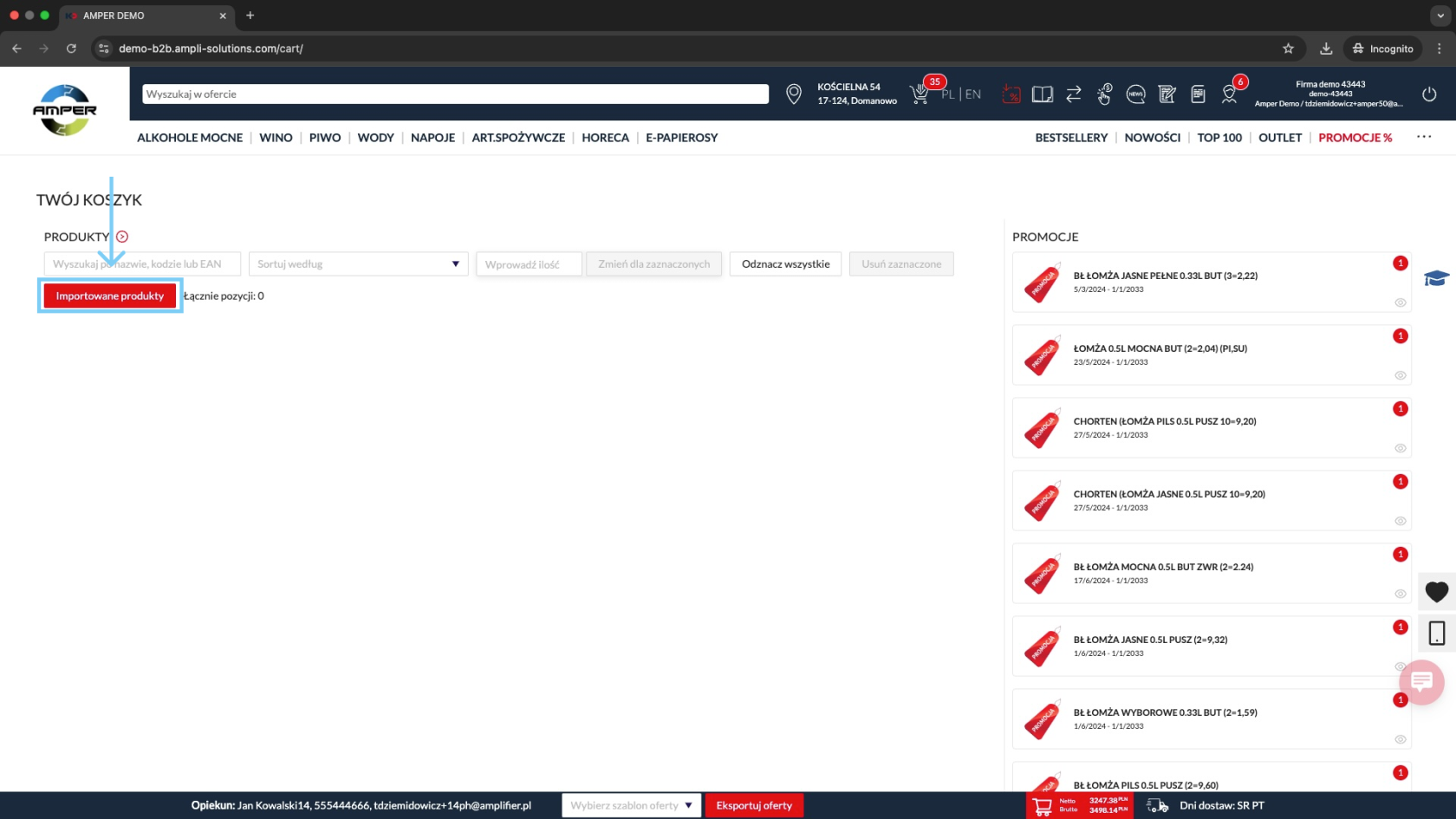
Kolejną przydatną funkcją jest przycisk **Importowane produkty** (oznaczony kolorem niebieskim na zrzucie poniżej).Po kliknięciu filtruje listę produktów w koszyku pokazując te produkty, które zostały zaimportowane. W przypadku poniżej wszystkie produkty zostały dodane do koszyka ręcznie więc nie pokazuje żadnych pozycji.

[![Group 275 (5).png](https://kb.ampliapps.com/uploads/images/gallery/2025-01/scaled-1680-/C0vPuj5sQ1hDJnKe-group-275-5.png)](https://kb.ampliapps.com/uploads/images/gallery/2025-01/C0vPuj5sQ1hDJnKe-group-275-5.png)

Listę promocji możemy ukrywać przy pomocy przełącznika oznaczonego niebieskim kolorem na zrzucie poniżej.

[![Group 275 (6).png](https://kb.ampliapps.com/uploads/images/gallery/2025-01/scaled-1680-/JC50o2eYNtab8x7u-group-275-6.png)](https://kb.ampliapps.com/uploads/images/gallery/2025-01/JC50o2eYNtab8x7u-group-275-6.png)
## 2. Dodawanie, usuwanie i edycja promocji 

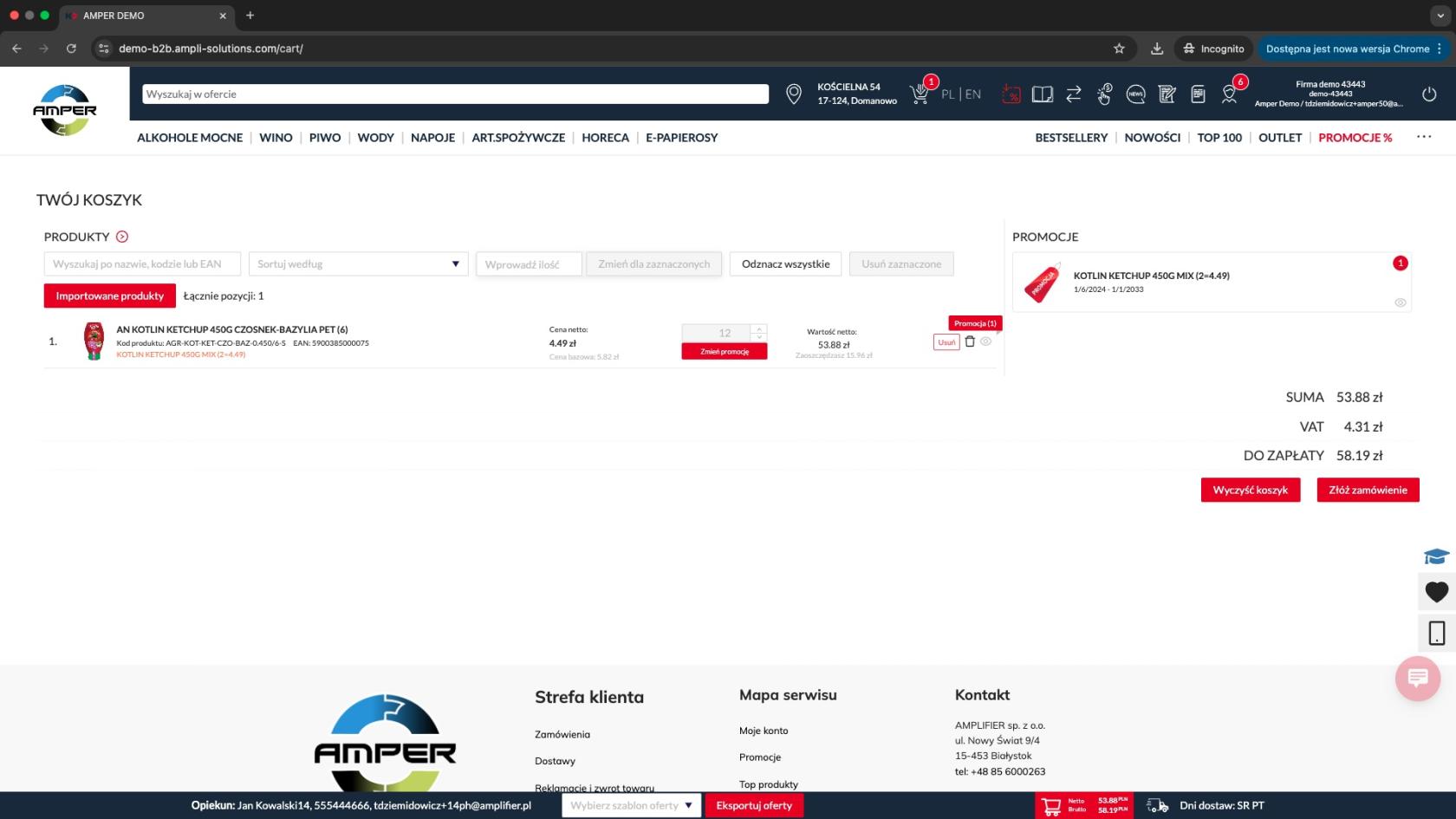
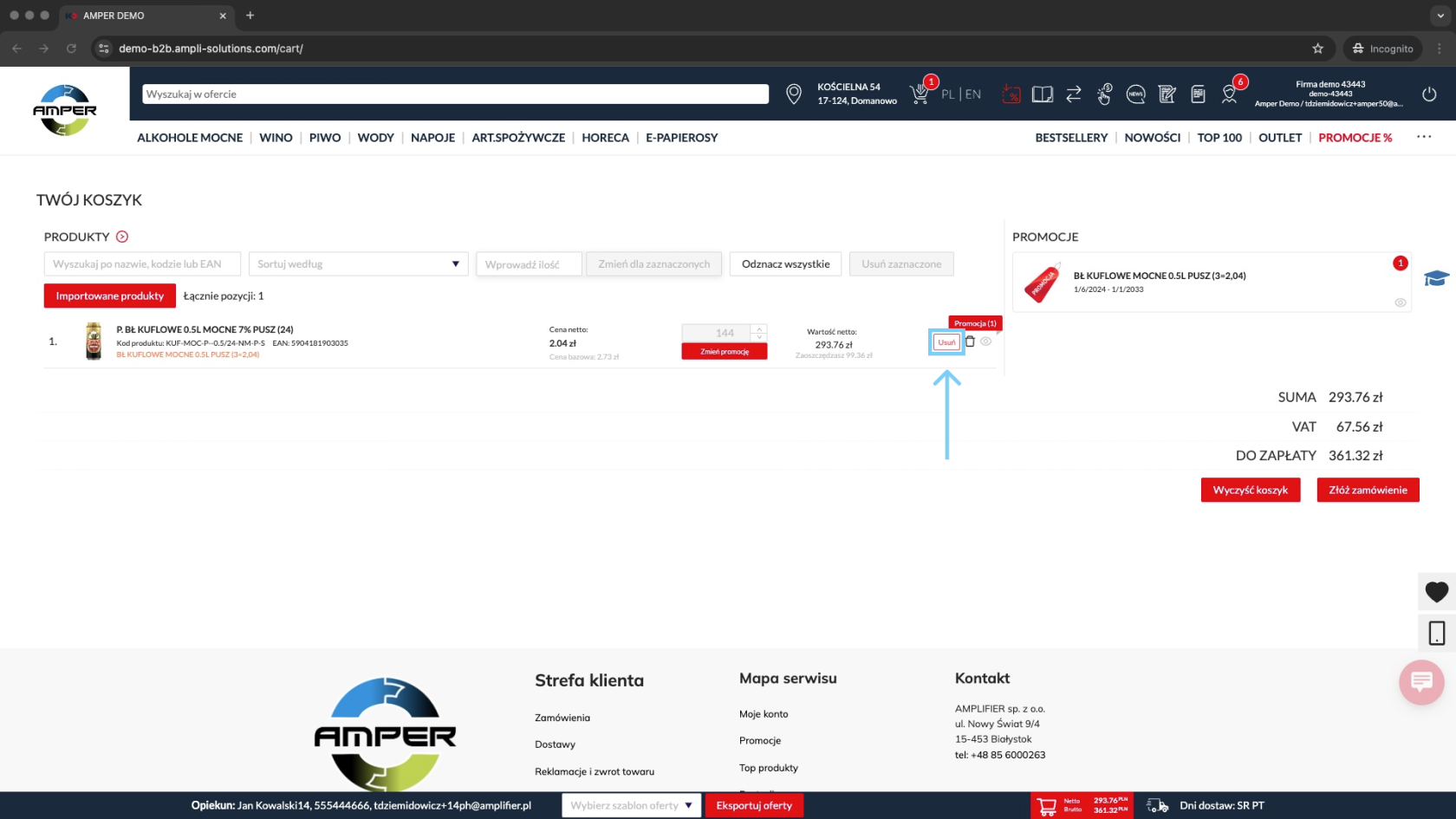
Mamy już promocję dodaną do koszyka. W wypadku gdy chcielibyśmy usunąć taką promocję zostawiając towar w standardowej cenie musimy kliknąć przycisk **Usuń** przy konkretnych towarze (oznaczony kolorem niebieskim na zrzucie poniżej).

[![Group 274 (3).png](https://kb.ampliapps.com/uploads/images/gallery/2025-01/scaled-1680-/7wqE2ENUXzaRlSUE-group-274-3.png)](https://kb.ampliapps.com/uploads/images/gallery/2025-01/7wqE2ENUXzaRlSUE-group-274-3.png)
Po kliknięciu przycisku wyskoczy nam komunikat, który widzimy na zrzuci poniżej. Aby potwierdzić operację klikamy **OK**.

[![bez nazwy9.jpg](https://kb.ampliapps.com/uploads/images/gallery/2025-01/scaled-1680-/8xWWIn4XOGhY6uRT-bez-nazwy9.jpg)](https://kb.ampliapps.com/uploads/images/gallery/2025-01/8xWWIn4XOGhY6uRT-bez-nazwy9.jpg)
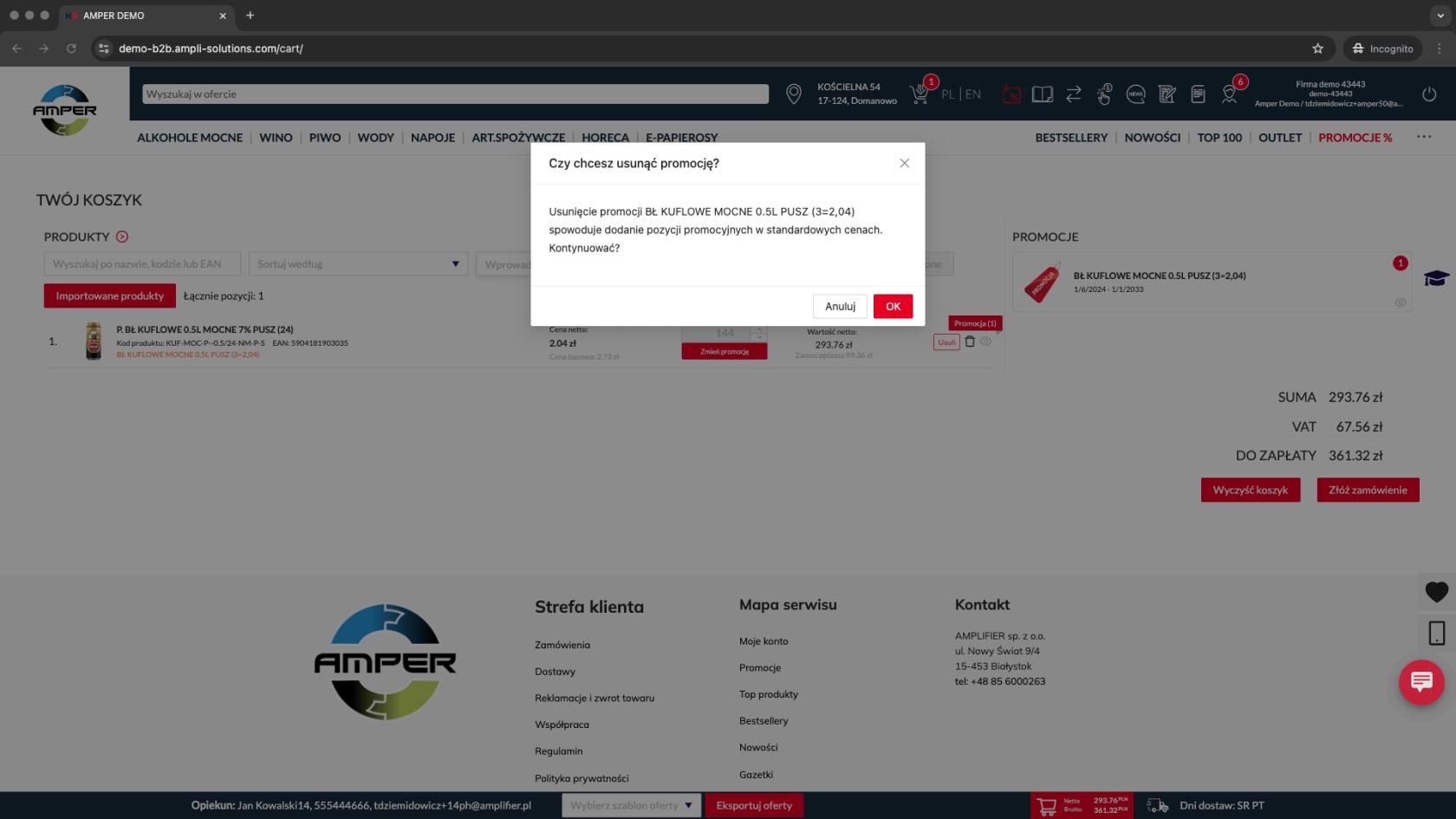
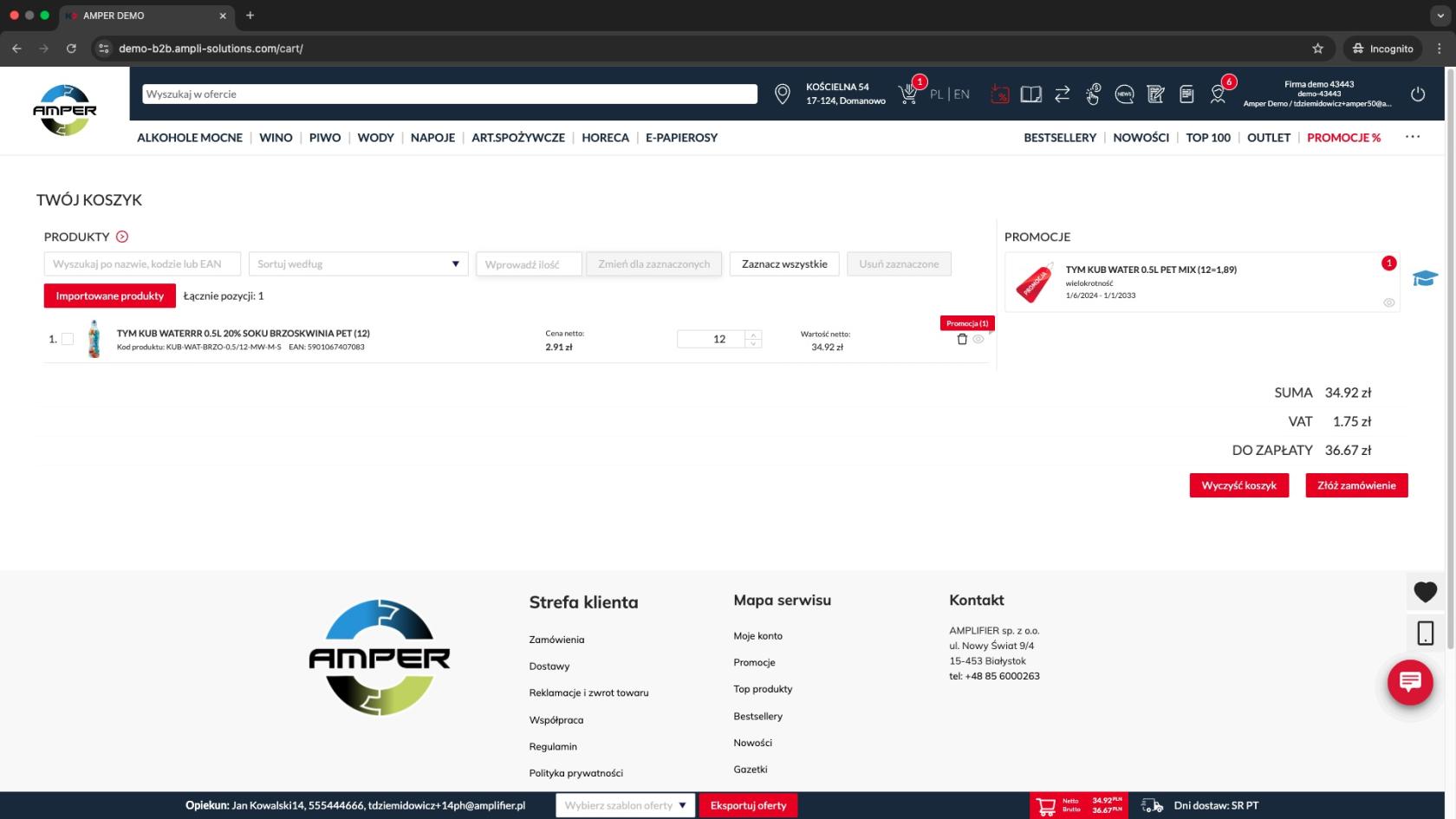
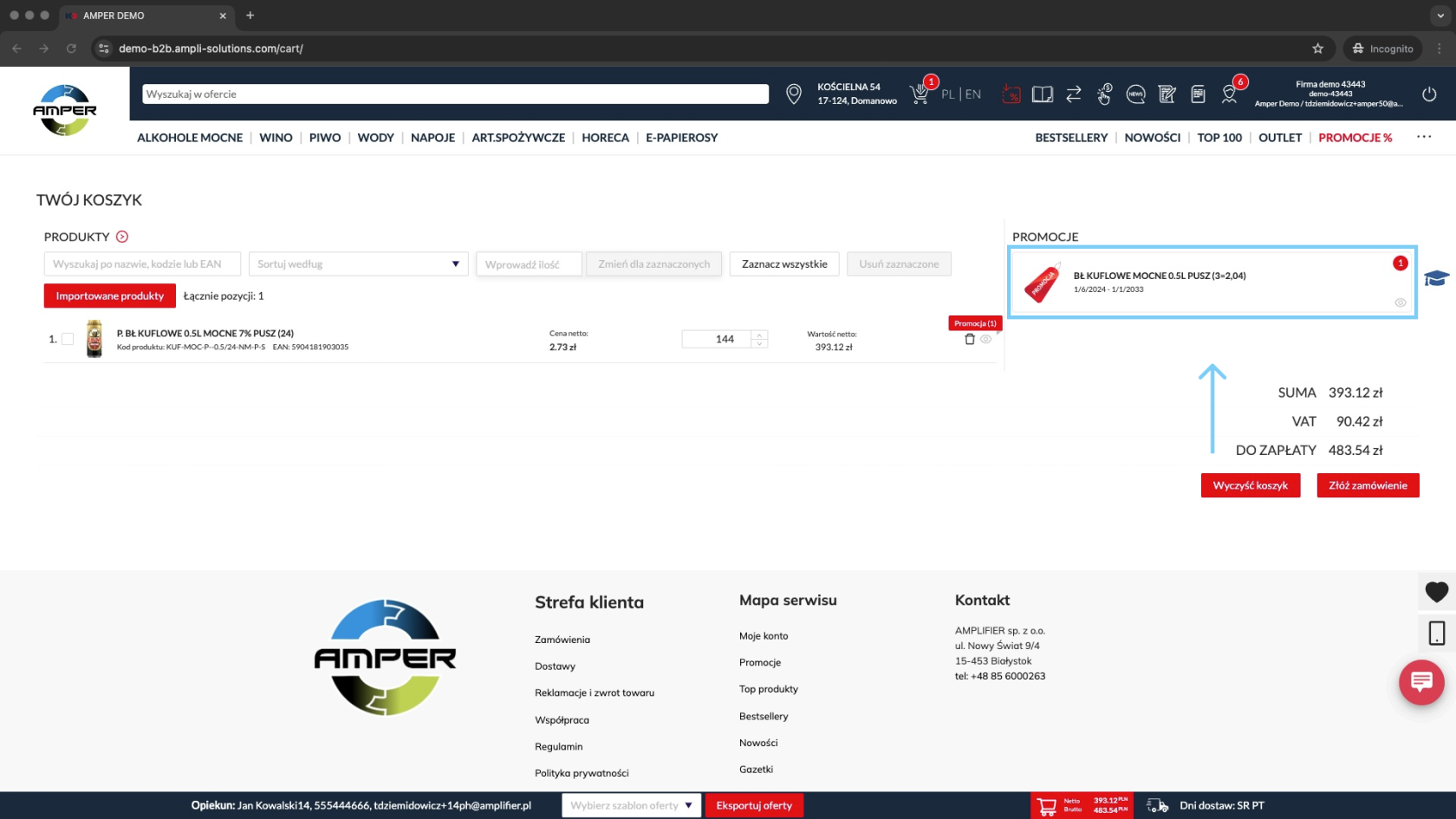
Po tej akcji w koszyku jest produkt w cenie regularnej. W sekcji po prawej stronie widzimy promocje, które są dopasowane do listy towarów w koszyku. Aby skorzystać z takiej promocji wystarczy, że klikniemy w jej kafelek (oznaczony kolorem niebieskim na zrzucie poniżej).

[![Group 274 (4).png](https://kb.ampliapps.com/uploads/images/gallery/2025-01/scaled-1680-/2l48fGVVzgNPV3cT-group-274-4.png)](https://kb.ampliapps.com/uploads/images/gallery/2025-01/2l48fGVVzgNPV3cT-group-274-4.png)
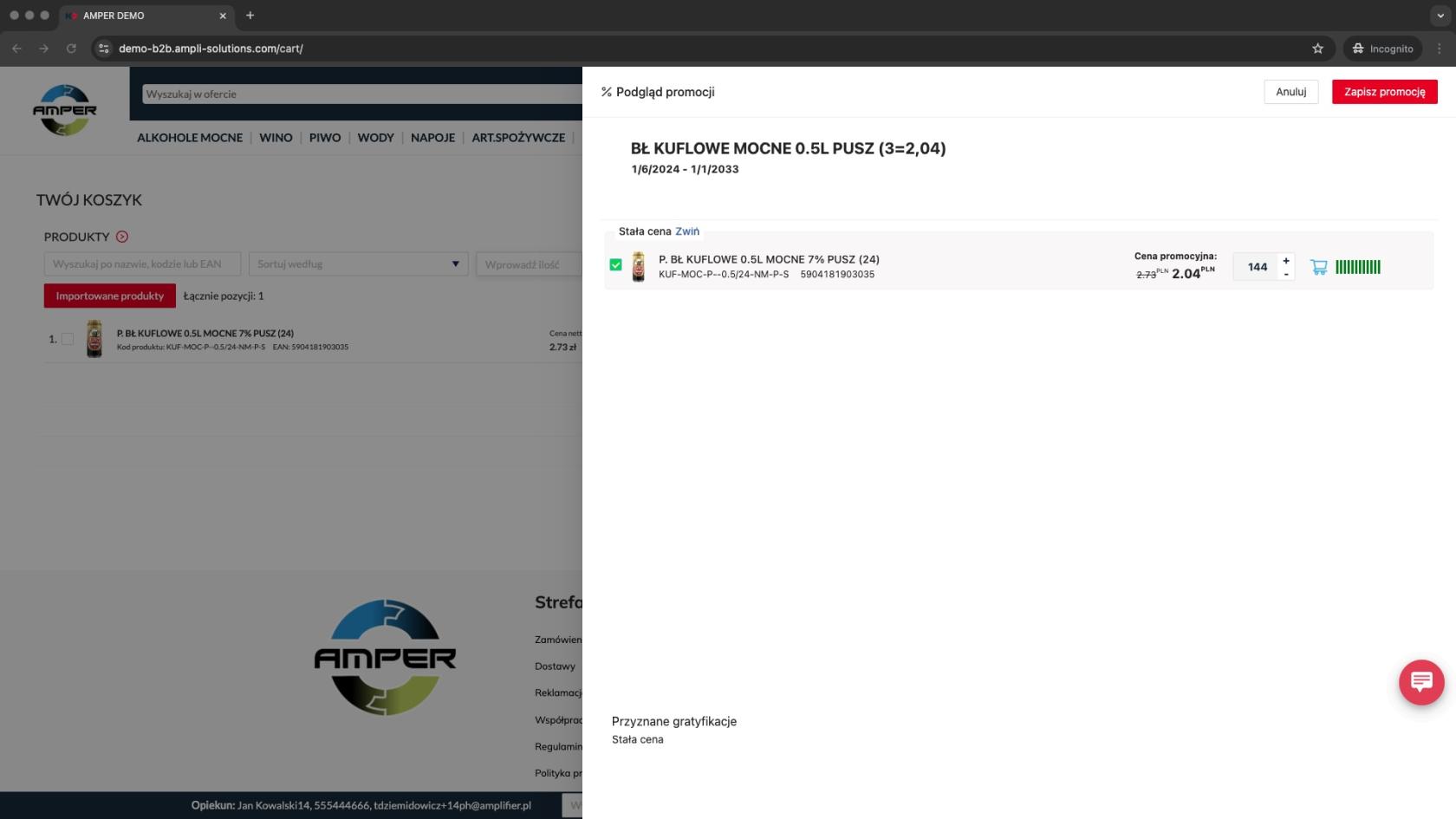
Po kliknięciu otworzy nam się okno promocji, w którym mamy już wypełnioną ilość danego produktu na podstawie ilości w koszyku. Jeżeli ta wartość nam odpowiada wystarczy kliknąć **Zapisz promocję** w prawym górnym rogu.

[![bez nazwy11.jpg](https://kb.ampliapps.com/uploads/images/gallery/2025-01/scaled-1680-/Q8UbixMza1XAZB9p-bez-nazwy11.jpg)](https://kb.ampliapps.com/uploads/images/gallery/2025-01/Q8UbixMza1XAZB9p-bez-nazwy11.jpg)
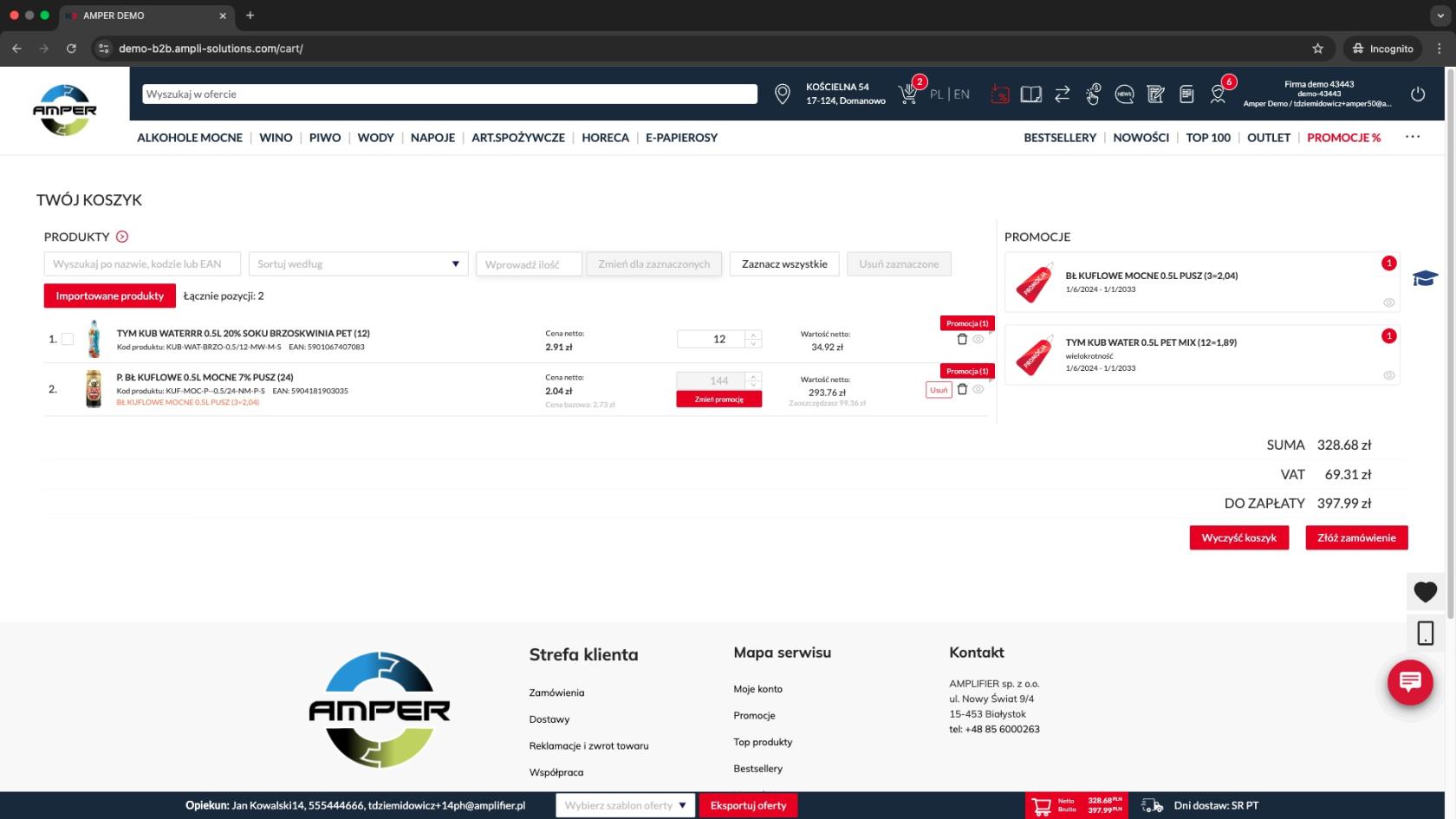
Promocja została dodana do koszyka a produkt zyskał cenę promocyjną. W międzyczasie dodany został również dodatkowy produkt do koszyka. Widzimy teraz, że w sekcji po prawej stronie pojawiła się nowa promocja.

[![bez nazwy13.jpg](https://kb.ampliapps.com/uploads/images/gallery/2025-01/scaled-1680-/jpqycpbnP8LkBBs6-bez-nazwy13.jpg)](https://kb.ampliapps.com/uploads/images/gallery/2025-01/jpqycpbnP8LkBBs6-bez-nazwy13.jpg)
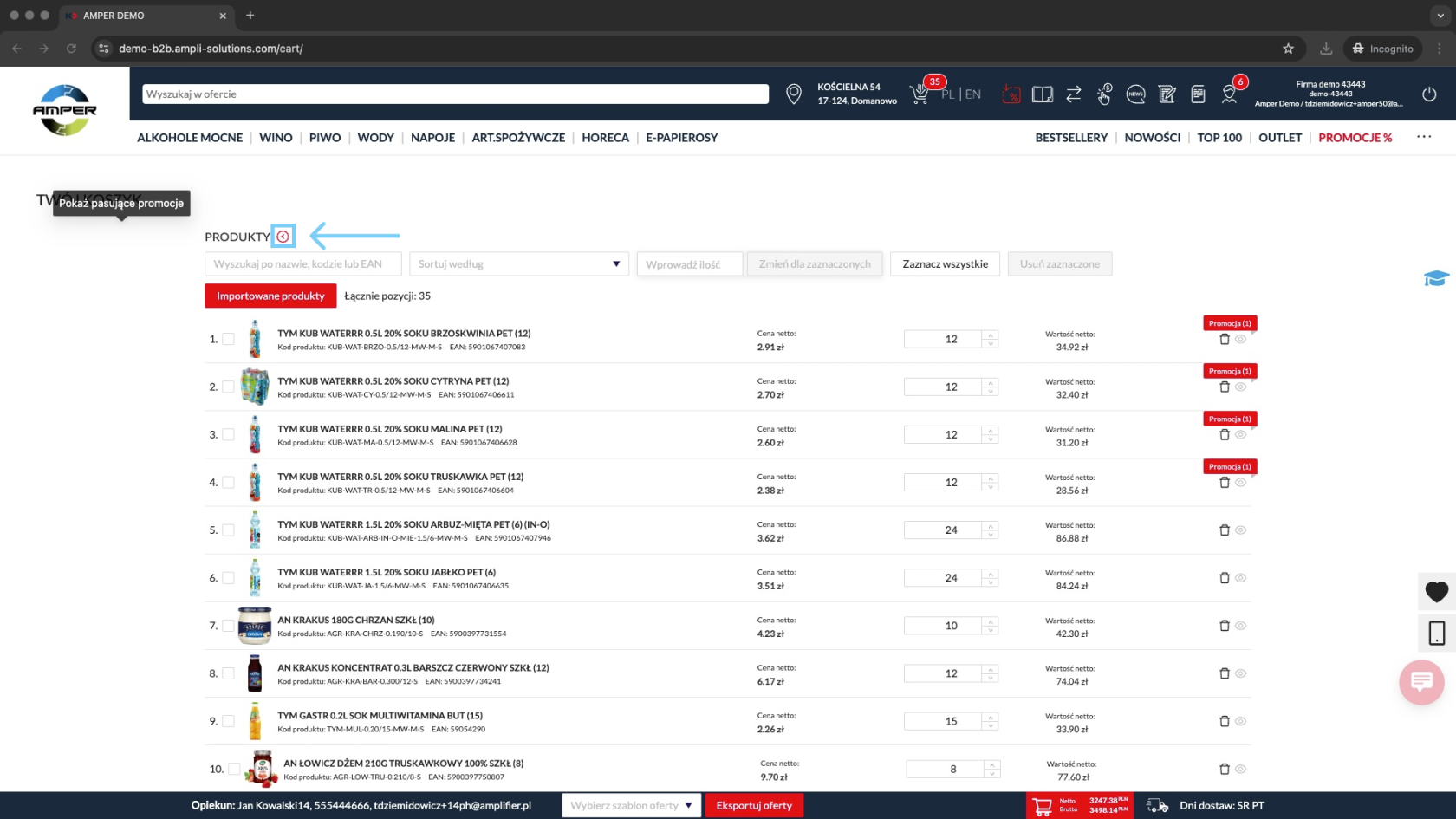
Gdy najedziemy na dany towar w koszyku nasza lista promocji po prawej stronie przefiltruje się i pokażą nam się promocje pasujące tylko do konkretnego towaru na który najechaliśmy kursorem. Dodatkowo, możemy kliknąć w tą ikonkę [![Zrzut ekranu 2025-01-9 o 13.45.12.png](https://kb.ampliapps.com/uploads/images/gallery/2025-01/scaled-1680-/i5OaxT0AUlGYZHPI-zrzut-ekranu-2025-01-9-o-13-45-12.png)](https://kb.ampliapps.com/uploads/images/gallery/2025-01/i5OaxT0AUlGYZHPI-zrzut-ekranu-2025-01-9-o-13-45-12.png)(oznaczona kolorem niebieskim na zrzucie poniżej), która umożliwi ograniczenie listy promocji "na stałe" tak aby pasowały do tego towaru. W drugą stronę działa to tak samo, gdy użyjemy tej ikonie na kafelku promocji pokażą nam się tylko te towary, które pasują do danej promocji.

[![Group 274 (5).png](https://kb.ampliapps.com/uploads/images/gallery/2025-01/scaled-1680-/6EcMfBc1LbJN2v3F-group-274-5.png)](https://kb.ampliapps.com/uploads/images/gallery/2025-01/6EcMfBc1LbJN2v3F-group-274-5.png)
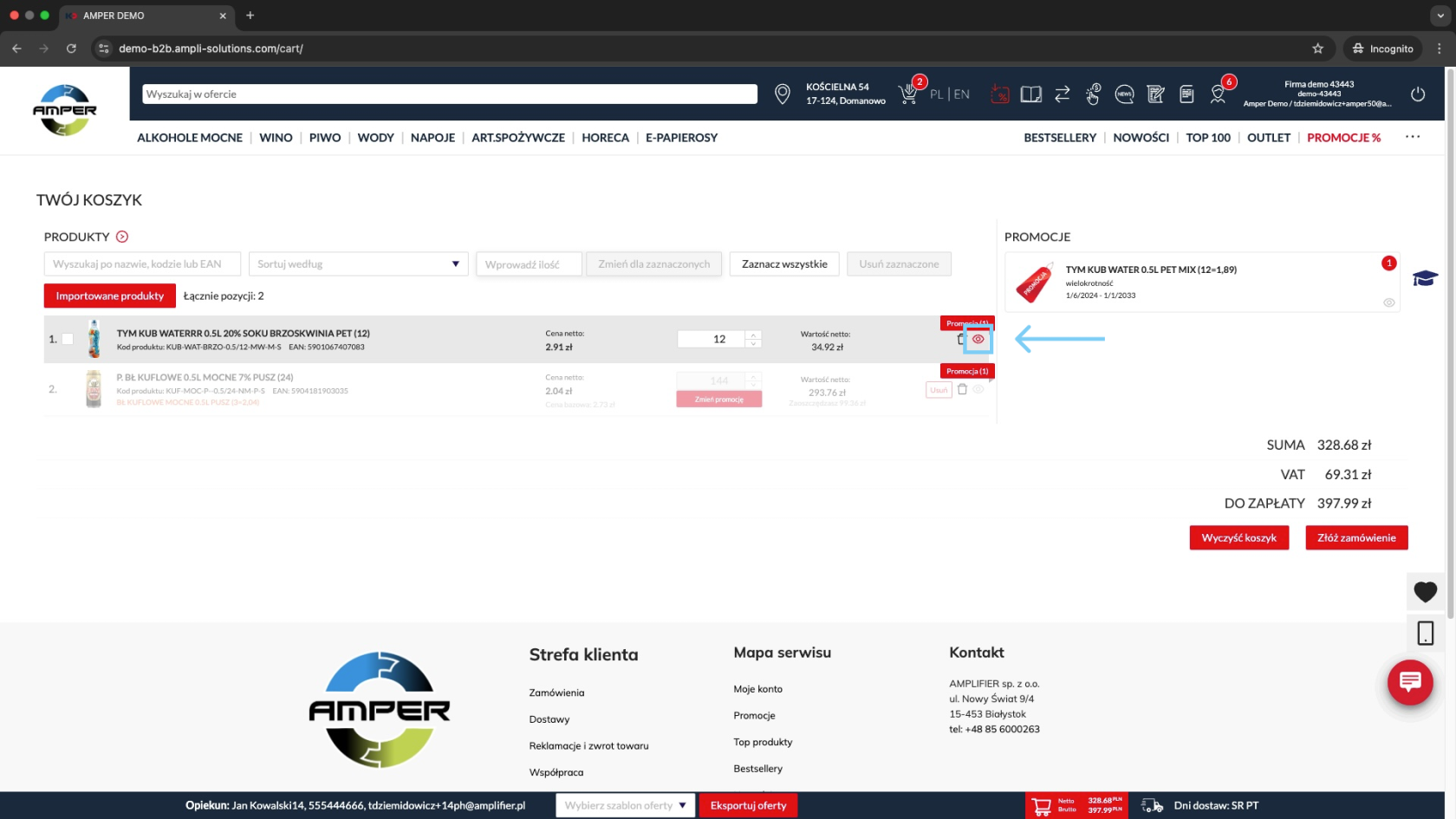
Aby usunąć promocję z koszyka wraz z produktem możemy użyć ikony kosza na konkretnym towarze (oznaczona kolorem niebieskim na zrzucie poniżej).

[![Group 274 (6).png](https://kb.ampliapps.com/uploads/images/gallery/2025-01/scaled-1680-/JtgQWn0fisBQqof9-group-274-6.png)](https://kb.ampliapps.com/uploads/images/gallery/2025-01/JtgQWn0fisBQqof9-group-274-6.png)
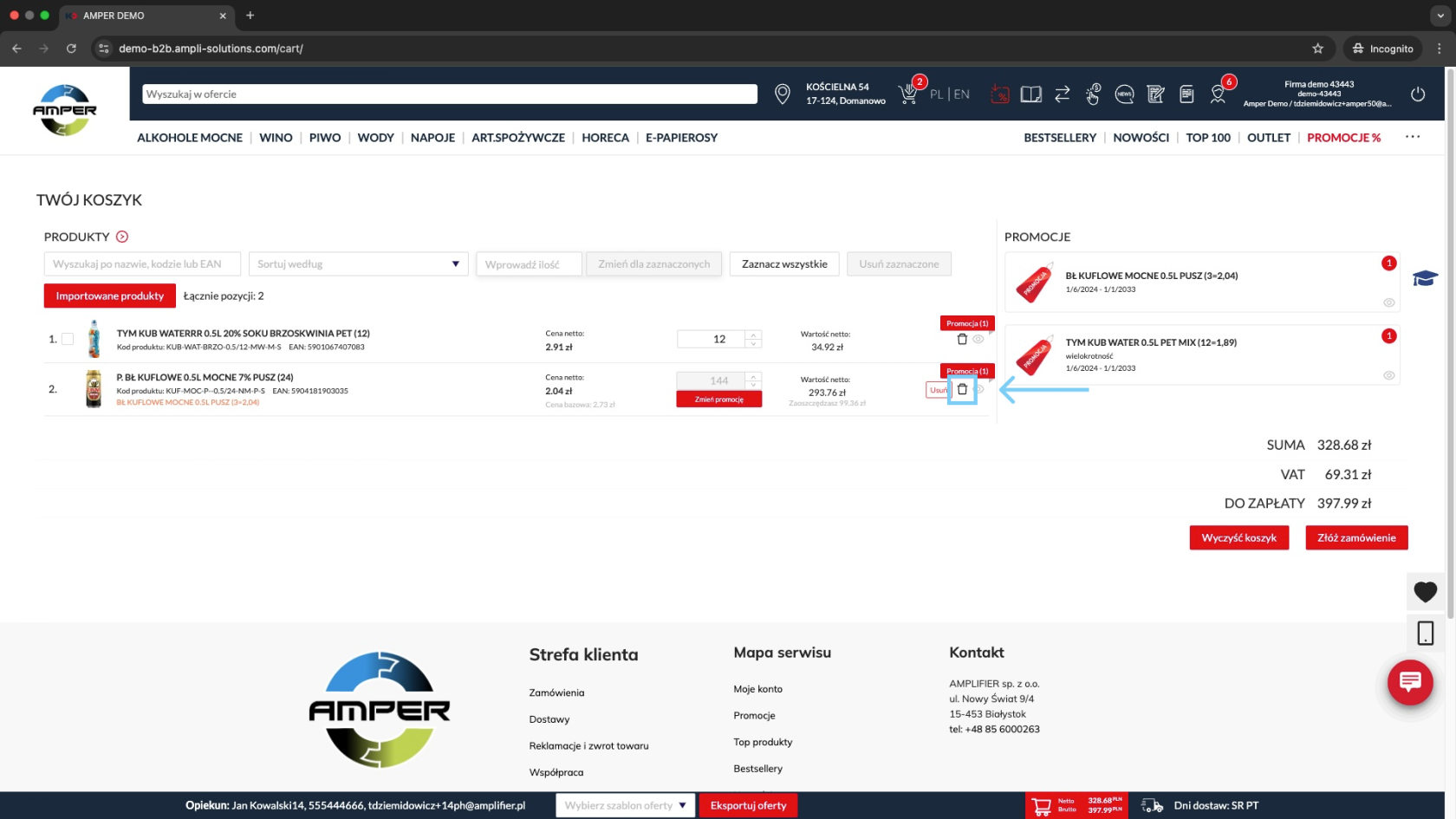
Po kliknięciu ikony wyskoczy nam komunikat, który widzimy na zrzucie poniżej. Aby zatwierdzić usunięcie promocji i towaru klikamy **OK**.

[![bez nazwy15.jpg](https://kb.ampliapps.com/uploads/images/gallery/2025-01/scaled-1680-/EGAuu2KyueZwUrRd-bez-nazwy15.jpg)](https://kb.ampliapps.com/uploads/images/gallery/2025-01/EGAuu2KyueZwUrRd-bez-nazwy15.jpg)
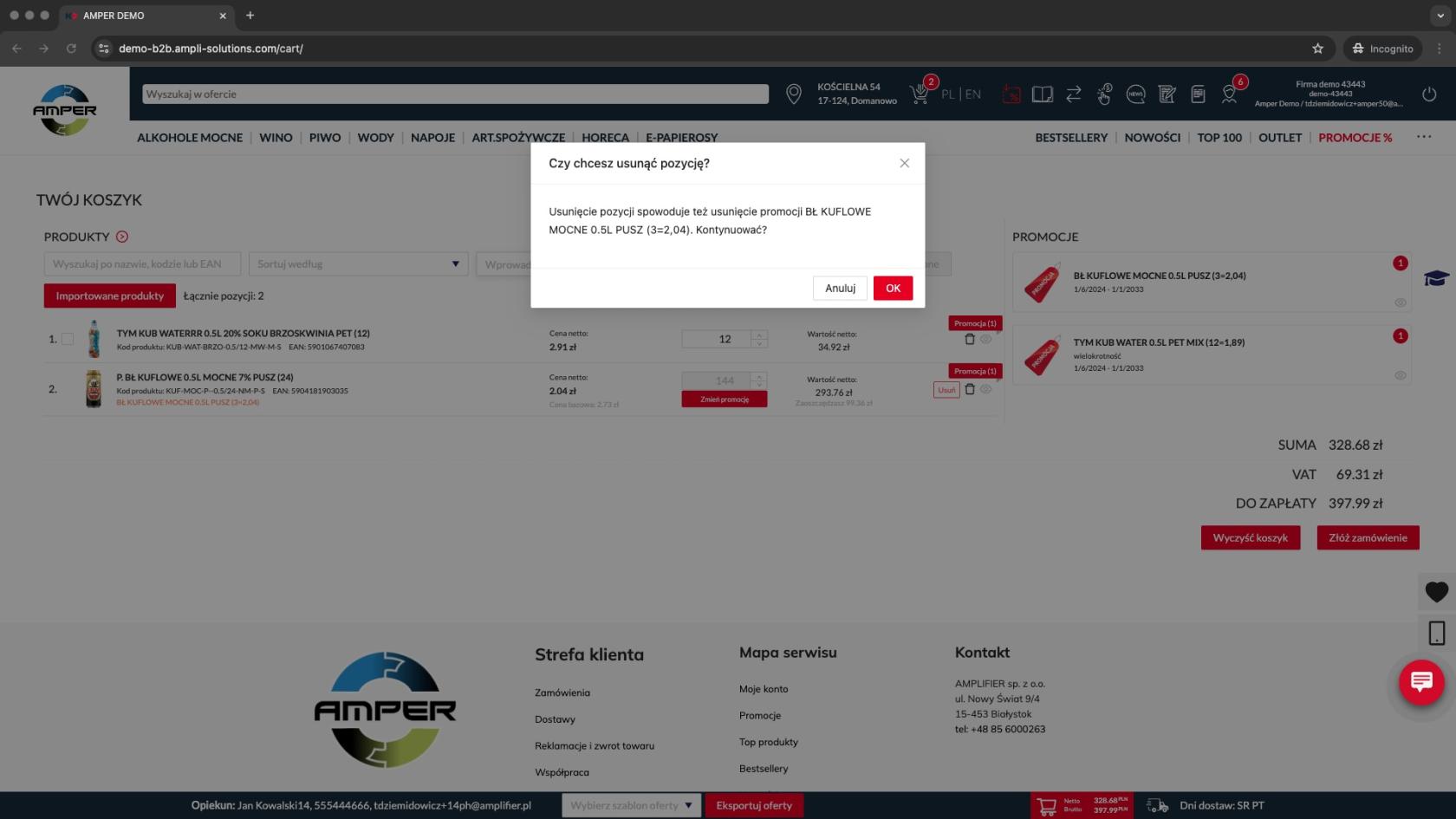
Promocja i towar zostały pomyślnie usunięte z koszyka

[![bez nazwy16.jpg](https://kb.ampliapps.com/uploads/images/gallery/2025-01/scaled-1680-/hZ8GebvrFdmfyHS1-bez-nazwy16.jpg)](https://kb.ampliapps.com/uploads/images/gallery/2025-01/hZ8GebvrFdmfyHS1-bez-nazwy16.jpg)