# Zakładanie promocji
W tej instrukcje omówimy sobie proces tworzenia promocji, jej warunków i gratyfikacji w panelu administracyjnym.
Z menu nawigacji w pasku po lewej stronie wybieramy zakładkę **Promocje.**
Po kliknięciu na **Promocje** rozwinie nam się lista ‘podzakładek’. Aby rozpocząć tworzenie promocji musimy otworzyć podzakładkę **Lista promocji** i kliknąć przycisk **Nowa promocja** w prawym górnym rogu (oznaczony kolorem czerwonym).
## 1. Zakładka - Ogólne
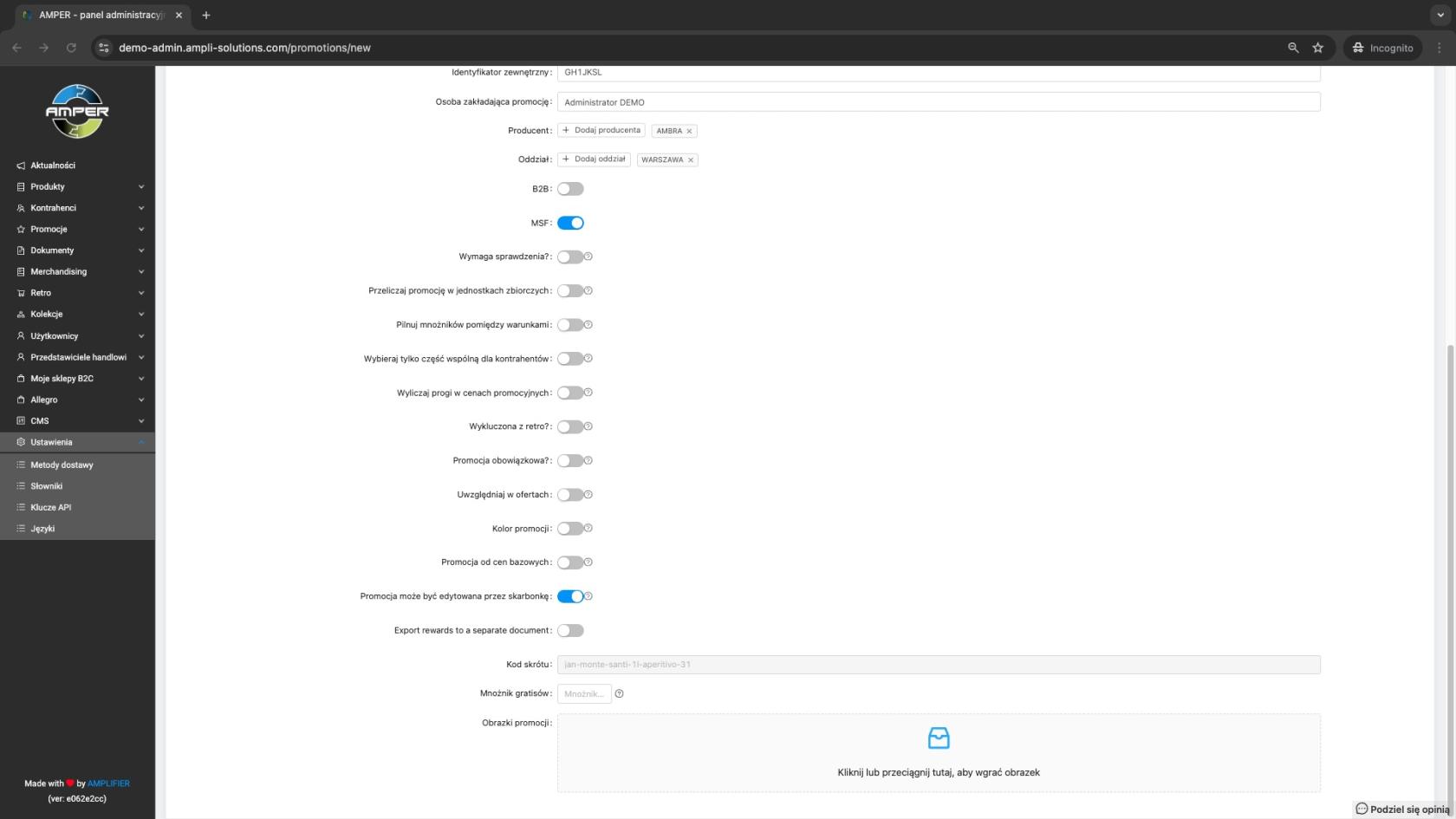
Otworzy nam się okno **Nowa promocja** które składa się z 4 zakładek. Rozpoczniemy od pierwszej zakładki **Ogólne**. Mamy tu pola takie jak:
**Nazwa promocji** - nazwa promocji, która jest widoczna dla PH oraz w panelu administracyjnym.
**Przyjazna nazwa** - nazwa, którą widzieć będą klienci B2B i B2B mobile.
**Czas trwania promocji** - tutaj wybieramy zakres obowiązywania promocji (data, godzina)
**Priorytet** - priorytet promocji (domyślna wartość = 1)
**Opis** - opis promocji widoczny zarówno dla PH jak i klientów B2B
**Opis wewnętrzny** - opis używany wewnętrznie (przez administratorów)
**Notatka do dokumentu** - wypełniając tą notatkę wyeksportuje się ona w Uwagach dokumentu, w którym użyta była promocja
**Identyfikator wewnętrzny** - identyfikator używany wewnętrznie (przez administratorów)
**Osoba zakładająca promocję** - możliwość wyboru z listy (informacyjnie dla administratorów)
**Producent** - możliwość wyboru producenta z listy (informacyjnie dla administratorów)
**Oddział** - możliwość wyboru oddziału z listy (informacyjnie dla administratorów)
Po wypełnieniu pól opisanych wyżej zostają nam jeszcze do ustawienia flagi na promocji. Dwie pierwsze to **B2B** oraz **MSF** - włączenie tych flag skutkuje dostępnością promocji na B2B lub aplikacji mobilnej. Działanie pozostałych flag mamy opisane w tzw. tooltip. Po najechaniu na ikonę **?** przy danej fladze wyświetli nam się jej opis działania.
Na samym dole mamy jeszcze takie pole jak mnożnik gratisu, którego działanie również jest opisane w tooltip. W tym miejscu możemy również dodać obrazek promocji, który będzie widoczny zarówno na platformie B2B jak i na aplikacji mobilnej.
[](https://kb.ampliapps.com/uploads/images/gallery/2024-09/MhW6NaGzilXKzZ5f-934019083.jpg)
## 2. Zakładka Kontrahenci
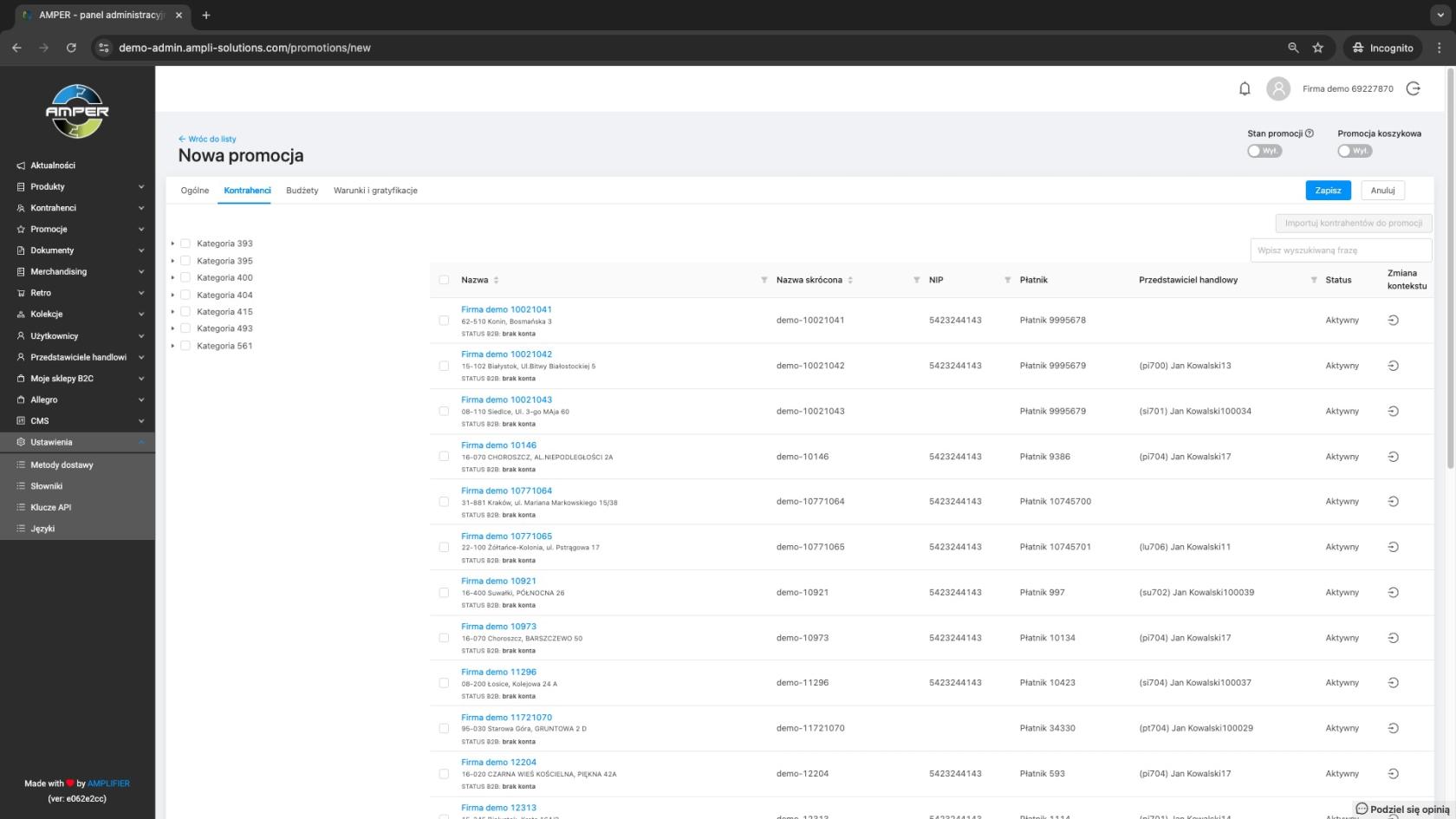
Przechodząc do drugiej zakładki o nazwie **Kontrahenci** zobaczymy taki widok:
[](https://kb.ampliapps.com/uploads/images/gallery/2024-10/epBQCzfP6rxcLr3g-bez-nazwy6.jpg)
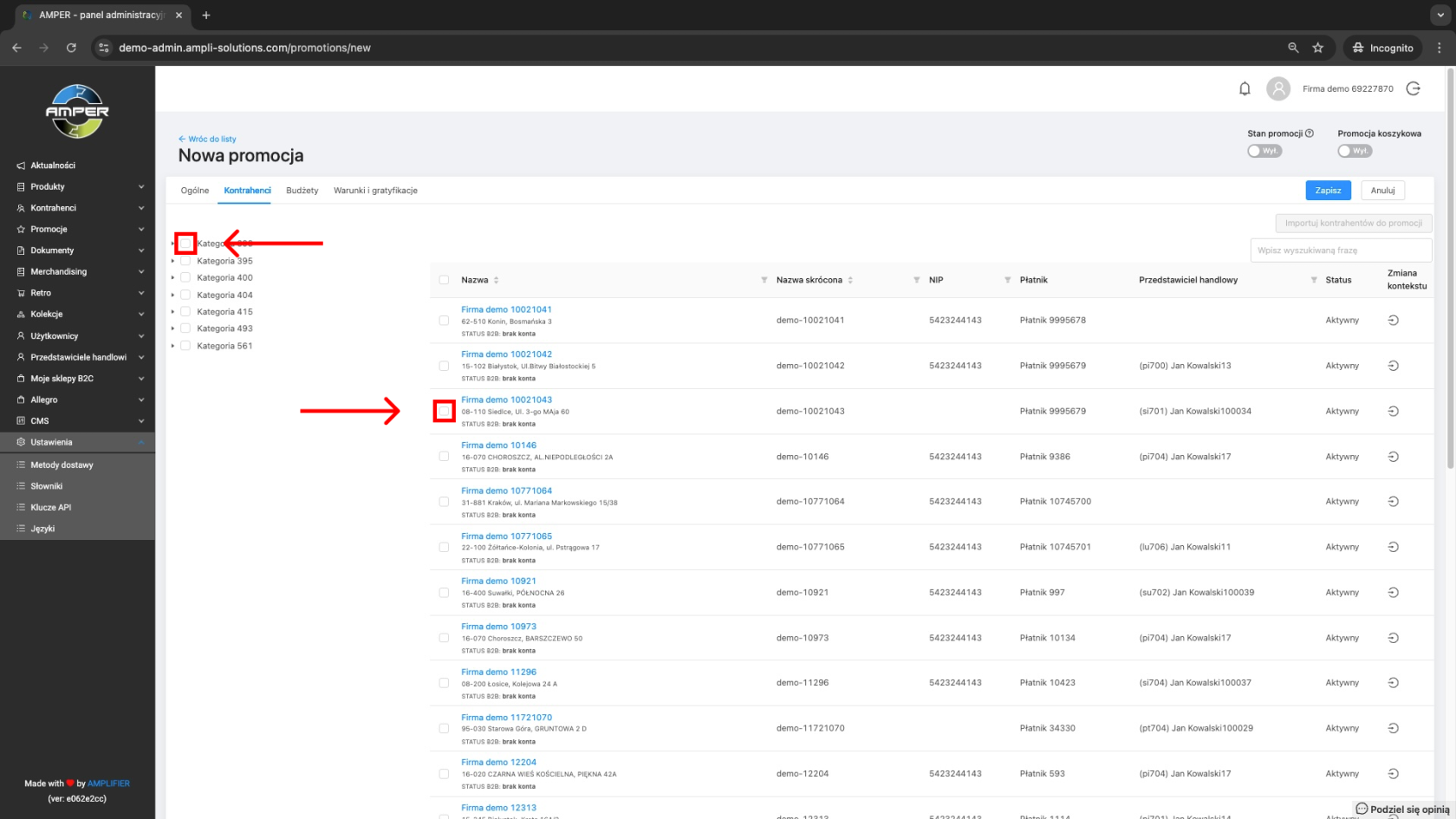
Z tego miejsca możemy przypisywać konkretnych kontrahentów bądź grupy kontrahentów do promocji. Na liście widzimy pojedynczych kontrahentów, możemy ich dodawać zaznaczając checkbox obok nazwy kontrahenta (oznaczone kolorem czerwonym na zrzucie poniżej. Po lewej stronie mamy wszystkie kategorie kontrahentów, które możemy dodać używając również checkbox'a obok nazwy (oznaczone kolorym czerwonym na zrzucie poniżej).
[](https://kb.ampliapps.com/uploads/images/gallery/2024-10/GRXX7kc1J5gGgO90-group-267.png)
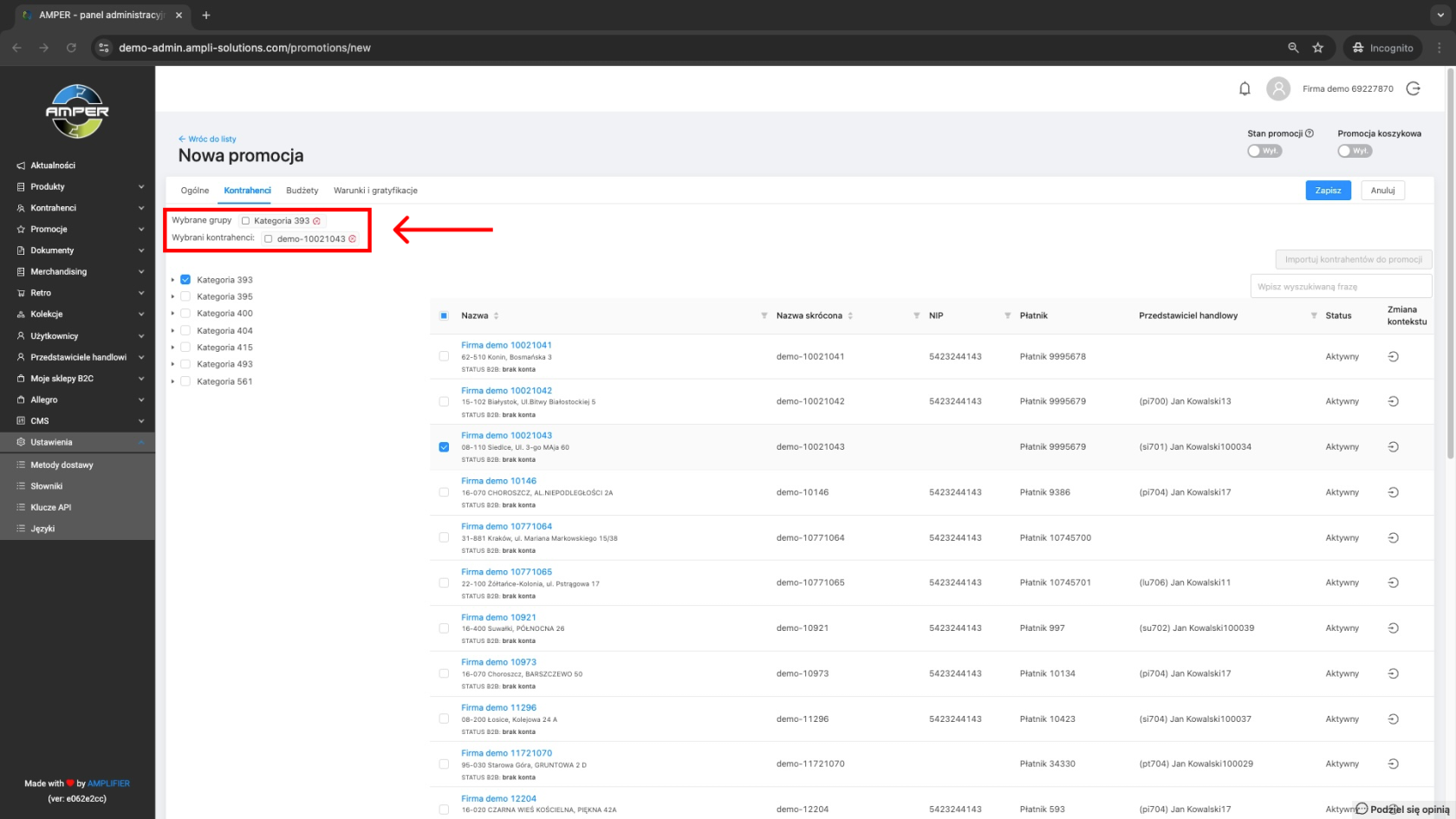
Po oznaczeniu widzimy, że przypisania pojawiły nam się w sekcji nad kategoriami kontrahentów (oznaczona czerwonym na zrzucie poniżej). W linii **Wybrane grupy** widzimy podpiętą kategorię kontrahentów a w linii **Wybrani kontrahenci** pojedynczego kontrahenta.
[](https://kb.ampliapps.com/uploads/images/gallery/2024-10/8H6MEDF8N1Ibbtk5-group-269.png)
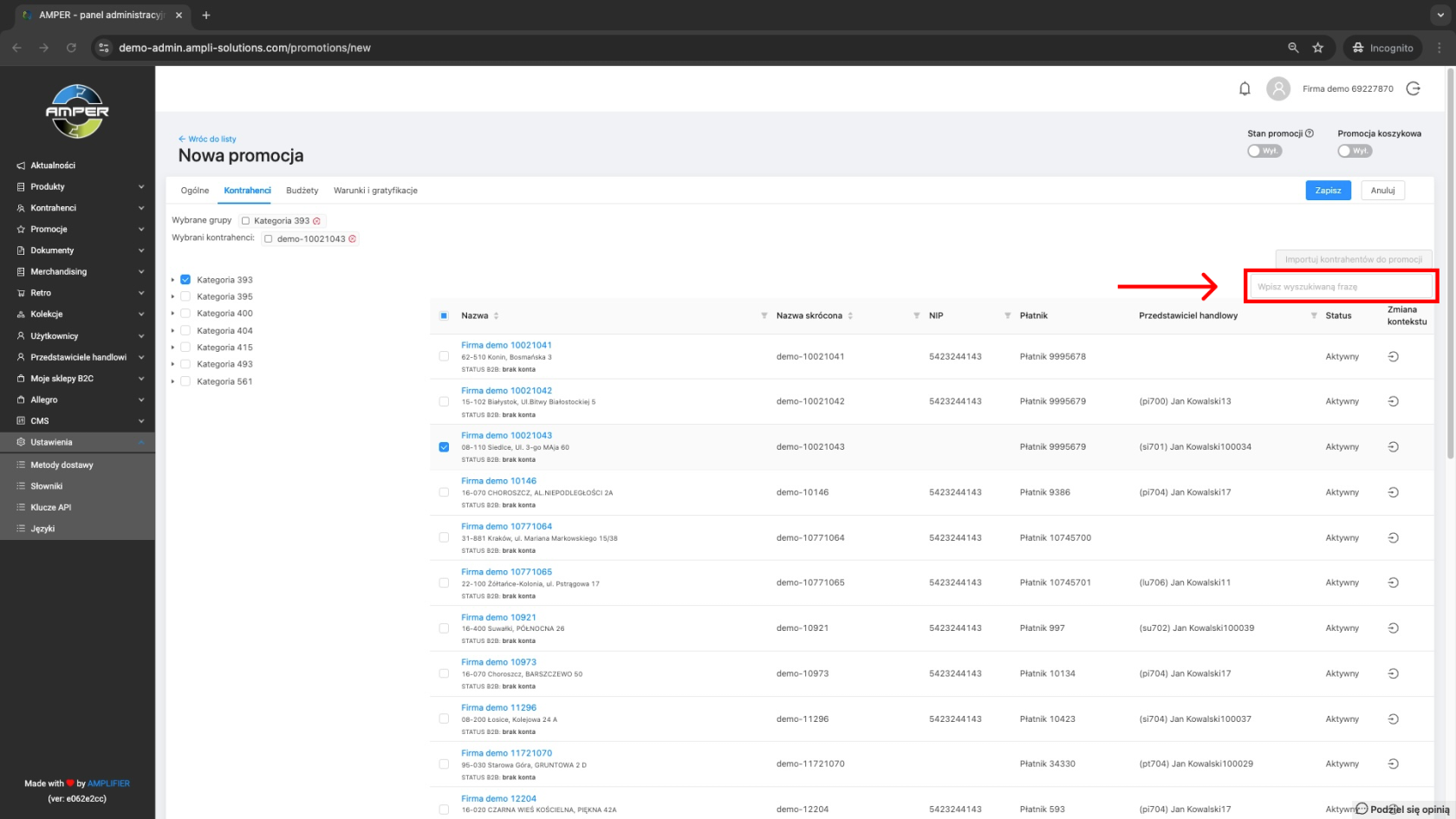
W tym oknie możemy skorzystać również z wyszukiwarki kontrahentów (oznaczone kolorem czerwonym na zrzucie poniżej). Możemy wyszukiwać po nazwie, nazwie skróconej, NIP, a nawet po adresie!
[](https://kb.ampliapps.com/uploads/images/gallery/2024-10/EDh5nCDxDzXiMVG3-group-268.png)
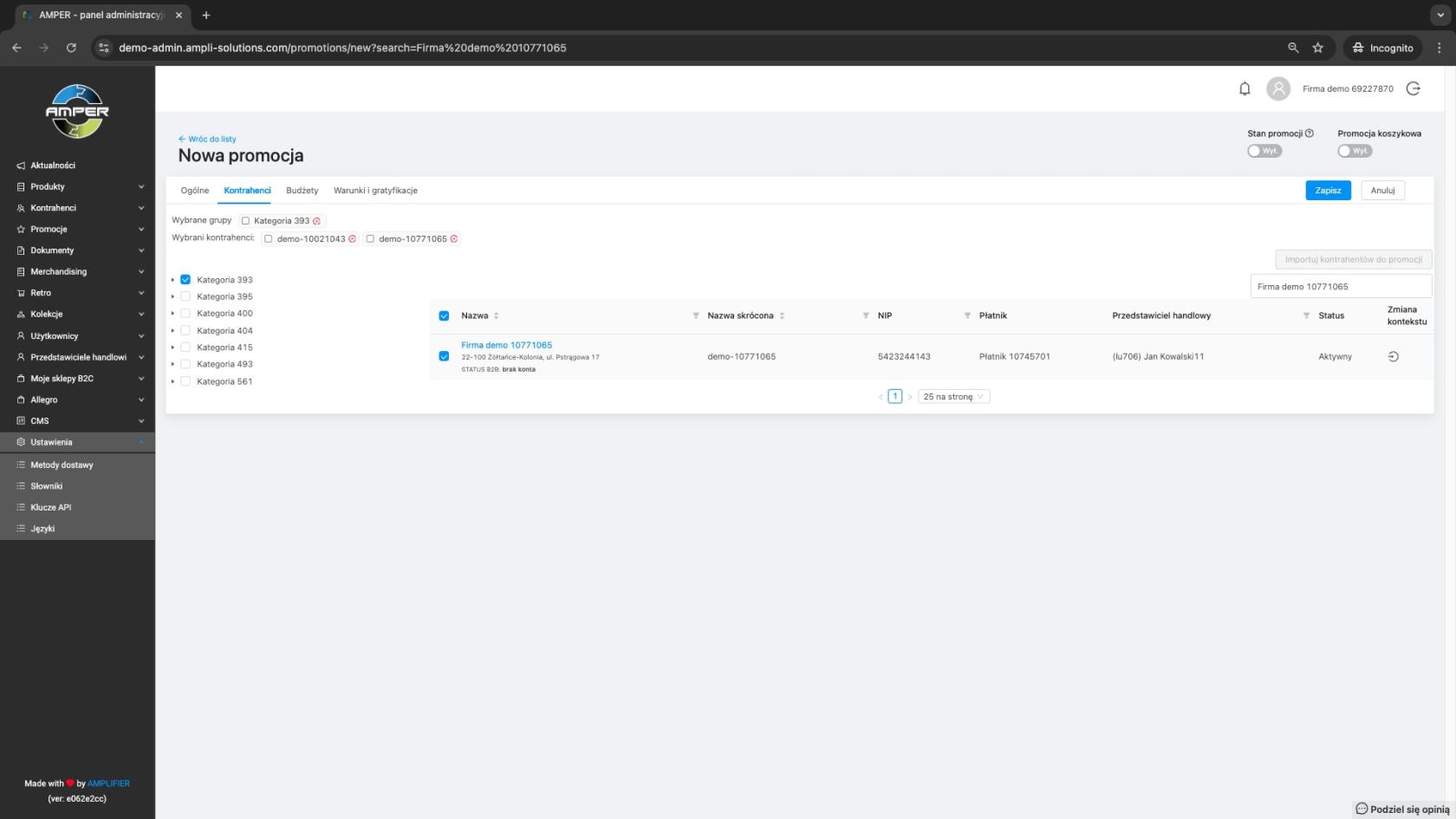
Na zrzucie poniżej widać, że lista została automatycznie wyfiltrowana do wpisanej przez nas frazy. W tym momencie możemy zaznaczyć kontrahenta, którego udało nam się wyszukać aby dodać go do promocji.
[](https://kb.ampliapps.com/uploads/images/gallery/2024-10/8GJSQrh1C9coIKLJ-bez-nazwy8.jpg)
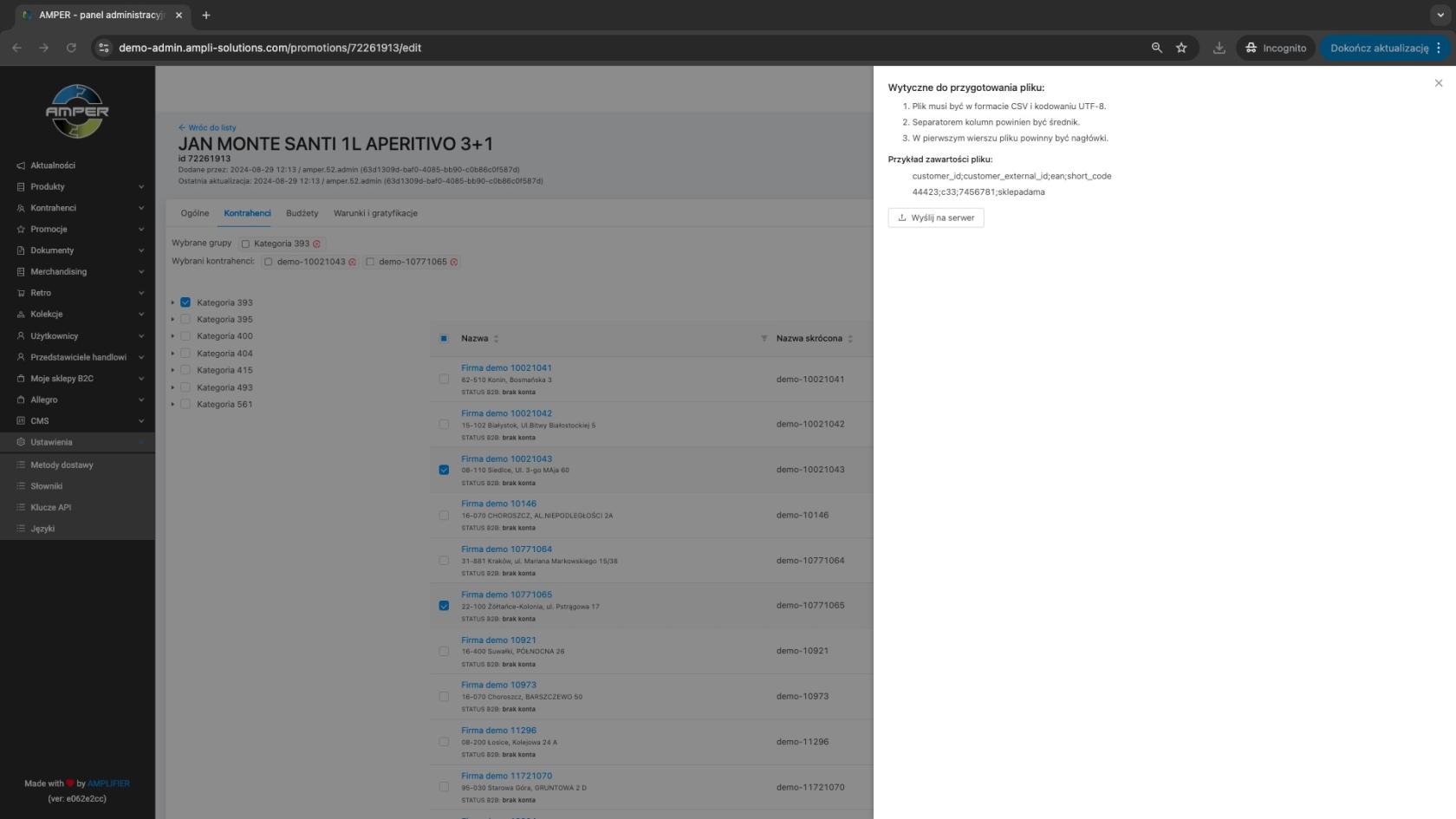
W tym oknie możemy również zaimportować kontrahentów z pliku. Najpierw jednak musimy stworzyć (zapisać) promocję. Gdy przejdziemy przez wszystkie zakładki, zapiszemy promocję i klikniemy na ten przycisk wyjedzie nam okno z instrukcją na temat obsługiwanego formatu pliku. Gdy mamy taki plik to po kliknięciu **Wyślij na serwer** kontrahenci dodadzą nam się do promocji automatycznie (pojedynczo).
[](https://kb.ampliapps.com/uploads/images/gallery/2024-10/BgydjWtP9amJip0Z-bez-nazwy36.jpg)
## 3. Zakładka - Budżety
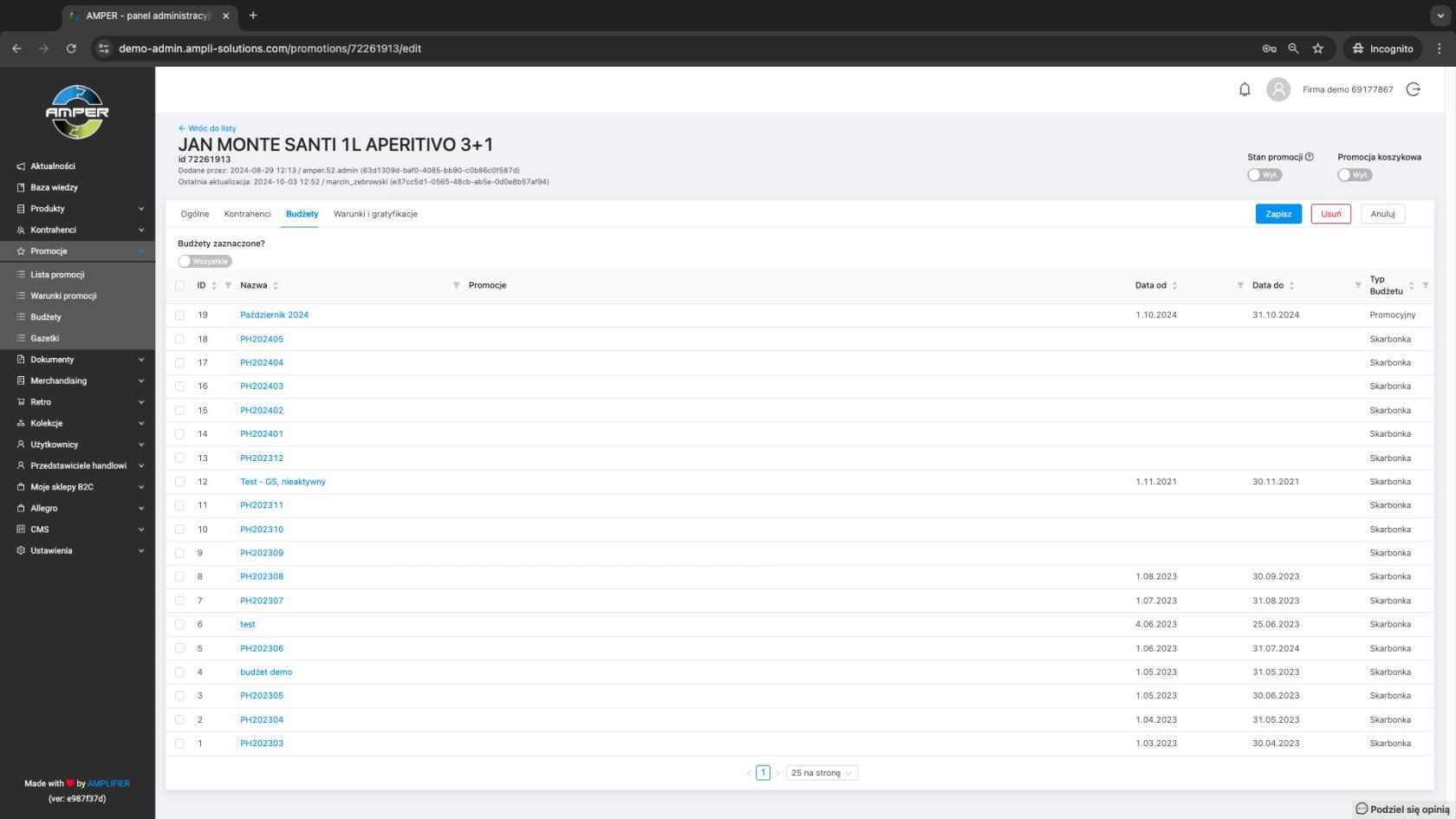
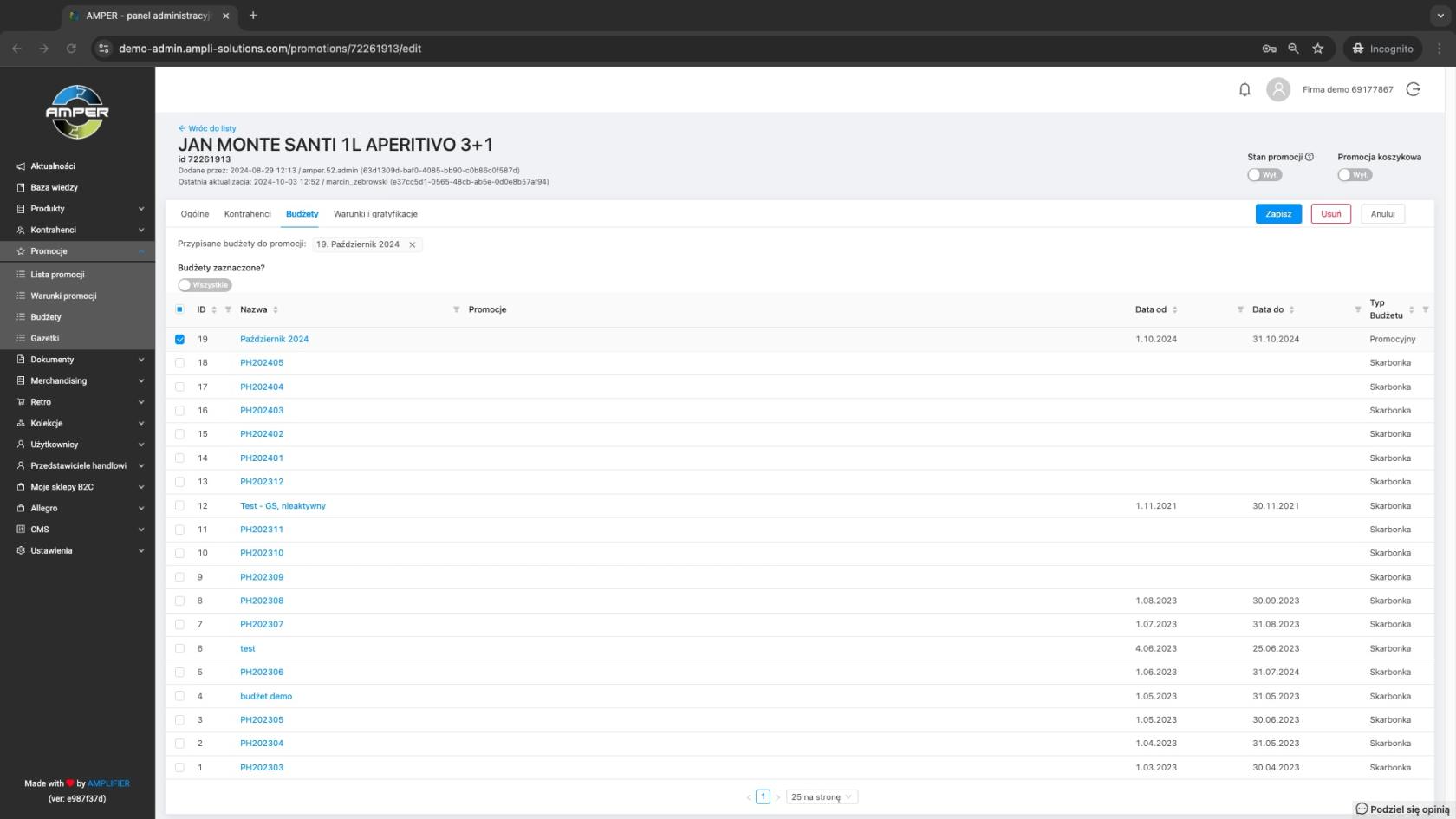
Podpięliśmy już kontrahentów do naszej promocji, teraz czas na budżety. Przechodząc do kolejnej zakładki zobaczymy listę budżetów, które mogą zostać podpięte do promocji. Budżet musi mieć typ **Promocyjny**. Warto zaznaczyć, że nie musimy podpinać żadnego budżetu do promocji jeśli nie ma takiej potrzeby. Aby dodać budżet do promocji należy nacisnąć checbkox przy konkretnym budżecie.
[](https://kb.ampliapps.com/uploads/images/gallery/2024-10/yF1kjzzgPfNUcwyE-budz.jpg)
Budżet został podpięty, widzimy go w sekcji **Przypisane budżety do promocji**.
[](https://kb.ampliapps.com/uploads/images/gallery/2024-10/90rn92s8zqJAJD7w-budz-1.jpg)
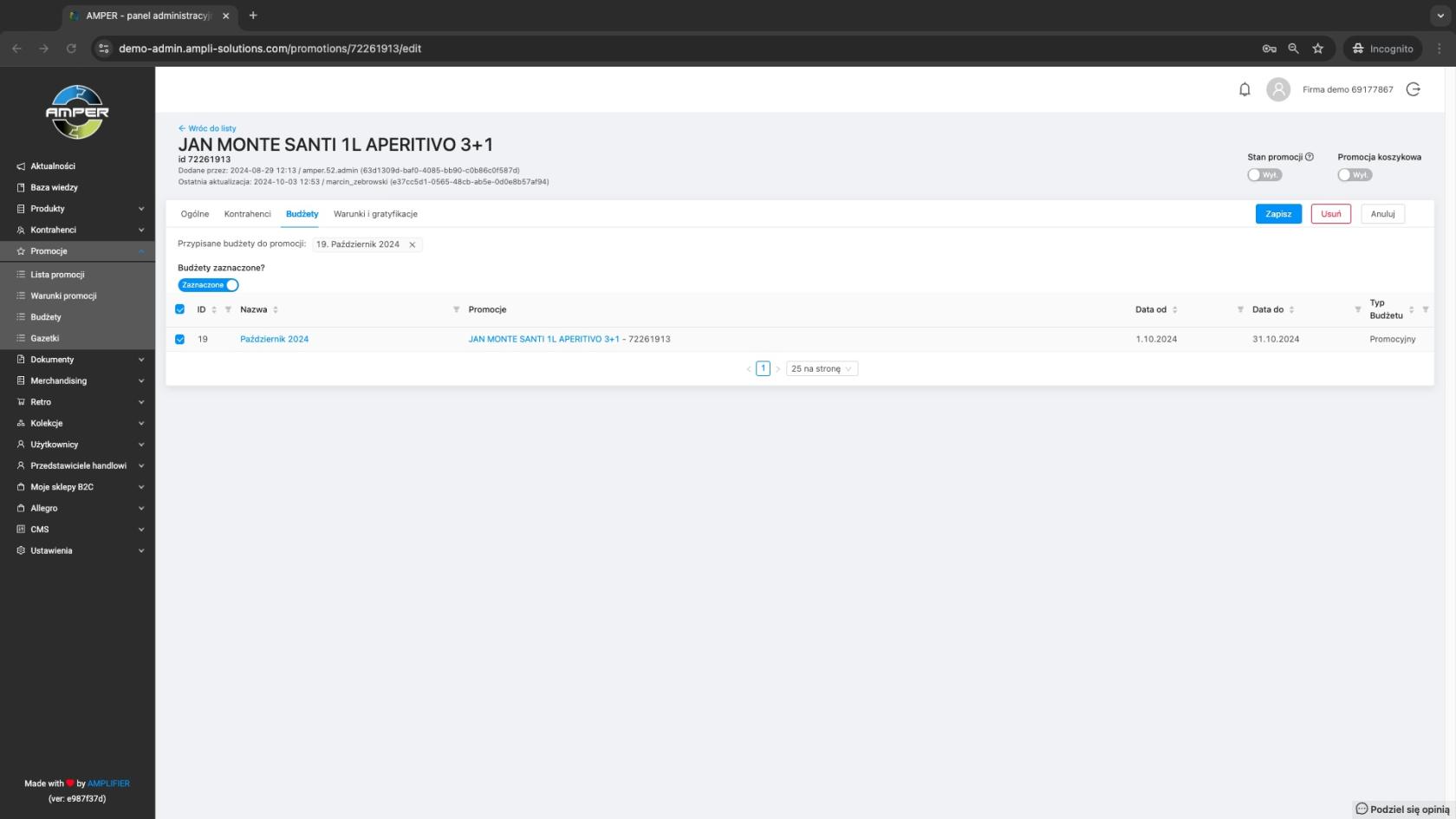
Jeśli chcemy aby na liście były widoczne jedynie budżety, które są zaznaczone (dodane do promocji) wystarczy, że klikniemy na suwak **Budżety zaznaczone?** W tym miejscu możemy również filtrować po kolumnach klikając na ikonę [](https://kb.ampliapps.com/uploads/images/gallery/2024-10/Tn5qxhipS0b6wqfX-zrzut-ekranu-2024-10-3-o-13-39-28.png) przy konkretnej kolumnie i wpisując Nazwę, ID, Typ budżetu lub datę.
[](https://kb.ampliapps.com/uploads/images/gallery/2024-10/2RQerSBRtGhJmhOd-budz2.jpg)
## 4. Zakładka - Warunki i gratyfikacje
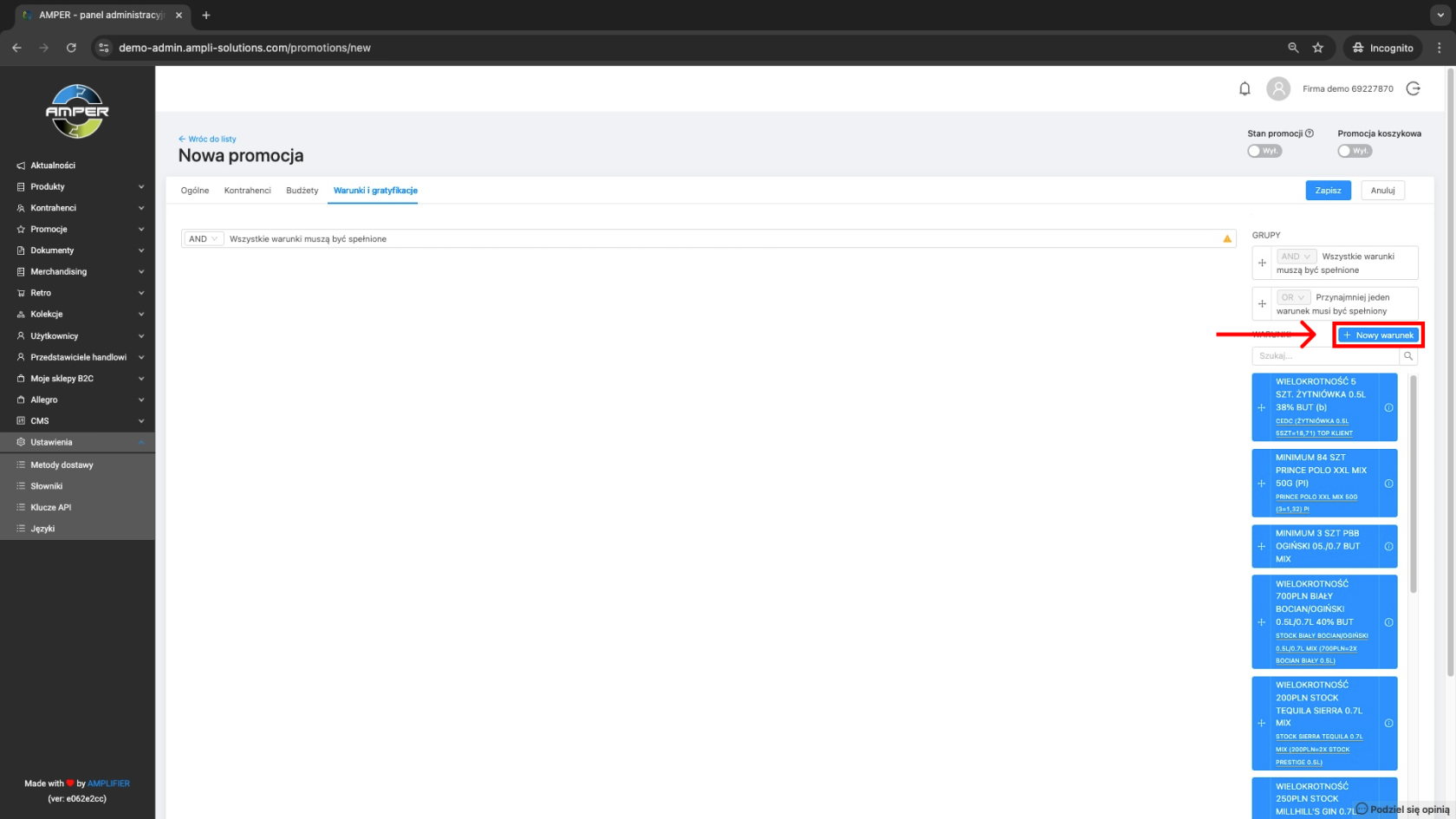
Została nam już ostatnia zakładka do uzupełnienia, w której konfigurujemy mechanikę promocji. Pierwszym krokiem będzie stworzenie nowego warunku do naszej promocji. Aby to zrobić należy nacisnąć przycisk **Nowy warunek** (oznaczony kolorem czerwonym na zrzucie poniżej).
[](https://kb.ampliapps.com/uploads/images/gallery/2024-10/84u3AlxrbLYM6CDA-group-270.png)
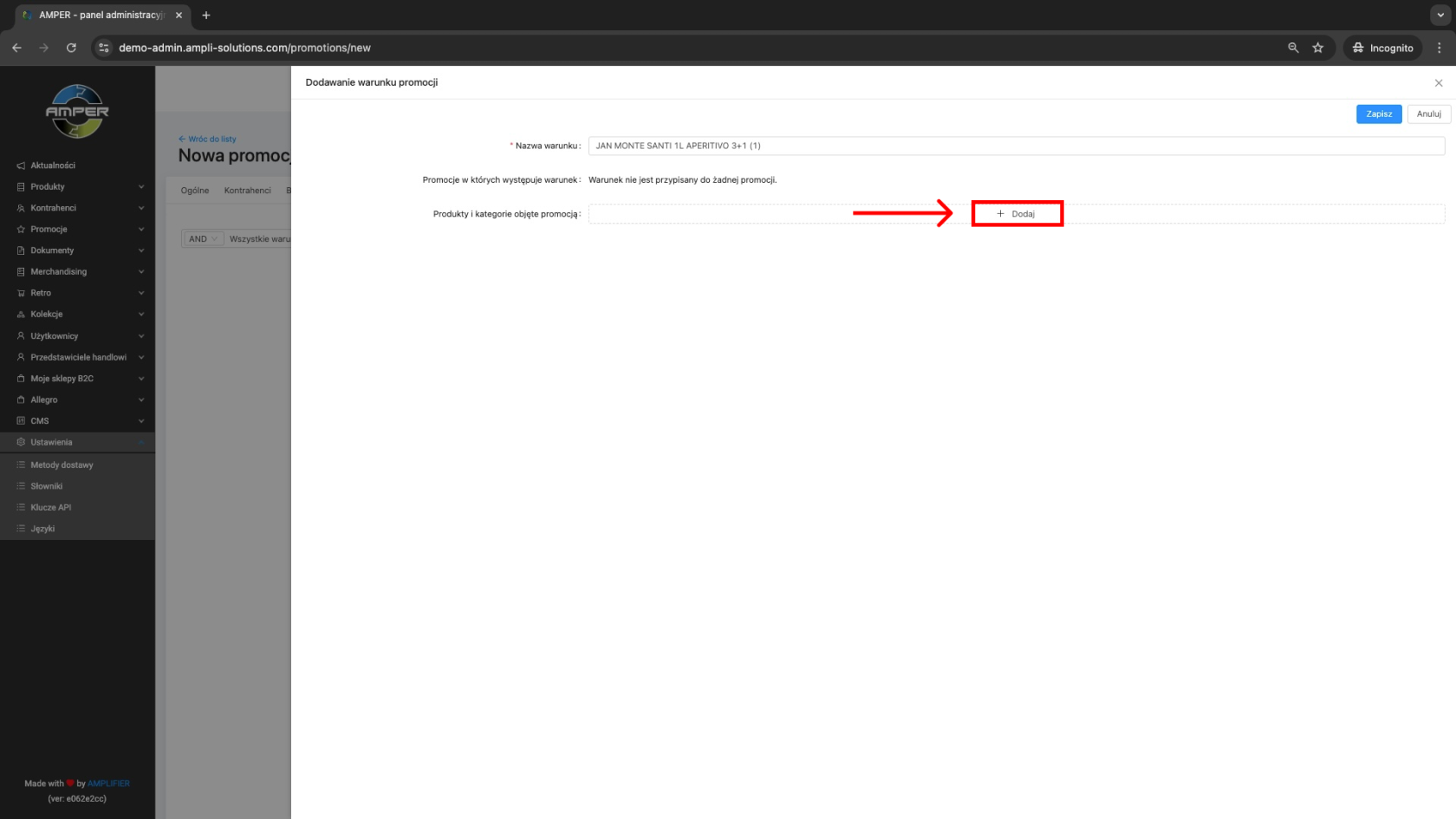
Po kliknięciu na przycisk **Nowy warunek** otworzy nam się okno tworzenia warunku. Pole **Nazwa warunku** będzie już wypełnione nazwą promocji oraz numerem (1). Każdy kolejny tworzony warunek będzie miał numery (2), (3) itd. Kolejnym krokiem jest dodanie produktów i/lub kategorii objętych promocją. Można to zrobić klikając przycisk **+Dodaj** (oznaczony kolorem czerwonym na zrzucie poniżej)
[](https://kb.ampliapps.com/uploads/images/gallery/2024-10/WIPNk2DXCo3HfAxP-group-270-1.png)
W tym oknie możemy dodawać produkty i kategorie do warunku. Z tego miejsca możemy również stworzyć tzw. **kategorię tymczasową** do której możemy dodać dowolne produkty. Aby to zrobić klikamy kursorem w okno oznaczone kolorem czerwonym na poniższym zrzucie. Nazwa naszej **kategorii tymczasowej** jest już zasugerowana. Jest to nazwa promocji, tak jak w przypadku warunku. Gdy jesteśmy już kursorem w tym oknie to klikamy **ENTER**.
[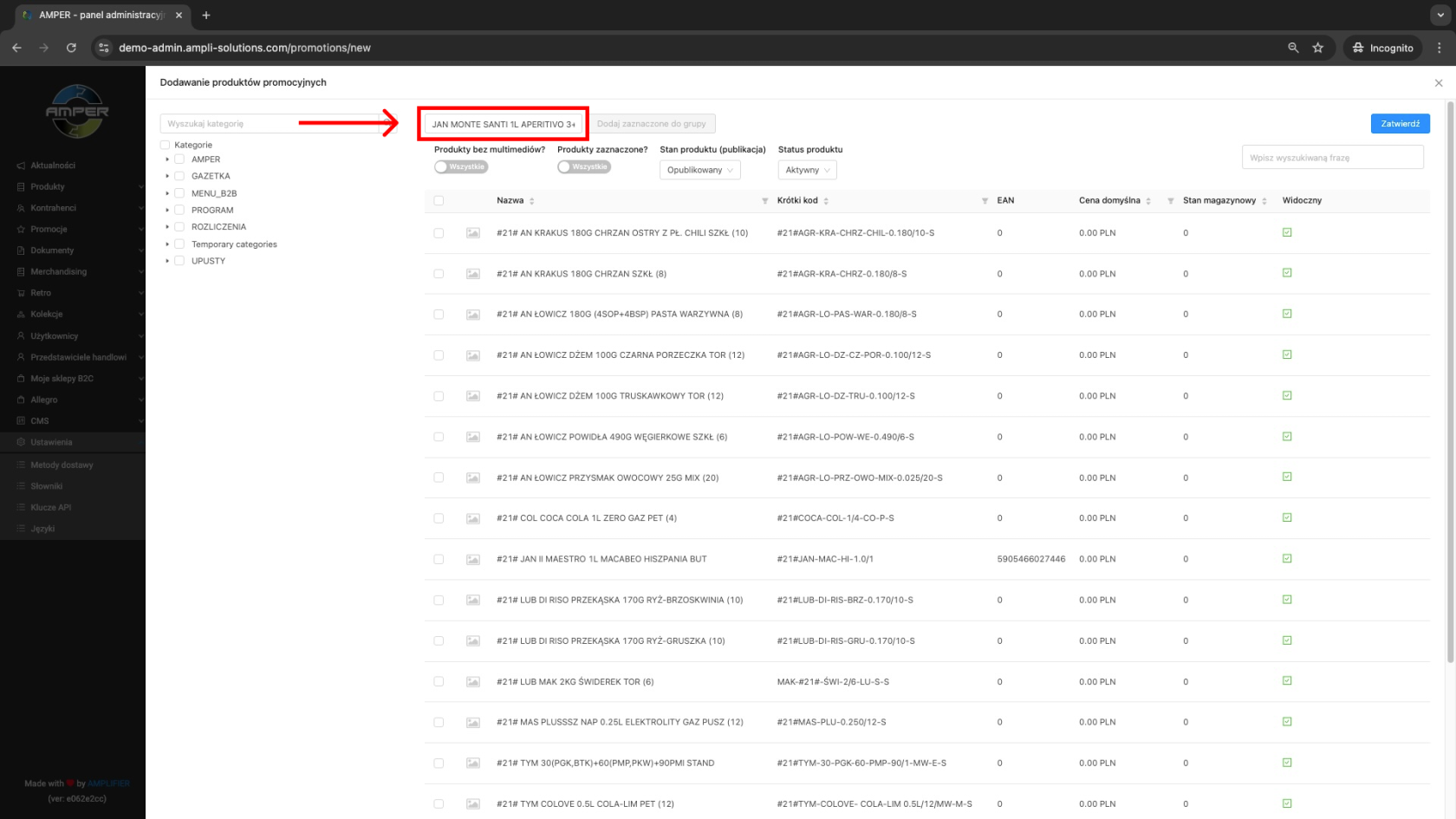](https://kb.ampliapps.com/uploads/images/gallery/2024-10/ViccRL4HhcQXcLS8-group-270-2.png)
Wyskoczy nam komunikat **Grupa tymczasowa została utworzona, możesz zacząć dodawać produkty**. Teraz możemy wyszukać interesujące nas produkty. Wyszukujemy po nazwie, krótkim kodzie bądź po EAN. Frazę wpisujemy w okienko **Wpisz wyszukiwaną frazę** (oznaczone kolorem czerwonym na zrzucie poniżej).
[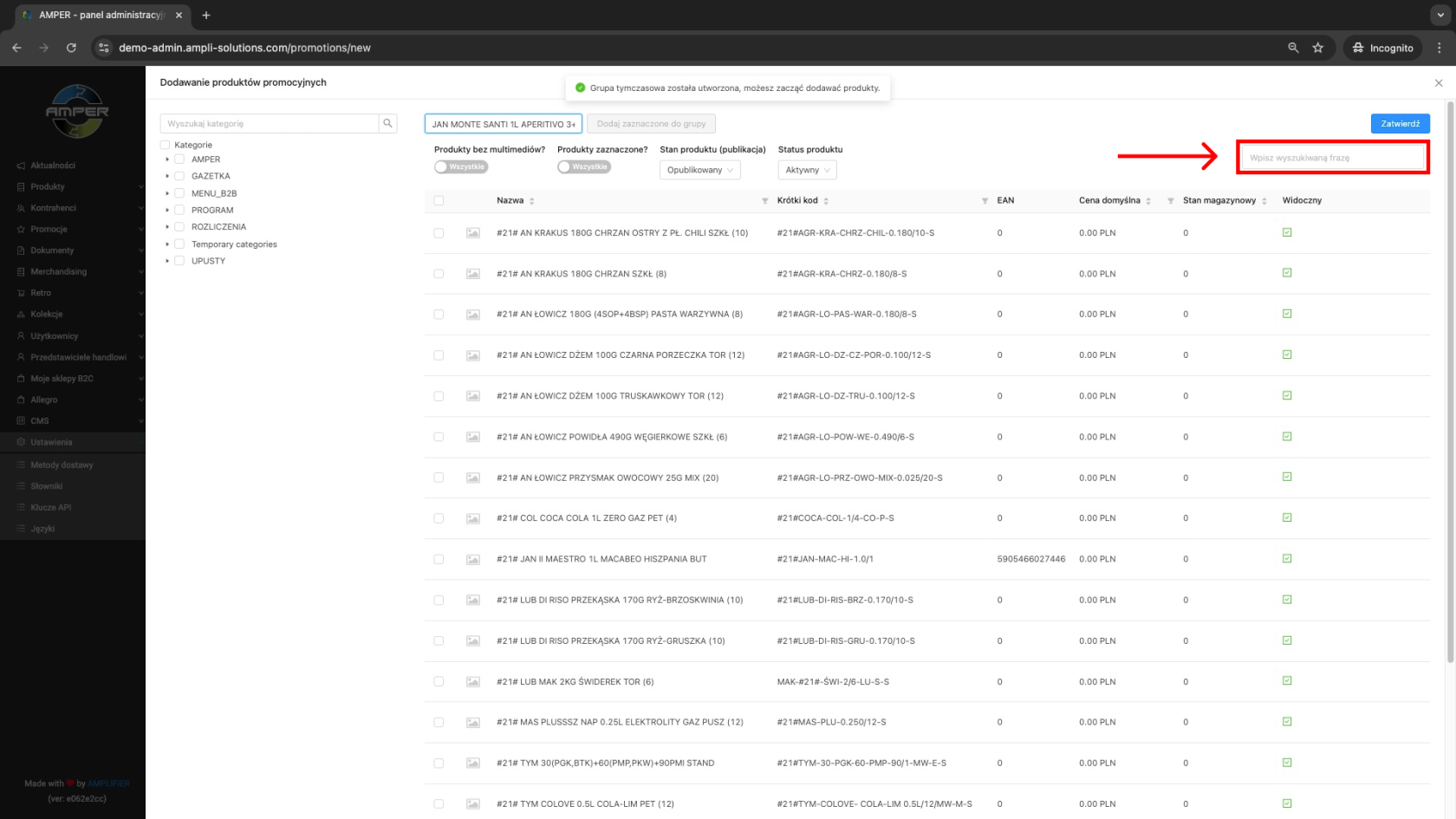](https://kb.ampliapps.com/uploads/images/gallery/2024-10/2q8RzF0qHJNpBrTN-group-270-3.png)
Na przykładzie poniżej wyszukujemy produkty po nazwie. Gdy już widzimy interesujące nas towary na liście możemy zacząć je dodawać używając checkboxa przy zdjęciu produktu.
[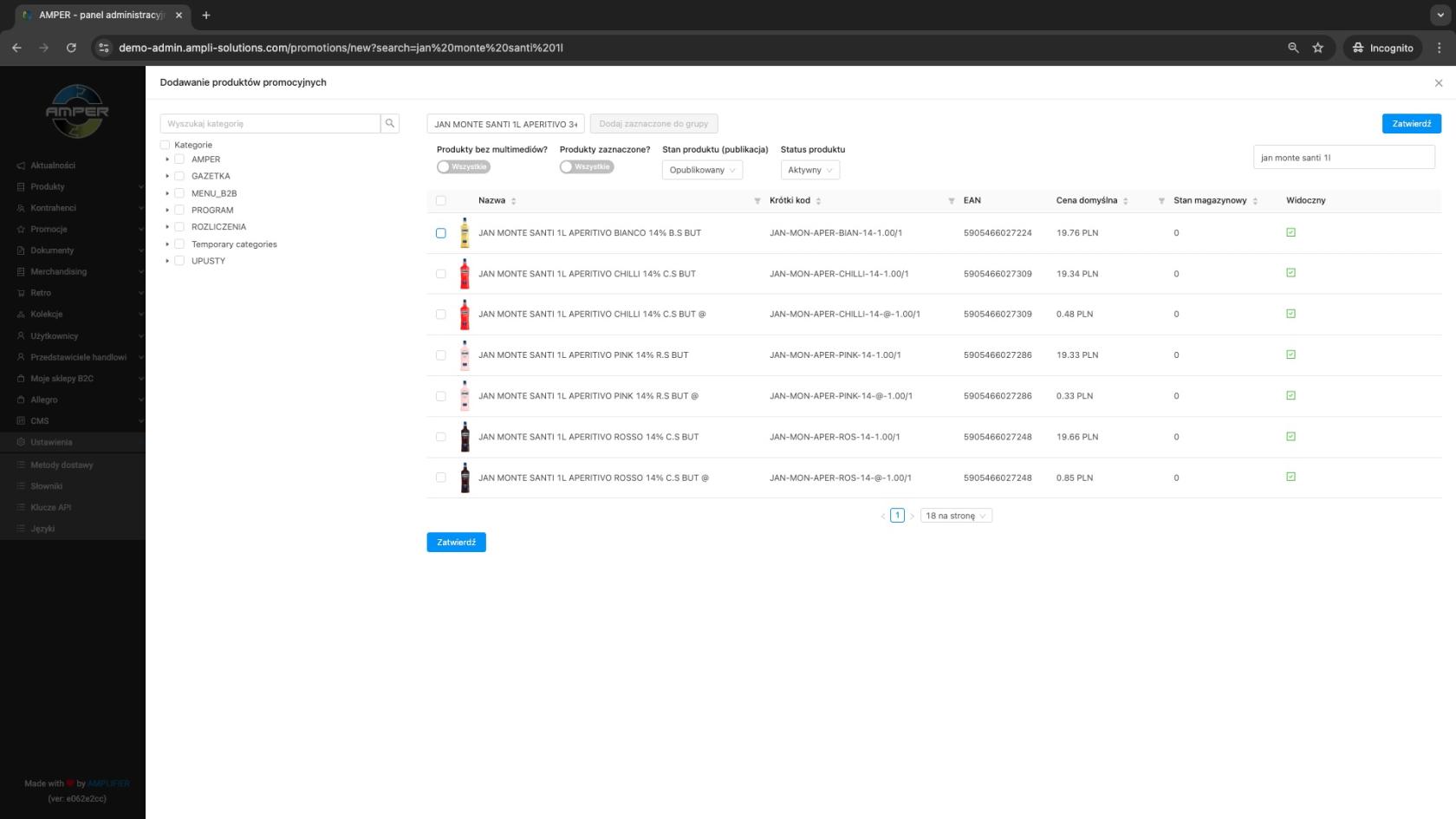](https://kb.ampliapps.com/uploads/images/gallery/2024-10/lsRpKdGSTI3T4aid-bez-nazwy15.jpg)
Po oznaczeniu wszystkich interesujących nas produktów klikamy na przycisk **Dodaj zaznaczone do grupy (4)** (oznaczony kolorem czerwonym na zrzucie poniżej). (4) na końcu oznacza, że mamy wybrane 4 produkty. Może być to cenna wskazówka jeśli dodawaliśmy również towary, których nie widać obecnie na przefiltrowanej liście.
[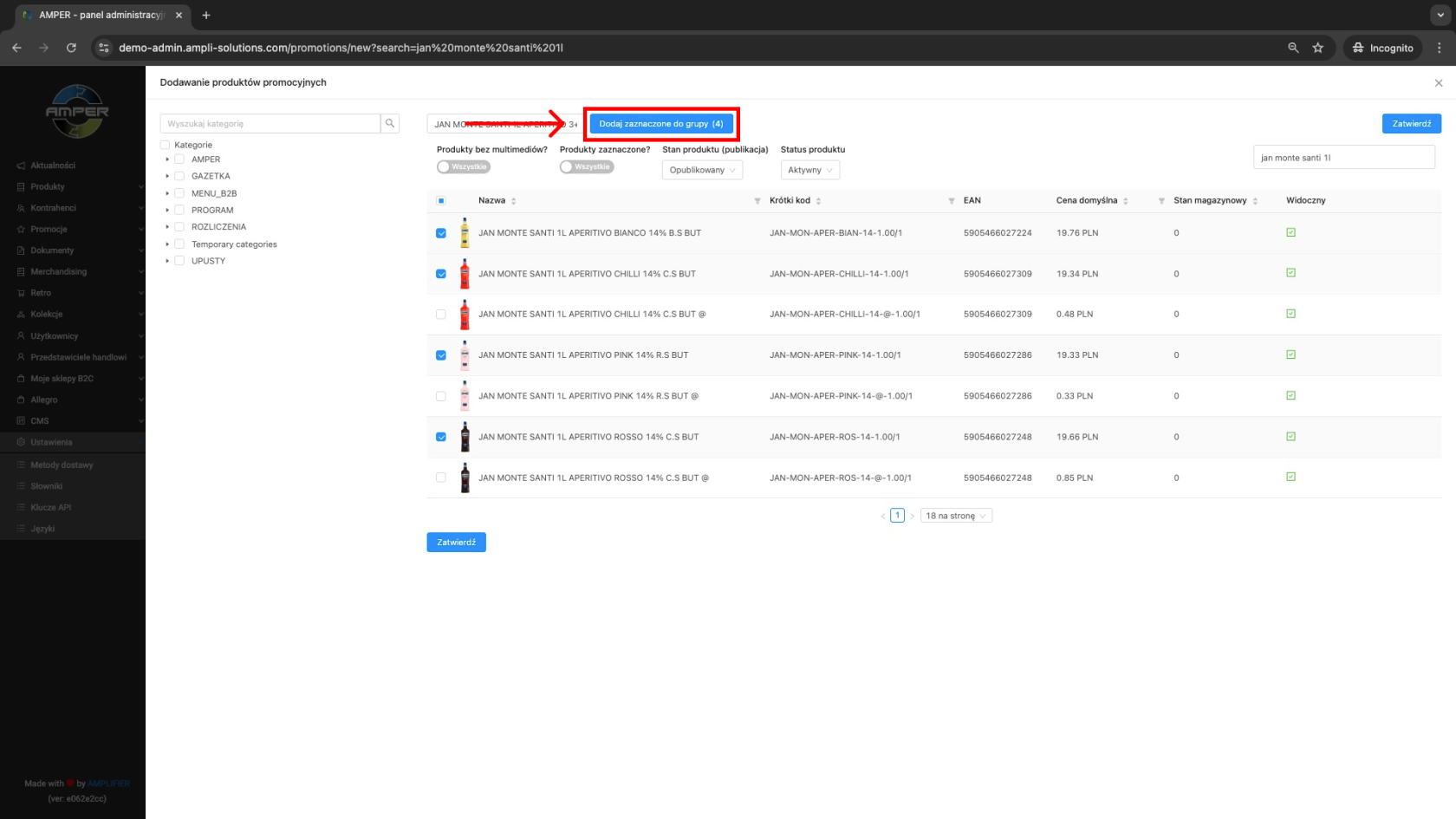](https://kb.ampliapps.com/uploads/images/gallery/2024-10/tswRFU9H4zpDDXOw-group-270-4.png)
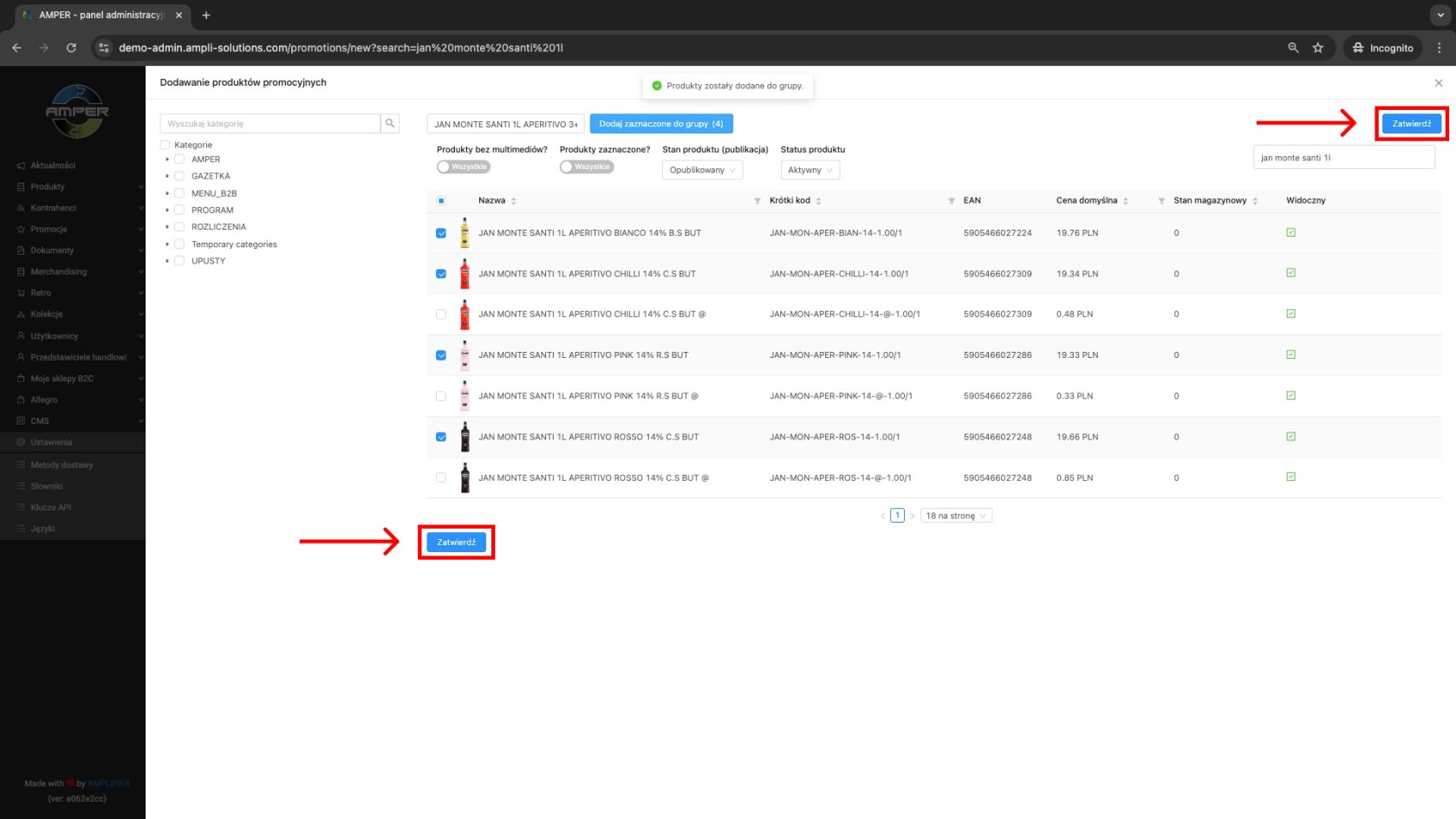
Po kliknięciu zobaczymy komunikat **Produkty zostały dodane do grupy**. Teraz wystarczy, że klikniemy jeden z dwóch przycisków **Zatwierdź** (oznaczone kolorem czerwonym na zrzucie poniżej).
[](https://kb.ampliapps.com/uploads/images/gallery/2024-10/GLMdwDPSZ43s14y7-group-270-5.png)
[Nagranie z ekranu 2024-08-29 o 11.25.42.mov](https://kb.ampliapps.com/attachments/5)